Сравнение версий страниц в SharePoint

Вы можете посмотреть историю версий современной страницы или новостной публикации и сравнить версии в SharePoint, в том числе сравнить изменения на странице. Вы можете узнать, когда и кем была изменена страница. Вы также можете увидеть, когда были изменены свойства (сведения о файле). При необходимости вы можете восстановить предыдущую версию или удалить предыдущую.
Примечание: Для организаций, которые стали использовать программу целевого выпуска, новые функции внедряются постепенно. Это означает, что определенные функции могут быть временно недоступны или их поведение может отличаться от описанного в разделах справки.
Просмотр журнала версий
Перейдите на страницу или новостную публикацию, на которую вы хотите посмотреть историю версий.
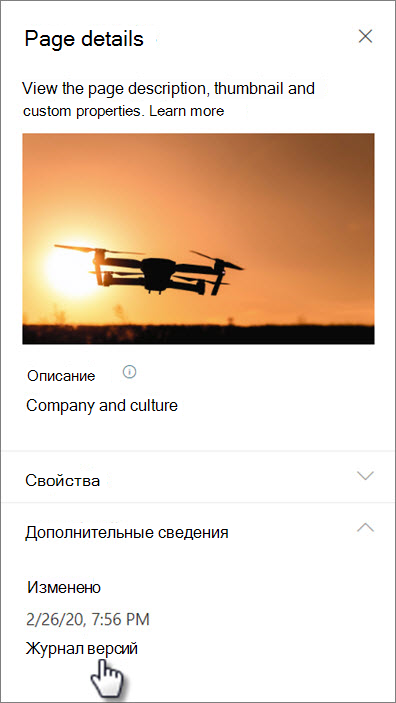
В верхней части страницы выберите сведения о странице, а затем в нижней части области сведений о странице выберите История версий.
Отобразится в области Журнал версий список опубликованных и сохраненных черновиков версий.
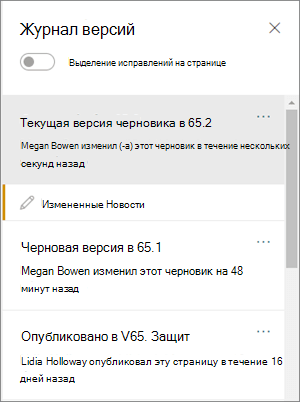
Примечание: Опубликованные версии считаются основными, а номера версий всегда заканчиваются на 0 (например, первой основной версией будет версия 1.0). Сохраненные черновики считаются «незначительными версиями» и заканчиваются номером черновика, сохраненного после последней основной версии (например, версия 1.1). Страницу или новостную публикацию необходимо вручную сохранить в черновике (без автоматического сбереги), чтобы считать его дополнительную версию.
Чтобы сравнить изменения между версией и предыдущей версией, выберите ее. Вы увидите список изменений, внесенных между этой и предыдущей версиями.
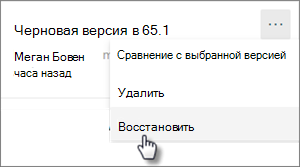
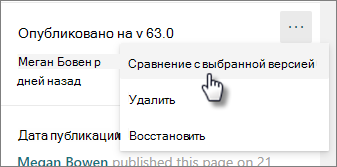
Чтобы сравнить изменения в непостояных версиях, выберите версию, для сравнения. Затем рядом с версией, с чем вы хотите сравнить ее, выберите многовековую (. ) рядом с версией и выберите Сравнить с выбранной версией.
Визуальное сравнение различий между версиями на странице
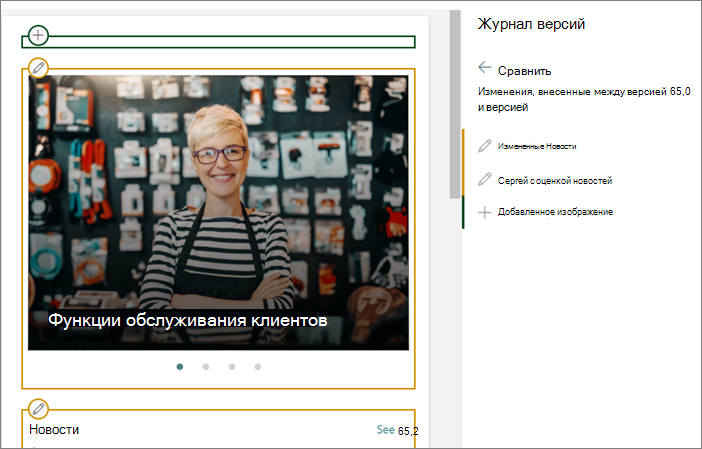
Различия выделены прямо на странице. Веб-части, в которых были внесены изменения, будут окружены цветной границей, соответствующей типу и описанию изменений в области «История версий».
Вот пример того, что вы увидите:
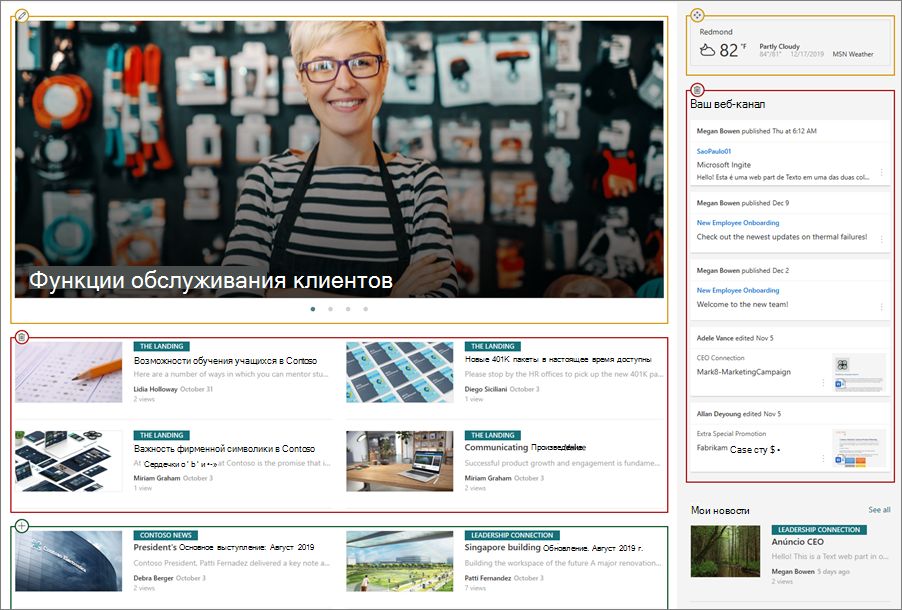
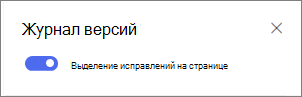
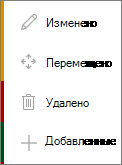 | Измененные веб-части обозначены желтым цветом и значком редактирования карандаша. Перемещенная веб-часть обозначена желтым цветом и значком символа перемещения. Удаленные веб-части будут обозначены красным цветом значком корзины. Добавленные веб-части обозначены зеленым цветом со значком «плюс» (+). Вот как это сделать: В верхней части области «История версий» передвиньте в нужное место переустановку для выделения изменений на странице. Чтобы сравнить изменения между версией и предыдущей версией, выберите ее. Вы увидите изменения, внесенные между этой и предыдущей версиями. Чтобы сравнить изменения в непостояных версиях, выберите версию, для сравнения. Затем рядом с версией, с чем вы хотите сравнить ее, выберите многовековую (. ) рядом с версией и выберите Сравнить с выбранной версией. Примечание: Внести изменения в страницу при просмотре различий на странице нельзя. Восстановление версииПри восстановлении версия становится последней. В области «История версий» найдите версию, которая вы хотите восстановить. Выберите много многоpses (. ) рядом с версией и выберите Восстановить. Удаление версииВ области «История версий» найдите версию, которая вы хотите удалить. Выберите много многоpses (. ) рядом с версией и выберите Удалить. Как определить версию SharePoint с помощью веб-служб SharePoint?Мне нужен способ определения версии SharePoint на основе предоставленного URL. Кроме того, мне нужно, чтобы он реализовывался через веб-службы SharePoint или любой другой метод, который не использует объектную модель SharePoint (поскольку код не выполняется на сервере). Может ли кто-нибудь помочь? Благодарю. Для этого вы можете выполнить веб-запрос на свой URL-адрес SharePoint и затем захватить заголовок узла. Существует заголовок узла с именем MicrosoftSharePointTeamServices, который предоставит вам версию SharePoint. Затем сравните свой SharePointVersion со следующим списком:
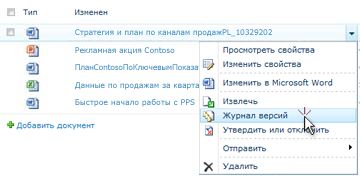
12.0.0.6524 MOSS 20071 или WSS 3.0 SP2 + обновление 15 декабря (KB977027) + KB977026) 12.0.0.6520 MOSS 20071 или WSS 3.0 SP2 + 09 октября накопительное обновление (KB974989 + KB974988) 12.0.0.6514 MOSS 20071 или WSS 3.0 SP2 + Август 09 Накопительное обновление (KB973400 + KB973399) 12.0.0.6510 MOSS 20071 или WSS 3.0 SP2 + 09 июня накопительное обновление (KB971538 + KB971537) 12.0.0.6504 MOSS 20071 или WSS 3.0 SP2 + 09 апреля накопительное обновление (KB968850 + KB968851) 12.0.0.6421 MOSS 20071 или WSS 3.0 SP2 (KB953338 + KB953334) [Обновлено 1 августа 09: загрузка SP2 теперь включает исправление (KB971620) исправляет проблему активации больше информации о блоге команды Microsoft SharePoint] 12.0.0.6341 MOSS 20071 или WSS 3.0 09 февраля накопительное обновление (KB961755 + KB961756) 12.0.0.6335 MOSS 20071 или WSS 3.0 08 декабря накопительное обновление (KB960010 + KB960011) 12.0.0.6331 MOSS 20071 или WSS 3.0 08 октября накопительное обновление (KB957691) + KB957693, KB958567 и KB958569) 12.0.0.6327 MOSS 20071 или WSS 3.0 Август 08 накопительное обновление (KB956056) и KB956057) 12.0.0.6318 Обновление MOSS 20071 или WSS 3.0 (KB951695 & KB951297) 12.0.0.6303 Исправление MOSS 20071 или WSS 3.0 после SP1 (KB948945) 12.0.0.6301 Обновление MOSS 20071 или WSS 3.0 после SP1 (KB941274) 12.0.0.6300 Обновление MOSS 20071 или WSS 3.0 после SP1 (KB941422) 12.0.0.6219 MOSS 20071 или WSS 3.0 SP1 12.0.0.6039 MOSS 20071 или публичное обновление WSS 3.0 Октябрь 12.0.0.6036 MOSS 20071 или WSS 3.0 24 августа 2007 г. пакет исправлений 12.0.0.4518 MOSS 20071 или WSS 3.0 RTM 12.0.0.4407 MOSS 20071 или WSS 3.0 Beta 2 TR 12.0.0.4017 MOSS 20071 или WSS 3.0 Beta 2 Просмотр журнала версий элемента или файла в списке или библиотекеЕсли в списке или библиотеке включена поддержка управления версиями, вы можете хранить, отслеживать и восстанавливать элементы в списке и файлах в библиотеке при каждом изменении. Библиотеки могут отслеживать как основные, так и дополнительные версии, в том числе те, в которых была исправлена орфографическая ошибка. Списки могут отслеживать только основные версии. Дополнительные сведения об управлении версиями можно найти в разделе Работа с версиями в списке или библиотеке SharePoint. Примечание: Управление версиями по умолчанию включено для библиотек SharePoint и отключено для списков SharePoint. Дополнительные сведения о настройке управления версиями см. в статье Включение и настройка управления версиями для списка или библиотеки. Просмотр журнала версий в SharePoint в Microsoft 365 или SharePoint Server 2019Откройте список или библиотеку на панели быстрого запуска. Если имя нужного списка или библиотеки не отображается, выберите команду Контент сайта или Просмотреть весь контент сайта, а затем щелкните имя. Отобразится список версий файла.
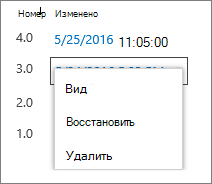
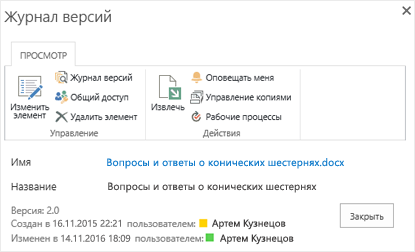
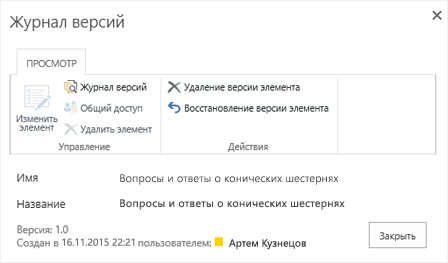
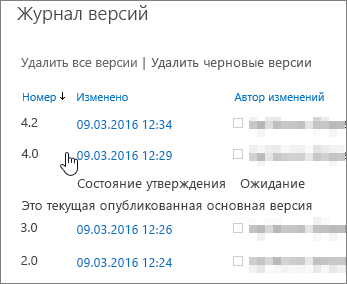
В диалоговом окне Журнал версий наведите указатель мыши на необходимую версию и щелкните стрелку вниз, которая отобразится справа, чтобы показать список доступных команд. Откройте вкладку Вид. Примечание: Для всех версий документов, кроме последней, вы увидите Просмотр, Восстановлениеи Удаление. Для последней версии отобразятся только команды Представление и Восстановить. Откроется диалоговое окно » Журнал версий » с различными действиями, которые вы можете выбрать. Доступные действия варьируются в зависимости от версии и атрибутов, настроенных администратором или владельцем. Доступные действия зависят от того, какую версию файла вы выбрали: последнюю или более раннюю. В окне «журнал версий» для последней версии файла содержатся действия по управлению, уведомлению, извлечению и созданию рабочего процесса. В представлении журнала версий для предыдущей версии файла показан параметр для восстановления или удаления этой версии.
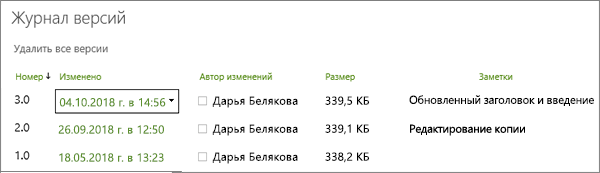
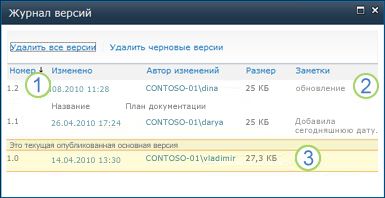
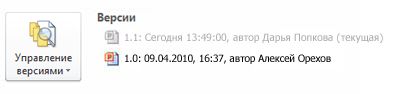
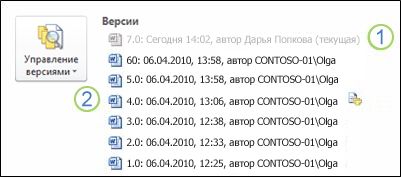
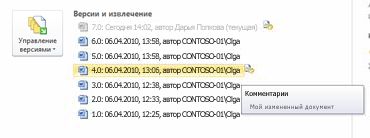
Просмотр журнала версий в SharePoint Server 2016, 2013 или 2010Перейдите к списку или библиотеке, содержащим элемент или файл, который вы хотите просмотреть. Откроется диалоговое окно » Журнал версий «. Самая последняя вспомогательная версия Примечание, оставшееся последним пользователем, который проверил файл. Первая версия файла. Первая версия всегда имеет номер 1,0. Просмотр журнала версий в документе Microsoft OfficeЕсли вы работаете с документом Microsoft Office (например, Word, Excel или PowerPoint), вы можете просмотреть журнал версий из представления приложения, а не возвратить его в список или библиотеку для просмотра истории. В следующем примере показано, как в представлении Backstage файла Microsoft PowerPoint. Она показывает как основную, так и младшую версию. Следующий пример — из файла Microsoft Word. В журнале версий отображаются только основные версии. Это может означать, что в библиотеке документов включена только основная версия, или это значит, что у вас есть разрешение только на просмотр основных версий, но не небольшие. Текущая версия файла Версия с примечанием пользователя, который установил в этой версии. Наведите указатель мыши на значок рядом с именем автора, чтобы просмотреть Примечание. Перейдите в библиотеку документов на сайте, содержащей файл, который вы хотите открыть. Наведите указатель мыши на имя файла, пока не увидите стрелку раскрывающегося списка и выберите команду изменить в <> имя приложения. В приведенном выше примере вы выбрали команду изменить в Microsoft Word. Примечание: Если в библиотеке требуется извлечение файлов или вы хотите извлечь файл, перед его открытием необходимо извлечь его. В списке выберите версию, которую вы хотите просмотреть. Эта версия откроется, и вы сможете просмотреть ее Вы можете просто просмотреть файл или открыть его текущую версию, нажав кнопку восстановить в желтом заголовке в верхней части файла, или сравнить выбранную версию с текущей, нажав кнопку сравнить. Закрыть выбранную версию по завершении просмотра. Появится сообщение о том, что вы хотите сохранить файл или нет. Вы можете сохранить его на локальном диске или нажать кнопку не сохранять. Чтобы продолжить работу с файлом, который вы открыли, выберите одну из вкладок в верхней части документа, например Home. Управление версиями по умолчанию включено для библиотек SharePoint и отключено для списков SharePoint. Для того чтобы просмотреть журнал версий в меню или на лентах, необходимо включить управление версиями. Сведения о том, как включить и настроить управление версиями для списка или библиотеки, см. При настройке управления версиями вы задаете максимальное количество версий, которые нужно сохранить. При сохранении максимального числа версий SharePoint удаляет самую старую версию, чтобы вместить более новые версии. Вы можете настроить SharePoint для сохранения большего количества версий до системного ограничения. Дополнительные сведения можно найти в статье Управление версиями в списке или библиотеке SharePoint. Да, вы можете просматривать предыдущие версии в классических приложениях Office. Дополнительные сведения можно найти в статье Восстановление предыдущей версии файла в OneDrive. Дополнительные сведения и ресурсыНиже приведены ссылки на дополнительные сведения о версиях и связанных разделах: Извлечение и возврат Добавление и удаление файлов и папок Обратная связьЭта статья оказалась полезной? Если да, укажите это внизу страницы. В противном случае поделитесь своим мнением — что нужно добавить или сделать понятнее. Укажите свои версию SharePoint, ОС и браузер. С учетом вашего отзыва мы перепроверим сведения и, если нужно, допишем и обновим эту статью. Работа с версиями в списках и библиотекахЕсли в списке или библиотеке включено изменение версий, вы можете хранить, отслеживать и восстанавливать элементы списка и файлы в библиотеке при их изменении. Управление версиями в сочетании с другими настройками, такими как контроль над контентом, опубликованным на сайте. Кроме того, вы можете использовать для просмотра или восстановления старой версии списка или библиотеки версий. Общие сведения об управлении версиямиЛюбой человек с разрешением на управление списками может включить или отключить управление версиями для списка или библиотеки. Эта функция также доступна для элементов списков всех стандартных типов, включая календари, списки отслеживания вопросов и настраиваемые списки. Кроме того, она доступна для всех типов файлов, которые можно сохранять в библиотеках, в том числе для страниц веб-частей. Дополнительные сведения о настройке и использовании управления версиями см. в статье Включение и настройка управления версиями для списка или библиотеки. Примечание: Если вы клиент Microsoft 365, то при создании новой библиотеки или списка по умолчанию включено автоматическое сохранение последних 500 версий документа. Благодаря этому вы не потеряете важные документы или данные. Если на вашем сайте или сайте группы уже есть библиотеки или списки, для которых не включено версий, вы можете включить для них версии в любое время. Управление версиями можно использовать для следующих задач. Отслеживание истории версий Включив версию, вы увидите, когда и кем был изменен элемент или файл. Вы также можете увидеть, когда были изменены свойства (сведения о файле). Например, если кто-то изменяет срок элемента списка, эта информация отображается в истории версий. Вы также можете увидеть комментарии, которые люди делают при проверке файлов в библиотеках. Восстановление предыдущей версии. Текущую версию можно заменить предыдущей, если в ней была сделана ошибка, она была повреждена или предыдущая версия оказалась лучше. Восстановленная версия становится новой текущей версией. Просмотр предыдущей версии. Предыдущую версию можно просмотреть, не перезаписывая текущую. При просмотре журнала версий в документе Microsoft Office, например в файле Word или Excel, можно сравнить две версии, чтобы определить разницу между ними. Если в списке или библиотеке действует ограничение на число версий, необходимо проинформировать всех участников о том, что при превышении допустимого количества наиболее ранние версии будут удаляться. Если управление версиями включено, версии создаются в указанных ниже случаях. При создании элемента списка или файла либо при загрузке файла. Примечание: Если настроено обязательное извлечение документов, первая версия файла создается после его возврата. При отправке файла с тем же именем, что и у существующего. При изменении свойств элемента списка или файла. При Office документа. После повторного открытия документа будет создана новая версия после с сохраненного редактирования. Периодически при редактировании и сохранении Office документов. Не все изменения и сохранения создают новые версии. Например, при частом сохранении изменений каждая новая версия фиксирует момент времени, а не отдельные изменения. Это часто происходит, если включено автоскрытие. Во время совместного редактирования документа, когда другой пользователь начинает работу с ним или когда один из пользователей нажимает кнопку «Сохранить», чтобы отправить изменения в библиотеку. В любой момент времени может существовать не более трех текущих версий файла: извлеченная версия, последняя дополнительная (черновая) версия и последняя опубликованная (основная) версия. Все остальные версии считаются историческими. Некоторые текущие версии видны только пользователям с соответствующими разрешениями. Обычно основная версия соответствует важной вехе, например отправке файла на рецензию или публикацию, а дополнительная версия — это промежуточный вариант, который не стоит показывать всем участникам сайта. В зависимости от того, как организована работа группы, ее участникам с большой вероятностью могут быть нужны наиболее новые дополнительные версии, которые редактировались в последнее время. Вероятность того, что участникам понадобятся старые дополнительные версии, уменьшается с течением времени. В одних организациях для файлов в библиотеках настроено отслеживание как основных, так и дополнительных версий. В других отслеживаются только основные версии. Основные версии обозначаются целыми числами, например 5.0, а дополнительные — числами с дробными частями, например 5.1. В большинстве организаций для файлов, находящихся в разработке, используются дополнительные номера версий, а основные номера присваиваются при завершении определенных этапов или когда файлы готовы к публикации для широкого круга пользователей. Во многих организациях согласно политике черновиков утверждать файлы имеют право только их владельцы и лица с соответствующими разрешениями. Это означает, что другие пользователи не имеют доступа к дополнительным номерам версий до публикации основной версии. Для списков поддерживается только управление основными версиями. Каждая версия элемента списка обозначается целым числом. Если в организации требуется утверждение элементов списка, они остаются в состоянии «Ожидание утверждения» до тех пор, пока пользователь с соответствующими разрешениями не утвердит их. Элементы, ожидающие утверждения, обозначаются десятичными числами и считаются черновиками. Дополнительные сведения о включении и настройке управления версиями, в том числе об основных и дополнительных номерах версий, см. в статье Включение и настройка управления версиями для списка или библиотеки. При создании каждой новой версии ей автоматически присваивается номер. В списке или библиотеке с управлением основными версиями номера состоят из целых чисел, например 1.0, 2.0, 3.0 и т. д. Для библиотек администратор может включить управление как основными, так и дополнительными версиями. Если отслеживаются дополнительные версии, они нумеруются с использованием дробных частей, например 1.1, 1.2, 1.3 и т. д. Когда одна из этих версий публикуется как основная, ей присваивается номер 2.0. Последующим дополнительным версиям присваиваются номера 2.1, 2.2, 2.3 и т. д. При отмене извлечения номер версии не изменяется. Если последним номером версии был номер 3.0, после отмены извлечения он останется таким же. При удалении версия помещается в корзину вместе со своим номером. В журнале версий будут отображаться только номера оставшихся версий. Номера других версий не изменяются. Например, если удалить версию с номером 4.1 документа с дополнительными номерами версий 4.1 и 4.2, то в журнале версий будут отображаться только номера версий 4.0 и 4.2. Это показано на рисунке ниже. Дополнительные сведения о включении и настройке управления версиями, в том числе об основных и дополнительных номерах версий, см. в статье Включение и настройка управления версиями для списка или библиотеки. Вы можете указать, кому разрешено просматривать черновики элементов списка и файлов. Черновики создаются в двух случаях: при создании или обновлении дополнительной версии файла в библиотеке, где отслеживаются основные и дополнительные номера версий; при создании или обновлении элемента списка или файла без его утверждения в списке или библиотеке, где требуется утверждение контента. Если отслеживаются основные и дополнительные версии, можно указать, должны ли пользователи иметь разрешение на изменение файлов, чтобы иметь возможность просматривать и читать дополнительные версии. После применения этого параметра пользователи, которые имеют разрешение на изменение файла, смогут работать с этим файлом, однако те, кто имеет разрешение только на чтение файла, не смогут увидеть дополнительную версию. Например, может быть нежелательно, чтобы все пользователи, у которых есть доступ к библиотеке, видели комментарии к файлу или его редакции, пока файл находится в процессе редактирования. Если отслеживаются основные и дополнительные версии и основная версия еще никем не опубликована, пользователи, у которых нет разрешения на просмотр черновых элементов, не смогут увидеть этот файл. Если требуется утверждение контента, можно указать, какие пользователи имеют право на просмотр файлов, ожидающих утверждения: пользователи с разрешением на чтение, пользователи с разрешением на изменение или только автор и пользователи с разрешением на утверждение элементов. Если отслеживаются основные и дополнительные номера версий, автор должен опубликовать основную версию, чтобы файл можно было отправить на утверждение. Если требуется утверждение контента, пользователи, которые имеют разрешение на чтение контента, но не имеют разрешения на просмотр черновых элементов, будут видеть последнюю утвержденную или основную версию файла. Независимо от того, имеют ли люди разрешение на редактирование файла, при поиске файла, который имеет незначительную версию, они не будут получать для него результаты. В некоторых организациях количество версий файлов не ограничено, в других же такие ограничения применяются. Так, вы можете обнаружить отсутствие старой версии файла после возврата последней его версии. Если ваша самая новая версия — 101.0 и вы заметили, что версии 1.0 больше нет, это означает, что администратор настроил в библиотеке разрешение только 100 основных версий файла. При добавлении 101-й версии первая версия удаляется. Остаются только версии от 2.0 до 101.0. Аналогично при добавлении 102-й версии остаются только версии 3.0–102.0. Кроме того, администратор может ограничить число дополнительных версий количеством последний версий. Например, если разрешено использовать 100 основных версий, администратор может сохранить незначительные черновики только для последних пяти основных версий. По умолчанию между основными версиями есть число 511. При попытке сохранить последующую дополнительную версию отобразится сообщение об ошибке, указывающее на то, что документ должен быть сначала опубликован. Если в библиотеке ограничено число основных номеров версий, для которых сохраняются дополнительные версии, то при достижении этого предела удаляются дополнительные версии, связанные с наиболее старыми основными версиями. Например, если вы храните черновики только для 100 основных версий, а ваша группа создает 105 основных версий, будут сохранены только основные версии для самых ранних версий. Дополнительные версии, которые связаны с пятью наиболее ранними основными номерами версий, например 1.2 и 2.3, будут удалены, но сами основные версии 1, 2 и т. д., останутся, если только в библиотеке не настроено ограничение их числа. Как правило, число версий лучше ограничивать. Это позволяет сохранить свободное пространство на сервере и упростить работу пользователей. Но если хранение всех версий в вашей организации имеет правовое или другое обоснование, не следует применять какие-либо ограничения. Дополнительные сведения о включении и настройке управления версиями, в том числе об ограничениях, см. в статье Включение и настройка управления версиями для списка или библиотеки. Примечания: Как SharePoint в Microsoft 365, так и SharePoint Server, для библиотек Параметры и списков Параметры разрешить до 511 версий для основных версий. Это число изменить нельзя. ДляSharePoint в Microsoft 365 требуется версия для библиотек; SharePoint Server позволяет выбрать вариант Без версий. Основные версии SharePoint в Microsoft 365 библиотеки Параметры диапазон от 100 до 50000 основных версий; SharePoint Server библиотеки Параметры диапазон от 1 до 50000 основных версий. промежуточные версии; В SharePoint в Microsoft 365 и SharePoint Server библиотеки Параметры разрешено использовать от 1 до 50 000 основных версий. Управление версиями Как SharePoint в Microsoft 365, так и SharePoint Server списков Параметры вы можете отключить версию. Основные версии В SharePoint в Microsoft 365 и SharePoint Server списков Параметры можно использовать от 1 до 50 000 основных версий. промежуточные версии; В SharePoint в Microsoft 365 и SharePoint Server списке Параметры разрешено использовать от 1 до 50 000 основных версий. Если вы Microsoft 365, то при создании библиотеки или списка оно автоматически включено. Например SharePoint Server при создании библиотеки оно автоматически включено, но не при создании списка. Все, у кого есть разрешение на управление списками, могут включить или отключить управление версиями. На многих сайтах таким разрешением обладают пользователи, управляющие сайтом, так как списки и библиотеки наследуют разрешения сайта. Владелец сайта (или другой пользователь, управляющий списком или библиотекой) не только включает управление версиями, но и определяет, нужно ли требовать утверждение контента, кто может просматривать черновые элементы и должно ли быть обязательным извлечение файлов. Каждое из этих решений влияет на принципы управления версиями. Например, если пользователь, управляющий библиотекой, решит, что извлечение является обязательным, то номера версий будут создаваться только при возврате файлов. Если требуется утверждение контента, основные номера будут присваиваться версиям только после их утверждения пользователем с соответствующими разрешениями. Важно: Если пользователи, работающие с библиотекой, будут совместно редактировать документы, не настраивайте для нее обязательное извлечение. Пользователи не смогут совместно редактировать документы, когда нужные им файлы извлечены. Сведения о том, как включить управление версиями для списка или библиотеки, см. в этой статье. Если в библиотеке включено управление версиями, то пользователь, настраивающий его, определяет, нужно ли отслеживать только основные или также и дополнительные номера версий. В большинстве случаев, если утверждение контента обязательно, то просмотр дополнительных версий разрешается только владельцу файла и пользователям с разрешением на утверждение элементов. В других библиотеках просмотреть все версии может любой пользователь, обладающий разрешением на изменение файлов в библиотеке или уровнем разрешений «Чтение». После утверждения версия становится доступной для всех пользователей с разрешением на чтение для списка или библиотеки. Хотя у списков нет основных и дополнительных версий, любой элемент в состоянии Ожидание утверждения считается черновиком. В большинстве случаев просмотр черновиков допускается только для создателей элемента или пользователей с уровнями разрешений «Полный доступ» или «Проектирование». Для таких пользователей состояние черновика отображается как На рассмотрении, но другие пользователи в журнале версий увидят только последнюю версию — с состоянием Утверждено. В случае отклонения файла он остается в состоянии Ожидание утверждения до тех пор, пока его не удалит пользователь, обладающий соответствующим разрешением. По умолчанию элемент или файл, находящийся в состоянии ожидания, виден только его автору и пользователям с разрешением на управление списками, но вы можете указать, могут ли его просматривать другие группы пользователей. Если в библиотеке настроено отслеживание основных и дополнительных номеров версий, то пользователь, редактирующий файл, должен сначала опубликовать его основную версию. Дополнительные сведения о настройке утверждения документов см. в документе Требовать утверждения элементов в списке или библиотеке сайта. Примечание: В некоторых списках и библиотеках параметры защиты черновиков настроены таким образом, что все пользователи сайта могут просматривать версии как с состоянием Ожидание утверждения, так и с состоянием Утверждено. При извлечении файла из библиотеки, в которой включено управление версиями, новая версия создается при каждом возврате файла. Если же настроено управление основными и дополнительными версиями, вы сами решаете, какой тип версии возвращать. В библиотеках, в которых извлечение не требуется, версии создаются только при возврате файлов. В библиотеках, в которых извлечение файлов не является обязательным, новая версия создается при первом сохранение файла после его открытия. Каждое последующее сохранение приводит к перезаписи версии, созданной при первом сохранении. Если закрыть и снова открыть документ, при первом сохранении будет снова создана новая версия. Это может привести к слишком быстрому увеличению числа версий. Дополнительные сведения об извлечении и возврате файлов см. в статье Извлечение, возврат и отмена изменений файлов в библиотеке. Важно: Если документ редактируется совместно, не следует извлекать его без веской причины, чтобы не заблокировать работу других авторов. Обязательное извлечение файлов может помочь рабочей группе получить максимальную пользу от управления версиями, так как при этом создание версий участниками регламентировано. Версия создается только в том случае, если один из пользователей извлекает файл, изменяет его и возвращает в библиотеку. Если извлечение не требуется, версия создается, когда кто-то впервые сохраняет файл, и обновляется при его закрытии. Если затем этот или другой пользователь снова откроет и сохранит данный файл, будет создана еще одна версия. В некоторых ситуациях нецелесообразно создавать лишние версии (например, если вам нужно закрыть файл, чтобы принять участие в собрании, до того как вы успели внести все изменения). Когда извлечение обязательно, без этого действия невозможно добавлять файлы, редактировать их и изменять их свойства. Когда пользователь возвращает файл, ему предлагается оставить комментарии о внесенных изменениях, что помогает сделать журнал версий более информативным. Примечание: Если библиотека будет использоваться для хранения файлов Microsoft Project (MPP), синхронизированных со списками задач на вашем сайте, снимите флажок Требовать извлечения. Дополнительные сведения о настройке обязательного извлечения см. в статье Как включить в библиотеке обязательное извлечение файлов. У списков и библиотек есть разрешения, связанные с версиями и иными версиями, которые зависят от уровня разрешений, примененного к пользователю или определенной группе. Человек, который может изменять уровни разрешений, может настроить эти разрешения по-разному или создать новую группу с настроенными уровнями разрешений. С помощью разрешений можно гибко настроить управление библиотекой. Например, может потребоваться разрешить пользователю удалять версии файла, но не сам файл. Удаление версий и Удаление элементов — это разные разрешения, поэтому вы сможете обеспечить требуемый уровень контроля. В таблице ниже приведены разрешения, связанные с управлением версиями и извлечением, и указано, к каким стандартным уровням разрешений они применяются. Стандартный уровень разрешений «Полный доступ», «Проектирование», «Участие» и «Чтение» «Полный доступ», «Проектирование» и «Участие» «Полный доступ» и «Проектирование» «Полный доступ» и «Проектирование» Дополнительные сведения о разрешениях см. в сведениях об уровнях разрешений. Оставьте комментарийБыла ли эта статья полезной? Если да, укажите это внизу страницы. В противном случае поделитесь своим мнением — что нужно добавить или сделать понятнее. Укажите свои версию SharePoint, ОС и браузер. С учетом вашего отзыва мы перепроверим сведения и, если нужно, допишем и обновим эту статью. |