
Как вывести список установленных пакетов в Debian
В этом руководстве мы объясним, как составить список и отфильтровать установленные пакеты в Debian. Мы также покажем вам, как проверить, установлен ли конкретный пакет, подсчитать установленные пакеты и узнать версию установленного пакета.
Знание того, как составить список установленных пакетов в вашей системе на основе Debian, может быть полезно в ситуациях, когда вам нужно установить те же пакеты на другой компьютер или если вы хотите переустановить свою систему.
Список установленных пакетов с помощью Apt
Apt — это интерфейс командной строки для системы управления пакетами, который сочетает в себе наиболее часто используемые функции из apt-get и apt-cache включая возможность перечисления установленных пакетов.
Чтобы вывести список всех пакетов, установленных в вашей системе, выполните следующую команду:
Команда отобразит список всех установленных пакетов, включая информацию о версиях пакетов и архитектуре. В крайнем правом столбце выходных данных показано, был ли пакет автоматически установлен как зависимость от другого пакета.
Поскольку список пакетов длинный, рекомендуется передать вывод по конвейеру команде less чтобы его было легче читать:
Чтобы узнать, установлен ли конкретный пакет, используйте команду grep для фильтрации вывода. Например, чтобы узнать, установлен ли пакет tmux в системе, введите:
Приведенный выше вывод показывает, что в вашей системе установлен tmux 2.3-4.
Список установленных пакетов с помощью dpkg-query
dpkg-query — это командная строка, которая может использоваться для отображения информации о пакетах, перечисленных в базе данных dpkg.
Чтобы получить список всех установленных пакетов, введите:
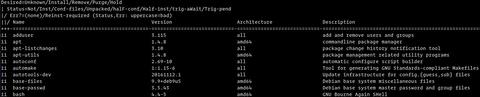
Команда отобразит список всех установленных пакетов, включая версии пакетов, архитектуру и краткое описание.
Создайте список всех установленных пакетов
Следующая команда сохранит список всех установленных пакетов в вашей системе Debian в файле с именем packages_list.txt :
Теперь, когда у вас есть список, вы можете установить те же пакеты на новый сервер с помощью:
Подсчитайте количество установленных пакетов
Чтобы узнать, сколько пакетов установлено в вашей системе, вы можете использовать ту же команду, что и при создании списка пакетов, но вместо перенаправления вывода в файл вы можете передать его команде wc для подсчета строк:
Вывод покажет количество установленных пакетов:
Выводы
В этом руководстве вы узнали, как составлять список и фильтровать установленные пакеты в вашей системе Debian.
Не стесняйтесь оставлять комментарии, если у вас есть вопросы.
Список установленных пакетов Debian
Иногда возникают ситуации, когда нужно узнать какие пакеты установлены в системе. Это может понадобиться если вы хотите сделать резервную копию установленных пакетов, проверить их целостность, перенести все пакеты в другую систему и для решения многих других задач. В Debian для этого можно использовать несколько методов.
В сегодняшней статье мы рассмотрим как посмотреть список установленных пакетов Debian с помощью терминала, в интерфейсе curses, а также в графическом интерфейсе. Такие списки можно использовать не только для резервного копирования, но и для того, чтобы просто перебрать и удалить ненужные программы, тем самым очистив систему от мусора.
Список установленных пакетов Debian
Самый первый способ посмотреть установленные пакеты Debian, это утилита dpkg. Она может применяться не только в Debian, а во всех, основанных на нем дистрибутивах:

Полученный список можно сразу же сохранить в файл, чтобы потом его использовать:

Можно также убрать всю лишнюю информацию и сохранить только имена пакетов:


Далее, можно отфильтровать только пакеты, имя которых содержит определенные символы:


И еще один вариант с использованием apt:


Утилита для управления пакетами aptitude тоже позволяет вывести список установленных пакетов:

Также aptitude может работать в режиме curses, что очень удобно:

Package: имя_пакета
Architecture: архитектура
Auto-Installed: 0_или_1

Восстановление списка установленных пакетов
Многие пользователи создают список пакетов не просто чтобы посмотреть, а для будущего восстановления. Если вы делали список с помощью dpkg, то его можно очень просто восстановить в системе с помощью аналогичной команды:
Все очень просто. Чтобы установить пакеты после добавления их в список используйте команду:
sudo apt dselect-upgrade
Если же у вас просто есть список имен пакетов, то восстанавливать его нужно немного по-другому. Просто передайте все эти имена команде apt для установки:
Выводы
В этой статье мы рассмотрели как посмотреть список установленных пакетов Debian. Это может быть очень полезно и выполняется достаточно просто. Надеюсь, эта информация была полезной для вас.
На завершение видео про установку и удаление пакетов:
Как получить список установленных пакетов в Debian
How to List Installed Packages on Debian
Знание того, как составить список установленных пакетов в вашей системе на основе Debian, может быть полезно в ситуациях, когда вам нужно установить те же пакеты на другой компьютер или если вы хотите переустановить свою систему.

В этом руководстве мы объясним, как составить список и отфильтровать установленные пакеты в Debian. Мы также покажем вам, как проверить, установлен ли конкретный пакет, подсчитать количество установленных пакетов и узнать версию установленного пакета.
Список установленных пакетов с помощью Apt
Apt представляет собой интерфейс командной строки для системы управления пакетами и сочетает в себе наиболее часто используемых функций от apt-get и apt-cache включая опцию список установленных пакетов.
Чтобы вывести список всех пакетов, установленных в вашей системе, выполните следующую команду:
Команда отобразит список всех установленных пакетов, включая информацию о версиях пакетов и архитектуре. В крайнем правом столбце выходных данных показано, был ли пакет автоматически установлен как зависимость другого пакета.
Поскольку список пакетов длинный, рекомендуется передать вывод по конвейеру less команде, чтобы облегчить чтение:
Чтобы узнать, установлен ли конкретный пакет, используйте команду grep для фильтрации вывода. Например, чтобы узнать, установлен ли в системе пакет tmux, введите:
Приведенный выше вывод показывает, что в вашей системе установлен tmux 2.3-4.
Список установленных пакетов с помощью dpkg-query
Чтобы получить список всех установленных пакетов, введите:

Команда отобразит список всех установленных пакетов, включая версии пакетов, архитектуру и краткое описание.
Получить список всех установленных пакетов
Следующая команда сохранит список всех установленных пакетов в вашей системе Debian в файл с именем packages_list.txt :
Теперь, когда у вас есть список, вы можете установить те же пакеты на свой новый сервер с помощью:
Подсчитать количество установленных пакетов
Чтобы узнать, сколько пакетов установлено в вашей системе, вы можете использовать ту же команду, что и при создании списка пакетов, но вместо перенаправления вывода в файл вы можете передать его wc команде для подсчета строк:
Вывод покажет количество установленных пакетов:
Заключение
В этом руководстве вы узнали, как составлять список и фильтровать установленные пакеты в вашей системе Debian.
Шпаргалка начинающего Debian/Ubuntu администратора по управлению пакетами
Краткая справка Debian администратора
Основное и общеизвестное
Получение информации о новых/обновлённых пакетах
Поиск пакета по именам пакетов
Поиск пакета по точному названию
Информация о пакете
Полное удаление (вместе с конфигами)
Очистить кэш загруженных пакетов (освободить место)
Для получения доп информации
и смотрим документацию (/usr/share/doc/aptitude/html/en/index.html), кому быструю справку по поисковым шаблонам, тому сюда — /usr/share/doc/aptitude/html/en/ch02s04.html. Если лень ставить доку, то в сети она есть.
Вводная на Debian Wiki: wiki.debian.org/Aptitude
А теперь то что не очевидно или требует полного прочтения документации
1. Как после update посмотреть какие пакеты будут обновлены?
также можно юзать (если поставить)
но после его установки точно также будет себя вести и обычный update
2. Как узнать что изменилось в пакетах которые будут обновлены?
Можно пробовать
для каждого пакета.
Но лучше поставить apt-listchanges, тогда перед любой установкой обновлений будет показан список изменений, по умолчанию настройки не очень удобные, поэтому лучше перенастроить под себя, например, выбрать формат вывода (пока использую текст, при больших обновлениях наверно pager лучше), не слать писем, спрашивать подтверждения, выводить всю информацию. Для этого нужно запустить
3. Что делать если обновление что-то поломало и нужно откатиться?
Отката нет, можно попробовать найти предыдущую версию пакета
4. Как найти все пакеты установленные вручную?
есть вариант команды (aptitude search ‘
M’), но к сожалению он не даёт желаемого результата, так что вопрос остаётся открытым, есть куча способов основанных на анализе логов
но простого и готового решения нет, да информация теоретически может быть потеряна при ротациях, нужно конфигурить
5. Как посмотреть список файлов в пакете?
если пакет установлен
для любых пакетов поставить apt-file и
6. Как посмотреть какому пакету принадлежит файл?
7. Как удалить все пакеты, где есть key в названии пакета?
8. Как удалить оставшиеся конфиги от удалённых пакетов?
9. Как найти пакет пакет, в котором содержится файл lib.so:
10. Как сконвертировать rpm пакет в deb?
11. Как найти список установленных ядер?
12. Как установить пакет из testing или experimental?
На эту тему нужно писать отдельно (например так), но если кратко, то команды для этого есть
13. Как удалить метапакет, но оставить одну из зависимостей?
придётся почитать документацию про ключ unmarkauto или глянуть сюда.
14. Как узнать что попало в файловую систему мимо системы управления пакетами?
Есть утилита cruft, хотя вопрос интерпретации результатов (файла report) пока открыт
15. Какие есть дополнительные репозитории?
Debian — wiki.debian.org/UnofficialRepositories
Ubuntu — множество всяких PPA
16. Что есть ещё?
apt-cdrom
apt-spy
auto-apt. заметка на хабре
apt-key
apt-add-repository
Некоторые вещи умеет только apt-get
Есть альтернативные утилиты для управления пакетами, например wajig, который пытается вобрать в себя функционал всех остальных утилит.
17. Как найти пакеты зависящие от данного
также может пригодится
Благодарю всех кто помог своими советами в рассылке, жж (JackYF) и хабре ( run4way, sledopit, nazarpc, AgaFonOff, amarao, traaance, adrianopol, Karamax). Замечания и дополнения приветствуются.
🛌 Как проверить версию пакета Linux перед его установкой

Большинство из вас видимо хотят найти версию установленного пакета в Linux.
Но что вы ожидаете найти в первую очередь?
Эта статья будет про версии для Debian Linux и его производных, таких как Ubuntu.
Этот небольшой совет может быть полезным.
Проверьте версию пакета Linux перед установкой
Существует множество способов найти версию пакета, даже если она еще не установлена в системах на основе DEB.
Здесь я дам вам несколько методов.
Как видно из вышеприведенного вывода, команда «apt show» отображает многие важные детали пакета,такие как,
Итак, доступная версия пакета Vim в репозиториях Ubuntu – 8.0.1453.
Это версия, которую я получу в итоге, если я установлю ее в своей системе Ubuntu.
В качестве альтернативы, используйте команду «apt policy», если вы предпочитаете короткий вывод:
Apt является менеджером пакетов по умолчанию в последних версиях Ubuntu.
Таким образом, этой команды достаточно, чтобы найти подробную информацию о пакете.
Неважно, установлен пакет или нет.
Эта команда просто перечислит версию данного пакета вместе со всеми другими деталями.
Способ 2 – Использование Apt-get
Как вы можете видеть на выводе, она не выполняет никаких действий.
Вместо этого она просто выполняет симуляцию, чтобы вы знали, что произойдет при установке пакета Vim.
Вы можете заменить опцию «install» опцией «upgrade», чтобы увидеть, что произойдет при обновлении пакета.
Метод 3 – Использование Aptitude
Aptitude – это пакетный менеджер APT на основе командной строки ncurses и командной строки в Debian и его производных.
Чтобы найти версию пакета с Aptitude, просто запустите:
Вы также можете использовать опцию (-s) симуляции, чтобы увидеть, что произойдет, если вы установите или обновите пакет.
Аналогичным образом, просто замените «install» на «upgrade», чтобы увидеть, что произойдет, если вы обновите пакет.
Другой способ найти неустановленную версию пакета с помощью команды Aptitude:
Это полезно, когда вы не знаете полного имени пакета.
Эта команда получает заданную строку (т.е. vim).
Вот пример вывода вышеуказанной команды:
Способ 4 – Использование Apt-кеша
Команда Apt-cache используется для запроса кеша APT в системах на основе Debian.
Это полезно для выполнения многих операций над кэшем пакетов APT.
Один прекрасный пример взят из определенного репозитория / ppa.
Команда покажет информации не только об установленных приложениях, поэтому мы можем найти версию пакета, даже если он не установлен.
Например, следующая команда найдет версию пакета Vim:
Как видно из вышеприведенного вывода, Vim не установлен.
Если вы хотите установить его, вы получите версию 8.0.1453.
Он также показывает, из какого репозитория приходит пакет vim.
Способ 5 – Использование apt-show-version
Команда Apt-show-version используется для установки и показа версий пакетов в системах на основе Debian.
Она также отображает список всех обновляемых пакетов.
Это довольно мобильно, если у вас смешанная стабильная / тестовая среда.
Например, если у вас есть стабильные и тестовые репозитории, вы можете легко найти список тестовых приложений и, таким образом, вы можете обновить все тестируемые пакеты.
Apt-show-version не устанавливается по умолчанию.
Вам необходимо установить его с помощью команды:
После установки запустите команды, опять же на примере Vim:
В этом случае просто запустите:
Если вы знаете какие-либо другие методы, пожалуйста, поделитесь ими в разделе комментариев ниже.


