
Как проверить версию ядра в Linux
How to Check the Kernel Version in Linux
В этом руководстве мы покажем вам несколько разных способов узнать, какая версия ядра Linux работает в вашей системе.

Ядро является основным компонентом операционной системы. Он управляет ресурсами системы и является мостом между аппаратным и программным обеспечением вашего компьютера.
Существуют различные причины, по которым вам может понадобиться узнать версию ядра, работающего в вашей операционной системе GNU / Linux. Возможно, вы отлаживаете проблему, связанную с оборудованием, или узнали о новой уязвимости в системе безопасности, затрагивающей более старые версии ядра, и хотите узнать, уязвимо ли ваше ядро или нет. Какова бы ни была причина, довольно просто определить версию ядра Linux из командной строки.
Использование uname команды
Команда uname отображает несколько системных сведений, включая архитектуру ядра Linux, имя версии и выпуск.
Чтобы узнать, какая версия ядра Linux работает в вашей системе, введите следующую команду:
Используя hostnamectl команду
Вы можете использовать grep команду для фильтрации версии ядра Linux:
Использование /proc/version файла
/proc Каталог содержит виртуальные файлы с информацией о системной памяти, ядра процессора, смонтированные файловые системы и многое другое. Информация о работающем ядре хранится в /proc/version виртуальном файле.
Используйте cat или less для отображения содержимого файла:
Вывод будет выглядеть примерно так:
Вывод
Мы показали вам, как найти версию ядра Linux, работающую в вашей системе, из командной строки. Команды должны работать во всех популярных дистрибутивах Linux, включая Debian, Red Hat, Ubuntu, Arch Linux, Fedora, CentOS, Kali Linux, OpenSUSE, Linux Mint и многие другие.
Xorg (Русский)
Проект X.Org представляет свободную реализацию оконной системы X с открытым исходным кодом. Разработка осуществляется X.Org Foundation, которая является образовательной некоммерческой организацией, совместно с сообществом freedesktop.org.
Xorg (обычно называемый просто X) очень популярен среди пользователей Linux, что привело к тому, что большинство приложений с графическим интерфейсом используют X11, из-за этого Xorg доступен в большинстве дистрибутивов. Для более подробной информации смотрите статью Xorg в Википедии или посетите веб-сайт Xorg.
Contents
Установка
В дополнение к нему, могут понадобиться пакеты из группы xorg-apps для некоторых способов настроек. О них рассказано в соответствующих разделах.
Установка драйвера
Ядро Linux включает в себя видеодрайверы с открытым исходным кодом и поддержку аппаратного ускорения буфера кадров. Однако, для работы OpenGL и двухмерного ускорения в X11 требуется поддержка пользовательского ПО.
Сперва определите вашу видеокарту:
Затем установите соответствующий драйвер. Вы можете поискать в базе данных пакетов полный список видеодрайверов с открытым исходным кодом:
Xorg автоматически ищет установленные драйверы:
Для того, чтобы ускорение видео работало, и часто для того, чтобы разблокировать все режимы, в которых может работать GPU, требуется правильный видеодрайвер:
| Бренд | Тип | Драйвер | OpenGL | OpenGL (multilib) | Документация |
|---|---|---|---|---|---|
| AMD / ATI | Свободный | xf86-video-amdgpu | mesa | lib32-mesa | AMDGPU (Русский) |
| xf86-video-ati | ATI (Русский) | ||||
| Intel | Свободный | xf86-video-intel | mesa | lib32-mesa | Intel graphics (Русский) |
| NVIDIA | Свободный | xf86-video-nouveau | mesa | lib32-mesa | Nouveau (Русский) |
| Проприетарный | nvidia | nvidia-utils | lib32-nvidia-utils | NVIDIA (Русский) | |
| nvidia-390xx AUR | nvidia-390xx-utils AUR | lib32-nvidia-390xx-utils AUR |
Во избежание проблем X следует запускать без драйверов с закрытым исходным кодом, которые обычно требуются только для расширенных возможностей, таких, как быстрый 3D рендеринг в играх. Исключением из этого правила являются недавние графические процессоры (особенно видеокарты NVIDIA), которые не поддерживаются драйверами с открытым исходным кодом.
Запуск
Команду Xorg(1) обычно не используют для запуска. Вместо этого оконный сервер X запускают с помощью экранного менеджера или xinit.
Настройка
Смотрите примеры настройки на вики Fedora.
Через файл xorg.conf
Кроме того, ваш проприетарный видеодрайвер может поставляться с инструментом для автоматической настройки Xorg: смотрите статьи NVIDIA (Русский) или AMD Catalyst (Русский) для подробностей.
Устройства ввода
Для устройств ввода в X по умолчанию используют драйвер libinput ( xf86-input-libinput ), но также можно использовать драйвер xf86-input-evdev и другие соответствующие драйверы.[1]
После запуска оконной системы X, в лог-файле будет записываться информация об используемом драйвере для каждого подключенного устройства (обратите внимание, что имя последнего лог-файла может отличаться):
Чтобы изменить поведение горячего подключения (hotplugging), смотрите статью #Настройка.
Для получения конкретных инструкций, смотрите статью libinput, следующие страницы ниже, или записи в википедии Fedora.
Идентификация ввода
Для получения дополнительной информации смотрите Keyboard input#Identifying keycodes in Xorg.
Ускорение мыши
Дополнительные кнопки мыши
Тачпад
Тачскрин
Настройка клавиатуры
Настройка монитора
Ручная настройка
Несколько мониторов
Смотрите главную статью Multihead для получения общей информации.
Также смотрите специфичные инструкции для GPU:
Более одной видеокарты
Вы должны определить нужный драйвер для использования и ввести ID шины (bus ID) нужной видеокарты.
Чтобы узнать ID шины:
Размер дисплея/DPI
 The factual accuracy of this article or section is disputed.
DPI оконной системы X устанавливается следующими способами:
Чтобы убедиться, что разрешение вашего дисплея и DPI обнаружены/правильно рассчитаны:
Убедитесь, что выведенное разрешение соответствует настоящему разрешению вашего монитора. Если Xorg не может правильно рассчитать разрешение экрана, он по умолчанию установит значение 75×75 DPI. Поэтому вам придется самому рассчитать его.
Если у вас есть в спецификации физическое разрешение экрана, его можно ввести в конфигурационный файл Xorg так, чтобы был рассчитан правильный DPI (регулируете идентификатор для вашего вывода xrandr):
Если вы только хотите ввести спецификацию вашего монитора без создания полного xorg.conf, тогда создайте новый конфигурационный файл. Например, ( /etc/X11/xorg.conf.d/90-monitor.conf ):
Если у вас нет в спецификации ширины и высоты монитора (сейчас в большинстве спецификаций указывается только размер диагонали), вы можете использовать родное разрешение монитора (или соотношение сторон) и размер диагонали для вычисления горизонтальных и вертикальных размеров. Используя теорему Пифагора для монитора с диагональю 13,3″ и с родным разрешением 1280×800 (или соотношением сторон 16:10):
Вы получите размер диагонали в пикселях. С помощью него можно узнать ширину и высоту монитора в дюймах (а затем перевести их в миллиметры):
Настройка DPI вручную
Для RandR-совместимых драйверов (например, драйвер ATI с открытым исходным кодом) вы можете установить dpi так:
Чтобы сделать его постоянным, посмотрите запуск команд после запуска X.
Проприетарный драйвер NVIDIA
DPI можно установить вручную, если планируется использование только одного разрешения экрана (калькулятор DPI):
Вы можете установить DPI вручную, добавив параметры ниже в /etc/X11/xorg.conf.d/20-nvidia.conf (внутри раздела Device):
Предостережение о ручной настройке DPI
Начиная с версии GTK 3.16, если эта переменная явно не задана, GTK задаёт ей значение 96. Чтобы приложения GTK работали с DPI сервера, потребуется явно задать Xft.dpi то же значение, что и у сервера. Также некоторые среды рабочего стола опционально приводят DPI к определенному значению в своих настройках с помощью файла ресурсов Xft.dpi. Среди них KDE (Русский) и TDE.
Управление питанием дисплея
DPMS (Display Power Management Signaling (англ), сигналы управления энергопотреблением дисплеев) — технология, позволяющая настроить энергосбережение монитора, когда компьютер не используется. Она позволит вам автоматически переключить монитор в режим ожидания через определенное время простоя.
Композит
Композитное расширение для X приводит к вынесению всего поддерева иерархии окон в буфер вне экрана. Затем приложения могут загружать содержимое этого буфера и делать все, что им нравится. Закадровый буфер может автоматически объединяться в родительское окно или объединяться внешними программами, называемыми композитными менеджерами. Для получения дополнительной информации смотрите следующую статью: w:ru:Композитный менеджер окон
Некоторые оконные менеджеры (например, Compiz, Enlightenment, KWin, Marco, Metacity, Muffin, Mutter, Xfwm) имеют встроенный композит. Для других оконных менеджеров можно использовать отдельные композитные менеджеры.
Список композитных менеджеров
Советы и рекомендации
 This article or section needs expansion.
Автоматизация
В этом разделе перечислены утилиты для автоматизации операций с окнами (например, перемещение, изменение размера или фокусировка), ввода/вывода клавиатуры и мыши.
Вложенная X-сессия
This article or section needs expansion.
Для запуска вложенного сеанса другой среды рабочего стола:
Это запустит сеанс Window Maker в окне 1024 на 768 в рамках текущей X-сессии.
Запуск программ с GUI удаленно
Отключение и включение при необходимости устройств ввода
С помощью xinput вы можете временно отключить или включить устройства ввода. Это полезно, например, на системах, имеющих несколько мышек, таких как ThinkPads и, если вам хотелось бы использовать только одну, чтобы избежать нежелательные нажатия.
Найдите имя или ID устройства, которое вы хотите отключить:
Например для ноутбука Lenovo ThinkPad T500 вывод выглядит следующим образом:
Чтобы снова включить устройство, просто выполните противоположную команду:
Так выглядит команда для выключения устройства (здесь тачпада) через его имя:
Закрытие приложения с помощью горячей клавиши
Привяжите скрипт к горячей клавише:
Блокирование доступа к TTY
This article or section needs expansion.
Чтобы запретить доступ к tty в X, добавьте следующее в файл xorg.conf:
Запрет пользователю закрывать, перезапускать X
Чтобы запретить пользователю закрывать, перезапускать запущенный Xorg, добавьте следующее в файл xorg.conf:
Использование Xorg без прав суперпользователя
Если вам не удовлетворяют эти требования, повторно включите права суперпользователя в /etc/X11/Xwrapper.config :
Также GDM запускает Xorg без привилегий суперпользователя по умолчанию, когда используется KMS.
Неработающее перенаправление
Пока журналы пользователя Xorg хранятся в
Или скопируйте /etc/X11/xinit/xserverrc в
Решение проблем
Общее
Если произошла какая-то проблема с X, посмотрите лог (журнал), хранящийся в /var/log/ или для пользователей без рут-доступа в
/.local/share/xorg/ (по умолчанию с версии 1.16). Пользователям GDM следует проверить журнал systemd. [6]
Черный экран, протокол не указан. Ресурс временно недоступен для всех или некоторых пользователей
X создает конфигурационные и временные файлы в текущем домашнем каталоге пользователя. Убедитесь в наличии свободного места на разделе, в котором находится домашний каталог. К сожаления, X сервер в этом случае не представляет очевидную информацию о недостатке места.
DRI с картами Matrox перестает работать
Если вы используете карту Matrox и DRI перестал работать после обновления Xorg, попробуйте добавить строку:
Проблемы с режимом Фреймбуфер
Если X не запускается со следующим сообщением в журнале,
Программа требует «font ‘(null)'»
и используйте тот шрифт, у которого dpi ближе к показанному значению.
Восстановление: отключение Xorg перед входом в GUI
Если Xorg настроен на автозапуск и по какой-то причине вам нужно предотвратить его запуск до менеджера входа/экранного менеджера (например, если ваша система неправильно настроена и Xorg не распознает ввод с помощью мыши или клавиатуры), вы можете решить эту задачу двумя способами.
В зависимости от настройки, вам необходимо выполнить один или более шагов:
/.xinitrc или закомментируйте линии с exec в нем.
Клиент X запускается с ошибкой «su»
Если вы получаете сообщение «Client is not authorized to connect to server» (Клиент не авторизован для подключения к серверу), попробуйте добавить строку:
Не удалось запустить X: Ошибка инициализация клавиатуры
Если файловая система (в частности /tmp ) заполнена, startx не запустится. В конце журнала /var/log/Xorg.0.log будет:
Освободите место на соответствующей файловой системе, и X сервер запустится.
Зеленый экран при попытке просмотра видео
У вас неправильно установлена цветовая глубина. Например, требуется 24 вместо 16.
Ошибка SocketCreateListener
Неверный ключ MIT-MAGIC-COOKIE-1 при попытке запустить программу от суперпользователя
Эта ошибка означает, что только текущий пользователь имеет доступ к X-серверу. Решение состоит в том, чтобы предоставить доступ для суперпользователя:
Эта строка также может быть использована для предоставления доступа к X другому пользователю, нежели root.
Фатальная ошибка сервера: (EE) AddScreen/ScreenInit
Если Xorg-server не работает случайным образом и в логе Xorg вы видите:
Тогда, эта пробелема может быть вызвано проблемой systemd #134943. настройте Ранний запуск KMS.
Как узнать, какой видеодрайвер сейчас используется в системе?
Файла xorg.conf нет.
У меня Ivy Bridge HD 4000.

Загляни в /var/log/Xorg.0.log, посмотри вывод glxinfo.
Ну так и используется xf86-video-intel.
Ну так и используется xf86-video-intel.
Ядро 2.6, там вроде нет такого драйвера?


Я не помню точно начиная с какого ядра включили поддержку Ivy Bridge, но точно сильно позже ядра 3.0
Там должна быть строчка
Там должна быть строчка
Kernel driver in use:
Вот именно, что нету ее.
Разве нововведения в i915 не бэкпортируют?
Его и не должно быть. Ага и с выходом за одно…
Да и ось, версию ядра, иксов, pciutils да и все остальное я ща додумаю за тебя.
Linux debian 2.6.32-5-686 #1 SMP Sun Sep 23 09:49:36 UTC 2012 i686 GNU/Linux X.Org X Server 1.7.7 pciutils нет такой команды Что нужно еще?
pciutils нет такой команды Что нужно еще?
Это пакет, а не команда.

Тебе посоветовали посмотреть в /var/log/Xorg.0.log, почему ты этого ещё не сделал?
Тебе посоветовали посмотреть в /var/log/Xorg.0.log, почему ты этого ещё не сделал?
Что конкретно в нем нужно смотреть?

Толку-то, у него ядро вышло за 2.5 года до Ivy.

Ты ведь под рутом смотришь?
Кстати, glxinfo может намекнуть на это дело.
Или лог старта иксов

Пакета такого нет, команды нет.
Телепата в палату, срочно!
Прям весь лог сюда вывалить?
Лол. Посмотри в пакетном менеджере версию установленного пакета, в первом посту написано какого.
Посмотри в пакетном менеджере версию установленного пакета, в первом посту написано какого.
Пля. Умников в тред набежала толпа, а толку нету. glxinfo пакета нет xf86-video-intel пакета нет
apt-get install mesa-progs
apt-get install mesa-utils
Ну значит обычный vesa. Наверное.
Так под i915 графика тормозила сильнее
Можно поискать установленные пакеты со словами video intel xorg xserver, а уж из найденного по описанию разобраться, что к чему и какой версии.
Если дебиан, то для новичка лучше synaptic’а ничего не придумано.
Ну установи mesa-demos, или как там в ваших убунтах
Пля. Умников в тред набежала толпа, а толку нету.
Как узнать версию ядра Linux
Довольно часто выходят новые версии ядра, которые нужно устанавливать, чтобы вовремя получать новые возможности, а также исправления проблем с безопасностью. Но для начала неплохо бы знать какая версия установлена сейчас. В этой статье мы рассмотрим как узнать версию ядра Linux. Для этого существует несколько способов.
Как узнать версию ядра Linux?
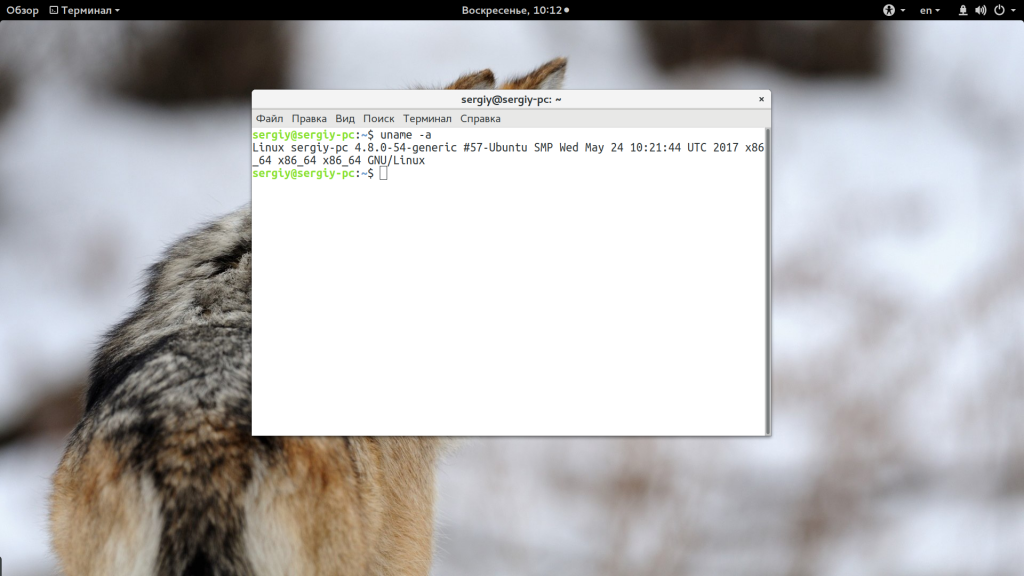
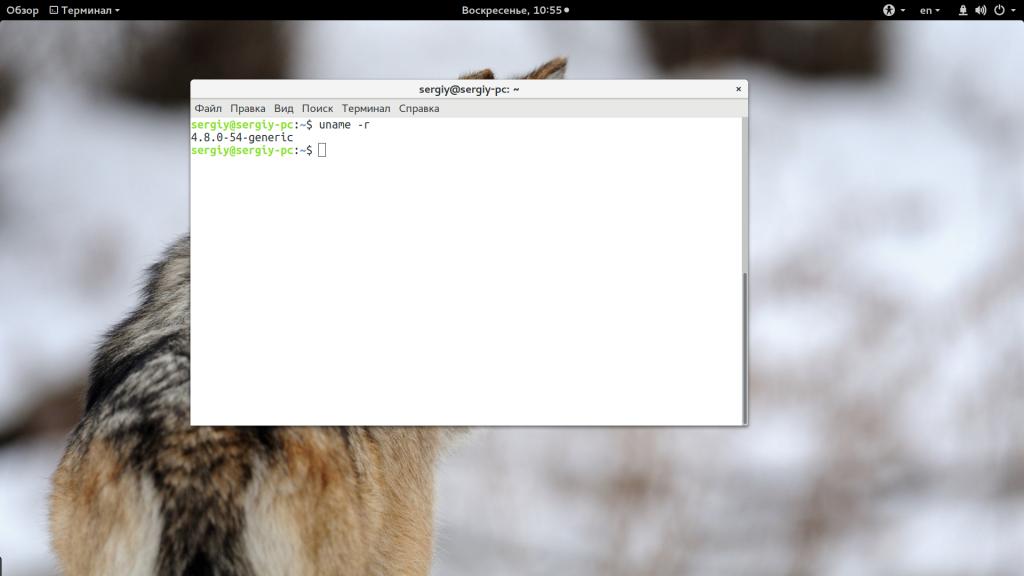
Но это далеко не единственный способ узнать ядро linux. Мы можем посмотреть строку запуска Grub с помощью команды:
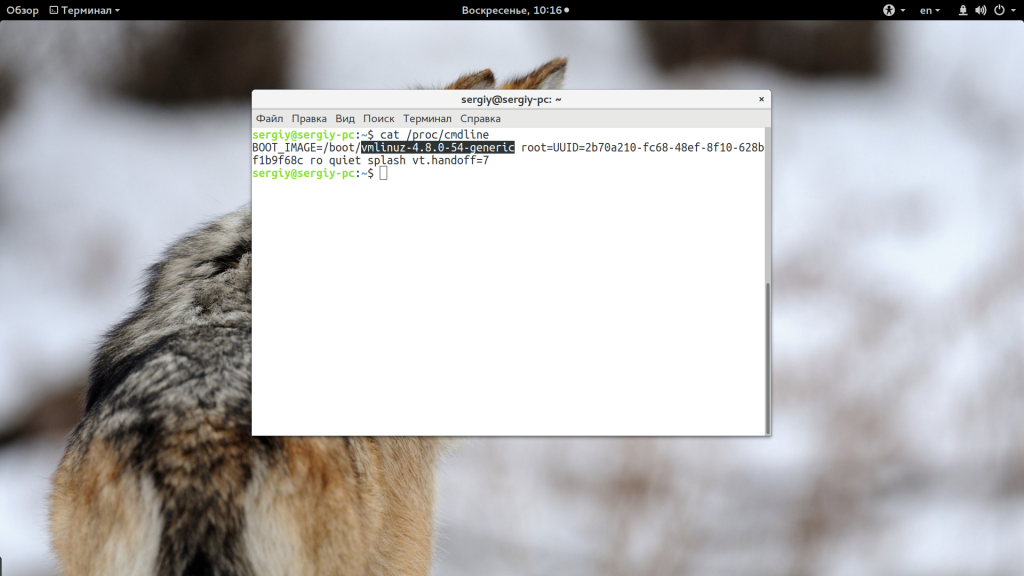
Тут в параметре BOOT_IMAGE мы можем видеть полный путь к образу ядра, который был сейчас загружен. В той же файловой системе /proc есть файл version, где хранится версия ядра:
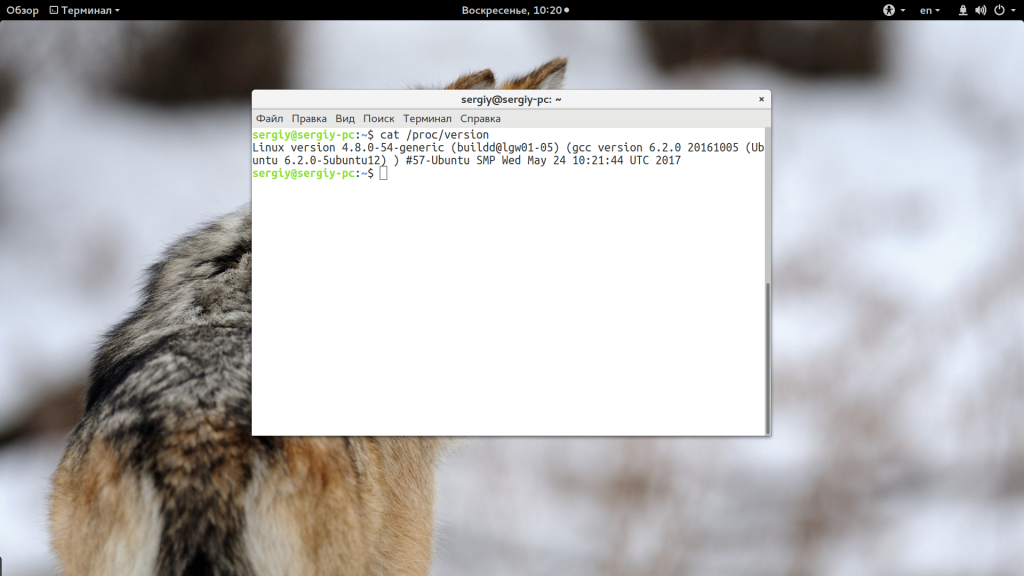
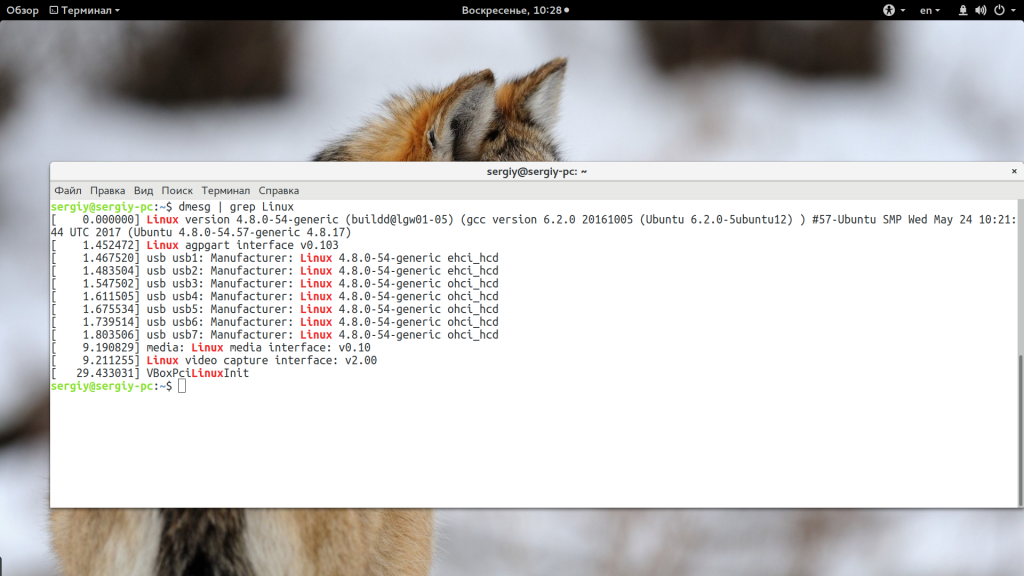
Дальше, чтобы получить ту же информацию мы можем посмотреть лог dmesg, в самом начале отображается версия ядра, которая будет загружена:
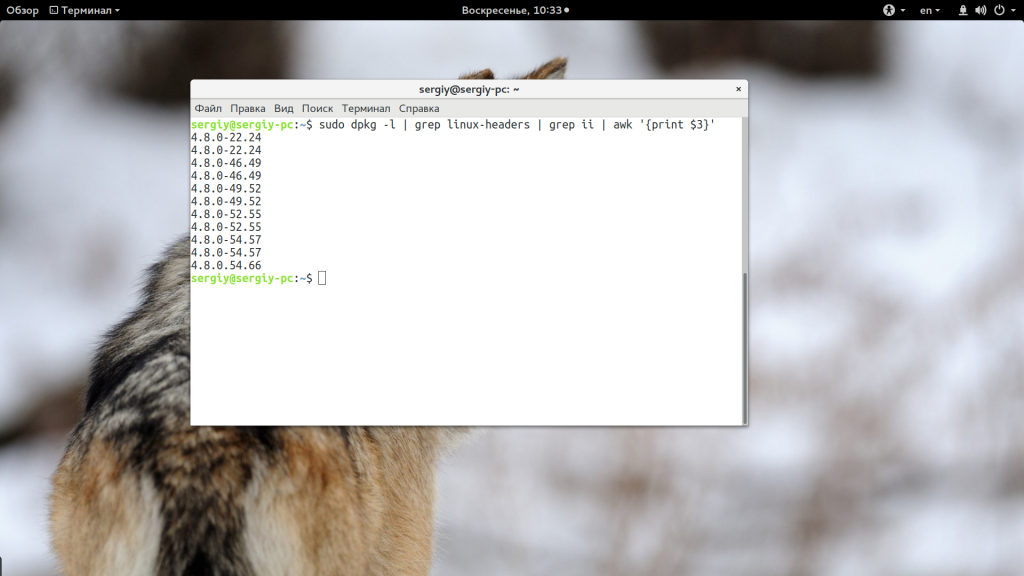
Также, вы можете узнать какие версии ядра установлены в вашей системе с помощью пакетного менеджера, но это вам никак не поможет понять какая версия сейчас запущена, если установлено несколько вариантов. В Ubuntu для этого есть утилита dpkg:
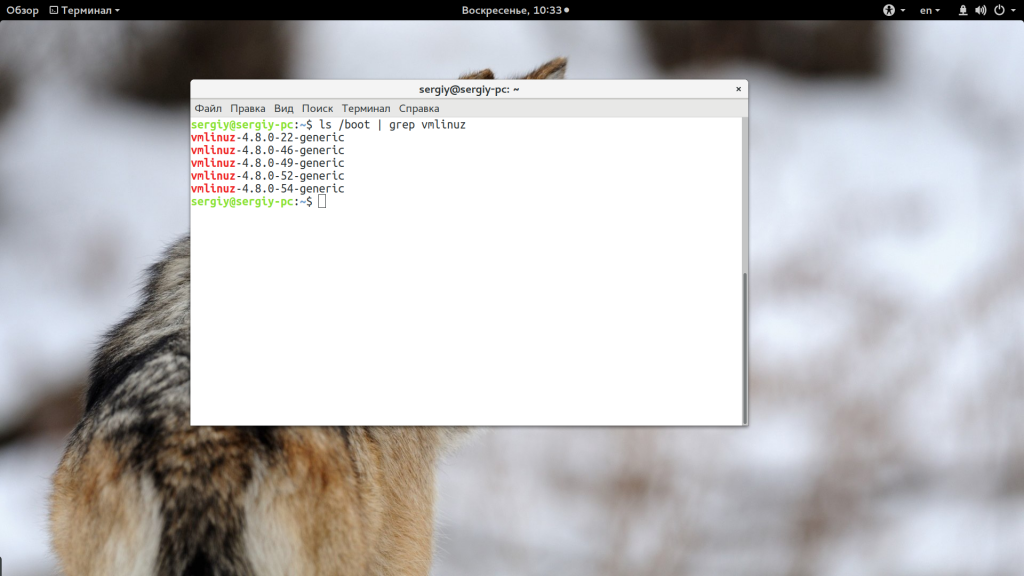
Также в ответ на вопрос как посмотреть ядро Linux можно посоветовать посмотреть содержимое папки /boot на предмет образов ядра с именем vmlinuz:
ls /boot | grep vmlinuz
Выводы
В этой статье мы разобрались как узнать версию ядра linux несколькими способами, надеюсь, эта информация была полезной для вас. Если у вас остались вопросы, спрашивайте в комментариях!
Конфигурирование X-сервера в Linux
Администраторы, да и некоторые продвинутые пользователи систем UNIX и Linux нередко сталкиваются с проблемами, касающимися работы X-сервера или просто Xorg. Это происходит по разным причинам: восстановление сломанной системы, установка нового оборудования, конфигурация, сборка и задействование нового ядра системы и т. д. Для того, чтобы успешно решать подобные проблемы, необходимо понимать как устроена, во-первых система X Window, а во-вторых уверенно ориентироваться в особенностях конфигурации самого сервера Xorg.
Способы конфигурирования Xorg
Когда-то сервер Xorg имел очень скудные возможности по конфигурации. Это связано было с не самой широкой номенклатурой используемого оборудования — его было мало и оно работало одинаково. В последствии ситуация изменилась, что и повлекло за собой необходимость по модернизации Xorg таким образом, чтобы его можно было настроить для работы на любом оборудовании для вывода и обработки графики, а также устройств ввода.
Вообще, сервер Xorg способен работать без использования файлов конфигурации, благодаря специализированным KMS-модулям ядра. Однако это далеко не самый распространённый и гибкий вариант эксплуатации Xorg. Куда лучше использование других вариантов:
Конечно же, вариант с использованием утилиты предпочтительнее, однако следует уметь работать и непосредственно с объектами конфигурации, одним из которых для сервера Xorg является файл xorg.conf.
Конфигурационный файл Xorg и его разделы
По-умолчанию в большинстве систем местом расположения основной конфигурации Xorg является файл xorg.conf по пути /etc/X11/xorg.conf. Файлы конфигурации могут располагаться и в других местах и Xorg их скорее всего найдёт, поскольку просматривает целый набор каталогов для поиска конфигурации. Подробнее об этом можно почитать на страницах интерактивного руководства (man xorg) в разделах CONFIGURATION и FILES.
Для того, чтобы как-то представить себе, что являет собой конфигурация Xorg, можно выполнить следующую команду:
создаст файл конфигурации, основанный на исходных «безопасных» параметрах, которые далее можно (и нужно) приводить к фактическому соответствию для используемого в системе оборудования.
Структура и формат файла xorg.conf основаны на специфических разделах конфигурации, заключаемых между ключевыми словами Section и EndSection. В следующей таблице приведены самые основные разделы конфигурации файла xorg.conf:
| Раздел | Описание |
| Device | Содержит параметры конфигурации о видеоплате, её драйвере и другом оборудовании |
| Monitor | Определяет параметры для используемого монитора, такие как синхронизация, разрешения дисплеев и т. д. |
| InputDevice | Описывает устройства ввода — клавиатуры и мыши |
| ServerLayout | Задаёт параметры связывания устройства ввода с экранами и определяет позиционирование экранов относительно друг друга |
| Module | Задаёт динамически загружаемые модули для ускоренной графики, визуализаторов шрифтов и т. д. |
| ServerFlags | Хранит главные конфигурационные параметры Х-сервера |
| Screen | Связывает используемый монитор с видеоплатой (Device), а также определяет значения разрешений и глубину цвета, доступные в данной конфигурации |
Разделы файла xorg.conf подчинены иерархии по уровню использования в системе. Так например, раздел Device является самым «нижним» уровнем, далее следуют Monitor, затем Screen и на самой вершине — ServerLayout. Этот принцип удобно использовать в задании конфигурации Xorg, поскольку данный подход легко адаптировать для разных систем с разным аппаратным обеспечением. Суть подхода заключается в том, чтобы начинать задание конфигурации с самых «нижних» разделов, постепенно продвигаясь наверх.
На следующем рисунке изображена схема иерархии разделов конфигурации файла xorg.conf, из которой видно как из комбинации физического дисплея Monitor и видеоплаты Device формируются экраны Screen. А совокупность экранов и устройств ввода образуют единую структуру SrverLayout, которых может быть несколько. Однако использоваться для одного экземпляра X-сервера может только одна.
Следует заметить, что некоторые из разделов xorg.conf являются стандартными и даже универсальными для разных систем и оборудования. В свою очередь разделы Device, Monitor, Screen, InputDevice, а также ServerLayout требуют задания эксклюзивной конфигурации.
Раздел Device
В этом разделе указываются видеоустройство (видеокарта), а также соответствующий видеоустройству драйвер. Каждая запись (настроййка) делается отдельной строкой и выглядит примерно так:
Следует обратить внимание на то, что драйвер будет подключен только в том случае, если в соответствующем разделе Screen имеется корректная ссылка на соответствующее видеоустройство.
Не лишним будет ознакомиться с информацией из справочного руководства для драйвера. В данном примере команда man amdgpu выведет основную информацию о поддерживаемых драйвером amdgpu устройствах, а также список и описание опций для настройки и управления режимами работы (отключение/включение аппаратного ускорения, вертикальной синхронизации, режима FreeSync и т. д.) видеокарты AMD Vega 64.
Раздел Monitor
Для того, чтобы X-сервер корректно управлял мониторами, подключенными к системе, ему необходима некоторая информация о них, а именно:
Хотя последний пункт и необязателен для современных мониторов, однако и для них он может быть полезным. Пример записи из секции Monitor:
Строка Identifier определяет имя, по которому диспетчер дисплеев будет ссылаться на данный монитор. Опция «DPMS» позволяет X-серверу автоматически отключать питание монитора используя для этого сигналы управления питанием для лучшего энергосбережения.
Значения для параметров HorizSync и VertRefresh стоит брать из руководства по эксплуатации монитора. Обычно здесь указываются диапазоны частот.
Раздел Screen
В данном разделе формируются доступные дисплеи из связки видеоустройства и монитора, описанных в предыдущих разделах более «низкого» уровня, согласно вышеупомянутой иерархии разделов файла xorg.conf. Также в этом разделе приводятся несколько записей, каждая из которых связывает в единый дисплей (которым потом и управляет менеджер дисплеев) видеокарту и монитор при определённой глубине цвета. Пример раздела Screen:
Как можно видеть, в данном примере имеются подразделы — для каждой глубины цвета отдельно. А значение по-умолчанию задаётся опцией DefaultDepth.
Для выбора определённых установок (заданных в подразделах) с соответствующими разрешением и глубиной цвета специальные клавиатурные комбинации (подробнее на соответствующих man-страницах) X-сервера. Однако он способен самостоятельно подобрать оптимальный режим.
Когда необходимо запускать x-приложения, требующие работу в 8-битном режиме глубины цвета (устаревшие приложения), можно запустить отдельный экземпляр X-сервера в виртуальной консоли.
Раздел InputDevice
В этом разделе описываются устройства ввода, например клавиатура и мышь. Каждое устройство описывается в собственном разделе InputDevice, в котором, как и по аналогии с другими разделами задаётся идентификатор устройства. Пример описания клавиатуры:
Назначение всех опций становится понятным из самого имени опции, в частности опция AutoRepeat задаёт интервал, в течении которого нужно удерживать клавишу, чтобы начался повторный ввод символа, а также с какой скоростью будет производиться повтор ввода.
Типичная запись раздела InputDevice для мыши может выглядеть так:
Файл устройства мыши задаётся опцией Device. Для указания системе, что данная мышь используется как основное указывающее устройство определяется значение CorePointer. Для указания протокола связи с мышью (который зависит от конкретной модели и производителя) существует параметр Protocol – в данном случае IMPS/2. Если после задания конфигурации для мыши с ней возникают проблемы, то необходимо в первую очередь попробовать использовать другие протоколы связи: ExplorerPS/2 (для мышей с 3-мя и более кнопками), а также VUID. Если вместо значения Protocol задать значение auto, то X-серевер самостоятельно попытается определить оптимальный протокол для используемой мыши.
Для эмуляции работы 3-й кнопки мыши (нажатие двух кнопок интерпретируется как нажатие 3-й) существует параметр Emulate3Buttons. Для улучшенной поддержки колёсика, а также для работы джойстиков применяется параметр ZaxisMapping.
Раздел ServerLayout
Как уже ранее отмечалось, раздел ServerLayout объединяет в единую компоновку параметры из других разделов файла xorg.conf. Компоновок ServerLayout может быть определено несколько — для каждой аппаратной платформы своя, которая определяет дисплей (не путать с мониторами) конкретного экземпляра X-серевера. Компоновка идентифицируется опцией Identifier:
Когда к видеокарте подключено несколько мониторов, то они должны связываться с определённым направлением относительно друг друга. Например, как в приведённом примере экран «Screen 1» расположен левее экрана «Screen 2». Опциями InputDevice определяются, как видно, устройства ввода, используемые для данной компоновки.
Ниже следуют строки, задающие настройки для энергосберегающего режима, используемого для конкретной аппаратной платформы, которой соответствует компоновка «Simple Layout». Обычно используемая компоновка определяется в командной строке X-сервера.
Конфигурирование утилитой xrandr
Для сервера Xorg существуют функциональные модули расширений, упрощающие конфигурирование. Одним из таких расширений является утилита xrandr. Она позволяет без ручного копания в файле xorg.conf задать требуемую компоновку X-сервера, выполнив всю рутинную работу. При выполнении без аргументов утилита xrandr выводит информацию о текущей компоновке, включающей в себя данные о подключенных мониторах и доступных им разрешениях и режимах работы:
Как видно из этого вывода, в системе активным является (обозначено символом звёздочки «*») разрешение 1680×1050.
Для задания произвольной конфигурации можно использовать команду xrandr, например со следующими аргументами:
Здесь опция —auto включит все доступные мониторы. Опции —output и —mode указывают всем мониторам с матрицей VGA задействовать разрешение 800×600 точек. А опция —right-of определяет расположение VGA-монитора справа от монитора, подключенного через DVI-разъём.
Утилиту xrandr можно запускать автоматически во время запуска X-сервера. Для этого соответствующую команду нужно поместить в файл
Какие здесь можно сделать выводы? Конфигурирование X-сервера — задача довольно сложная, но ещё сложнее вручную копаться в синтаксисе и формате файла xorg.conf. Поэтому для облегчения и экономии времени по настройке Xorg стоит использовать только утилиту xrandr или подобные ей. Вместе с тем, однако, нужно обязательно разобраться в основах работы конфигурации X-сервера, вручную настроив хотя бы пару компоновок. В дальнейшем это позволит смело и уверенно использовать такие утилиты как xrandr, при этом понимая, что и как они делают и, таким образом, более полно контролировать ситуацию.
Если вы нашли ошибку, пожалуйста, выделите фрагмент текста и нажмите Ctrl+Enter.


