
Как проверить версию ядра в Linux
How to Check the Kernel Version in Linux
В этом руководстве мы покажем вам несколько разных способов узнать, какая версия ядра Linux работает в вашей системе.

Ядро является основным компонентом операционной системы. Он управляет ресурсами системы и является мостом между аппаратным и программным обеспечением вашего компьютера.
Существуют различные причины, по которым вам может понадобиться узнать версию ядра, работающего в вашей операционной системе GNU / Linux. Возможно, вы отлаживаете проблему, связанную с оборудованием, или узнали о новой уязвимости в системе безопасности, затрагивающей более старые версии ядра, и хотите узнать, уязвимо ли ваше ядро или нет. Какова бы ни была причина, довольно просто определить версию ядра Linux из командной строки.
Использование uname команды
Команда uname отображает несколько системных сведений, включая архитектуру ядра Linux, имя версии и выпуск.
Чтобы узнать, какая версия ядра Linux работает в вашей системе, введите следующую команду:
Используя hostnamectl команду
Вы можете использовать grep команду для фильтрации версии ядра Linux:
Использование /proc/version файла
/proc Каталог содержит виртуальные файлы с информацией о системной памяти, ядра процессора, смонтированные файловые системы и многое другое. Информация о работающем ядре хранится в /proc/version виртуальном файле.
Используйте cat или less для отображения содержимого файла:
Вывод будет выглядеть примерно так:
Вывод
Мы показали вам, как найти версию ядра Linux, работающую в вашей системе, из командной строки. Команды должны работать во всех популярных дистрибутивах Linux, включая Debian, Red Hat, Ubuntu, Arch Linux, Fedora, CentOS, Kali Linux, OpenSUSE, Linux Mint и многие другие.
📑 Версия системы и версия ядра Ubuntu/Mint
Достаточно часто пользователю необходимо узнать версию своей системы Ubuntu/Mint и версию ядра. Для определения установленной  версии системы ядра существует несколько способов.
Команда lsb_release
Это версия системы для Ununtu.
Это версия системы для Linux Mint.
LSB (Linux Standard Base)
Как видно в Ubuntu иногда выдается предупреждение No LSB modules are available. Если вы получаете такое сообщение от lsb_release, то необходимо установить пакет lsb_core.
lsb-core — это пакет поддержки ядра Linux — LSB (Linux Standard Base). Стандартная база Linux (http://www.linuxbase.org/) — это стандартная базовая система, от которой могут зависеть сторонние приложения, написанные для Linux. Этот пакет обеспечивает реализацию ядра стандартной базы Linux на 32-разрядных архитектурах Intel x86, Intel ia64 (Itanium), IBM S390 и PowerPC с ядром Linux.
Будущие версии спецификации и этого пакета могут поддерживать LSB на дополнительных архитектурах и ядрах. Целью этого пакета является предоставление наилучшего текущего способа установки и запуска пакетов LSB в Linux. Установка из стандартного репозитория:
Версия системы из файла /etc/lsb-release
Информация о версии Ubuntu хранится в файле /etc/lsb-release. Чтобы вывести версию системы из файла, необходимо набрать в командной строке команду cat /etc/lsb-release:
Версия системы из файла /etc/issue
Есть еще один простой способ определить версию, это просмотреть содержимое файла /etc/issue, хотя сам файл предназначен несколько для других целей — файл /etc/issue является текстовым файлом, который содержит какое-либо сообщение или информацию о системе, появляющиеся перед приглашением в систему «login:».
Для этого в командной строке выполните:
Смотрим версию системы при помощи awk
awk — это Linux утилита/язык для извлечения данных. Вообще-то awk — это язык программирования со своими собственными правилами, на нем можно писать скрипты, либо просто использовать из командной строки. Название awk составлено из заглавных букв Aho, Weinberger и Kernighan ( Brian Kernighan — автор многих книг по Linux).
Как посмотреть версию системы при помощи systemd
systemd — менеджер системы и служб для Linux, совместимый со скриптами инициализации SysV и LSB. systemd обеспечивает возможности агрессивной параллелизации и много всего прочего. Кроме этого он включают в себя демон ведения журнала, утилиты для управления базовой конфигурацией системы (имя хоста, дата, языковой стандарт), ведение списка вошедших в систему пользователей, запущенных контейнеров и виртуальных машин, системных учётных записей, каталогов и параметров среды выполнения и демонов для управления базовой конфигурацией сети, синхронизации сетевого времени, пересылки журналов и разрешения имён.
Команда hostnamectl выдает несколько больше информации.
Как узнать версию ядра Linux в Ubuntu/Mint
Для того, чтобы узнать версию ядра Linux в Ubuntu/Mint проще всего использовать команду uname:
Параметр «a» означает, что нужно вывести всю доступную информацию — версию, имя компьютера, дату сборки и архитектуру.
Как узнать версию ядра Linux
Довольно часто выходят новые версии ядра, которые нужно устанавливать, чтобы вовремя получать новые возможности, а также исправления проблем с безопасностью. Но для начала неплохо бы знать какая версия установлена сейчас. В этой статье мы рассмотрим как узнать версию ядра Linux. Для этого существует несколько способов.
Как узнать версию ядра Linux?
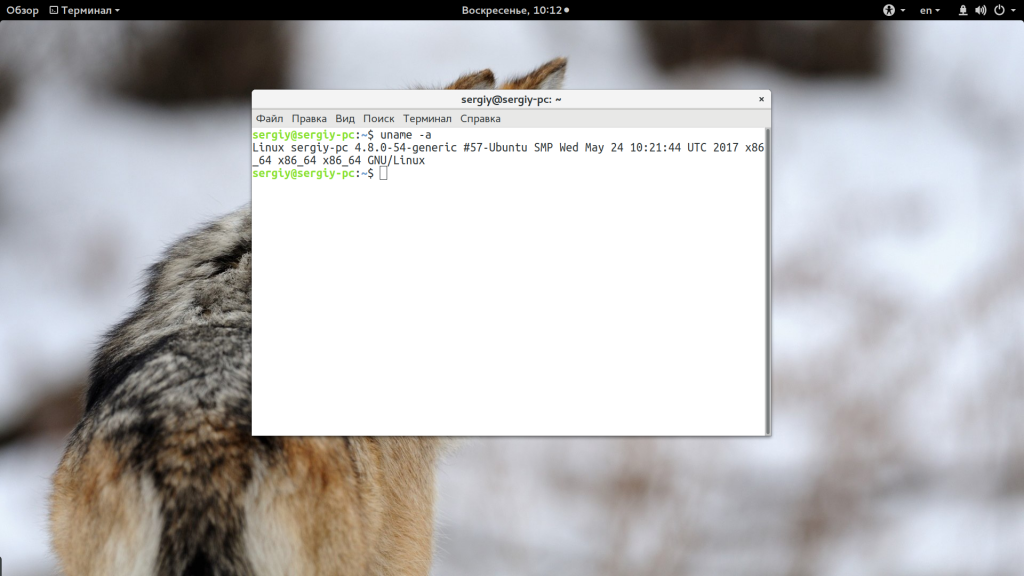
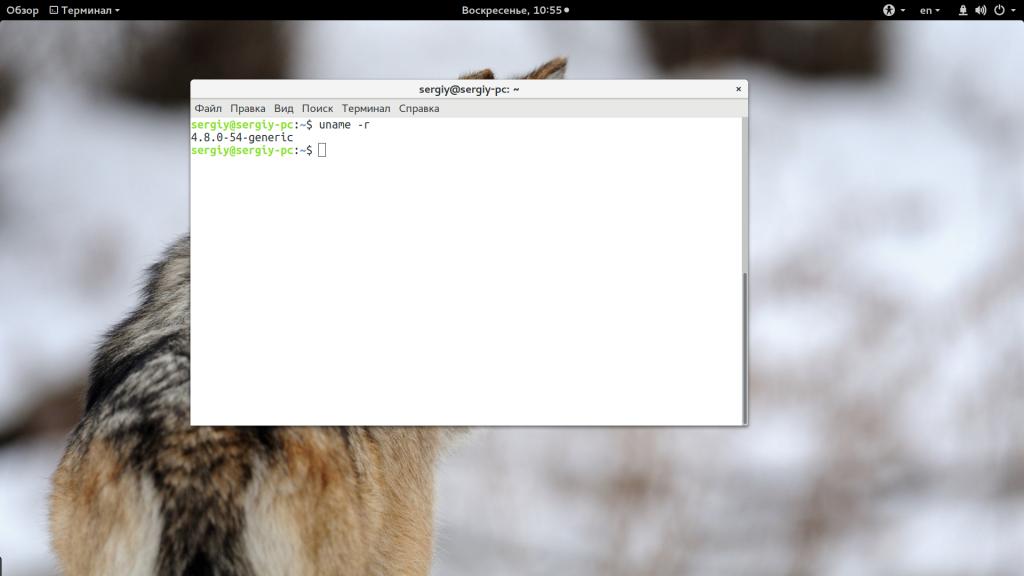
Но это далеко не единственный способ узнать ядро linux. Мы можем посмотреть строку запуска Grub с помощью команды:
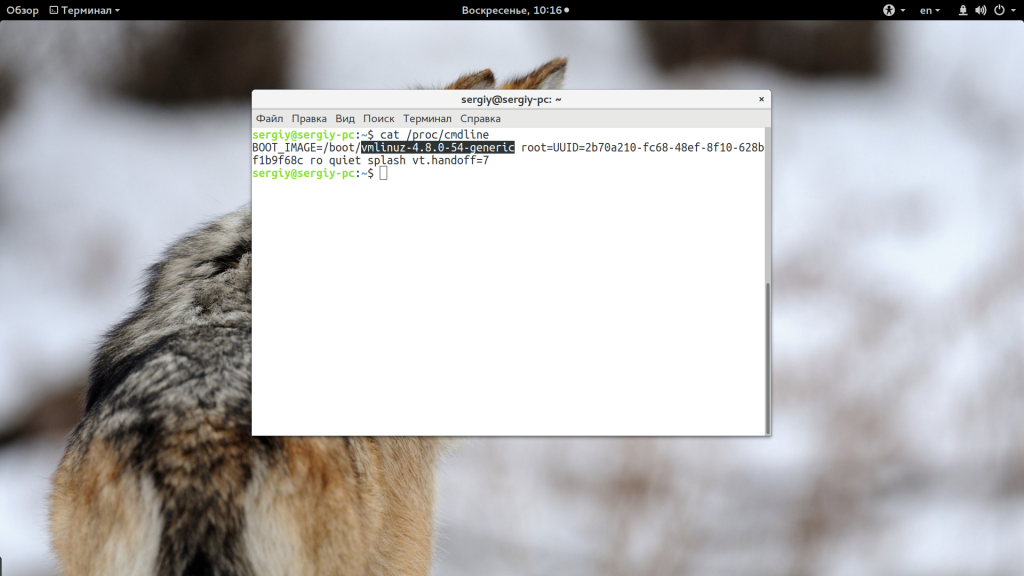
Тут в параметре BOOT_IMAGE мы можем видеть полный путь к образу ядра, который был сейчас загружен. В той же файловой системе /proc есть файл version, где хранится версия ядра:
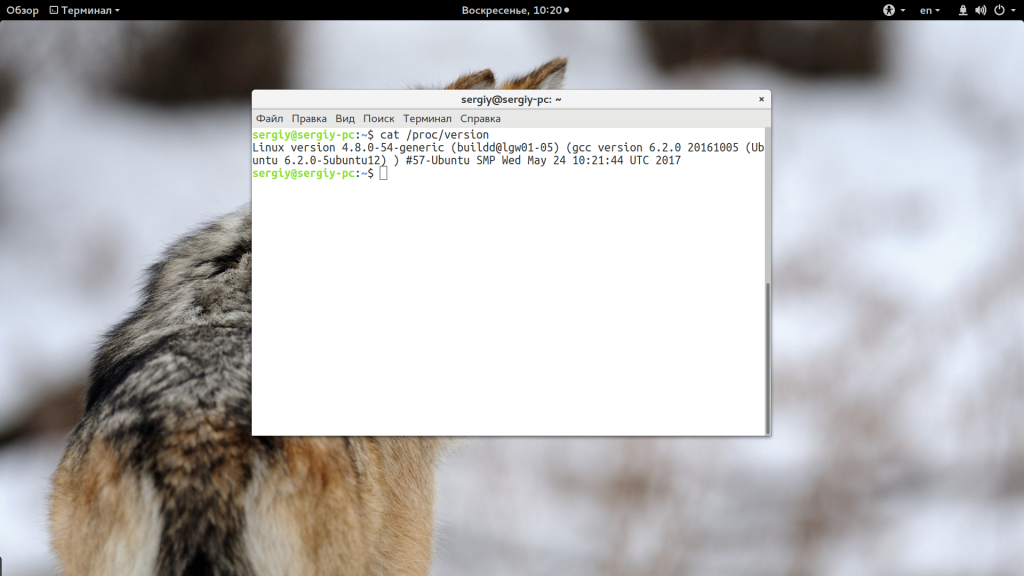
Дальше, чтобы получить ту же информацию мы можем посмотреть лог dmesg, в самом начале отображается версия ядра, которая будет загружена:
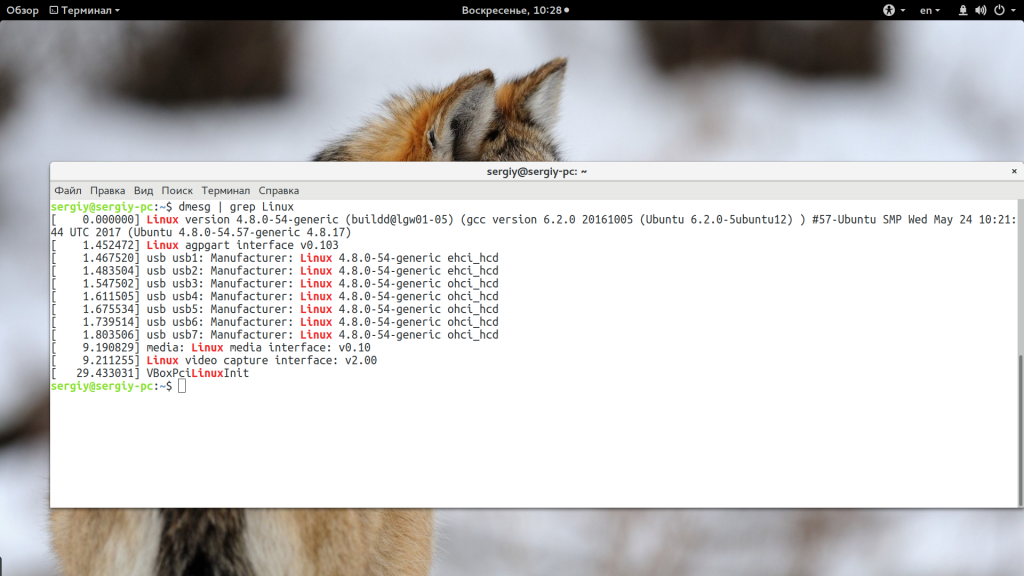
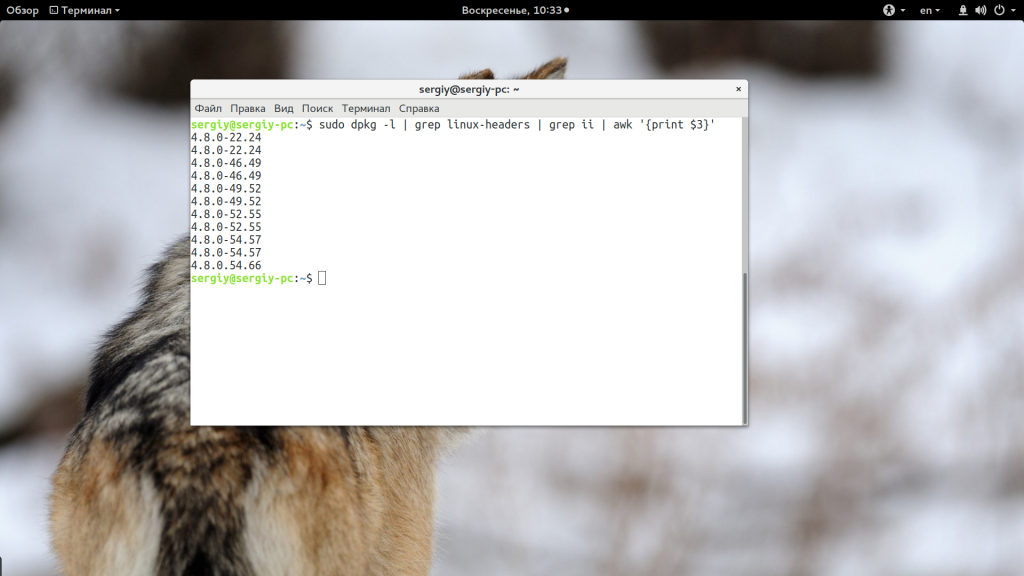
Также, вы можете узнать какие версии ядра установлены в вашей системе с помощью пакетного менеджера, но это вам никак не поможет понять какая версия сейчас запущена, если установлено несколько вариантов. В Ubuntu для этого есть утилита dpkg:
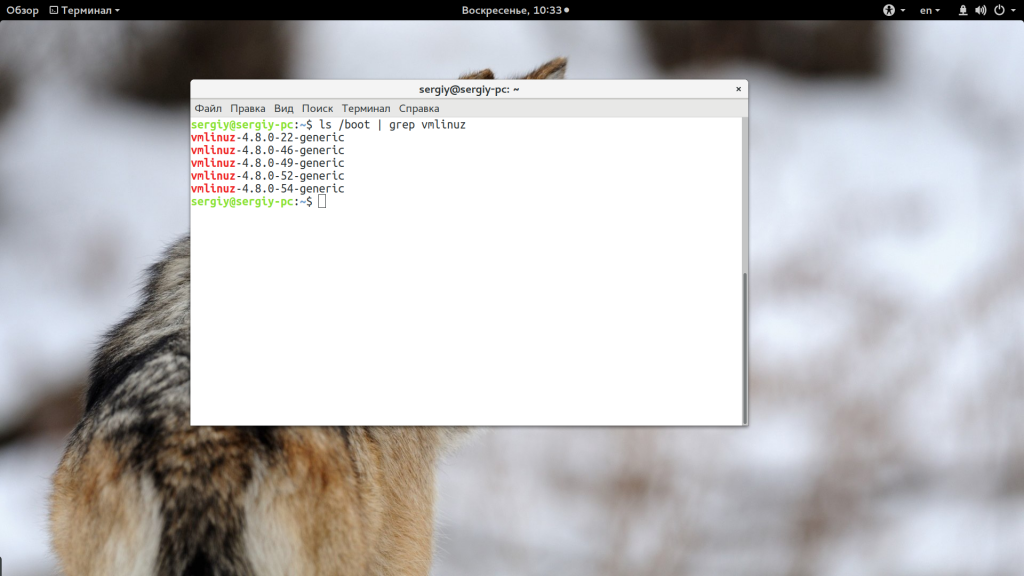
Также в ответ на вопрос как посмотреть ядро Linux можно посоветовать посмотреть содержимое папки /boot на предмет образов ядра с именем vmlinuz:
ls /boot | grep vmlinuz
Выводы
В этой статье мы разобрались как узнать версию ядра linux несколькими способами, надеюсь, эта информация была полезной для вас. Если у вас остались вопросы, спрашивайте в комментариях!
Как узнать версию дистрибутива Ubuntu
Компания Canonical выпускает новые версии своего дистрибутива Ubuntu дважды в год, в апреле и октябре. Таким образом, номер каждой версии состоит из двух последних цифр года и номера месяца. например: 13.04, 14.10, 16.04 и т д. Также каждая версия получает кодовое имя, состоящее из двух слов начинающихся на одинаковую букву. Первым кодовым именем было Warty Warthog (Бородавчатый Бородавочник) его получил дистрибутив с номером версии 4.10.
Бывают случаи когда вам нужно узнать версию Ubuntu. Конечно, если систему ставили вы сами то наверняка знаете что ставили. Но если компьютер не ваш, или сервер хостинга, а нужно установить специфическое программное обеспечение, обновить систему или подключить сторонний репозиторий, нужно искать решение. В этой статье мы рассмотрим как узнать версию Ubuntu в терминале, в графическом интерфейсе, а также как узнать версию ядра используемого в системе.
Как узнать версию установленной Ubuntu в GUI
Без установки дополнительных программ версию Ubuntu можно посмотреть с помощью утилиты Параметры системы. Запустите её из главного меню:

Затем выберите пункт О системе:

Здесь будет отображена не только версия Ubuntu, но и модель процессора, количество оперативной памяти, разрядность системы и размер диска. Это что-то вроде окна свойства системы в Windows. В предыдущих версиях дистрибутива еще была возможность посмотреть версию в мониторе ресурсов, но в начиная с Ubuntu 14.04 ее уже нет.
Как узнать версию Ubuntu в терминале


Следующий способ не такой удобный, но тоже работает:
awk ‘/^Description: Ubuntu 6/


Как узнать версию ядра в Ubuntu
Для решения этой задачи служит утилита uname:


Еще немного информации о процессоре и архитектуре можно узнать из вывода утилиты lscpu:

Чтобы узнать с какими параметрами было загружено ядро наберите:

Здесь тоже мы тоже можем узнать версию ядра Ubuntu.
Выводы
Вот и все. Как видите, это не такая уж сложная задача. Вы можете очень просто посмотреть какая система установлена на вашем компьютере или сервере. Если у вас остались вопросы, спрашивайте в комментариях!
Как быстро посмотреть версию Ubuntu
Нужно проверить, на какой версии Ubuntu вы работаете? Есть несколько способов узнать это, и в этом посте мы подробно их расскажем.
Ниже вы найдете методы командной строки и GUI для быстрой проверки номера версии Ubuntu. Еще лучше: часть этого руководства, посвященная командной строке, работает с дистрибутивами Linux на основе Ubuntu, такими как Linux Mint, Elementary OS, Zorin OS и Peppermint OS.
Читайте далее, чтобы узнать, как проверить узнать Ubuntu (и посмотреть некоторую другую информацию о системе) без установки каких-либо дополнительных приложений (хотя в конце я порекомендую отличное).
Не забывайте проверять версию системы прежде, чем следовать каким-либо онлайн руководствам по установке приложений.
Проверка версии Ubuntu из терминала
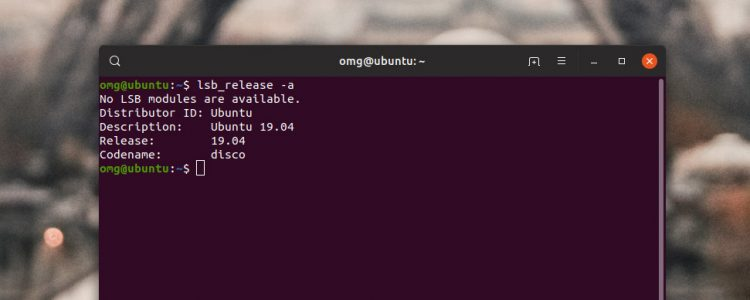
Если вы знакомы с терминалом Linux, то найти версию Ubuntu с помощью bash будет проще простого:
Эта команда bash расскажет вам все, что вам нужно знать: номер версии Ubuntu, используете ли вы 32 или 64-битную Ubuntu и многое другое.
Метод, использующий графический интерфейс системы
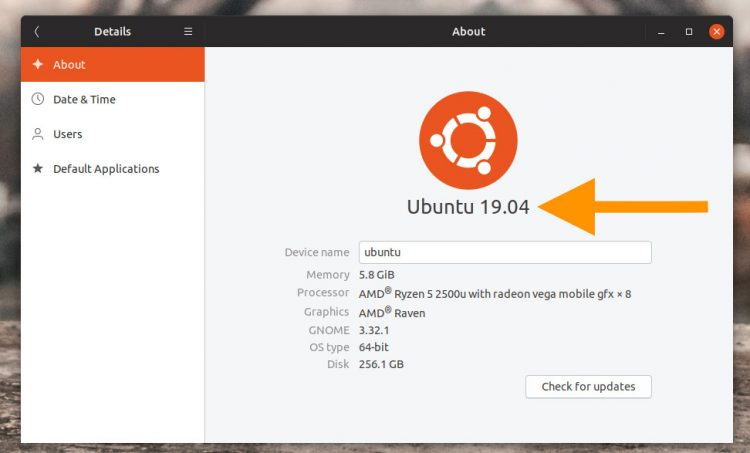
Ладно, возможно, вам не нравится использовать командную строку. Не волнуйтесь, вы также можете узнать версию Ubuntu, используя встроенное приложение System Settings:
Здесь вы увидите такой экран, на котором показана вся соответствующая информация, относящаяся к вашей конкретной установке, поверх которой указан большой жирный номер версии!
Совет от профессионалов: используйте Neofetch!
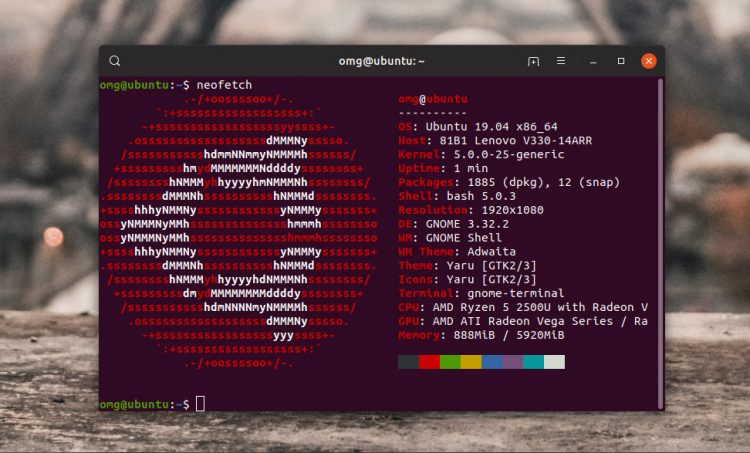
Утилита для просмотра информации о системе Neofetch всегда в топе подборок приложений, потому что это чрезвычайно полезная с очень приятным интерфейсом утилита. Нажмите на ссылку ниже, чтобы установить Neofetch.
Чтобы запустить Neofetch и увидеть кучу информации о вашей системе в одной команде, просто введите neofetch команду в терминале и посмотрите результат, в том числе возможность проверить версию ядра.


