
Обновление Zabbix 5.2 до 5.4

17 мая 2021 года состоялся релиз версии 5.4 популярной системы мониторинга Zabbix. В своей статье я расскажу, как обновиться до новой версии Zabbix 5.4 с предыдущего релиза 5.2. В качестве операционных систем, на которых будет выполняться обновление выступят Centos 8, Debian 10, Ubuntu 20. Напомню, что Zabbix Server больше не поддерживает Centos 7.
Что нового в Zabbix 5.4?
Дальше изменения на мой взгляд не столь значительные, так что не буду их комментировать, просто перечислю:
Ну и много других более мелких изменений. Я пробежался глазами по release_notes и перевел то, что показалось наиболее интересным. В общем, Zabbix не стоит на месте, развивается. Свою нишу в мониторинге удерживает твердо. Если кто-то не читал мою статью про сравнение Zabbix vs Prometheus, можете ознакомиться. Описал своими словами отличия.
Рекомендую мою статью по установке и настройке Zabbix 5. Там я разбираю различные варианты установки, выполняю первоначальную настройку и делюсь своим опытом эксплуатации данной системы мониторинга.
Как я уже сказал в самом начале, в этой версии появился новый синтаксис запросов в триггерах и некоторых других местах, так что обновление знаковое. Нужно будет ставить и разбираться. Весь старый синтаксис будет автоматически преобразован в новый, вручную ничего делать не придется.
Также отдельно обращаю внимание, что с большой долей вероятности сломается интеграция с Grafana, если в метриках использовали Applications, так как их в 5.4 отменили и заменили полностью триггерами. Будете получать ошибку: Method not found. Incorrect API «application».
Подготовка к обновлению
Важная информация перед обновлением. Версия 5.4 без длительной поддержки. Через пол года к ней перестанут выходить обновления, так что вам обязательно придется обновляться на следующую версию. Если для вас не критичны нововведения этого релиза, пропускайте его и ждите новой LTS версии.
Если у вас версия ниже 5.2, то предварительно обновите ее до указанной. У меня есть цикл статей на тему обновления Zabbix:
Перед обновлением, сделаем на всякий случай бэкап базы данных. Для этого предварительно остановим сервер с агентом.
У меня что-то активно писалось в базу, поэтому сервер выключался долго. Я проверил лог zabbix-server, чтобы убедиться в корректном выключении. Там все нормально было, сервер штатно завершил работу, дописав то, что у него там накопилось. Так что бэкапим.
На всякий случай сохраним php скрипты админки, чтобы можно было оперативно запустить старую версию в случае нештатной ситуации. Хотя лично я сделал снепшот виртуалки перед обновлением, чтобы откатиться назад в случае проблем.
Centos 8
Подключаем репозиторий версии zabbix 5.4:
Старый репозиторий от версии 5.2 будет автоматически удален.
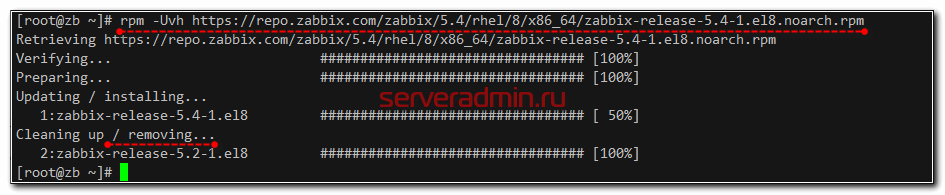
Очищаем и пересоздаем кэш dnf:
Debian 10
Удаляем пакет текущего репозитория:
Обновляем информацию о репозиториях:
Ubuntu 20
Удаляем пакет текущего репозитория:
Обновляем информацию о репозиториях:
Если у вас другие версии систем, то простой найдите ссылки пакетов под свою версию в официальном репозитории — https://repo.zabbix.com/zabbix/5.4/ Дальнейшее обновление не будет отличаться от текущего.
К обновлению подготовились, можно приступать.
Установка обновления zabbix 5.2 до 5.4
Centos 8
Для начала проверим список установленных пакетов zabbix в системе.
Устанавливаем обновление zabbix на сервер Centos 8, выбирая установленные у вас пакеты:
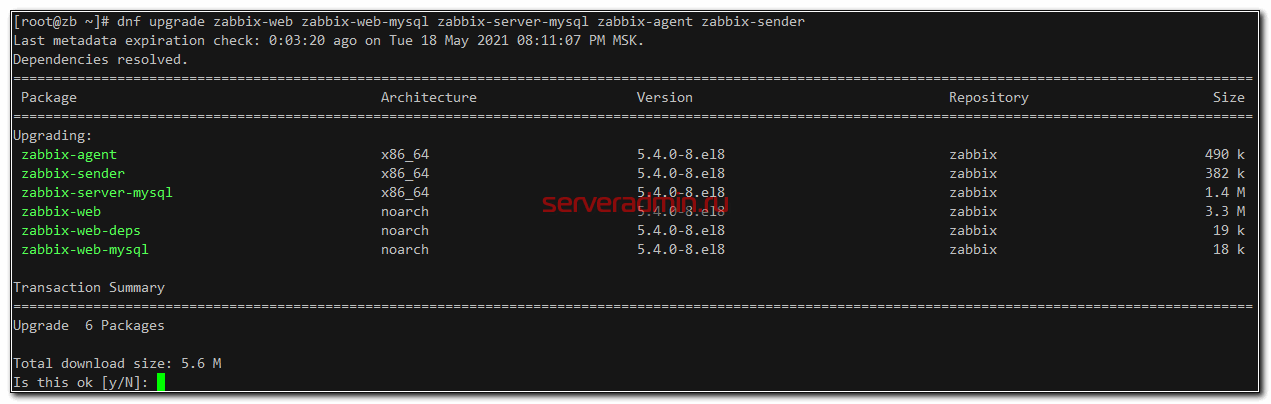
После завершения обновления, запускаем zabbix-server.
Проверяем лог сервера. Необходимо дождаться обновления базы данных. Важно не трогать в этот момент сервер, не прерывать обновление, не пытаться его перезапустить. Если база большая, обновление может длиться очень долго. Рекомендую сначала где-то протестировать этот процесс, прежде чем обновлять прод.
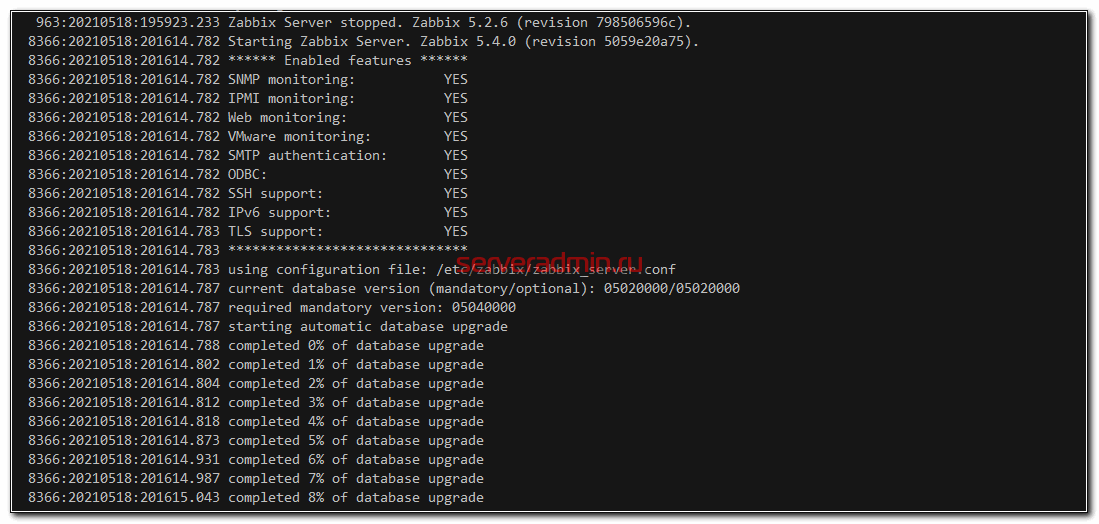
В конце должны получить примерно следующее сообщение:
Есть ненулевой шанс, что будет какая-то ошибка с базой. Чаще всего возникают проблемы с какой-то нестандартной записью в таблице. Туда может попасть какой-то необычный символ, или с кодировкой проблемы. В этих случаях удаляйте проблемные записи, меняйте кодировку базы zabbix.
После обновления переходите в web интерфейс и проверяйте версию Zabbix. Должна быть 5.4.
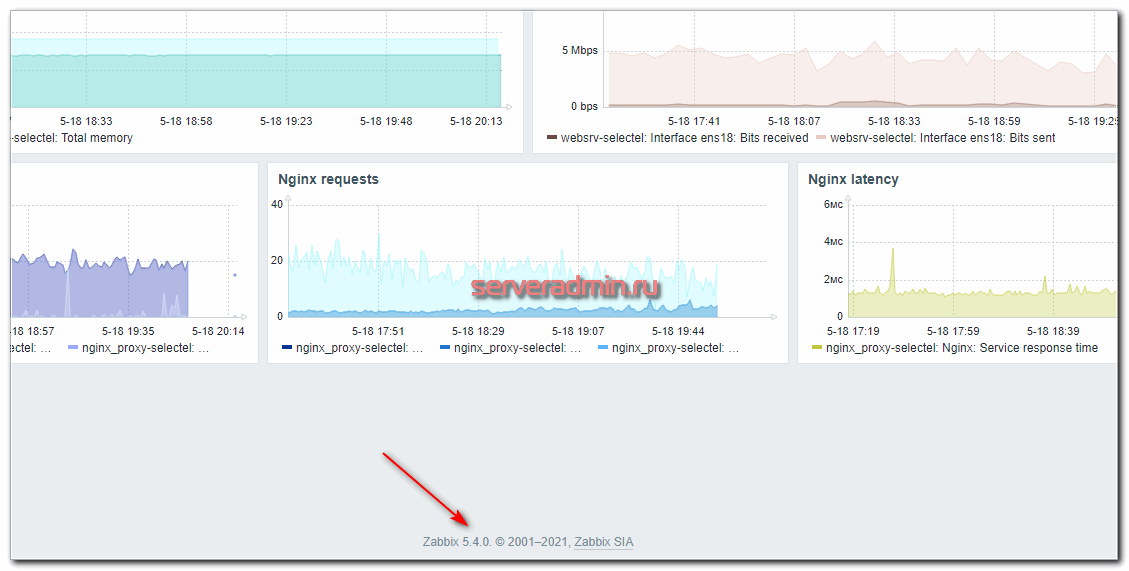
На этом обновления Zabbix до 5.4 на Centos завершено.
Debian / Ubuntu
Проверяем, какие пакеты Zabbix у нас установлены на сервере:
Устанавливаем обновление zabbix server и остальных пакетов на Debian или Ubuntu следующей командой:
После завершения обновления, запускаем сервер:
В момент запуска произойдет обновление базы данных. Для маленькой базы (1-2 гб) это не займет много времени. Вы можете даже не заметить процесса. Если база больше, то надо подождать, пока не закончится обновление. Следить за ним можно с помощью просмотра лог файла zabbix сервера.
После завершения обновления базы, сервер запустится. После этого можно запустить и агент.
В логах агента и сервера можно посмотреть версию запущенных сервисов.
Теперь можно идти в веб интерфейс и смотреть на обновленную версию zabbix server. Перед этим почистите кэш браузера и удалите куки от страницы заббикса. Если этого не сделать, то могут быть проблемы и ошибки, с чем я не раз сталкивался. Если у вас в качестве веб сервера используется nginx, не забудьте поменять владельца директории /etc/zabbix/web на nginx, в том случае, если веб сервер работает от него. После обновления он будет принадлежать apache, а web интерфейс не заработает.
Теперь можете лицезреть обновленную версию web интерфейса в браузере.
Заключение
Онлайн курс по Kubernetes
Онлайн-курс по Kubernetes – для разработчиков, администраторов, технических лидеров, которые хотят изучить современную платформу для микросервисов Kubernetes. Самый полный русскоязычный курс по очень востребованным и хорошо оплачиваемым навыкам. Курс не для новичков – нужно пройти вступительный тест.
Обновление Zabbix 5.0 до 5.2

26 октября 2020 года состоялся релиз версии 5.2 популярной системы мониторинга Zabbix. В своей статье я расскажу, как обновиться до новой версии Zabbix 5.2 с предыдущего релиза 5.0. В качестве операционных систем, на которых будет выполняться обновление выступят Centos 7, 8 и Debian 10, Ubuntu 18, 20.
Что нового в Zabbix 5.2?
Ну и много других более мелких изменений. Я пробежался глазами по release_notes и перевел то, что показалось наиболее интересным. Еще наконец-то починили баг в Latest Data с отображением списков.
В общем, Zabbix не стоит на месте, развивается. Свою нишу в мониторинге удерживает твердо. Если кто-то не читал мою статью про сравнение Zabbix vs Prometheus, можете ознакомиться. Описал своими словами отличия.
Так же рекомендую мою статью по установке и настройке Zabbix 5. Там я разбираю различные варианты установки, выполняю первоначальную настройку и делюсь своим опытом эксплуатации данной системы мониторинга.
Подготовка к обновлению
Важная информация перед обновлением. Версия 5.2 без длительной поддержки. Через пол года к ней перестанут выходить обновления, так что вам обязательно придется обновляться на следующую версию. Если для вас не критичны нововведения этого релиза, пропускайте его и ждите новой LTS версии.
Если у вас версия ниже 5.0, то предварительно обновите ее до указанной. У меня есть цикл статей на тему обновления Zabbix:
Перед обновлением, сделаем на всякий случай бэкап базы данных. Для этого предварительно остановим сервер с агентом.
У меня что-то активно писалось в базу, поэтому сервер выключался долго. Я проверил лог zabbix-server, чтобы убедиться в корректном выключении. Там все нормально было, сервер штатно завершил работу, дописав то, что у него там накопилось. Так что бэкапим.
На всякий случай сохраним php скрипты админки, чтобы можно было оперативно запустить старую версию в случае нештатной ситуации. Хотя лично я сделал снепшот виртуалки перед обновлением, чтобы откатиться назад в случае проблем.
Centos 7
Подключаем репозиторий версии zabbix 5.0:
Centos 8
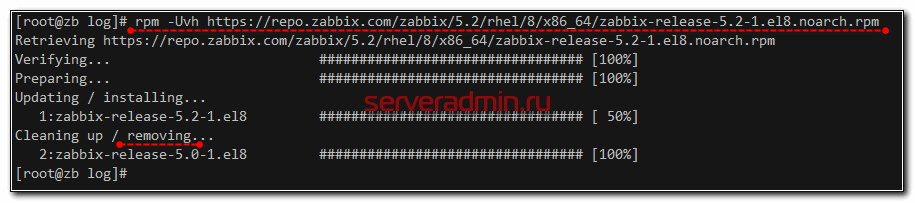
Очищаем и пересоздаем кэш yum:
Debian 10
Удаляем пакет текущего репозитория:
Обновляем информацию о репозиториях:
Ubuntu 18
Удаляем пакет текущего репозитория:
Обновляем информацию о репозиториях:
Ubuntu 20
Удаляем пакет текущего репозитория:
Обновляем информацию о репозиториях:
Если у вас другие версии систем, то простой найдите ссылки пакетов под свою версию в официальном репозитории — https://repo.zabbix.com/zabbix/5.2/ Дальнейшее обновление не будет отличаться от текущего.
К обновлению подготовились, можно приступать.
Установка обновления zabbix 5.0 до 5.2
Centos 7, 8
Для начала проверим список установленных пакетов zabbix в системе. Их название может быть разным в зависимости от используемых репозиториев. К примеру, в centos 7 у пакетов может быть дополнение в виде scl к названию пакета.
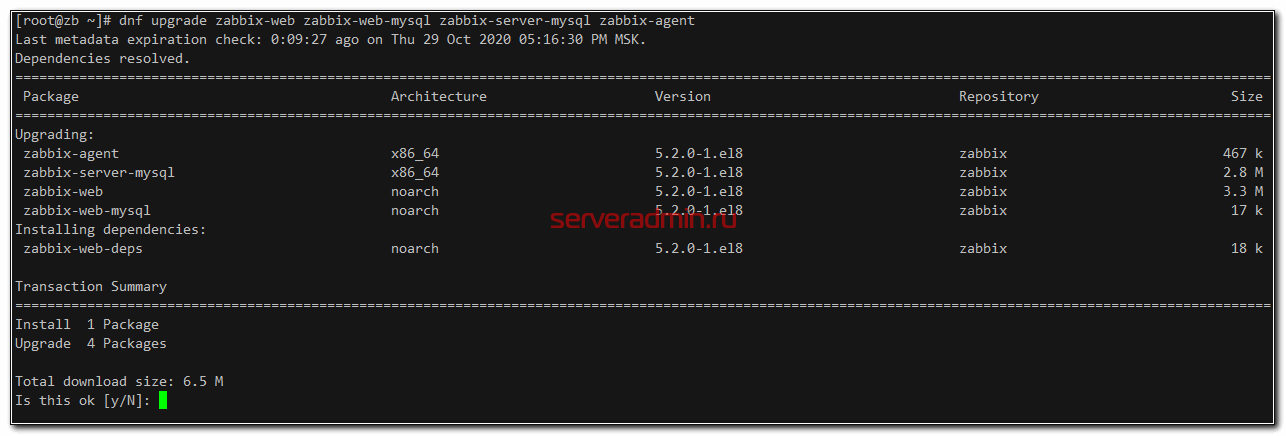
Устанавливаем обновление zabbix на сервер Centos 8, выбирая установленные у вас пакеты:
Для centos 7 будет такой список:
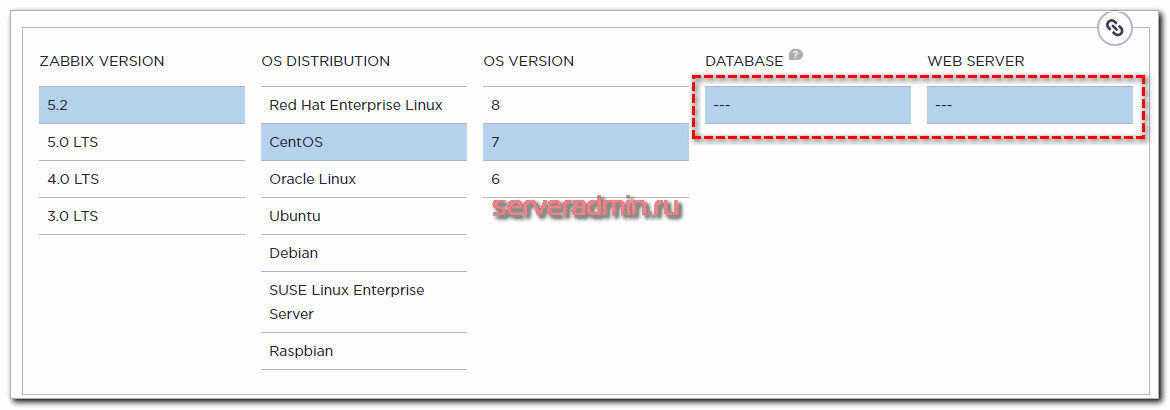
Обращаю внимание, что на момент написания данной статья, пакетов 5.2 для Centos 7 в репозиториях нет. В официальных инструкциях их тоже нет и не понятно, будут ли. Как только появятся, я дополню статью.
После завершения обновления, запускаем zabbix-server.
Проверяем лог сервера. Необходимо дождаться обновления базы данных. Важно не трогать в этот момент сервер, не прерывать обновление, не пытаться его перезапустить. Если база большая, обновление может длиться очень долго. Рекомендую сначала где-то протестировать этот процесс, прежде чем обновлять прод.
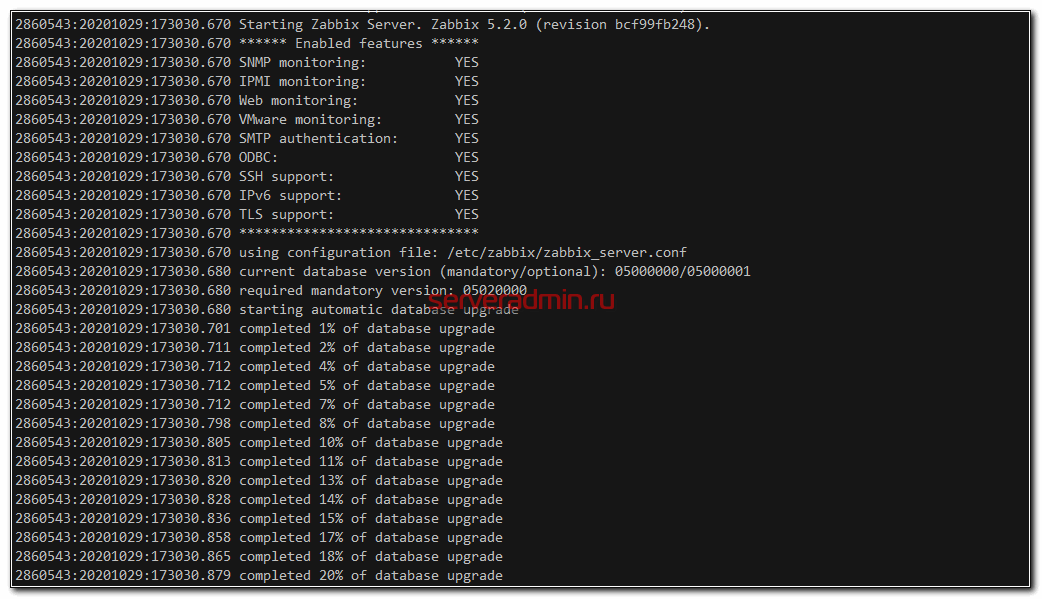
В конце должны получить сообщение:
Есть ненулевой шанс, что будет какая-то ошибка с базой. Чаще всего возникают проблемы с какой-то нестандартной записью в таблице. Туда может попасть какой-то необычный символ, или с кодировкой проблемы. В этих случаях удаляйте проблемные записи, меняйте кодировку базы zabbix.
После обновления переходите в web интерфейс и проверяйте версию Zabbix. Должна быть 5.2.
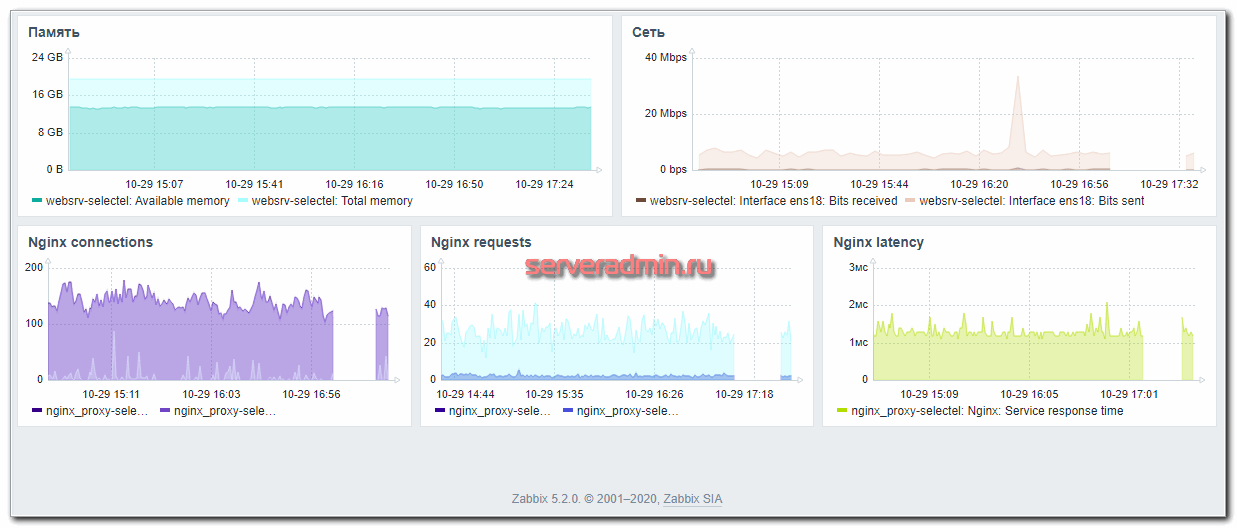
На этом обновления Zabbix до 5.2 на Centos завершено.
Debian / Ubuntu
Устанавливаем само обновление zabbix на сервер с Debian или Ubuntu следующей командой:
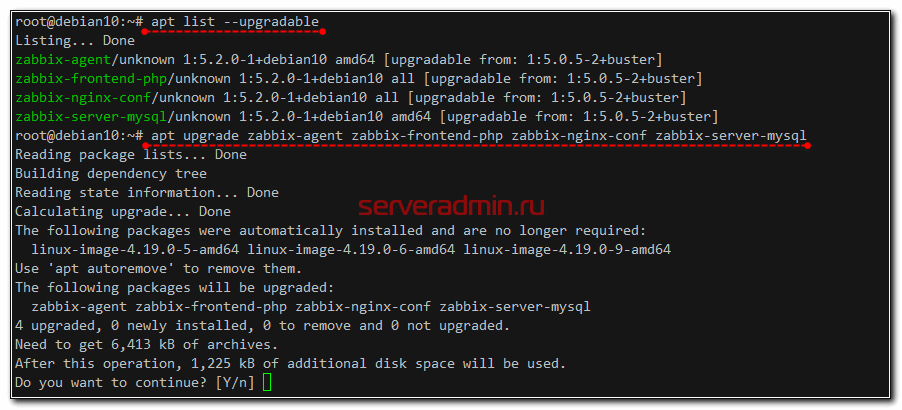
После завершения обновления, запускаем сервер:
В момент запуска произойдет обновление базы данных. Для маленькой базы (1-2 гб) это не займет много времени. Вы можете даже не заметить процесса. Если база больше, то надо подождать, пока не закончится обновление. Следить за ним можно с помощью просмотра лог файла zabbix сервера.
После завершения обновления базы, сервер запустится. После этого можно запустить и агент.
В логах агента и сервера можно посмотреть версию запущенных сервисов.
Теперь можно идти в веб интерфейс и смотреть на обновленную версию zabbix server. Перед этим почистите кэш браузера и удалите куки от страницы заббикса. Если этого не сделать, то могут быть проблемы и ошибки, с чем я не раз сталкивался. Если у вас в качестве веб сервера используется nginx, не забудьте поменять владельца директории /etc/zabbix/web на nginx, в том случае, если веб сервер работает от него. После обновления он будет принадлежать apache, а web интерфейс не заработает.
Теперь можете лицезреть обновленную версию web интерфейса в браузере.
Установка и настройка Zabbix 5


В этой статье мы расскажем об установке и настройке Zabbix с нуля на сервер с ОС CentOS, в виде Docker-контейнера и в виде образа виртуальной машины в формате OVF.
Дополнительно разберемся с Zabbix-прокси, установкой Zabbix-агента на Windows, базовыми настройками и интеграцией с системой визуализации Grafana. После прочтения статьи вы сможете самостоятельно настроить мониторинг и оповещения на почту или в мессенджер, как следствие, начнете контролировать свои серверы, сайты, приложения и другие элементы инфраструктуры.
Оглавление:
Знакомство с системой
Zabbix — популярная система мониторинга ИТ-инфраструктуры и приложений с открытым исходным кодом, которой пользуются малые, средние, крупные и очень крупные компании по всему миру. Основное преимущество продукта — большое сообщество пользователей и, как следствие, много полезной информации о подходах к использованию, настройке, созданию шаблонов мониторинга и многом другом.
Получить Zabbix можно на официальном сайте. Скачивание доступно в различных форматах. Кроме CentOS, установка Zabbix-сервера из бинарного файла возможна на следующие операционные системы:
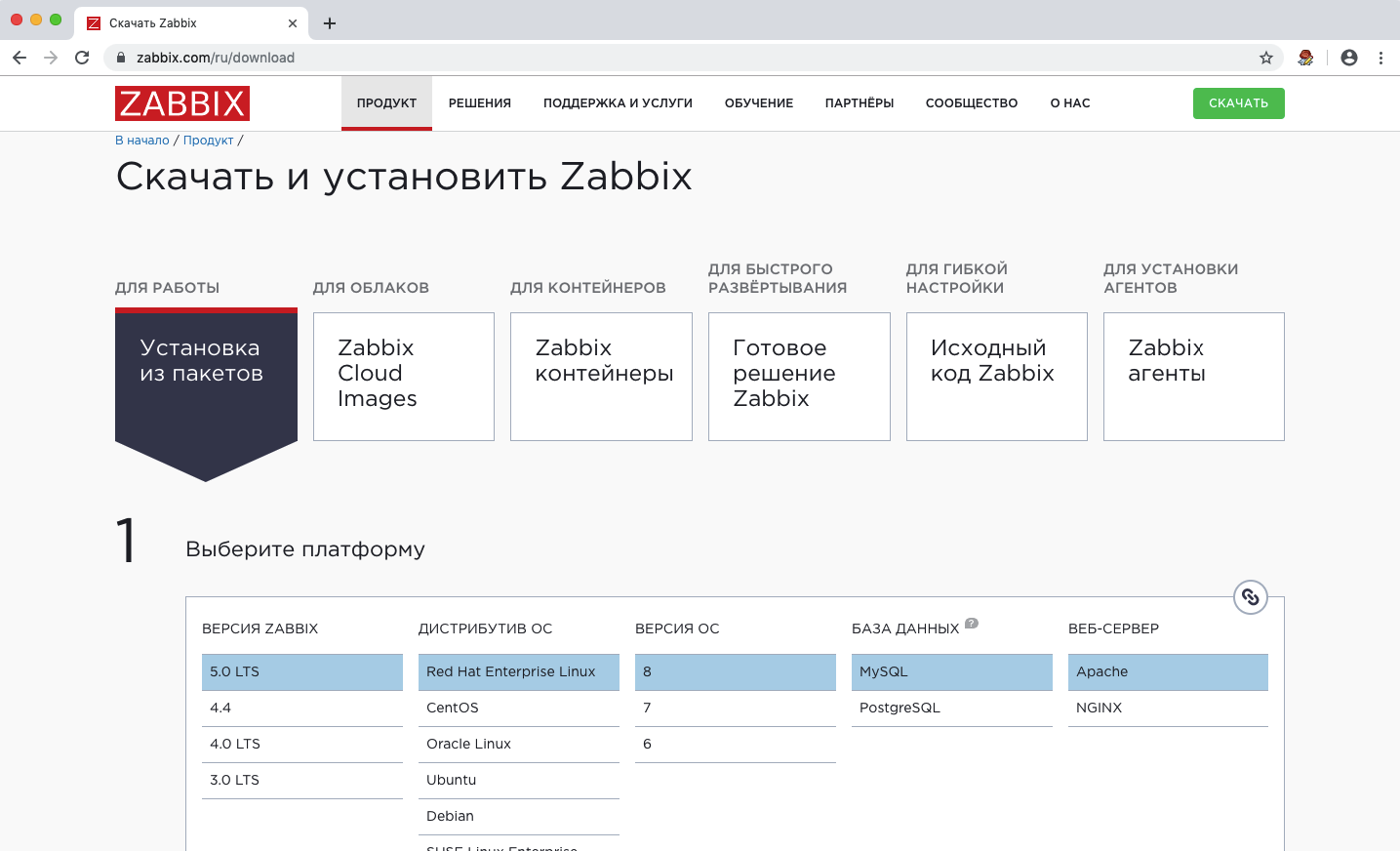
В середине мая 2020 года вышла 5-я версия Zabbix, установку которой мы и разберем в статье.
Установка Zabbix и его компонентов
Zabbix — распределенная система мониторинга, состоящая из четырех основных компонентов:
Установка Zabbix-сервера на CentOS
В первую очередь установим сервер. В панели управления это делается в несколько кликов. После ввода учетных данных и входа в систему нужно перейти на представление Серверы и нажать кнопку Создать сервер.
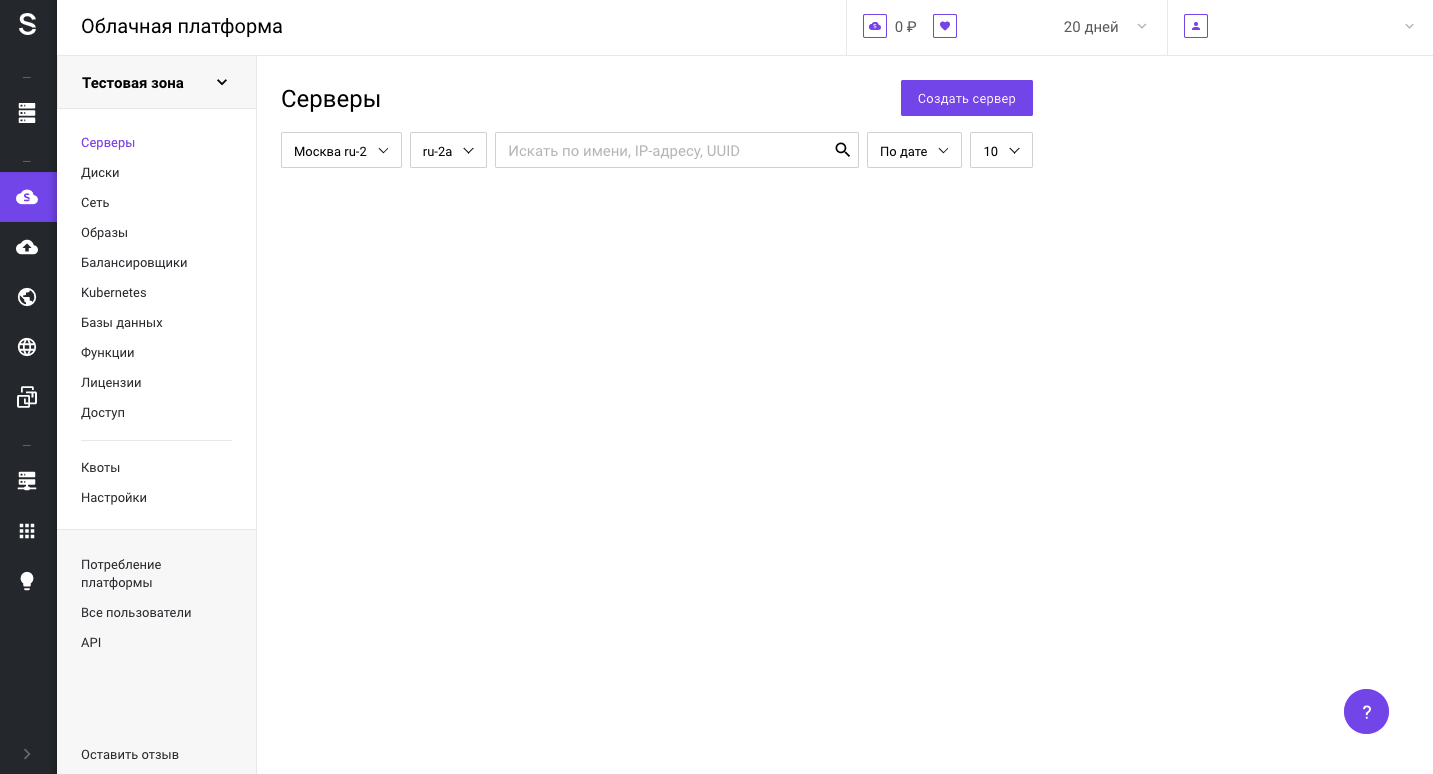
На открывшемся представлении ввести имя сервера, выбрать регион и зону (если необходимо) и нажать на кнопку Выбрать источник, чтобы выбрать необходимую операционную систему.
Затем откроется следующее представление, где для установки Zabbix-сервера выберем CentOS 7 64-bit.
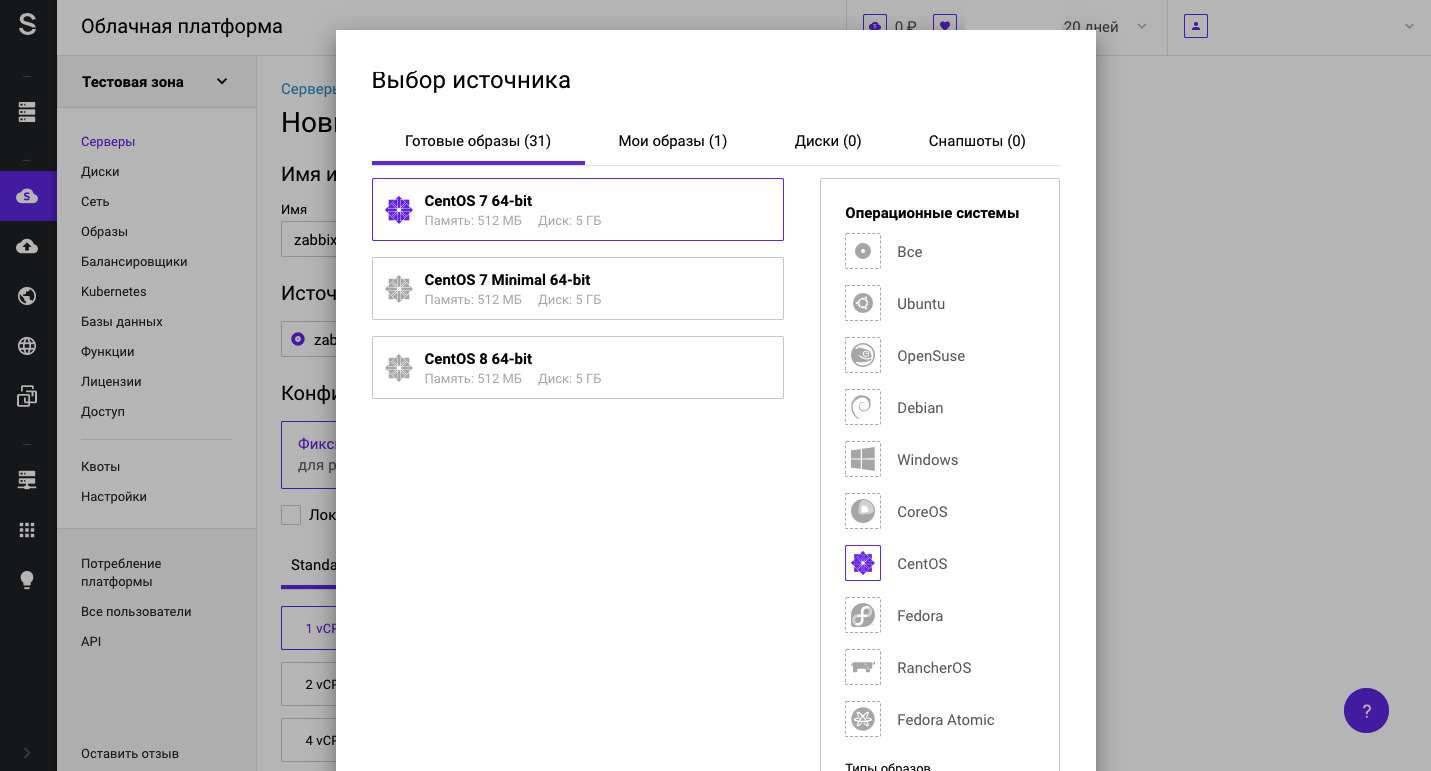
После выбора операционной системы можно прокрутить колесико мышки вниз и выбрать плавающий IP-адрес для возможности подключения к серверу через SSH и к веб-консоли Zabbix через браузер. На этом же экране можно скопировать пароль root для дальнейшего доступа к серверу по SSH. Нажимаем на кнопку Создать.
Как только сервер будет создан и его статус сменится на Active, можно подключаться к внешнему плавающему IP-адресу по протоколу SSH.
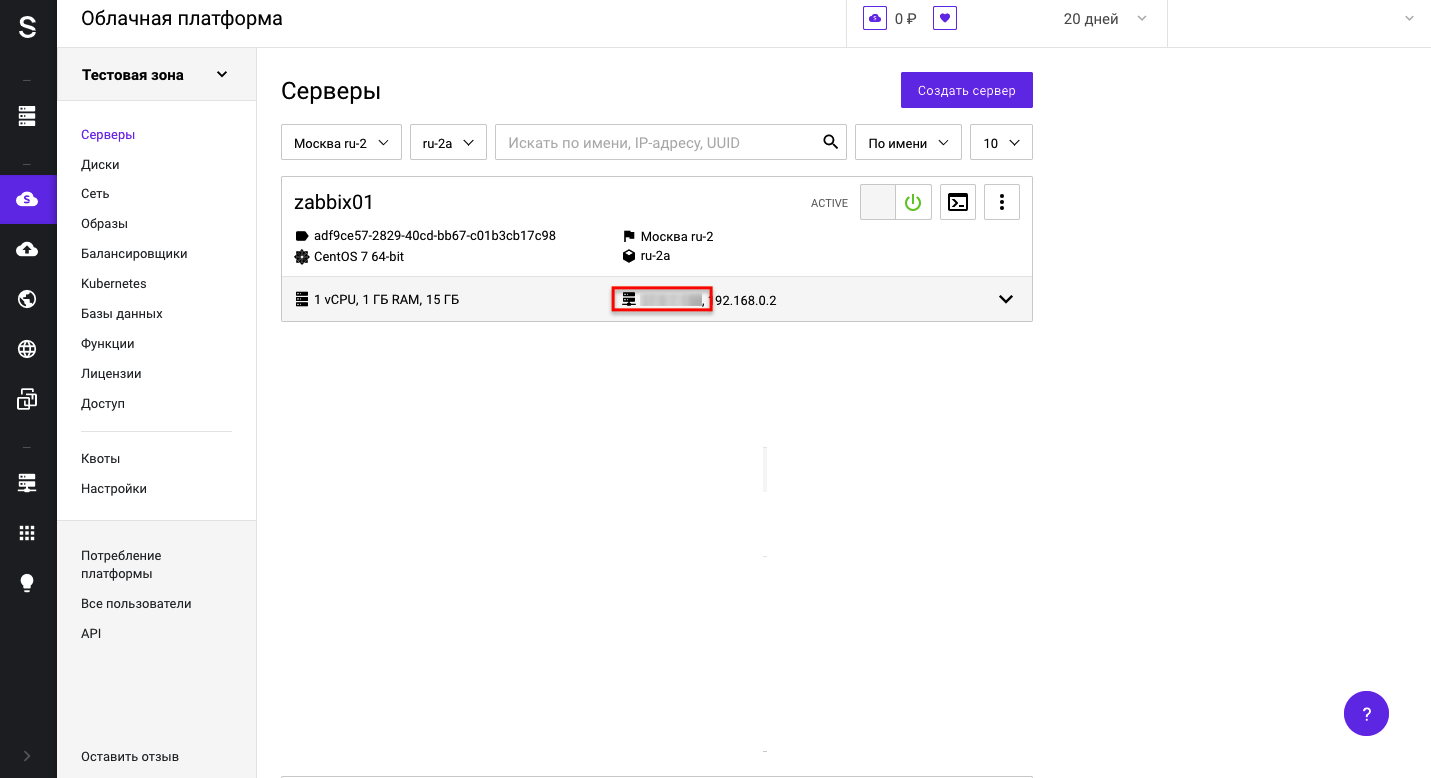
Далее установим репозитории ПО. Это необходимо для получения актуального набора пакетов с компонентами Zabbix и PostgreSQL.
Репозитории с актуальными версиями устанавливаемых компонентов для различных платформ можно найти на сайте производителей:
Следующий шаг — установка Zabbix-сервера и Zabbix-агента:
Теперь внесем изменения в конфигурацию репозитория Zabbix: нужно включить zabbix frontend в файле конфигурации /etc/yum.repos.d/zabbix.repo, изменив значение ключа enabled со значения 0 на значение 1.
Установим Red Hat Software Collections для упрощения процесса дальнейшей настройки:
Следующий шаг — установка PostgreSQL и других необходимых пакетов. Обратите внимание, что в нашем примере мы работаем с локальным хранилищем на базе PostgreSQL (в случае с MySQL имя пакета для Zabbix-сервера будет отличаться).
Инициализируем, настроим автозапуск и запустим БД PostgreSQL:
После успешного запуска создадим базу данных для Zabbix и пользователя в ней. Первая команда запросит пароль:
Внесем изменения в конфигурационный файл /var/lib/pgsql/12/data/pg_hba.conf для корректного подключения к БД PostgreSQL с паролем. Метод для обоих подключений должен быть md5:
После создания пользователя организуем для него схему по умолчанию:
Следующий шаг — установка в БД схемы данных:
Теперь впишите созданный для БД пароль в конфигурационный файл Zabbix /etc/zabbix/zabbix_server.conf в параметры DBHost, DBName, DBSchema, DBUser и DBPassword.
Настроим NGINX для его корректной работы в Zabbix. Настройки выполняются в конфигурационном файле /etc/opt/rh/rh-nginx116/nginx/conf.d/zabbix.conf. Необходимо раскомментировать две строки и указать IP-адрес или имя сервера:
Следующий файл, который нужно скорректировать, — /etc/opt/rh/rh-php72/php-fpm.d/zabbix.conf. Вносим изменения в двух местах:
Теперь запускаем сервисы Zabbix и добавляем их в автозапуск:
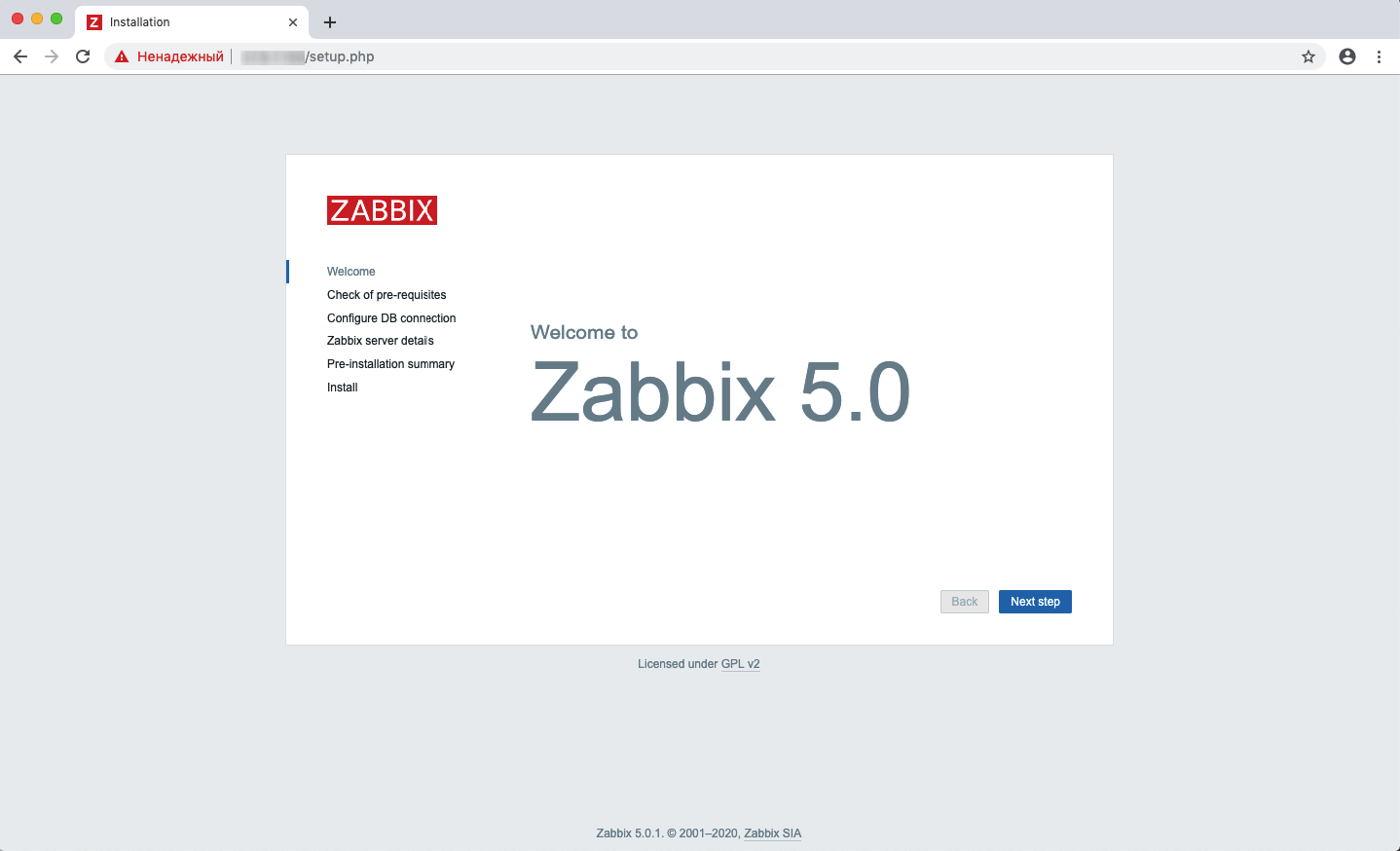
Если на предыдущих шагах все было сделано верно, при переходе по имени или адресу сервера в браузере откроется начальное окно настройки Zabbix 5.0:
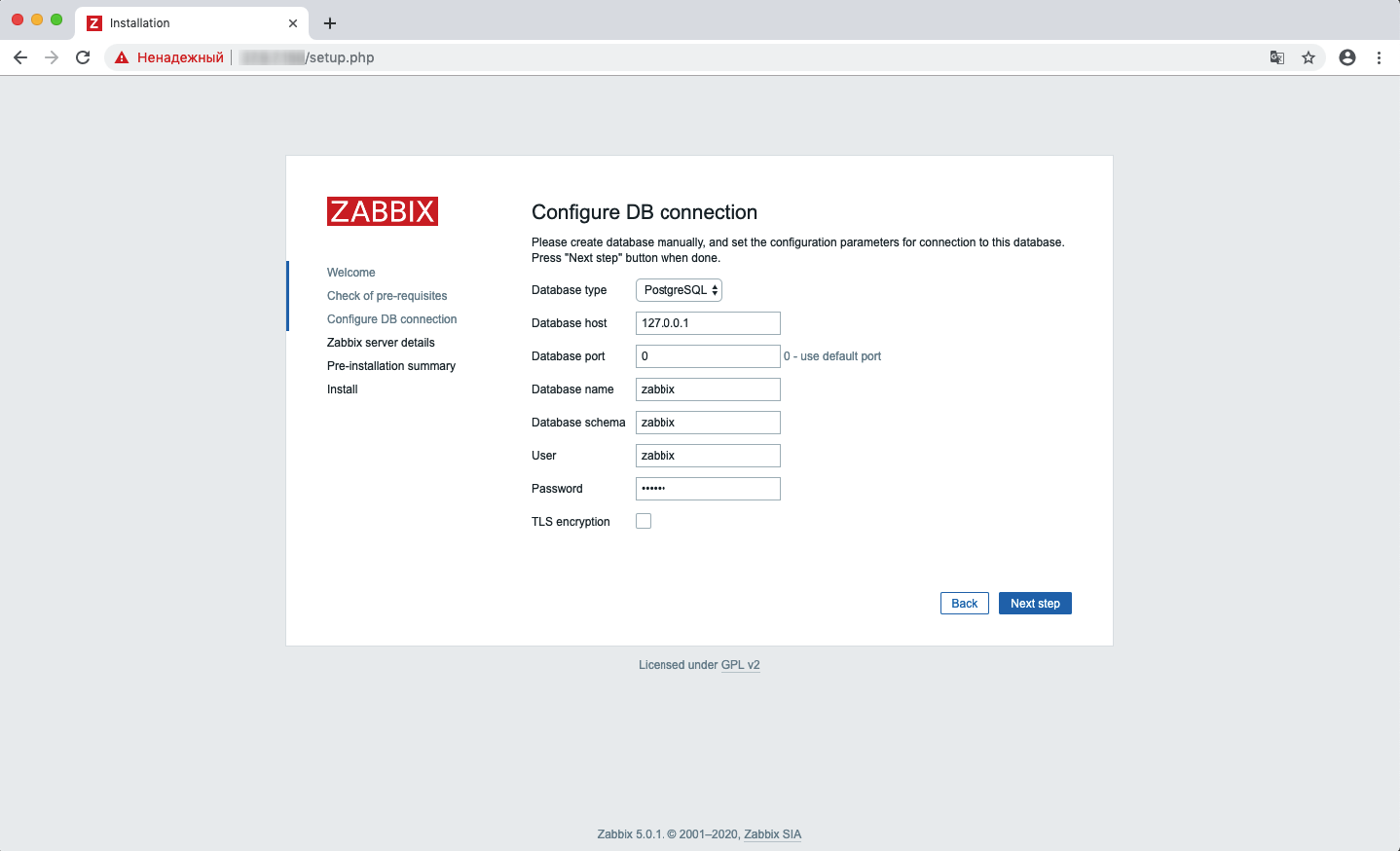
Переходим на экран Configure DB connection и указываем реквизиты подключения к БД:
На экране Zabbix server details — имя хоста, на котором установлен Zabbix, порт должен остаться указанным по умолчанию:
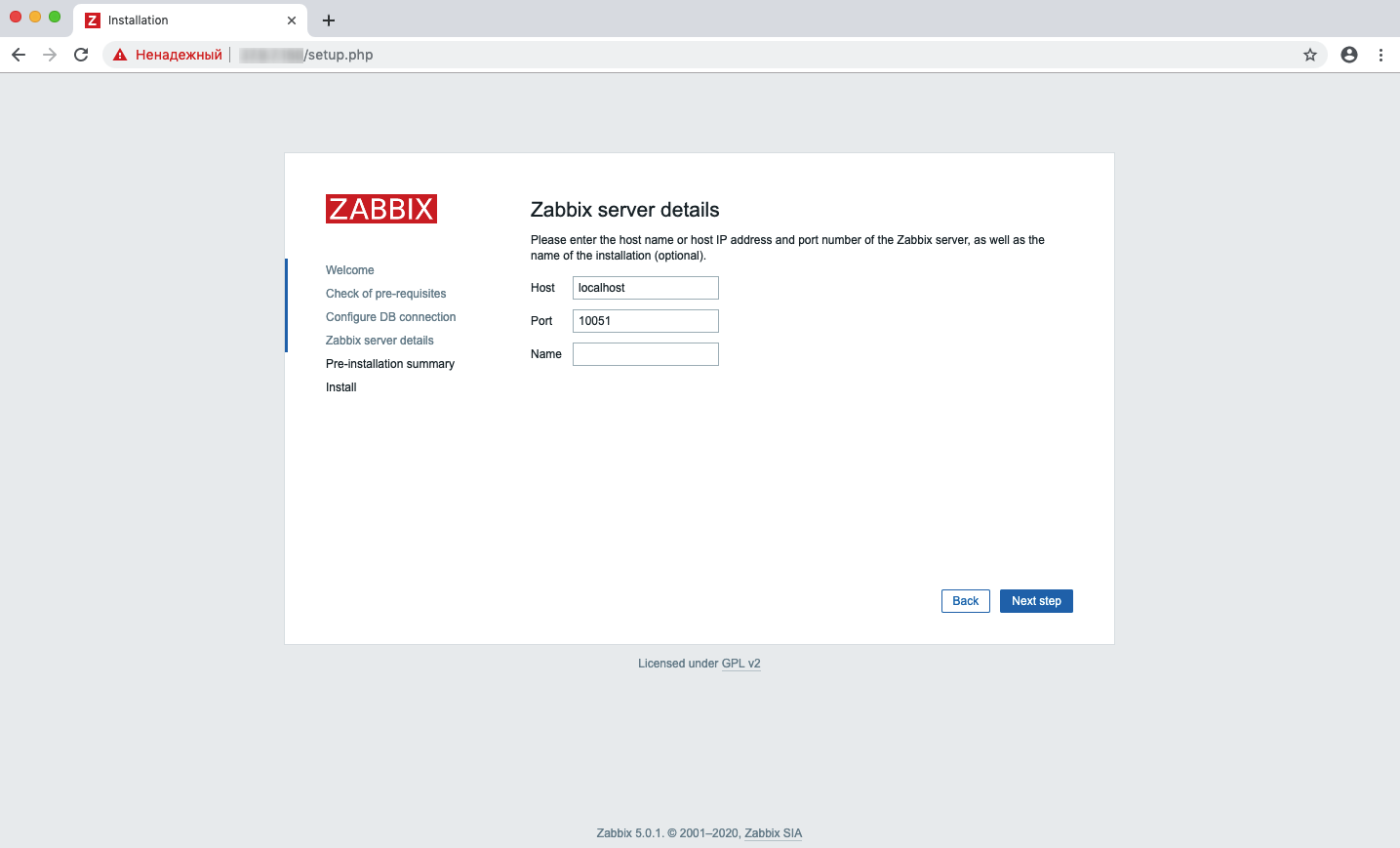
Переходим на последний экран и нажимаем Finish. Настройка завершена.

Стандартная учетная запись для входа: Admin с паролем zabbix.
Zabbix готов к работе, и можно приступать к его настройке. В некоторых ситуациях для корректной работы системы необходимо отключить SElinux.
Установка Zabbix в виде Docker-контейнера
Быстрая установка — выполняется за 10 минут или меньше. Добавим репозиторий Docker и установим необходимые пакеты:
Следующий шаг — клонирование репозитория Zabbix с Github:
Перейдем в клонированный репозиторий. Команда ls покажет имеющиеся объекты:
Запустим демон Docker:
Соберем и запустим контейнеры с Zabbix:
После выполнения команды выше запустятся компоненты Zabbix, можно переходить в веб-интерфейс:
Установка Zabbix из готовых образов
Это самый быстрый тип установки — разворачивание займет не более 5 минут. В этом разделе рассмотрим установку готового Zabbix-сервера из образа в формате Open virtualization format (OVF). Образ можно скачать на сайте Zabbix.
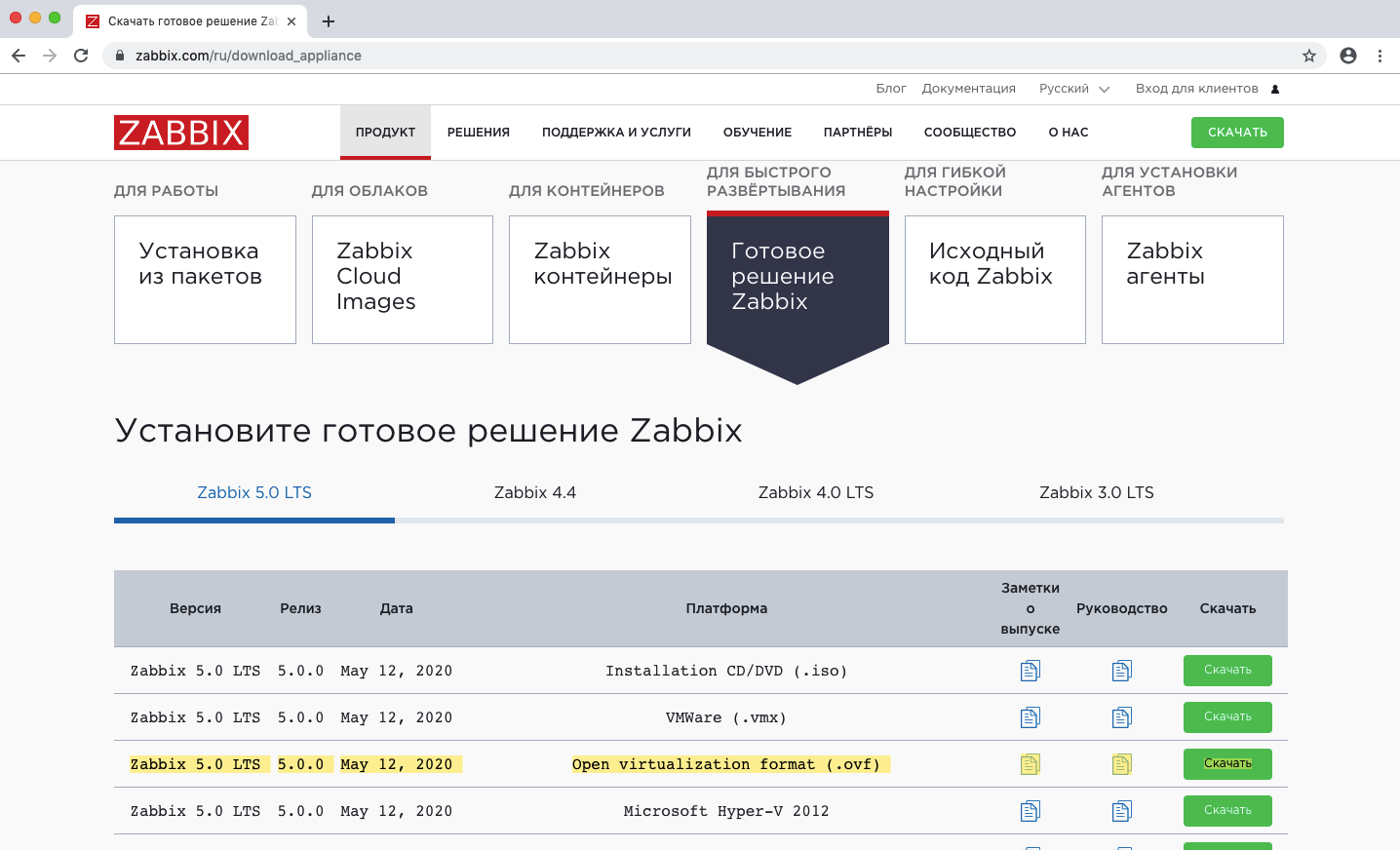
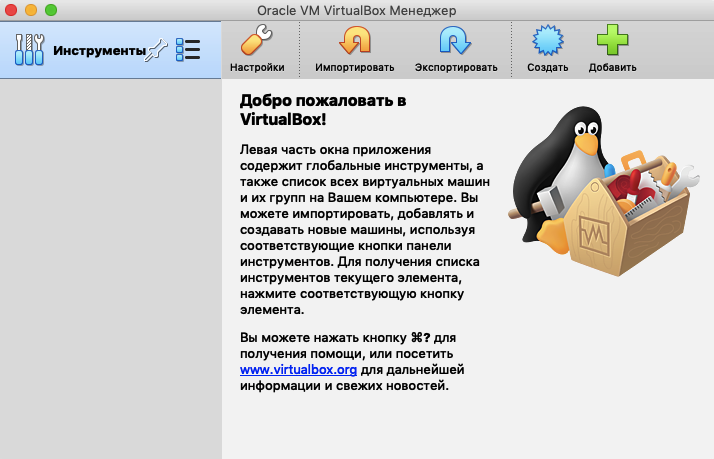
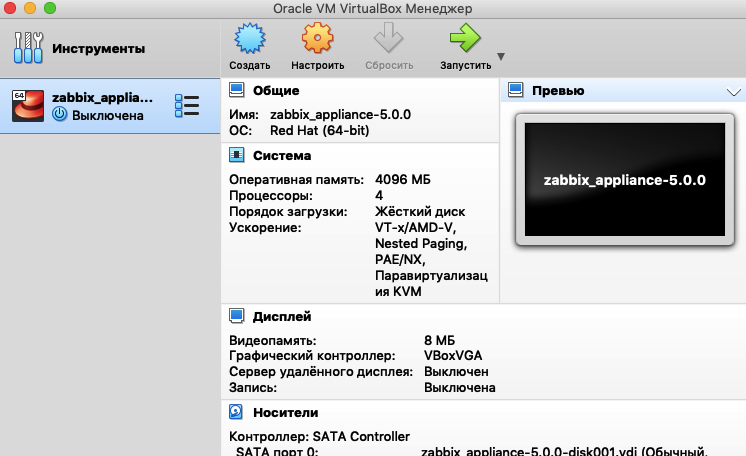
Для разворачивания OVF-образа на локальной машине потребуется установленный VirtualBox, который доступен для различных платформ на сайте Oracle. После загрузки образа Zabbix в интерфейсе VirtualBox нужно нажать кнопку Импортировать.
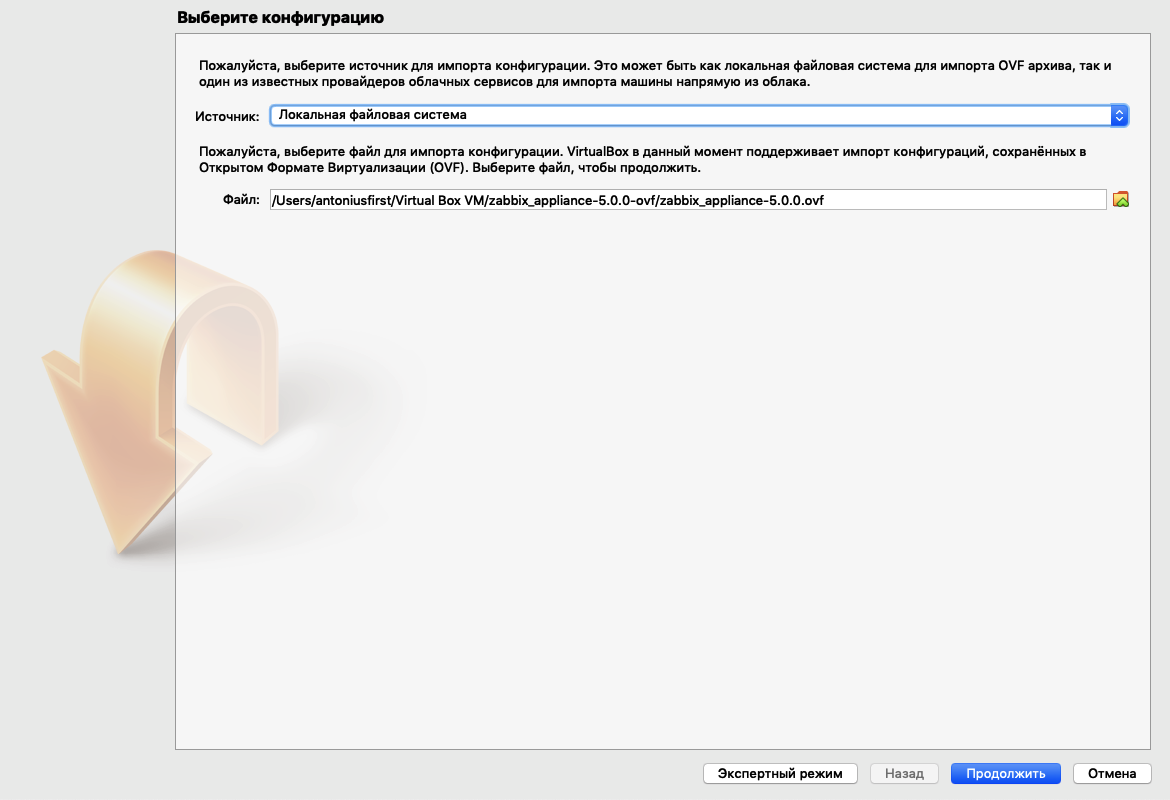
Выбираем образ zabbix_appliance-5.0.0.ovf (рядом с ним должен находиться zabbix_appliance-5.0.0-disk001.vmdk).
На следующем экране все параметры должны остаться по умолчанию. Теперь можно нажать кнопку Импорт. После успешного импорта виртуальную машину можно Запустить. Обратите внимание, что для корректного подключения к интерфейсу Zabbix или виртуальной машине по SSH в сетевых настройках должен быть указан тип подключения Сетевой мост.
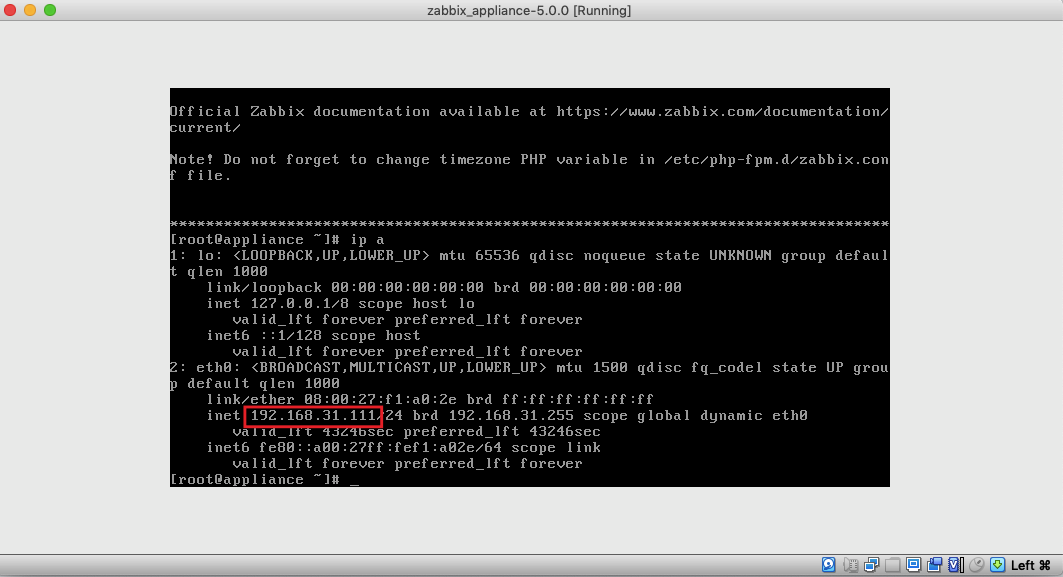
Дожидаемся успешного запуска виртуальной машины, входим под учетными данными root / zabbix в консоли VirtualBox и выполняем команду:
В результате отобразятся настройки сети на виртуальной машине с установленным Zabbix.
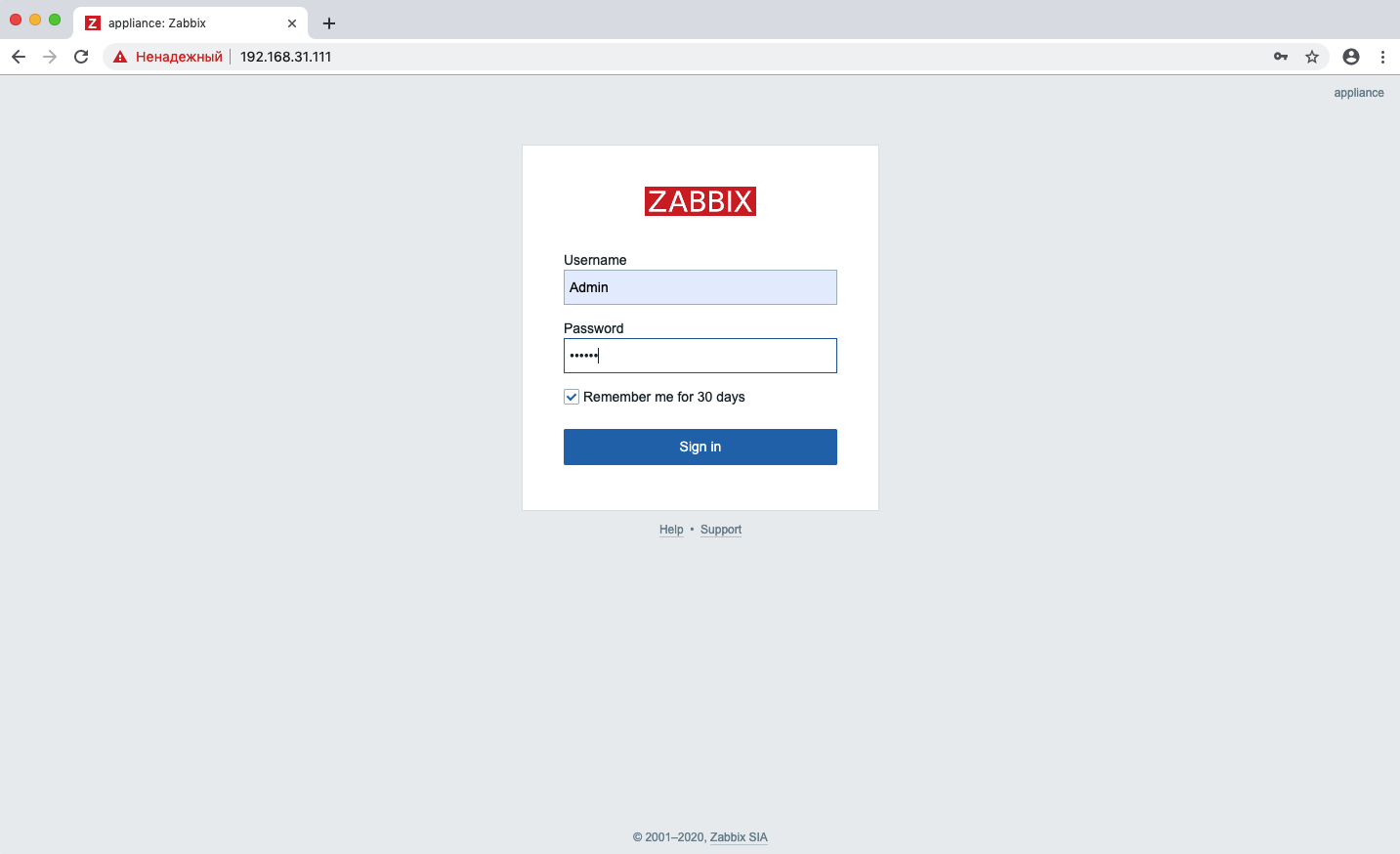
Теперь можно выполнить подключение к Zabbix-серверу через браузер. Учетные данные стандартные — Admin / zabbix.
Данные по производительности сразу же начинают собираться.
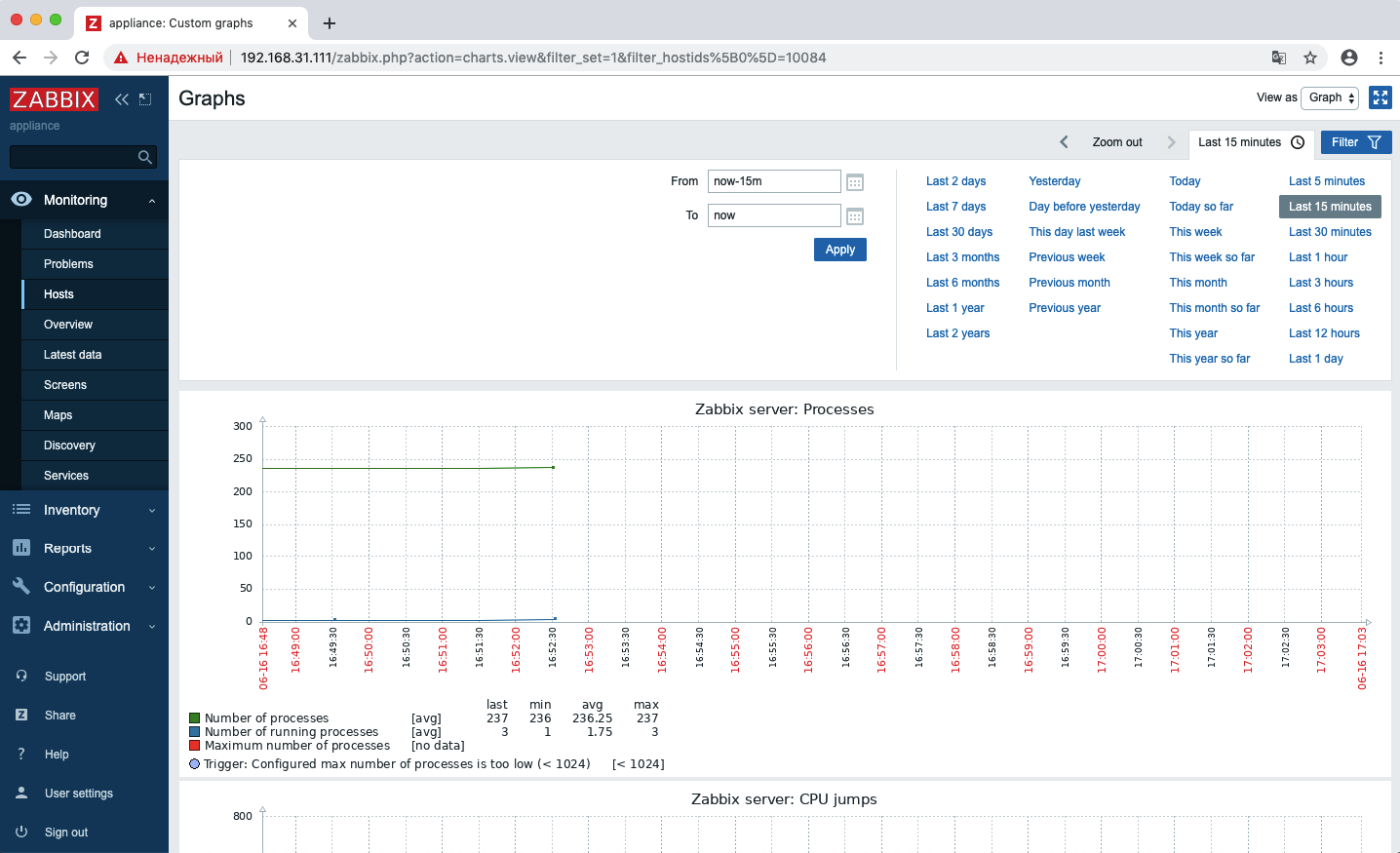
Таким образом, установка завершена.
Установка агента Zabbix на Windows
Перед началом установки создадим в панели управления Selectel сервер с ОС Windows. Для этого в представлении Серверы нажмем на кнопку Создать сервер.
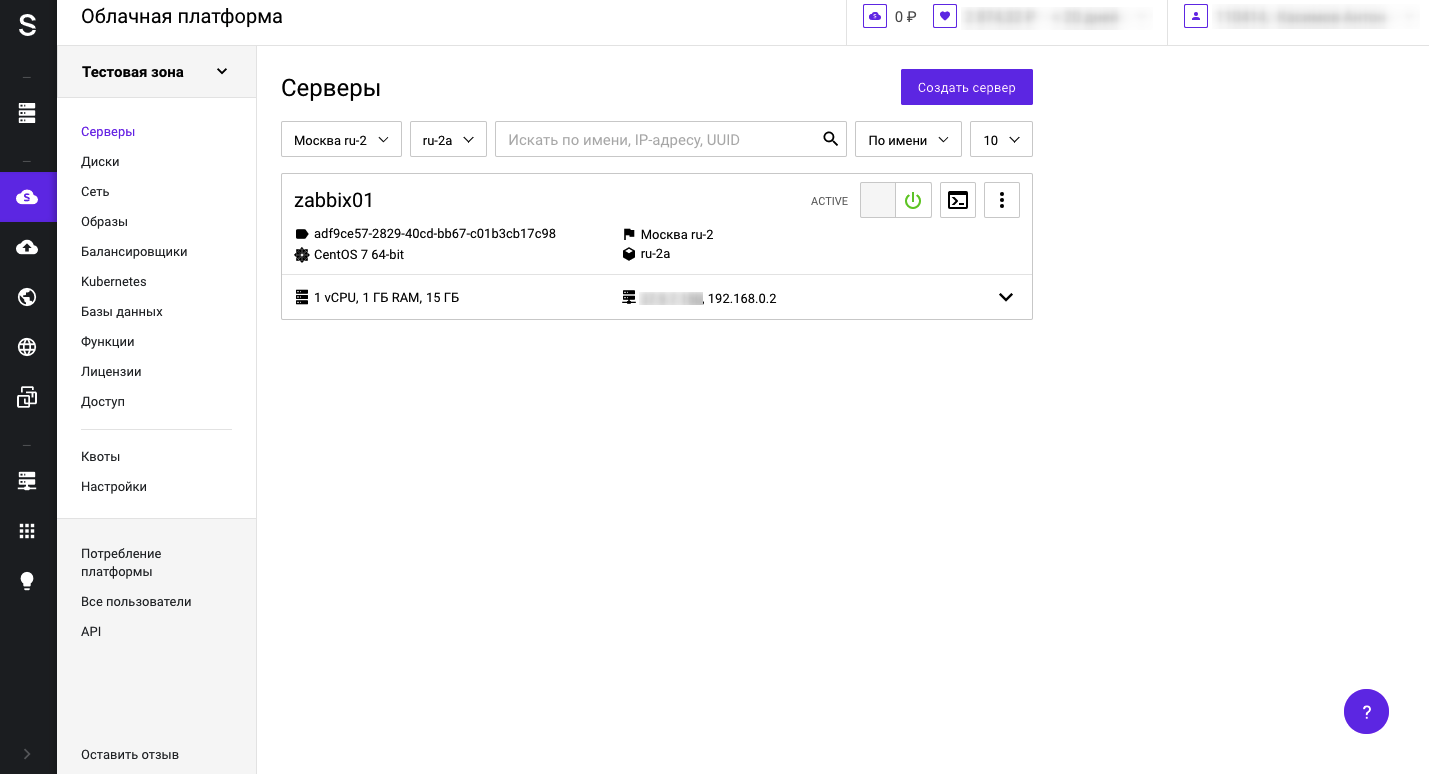
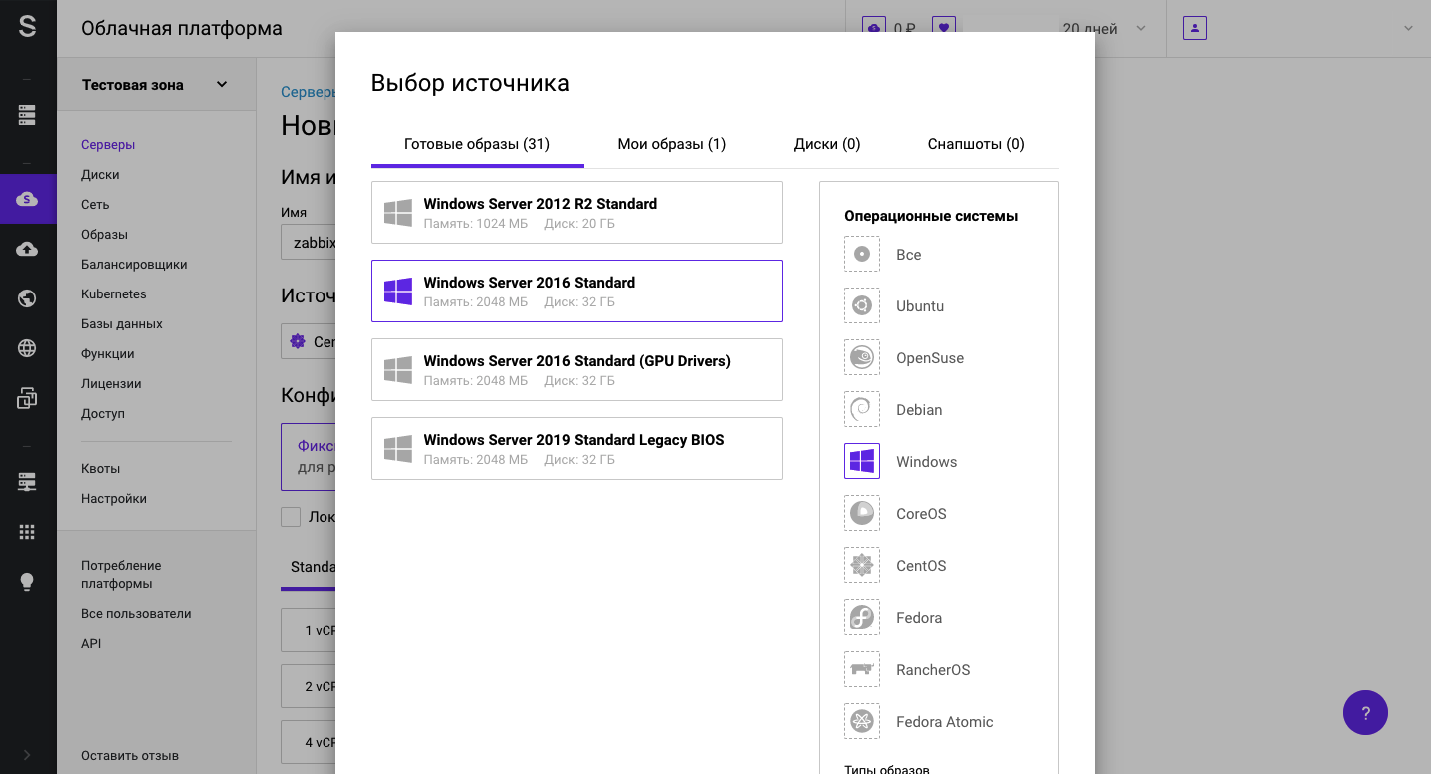
В открывшемся представлении нажимаем Выбрать тип источника и выбираем один из доступных образов операционных систем Windows.
Выбираем плавающий IP-адрес для подключения к серверу через RDP. На этом же экране можно скопировать пароль учетной записи Administrator для дальнейшего доступа к серверу по RDP. Нажимаем на кнопку Создать.
После выполнения перечисленных действий ожидаем создания сервера. После его создания и перехода в статус Active можно подключаться к внешнему плавающему IP-адресу по протоколу RDP к созданному серверу.

Установка и настройка Zabbix-агента на Windows-сервер в ручном режиме занимает около 10 минут. Скачивание дистрибутива доступно на сайте Zabbix. После скачивания архива его необходимо распаковать в созданную директорию (в нашем примере это C:\Zabbix):

В папке conf хранится конфигурационный файл, в который необходимо внести изменение:
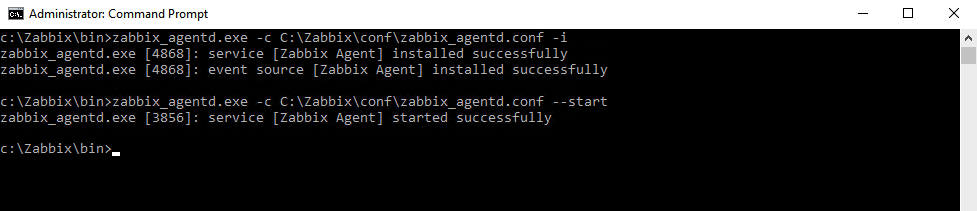
Далее установим агент в виде сервиса и запустим его. Для этого выполним zabbix_agentd со специальными реквизитами:
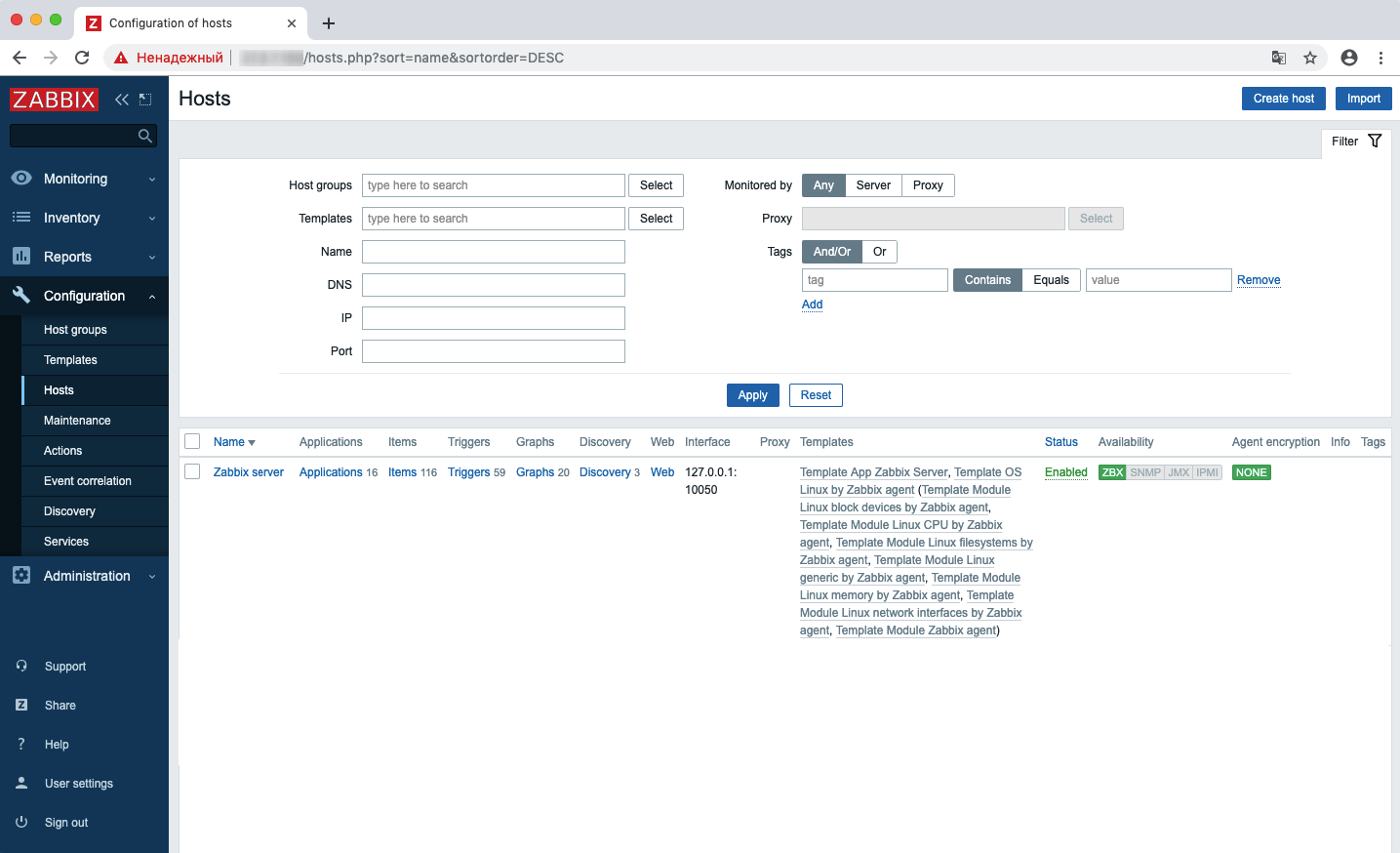
Следующий шаг — добавление данного агента в интерфейсе Zabbix. Переходим на представление Configuration — Hosts, затем в верхнем правом углу нажимаем Create Host:
Следующий шаг — ввод данных сервера. Требуется указать имя сервера, группу и сетевой интерфейс, через который будет выполняться подключение к агенту.
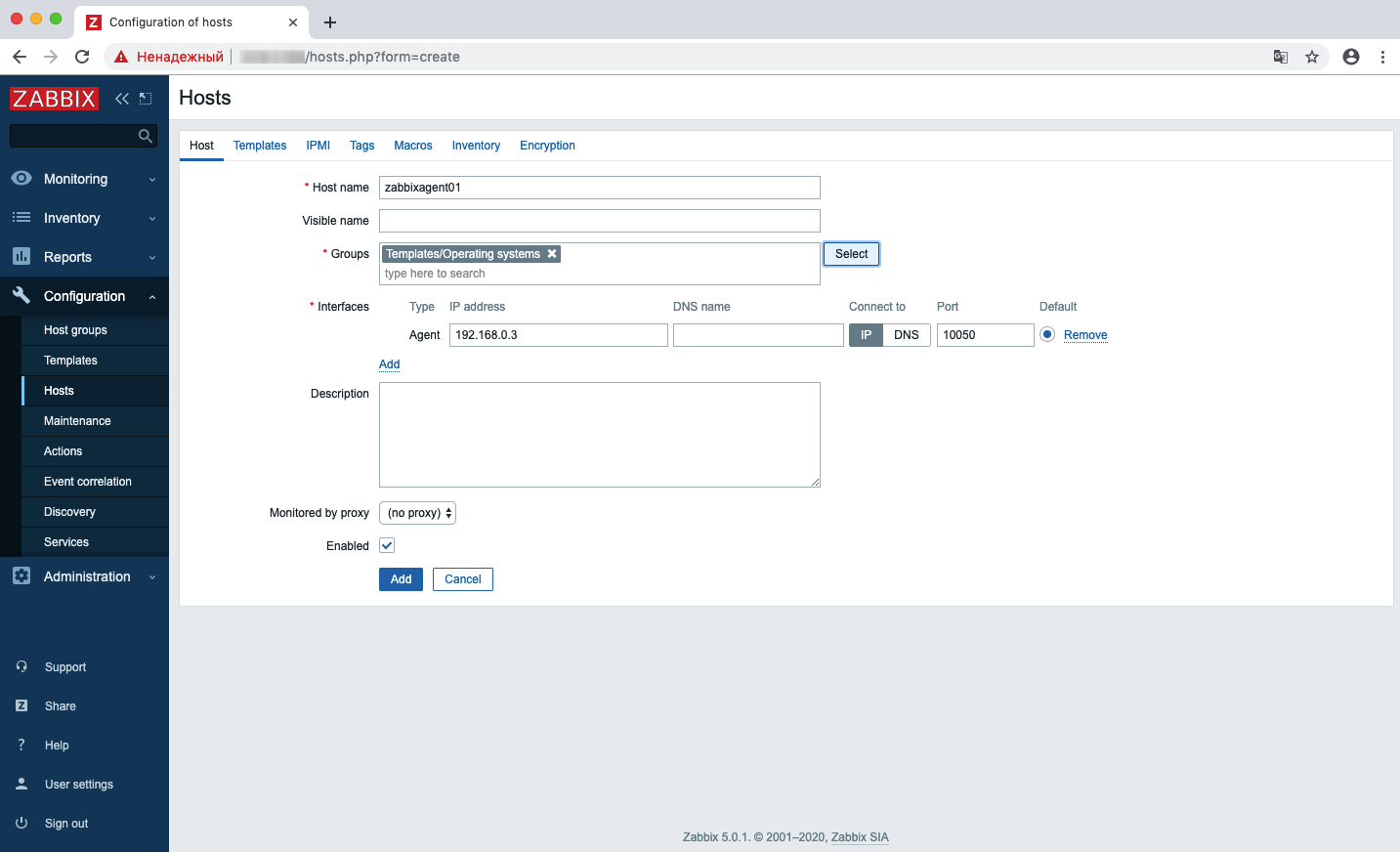
Далее переходим на вкладку Templates. Так как речь идет об ОС Windows, применим к узлу соответствующий шаблон Template OS Windows by Zabbix agent. Сохраняем изменения и ожидаем начала сбора метрик.

Собираемые по узлам метрики доступны на представлении Monitoring — Latest Data.
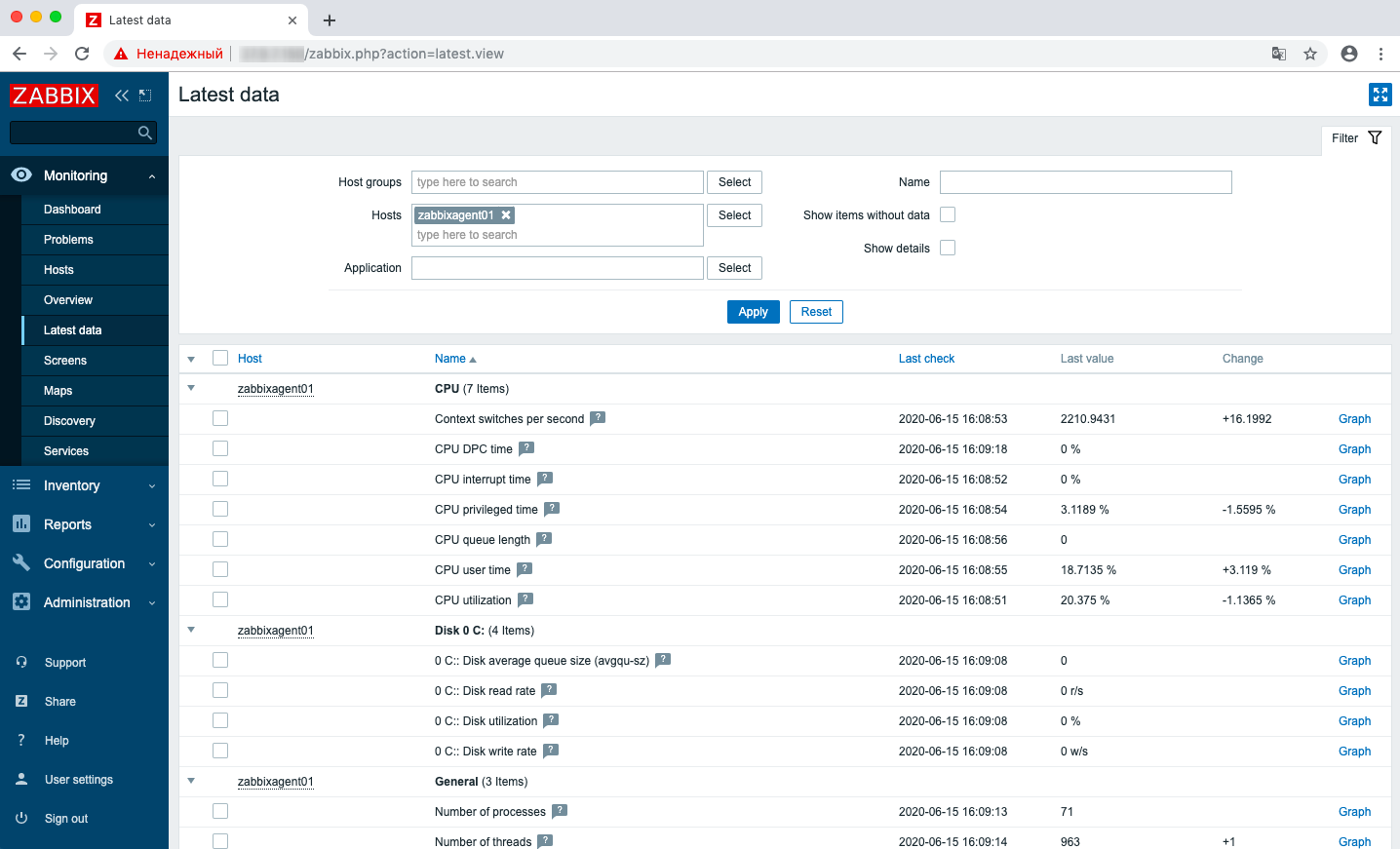
Напротив каждой метрики (Item) есть кнопка Graph, при нажатии на которую открывается соответствующий график.
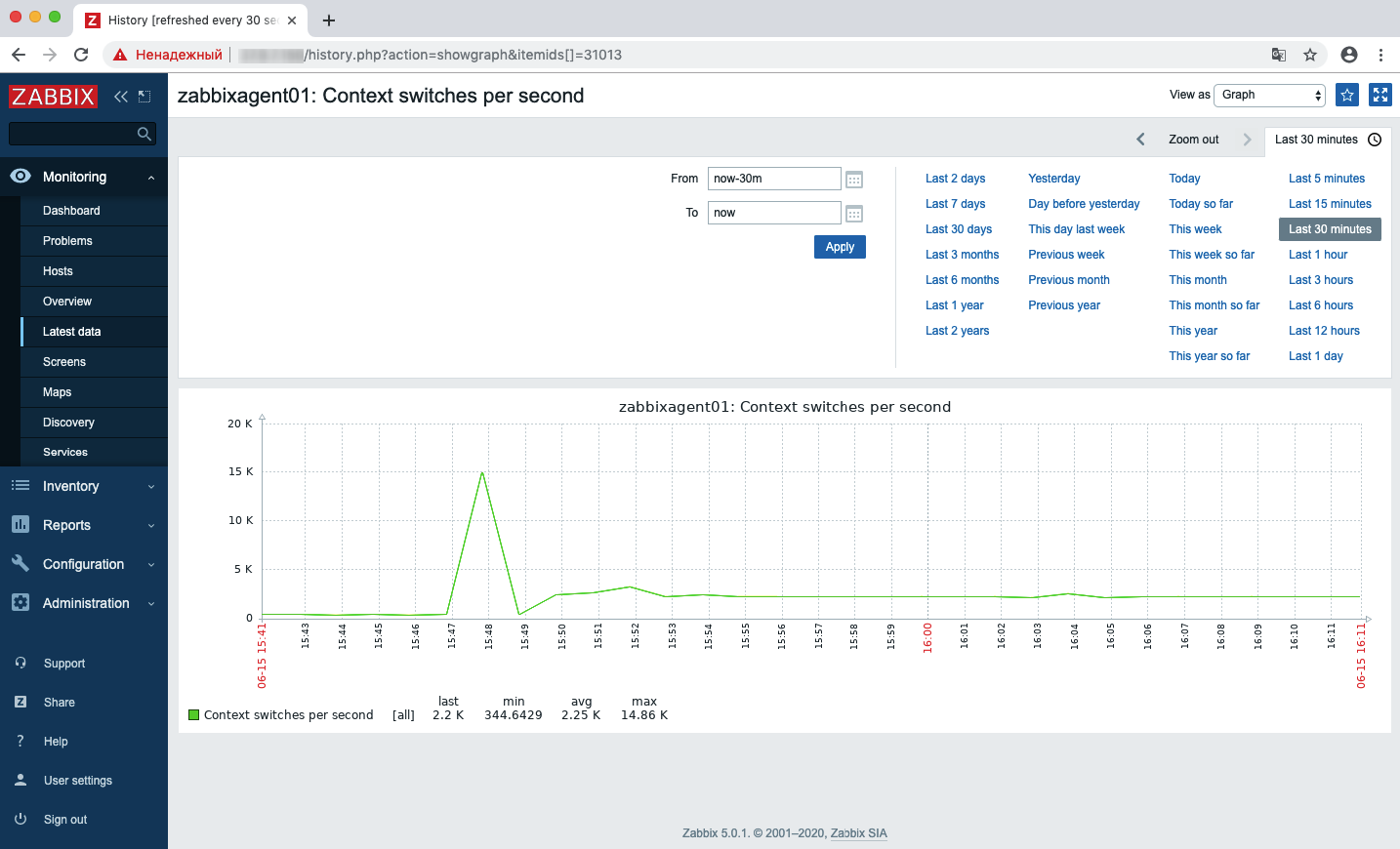
Настройка мониторинга узла с ОС Windows завершена.
Настройка и интеграция Zabbix 5
В этом блоке расскажем о добавлении пользователя, настройке оповещений и изменении шаблонов мониторинга. Также опишем ключевые технологии и элементы инфраструктуры Zabbix.
Добавление пользователя
Каждому пользователю в Zabbix соотнесены имя пользователя и пароль — реквизиты, с которыми можно войти в систему. Все пароли в Zabbix хранятся в зашифрованном виде. При необходимости можно настроить авторизацию пользователей через Active Directory или LDAP. В этой статье мы рассмотрим работу встроенных в Zabbix пользователей.
В Zabbix каждый пользователь должен входить в группу. На основе групп в Zabbix присваиваются те или иные права.
Для добавления пользователя в веб-интерфейсе Zabbix необходимо перейти на представление Administration — Users и в верхнем правом углу нажать Create User.

Теперь появятся поля, в которых важно указать имя пользователя, группу и пароль. Остальное можно оставить по умолчанию.
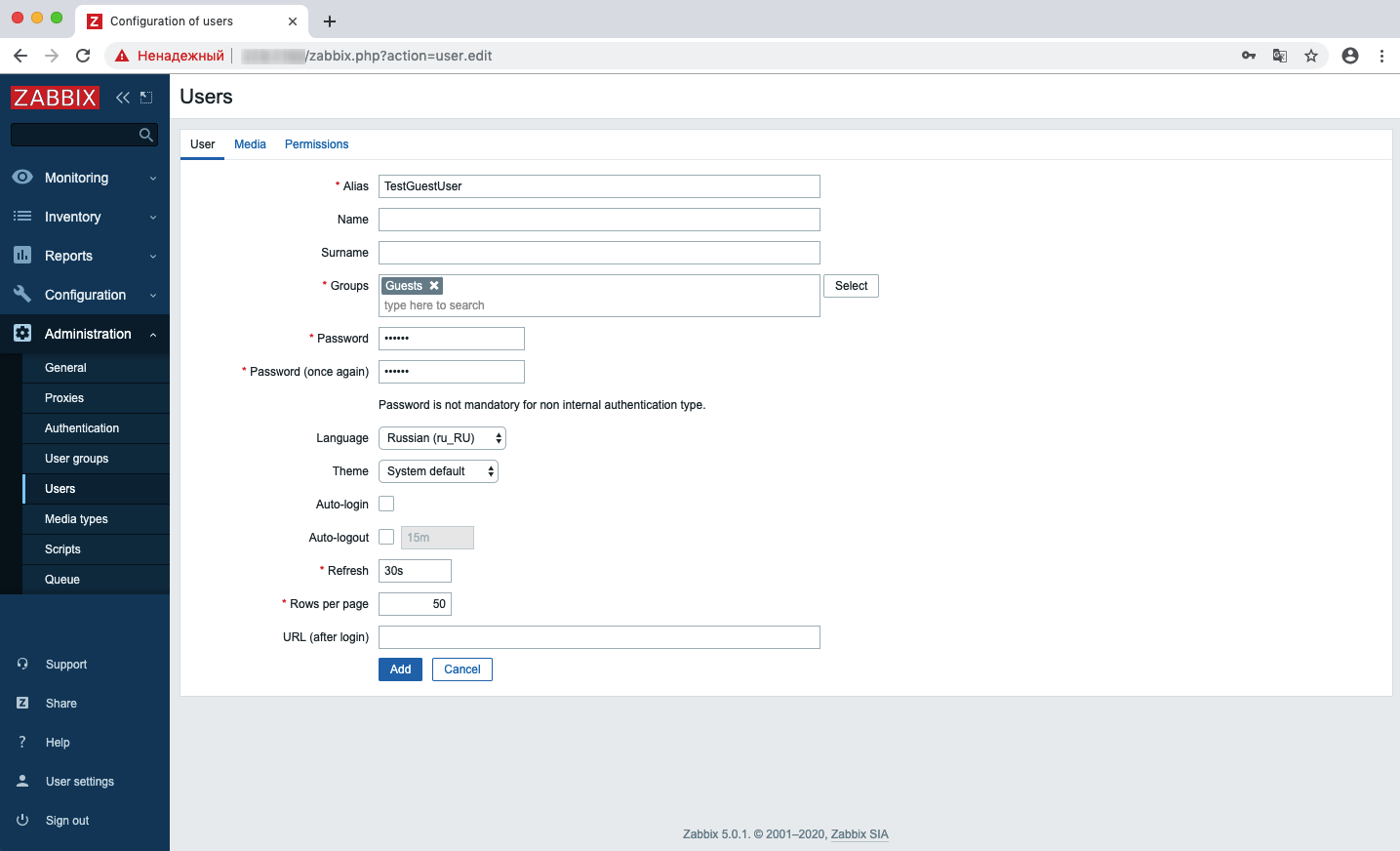
Для каждого пользователя можно указать его данные для оповещения: электронную почту, аккаунт в Telegram, имя в Slack и т. д. Чтобы привязать эти данные к пользователю, перейдем на вкладку Media, нажмем Add и добавим адрес электронной почты. Здесь можно указать критичность событий, по которым нужно отправлять уведомления, и интервал оповещений.
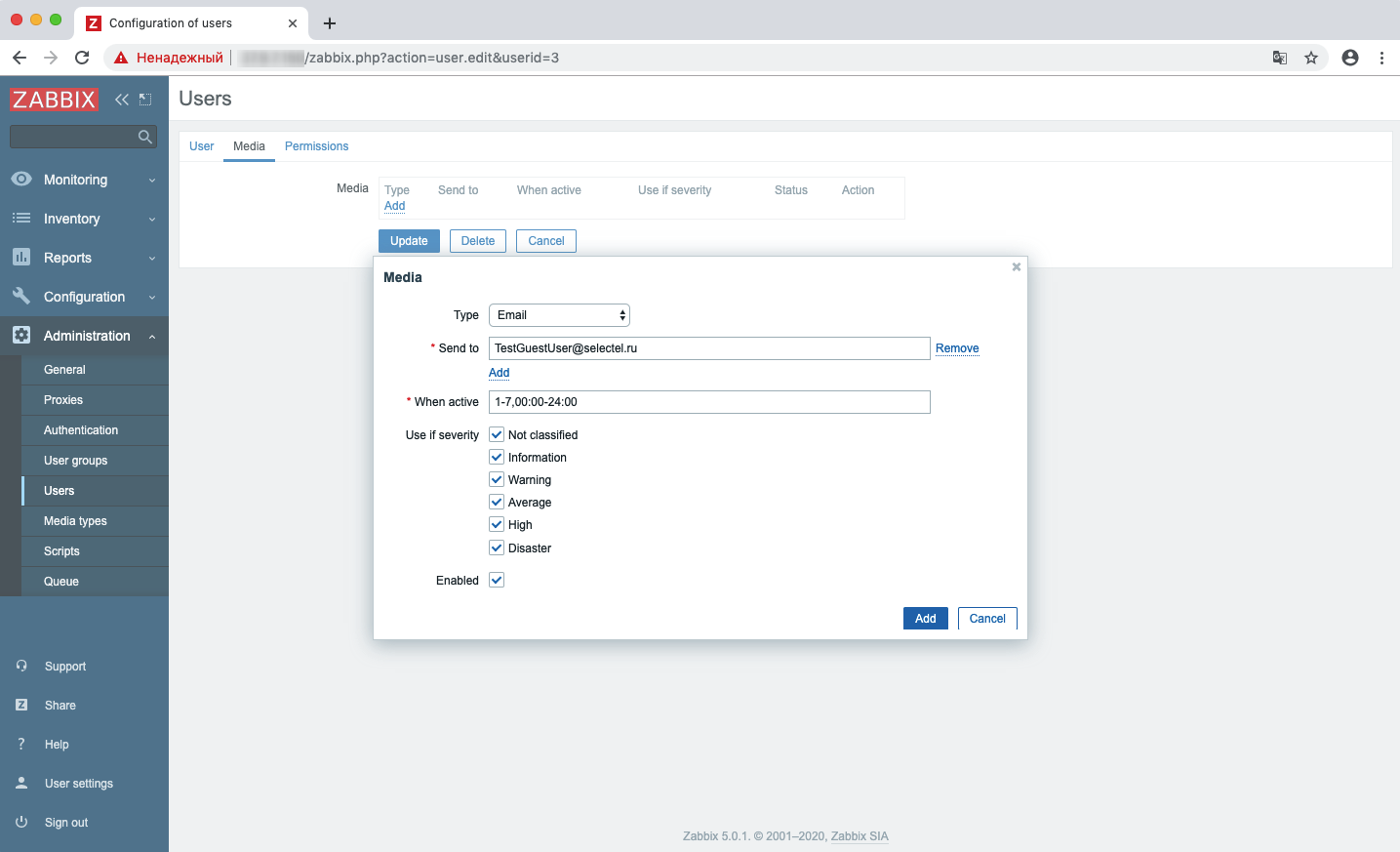
После сохранения этих данных можно нажать Add на вкладке User и сохранить созданного пользователя.
Чтобы сменить пароль любого пользователя, на представлении Administration — Users нужно кликнуть на соответствующего пользователя, нажать Change password и ввести новый пароль.

Аналогичным образом создаем группу пользователей. На представлении Administration — Groups в верхнем правом углу нажмем Create user group.
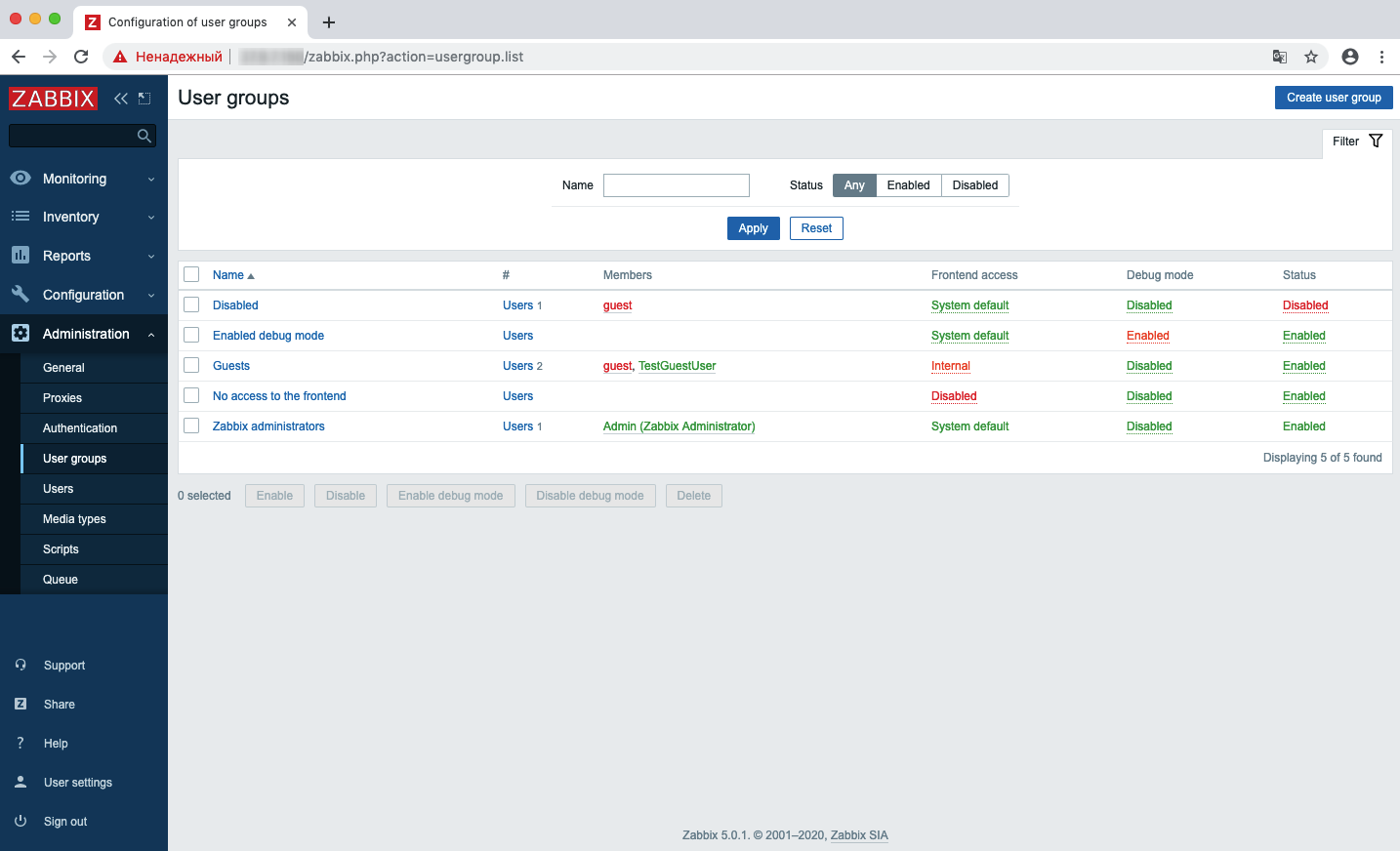
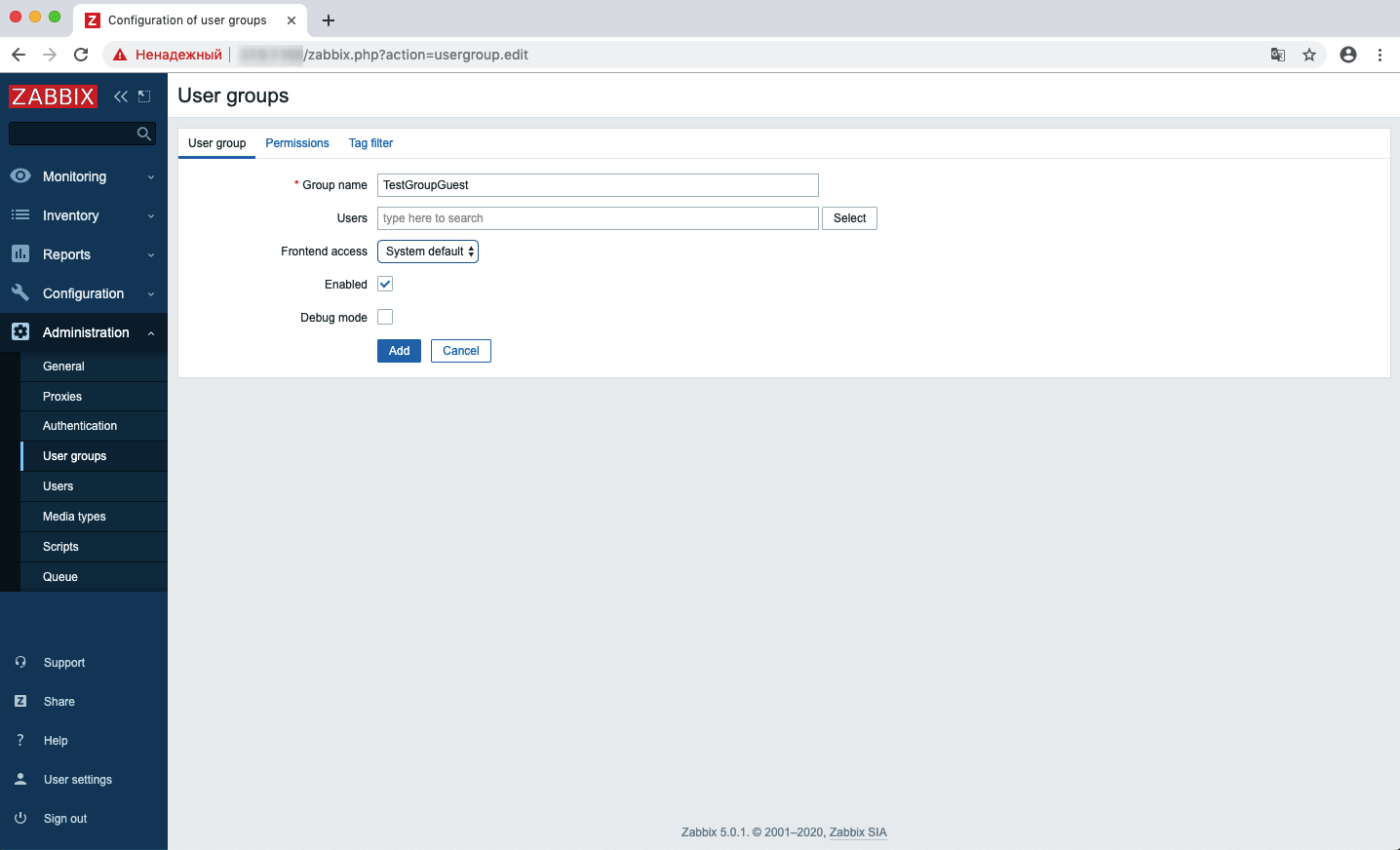
Указываем имя группы и созданного пользователя. Далее переходим на вкладку Permissions.
На вкладке Permissions указываем имя группы хостов, к данным по которой у создаваемой группы будет доступ. После добавления группы нажимаем Add.
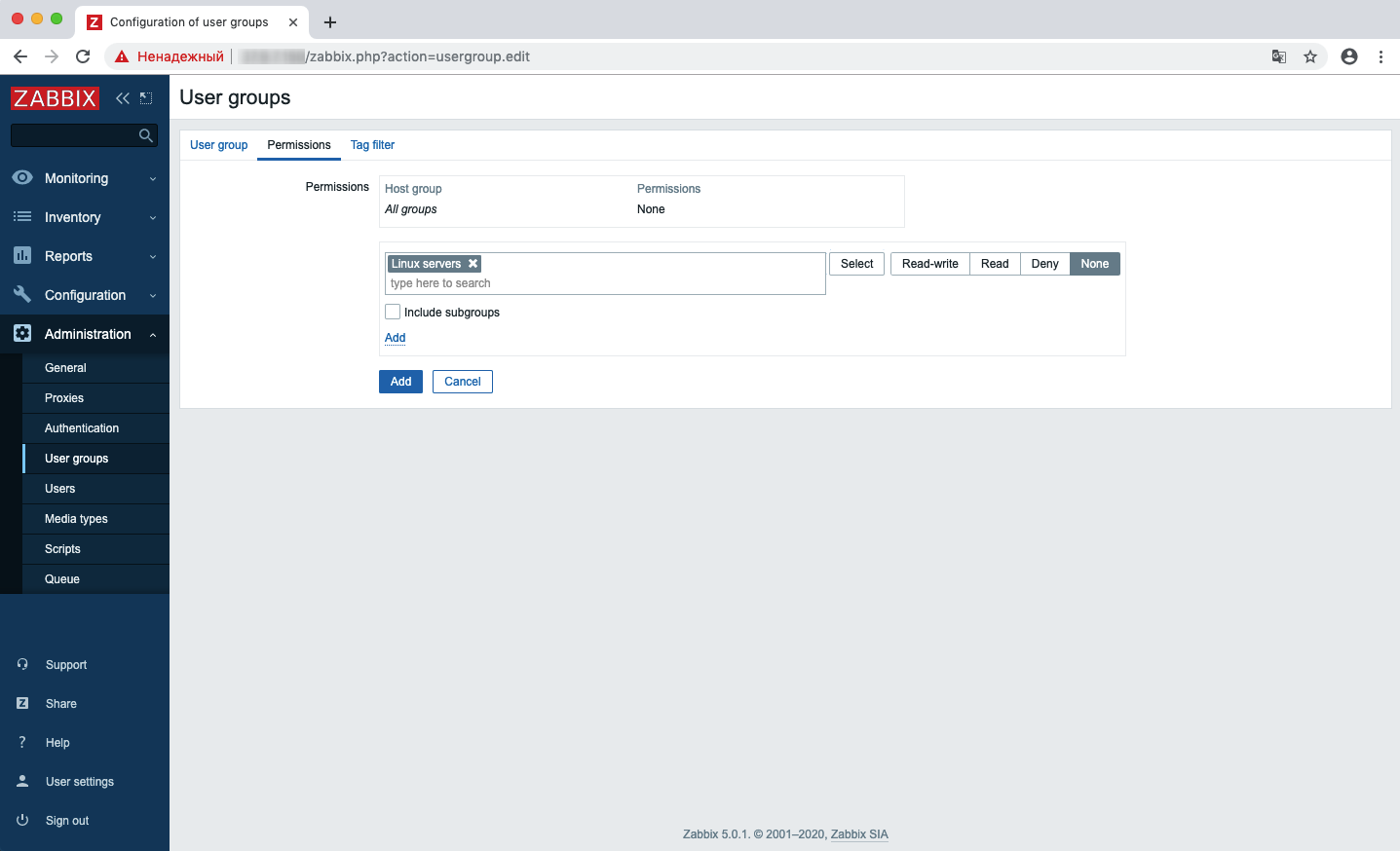
Таким образом, группа создана, ей предоставлен требуемый уровень прав и привязан пользователь.
Низкоуровневое обнаружение (Low Level Discovery, LLD)
Низкоуровневое обнаружение позволяет автоматически ставить на мониторинг динамические экземпляры узлов. Например, файловые системы или сетевые интерфейсы, которые добавят администраторы, автоматически обнаружатся и появятся на мониторинге. Правила автоматического обнаружения настраиваются в рамках шаблона.
Ниже, в качестве примера, Discovery Rules (правила обнаружения) для шаблона Windows. Здесь их четыре для следующих сущностей:
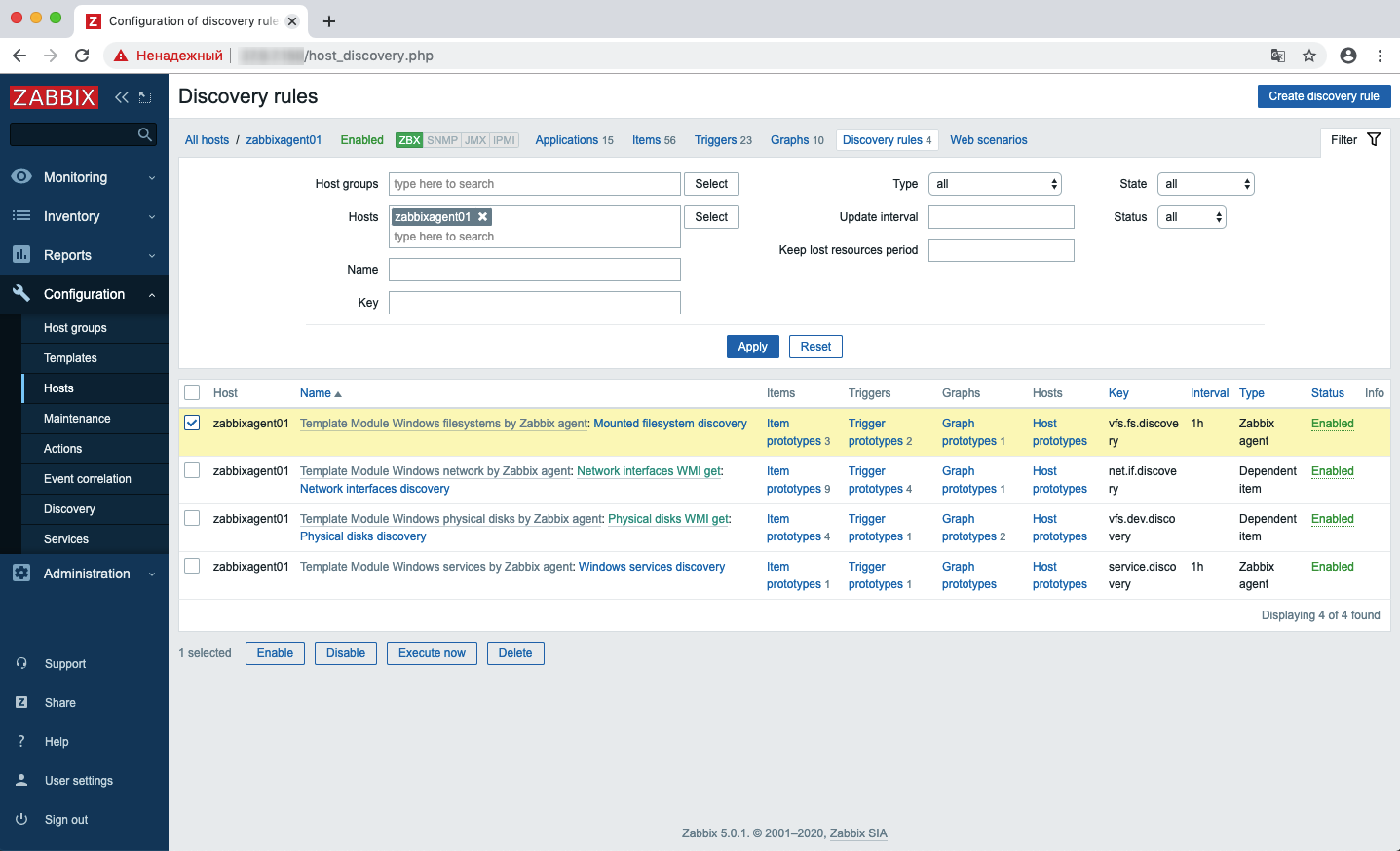
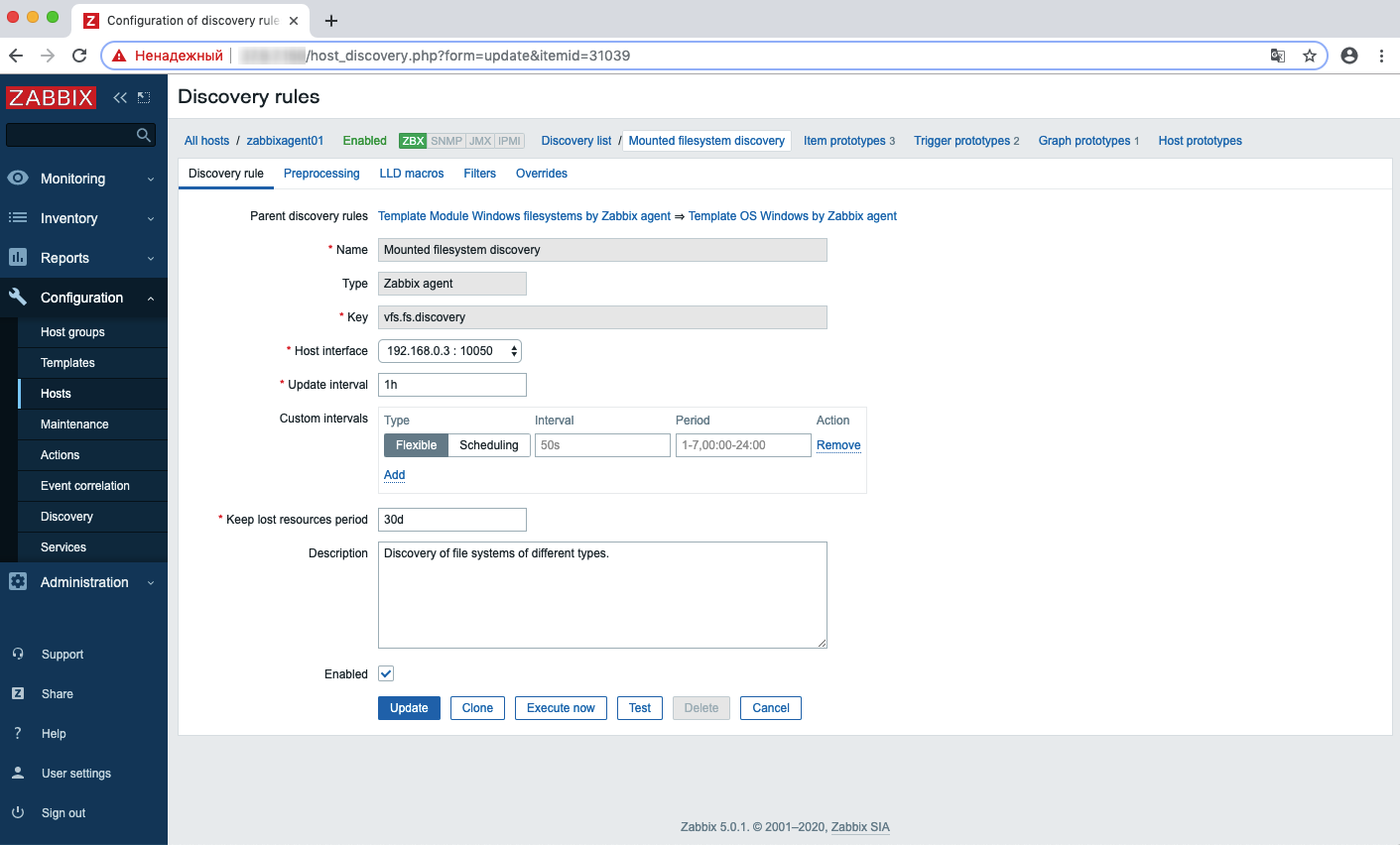
Рассмотрим устройство правила обнаружения для файловых систем. В поле Key указан элемент данных vfs.fs.discovery, встроенный в Zabbix. Этот элемент возвращает список файловых систем, примонтированных к серверу. Другие встроенные элементы данных собраны на специальной странице производителя.
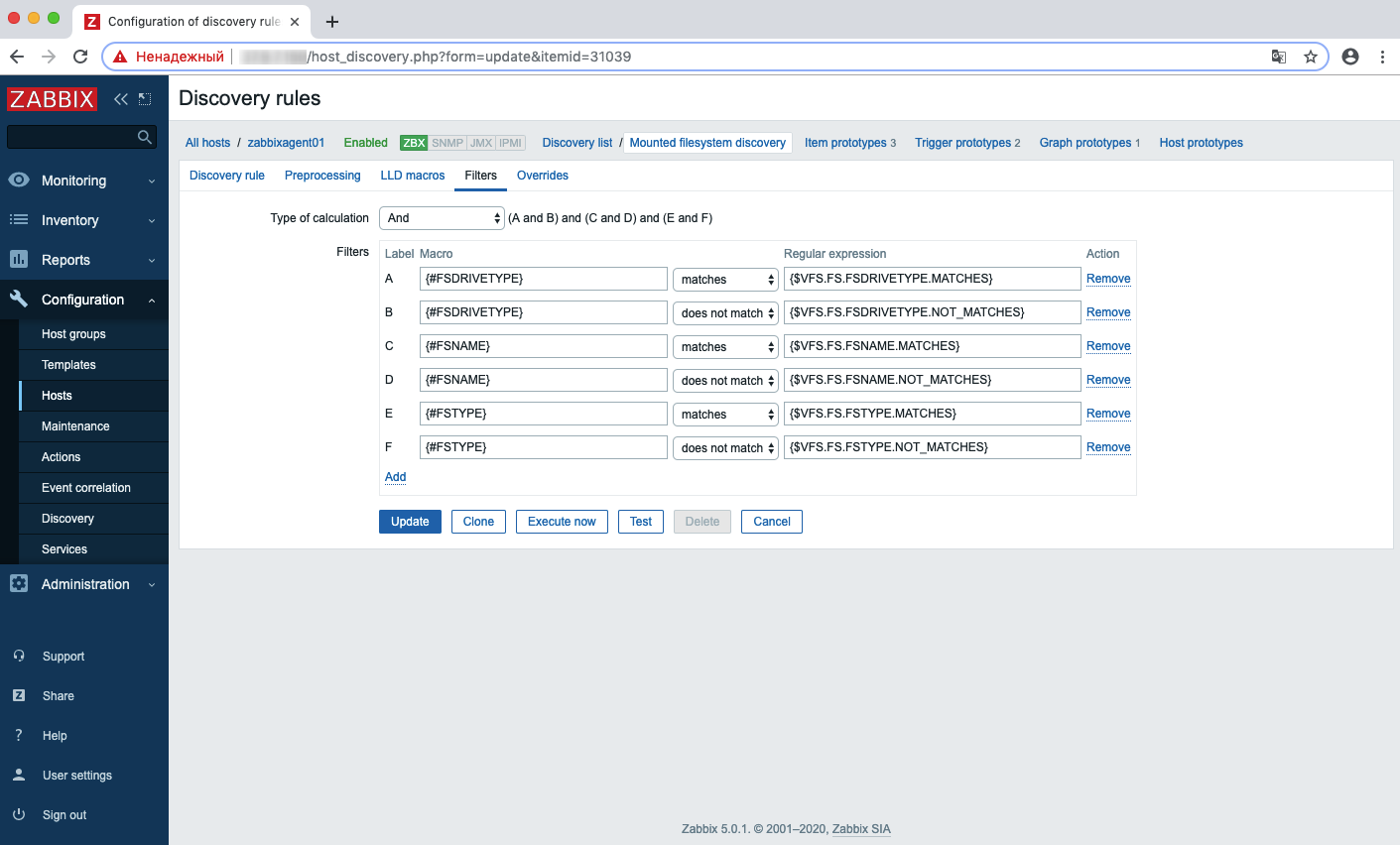
На вкладке Filters перечислены прототипы данных, которые в случае обнаружения новых элементов распознают их и записывают в БД.
В Zabbix возможно добавление собственных элементов данных, собственных фильтров и макросов.
Изменение шаблонов Zabbix
Шаблоны включают в себя:
Каждый из этих элементов отвечает за те или иные возможности. В статье мы разберем формирование пороговых схем в триггерах на примере шаблона для Windows и его части — шаблона для файловых систем.
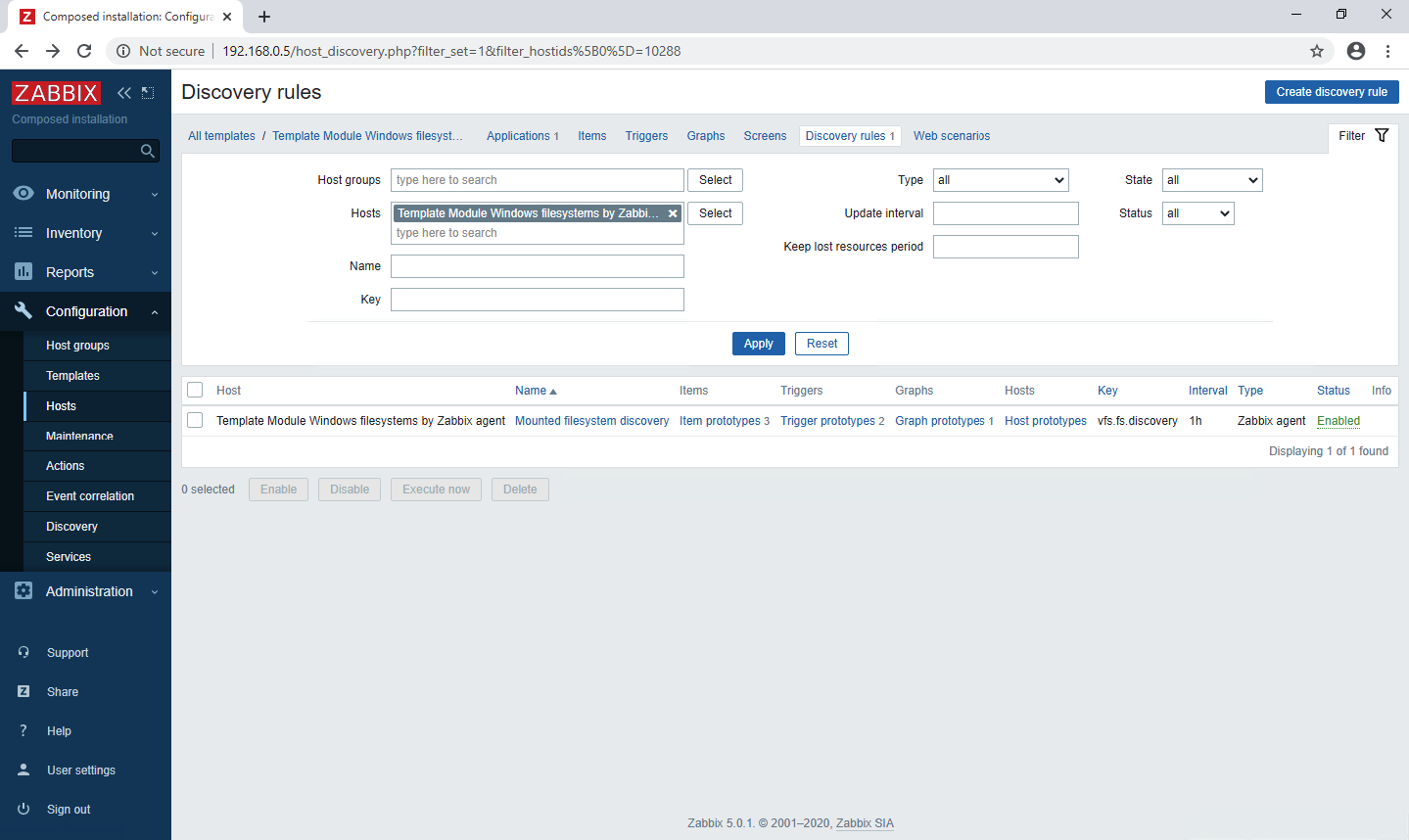
В примере ниже мы видим прототипы триггеров, которые соответствуют порогам по файловым системам серверов Windows. Чтобы изменить пороговую схему, достаточно перейти в нужный шаблон и внести корректировки.
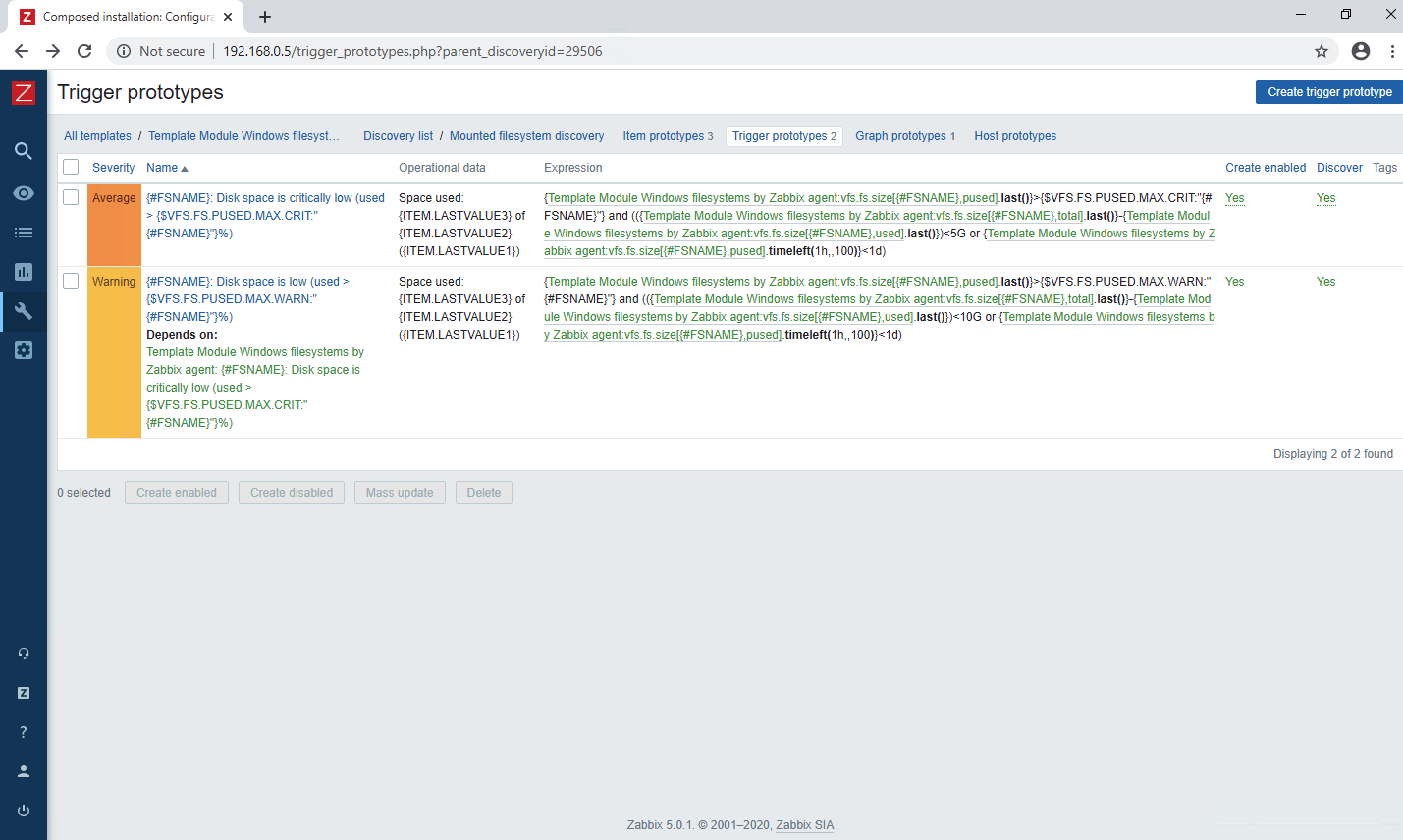
Получить подробную информацию о создании выражений для настройки порогов можно в документации на сайте Zabbix.
Zabbix Proxy
Zabbix Proxy — это специальный сервис, который работает на выделенном сервере. Он обеспечивает буферизацию поступающих от агентов данных и их дальнейшую трансляцию в сторону Zabbix-сервера. Zabbix Proxy использует отдельную базу данных и поддерживает SQLite, MySQL и PostgreSQL.
Сервис эффективно использовать для сбора метрик с агентов в выделенных или удаленных сетях (за файерволом), участков инфраструктуры с ненадежной связью и для снижения нагрузки на Zabbix-сервер. Начиная с версии 5.0 прокси поддерживает предобработку данных на своей стороне.
Интеграция Zabbix с внешними системами
В этом разделе разберем возможности интеграции Zabbix с системой визуализации Grafana, которую можно использовать для отображения статусов, графиков, значений и других типов данных. Для ускорения процесса установим и запустим Grafana в виде Docker-контейнера.
После установки удостоверимся, что контейнер с Grafana выполняется:
Используя ID контейнера, установим специализированный плагин для Zabbix и перезагрузим контейнер:
Входим в Grafana через браузер (учетные данные по умолчанию admin / admin):
Далее нужно активировать плагин для Zabbix. Чтобы это сделать, перейдем в Configurations — Plugins и включим плагин для Zabbix:
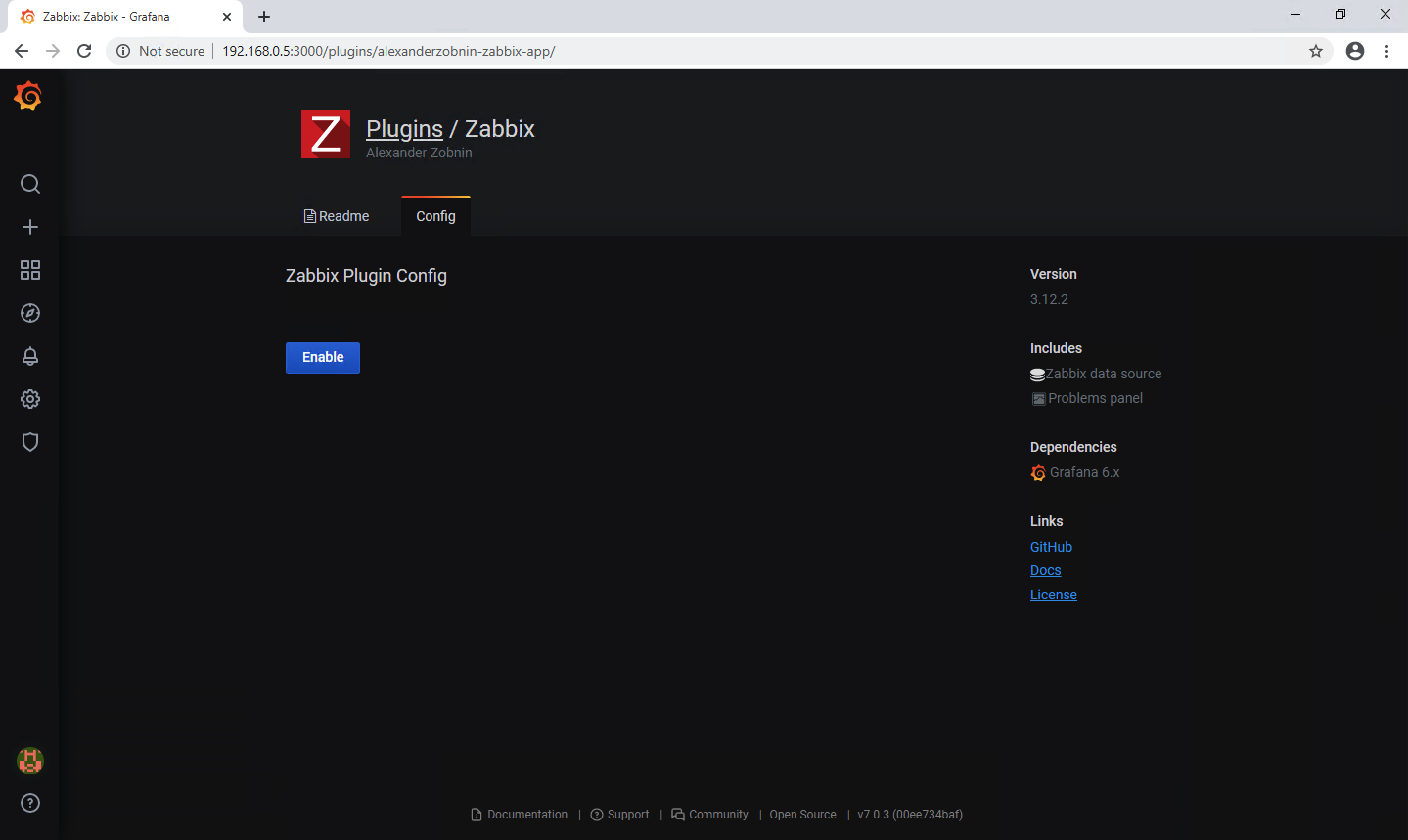
Плагин включен, осталось его настроить. Важные поля для заполнения — URL, User, Password:
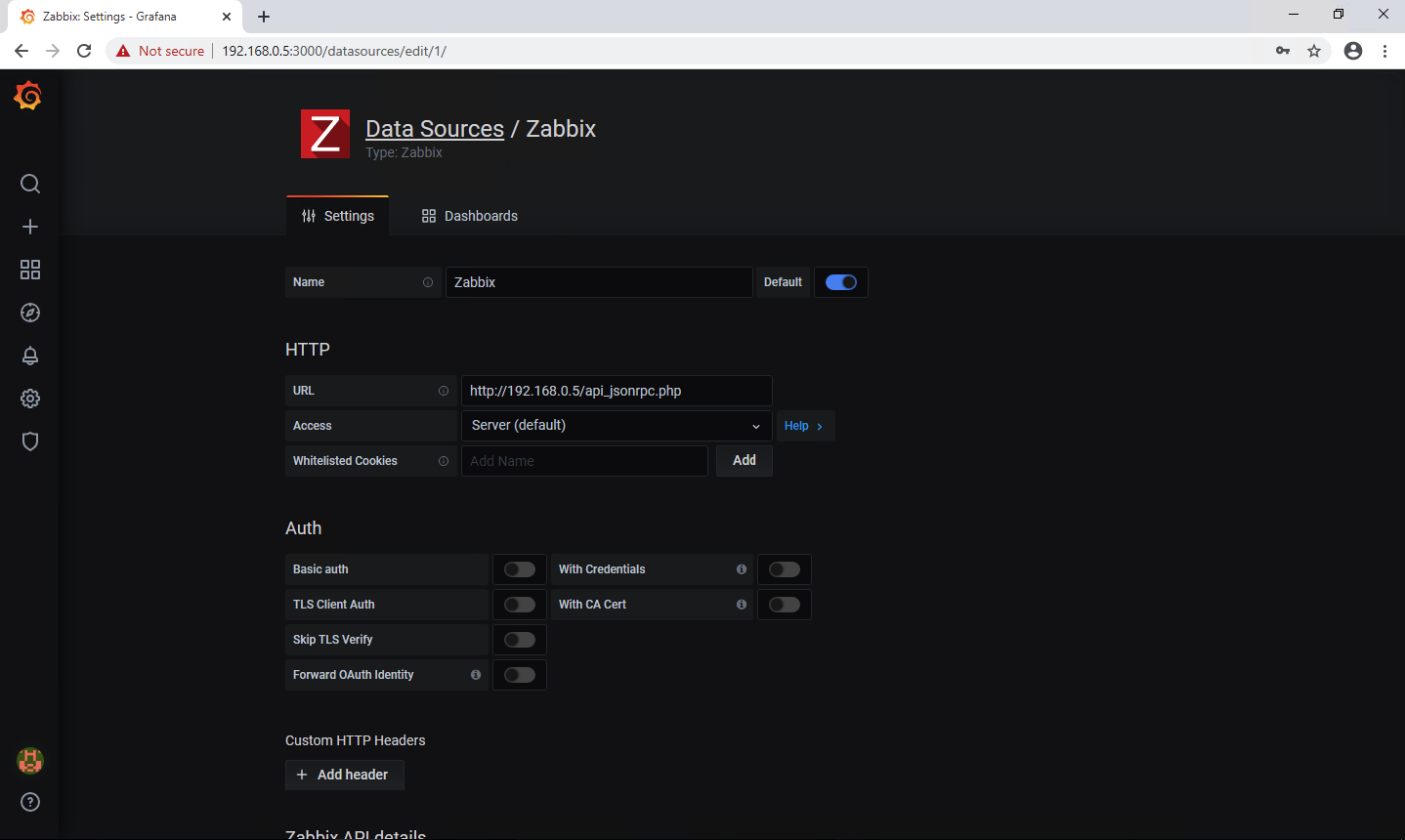
После выполненных настроек можно добавлять на дашборды различные элементы данных на основе метрик из Zabbix.
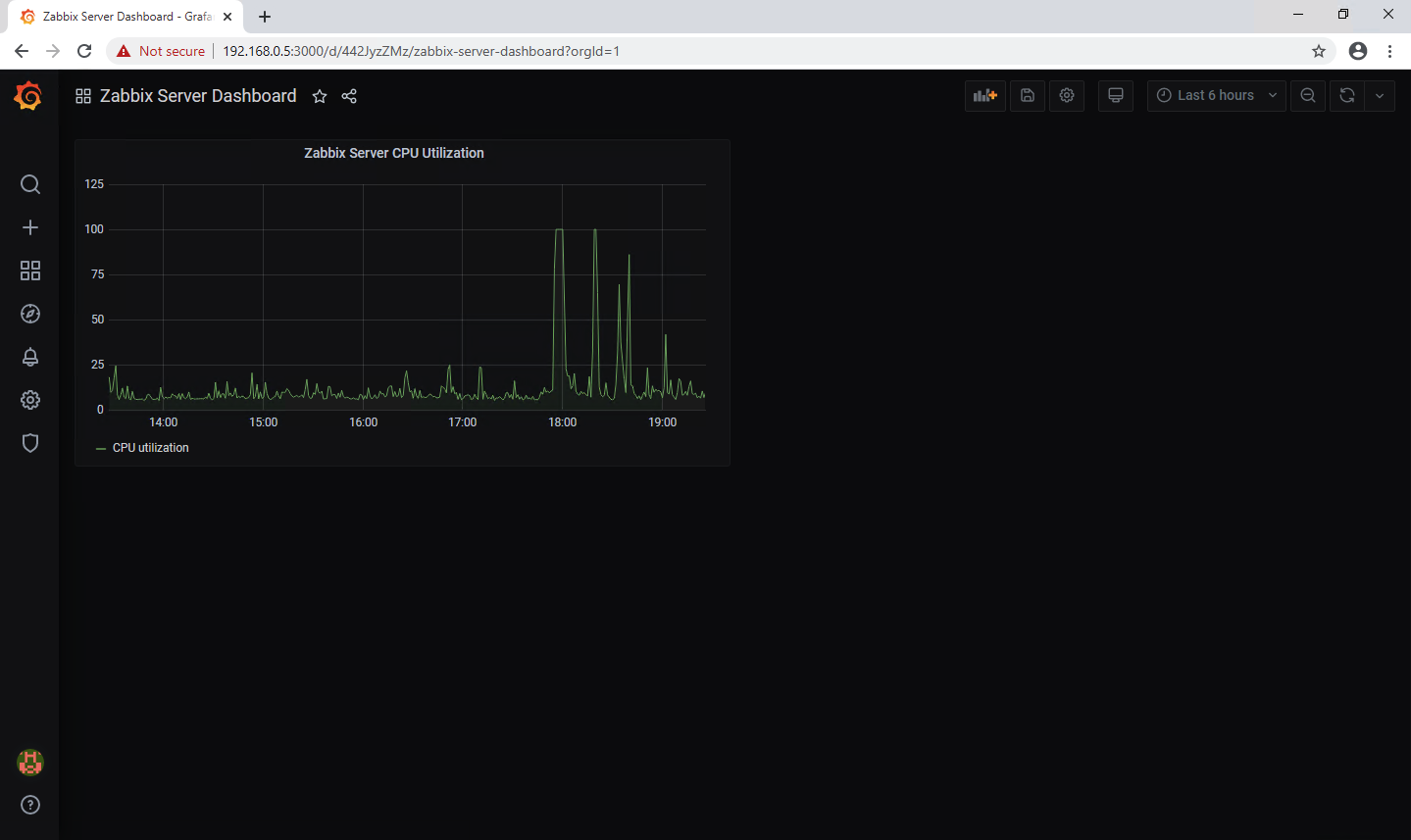
У Grafana есть много готовых дашбордов, их можно найти на сайте проекта и импортировать через интерфейс Grafana.
Заключение
В статье мы рассмотрели различные подходы для установки Zabbix и проведение дополнительных настроек. Этого достаточно для настройки базового мониторинга и контроля инфраструктуры и приложений.
Для визуализации, например, статусов доступности и производительности мы рекомендуем использовать удобный и мощный инструмент Grafana. Он легко устанавливается и настраивается. Кроме того, есть мобильное приложение, в котором можно просматривать «здоровье» инфраструктуры в режиме реального времени.


