
Разбираемся какая видеокарта установлена на компьютере

Владелец электронного устройства начинает интересоваться, как узнать какая видеокарта стоит на компьютере, после экстраординарных событий, выходящих за рамки нормальной работы компьютера.
Посмотреть данные стоит, если:
Чтобы не допустить ошибку при покупке нового адаптера, важно точно определить его название.
Диспетчер устройств
Этот метод достаточно прост. Необходимо использовать такой инструмент, как «Диспетчер устройств». Это встроенная функция операционной системы Microsoft Windows, которая доступна пользователю независимо от версии.
Открывается «Диспетчер устройств» несколькими способами:
.png)
.png)
.png)
.png)
После открытия одним из способов «Диспетчера устройств» нужно найти раздел «Видеоадаптеры» и ознакомиться с информацией о видеокарте:
.png)
Direct X
«Средство диагностики Direct X» позволяет узнать видеокарту на Windows. Чтобы получить информацию, открываем меню «Выполнить» с помощью комбинации клавиш Windows и R, а затем набираем команду «dxdiag». Ее же можно вводить и через меню «Пуск» в строке поиска:
.png)
Операционная система поинтересуется, стоит ли проверять наличие цифровой подписи. Стоит дать свое согласие и немного подождать:
.png)
В окне «Средство диагностики Direct X» отображаются сведения об электронном устройстве. Найти данные о видеокарте нужно во вкладке «Экран». Здесь дана вся информация о компоненте – объем памяти, изготовитель, основные характеристики, тип микросхемы:
.png)
Через свойства экрана
Сейчас расскажем, как узнать свою видеокарту максимально простым путем:
.png)
.png)
.png)
Используем программу GPU-Z
Используем программу GPU-Z
Иногда, используя простые методы, нельзя узнать какая видеокарта на компьютере. Если не установлены драйверы или адаптер новый, то наименование интересующего компонента не отобразится в меню «Диспетчер устройств». В таком случае необходимо воспользоваться сторонней программой, к примеру, GPU-Z.
Эту утилиту используют бесплатно, а скачивают с сайта разработчика.
.png)
Используем AIDA64
Еще один метод, как посмотреть видеокарту на Windows с помощью сторонней утилиты. В этом случае нужно воспользоваться полезной и универсальной программой AIDA64 или Everest – так называлась ранняя версия. Утилита считается мощным инструментом для того, чтобы определить информацию о компьютере.
.png)
Как узнать видеокарту на Mac?
Владельцев электронных устройств от компании Apple нередко интересует, как узнать видеокарту на ноутбуке. Сложности это не составляет — можно на сайте разработчика найти модель ноутбука и ознакомиться со спецификацией. Если это невозможно, то проделываем следующие шаги:
.png)
Если перепробовали разные способы, но до сих пор не знаете, как узнать видеокарту на Windows 7 и других операционных системах, то свяжитесь с сотрудником «Службы добрых дел».
Достаточно описать проблему с драйвером или настройками видеокарты, и мастера с опытом расскажут, как ее устранить. Оставьте заявку в чате или позвоните нам!
Как посмотреть и узнать видеокарту Windows 10
Наименование видеокарты может вам понадобиться в нескольких случаях. Например, если вы задумали сменить плату на более современную и производительную. Ведь как известно прогресс не стоит на месте. Игры и программы становятся все более требовательными к процессам видеокартам. А производители в свою очередь стараются не отставать.
Кроме этого, в последние несколько лет одной из частых причин для замены видеокарт стала возможность с их помощью майнинга криптовалют.
Но прежде чем приступить к замене, для сравнения неплохо было бы узнать характеристики своей видеоплаты.
Также название видеоадаптера может понадобиться вам в случае, если необходимо переустановить или обновить драйвера. В конце концов, старый видеоадаптер может просто выйти из строя. Правда в таком случае, скорее всего посмотреть сведения о нем программным способом не получится. Придется частично разбирать компьютер, чтобы посмотреть на плату «вживую».
Как узнать видеокарту на windows 10? Это можно сделать с помощью стандартных средств Windows или сторонних программ.
Если на скачивание и установку сторонних программ нет времени, то для начала можно попробовать встроенные средства Windows.
Как посмотреть видеокарту на Windows 10 при помощи диспетчера устройств
Один из наиболее доступных способов узнать модель своей видеокарты на Windows 10 — заглянуть в диспетчер устройств. Кликаем правой кнопкой мыши по значку «Этот компьютер», расположенный на рабочем столе. Затем выбираем вкладку «Управление» и переходим в диспетчер устройств. Затем переходим на вкладку «Видеоадаптеры». Перед вами список всех карт. Для более быстрого вызова Диспетчера устройств можно использовать команду «Выполнить» с помощью комбинации клавиш WIN +R. После этого необходимо набрать команду devmgmt.msc.
Как узнать видеокарту на Windows 10 с помощью меню «Сведения о системе»
Посмотреть модель вашей графической карты можно также с помощью инструмента Сведения о системе. Для этого также вызываем команду «Выполнить». Затем пишем в пустую строку msinfo32. Далее переходим на вкладку «Компоненты» — «Дисплей». Напротив элемента ИМЯ увидим модель и характеристики установленного видеочипа.
Как узнать, какая видеокарта установлена, с помощью встроенного средства диагностики Direct X?
Вызываем команду «Выполнить», затем набираем команду dxdiag.
Переходим во вкладку «Экран» и также видим необходимую информацию.
Если вам нужно больше подробностей, тогда без сторонних программ не обойтись.Они позволяют провести более глубокий анализ графической карты и способны предоставить более детальную информацию.
Как посмотреть модель видеокарты с помощью сторонних программ
Первый проверенный способ проверки с помощью стороннего программного обеспечения- скачать бесплатную программу GPU-Z.
GPU-Z имеет возможность показать детальную информацию об установленном видеоадаптере, среди которых название, тип устройства, объем видеопамяти и другие.
Еще одна программа, с помощью которой можно посмотреть установленный видеоадаптер, это AIDA64 Extreme, которая также имеет русскоязычную версию.
Устанавливаем программу и в главном меню переходим на вкладку «Дисплей». Как узнать свою видеокарту на виндовс 10? Переходим на вкладку «Видео PCI/AGP»- это два используемых типа интерфейса для видеоадаптеров.
Здесь можно увидеть название карт, установленных на ваш ПК.
Если же требуется более подробнее узнать об установленных видеоадаптерах, переходим во вкладку «Графический процессор» Здесь представлена более детальная информация.
Как узнать модель видеокарты, если компьютер неисправен?
Когда компьютер по каким-либо причинам невозможно включить или видеоплата неисправна, то узнать название можно только «обнажив» содержимое системного блока. Обычно название видеочипа можно прочитать на стикере в его верхней части.
Если же перед вами стоит вопрос — как узнать видеокарту на ноутбуке windows 10, то в таком случае мы рекомендуем обратиться к специалисту, так как разобрать ноутбук в домашних условиях без специальных навыков крайне сложно. Кроме этого, даже разобрав его, для замены видеокарты в ноутбуке необходимо знать не только модель, но и точную маркировку видеоплаты.
Как видите, в большинстве случаев достаточно провести всего лишь несколько нехитрых действий для того чтобы разобраться в вопросе как посмотреть и узнать видеокарту на windows 10. Надеемся, информация вам обязательно пригодится.
Как узнать свою видеокарту на Windows 10: простые способы
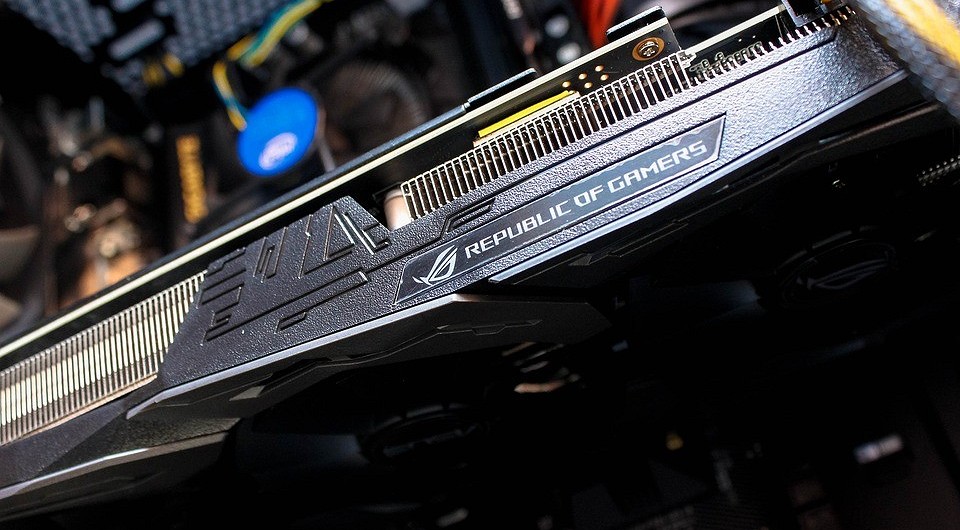
Показываем, как узнать модель графического адаптера. Несколько простых способов.
Продвинутые пользователи, наверняка, знают наименование каждой комплектующей, установленной в компьютере. Но вот в случае если ПК покупался готовой сборкой и использовался крайне редко, то со временем начинаешь забывать, что за начинка стоит внутри. Для того, чтобы узнать подробную информацию о какой-либо железке, не обязательно лезть под крышку корпуса и искать штрихкод с наименованием. В сегодняшней статье мы расскажем вам, как узнать видеокарту на Windows 10.
Как посмотреть видеокарту на Windows 10: средства ОС
Разработчики операционных систем с каждым годом расширяют функционал и встраивают дополнительные инструменты в свои продукты. Это касается и доступной для пользователя информации о комплектующих. Существует несколько способов того, как узнать модель видеокарты на Windows 10.
Диспетчер устройств
Самый простой способ, посмотреть инфу о компьютерной начинке, позволяет диспетчер устройств. Независимо от того, стационарный компьютер у вас или ноутбук? этот метод вам поможет.
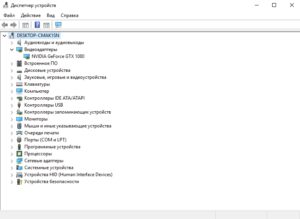
Вы увидите какая у вас стоит видеокарта (как на скриншоте выше). Если у вас будет написано что-то по типу «Стандартный графический адаптер», то это говорит о том, что у вас не установлены драйверы для графического ускорителя. Вы также можете наблюдать несколько устройств, а не одно. Это говорит о том, что у вас имеется как встроенная, так и дискретная видеокарта. Дискретная — отдельная, которая устанавливается в слот PCI-express на материнской плате. Встроенная — интегрированное в ЦПУ графическое ядро.
Средство диагностики DirectX
Если у вас не установлены драйверы и предыдущий способ вам не помог, то можно воспользоваться услугами другой встроенной утилиты.
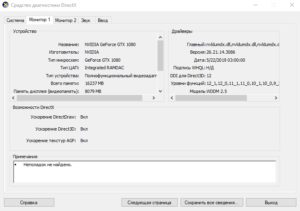
Нажмите на клавиатуре комбинацию клавиш Win (клавиша со значком Windows) + R. В открывшемся окошке введите команду dxdiag и нажмите Enter. Откроется средство диагностики, позволяющее узнавать информацию о видеокарте. Во второй вкладке, которая может называться либо «Экран», либо «Монитор», вы увидите характеристики видеокарты. Размер памяти, тип микросхем, режим экрана и т.д.
Как узнать модель видеокарты на windows 10: сторонние программы
Существует множество утилит, которые рассказывают пользователю всю информацию о его системе и железе. Традиционно, программы, встроенные в операционную систему, проигрывают по функционалу софту от других разработчиков. Поэтому, если предыдущие способы вам не помогли, не расстраивайтесь. Нижеописанные утилиты умеют лучше находить информацию.
AIDA 64
Данный софт откроет перед вами всю подноготную установленных комплектующих. Является последовательницей знаменитой программы Everest, у которой в свое время не было аналогов.
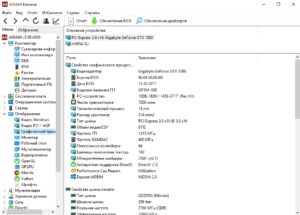
Что касается именно графического адаптера, то вы найдете здесь даже следующие вещи: версию БИОС видеокарты, число транзисторов, количество пиксельных конвейеров, тип шины и т.д. Чего уж там говорить про количество видеопамяти и частоту. Это самое элементарное.
Скачать утилиту можно по ссылке. После установки просто выберете в левой части окна «Отображение» и затем «Графический процессор».
Speecy
Довольно простая и компактная программа от известной компании Priform, известная нам по другому популярному продукту — CCleaner.
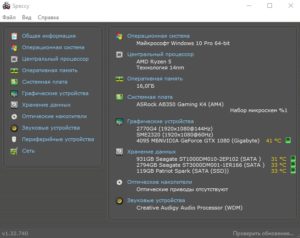
Как видите, интерфейс очень простой и предоставляет пользователю только самую базовую информацию. Как правило, это просто название и пару характеристик комплектующей. После установки и запуска программы, вы сразу увидите всё, что вас интересует. Из интересного — здесь можно настроить отображение температур в системном трее (то есть в правом нижнем углу на рабочем столе). Если по каким-то причинам, вышеупомянутый гигант — AIDA 64 вас не устраивает, то скачивайте Speecy. Вот ссылка на официальный сайт.
Еще одна очень простая утилита. Разработчик — компания TechPowerUp. Если вышеописанные программы показывают информацию практически о любой комплектующей, то GPU-Z специализируется только на видеокартах.
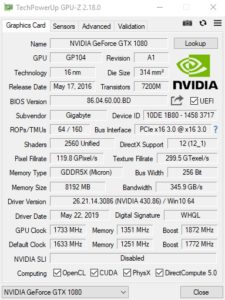
Зато глубина анализа здесь такая же высокая, как и у AIDA 64. Софт полностью бесплатный и совместим со всеми операционными системами. В самой первой вкладке после запуска программы, вы найдете: модель графического процессора, количество видеопамяти, версию БИОС и т.д.
Существуют и другие способы, как посмотреть видеокарту на компьютере Windows, но вышеописанных хватит абсолютно любому пользователю. После прочтения данного материала, вы, наверняка, сможете точно определить, какое железо стоит внутри вашего ноутбука или стационарного компьютера.
Как узнать какая видеокарта стоит на ноутбуке
 На каждом ноутбуке имеется собственная видеокарта, которая отвечает за воспроизведение видеофайлов, а также используется для разного рода игр. Иногда для нее необходимо обновлять драйвера, однако не все юзеры этого устройства могут определить тип карты и ее производителя. Соответственно возникает проблема, которую надо решать. В данной статье мы подробно расскажем о том, как узнать какая видеокарта стоит на ноутбуке, и покажем на нескольких примерах порядок всех необходимых для этого действий.
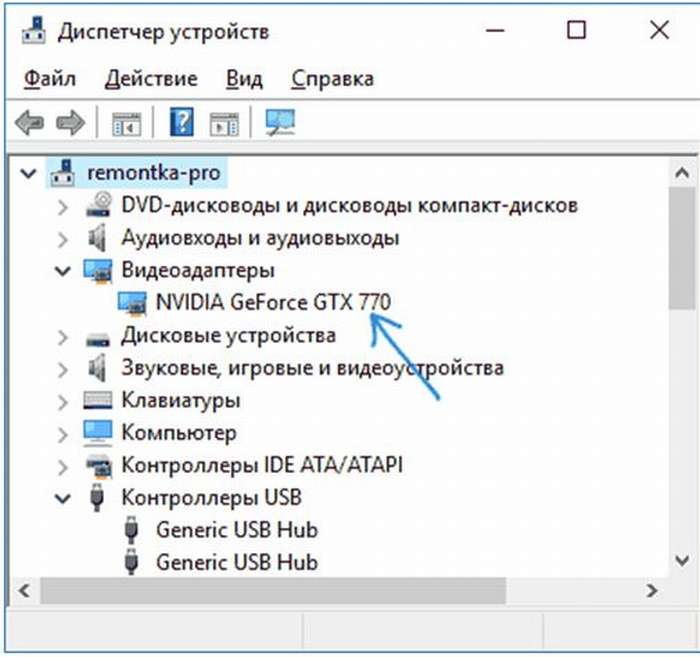
Важно! Для тех пользователей, у которых на ноутбуке установлена десятая версия Виндоус, доступ к этой функции возможен и через кнопку «Пуск», которая расположена в меню.
Данный способ срабатывает не всегда и может получиться так, что видеокарта отобразится, как стандартный видеоадаптер или контроллер, в том случае, если вы все еще пользуетесь Windows XP. На практике это означает, что карта не определилась и Виндоус не может использовать под нее конкретные драйвера.
Как узнать какая видеокарта стоит на ноутбуке, используя ID оборудование
Данный вопрос можно будет решить и при помощи ID оборудования. Для чего выполните ряд следующих шагов:
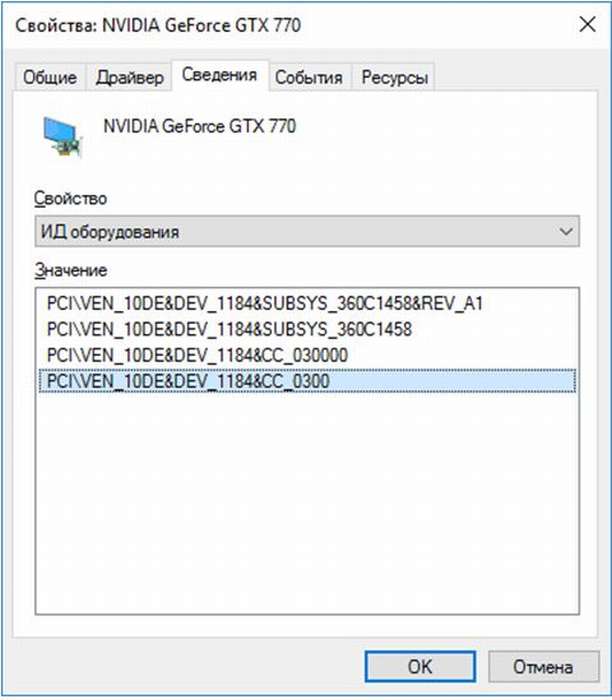
Эти показатели несут информацию об устройстве и об его производителе. Имея эти данные можно узнать модель видеокарты. Для чего потребуется попасть на devid.info и указать там из ID устройства информацию, касающуюся DEV и VEN. Таким образом, вы узнаете модель видеокарты и название той компании, котораяее разработала.
Как узнать модель видео-устройства, когда ноутбук не включается
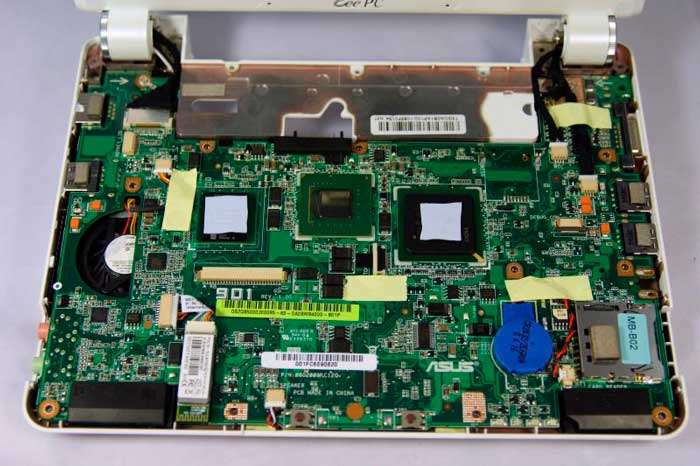
Одной из многих причин, может быть неисправная видеокарта вашего компьютера, которая и создает проблему всему устройству. В таком случае потребуется прочитать маркировки или спецификации самого процессора. Понять, какая карта работает в вашем портативном компьютере, когда он не включается, поможет поиск в интернете точных данных модели вашего ноутбука. А если вы захотите определить модель видеоустройства при помощи маркировки, то это будет гораздо сложнее, так как эта информация содержится лишь на самом графическом чипе. Проблема в данном случае состоит в том, что потребуется демонтировать всю систему охлаждения и снимать специальную термопасту. Такие действия категорически не рекомендуются тем, кто не знает, как правильно это делать. Так как можно повредить материнскую плату ноутбука.
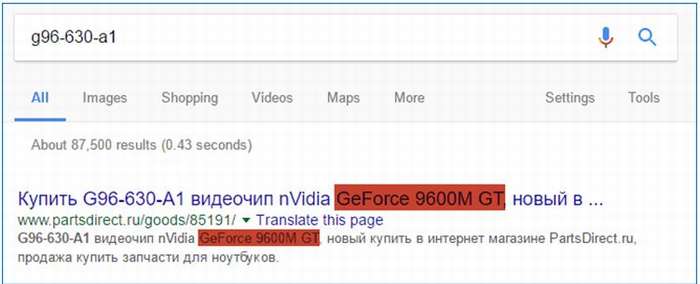
Обозначения на чипах AMD и NVIDIA
Если попробовать посмотреть требуемую информацию по идентификатору в интернете, то там можно будет быстро найти данные по любому из чипов производителей AMD и NVIDIA. Для ноутбуков с интегрированной видеокартой все еще проще, необходимо просто поискать в сети спецификацию процессора вашего устройства. Она,как правило, включает и данные о встроенной карте. Таким образом, вы легко решите свою проблему без разборки дорогого ноутбука.
Определение видеокарты при помощи специализированной программы AIDA64
Одним из дополнительных вариантов о том, как узнать какая видеокарта стоит на ноутбуке является использование программы AIDA 64. Благодаря ей можно получить информацию не только о своем видео устройстве, но и большинство аппаратных характеристик вашего ноутбука. Для бесплатного скачивания этой утилиты необходимо зайти на официальный сайт разработчика, который находятся по адресу — aida64.com. Данное приложение является платным, однако вы все же сможете воспользоваться им, хотя и с небольшими ограничениями, но на бесплатной основе первые 30 дней. Это будет её пробная версия. Для запуска программы сделайте несколько простых шагов:
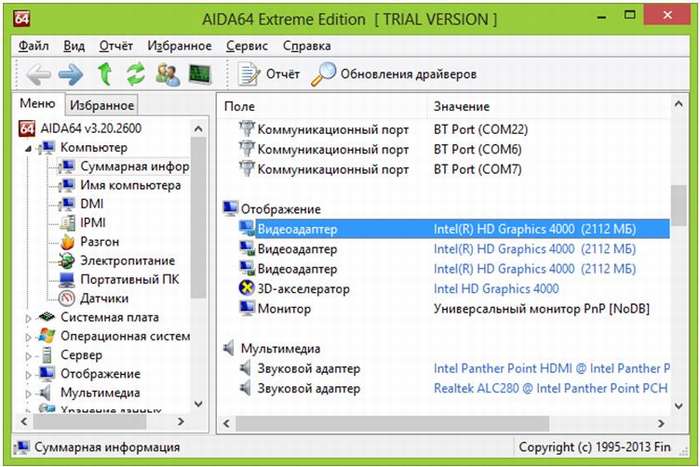
Важно! Кроме программы AIDA 64 есть еще целый ряд других приложений, которые служат для этих целей. Она была взята лишь в качестве примера.
Дополнительные способы определения видеокарты средствами Виндоус
Кроме описанных выше способов, существуют также и дополнительные средства ОС, которые дают возможность больше узнать о видеокарте и еепроизводителе. Иногда, это может стать единственным выходом из такой ситуации, как, например, когда администратором был заблокирован свободный доступ к управлению устройствами компьютера.
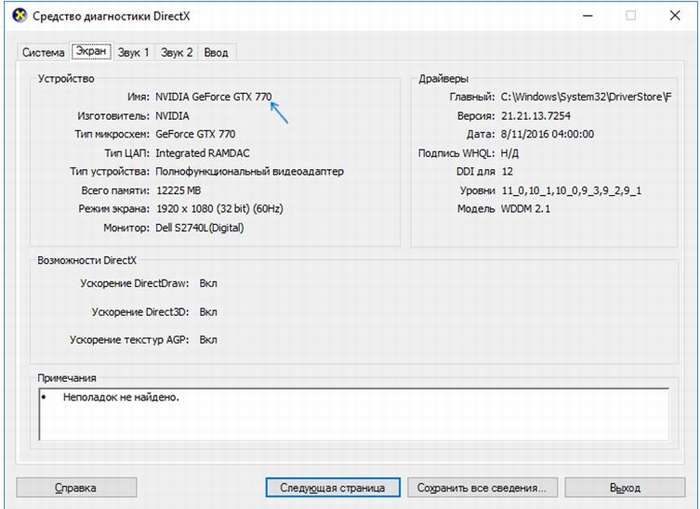
Как известно во всех последних версиях ОС Виндоус имеется встроенный набор специальных программ, среди которых хотелось бы особенно выделить DirectX. Данное приложение было разработано для видео и звукосопровождения различных утилит и большинства игр. Все его компоненты имеют средство для диагностики, позволяющее определять любую видеокарту на ноутбуке. Чтобы им воспользоваться необходимовыполнить следующее:
При помощи данного средства ОС также определяется и версия самого DirectX.
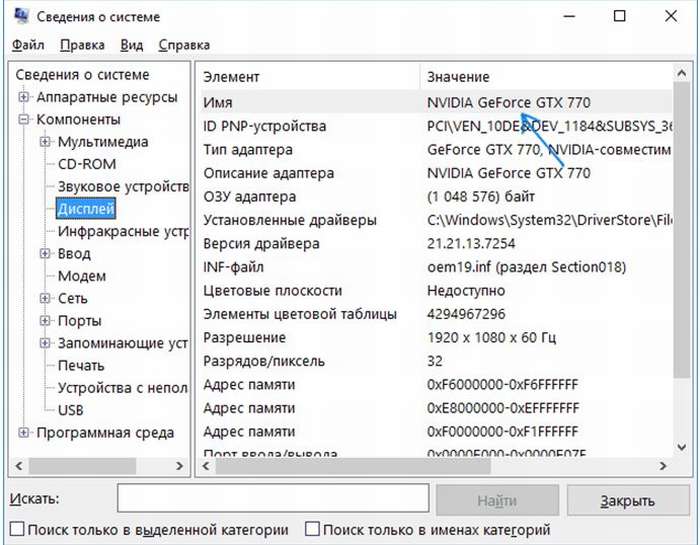
Использование функции «Информация о системе»
А сейчас покажем, как работает еще одно средство Виндоус, которое позволит узнать модель видеокарты на вашем ноутбуке. Запускается оно почти так же, как и предыдущее:
При этом необходимо помнить, что если видеокарта имеет память свыше 2 Гб, то msinfo32 станет отображать эти данные не совсем правильно. Эта проблема известна Майкрософту и они работают над ее устранением.
Кроме всех, уже описанных нами способов существуют и другие, которые расскажут вам от том, как узнать какая видеокарта стоит на ноутбуке. К примеру, во время установки драйверов в автоматическом режиме, с использованием пакета Driver Pack Solution. Однако данный вариант достаточно не простой и поэтому мы рекомендуем выбрать один из проверенных способов, приведенных в нашей статье.
Определение модели видеокарты на ноутбуке

Любой современный ноутбук обязательно оснащен минимум одной видеокартой, благодаря которой можно обрабатывать графические данные и выводить изображение на монитор. Необходимость узнать модель подключенного адаптера может возникнуть в самых разных ситуациях, поэтому каждому пользователю рекомендуется уметь определять активный адаптер на компьютере.
Определение модели видеокарты на ноутбуке
Зачастую на ноутбуках функционирует две видеокарты: интегрированная и внешняя. Первая является второстепенной и вшита в материнскую плату производителем. Вторая предназначена для более трудоемких опций современного компьютера. Определить модель одного или нескольких подключенных адаптеров можно как с помощью дополнительного ПО, так и внутренними средствами Windows.
Способ 1: AIDA64
AIDA64 — приложение, собирающее подробные характеристики всех модулей компьютера или ноутбука. Это отличное средство подходит не только для специалистов, но и для рядовых пользователей, которые хотят узнать модель своей видеокарты. Рекомендуется придерживаться следующего алгоритма:
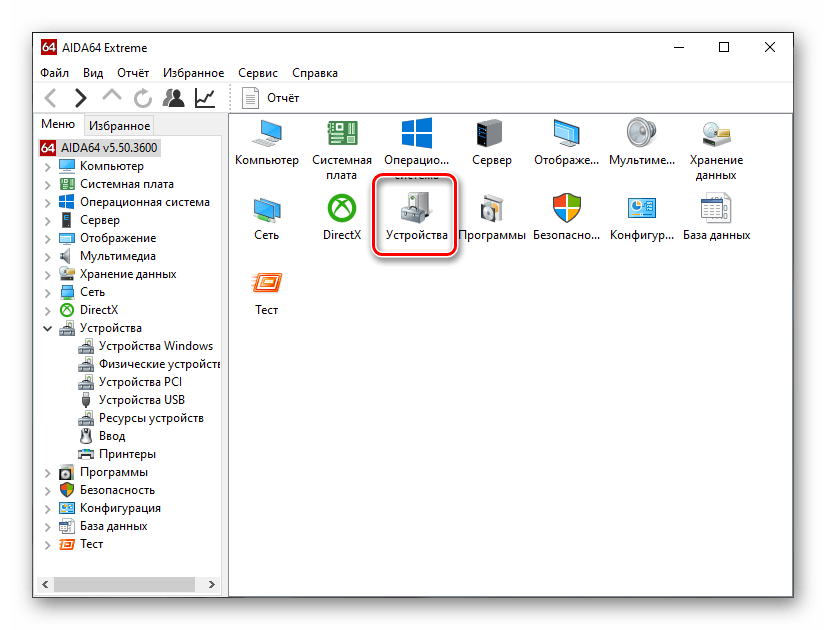
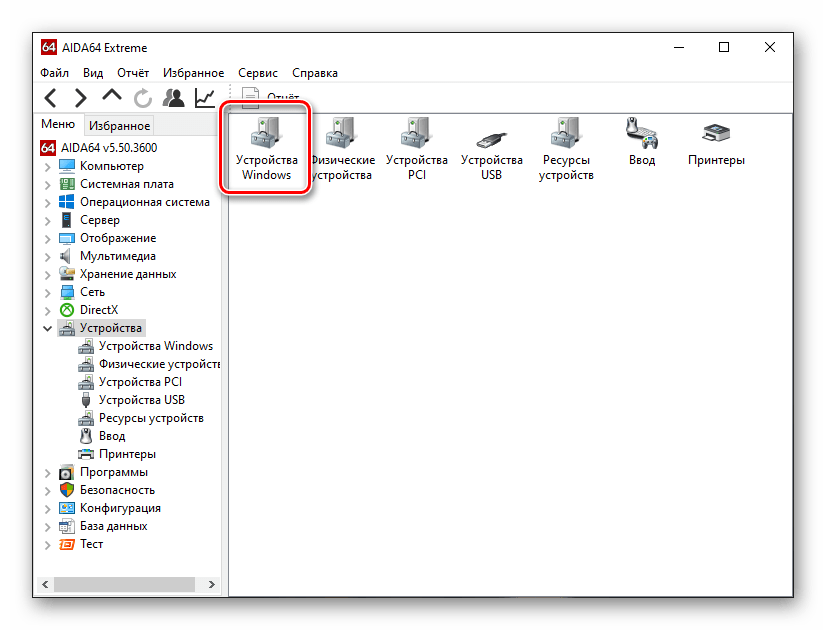

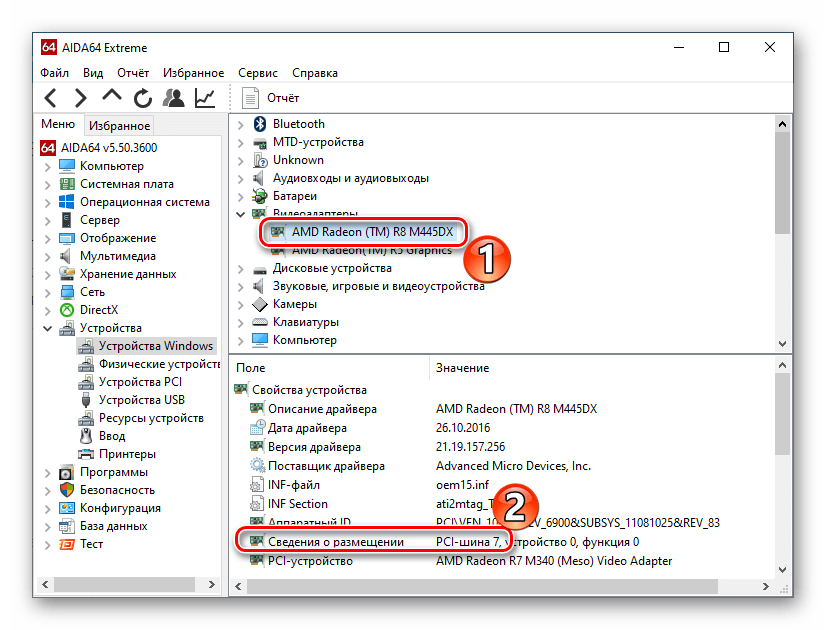
Если на вашем ноутбуке установлено два или более адаптера, здесь может быть несколько записей. Определить тип каждой можно по названию. Если в нем содержится «Intel HD Graphics» или «AMD Radeon Graphics», это графический чипсет, встроенный в материнскую плату. Другие названия по типу «AMD Radeon R8 M445DX» или «Nvidia GT 1050» присущи для дискретных карт.
Если определить тип адаптера по названию не получается, можно воспользоваться дополнительными сведениями. Для этого кликните по любой карте в списке «Видеоадаптеры». Откроется дополнительная информация, где нужно найти пункт «Сведения о размещении». Если написано «PCI-шина 0», это интегрированное оборудование. При других значениях имеем дело с внешней.
Способ 2: GPU-Z
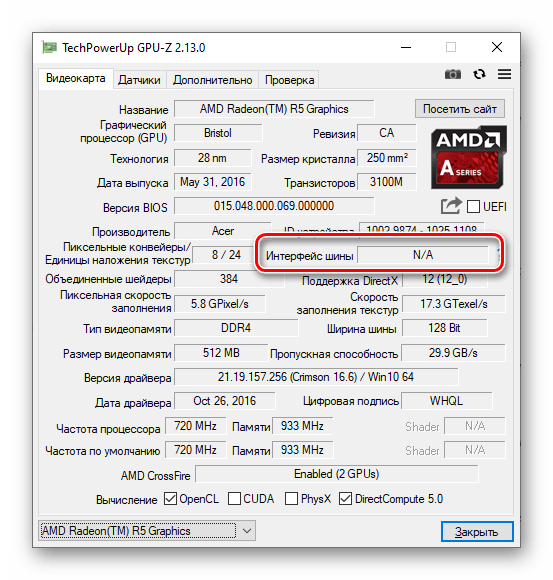
Программа GPU-Z имеет такую же направленность, как и AIDA64, но в ней обрабатываются только графические модули компьютера. С ее помощью можно узнать модель подключенного устройства, а также ознакомиться с полным перечнем технических характеристик: объема видеопамяти, частоты, версии драйвера, показаний датчиков температуры и т.д. Для определения модели адаптера достаточно выполнить следующие действия:

Способ 3: CCleaner
Многие привыкли использовать CCleaner как удобное и функциональное ПО для очистки компьютера от лишнего мусора и настройки некоторых параметров. Однако не все знают, что с его помощью можно определить модель видеокарты. Сделать это довольно легко:
На верхней панели главного меню приложения можно увидеть краткие сведения о железе компьютера. Здесь содержится информация о версии операционной системы, процессоре, объеме ОЗУ, а также модели графического адаптера.

Главная проблема этого способа заключается в том, что он показывает только одно устройство, считающееся основным при выполнении задач компьютера. Если подключено несколько видеоадаптеров, приложение не отобразит их.
Способ 4: Speccy
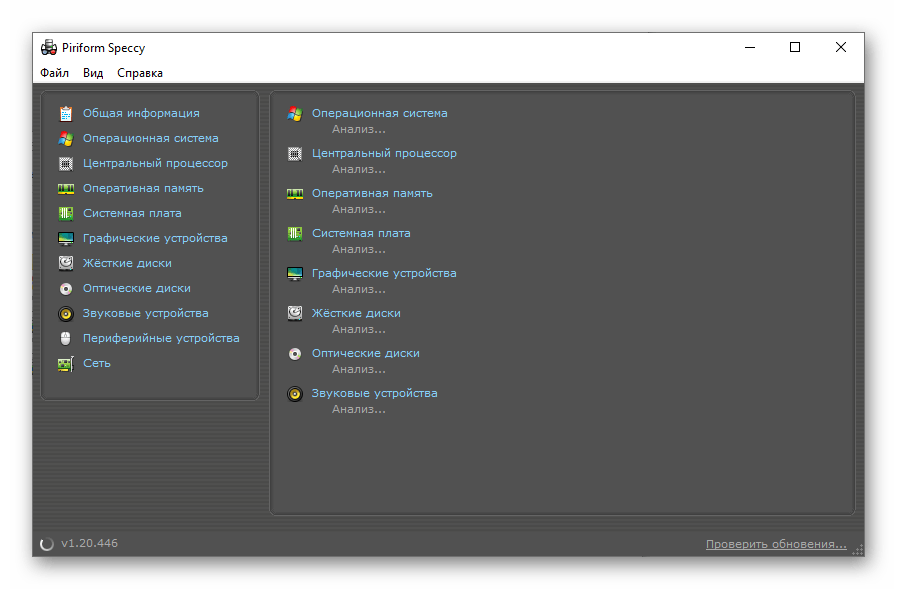
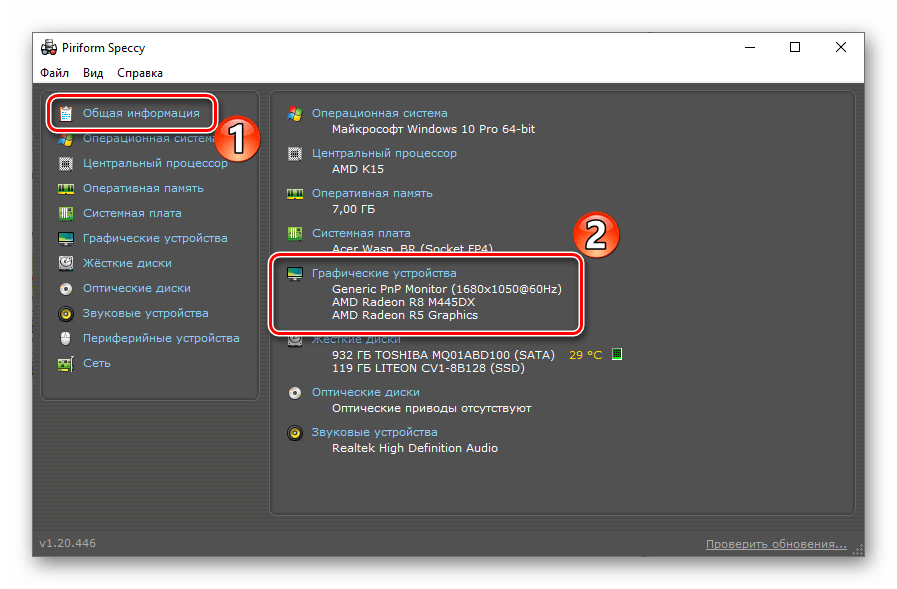
Speccy — это небольшая утилита от разработчиков программы CCleaner, предназначенная для сбора информации о конфигурации компьютера. Ее нельзя назвать многофункциональной, однако определить модель подключенного видеоадаптера она поможет. Для этого необходимо выполнить следующее:
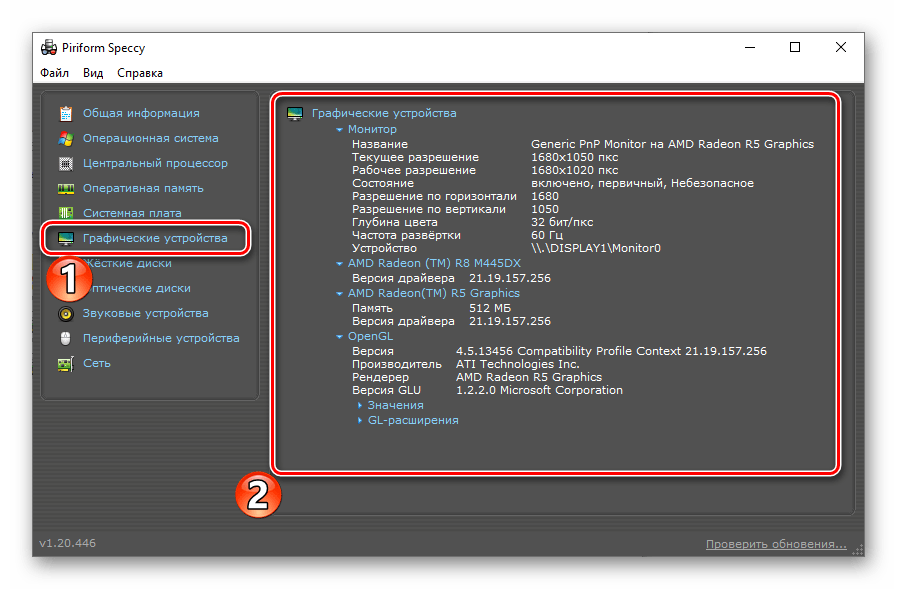
Способ 5: «Средство диагностики DirectX»
Помимо дополнительного программного обеспечения от сторонних разработчиков, узнать модель видеокарты на ноутбуке помогут встроенные средства, предусмотренные разработчиками Windows. Первое из них — «Средство диагностики DirectX». Рекомендуется придерживаться следующего алгоритма:
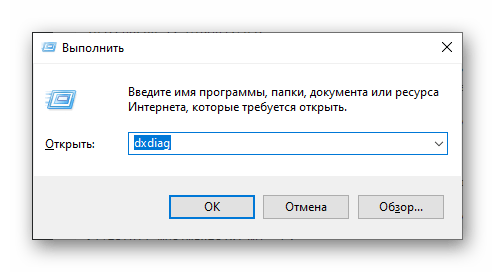
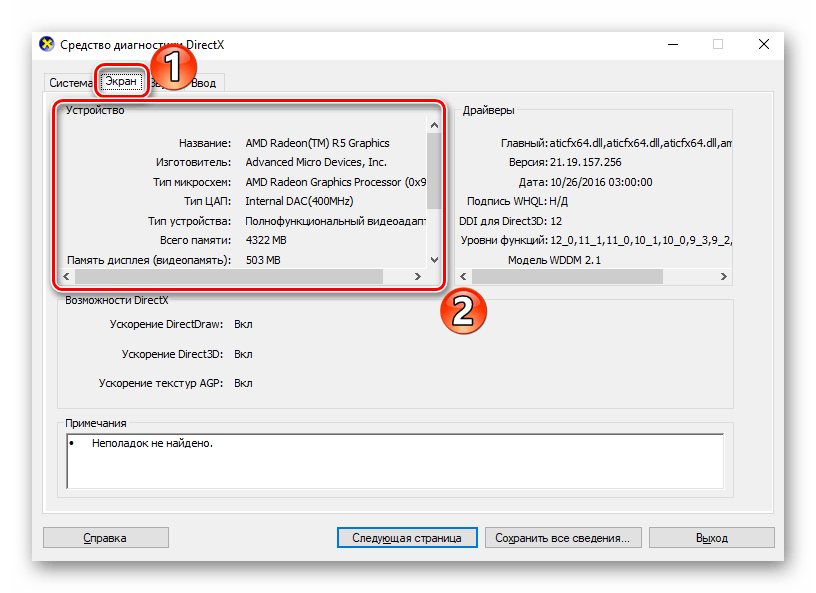
Как и в случае с CCleaner, «Средство диагностики DirectX» отображает только одну видеокарту, выступающую в качестве основной в данный момент. Если нужно узнать модель второго адаптера, лучше воспользоваться другими способами.
Способ 6: «Сведения о системе»
Рассмотрим еще один системный компонент, позволяющий узнать подробности о конфигурации ПК без установки дополнительных программ. Открыть его можно таким же способом, как и предыдущую программу.
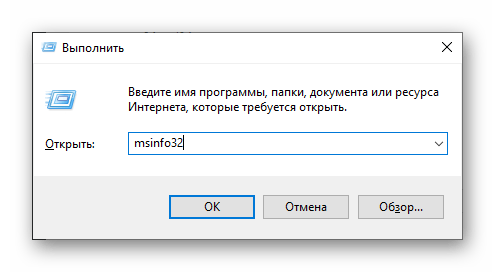
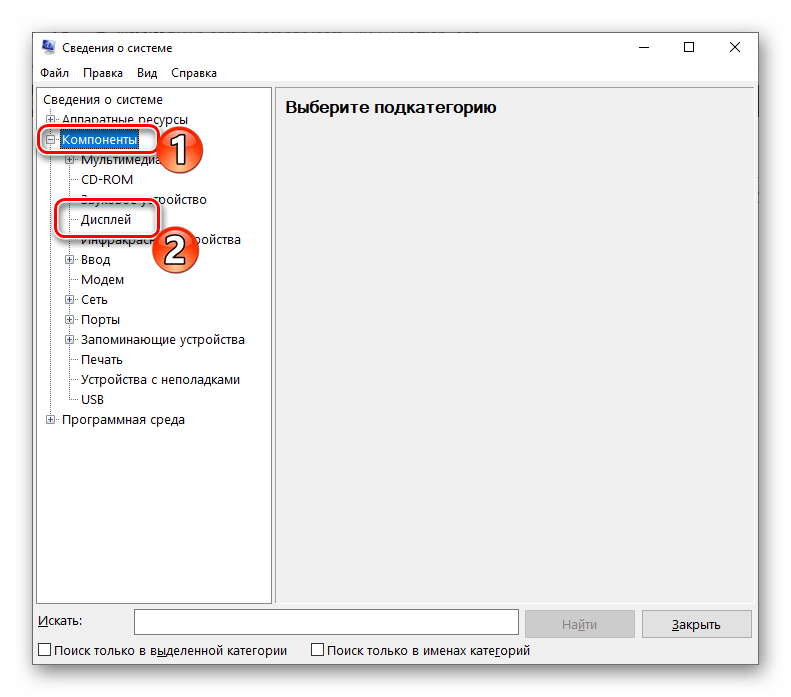
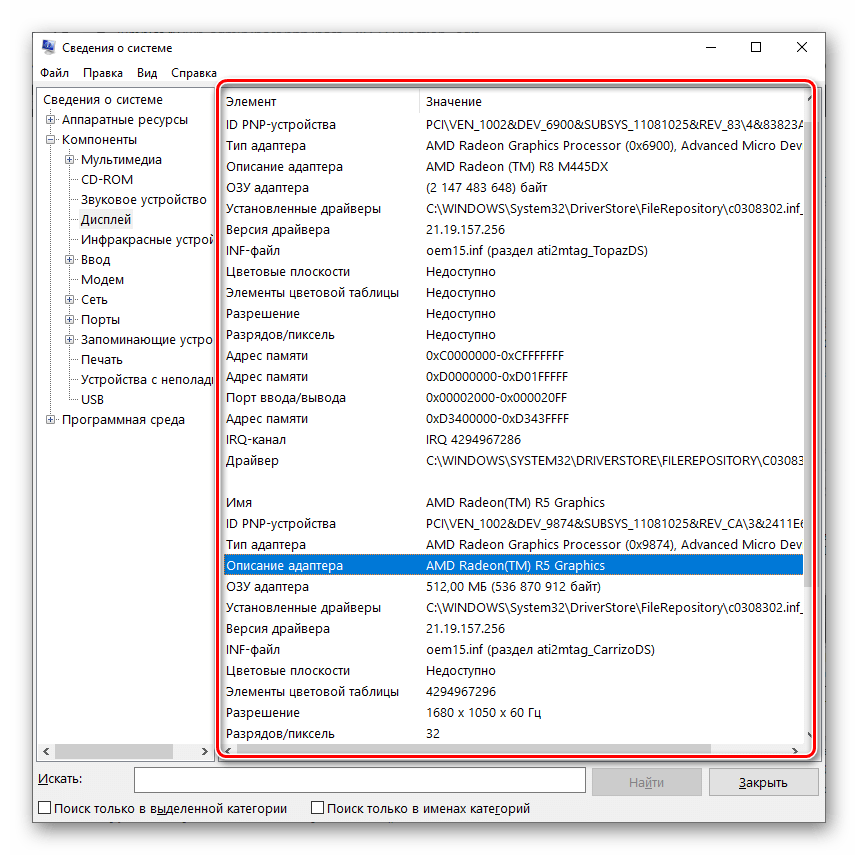
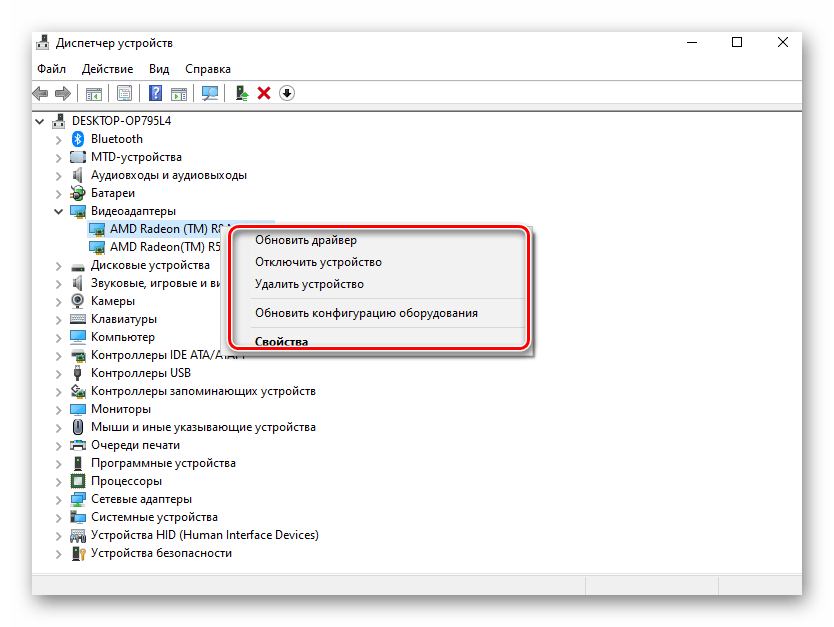
Способ 7: «Диспетчер устройств»
Каждый продвинутый пользователь должен знать о «Диспетчере устройств», так как это отличный инструмент, позволяющий решать множество проблем касаемо подключенного оборудования. В нем можно не только узнать модель того или иного устройства, но и отследить состояние его подключения, обновить драйвер, просматривать свойства, а также отключить или удалить его в случае необходимости.
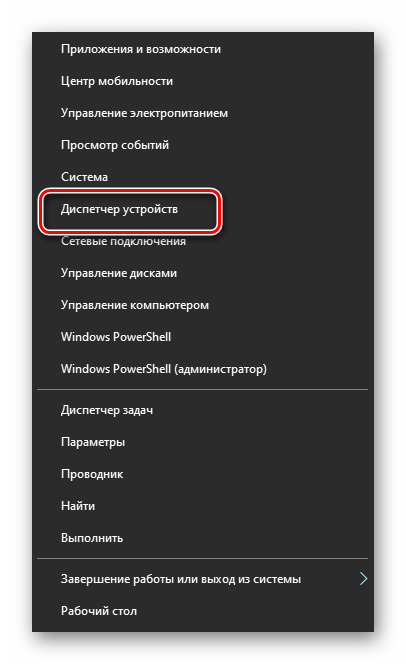
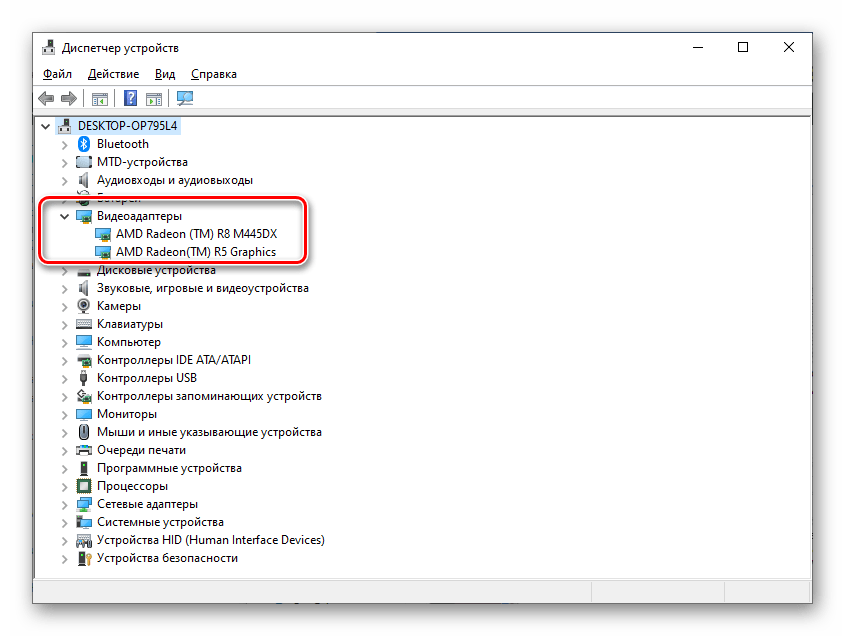
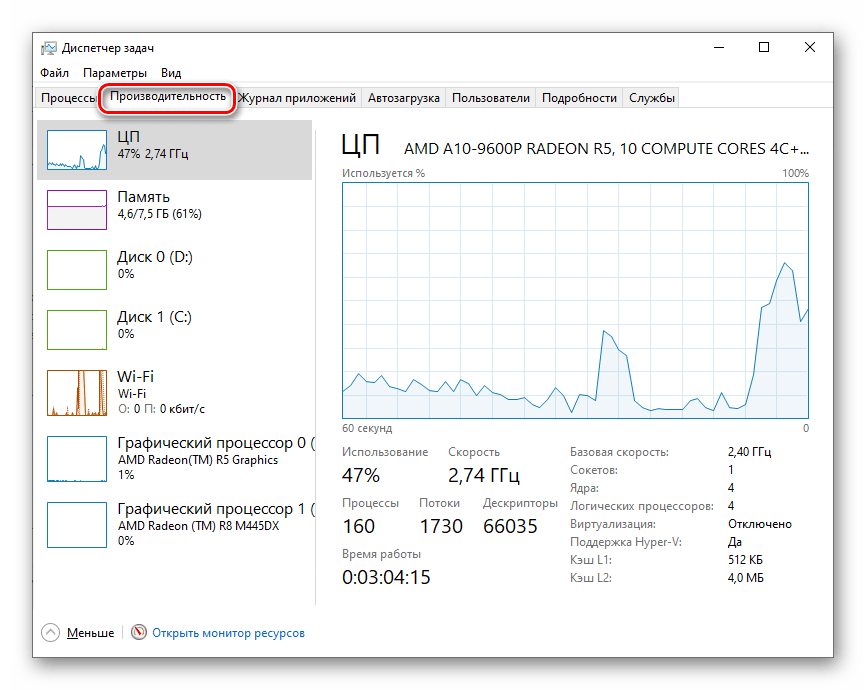
Способ 8: «Диспетчер задач»
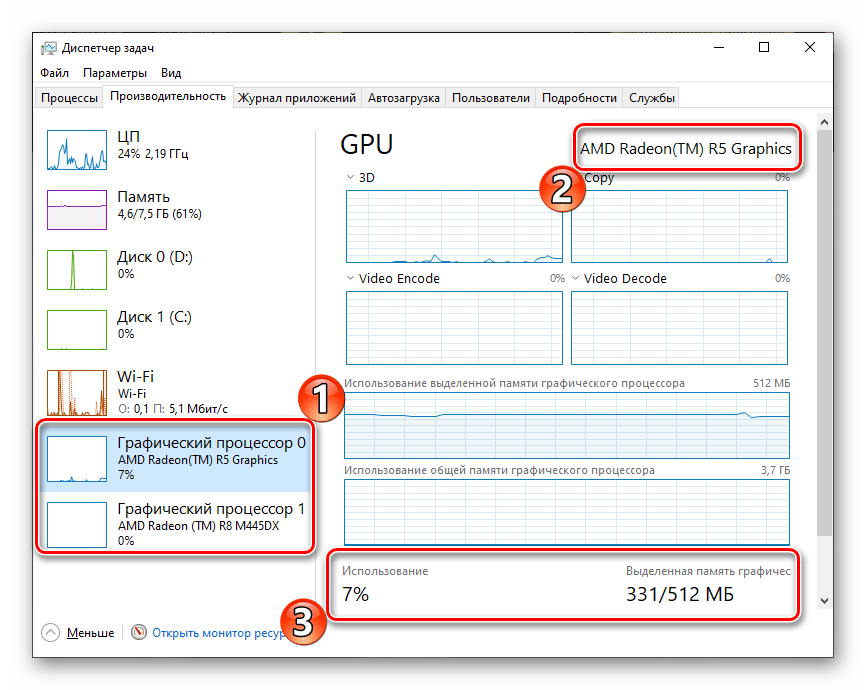
Далеко не всем известна обширная функциональность «Диспетчера задач». Его можно использовать не только для завершения процессов и отслеживания их состояния, но и для проверки производительности компьютера, ведь здесь отображается нагрузка каждого отдельного устройства. Узнать информацию о видеокарте можно следующим образом:
Нами описывается процедура на примере «Диспетчера задач» Windows 10. В других версиях операционной системы интерфейс приложения может отличаться, однако алгоритм соответствует.
Способ 9: Внешние признаки
Последний способ подойдет в тех случаях, когда ноутбук перестал запускаться или предыдущими вариантами не получается воспользоваться по другим причинам. Он будет особенно эффективен на новых устройствах, где еще не все наклейки стерлись и содраны с корпуса. Практически всегда производители помещают на корпус ноутбука специальные маркировки, свидетельствующие об установленном оборудовании.

Наклейки, показанные на изображении, указывают на модели процессора и графического адаптера, однако в них нет конкретики, поскольку указана лишь серия. Лучше всего найти бирку с моделью самого ноутбука, после чего отыскать его на официальном сайте производителя и узнать о компонентах, включая видеокарту.
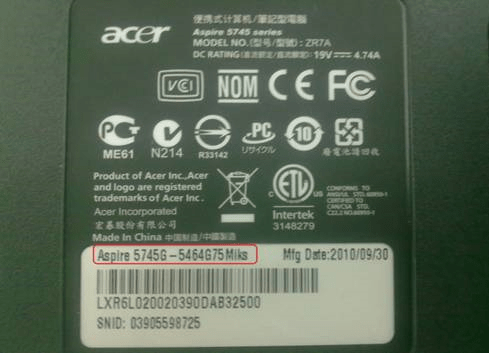
Если ноутбук уже довольно старый, то не факт, что ярлыки на нем сохранились. В крайнем случае можно разобрать и посмотреть маркировку видеоадаптера непосредственно на его поверхности, но такая процедура требует должного опыта и крайне не рекомендуется для обычных пользователей.
Заключение
Мы рассмотрели наиболее эффективные способы, позволяющие узнать модель видеокарты, установленной в ноутбуке. Сделать это можно как удобными программами, так и предустановленными средствами от разработчиков ОС Windows. Каждый метод подразумевает свои особенности, а некоторые из них позволяют не только определить серию и номер адаптера, но и другие его технические характеристики.
Помимо этой статьи, на сайте еще 12235 инструкций.
Добавьте сайт Lumpics.ru в закладки (CTRL+D) и мы точно еще пригодимся вам.
Отблагодарите автора, поделитесь статьей в социальных сетях.


