
Как проверить микрофон на ноутбуке
В каждом ноутбуке имеется встроенный микрофон для записи звука. Он же применяется при общении в скайпе, онлайн играх и т.д. Иногда бывает, что собеседники вас вовсе не слышат, в таком случае необходимо проверить работу своего микрофона. Проверить микрофон на ноутбуке можно достаточно просто, следуя указаниям ниже.
Тип подключенного микрофона
Необходимо понимать, что к ноутбуку микрофон может быть подключен несколькими способами. Большинство пользователей используют для общения встроенный микрофон, который вмонтирован в ноутбук, остальные подсоединяют внешний петличный микрофон, либо пользуются микрофоном от веб-камеры или наушников.
Настройка микрофона
Поскольку большинство использует встроенный микрофон, то проверим сперва его. Для этого необходимо перейти в раздел Звуки/Записывающие устройства, нажав правой кнопкой мыши по значку динамика в нижнем правом углу окна.
В следующем окне видим все подключенные устройства для записи звука:

Видим, что у нас микрофон включен и назначен устройством по умолчанию для записи звука. Проверьте, что параметры вашего устройства записи были аналогичными.
Зайдите в настройки устройства и выставьте уровни, как на скриншоте. Если будут помехи, убавьте усиление.

По сути, внешний микрофон или любой другой настраивается аналогично. Если будут активными сразу несколько устройств для записи, может возникнуть конфликт. В обязательном порядке делайте активным только один микрофон.
Настройки выставлены, но звук не записывается
Иногда микрофон может быть отключен в Диспетчере устройств. Активируем все пункты в разделе Аудиоустройства. Если микрофон не определился на компьютере, возможно, необходимо установить дополнительное ПО.
Подобная проблема может возникнуть, если использовать микрофон с веб-камеры. Проблема решается установкой драйверов последней версии.
Если звука нет в программе для связи, например, Skype, стоить проверить настройки микрофона в параметрах программы.
Сервисы для проверки микрофона
Как проверить микрофон на ноутбуке? Очень просто! Можно не звонить друзьям по Скайпу и узнавать у них о качестве записи. Проще всего воспользоваться онлайн сервисами, где вы сможете самостоятельно оценить качество записи.
Одним из таких является Webcam&Mic Test.

Здесь можно проверить свою веб-камеру, а также микрофон. Сайт на русском языке, поэтому разобраться будет не сложно.
Звук микрофона в колонках/динамиках
Также, очень простым способом проверки микрофона является выставление галочки «Прослушивать с данного устройства» в настройках Звука.
1. Для этого заходите в Звуки/Запись (правой кнопкой мыши по динамику).
2. Отрываете свойства микрофона двойным кликом по нему.
3. Переходите на вкладку «Прослушать», ставите галочку, выбираете устройство воспроизведения и жмете ОК.

Теперь ваши динамики должны воспроизводить звук, направленный в микрофон.
Как включить микрофон на ноутбуке
 Всем доброго времени.
99,9% современных ноутбуков идут со встроенным микрофоном (кстати, многие пользователи, не зная это, покупают отдельный внешний микрофон).
Правда, качество работы этой «встройки» далеко всегда идеально, но тем не менее, для каких-то разовых переговоров вполне достаточно. 👌
В этой статье рассмотрю (кратко) как его можно включить, и из-за чего иногда это не удается сделать. Также затрону тему подключения внешнего микрофона. Думаю, статья пригодится всем, кто хочет начать вести сетевые переговоры. ☎

Если у вас проблема с микрофоном на наушниках (например, вас никто не слышит), рекомендую ознакомиться вот с этой инструкцией

Включение микрофона: на что обратить внимание
Проверьте состояние микрофона в настройках Windows


Включаем микрофон / Запись / Windows 10

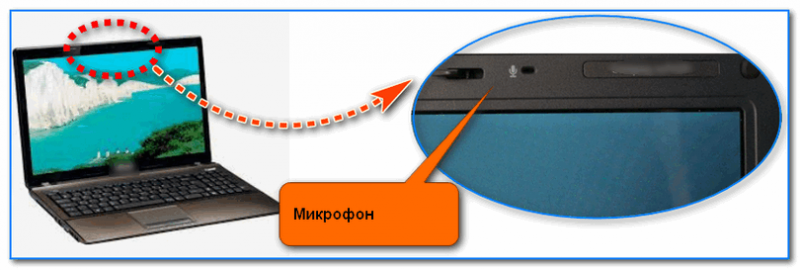
Где обычно располагается микрофон на ноутбуке
Кнопка для вкл./откл. микрофона на корпусе устройства
На ряде ноутбуков есть спец. вынесенные кнопки для включения/отключения динамиков и микрофона, регулировки их громкости. Пример на фото ниже — одна из моделек Lenovo.
Разумеется, проверьте, не задан ли «тихий» режим вашего устройства благодаря этим «штукам».

Ноутбук Lenovo — откл. динамики и микрофон
Кстати, быстрая клавиша для активации микрофона может быть вынесена и на одну из функциональных клавиш F1-F12. Примечание : нажимают их одновременно с клавишей Fn!
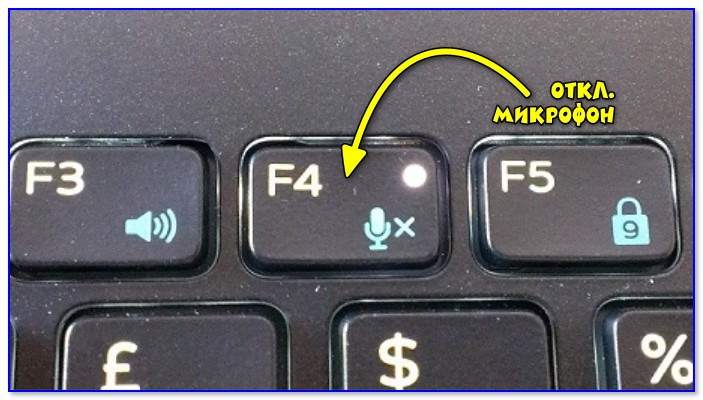
Откл. микрофон / функциональная клавиша ноутбука
Не заклеен ли микрофон
Выход: либо убрать наклейку, либо сделать ее меньше, чтобы она перекрывала только «глазок» камеры.
Могут ли через веб-камеру смотреть за мной? Как защитить устройство от взлома — разбор вопроса
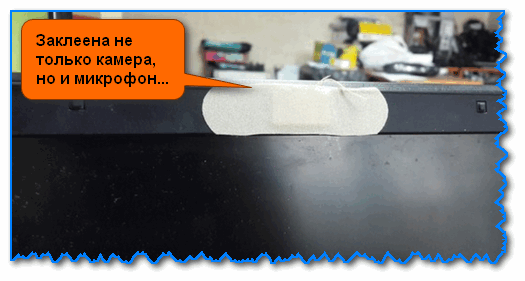
Обратите внимание также на отверстие под микрофон: не забилось ли оно пылью, нет ли там какого-нибудь мусора и пр.
Установлены ли драйвера на микрофон
Даже если вы купили ноутбук в магазине и не переустанавливали на нем ОС — может так быть, что часть драйверов на нем не установлена.
Вообще, конечно, современная Windows 10 распознает и устанавливает драйвера для большинства оборудования, в т.ч. и микрофонов (но все-таки, вдруг этого не произошло. ).
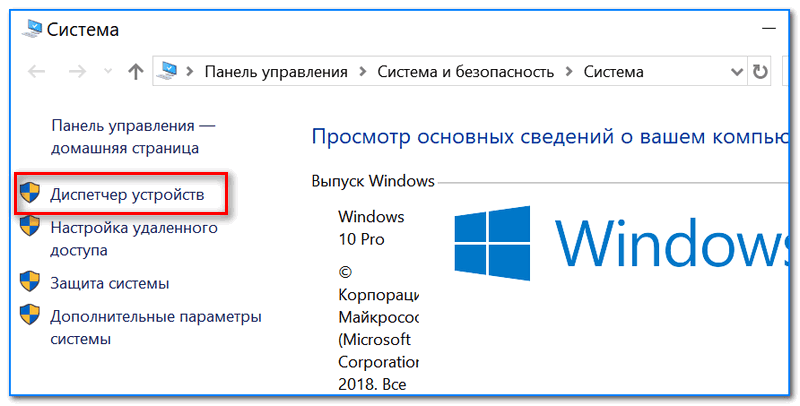
В диспетчере устройств раскройте вкладку «Аудиовыходы и аудиовходы» и посмотрите, есть ли у вас устройства в названиях которых есть слово «Микрофон. « («Microphone»). 👇
Обратите внимание, что напротив них не должны «гореть» восклицательные желтые знаки.
Чтобы попробовать обновить драйвер: выберите устройство, и затем в меню нажмите по значку с зеленой стрелкой
(см. скрин ниже).
 (см. скрин ниже).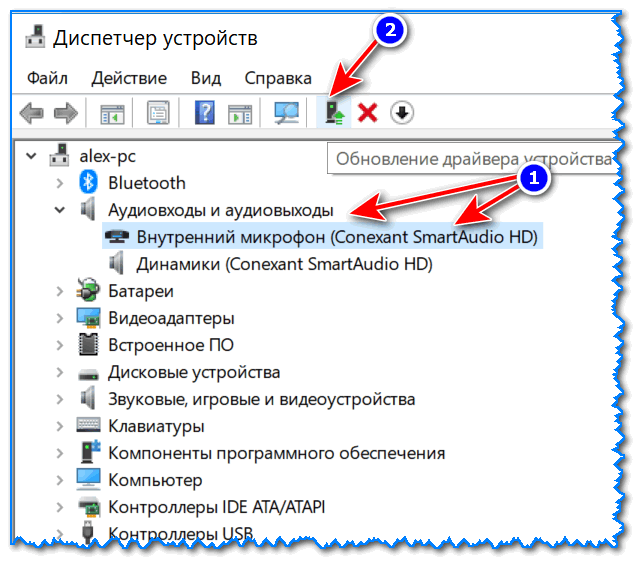

Как будет выглядеть устройство в диспетчере задач, для которого нет драйвера (в качестве примера)
Для автоматического обновления драйверов на ПК/ноутбуке, рекомендую воспользоваться программой Driver Booster
Нет значка от диспетчера Realtek HD! Как войти в панель управления Realtek, а то никак не могу настроить звук
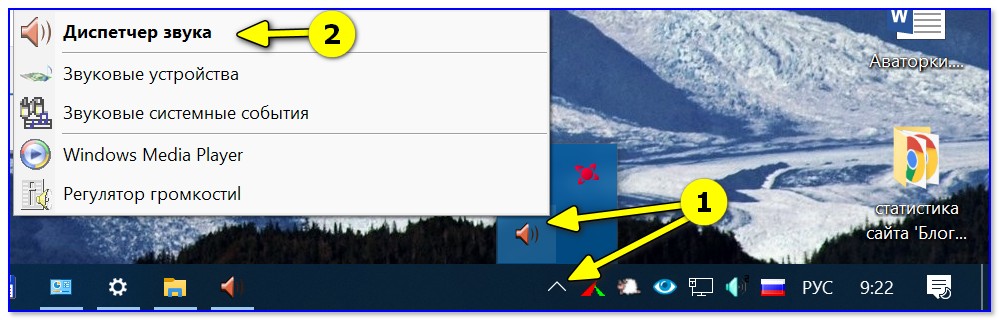
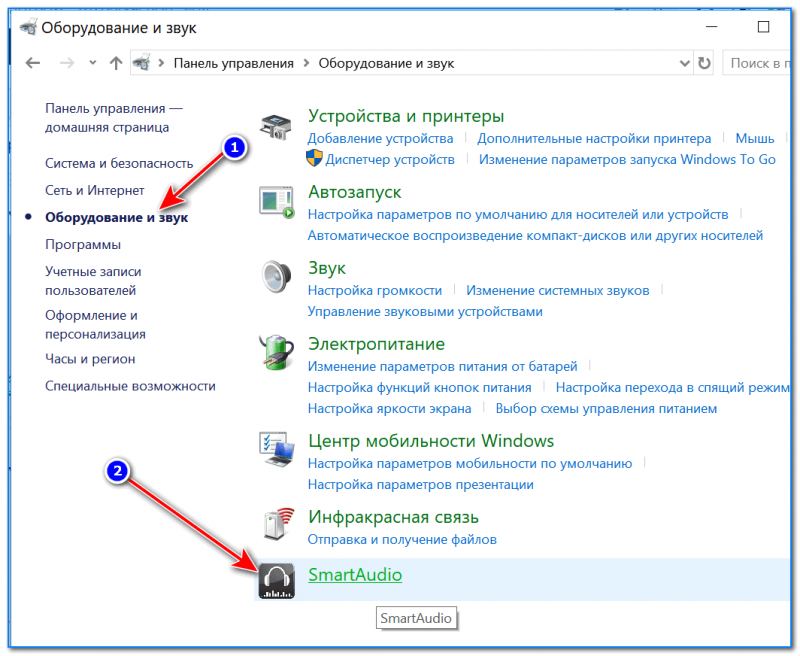
Оборудование и звук / Кликабельно
В панели управления драйвера (см. пару скринов ниже 👇) вы сможете детально настроить звучание (фильтры, окружение, эффекты и пр.) и микрофон.
Кстати, проверьте, чтобы в настройках драйвера он был включен и уровень его громкости был на максимуме.
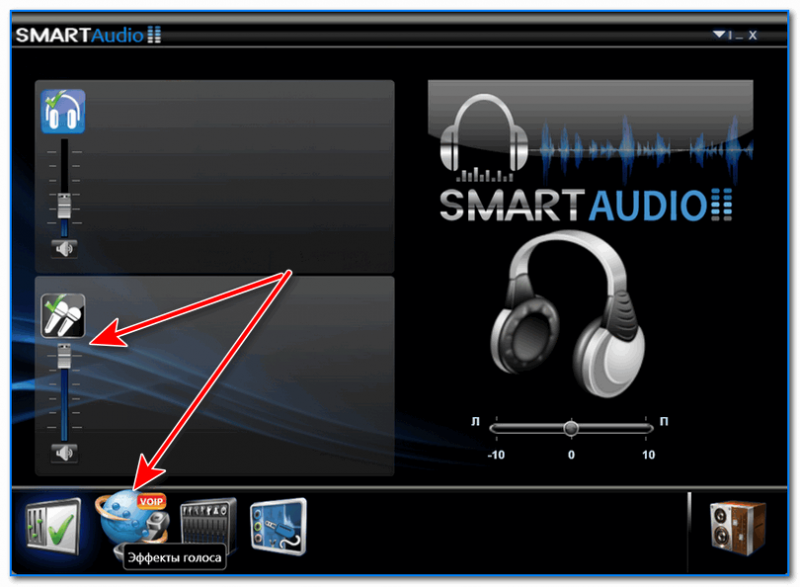
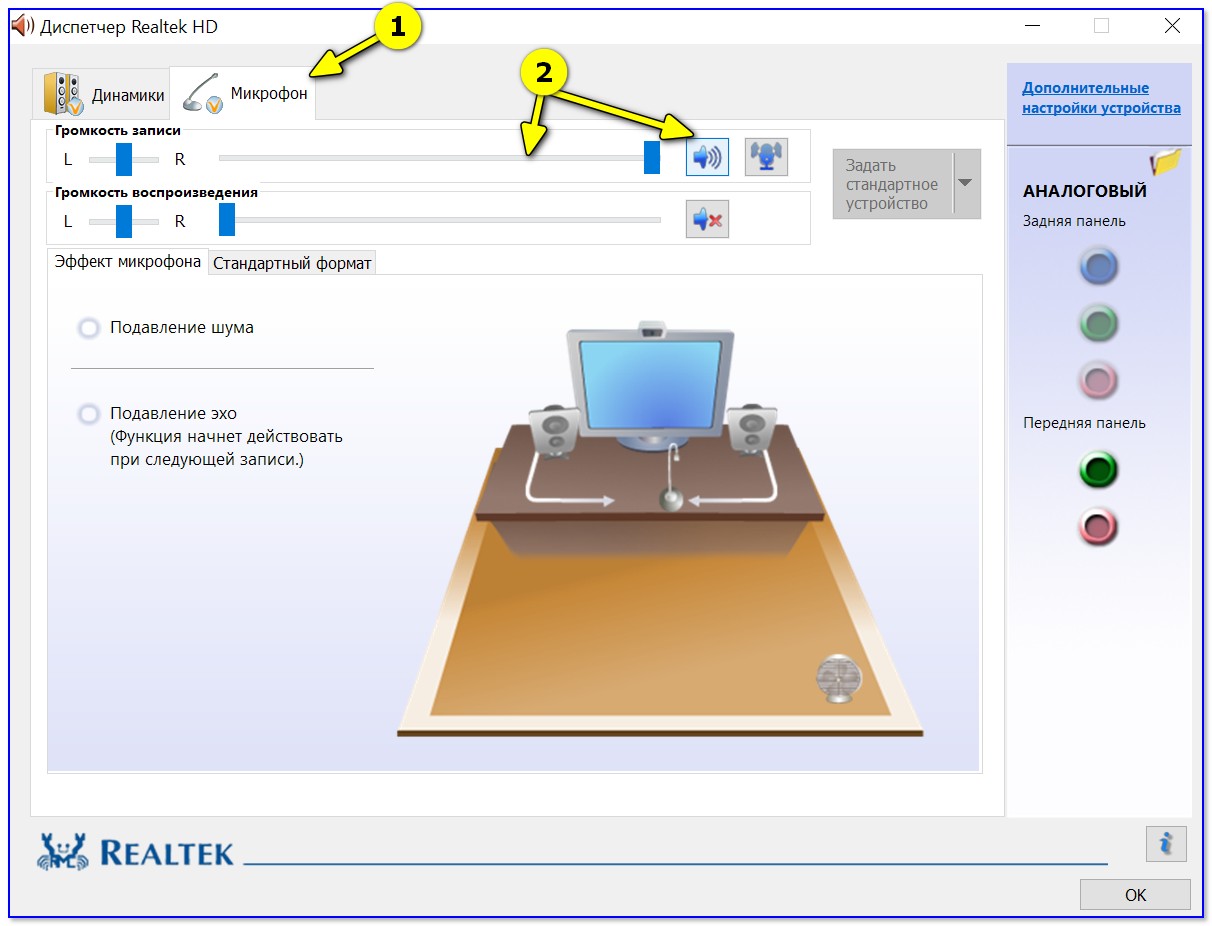
Если вы хотите использовать внешний микрофон
При подключении внешнего микрофона (а многие останавливаются на наушниках с микрофоном) обратите внимание на аудио-выходы на ноутбуке. Сейчас можно встретить 2 разных варианта:
Классические (слева) и гарнитурный (справа) разъем(ы)
Обратите внимание, что у них даже штекеры с разным количеством контактов (у гарнитурного их 4).
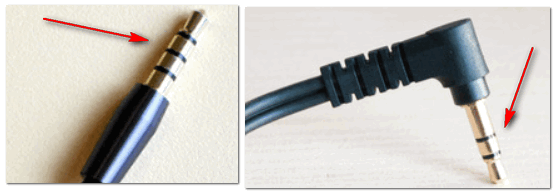
Гарнитурный (слева) штекер и классический (справа)
Если так получилось, что у вас на ноутбуке (например) стоит гарнитурный разъем, а вы купили обычные компьютерные наушники с микрофоном (с классическим штекером) — то просто докупите переходник. Их сейчас достаточно много, и можно найти практически для всех случаев (один из них представлен на фото ниже).
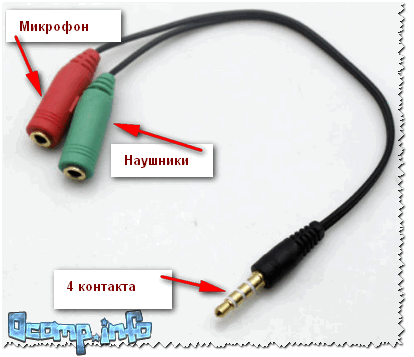
Переходник для подключения классических наушников с микрофоном к гарнитурному разъему

Не работает микрофон на ноутбуке или ПК? Рассказываем как это исправить
Общение в мессенджерах в период самоизоляции особенно актуально. Важно чтобы веб-камера могла передавать собеседнику звук с микрофона. Однако с этим иногда возникают проблемы. В этом практикуме мы объясним, как проверить микрофон в Windows и поможем его правильно настроить.
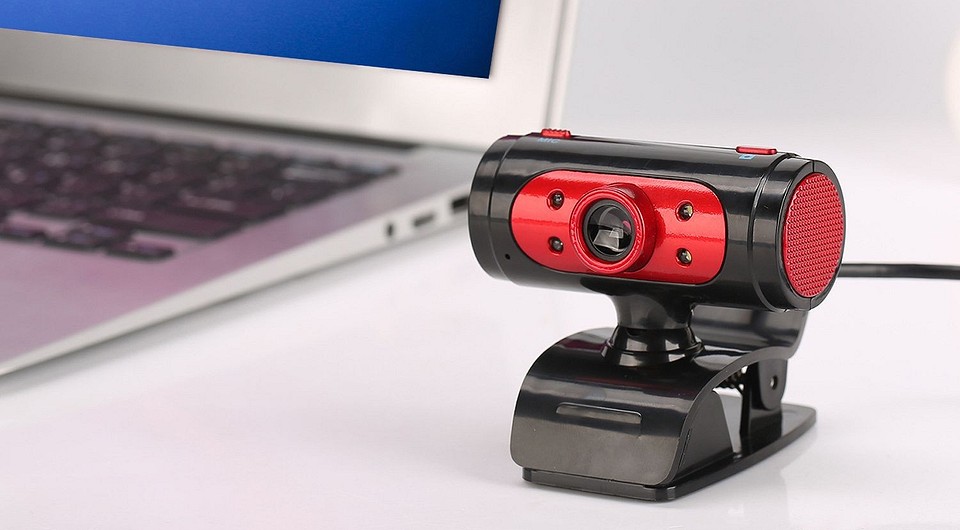
В качестве микрофона может выступать датчик, встроенный в веб-камеру, аудио гарнитура, или отдельный девайс, подключенный к соответствующему порту на передней или задней панели компьютера. Не зависимо от того, какой тип устройства вы используете, если на ноутбуке не работает микрофон, то первым делом следует зайти в настройки звука в Windows.
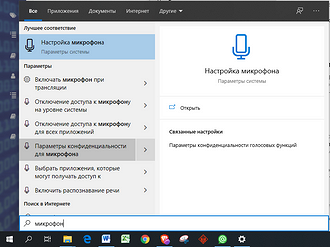
Нажмите правой кнопкой мыши по меню «Пуск» и перейдите в «Параметры». Затем — «Конфиденциальность». Далее нажмите в левом меню на строку «Микрофон». Здесь в разделе «Доступ приложениям к микрофону» нажмите на выключатель «Включить».
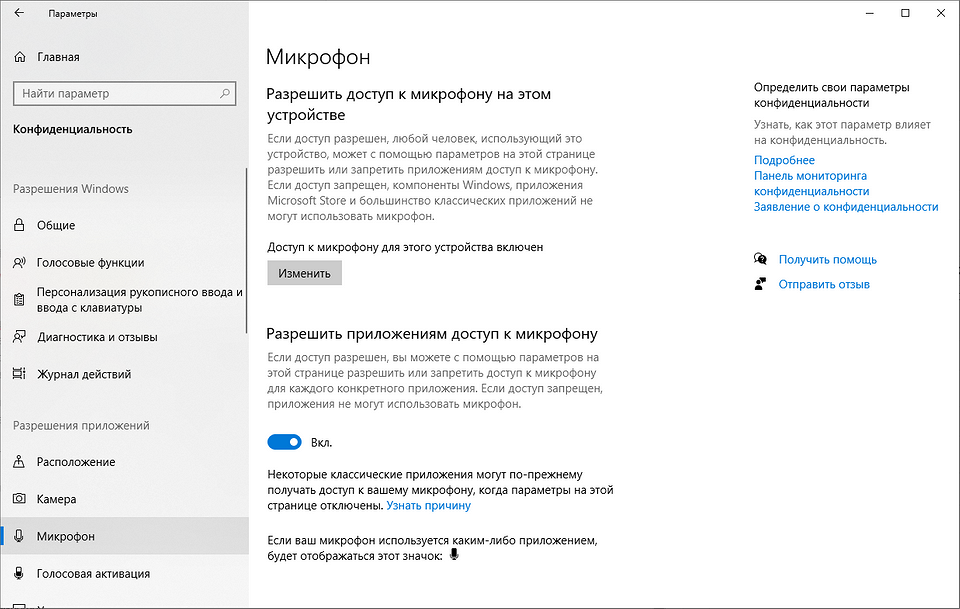
Промотав меню ниже вы увидите список приложений, которые могут задействовать микрофон. Оставьте только те, которые вы намерены использовать для голосового общения или записи вашего голоса.
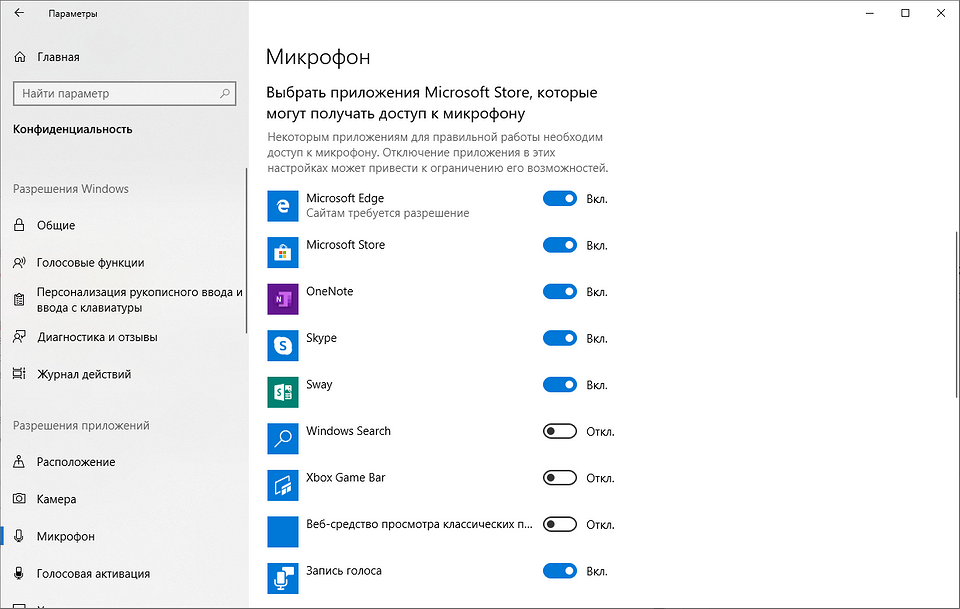
Теперь для проверки работы микрофона откройте еще раз меню «Пуск» и «Параметры» и зайдите в «Система». Здесь в левом меню найдите и кликните по разделу «Звук». Справа чуть промотайте вниз до раздела «Ввод» и вы увидите полоску с уровнем звукового сигнала, принимаемым микрофоном.
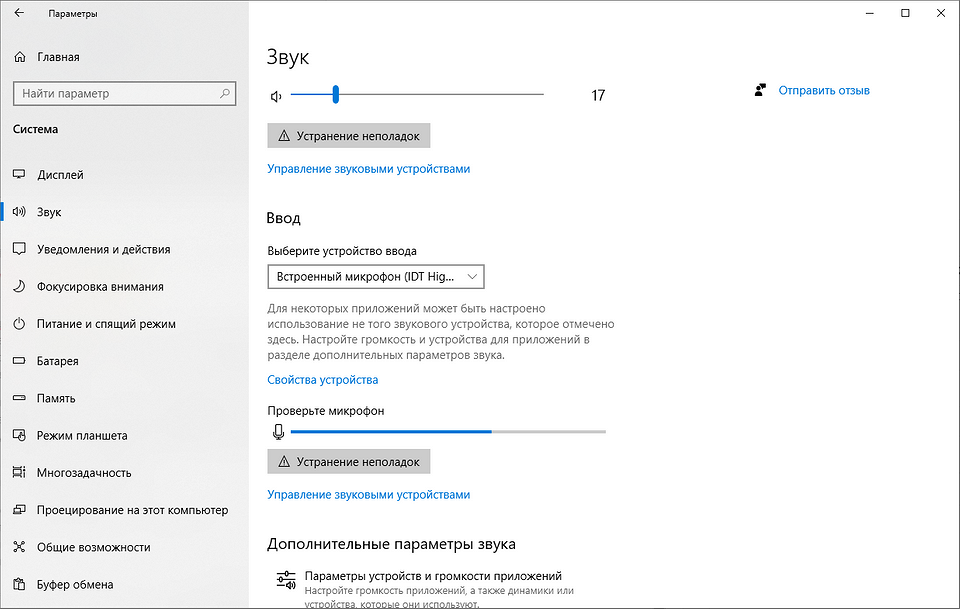
Для проверки просто начните говорить и если микрофон работает, эта полоска начнет «прыгать» вправо. Таким образом вы проверите работу этого датчика и будете уверены, что он будет использоваться для передачи вашего голоса.
Вышеописанные манипуляции чаще всего помогают в случае, когда не работает встроенный микрофон на ноутбуке. Но это не все действия, которые требуются для корректного функционирования микро. Если ситуация не поменялась, то переходите к следующему пункту.
Тонкие настройки уровня сигнала
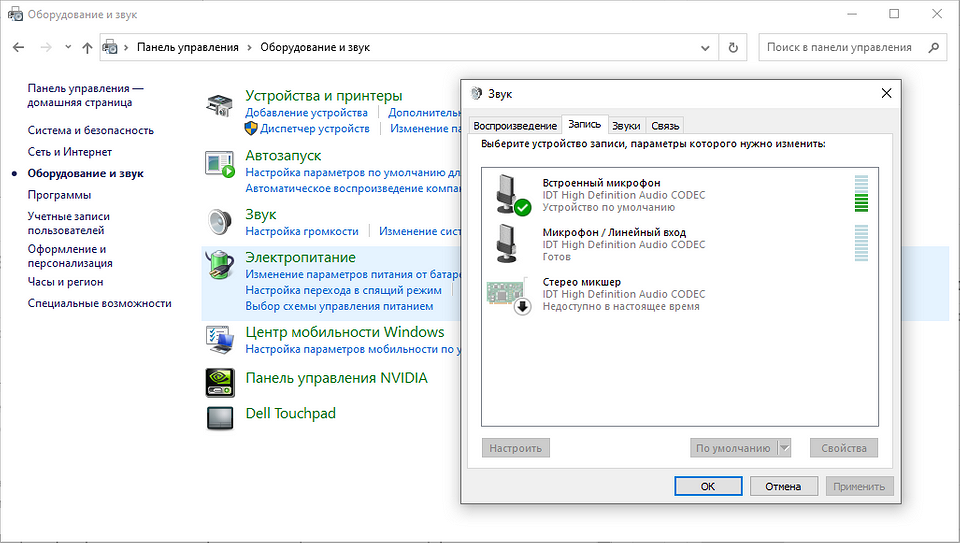
Есть также вероятность, что выбрано другое устройство для записи звука. Проверить это можно, набрав в меню «Пуск» слова «Панель управления» без кавычек и, выбрав в результатах соответствующее меню. Это старое меню управления системой, знакомое пользователям еще по Windows 7. Выберите категорию «Оборудование и звук» и далее «Звук».
В открывшемся окне выберите вкладку «Запись» и проверьте, выбран ли ваш микрофон в качестве устройства по умолчанию. Если это не так, выберите его и нажмите «По умолчанию». Затем нажмите «Свойства» и в следующем окне на вкладке «Уровни» проверьте уровень сигнала от датчика и усиление.
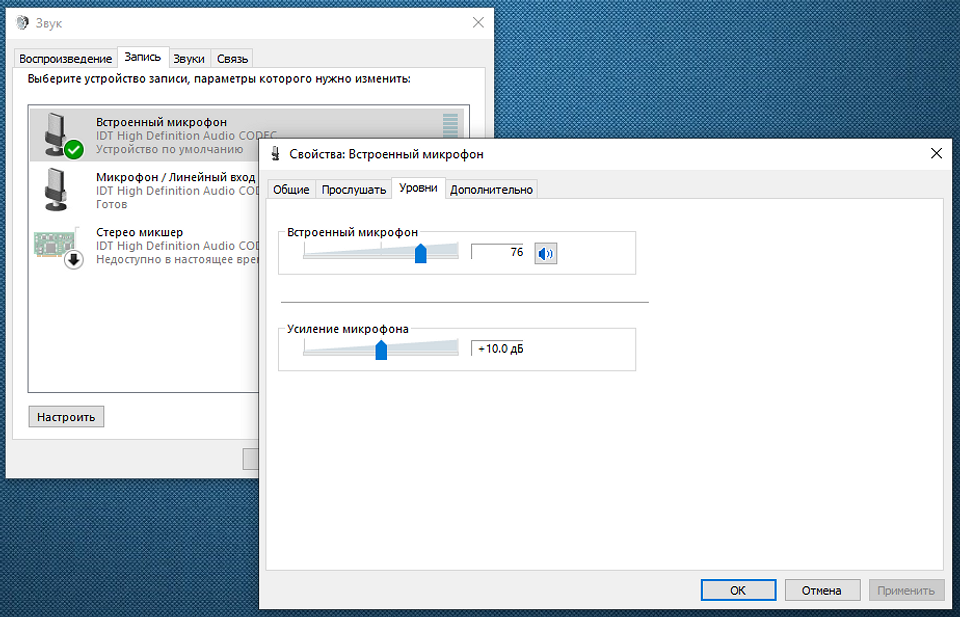
Теперь вы знаете, где в Windows можно выбрать устройство для записи звука и настроить уровень сигнала, а также задать при необходимости усиление. Но если и здесь вам не удалось заставить микрофон заработать, то возможно причины кроются в неправильной установке драйверов или они могут вообще отсутствовать.
Правильные аудио драйверы для микрофона
Система Windows воспринимает микрофон, как и любое другое аппаратное устройство, входящее в аудиосистему ПК. Он может быть в составе драйверов материнской платы или отдельной звуковой карты, если она используется в компьютере для улучшения качества звука. Для контроля правильной работы вашей аудиосистемы стоит убедиться в наличие в ОС соответствующих драйверов.
Если вы используете внешний отдельный микрофон или в составе подключаемой по USB-кабелю веб-камеры либо аудио гарнитуры, то драйвер должен входить в комплект устройства. Если вы не можете найти этот диск, то лучше скачать драйвер с сайта производителя. Для этого достаточно простого поиска Google.
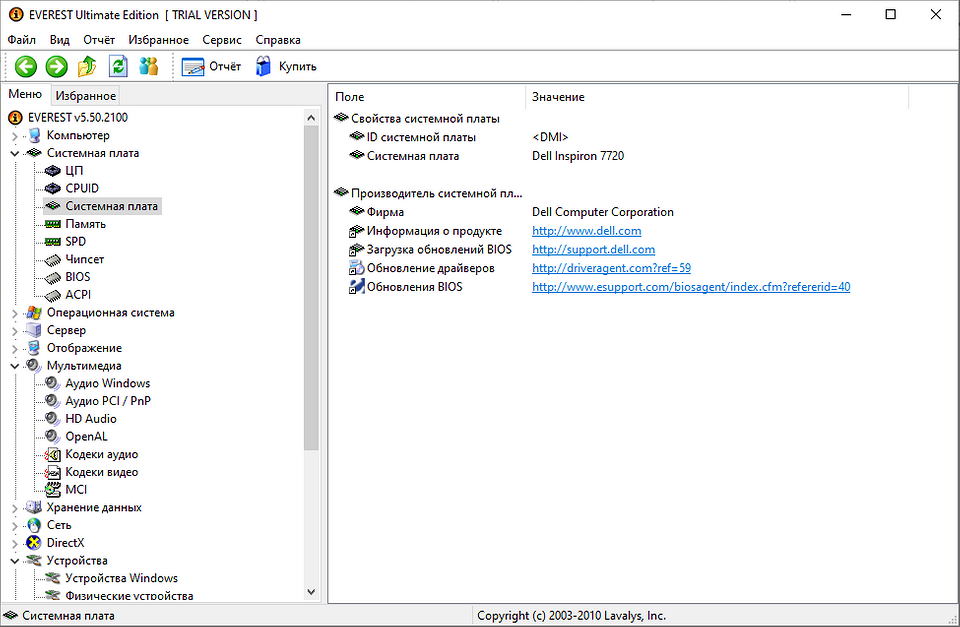
Чтобы узнать, какая материнская плата или аудиоплата установлена в вашем ПК, воспользуйтесь бесплатной тестовой программой Everest. Кроме того, можно воспользоваться и современным преемником этой утилиты Aida64. После этого вы можете скачать необходимые драйверы именно для вашей модели, воспользовавшись ссылками в программе или поиском в Google.
Настройка программы
Помимо системных настроек, работу микрофона также контролируют и опции внутри софта. Каждый мессенджер для голосовой связи обладает подобным функционалом.
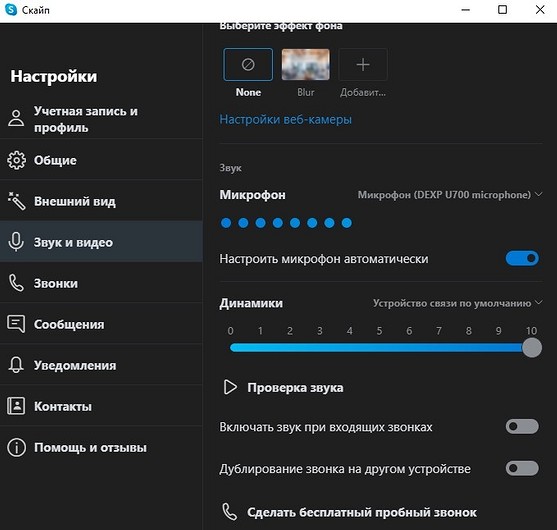
Например, если у вас не работает микрофон на ноутбуке при работе в Skype, то придется залезть в меню настроек. Находятся они в правом верхнем углу программы. Затем перейдите в раздел «Звук и видео». Здесь также рекомендуется выбрать выбрать девайс для записи вашего голоса аналогично, как мы это делали в системных настройках. Желательно отключить автоматическую настройку микро и выставить желаемый уровень вручную.
Механическая настройка девайса
Если не работает микрофон на наушниках, подключенных к ноутбуку, то скорее всего их тоже нужно настраивать отдельно. Если гарнитура оснащена встроенным микрофоном, то возможно он просто выключен по умолчанию.
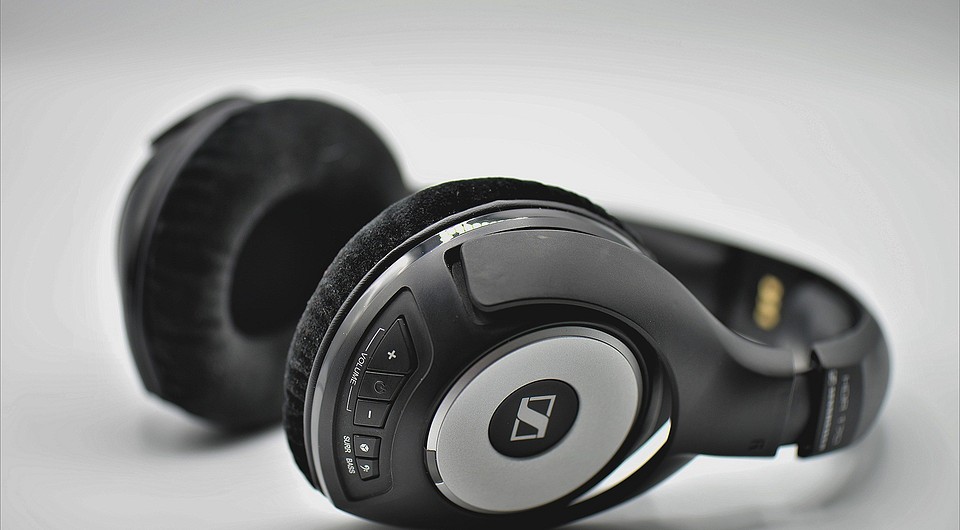
Большинство производителей наушников оснащают свои продукты специальным колесиком, которое отвечает за уровень чувствительности микрофона. Если оно выкручено в минимум, то вас собеседник не услышит. Также иногда на гарнитурах присутствуют специальные кнопки для быстрого отключения микро. Поэтому мы рекомендуем ознакомиться со спецификациями вашего девайса на официальном сайте. Возможно, вы случайно выключили микрофон или убавили его чувствительность.
Вывод
Теперь вы знаете, что делать если не работает микрофон на ноутбуке или ПК. Проблема довольно распространенная, но справиться с ней очень просто, если попробовать все вышеописанные способы. Если вам ничего не помогла, то, скорее всего, неисправность носит характер физического повреждения. Если гаджет ещё на гарантии, обратитесь к продавцу.
Три способа проверить микрофон на компьютере
Во многих ноутбуках, планшетах, и прочих устройствах микрофон уже встроен, но для персонального компьютера его нужно приобрести отдельно, подключить, а так же правильно настроить.
Чтобы убедиться в том, работает ли подключенный микрофон, правильно ли он работает, выполнены ли необходимые настройки, необходимо знать, как проверить микрофон на компьютере. Для этого существуют три основных способа.
Способ 1: проверка средствами Windows
Первый, самый быстрый, простой, и надежный способ проверить работоспособность микрофона – это проверка с помощью компонентов Windows. В системе Windows предусмотрена возможность настройки и проверки микрофона. Проверить микрофон можно посредством прямой трансляции, индикатора чувствительности, и звукозаписи.
Убедившись, что микрофон включен, нужно выполнить следующие действия:
Здесь нужно отметить, что во время прослушки микрофона, нужно чтобы обязательно работали динамики, иначе голоса слышно не будет.
Способ 2: проверка через запись звука
Помимо стандартных средств, в Windows есть опция записи звука, с помощью которой тоже можно проверить работоспособность своего микрофона.
Для этого нужно нажать «Пуск», «Все программы», «Стандартные», «Звукозапись». Откроется маленькое окошко, где есть одна единственная кнопка – «Начать запись». Нажимаем на нее, и говорим что-то в микрофон.
Затем кликаем «Остановить запись», и нам предлагается указать путь для сохранения записи. Далее сохраняем файл, идем по указанному пути, открываем его и прослушиваем качество звука.
Способ 3: через Skype
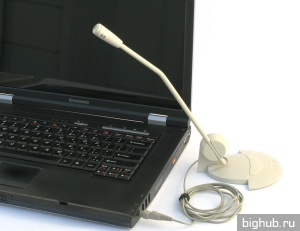
В программе Skype есть два способа проверки – более быстрый, и подольше. Чтобы быстро проверить микрофон, нужно просто выбрать любой контакт из списка добавленных, и нажать на кнопку «Данные о качестве связи». Откроется окошко с настройками микрофона, где следует выбрать свой микрофон из списка и нажать «Проверка». Программа запишет несколько секунд, а затем воспроизведет запись.
Еще один способ проверки микрофона через Skype – это звонок в специальную службу проверки звука. Выбираем контакт «Echo / Sound Test Service», который автоматически добавляется при регистрации аккаунта, и нажимаем «Позвонить».
После короткого сообщения, начнется запись длительностью 10 секунд, после чего результат воспроизведется автоматически. Стоит отметить, что для этого способа обязательно нужен доступ в интернет.
За обновлениями нашего сайта можно следить в Вконтакте, Facebook, Twitter, Одноклассники или Google+, а также предлагаем подписаться на них по email.
Как проверить микрофон на ноутбуке?
Как мне проверить, работает ли мой микрофон?
* На мобильном устройстве прокрутите страницу вверх, чтобы она появилась. После этого вы должны увидеть линию, движущуюся в тестовой области — под словами Тест микрофона — всякий раз, когда ваш микрофон «слышит» звук. Если линия движется, когда вы говорите в микрофон, то результат теста — ваш микрофон работает и правильно настроен!
Как устранить неполадки с микрофоном ноутбука?
Выберите «Пуск», затем выберите «Настройки»> «Система»> «Звук». В разделе «Ввод» убедитесь, что ваш микрофон выбран в разделе «Выберите устройство ввода», затем выберите «Свойства устройства». На вкладке «Уровни» окна «Свойства микрофона» отрегулируйте ползунки «Микрофон» и «Усиление микрофона» по мере необходимости, затем нажмите «ОК».
Где я могу проверить свой микрофон?
О MicTests.com. Этот веб-сайт предоставляет простой онлайн-тест микрофона, который позволяет вам проверить, правильно ли работает микрофон. Поскольку это тест микрофона браузера, вам не нужно загружать или устанавливать какое-либо стороннее программное обеспечение.
Как включить микрофон на ноуте?
3. Включите микрофон в настройках звука.
Почему мой микрофон не работает?
Если на вашем устройстве отключен звук, вы можете подумать, что ваш микрофон неисправен. Зайдите в настройки звука вашего устройства и проверьте, не слишком ли низкий уровень громкости вашего звонка или мультимедиа или отключен звук. В таком случае просто увеличьте громкость звонка и мультимедиа на вашем устройстве.
Как включить микрофон?
Изменение разрешений для камеры и микрофона на сайте
Почему мой ноутбук не может обнаружить мой микрофон?
1) В окне поиска Windows введите «звук» и откройте «Настройки звука». В разделе «Выберите устройство ввода» убедитесь, что ваш микрофон присутствует в списке. Если вы видите «Устройства ввода не найдены», щелкните ссылку «Управление звуковыми устройствами». В разделе «Устройства ввода» найдите свой микрофон.
Как закрепить микрофон на увеличении ноутбука?
Если вы используете Windows 10 и не можете получить доступ к микрофону, используйте поле поиска Windows, чтобы перейти к настройкам конфиденциальности микрофона. Включите переключатель Разрешить приложениям доступ к вашему микрофону и включите доступ для Zoom.
Что мне делать, если мой микрофон не работает в Google Meet?
В браузере введите chrome: // restart. Убедитесь, что ваш микрофон и камера включены. Снова присоединитесь к видеовстрече.
…
Некоторые настройки компьютера Mac могут помешать Meet использовать ваш микрофон.
Как исправить, что мой микрофон не работает?
Есть ли у меня на компьютере микрофон?
Как узнать, есть ли в моем компьютере встроенный микрофон? … Вы должны увидеть таблицу со строкой «Внутренний микрофон». Тип должен сказать «Встроенный». В Windows перейдите в панель управления, затем выберите «Оборудование и звук», а затем «Звуки».
Как мне включить микрофон?
На мобильных устройствах iOS и Android вы можете отключить или включить микрофон, даже если вы не находитесь в Circuit или ваше устройство заблокировано. Вам нужно просто коснуться значка микрофона в активном уведомлении о вызове, которое отображается в центре уведомлений вашего устройства и на экране блокировки. 112 человек нашли это полезным.
Как включить микрофон Zoom?
Android: выберите «Настройки»> «Приложения и уведомления»> «Разрешения приложений» или «Диспетчер разрешений»> «Микрофон» и включите переключатель «Масштаб».
Как включить микрофон на моем ноутбуке Google?
Как включить микрофон Google?
Изменение разрешений для камеры и микрофона на сайте


