
Как в Zoom включить и выключить звук
Пользователю стоит знать, как в Zoom включить звук и выключить его. В таком случае при общении не возникнет казусных ситуаций, когда не слышно собеседников или же, наоборот, они услышат что-то явно лишнее. Так что предлагаем вам ознакомиться с данной статьей, где детально все разобрано.
Инструкция
Для каждой версии программы Зум (мобильной или компьютерной) свой способ активации и деактивации звука. По этой причине мы разделили данную статью на две отдельных главы. Сначала речь пойдет о способе для смартфонов и планшетов, а уже потом – для ПК.
Способ для мобильных устройств
Как правило, при подключении к конференции в мобильном приложении вы не будете слышать собеседников, ровно как и они вас. Это сделано намеренно для удобства пользователей. То есть сначала нужно войти в аудиоконференцию. Чтобы это сделать, поочередно тапните по двум отмеченным кнопкам:
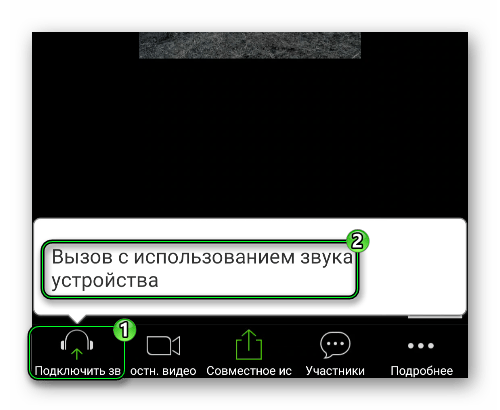
Теперь вы можете сами управлять микрофоном с помощью иконки в левом нижнем углу:
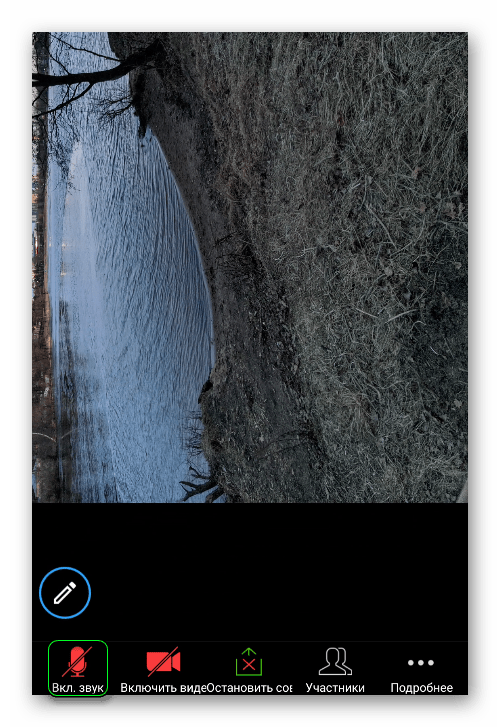
Мы разобрались, как включить звук в конференции Zoom с телефона, а теперь перейдем к инструкции для ПК.
Способ для компьютерной версии
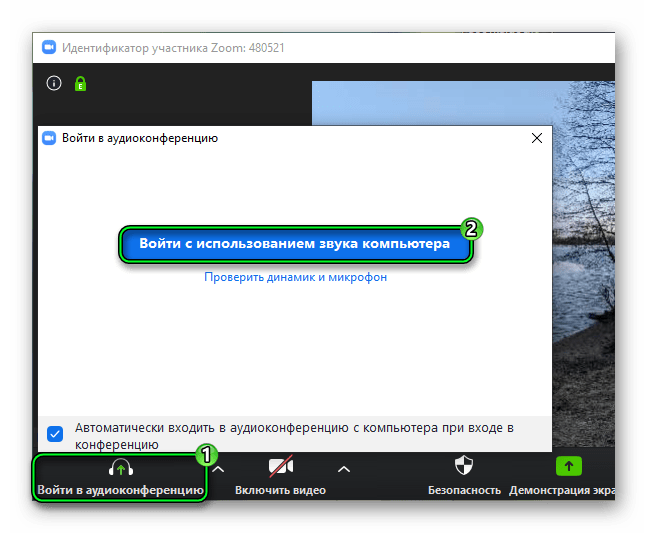
В данном случае при входе в онлайн-беседу вам нужно сразу же подключиться к аудиоконференции. Чтобы это сделать, щелкните мышкой по выделенным пунктам (левый нижний угол):
В будущем вы сможете глушить себя с помощью отмеченного значка:
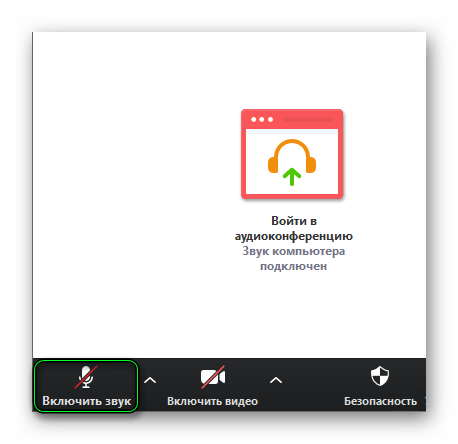
Просто кликните по нему.
Завершение
Теперь вам известно, как выключить и включить звук в конференции Zoom конференции с компьютера или телефона. То есть для начала нужно подключиться к аудиочату, иначе связи с собеседниками не будет. А в будущем можно настроить все таким образом, что эта процедура будет выполняться автоматически. Детально все изложено здесь.
Как в Zoom включить звук с телефона
Отсутствие звука в приложении Zoom – одна из наиболее частых проблем, с которой сталкиваются пользователи при входе в конференцию. Многие не знают, как включить звук в Zoom с телефона прямо во время конференции. Сделать это можно через панель управления, расположенную в нижней части экрана.
Чтобы включить звук во время конференции, на панели управления нажмите на значок с изображением наушников «Подключить звук». После этого вы увидите всплывающее уведомление «Wi-Fi или отправка данных сотовой сети», нажав на которое, вы увидите системное сообщение «Вы используете аудиоустройство».
После этого на панели управления значок с изображением наушников должен смениться на значок с изображением микрофона, а в верхнем левом углу значок с изображением динамика. Это означает, что теперь вы можете слышать собеседника и сами можете использовать микрофон для связи с ним.
Чтобы выключить микрофон, но оставаться в режиме прослушивания конференции, достаточно еще раз прикоснуться к значку, чтобы он стал перечеркнутым.
Для того чтобы вернуться в режим полной тишины, отключите использование динамика в верхнем левом углу главного экрана конференции, либо на нижней панели управления нажмите на кнопку «Подробнее» (три точки в нижнем правом углу экрана), а затем на кнопку «Отключить звук».
Как настроить звук в Zoom на телефоне
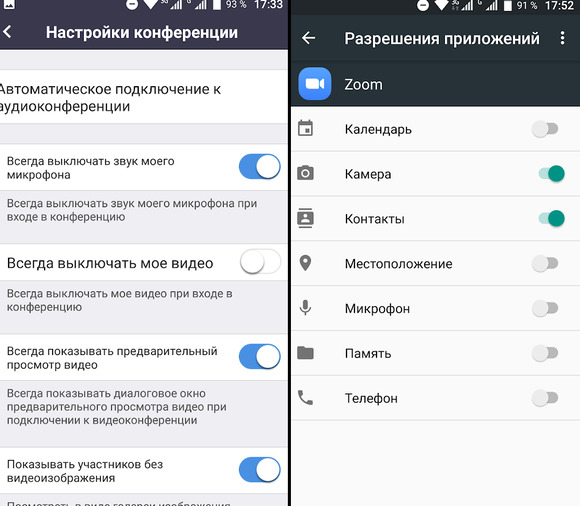
Для того чтобы при входе в конференцию вы могли с первых секунд слышать собеседника, а собеседник – вас, в первую очередь необходимо, чтобы у приложения Zoom было выдано разрешение на использование микрофона.
В зависимости от версии Android и модели вашего смартфона, путь для выдачи разрешения на использование микрофона может слегка отличаться, но в целом, суть остается одна та же.
Настройки → Приложения → Zoom → Микрофон → Разрешить.
Перейдите в настройки вашего устройства, затем в пункте «Приложения» найдите Zoom и в настройках приложений выдайте разрешение для Микрофона устройства.
Перейдите в Настройки → Разрешения → Разрешения приложений → Микрофон → Zoom (передвинуть ползунок).
Как включить звук в Zoom с телефона до входа в конференцию
После выдачи разрешения на использование микрофона, необходимо также произвести настройки и в самом приложении Zoom.
Для незарегистрированного пользователя:
Zoom Центр справки и поддержки
Результаты поиска
Проверка звука на компьютере или ином устройстве
Обзор
Есть два способа подключения к аудиопотоку конференции: с помощью компьютера или при помощи телефона. Следуйте инструкциям в этих разделах, чтобы проверить качество звука перед входом в конференцию или после.
Вы также можете присоединиться к тестовой конференции, если вы хотите проверить качество звука и ознакомиться со средствами управления конференцией.
Необходимые условия
 Windows | macOS
 Windows |
  macOS
macOSПроверка звука перед присоединением к конференции
Если вы не включили настройку для автоматического присоединения к аудиоконференции, то можете проверить динамик и микрофон перед присоединением к конференции.
Проверка звука с использованием настроек аудио
Чтобы проверить качество звука. перейдите к настройкам звука в ходе конференции или перед ее началом.
Перед началом конференции
Во время конференции
Вы можете открыть настройки звука и проверить звук, находясь в конференции.
Проверка динамика
Проверка микрофона
Устранение неполадок с микрофоном
Linux
 Linux
LinuxПроверка звука с использованием настроек аудио
Перед началом конференции
При присоединении к конференции
Во время конференции
Как включить и выключить микрофон в Zoom
В онлайн-встрече Зум очень важно, чтобы собеседники слышали друг друга. Без камер еще можно обойтись, но вот при отсутствии звука придется пользоваться чатом. А переписываться далеко не так удобно, чем общаться голосом. Потому участникам встречи стоит знать, как включить микрофон в Zoom конференции и как отключить его, чтобы не возникло курьезных ситуаций, например, из-за слов членов семьи, соседей и т. д.
Руководство
В статье представлены две отдельные инструкции. Первая из них – для клиента Зум на компьютере (Windows, Mac OS и Linux). А вторая – для мобильного приложения (Android и iOS). Пролистывайте сразу же до нужного раздела и изучайте описанную информацию.
Компьютеры и ноутбуки
Чтобы включить свой звук для других участников конференции, кликните на отмеченную иконку в нижнем углу:
Еще одна полезная функция – говорить по кнопке. Настраивается она следующим образом:
Смартфоны и планшеты
Со включением микрофона в Зуме на телефоне все значительно проще. В нижнем левом углу экрана активной конференции имеется кнопка «Вкл. звук», которая и нужна в данном случае.А если нажать на нее повторно, то вы заглушите себя для других участников.
Есть еще один вариант – сделать свайп по экрану вправо, чтобы активировать «Безопасный специальный режим». Он автоматически заглушает пользователя и отключает его камеру. Чтобы что-нибудь сказать в нем, тапните на центральную клавишу. Пока она горит синим цветом, собеседники будут вас слышать. Повторное нажатие отключает звук.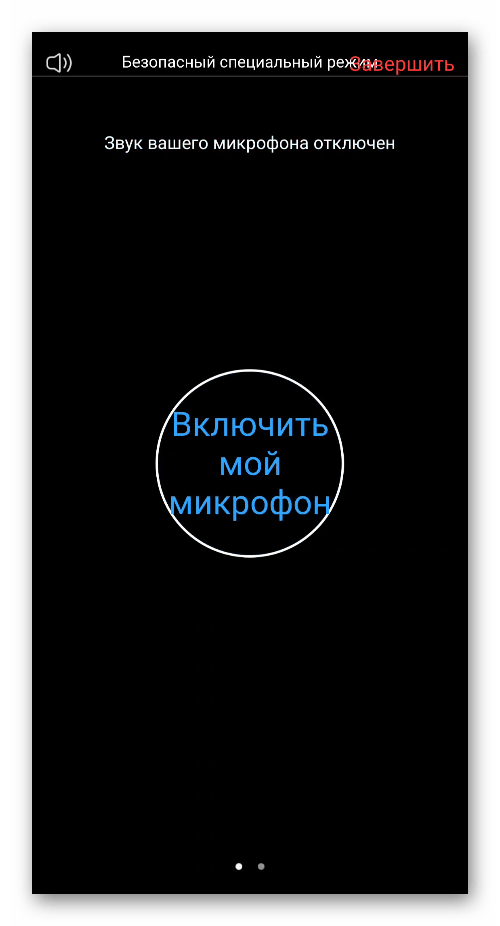
А чтобы выйти из безопасного режима, свайпните влево.
Как в ZOOM включить звук? Включаем звук в конференции с компьютера и на смартфоне Android. Видео инструкция
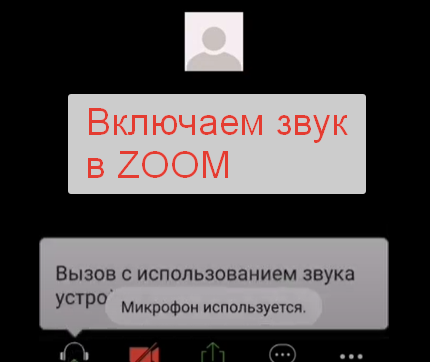
Одна из самых распространённых проблем работы в ZOOM — отсутствие звука у некоторых участников беседы. Из-за этого пользователи не могут принять участие в разговоре, а иногда — даже услышать то, что говорят другие. Для решения проблемы на ПК следует познакомиться со способами, как включить звук в Zoom конференции с компьютера. На смартфонах и планшетах, камеры и микрофоны которых обычно подключаются автоматически, с такими неполадками приходится сталкиваться реже. Однако знать, как подключить звук в Zoom на телефоне тоже стоит — чтобы не оказаться пассивным участником беседы, которому доступно только изображение.
Включение звука на смартфоне
Принцип действия, как включить звук Zoom на планшете или смартфоне не зависит ни от модели устройства, ни от операционной системы. И в первую очередь, следует разобраться с причиной проблемы.
Причина 1. Войдите с использованием звука
Если при входе в существующую конференцию на экране появляется надпись о необходимости включения звука, чтобы слышать остальных участников, это может означать, что на телефоне не выбран вход в конференцию с использованием аудиозвонка. Его нужно включить, нажав в приложении на строчку Вызов с использованием звука через интернет.
И далее на всплывающем сообщении еще раз нажать на сообщение. То есть для включения звука нужно сделать два клика.
Смотрите наше видео, чтобы понять, куда нужно нажимать:
Не слышно меня самого
Если у пользователя не получилось включить звук в приложении Zoom на телефоне, чтобы разговаривать самому, причины может быть три.
Настройка звука при входе
Способы, как включить звук в приложении Zoom на телефоне Андроид, стоит рассмотреть на примере незарегистрированного пользователя. При входе без регистрации для настройки нормального воспроизведения аудио необходимо выполнить такие действия:
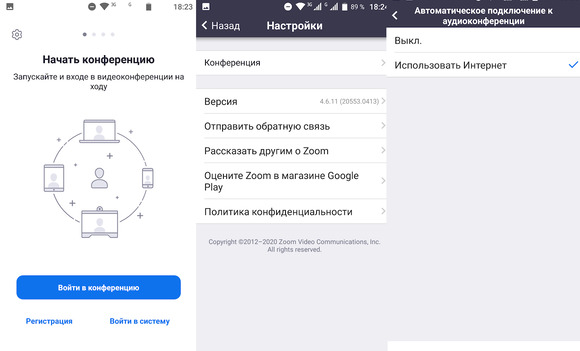
Для авторизованного пользователя, который ввел свой логин и пароль, следует сделать то же самое. Однако значок шестерёнки будет располагаться уже не в верхнем, а в нижнем углу.
Перед тем, как включить звук на телефоне для Zoom, тоже придётся войти в настройки конференции, перейти к автоматическому подключению и выбрать Использование Интернета.
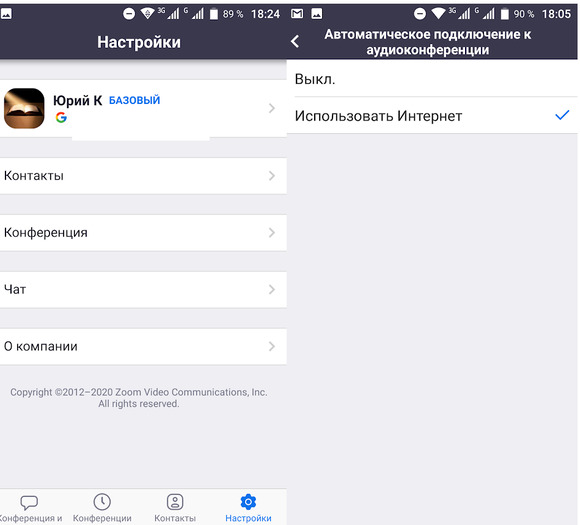
Настройки звука на компьютере
Разобравшись, как в Zoom включить звук на телефоне, можно перейти к рассмотрению способов решения проблемы на настольном ПК или на ноутбуке. Если пользователь присоединяется без регистрации, выполнить какие-то настройки микрофона и динамиков можно только после входа в беседу. Однако настройки сохранятся и для следующих подключений.
Перед тем, как включить звук в Zoom конференции с компьютера, следует выполнить такие действия:
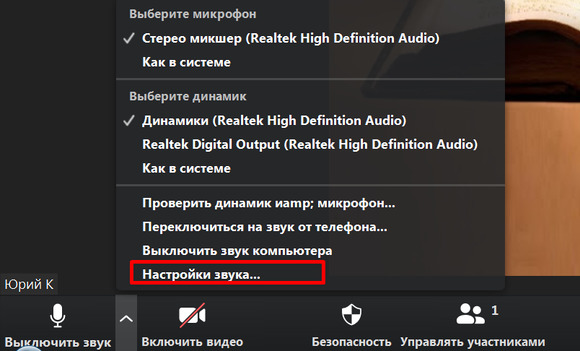
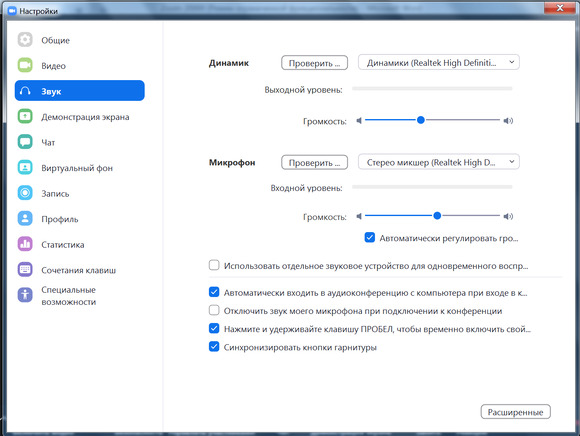
Зарегистрированный пользователь может выполнить те же настройки, но до того, как присоединится к разговору. Но к настройкам в этом случае можно перейти с главного экрана, нажав на шестерёнку в правом верхнем углу. Способ, как включить звук в Zoom конференции с компьютера, не отличается от включения для неавторизованного пользователя.
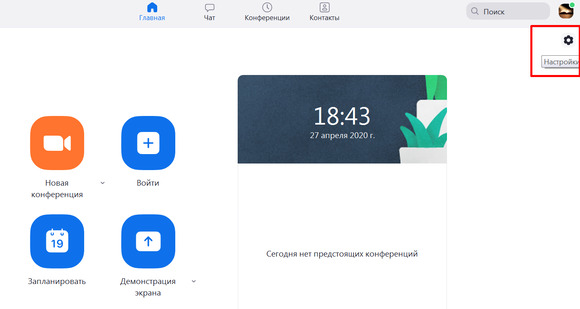
Установленные настройки предоставляют приложению доступ к аудиоустройствам компьютера. Теперь можно переходить к установке других параметров.
Настройка воспроизведения
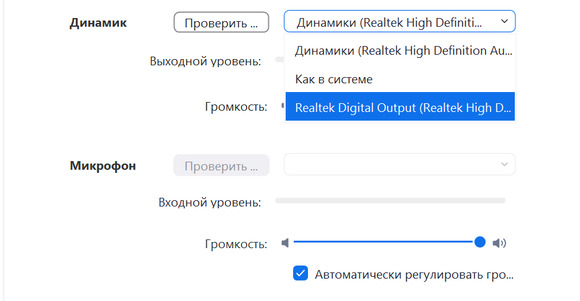
Перед тем, как в Zoom включить звук в динамиках колонок или в наушниках, следует перейти в настройках к соответствующему пункту и нажать Проверить. Здесь же можно отрегулировать громкость ползунком.
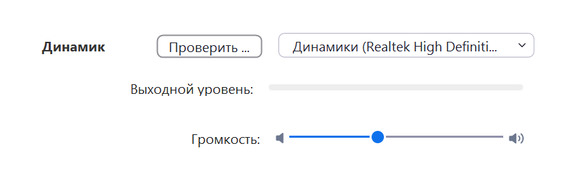
Если звук сигнала не слышен, включить звук в приложении Zoom можно попробовать, выбрав другой динамик/наушники из выпадающего списка.
Если звука так и нет, причина проблемы может заключаться в настройках самого компьютера, например, запрет на запись от антивируса или неполадках динамиков.
Настройка микрофона
Перед тем, как включить микрофон в приложении Zoom, следует перейти к настройкам звука и выбрать устройство, которое будет использоваться для записи. Затем выполнить следующие действия:
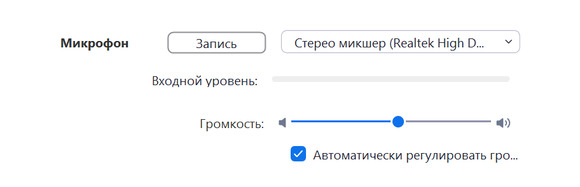
Если громкость регулируется автоматически, напротив соответствующего пункта будет стоять галочка. Если перед тем, как подключить звук в Zoom, пользователь хочет установить другие параметры чувствительности, её следует убрать. А затем поставить нужное значение — громче или тише.
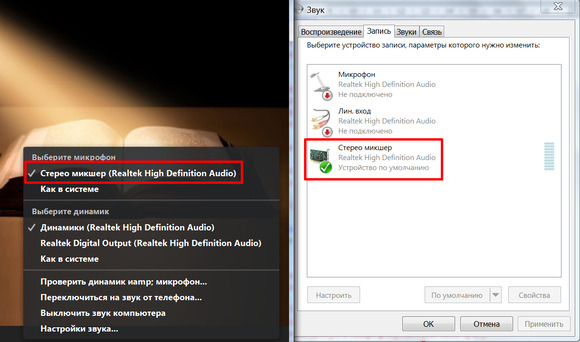
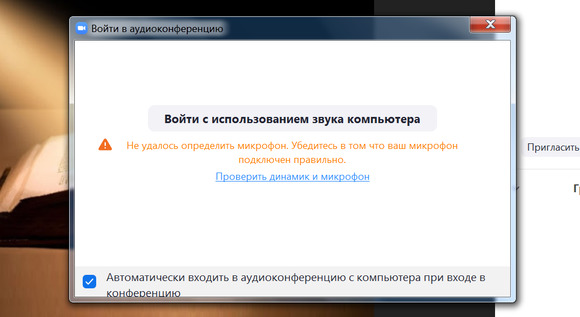
Способ, как включить звук в Zoom конференции с компьютера, если нет микрофона, достаточно простой. Участник не сможет ничего сказать — зато сможет поприсутствовать в качестве слушателя. Достаточно перейти к списку записывающих устройств и установить в качестве микрофона стерео микшер звуковой карты.
Другие проблемы со звуком на ПК и их решение
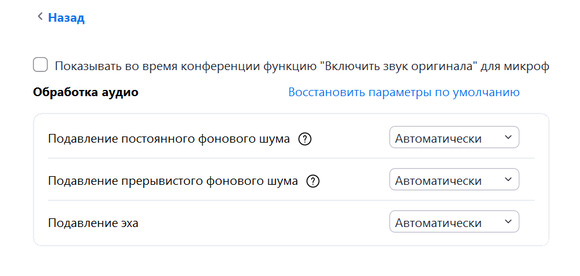
Среди других причин проблем со звуком отмечают:
Хотите узнать, как эффективно работать в ZOOM? Запишитесь на курс и получите 90 мин. видеоуроков, узнайте о 90% возможностей ZOOM в подробных, последовательных видеоуроках.

Спасибо за Вашу оценку. Если хотите, чтобы Ваше имя
стало известно автору, войдите на сайт как пользователь
и нажмите Спасибо еще раз. Ваше имя появится на этой стрнице.

Понравился материал?
Хотите прочитать позже?
Сохраните на своей стене и
поделитесь с друзьями
Вы можете разместить на своём сайте анонс статьи со ссылкой на её полный текст
Ошибка в тексте? Мы очень сожалеем,
что допустили ее. Пожалуйста, выделите ее
и нажмите на клавиатуре CTRL + ENTER.
Кстати, такая возможность есть
на всех страницах нашего сайта


