
Гибернация Windows 10: включение, отключение и назначение режима
Что такое гибернация Windows 10? Этот режим создавался для устройств с аккумулятором, т.е. ноутбуков и планшетов, но также полезен в тех случаях, когда у вас посредственное сетевое электропитание, а постоянно включать ПК и ждать, пока загрузятся все компоненты ОС либо долго, либо не хочется.
Давайте будем разбирать, стоит ли гибернация внимания, какие подводные камни, связанные с активацией и все остальное.
Отличия гибернации от сна
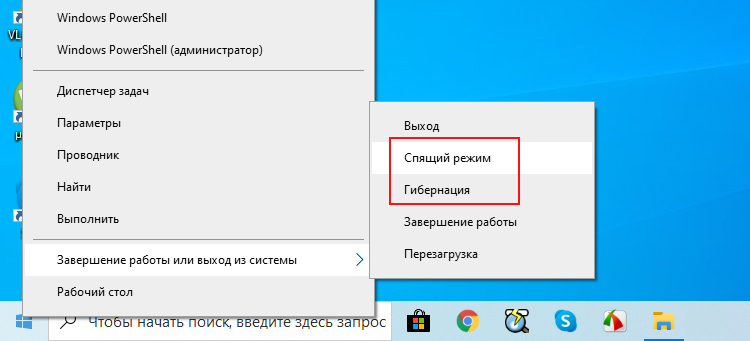
При выключении ПК можно заметить, что в списке команд есть и спящий режим и гибернация.
Мало кто понимает, в чем заключается существенное отличие этих функций. Давайте разбираться.
Сон – некий аналог «паузы» всех процессов на ПК или ноутбуке. Машина продолжает при этом работать и потреблять энергию, но в значительно меньших количествах. Отключается дисплей, HDD и система охлаждения, а на процессор, ОЗУ, модули беспроводного соединения и другие компоненты ток по-прежнему подается. Для запуска устройства нужно лишь пошевелить мышкой или нажать любую кнопку клавиатуры. Все процессы, запущенные ранее, сохраняются.
Гибернация – полное обесточивание ПК. Работает лишь BIOS, и то от батарейки. До перехода в режим на HDD записывается полный образ файлов и компонентов, которые «висели» в оперативной памяти на момент отключения (файл hiberfil.sys). При включении образ снова кочует в ОЗУ. Иными словами, машина запоминает состояние системы, чтобы восстановить данные при запуске. Похоже на сон? Частично, если не учитывать жесткий диск.
Восстановление после гибернации займет секунд 10, что гораздо быстрее полноценного включения. При этом вы сможете работать с того момента, где закончили. Не придется дополнительно опасаться за разряд батареи, если работаете с ноутбука или планшета.
Как активировать режим?
Чтобы включить гибернацию в Windows 10, достаточно нажать «Пуск», затем стрелку около «Завершение работы» и выбрать нужную функцию (см. скриншот выше).
Но если таковой изначально нет? Многие жалуются, что в последних версиях ОС режим отключен по умолчанию. Для запуска предусмотрено 3 способа:
В первом случае жмем правой кнопкой по пиктограмме батареи и выбираем «электропитание».

Далее нас интересует пункт «Действия кнопок питания».
Обратите внимание, что все нужные нам пункты и галочки изменить невозможно, поскольку нужны админ-права. Нужно кликнуть на надпись, выделенную на скриншоте.
Теперь остается только добавить флажок напротив интересующего нас режима и сохранить изменения.
На этом все, но есть один нюанс, связанный с «железом». Некоторые модели видеокарт (это относится скорее к ПК) не хотят работать в режиме энергосбережения. Также они не выгружают из памяти задачи в отдельный файл. На всякий случай поинтересуйтесь на форумах, находитесь ли вы в списке «счастливчиков».
Запуск через командную строку
Включение гибернации возможно не только через «параметры». Любители CMD оценят такую альтернативу запуска. Здесь есть возможность включить и отключить параметр. Метод подойдет тем, кто не может воспользоваться стандартным способом ввиду особенностей BIOS.
Для начала запускаем командную строку под «администратором». Для этого заходим в «Пуск», прописываем в поле «cmd» и в окне выдаче жмем правой кнопкой по программе, выбирая нужный пункт.

Существует две команды:
(пробел между powercfg и «-h» — обязателен).
Включаем команду через реестр
Третий вариант запуска возможен через системный реестр. Здесь нет ничего сложного, достаточно нажать комбинацию Win+R и прописать «regedit».

Попадаем в редактор, где нас интересует путь HKEY_LOCAL_MACHINE\ System\ CurrentControlSet\ Control\ Power. Ищите имя «HibernateEnabled» c типом «REG_DWORD».
Для включения гибернации устанавливаем значение «1». Если хотите выключить – «0».
Редактирование производится двойным нажатием левой кнопки мыши по строке.

Подробнее о файле hiberfil.sys
Ключевой недостаток режима гибернации – файл с данными оперативной памяти занимает место на HDD. По умолчанию его «вес» составляет около 70% имеющейся на ноутбуке ОЗУ. Этот изъян довольно критичен для пользователей, обладающих небольшим дисковым пространством. К счастью, существует возможность уменьшить файл вдвое.
Для этого открывает командную строку от имени администратора (инструкция выше) и пишем команду powercfg /h /type reduced, после чего жмем Enter.
Для возвращения первоначального размера пишем команду powercfg /h /type full и жмем Enter.
Не планируете пользоваться гибернацией? Тогда вам проще будет удалить файл, занимающий достаточно места на HDD. Для этого просто отключите режим любым удобным для вас способом. Но при этом вы потеряете быстрый запуск Windows 10, поэтому решайте для себя самостоятельно.
Гибернация в Windows 10: что это такое, как включить и отключить

Доброго времени суток! В сегодняшней заметке хочу рассказать Вам, что такое гибернация в windows 10, чем она отличается от спящего режима, а также как ее можно включить и отключить на компьютере или ноутбуке. Поговорим о том, как уменьшить или удалить файл hiberfil.sys с ПК.
Но перед тем как переходить к практической части, нужно понять для чего нужна эта функция операционной системы, и решить будете Вы ей пользоваться или нет.
Что такое гибернация в Windows 10
Для начала давайте разберемся, что такое Гибернация в Windows 10. Это особое энергосберегающее состояние портативного устройства, ноутбука или компьютера. Изначально данный метод завершение работы разрабатывался исключительно для ноутбуков, но спустя некоторое время стал актуален и востребован на стационарных ПК под управлением Windows 10.
Чтобы иметь представление об этом режиме и знать, что такое гибернация, нужно понимать какие различия между ним и режимом сна. Практически все пользователи продуктов вышеуказанного бренда знакомы с функцией режим сна, перейдя в который техника переходит в состояния пониженного энергопотребления, а вся системная информация держится в ОЗУ, которая в свою очередь потребляет энергию.
Данный режим можно назвать как гибридный спящий режим, ведь в нем системные данные сохраняются на определенный файл и храняться в BIOS, незначительное энергопотребление которого зависит от встроенной батарейки. Все остальные процессы полностью завершаются.
Выходит компьютер из режима гибернации так же как и из сна, отличается он тем, что перед тем как вывести систему из режима гибернации все исходные настройки системы со специального файла переносятся в ОЗУ, что дает возможность мгновенно запустить систему.
Как включить и отключить гибернация в Windows 10
Как включить гибернацию в windows 10? Необходимо зайти в меню “Пуск” и в подменю, которое завершает работу выбрать соответствующий пункт, который находится вместе с кнопками выключения и спящего режима.

Если этого режима нет в стандартных настройках по умолчанию (нередко встречается в последних обновлениях ОС), то есть возможность запустить самостоятельно несколькими способами:
Давайте разбираться с каждым вариантом подробнее.
Как добавить кнопку включения режима гибернации в ПУСК
На Windows 10 гибернация не вынесена отдельной кнопкой, но это очень просто исправить.
Или можно другим способом туда попасть, нажать правой кнопкой на Меню «Пуск» и выбрать из списка «Управление электропитанием»


Далее нужно сохранить изменения, после чего новые настройки вступят в силу.
Запускаем гибридный спящий режим через командную строку
Данный метод позволяет как включить режим так и отключить гибернацию в Windows 10 и подойдет тем у кого, в силу особенностей, отличается BIOS, что часто встречается на современных моделях материнских плат, и не может воспользоваться стандартными приемами.
Изначально требуется запустить командную строку в режиме администратора.
Вариант 1. Чтобы это сделать, нужно в меню “Пуск” кликнуть по иконке поиска, прописать команду cmd, нажать правой кнопкой мыши, и запустить в режиме администратора, выбрав соответствующий пункт. Как показано на картинке ниже.

Вариант 2. Нажать правой кнопкой мыши на меню «Пуск» и выбрать пункт в меню «Командная строка (администратор)». Для наглядности картинка ниже.

Чтобы включить или выключить гибридный спящий режим применяется две команды:
powercfg –h on – чтобы включить гибернацию в windows 10
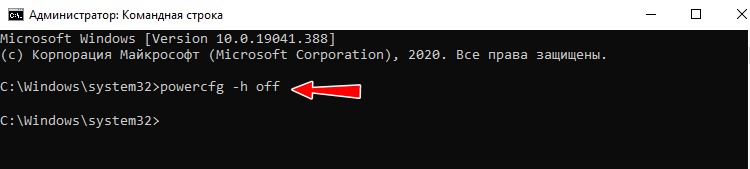
powercfg –h off – чтобы отключить гибернацию в windows 10

Гибернация с помощью реестра
Благодаря системному реестру достаточно просто отключить или включить гибридный спящий режим. Сперва нужно вызвать строку “Выполнить” (сделать это можно зажав сочетанием клавиш Win + R ) и прописать regedit.

Попав в реестр необходимо найти и выбрать HKEY_LOCAL_MACHINE\System\CurrentControlSet\Control\Power, а затем там же найти файл Hibernate Enabled (тип файла hibernate enable должен быть в формате REG_DWORD).

Как отключить гибернацию в том же самом реестре? Для выключения режима гибернации достаточно нажать на файл hibernate и поставить значение параметра hibernate enable 0, а если значение hibernate enable поставить 1, то режим включается.
Настраиваем гибридный спящий режим в панели управления
Вариант 1. Сперва в меню Пуск необходимо выбрать и перейти в «Настройки > Система > Питание и спящий режим > Дополнительные параметры питания».
Или воспользоваться способом, немного по легче, чтобы попасть в управление питанием ПК.
Вариант 2. Нажать на кнопке «Пуск» правой кнопкой и выбрать из контекстного меню пункт «Управление электропитанием»
Слева в меню необходимо выбрать пункт «Действия кнопок питания»
Далее следует разрешить недоступные параметры в данный момент, выбрав пункт «Изменение параметров, которые сейчас недоступны»
Далее поставить «чек бокс» возле режима гибернации и выйти не забыв сохраниться перед этим.
Автопереход от спящего в режим гибернации
В случае, если нужно сменить режим сна на гибернацию, или обратно, а также по желанию установить время, когда компьютер будет переходить на данный режим в Windows 10 нужно выполнить такие шаги:


Для того, чтобы гибернация Windows 10 происходила без промежуточного спящего режима — нужно при установке таймера задать отличия во времени между сном и гибернацией. Последний должен включаться раньше.
Подробная информация о файле hiberfil.sys
hiberfil.sys – это именно тот файл, на который сохраняется вся информация из ОЗУ перед переходом в режим гибернации, а затем хранится в BIOS до следующего активного сеанса. Этот же файл содержит данные которые позволяют быстро запустить Виндовс.
Его основной недостаток – весьма большой размер, ведь по умолчанию он составляет 70% от оперативной памяти, установленной в устройство, что весьма критично, если дисковое пространство занято важной информацией или если оно в принципе невелико. Но этот недостаток также несложно убрать, нужно просто знать как удалить файл hiberfil.sys или уменьшить размер hiberfil.
Что нужно сделать для уменьшения размера файла? Для этого требуется выполнить такие действия:
Для начала необходимо открыть командную строку (пошаговая инструкция выше), а затем вводим


Как отключить гибернацию windows 10
Гибернация в Windows 10 — Подведем итоги
Режим гибернации в windows 10 нет смысла использовать на персональном компьютере, ведь использование режима сна позволит гораздо быстрее восстановить систему и не использует аппаратную память. Данный гибридный спящий режим предусмотрен на платформе Windows 10 как весьма полезная функция для ноутбуков со слабым аккумулятором или которые часто эксплуатируются без подключения к сети.
Как сделать гибернацию в Windows 10
В Windows 10 существуют способы прекращения работы операционной системы, каждый из которых имеет отличительные особенности. Например, спящий режим и гибернация позволяют сохранить прогресс работы за компьютером и выводят систему в активное состояние быстрее стандартного включения. В статье будут разобраны оба способа выключения, с детальными пояснениями и инструкциями по использованию.
Отличие режима сна от гибернации
Спящий режим в Windows 10 очень схож с гибернацией по принципу действия. Зачастую пользователь применяет эти функции для быстрого пробуждения системы. Но механизм исполнения режимов кардинально отличается.
Гибернация также позволяет быстро вернуть устройство в рабочий вид, но требует стандартного включения компьютера через клавишу питания. Механизм работы режима следующий: перед отключением система выгружает все данные с оперативной памяти на жесткий диск, а устройство полностью выключается. При последующем запуске система тратит ресурсы лишь на перенос данных с винчестера в ОП, а пользователь продолжает работу с места, на котором остановился.
Главное отличие между двумя функциями — отсутствие потребления электроэнергии при использовании гибернации и понижение подачи тока во время сна.
Включение сонного режима в Windows 10
Спящий режим предназначен для быстрого вывода компьютера в рабочее состояние, рекомендован к использованию на стационарных машинах. Среди способов активации сна наиболее распространенный подразумевает задействование специальных параметров через « Пуск »:
В качестве альтернативы может выступать следующий метод:
На некоторых клавиатурах сон назначен на отдельную клавишу, располагающуюся в верхней части.
Настройка Sleep Mode
При необходимости можно задать паттерн перехода в сон при определенных действиях со стороны пользователя. В качестве инструкций к выполнению действия могут служить:
Автоматический переход
В ОС настраивается автопереход на сниженное энергопотребление. Для этого требуется в специальном меню задать таймер.
Обратите внимание! Если используется ноутбук, будет предложено два варианта: при питании от сети и аккумулятора.
Настройка действий при закрытии крышки (для ноутбуков)
Владельцы портативных устройств могут задать алгоритм поведения персонального компьютера после закрытия крышки. Для настройки перехода к низкому потреблению энергии необходимо:
Обратите внимание! Есть возможность задать разные действия при питании от аккумулятора или сети.
Настройка действий кнопок питания
Аналогичным образом можно задать действие на нажатие клавиши питания. Настройка производится в том же меню, необходимо:
После нажатия кнопки отключения ПК будет запущен определенный пользователем скрипт.
Использование гибридного спящего режима
Гибридный спящий режим подразумевает совмещения отличительных особенностей сна и гибернации. При использовании данной опции ПК не будет полностью обесточен, но информация из ОЗУ скопируется на винчестер. Функция предназначена для аварийного восстановления работы ПК в случае аварийного выключения.
Важно! Гибридный спящий режим можно включить только в случае предварительной активации гибернации.
Внимание! Не рекомендуется активировать эту функцию при использовании твердотельных накопителей (SSD).
Отключение режима сна
При необходимости пользователь может отключить автопереход к пониженному энергопотреблению. Все манипуляции выполняются в параметрах электропитания.
Для выключения сна через установленное время необходимо:
Чтобы отключить автопереход при паттернах поведения пользователя, необходимо:
После выполнения инструкций компьютер перестанет самостоятельно включать низкое энергопотребление. У пользователя остается возможность активации функции через меню « Пуск ».
Включение и отключение гибернации
По умолчанию гибернация в Windows 10 отключена, чтобы активировать данную опцию, необходимо:
Функция активирована, но включить гибернацию в Windows 10 не удастся, пока не добавить соответствующий пункт в меню « Пуск ». Пошаговое руководство:
После этого функция будет активироваться в « Пуске ». Нужно нажать по кнопке отключения и указать пункт « Гибернация ».
Возможные проблемы
При определенных обстоятельствах сон работает на персональном компьютере некорректно. Например, экран выключается автоматически, даже после отключения соответствующей опции в настройках, или выход из сна провоцируют нажатие клавиши и использование мыши.
Выключение экрана после деактивации
Выполнение описанных действий должно исправить автоматический переход к пониженному энергопотреблению.
Самопроизвольное включение
Отключить воздействие периферийных устройств на несанкционированное пробуждение ПК изо сна можно в « Диспетчере устройств »:
Важно! В зависимости от периферийных устройств соответствующая опция может отсутствовать.
Вывести ПК из сна может таймер пробуждения. Для отключения данного параметра потребуется:
После проделанных манипуляций проблема исчезнет. Для надежности рекомендуется перезапустить персональный компьютер.
Заключение
Гибернацию рекомендуется использовать владельцам ноутбуков — режим позволяет отключить потребление энергии от батареи, но создает слепок системы, позволяющий продолжить работу с момента отключения. Сон требует для использования электропитание, поэтому целесообразно применять функцию на стационарных устройствах для уменьшения времени включения компьютера. В качестве подстраховки рекомендуется настроить гибридный режим сна.
Как включить спящий режим и гибернацию в Windows 10
Технический уровень : Базовый
Краткое содержание
Если Вам необходима возможность переводить компьютер в спящий режим и гибернацию в Windows 10, но Вы не знаете как включить данные режимы, моя статья Вам в этом поможет
Подробности
Сначала необходимо открыть окно Электропитание.
Сделать это можно или через панель управления:
или Вы можете нажать правой кнопкой на меню пуск и выбрать управление электропитанием:
После этого нужно нажать на Действия кнопок питания:
и Изменение параметров, которые сейчас недоступны:
Внизу данного окна Вы можете выбрать необходимые Вам параметры завершения работы:
После их выбора необходимо нажать Сохранить изменения.
Теперь при выключении компьютера Вы сможете выбрать спящий режим и гибернацию:
Если данных режимов нет-прочитайте ответ на вопрос:
Была ли эта статья полезной?
К сожалению, это не помогло.
Отлично! Благодарим за отзыв.
Насколько вы удовлетворены этой статьей?
Благодарим за отзыв, он поможет улучшить наш сайт.
Насколько вы удовлетворены этой статьей?
Благодарим за отзыв.
Комментарии (5)
Сообщение о нарушении
136 польз. нашли этот комментарий полезным
Был ли этот комментарий полезным?
К сожалению, это не помогло.
Отлично! Благодарим за отзыв.
Насколько вы удовлетворены этим комментарием?
Благодарим за отзыв, он поможет улучшить наш сайт.
Насколько вы удовлетворены этим комментарием?
Благодарим за отзыв.
Переписал статью, теперь она для RTM версии Windows 10.
Сообщение о нарушении
28 польз. нашли этот комментарий полезным
Был ли этот комментарий полезным?
К сожалению, это не помогло.
Отлично! Благодарим за отзыв.
Насколько вы удовлетворены этим комментарием?
Благодарим за отзыв, он поможет улучшить наш сайт.
Насколько вы удовлетворены этим комментарием?
Благодарим за отзыв.
Сообщение о нарушении
58 польз. нашли этот комментарий полезным
Был ли этот комментарий полезным?
К сожалению, это не помогло.
Отлично! Благодарим за отзыв.
Насколько вы удовлетворены этим комментарием?
Благодарим за отзыв, он поможет улучшить наш сайт.
Насколько вы удовлетворены этим комментарием?
Благодарим за отзыв.
ребята. а шо ето за статья? разве в «десятке» так выставляется план электропитания?!
в «десятке» не так. В «Семёрке» есть разельное освещение и время от батареи или сети,а в «десятке» все как-то скупо. есть пита5ие от сети и батареи и время и то только целые часы,полуторных нет. мне надо выставить паншет,чтоб от акку минимальные,экономные настройки,а от сети максимальные шоб было. как в семерке. но увы нет. а скрины от плана эл.пит.,и Вин 7.
Гибернация Windows 10

В статье рассказывается, что такое функция гибернации в Windows 10 и чем она отличается от функции «Спящий режим». Как отключить гибернацию в Windows 10 и как ее включить, дополнительные функции энергосбережения, быстрый запуск, плюсы и минусы гибернации. Как режим гибернации влияет на работу и долговечность SSD-дисков
Выключая компьютер, вы тем самым завершаете работу всех процессов и фактически обесточиваете его аппаратные компоненты. Но теперь представьте, что у вас открыто несколько программ с данными, а вам нужно срочно отлучиться по делам, прихватив с собою ноутбук. Очевидно, что выключение компьютера в данном случае было бы не самым лучшим решением, поскольку подразумевало бы закрытие всех программ. К счастью, практически все современные компьютеры поддерживают режим гибернации — особое состояние, при котором пользователю нет нужды закрывать работающие приложения, но сам компьютер при этом может быть выключен и даже отсоединен от сети.
Что такое гибернация на ноутбуке
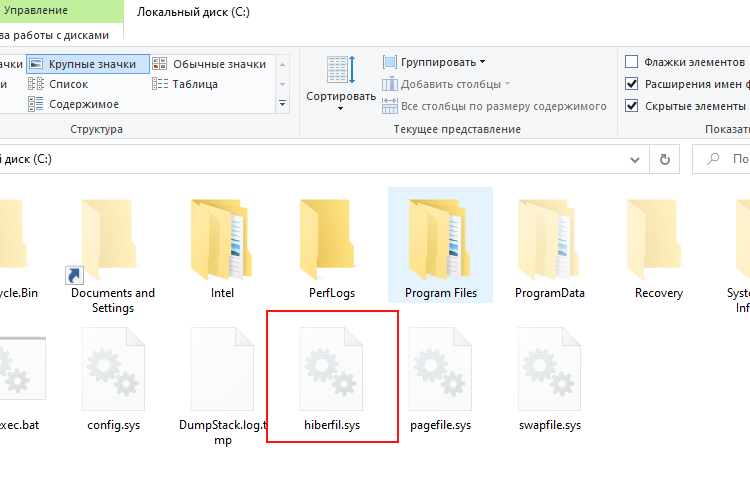
После того как вы включите компьютер, специальная функция обратится к файлу hiberfil.sys и загрузит его содержимое в RAM, благодаря чему рабочее окружение будет восстановлено в том самом состоянии, в котором оно находилось на момент перехода в «стазис». Так работает гибернация на ноутбуке при запуске устройства.
Гибернация и сон в чем разница
Windows 10 поддерживает также режим пониженного электропотребления, именуемый спящим. При переходе в него питание подается только на оперативную память, по-прежнему содержащую все данные системы и запущенных программ. Такое инженерное решение обеспечивает очень быстрый переход компьютера в рабочее состояние, однако если ОЗУ по какой-то причине будет обесточена (разрядится батарея или ПК отключат от сети), все данные будут потеряны. В этом заключается основная разница между гибернацией и сном. И еще. Чтобы выйти из гибернации на ноутбуке или ПК, нужно нажать кнопку питания, тогда как для выхода из сна достаточно поднять крышку лэптопа или нажать на клавиатуре любую клавишу.
Режимы гибернации
Последними версиями Windows поддерживаются и другие стандарты управления питанием, а именно:
Какие режимы электропитания поддерживаются компьютером
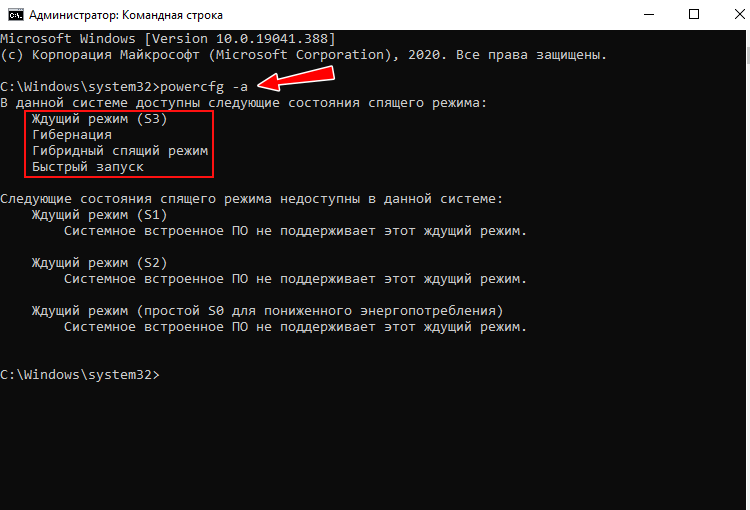
Наличие в меню управления питанием указанных функций обычно указывает, что они поддерживаются и находятся в активном состоянии. Но даже если их там нет, это еще не означает, что ваш ПК их не поддерживает. К слову, узнать это нетрудно, достаточно выполнить в запущенной от имени администратора командной строке или PowerShell команду
которая тут же покажет, какие режимы поддерживаются, а какие нет. Обратите внимание, что спящий режим в данном примере называется ждущим (S3), как некогда в XP.
Какому из режимов отдать предпочтение
Итак, мы разобрались с назначением описанных выше функций, и теперь осталось ответить еще на один вопрос: а какой режим для ноутбука лучше — сон или гибернация? Увы, однозначного ответа на этот вопрос не существует, так как всё зависит от конкретной ситуации. Если вам нужно ненадолго отлучиться от рабочего места, то, пожалуй, лучше перевести лэптоп к в режим сна при условии, что батарея имеет достаточный заряд. Если же нужно отложить работу на следующий день или вы собрались в дорогу, взяв с собою портативный компьютер, разумнее и правильнее будет воспользоваться режимом гибернации.
Как отключить гибернацию в Windows 10
Если по какой-то причине вас смущает наличие обозначенной функции, ничто не мешает вам отключить гибернацию, тем более, что делается это очень просто. Для этого в запущенной с правами администратора консоли CMD или PowerShell необходимо выполнить такую команду:
Как удалить файл гибернации в windows 10
Чтобы убедиться, что занимающий ранее место файл hiberfil.sys исчез, нужно:
1. Открыть параметры папок и поиска командой:
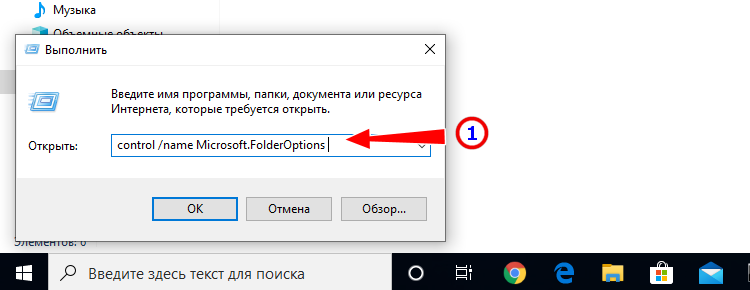
2. На вкладке «Вид» отключите указанные опции, чтобы отобразить скрытые файлы:
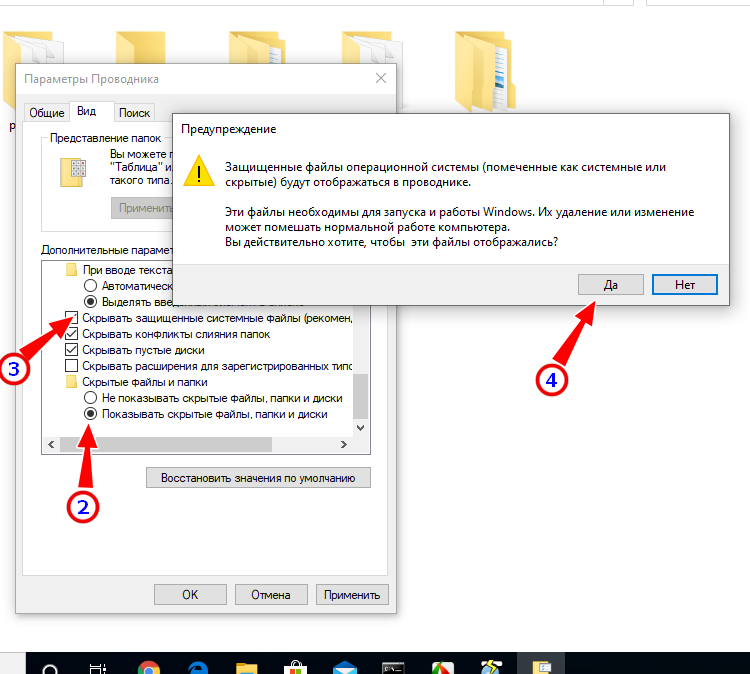
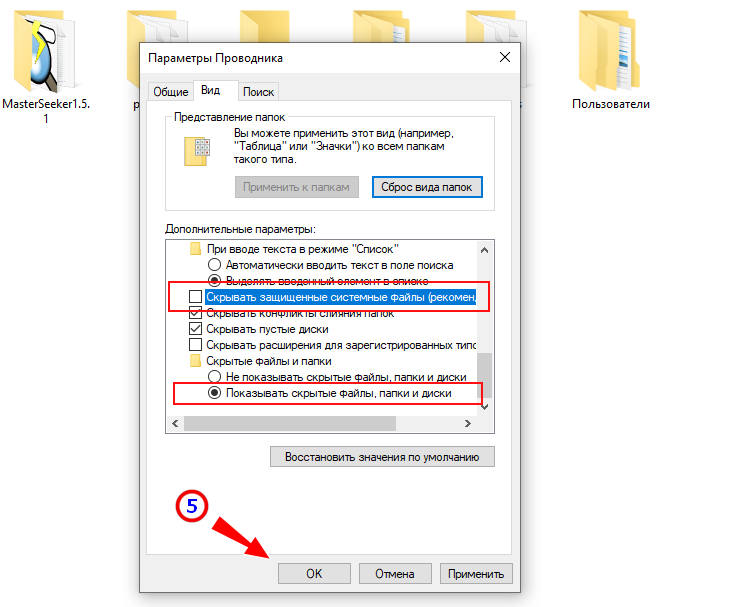
3. Зайдите в корень тома C:
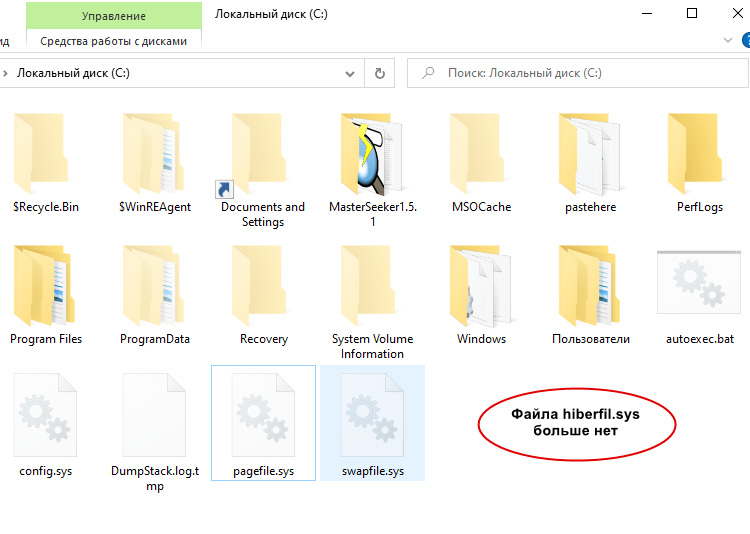
Если вдруг файл по какой-то причине не удалился, для начала выполните стандартную перезагрузку компьютера, если файл останется на диске и после этого следуйте инструкциям ниже.
1. Загрузите компьютер с любого LiveCD со встроенным файловым менеджером, например, Win 10 Sergei Strelec:
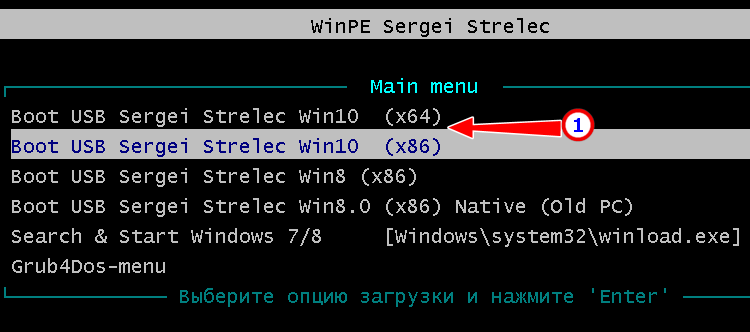
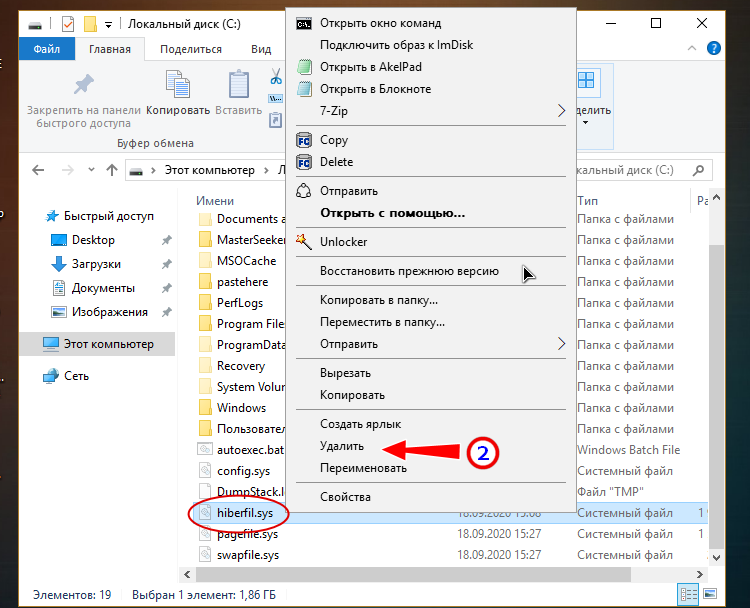
2. Перейдите в интегрированном Проводнике в корень системного диск и удалите файл гибернации обычным способом. Использование загрузочного диска понадобиться для того, чтобы получить монопольный доступ к файловой системе, из работающей Windows hiberfil.sys удалить не получится.
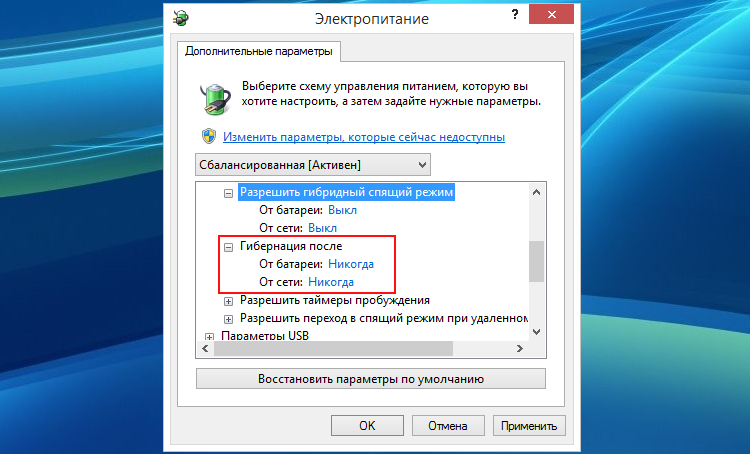
Примечание: существует мнение, что гибернацию можно отключить в дополнительных параметрах электропитания (о них и как их открыть будет сказано ниже), выставив значение отключения «Никогда» или «0». На самом деле эта опция не отключает гибернацию, а лишь запрещает переводить компьютер в данный режим независимо от обстоятельств.
Как включить гибернацию в Windows 10
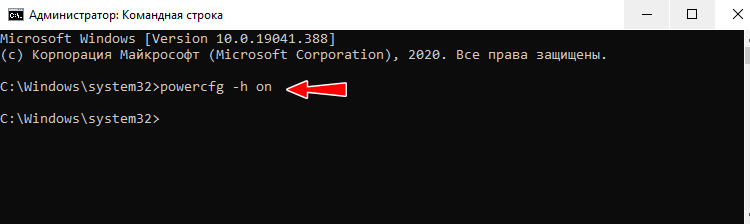
Здесь всё тоже очень просто: включается гибернация одной простой командой:
в PowerShell или обычной командной строке cmd.
Далее нужно убедиться, что всё включено и добавлено в меню питания. Для этого выполните следующее:
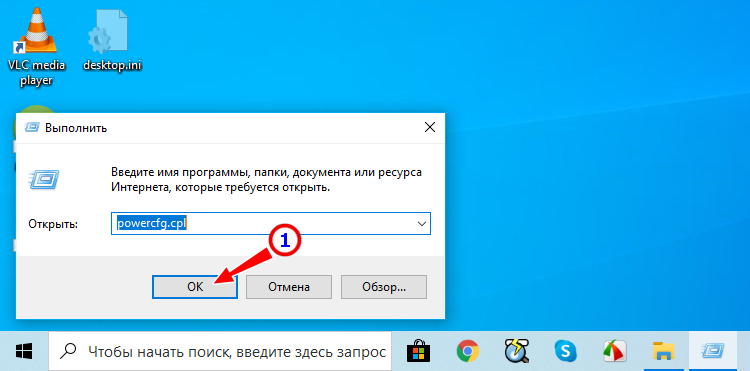
1. Откройте командой powercfg.cpl настройки питания и нажмите слева в меню ссылку «Действие кнопки питания»:
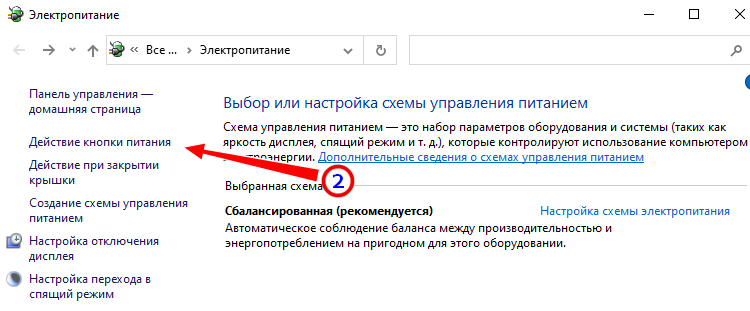
2. Посмотрите, отмечены ли галочками нужные вам опции в блоке параметров завершения работы. Если вдруг нужная вам опция не отмечена, нажмите «Изменение параметров, которые сейчас недоступны»:
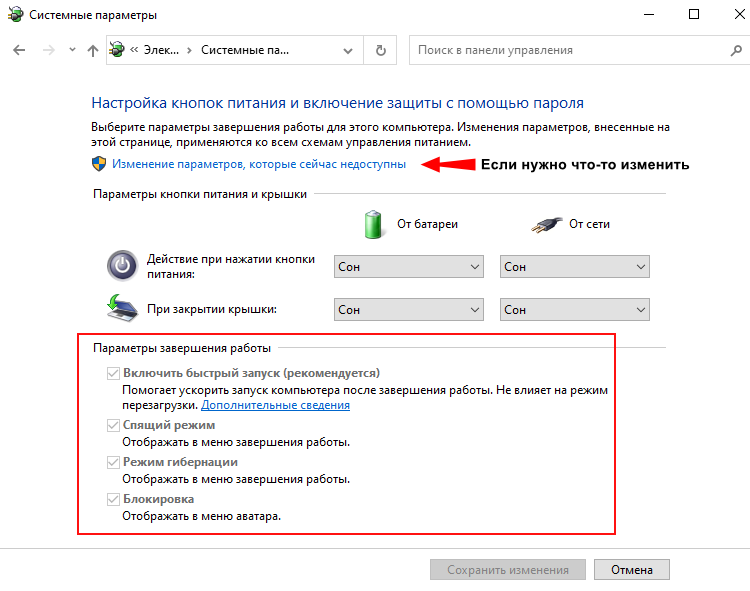
3. Выставьте и сохраните настройки в соответствии с вашими нуждами.
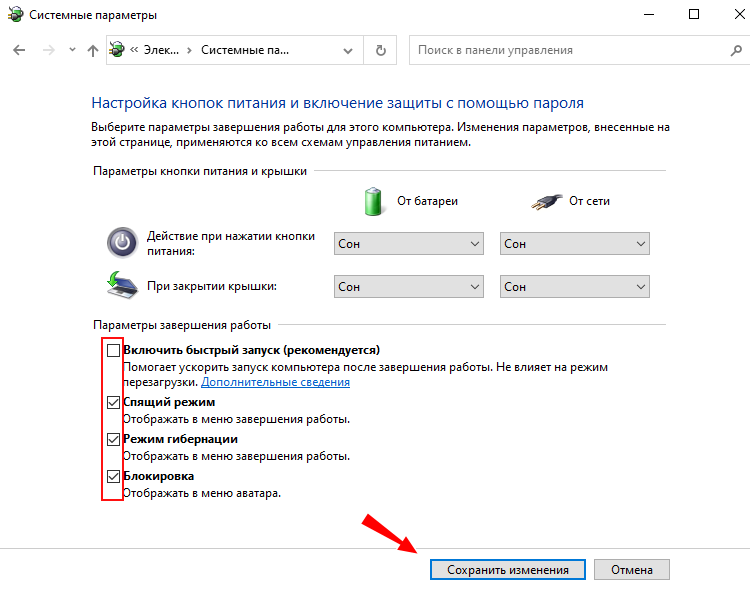
Обратите внимание, что опция гибернации в этом меню не активирует и не деактивирует сам режим, а лишь включает и отключает его отображение в меню Пуск («Завершение работы…»)
Включить или отключить гибернацию через реестр
Включить и отключить функцию можно также через системный реестр, но это более чем непрактичное решение. Для этого нужно выполнить такие действия:
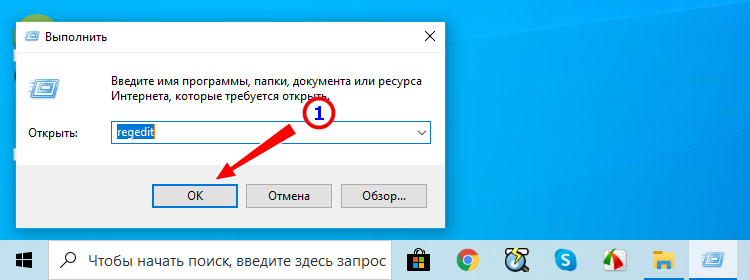
1. Открыть командой regedit редактор реестра:
2. Перейти к ветке HKLM\System\CurrentControlSet\Control\Power ;
3. Справа нужно найти параметр HibernateEnabled или HibernateEnabledDefault и установить в качестве его значение 1 (гибернация включена) или 0 (выключена).
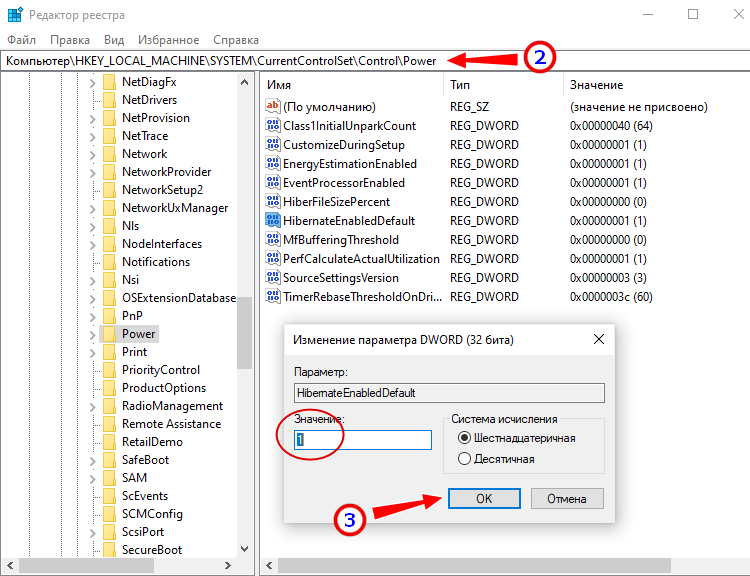
4. Перезагрузить компьютер.
Как настроить гибернацию в windows 10
Что касается настройки гибернации в Windows 10, то в таковой она особо не нуждается, вы можете лишь указать ее в качестве действия, которое станет автоматически выполняться при нажатии кнопки питания или закрытии крышки ноутбука. Все эти настройки доступны в окне управления электропитанием, открываемым командой powercfg.cpl либо через Панель управления, смотрите скриншот ниже.
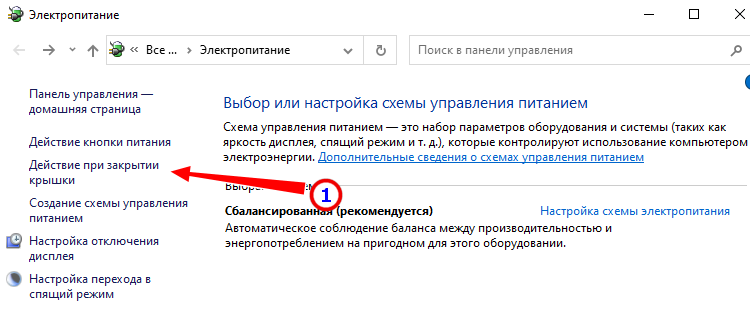
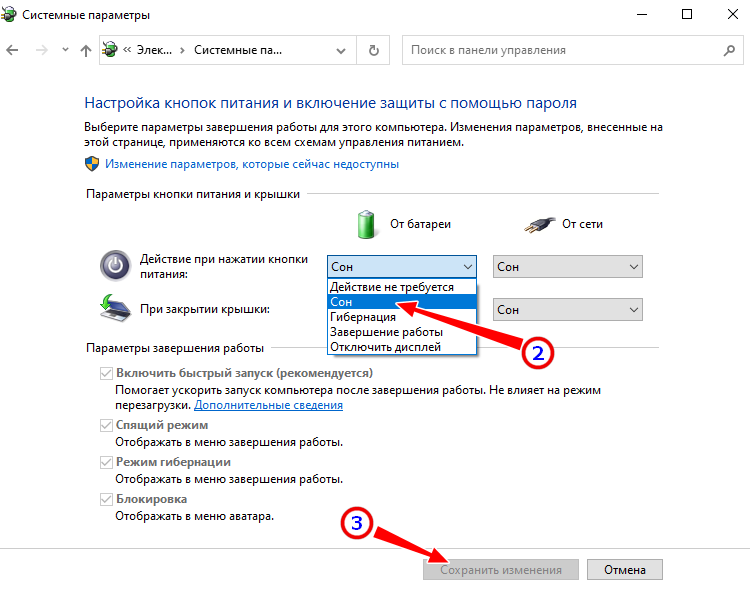
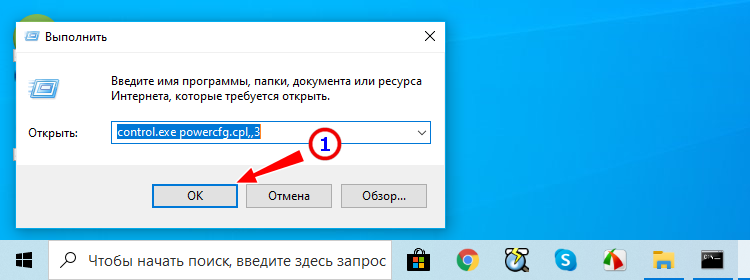
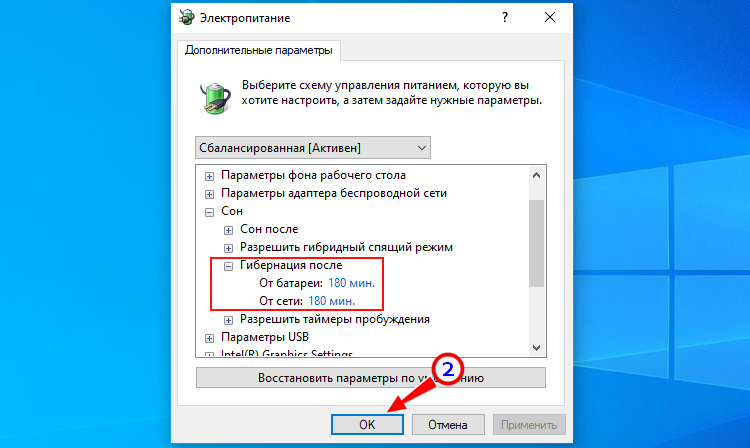
Более опытные пользователи могут задать нужную им конфигурацию в дополнительных настройках схем питания, вызвав их командой:
Например, вы можете установить период бездействия, по истечении которого компьютер автоматически станет переходить в режим гибернации.
Плюсы и минусы гибернации
Разобравшись с тем, что такое гибернация и для чего она нужна, отметим основные плюсы и минусы этой технологии.
Достоинства
Недостатки
SSD и гибернация
Существует расхожее мнение, что использование этой технологии на компьютерах с твердотельными накопителями приводит к ускоренному изнашиванию последних. Действительно, SSD-диски имеют ограниченный ресурс, обуславливаемый заданным количеством циклов перезаписи, но это не должно составлять особых причин для беспокойства. Появилось это мнение в те времена, когда SSD-диски были сравнительно малы по объему и не слишком надежны, но это никак не касается современных твердотельных накопителей. Скорее всего, раньше ноутбук устареет морально, чем выйдет из строя его диск. Впрочем, если вы действительно хотите максимально продлить срок жизни ssd накопителя, то гибернацию Windows 10 стоит отключить.


