
Как узнать IP своего компьютера?
IP-адрес является важным параметром компьютера. При помощи IP осуществляется идентификация ПК как в локальной, так и в глобальной сети. IP содержит информацию о местоположении пользователя, его провайдере. Также по IP выполняется подключение к веб-серверам и удаленное управление различными устройствами, поэтому полезно уметь определять свой адрес.
Что такое IP-адрес?
Рассмотрим все варианты.
Внешний
Внешний (публичный) IP — это уникальный идентификатор компьютера в Интернете. Он представляет собой 32-битовое число, которое записывается в виде 4 десятичных чисел в диапазоне 0-255 (от 0.0.0.0 до 255.255.255.255). Глобальный IP используется для установки сервера на своем ПК. Кроме того, через внешний IP-адрес осуществляется VPN-подключение домашнего компьютера к корпоративной сети.
Публичный IP присваивается не только каждому ПК и ноутбуку, подключенному к Интернету, но также каждому сайту и каждой странице. Для упрощения работы во Всемирной сети создана система доменных имен. Например, для перехода на сайт используется ссылка konekto.ru, а его внешний IP — 88.212.247.76.
Внутренний
Внутренний IP является уникальным адресом компьютера в локальной сети. Если несколько ПК объединены в общую сеть, то именно частный IP будет использоваться для подключения к устройству. Таким образом можно предоставить другим пользователям доступ к своей файловой системе, чтобы они имели возможность скачивать и загружать документы, программы и другие данные непосредственно с вашего компьютера.
На заметку: если у вас стали медленнее открываться сайты, узнайте, как проверить скорость Интернета.
Как узнать внешний IP-адрес?
Рассмотрим доступные варианты.
Yandex
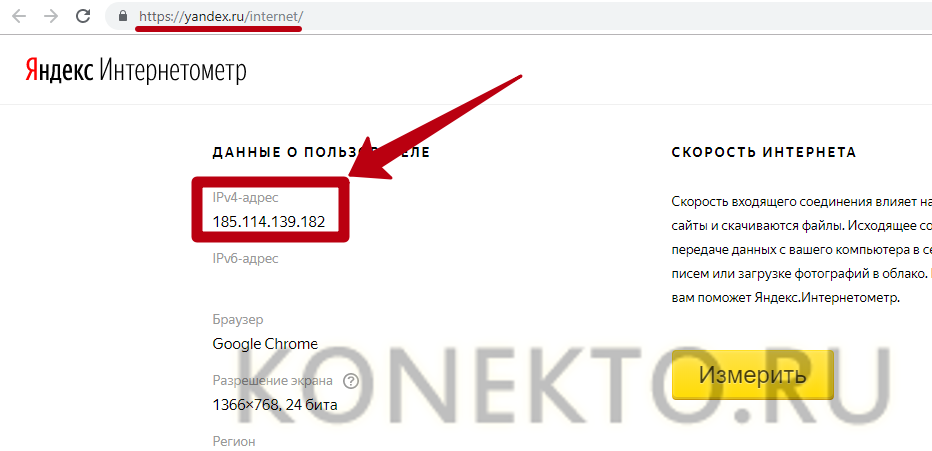
Помимо популярного поисковика, у Яндекса большое количество дополнительных сервисов: почта, переводчик, карты, а также «Интернетометр». С его помощью можно быстро узнать внешний IP-адрес. Для этого необходимо перейти по ссылке — yandex.ru/internet. Публичный IP компьютера будет указан под строкой «IPv4-адрес».
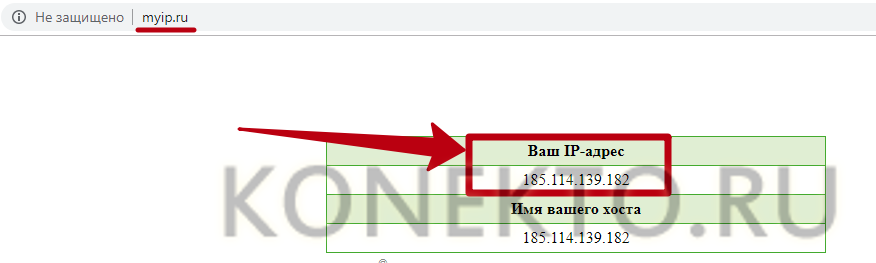
Проверить внешний IP-адрес позволяют многочисленные онлайн-сервисы. Одним из наиболее простых является MyIP. Чтобы определить свой IP, нужно открыть сайт — myip.ru и посмотреть адрес под одноименной строкой.
Похожие сайты:
На заметку: если вы хотите установить стабильное удаленное подключение к своему ПК, узнайте, как сделать статический IP-адрес из динамического.
Как узнать внутренний IP-адрес?
Рассмотрим все варианты.
Командная строка
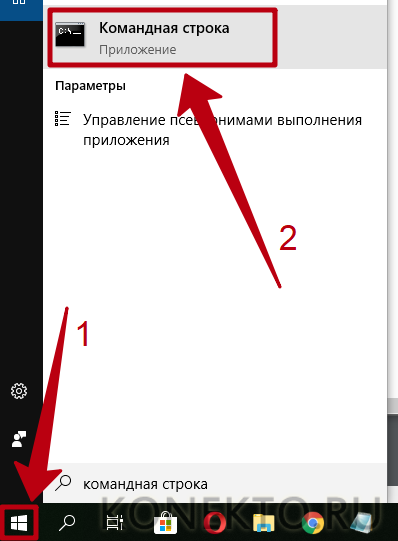
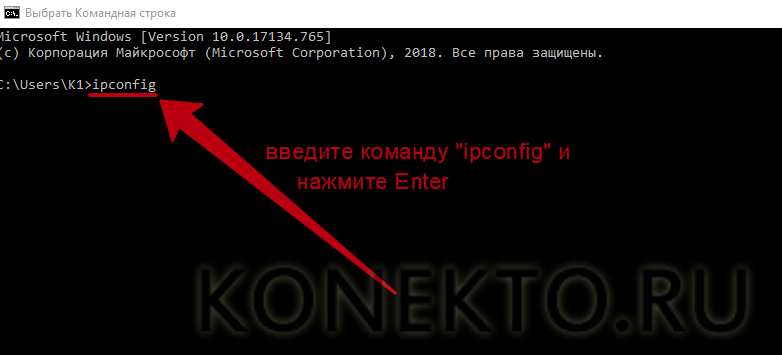
Информация о локальном IP доступна владельцу компьютера без интернет-ресурсов. Чтобы узнать внутренний IP-адрес, используя стандартные инструменты Windows, понадобится:
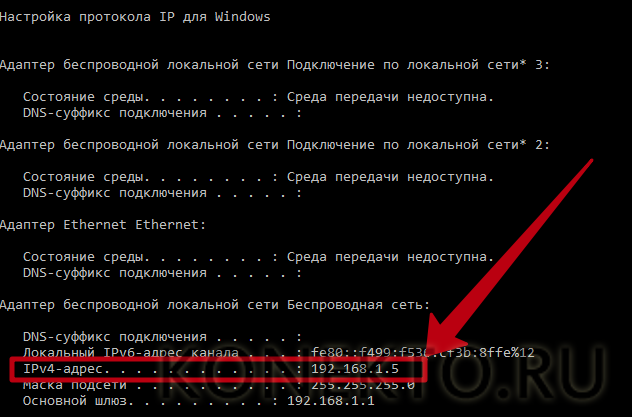
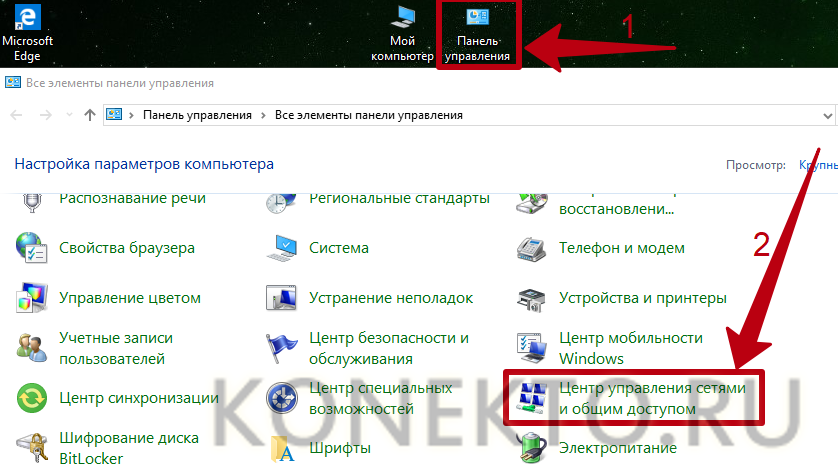
Центр управления сетями
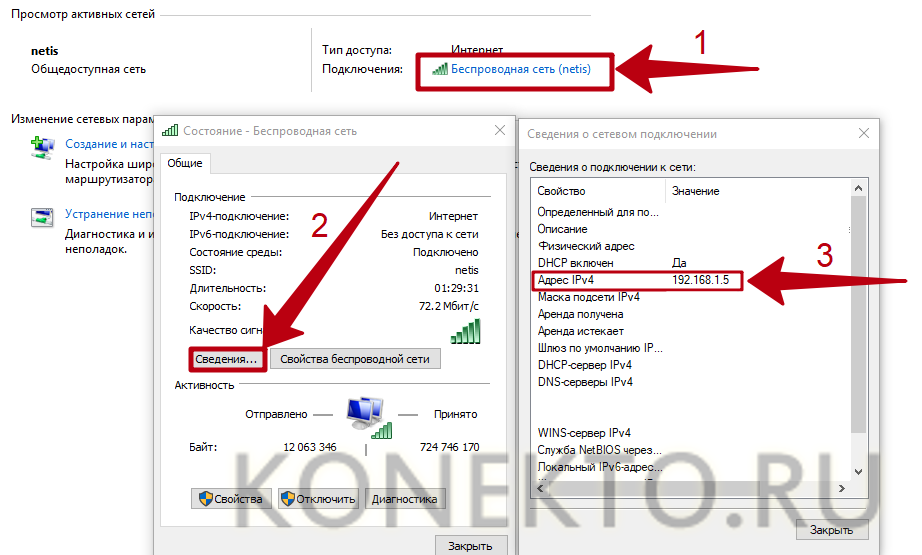
Локальный IP содержится в сведениях о сетевом подключении. Чтобы его проверить, следует:
На заметку: узнайте, что делать, если Интернет перестает работать из-за ошибки «DNS-сервер не отвечает».
Свойства подключения к сети
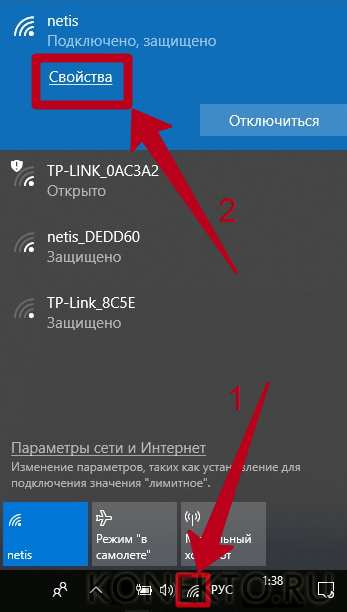
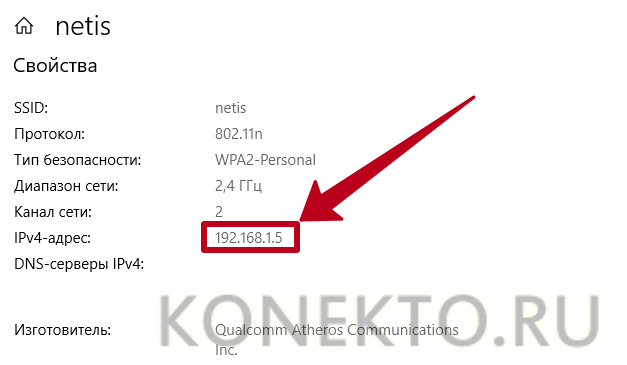
Определить локальный IP можно через меню параметров активного сетевого подключения. Как это сделать:
Можно ли по IP-адресу узнать владельца?
Зная внешний IP-адрес, можно определить, кому он принадлежит. Публичный IP содержит большое количество информации о пользователе. Например, сервис WhoIsInform (whoisinform.ru) определяет по IP место жительства владельца ПК (страну, регион, город), название провайдера и его контакты, диапазон динамических адресов и т.д.
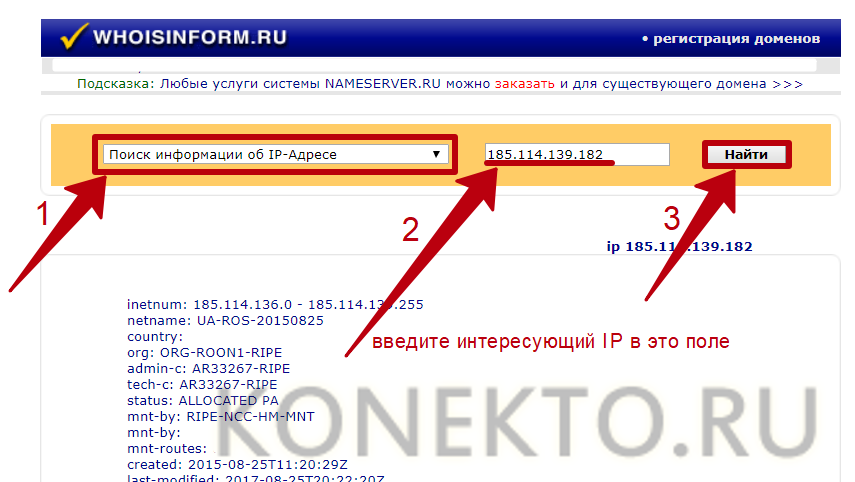
Узнать точное имя и местоположение пользователя через IP возможно — для этого потребуется отправить соответствующий запрос поставщику интернет-услуг. Однако подобная информация предоставляется только в особых случаях и, как правило, только представителям правоохранительных органов.
Проще подобным же образом определить владельца статического IP. Но такие адреса в большинстве случаев используются компаниями, ведущими свою деятельность открыто, поэтому их контактные данные не являются тайной.
На заметку: узнайте, как найти человека по номеру телефона, чтобы установить личность звонившего.
Подводим итоги
Отличие внешнего IP от внутреннего состоит в том, что первый применяется в Глобальной сети (интернет), а второй — в локальной. Для определения публичного IP предназначены бесплатные онлайн-сервисы — MyIP, 2IP и т.д. Проверить локальный адрес можно через командную строку и настройки Виндовс. Помимо всего, внешний IP может быть использован для нахождения местоположения его владельца.
Как узнать IP компьютера
Не секрет, что знать свой IP бывает полезно: например, вы можете настроить ограничение доступа по IP или увидеть, какой адрес видят сайты, на которые вы заходите. В этой статье мы расскажем, что такое IP-адрес, какие его виды бывают и как найти IP своего компьютера разными способами на Windows и macOS.
Что такое IP-адрес
IP-адрес (Internet Protocol Address) – это уникальный числовой идентификатор конкретного устройства в компьютерной сети.
Чтобы отправить письмо, на конверте мы указываем адрес получателя. Почтовые работники отправляют письмо именно на этот адрес.
Система взаимодействия технических устройств похожа на работу почты. Есть информация, которую нужно отправить по адресу. Вместо городов и улиц у каждого устройства есть идентификационный номер, который называют IP-адресом.
IP может быть двух цифровых форматов:
Для чего нужны разные версии числового идентификатора? Версия IPv4 была создана давно, когда ещё не было известно, какому количеству устройств потребуются IP-адреса. Всего может быть 4 294 967 296 адресов версии IPv4. На данный момент IP может быть даже у умного чайника, поэтому IPv4 катастрофически не хватает. В новой версии IPv6 намного больше комбинаций — 79 228 162 514 264 337 593 543 950 336. Пока этого количества адресов достаточно для использования в интернете.
Виды IP-адресов
У любого сетевого устройства есть внутренний и внешний IP-адрес. Внутренний предназначен для работы внутри локальных сетей. Его нельзя использовать для выхода в интернет. Его также называют «серый» IP. Внешний, или «белый», IP предназначен для выхода в глобальную сеть. Такой IP-адрес является уникальным, и именно благодаря нему устройство видят в сети.
На такое разделение повлияла нехватка IPv4. Для внутренней сети необязательно, чтобы все адреса были уникальными. Поэтому для внутренних IP используют версию IPv4 и они могут повторяться в разных локальных сетях. В интернете же важно, чтобы каждый адрес был уникален, поэтому используют новую версию IPv6. Внутренний IP преобразовывается во внешний с помощью маршрутизатора (или роутера) посредством технологии NAT (Network Address Translation).
Далее мы расскажем, где узнать IP.
Как узнать внешний IP-адрес
Иногда для настройки сети или связи с серверами может понадобиться знание как внешнего, так и внутреннего IP.
Как узнать айпи своего компьютера? Самый быстрый и универсальный способ узнать внешний адрес компьютера ― через онлайн-сервис REG.RU.
1. Перейдите на страницу сервиса Мой IP-адрес.
2. На странице вы сразу увидите IP-адрес компьютера:
Кроме адреса, программа определит браузер, с которого вы зашли на сайт, и операционную систему устройства.
Похожим способом можно узнать адрес прямо в поисковой строке Яндекса. Для этого:
Как узнать внутренний IP на Windows 10
Посмотреть IP-адрес компьютера в Windows 10 можно тремя способами:
Способ 1. Как узнать свой IP через параметры сети
1.В правом нижнем углу откройте выпадающий список. Выберите иконку Wi-Fi и нажмите на неё правой кнопкой мыши.
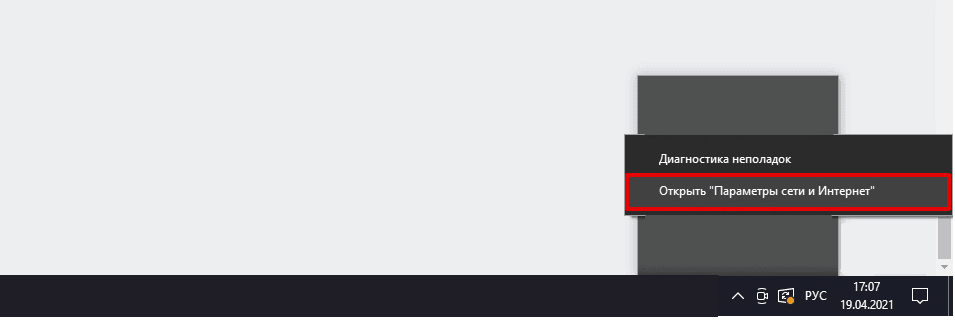
2.Нажмите Открыть «Параметры сети и Интернет»:
3.В появившемся окне выберите вкладку «Wi-Fi» и нажмите Свойства оборудования:
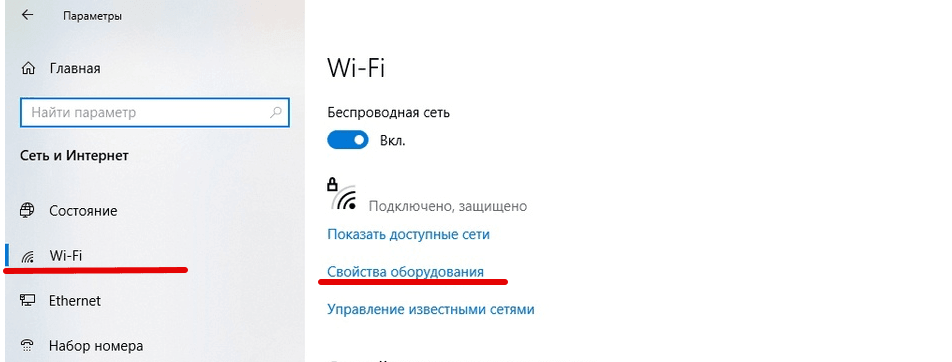
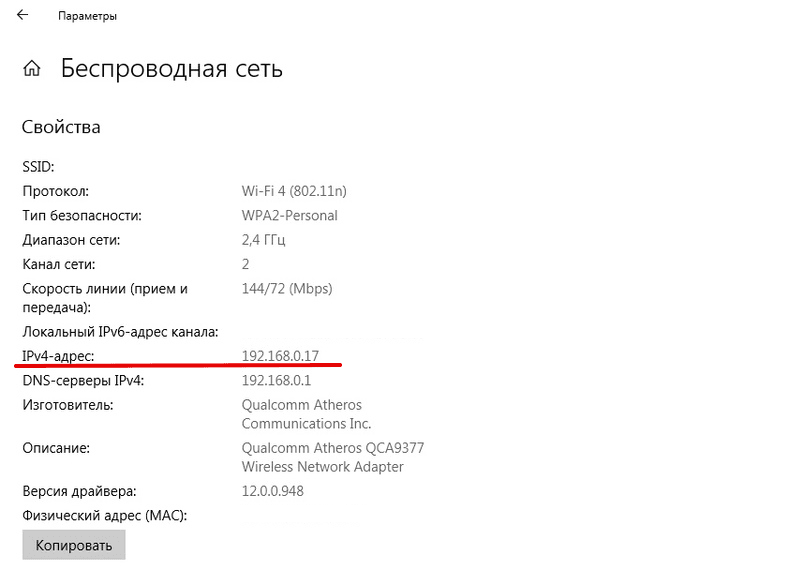
Данные находятся в строке IPv4-адрес:
Способ 2. Как узнать свой IP через командную строку
Как узнать IP через cmd, или терминал?
1.Нажмите сочетание клавиш Win + R.
2.В поисковую строку введите cmd:
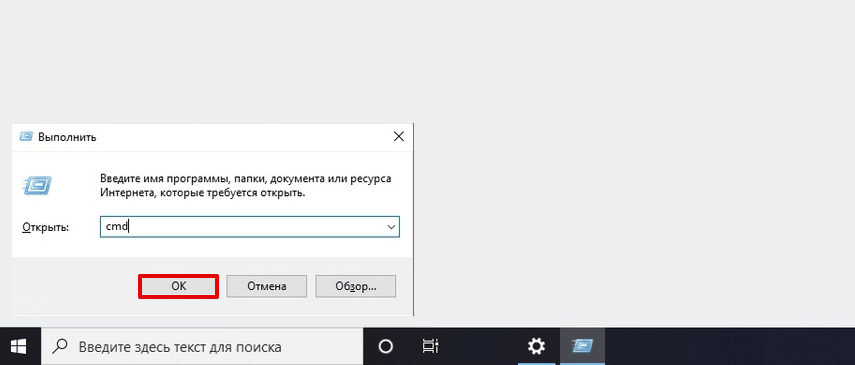
4.В блоке «Адаптер беспроводной локальной сети Беспроводная сеть» в строке IPv4-адрес будет отображаться внутренний IP:
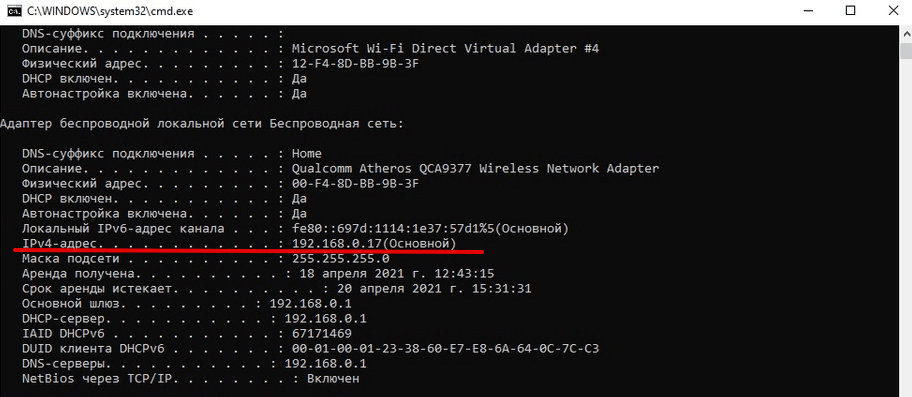
Способ 3. Как узнать свой IP через системные данные
1.Нажмите сочетание клавиш Win + R.
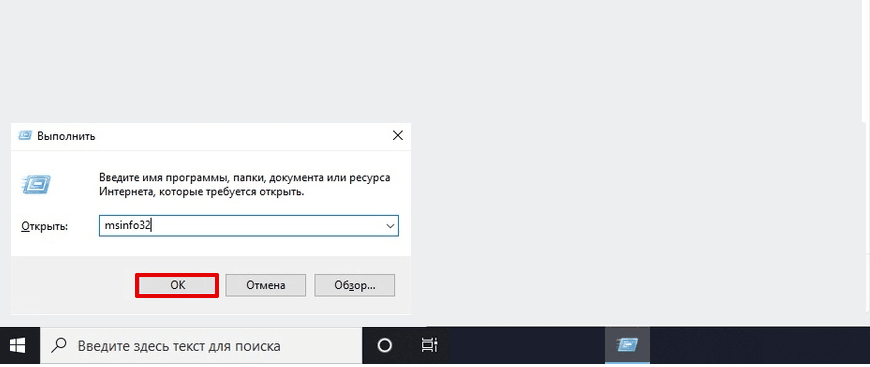
2.В поисковой строке введите msinfo32 и нажмите ОК:
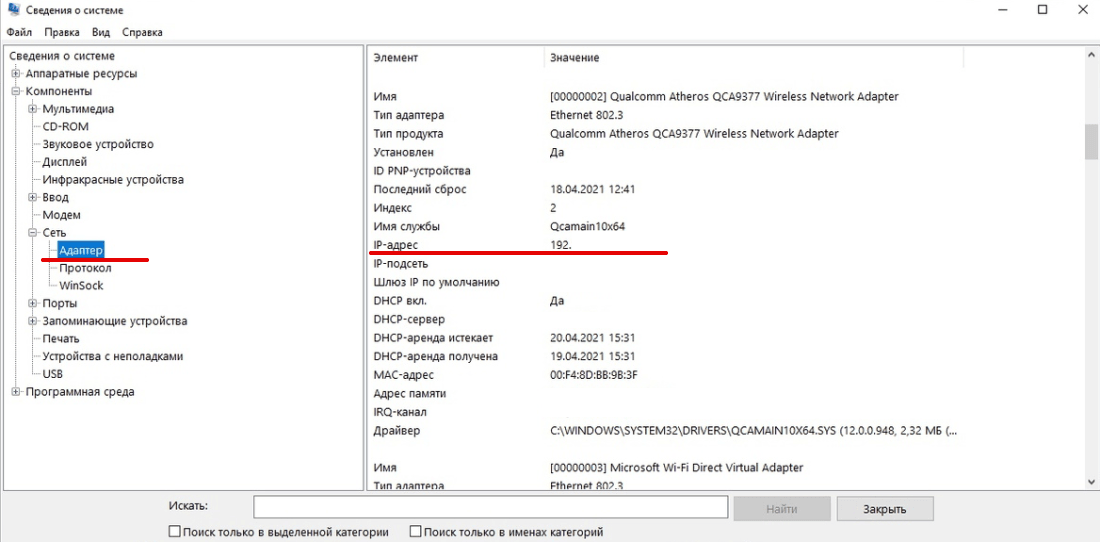
3.В левом меню выберите Компоненты ― Сеть ― Адаптер.
4.Внутренний адрес указан в строке «IP-адрес»:
Как узнать внутренний IP на macOS
Способ 1. Через системные настройки
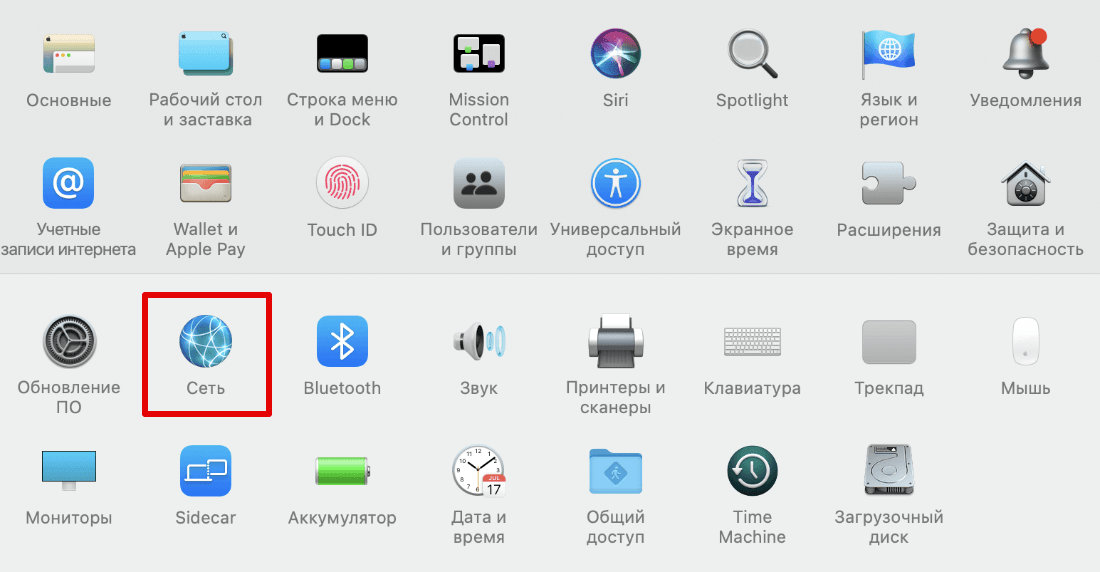
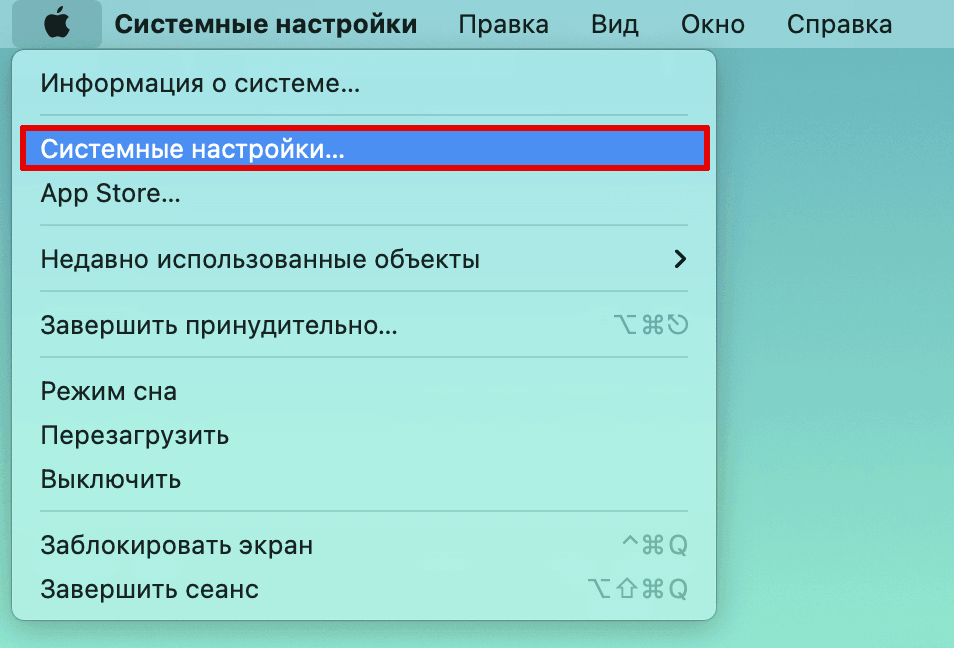
1.В верхнем меню нажмите на Apple ― Системные настройки.
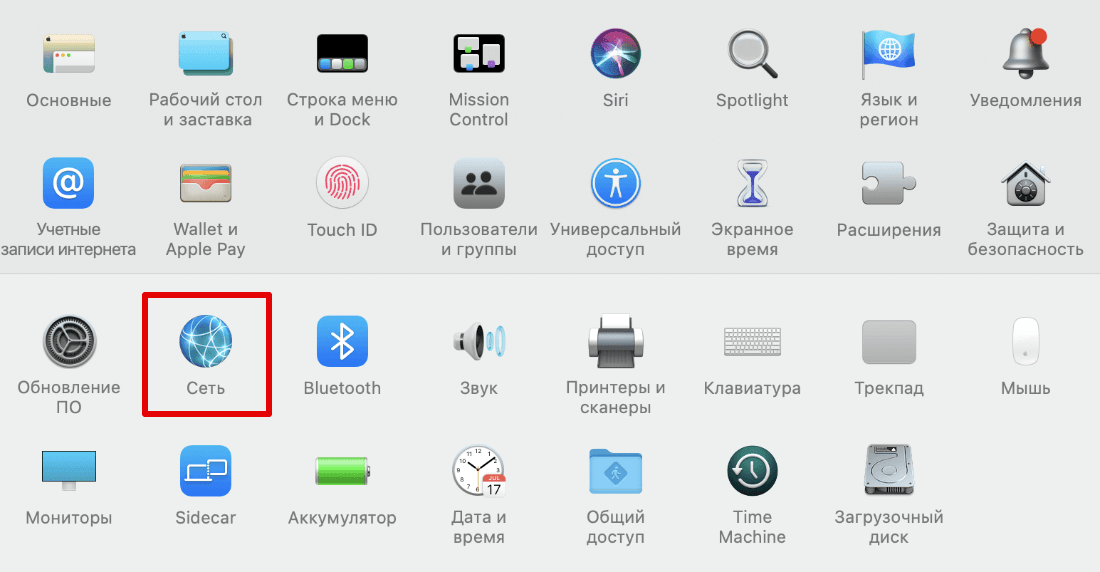
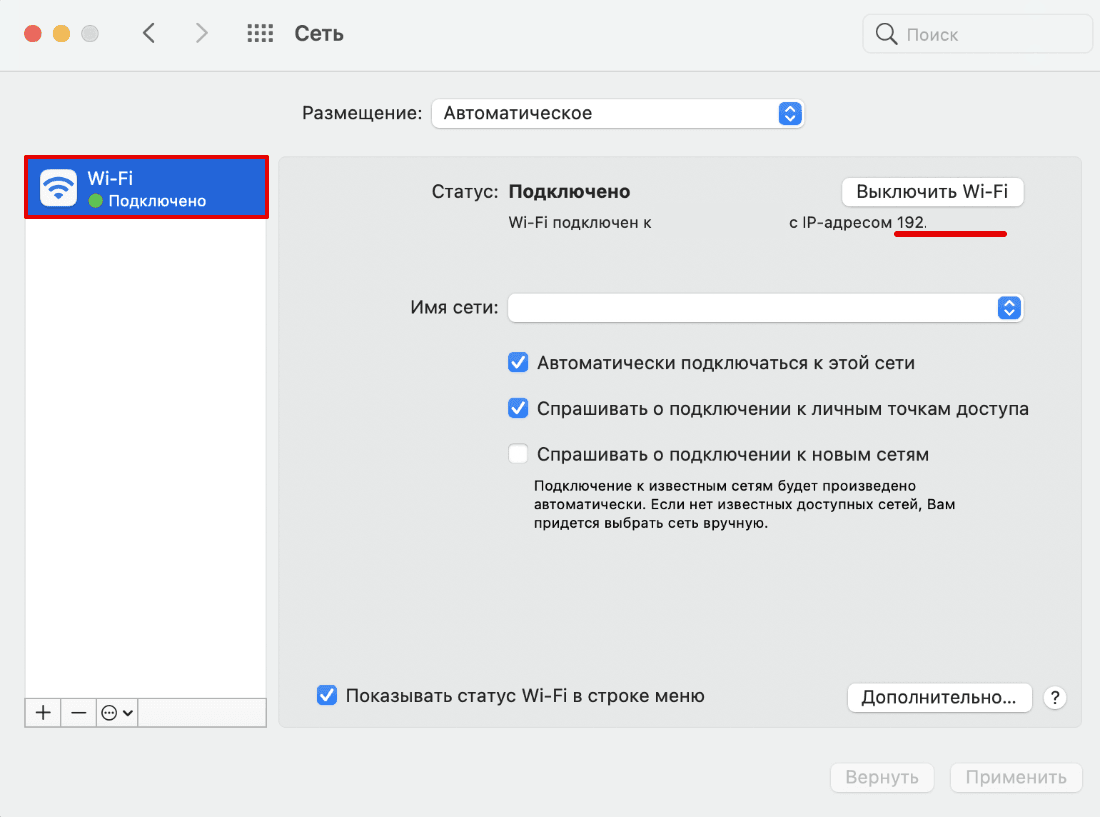
2.Выберите Сеть:
3.В меню слева выберите свою домашнюю сеть Wi-Fi. Внутренний IP-адрес будет отображаться под статусом подключения:
Способ 2. Через панель меню
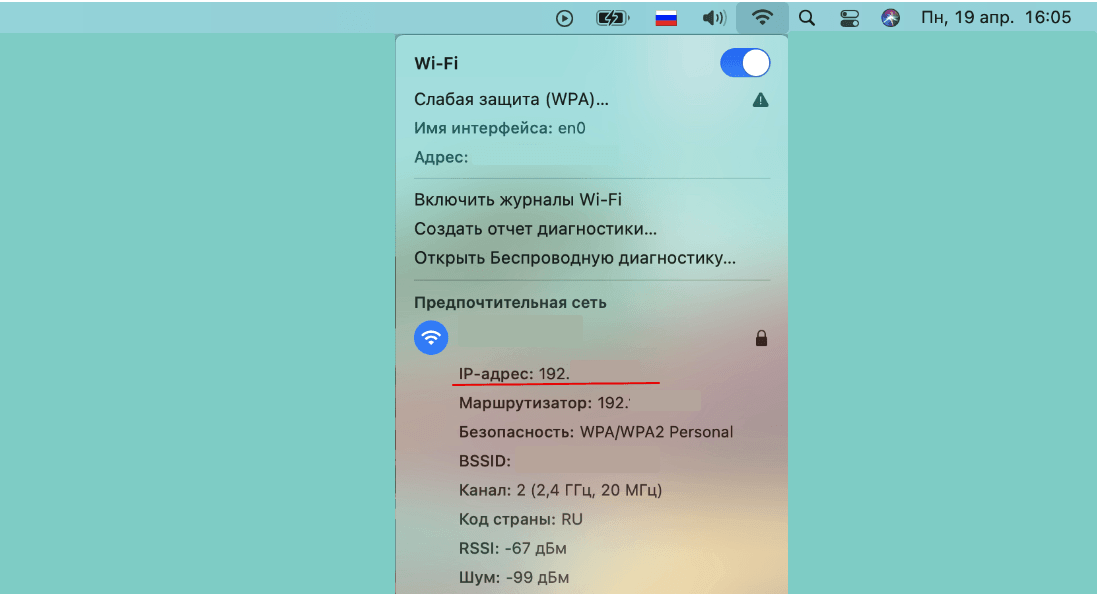
1.Зажмите клавишу Option и кликните на значок Wi-Fi.
2.В строке IP-адрес отобразятся данные внутреннего IP:
Способ 3. Через терминал
1.Откройте Терминал.
Перед вами появится IP устройства.
А если не хочется копаться в файлах — воспользуйтесь сервисом «Мой IP». Он не только быстро отобразит ваш IP, но и покажет информацию о вашем браузере и операционной системе.
Как узнать IP-адрес компьютера (Windows XP, Vista, 7, 8, 10, Mac)
При подключении компьютера к сети ему присваивается так называемый IP-адрес.
Эта статья поможет вам узнать IP-адрес своего компьютера. Для этого существует два способа.
Выберите операционную систему компьютера
Способ 1: через Панель управления (рекомендуется)


_1599745428750n.jpg)

Способ 2: с помощью командной строки


Нажмите Пуск > Панель управления > Сеть и подключения к Интернету (если вы не видите этого пункта, см. далее) и дважды нажмите Сетевые подключения
Нажмите правой кнопкой мыши на Подключение по локальной сети, выберите Состояние, затем вкладку Поддержка. В этом окне отобразится IP-адрес.

Примечание: если компьютер подключён к беспроводной сети, вместо Подключения по локальной сети нажмите Беспроводное сетевое соединение.
Нажмите Пуск > Панель управления > Сеть и Интернет > Центр управления сетями и общим доступом.
Слева в этом окне нажмите Изменение параметров адаптера. Нажмите правой кнопкой мыши на Подключение по локальной сети, выберите Состояние, затем нажмите кнопку Сведения. В этом окне отобразится IP-адрес.

Примечание: если компьютер подключён к беспроводной сети, вместо Подключения по локальной сети нажмите Беспроводное сетевое соединение.
Нажмите Пуск > Панель управления > Сеть и Интернет > Центр управления сетями и общим доступом.
Слева в этом окне нажмите Изменение параметров адаптера. Нажмите правой кнопкой мыши на Подключение по локальной сети, выберите Состояние, затем нажмите кнопку Сведения. В этом окне отобразится IP-адрес.

Примечание: если компьютер подключён к беспроводной сети, вместо Подключения по локальной сети нажмите Беспроводное сетевое соединение.
Зайдите в панель управления.
Есть несколько способов найти панель управления в Windows 8.
1. Нажмите сочетание клавиш Windows  + F на клавиатуре, появится окно поиска. Введите Панель управления и нажмите Enter.
2. Нажмите сочетание клавиш Windows + R на клавиатуре, появится окно Выполнить. Введите control panel и нажмите Enter.
3. Нажмите сочетание клавиш Windows + X на клавиатуре. Выберите Панель управления.
4. Также можно ввести Панель управления в строке поиска в правой части экрана.
Нажмите Сеть и Интернет > Центр управления сетями и общим доступом, нажмите Изменение параметров адаптера слева.
Нажмите правой кнопкой мыши на Ethernet, выберите Состояние, затем нажмите кнопку Сведения. В этом окне отобразится IP-адрес.

Примечание: если компьютер подключён к беспроводной сети, вместо Ethernet нажмите Беспроводная сеть.
Способ 1
Шаг 1
Нажмите сочетание клавиш Windows + X на клавиатуре и выберите Панель управления.

Шаг 2
Нажмите Сеть и Интернет > Центр управления сетями и общим доступом, нажмите Изменение параметров адаптера слева.
Шаг 3
Нажмите правой кнопкой мыши на Ethernet, выберите Состояние, затем нажмите кнопку Сведения. В этом окне отобразится IP-адрес.

Примечание: если компьютер подключён к беспроводной сети, вместо Ethernet нажмите Беспроводная сеть.
Способ 2
Нажмите на значок сетевого подключения (может выглядеть как компьютер или шкала сигнала Wi-Fi) на панели задач. Нажмите Параметры сети и Интернет.

Нажмите Ethernet > Настройка параметров адаптера или Состояние > Настройка параметров адаптера.


Нажмите правой кнопкой мыши на Ethernet, выберите Состояние, затем нажмите кнопку Сведения. В этом окне отобразится IP-адрес.

Примечание: если компьютер подключён к беспроводной сети, вместо Ethernet нажмите Беспроводная сеть.
Нажмите кнопку с иконкой APPLE (яблоко) и зайдите в Системные настройки.
Нажмите Wi-Fi (если используется беспроводное подключение) или Ethernet (если компьютер подключён по кабелю) в левой части окна. Ваш IP-адрес отобразится под Статусом подключения более мелким шрифтом.

Способ 2: с помощью командной строки
Шаг 1. Откройте Командную строку
Нажмите сочетание клавиш Windows + R на клавиатуре, появится небольшое окно. Введите в нём cmd и нажмите Enter, чтобы открыть командную строку.

Нажмите Пуск в левом нижнем углу экрана, введите Командная строка в строке поиска внизу. Нажмите на значок с названием Командная строка, который отобразится в найденных программах.

Введите ipconfig и нажмите Enter
Появится информация о вашем сетевом подключении. Ближе к началу списка найдите IPv4-адрес разделе Беспроводная сеть (если подключение беспроводное) или в разделе Подключение по локальной сети (если подключение по кабелю).

Шаг 1. Откройте Терминал
Нажмите  на верхней панели, введите Терминал в строке поиска, затем выберите Терминал в списке найденных программ.

Шаг 2. Используйте команду ifconfig
После того, как вы выбрали Терминал, нажмите на клавиатуре клавишу Return. Введите в открывшемся окне ifconfig и снова нажмите Return. Ваш IP-адрес отобразится после надписи inet в разделе et0 или Wi-Fi1.
Как узнать свой внутренний и внешний ip адрес компьютера?
 У каждого компьютера в сети есть свой уникальный IP адрес, представляющий собой набор цифр. Например, 142.76.191.33, для нас просто цифры, а для компьютера — уникальный идентификатор в сети откуда пришла информация, или куда ее отправить.
Часть компьютеров в сети имеет постоянные адреса, часть получает их только тогда, когда подключается к сети (такие ip адреса называют динамическими). Например, вы подключились к интернету, вашему ПК присвоился IP, вы отключились от интернета, этот IP уже стал свободным и может быть отдан другому пользователю, подключившемуся к интернет.
Как узнать внешний IP адрес?
Внешний IP адрес — это и есть тот IP, который вам присвоился при подключении к сети интернет, т.е. динамический. Часто, во многих программах, играх и пр. для начала работы нужно указать IP адрес компьютера, с котором следует соединиться. Поэтому узнать свой адрес компьютера — довольно популярная задача…
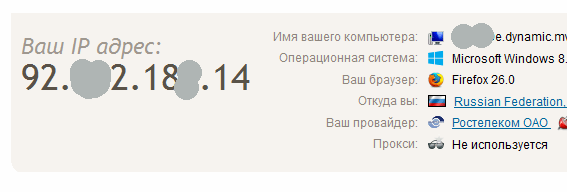
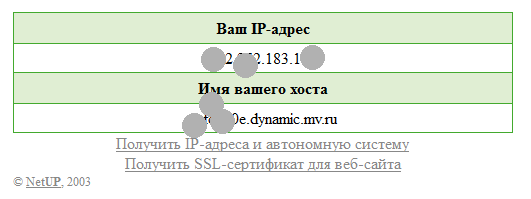
1) Достаточно зайти на сервис http://2ip.ru/. В окне по центру будет показана вся информация.
3) Очень подробная информация о вашем подключении: http://internet.yandex.ru/
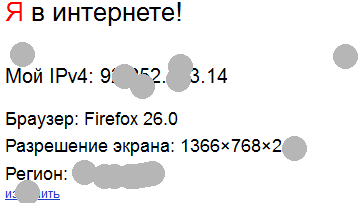
Кстати, если вы хотите скрыть свой IP адрес, ну например, вас могли заблокировать на каком-нибудь ресурсе, просто включите турбо-режим в браузере Опера или Яндекс-браузер.
Как узнать внутренний IP?
Внутренний IP адрес- этот адрес, который присвоен вашему компьютеру в локальной сети. Даже если ваша локальная сеть состоит из минимального числа компьютеров.
Есть несколько способов узнать внутренний IP адрес, но мы рассмотрим самый универсальный. Откройте командную строку. В Windows 8 подведите мышку в правый верхний угол и выберите команду «поиск», далее введите в поисковую строку «командная строка» и запустите ее. См. картинки ниже.
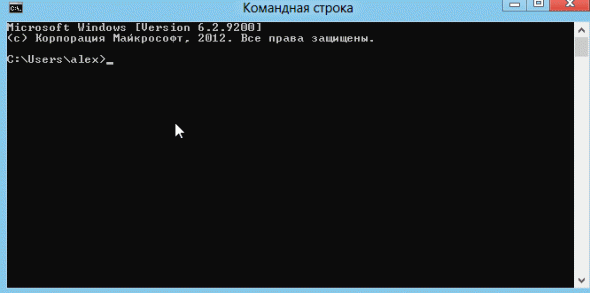
Запущенная командная строка в Windiws 8.
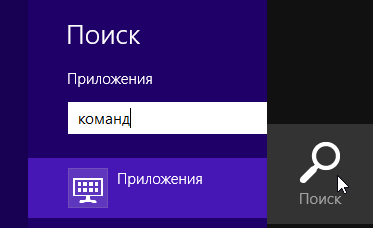
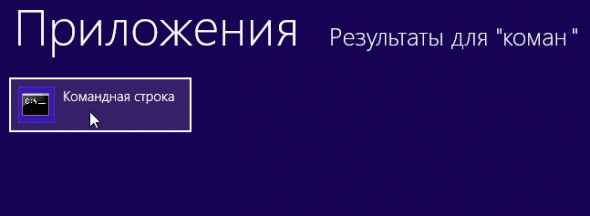
Теперь введите команду «ipconfig/all» (без кавычек) и нажмите на «Enter».
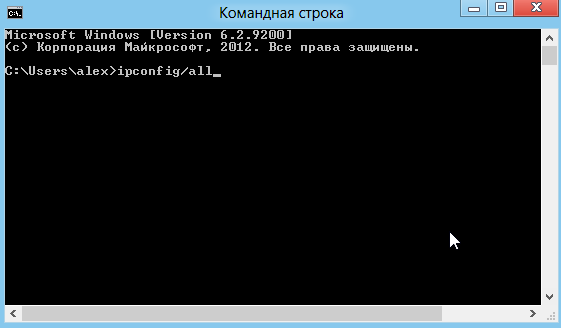
У вас должна появится следующая картина.
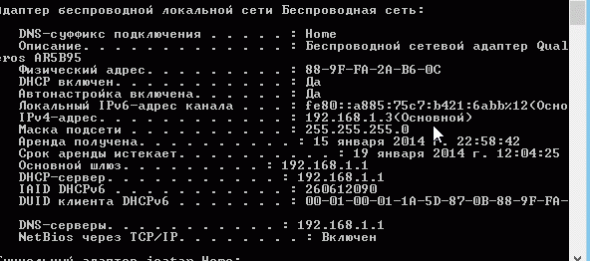 Указатель мышки на скриншоте показывает на внутренний Ip адрес: 192.168.1.3.
Как узнать свой IP адрес компьютера: все возможные варианты
IP присваивается устройству при сетевом подключении. Он нужен: для отслеживания оборудования, запуски FTP сервера и общей настройки компьютера. Ниже указано – как узнать IP адрес компьютера через доступные сервисы и команды.
Через сетевые подключения
Стоит указать, что IP бывает внутренним и внешним. Внутренний представляет собой адрес локальной, а внешний – глобальной сети. Первый доступен только в локальной, а второй – в глобальной интернет-сети. Посмотреть IP адрес можно через «Сетевые подключения», сделав следующие шаги:
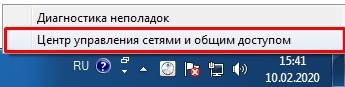
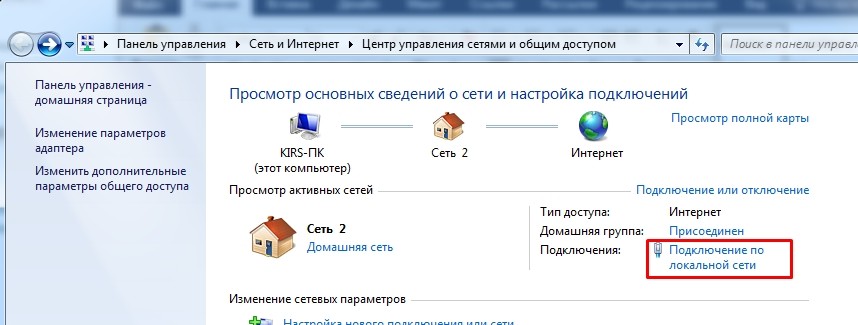
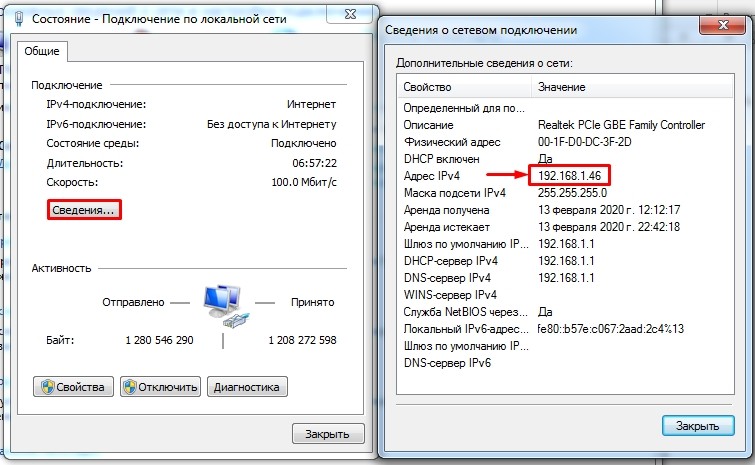
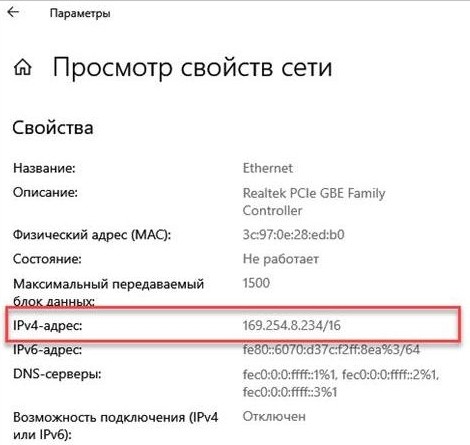
Обратите внимание! Искомые данные будут иметь вид: «000.000.0.0» – и обозначены возле надписи «IPv4».
Через командную строку
Узнать внутренний IP адрес компьютера можно через командную строку.
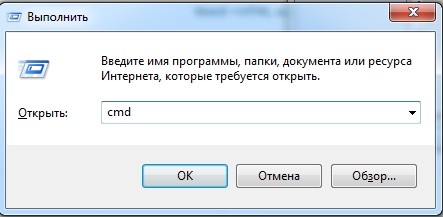
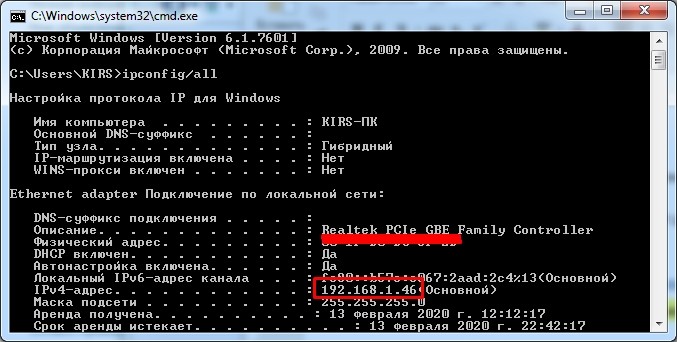
Они будут находиться после пятой и шестой строчки сверху вниз, подписаны как локальный «IPv4» адрес канала. Благодаря этому способу можно отыскать компьютерный «АйПи» адрес локальной сети. Консоль сможет помочь предоставить информацию, как о внутреннем айпи, так и о внешнем в формате «000.000.0.0».
ПРИМЕЧАНИЕ! Внешний доступе только при прямом подключении к кабелю провайдера, а не через роутер.
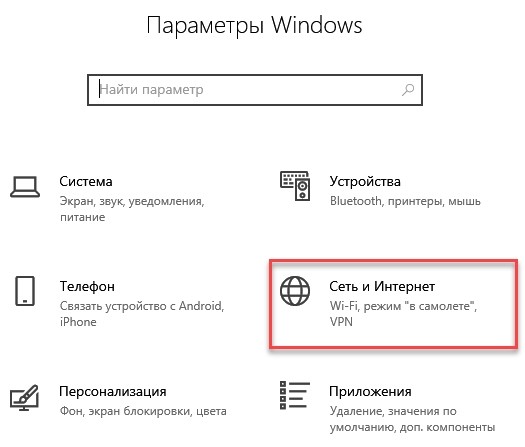
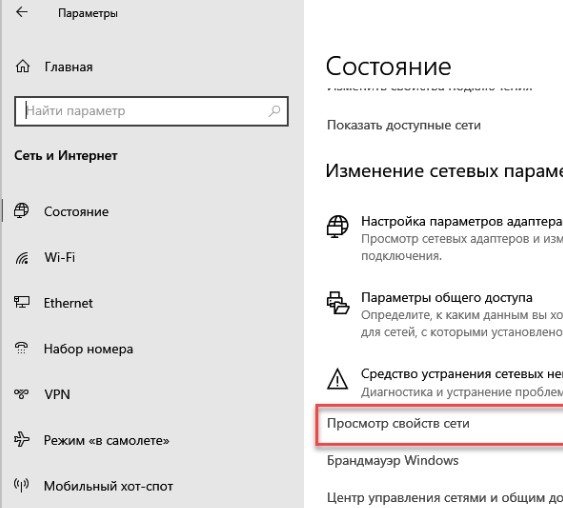
В параметрах Windows 10
Понять IP адрес ноутбука можно через «Параметры» Windows 10.
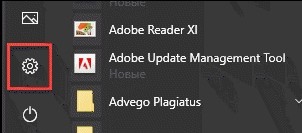
Через диспетчер задач
Определить IP Address на Windows можно с помощью универсального инструмента, благодаря которому можно отыскать любую неисправность операционной системы – «Диспетчера задач». Все, что требуется для этого, выполнить следующие действия:
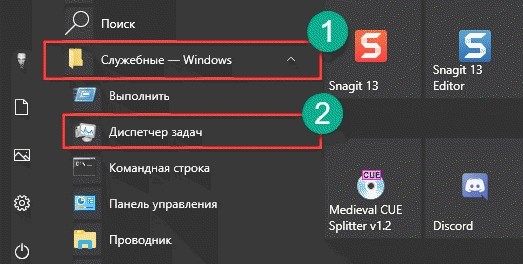
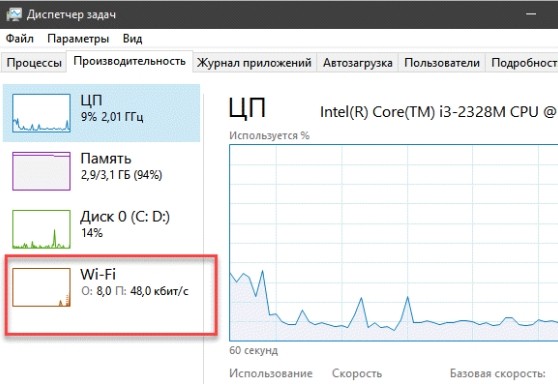
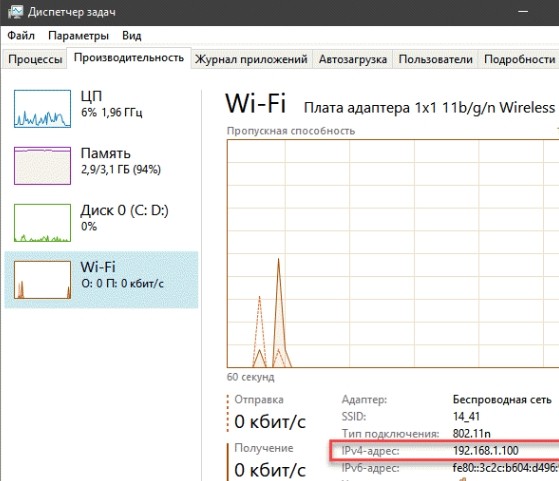
Обратите внимание! Стоит указать, что воспользоваться этим методом можно на Windows 7,8 и 10.
С помощью компонента «Информация о системе»
Компонент «Информация о системе» может быть альтернативным вариантом поиска «Ай-Пи» на ноутбуке.
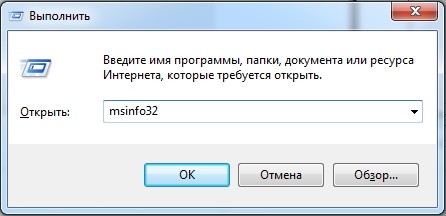
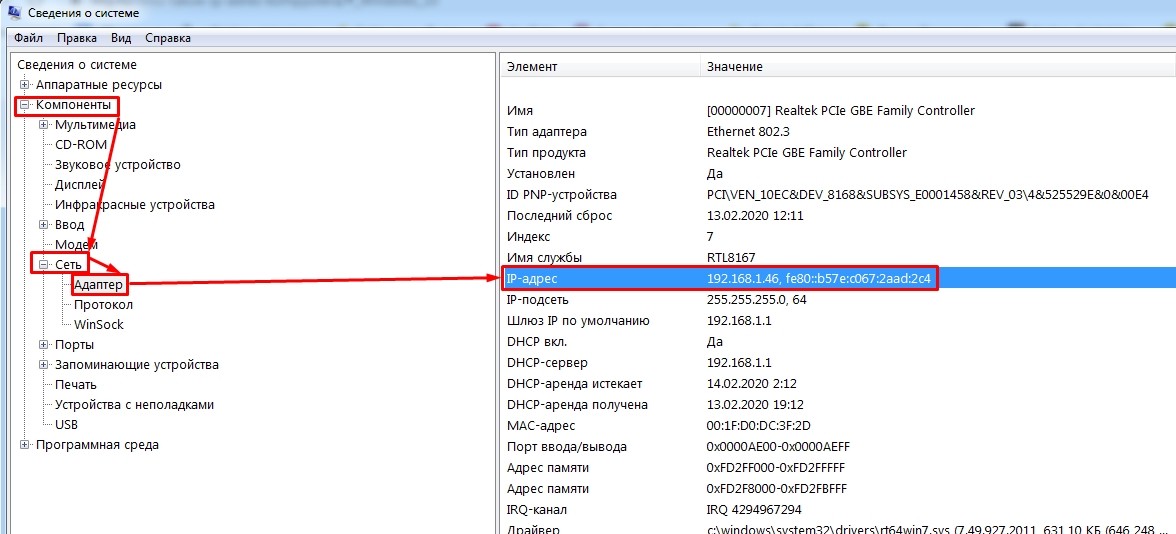
По этому способу можно посмотреть сразу несколько IP – внешний и внутренний. Первый содержит в себе только цифры с точками, а второй – доступен только при прямом подключении, об этом я уже писал чуть выше.
Через роутер
Посмотреть IP через роутер можно тремя способами. Практически все маршрутизаторы имеют адрес интерфейса на этикетке внизу устройства – увидеть его можно там. Если наклейки нет, то посмотреть IP роутера можно следующим образом:
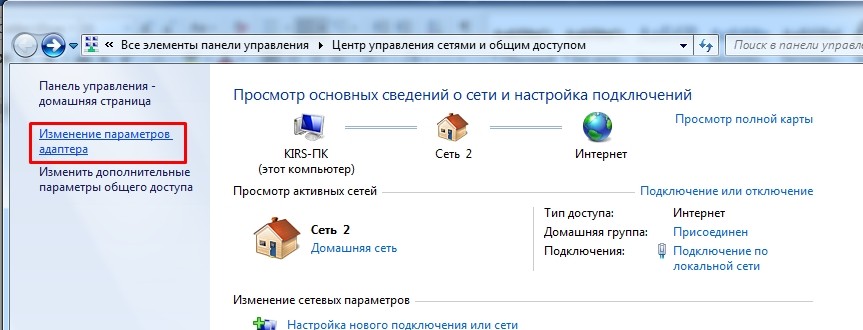
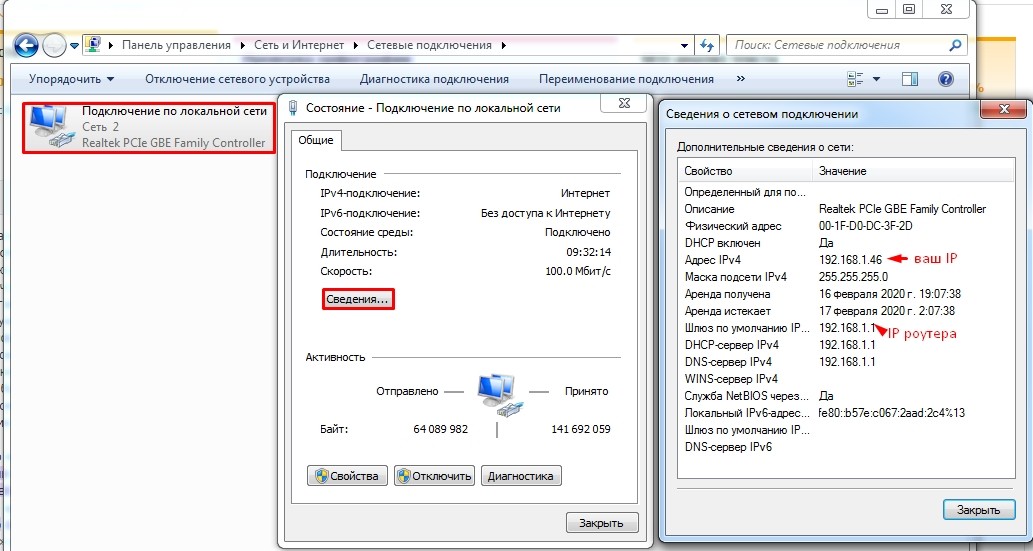
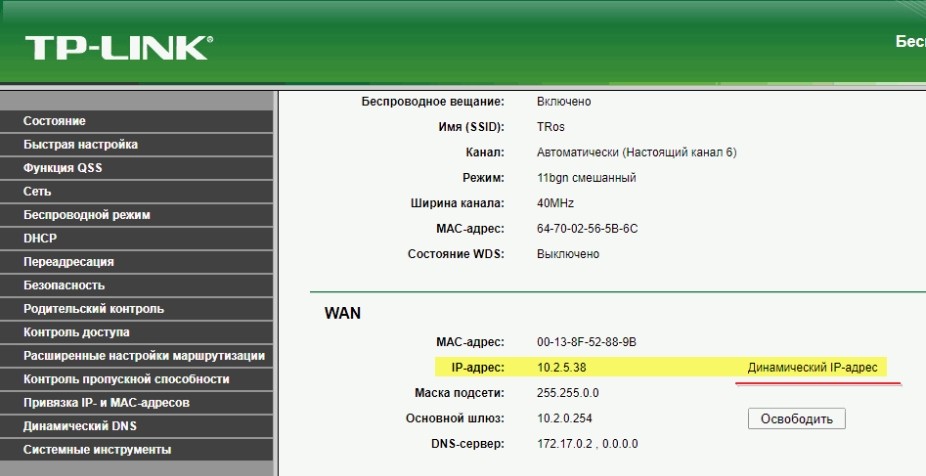
Третьим способом узнать IP можно, если ввести в адресную строку браузера адрес роутера: 192.168.0.1, 192.168.1.1 или 192.168.100.1. Далее нужно прописать логин и пароль admin (или root и admin). В блоке WAN будет отражена нужная информация.
Как узнать внешний IP
Внешний IP адрес присваивается провайдером, который предоставляет доступ в интернет. Узнать его можно через любой сервис. Достаточно ввести в поисковую строку «Яндекс» фразу: «Мой IP».
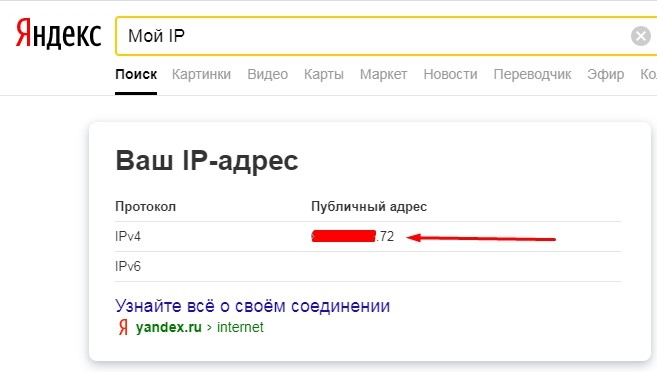
На сайте он будет иметь вид «000.000.000.000» и подписан как «IPv4». Также узнать IP можно, если ввести в поисковую строку в интернете команду «Внешний IP» или зайти в любой подобный онлайн-сервис. В результате, получить требуемую информацию можно на компьютере за несколько минут. Главное – руководствоваться вышеперечисленной информацией.


