
Как узнать какая оперативная память стоит на моём компьютере/ноутбуке
Подскажите, как узнать какая оперативная память установлена на моем компьютере. Дело в том, что у меня 2 ГБ памяти (узнал через свойства в «Мой компьютер»), и я хочу еще добавить 2÷4 ГБ, но не знаю какую планку купить.
Кстати, разбирал системный блок, доставал саму планку памяти, но на ней нет наклеек и никакого другого обозначения. Поэтому просто переписать маркировку со старой памяти и взять точно такую же — вариант не подходит.
Рассмотрю ниже несколько вариантов определения типа и объема памяти.
Определяем тип и объем памяти, не разбирая компьютер
Для дальнейшей работы — нам будет нужна спец. утилита определения характеристик ПК (лучше выбрать Speccy или AIDA). О них я писал в одной из своих прошлых статей — ссылка на нее ниже.

И так. Запустив Speccy, вы увидите довольно много различных данных: модель процессора, материнской платы, температуру основных компонентов и т.д. Нужно открыть раздел RAM (стрелка-1 на скрине ниже 👇).
Что в нем узнаете (прокомментирую скрин ниже):
В общем-то, представленной информации в утилите, более чем достаточно для большинства пользователей. Если вы хотите докупить планку оперативной памяти для компьютера — то просто можете приобрести такую же по характеристикам, как уже установлена на ПК/ноутбуке.
Для ноутбуков. Обратите внимание на две вещи:
👉 Стоит пару слов сказать о вольтаже. Внимательно посмотрите маркировку памяти, например, DDR3 и DDR3L — так-то они являются обратно-совместимыми, но некоторые ноутбуки работают только с определенным типом памяти.
Чтобы определить какая у вас память — посмотрите на Voltage (Вольтаж) в Speccy, при раскрытии подробной информации о планке памяти (Slot #1): если 1,35В — значит DDR3L, если 1,5В — значит DDR3.
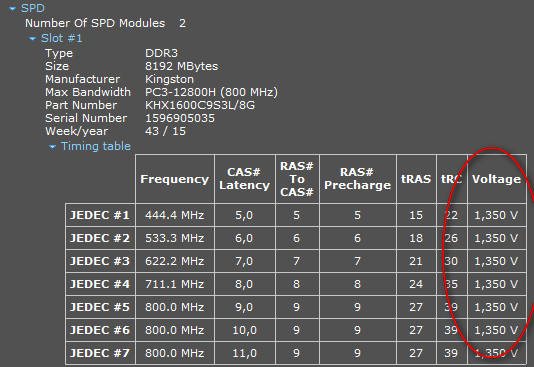
Voltage RAM / Speccy
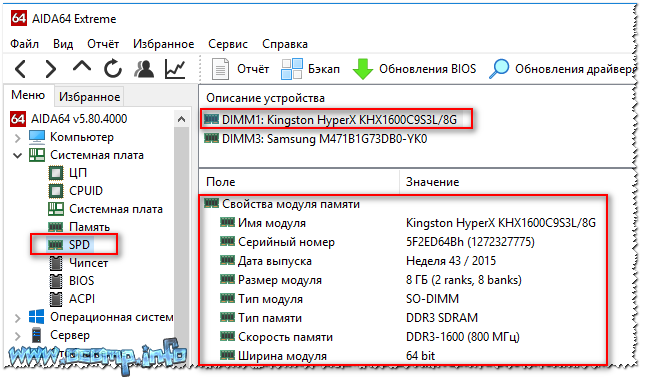
Также подробную информацию о памяти можно получить и с помощью других аналогичных утилит — например, очень удобно работать с AIDA. Пример показан ниже, на скрине. В принципе, представлена вся та же информация, немного в другой компоновке, поэтому не комментирую.
Обозначение и маркировка на планке ОЗУ
Вообще, на планке памяти, обычно, всегда присутствует наклейка со всей необходимой информацией: производитель, объем памяти, скорость работы, типа памяти, тайминги.
Рассмотрю на примере одной из планок (дабы они все аналогичные, и разобрав одну — по остальным вы разберетесь и без меня ☝).
2GB 1Rx8 PC3-12800S-11-11-8B2 — что означают эти цифры:
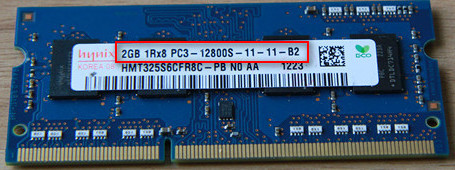
Маркировка на планке памяти
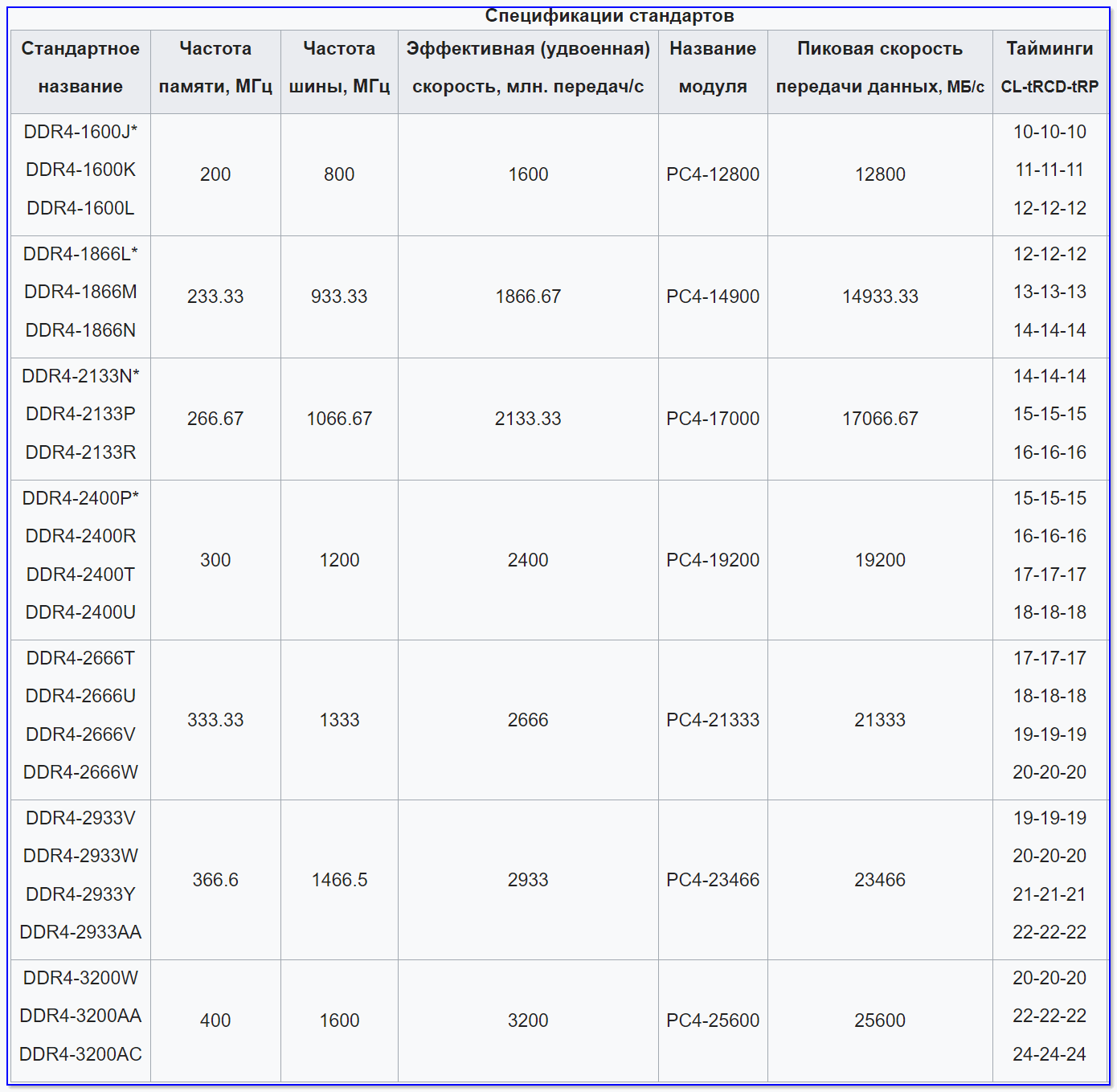
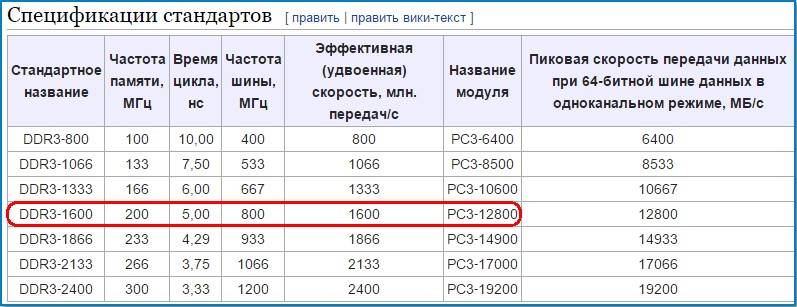
Кстати, при помощи таблицы ниже, вы можете перевести обозначение PC3-12800 — в стандартное название — DDR3-1600 (что кстати, также порой указывается на планках ОЗУ).
Таблица со спецификацией стандартов (DDR3)
| Стандартное название | Частота шины, МГц | Эффективная (удвоенная) скорость, млн. передач/с | Название модуля | Пиковая скорость передачи данных при 64-битной шине данных в одноканальном режиме, МБ/с |
|---|---|---|---|---|
| DDR3‑800 | 400 | 800 | PC3‑6400 | 6400 |
| DDR3‑1066 | 533 | 1066 | PC3‑8500 | 8533 |
| DDR3‑1333 | 667 | 1333 | PC3‑10600 | 10667 |
| DDR3‑1600 | 800 | 1600 | PC3‑12800 | 12800 |
| DDR3‑1866 | 933 | 1866 | PC3‑14900 | 14933 |
| DDR3‑2133 | 1066 | 2133 | PC3‑17000 | 17066 |
| DDR3‑2400 | 1200 | 2400 | PC3‑19200 | 19200 |
DDR2, DDR3, DDR4 как отличить?
Довольно часто приходится слышать вопросы, как различать память разных типов, например, DDR2, DDR3, DDR4 (особенно начинающие пользователи бояться при покупке доп. памяти к себе на ПК).
Вообще, самый простой вариант — используйте и читайте маркировку на планке с памятью. Если на самой планке нет маркировки, мой совет — вообще откажитесь от покупки такой памяти!
Также, прежде чем покупать память, проверьте какая плашка вам подойдет (об этом выше), посмотрите, какая у вас уже стоит на ПК (и подберите аналог).
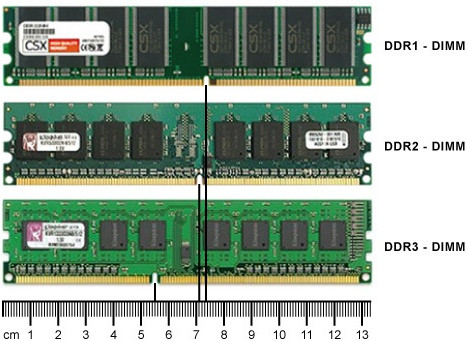
👉 Кроме этого, обратите внимание, что планки разного типа (те же DDR2 и DDR3) отличаются еще и геометрией! На фото ниже представлена линейка и планки разных типов.
👉 Кстати, планка памяти для ноутбука короче, чем для стационарного компьютера. Обозначается она, обычно, SO-DIMM (для ПК просто DIMM ).
👉 Обратите внимание, что планку от ноутбука через спец. переходник можно поставить в компьютер, планку же от ПК поставить в ноутбук не удастся — она просто не влезет в компактный корпус устройства!
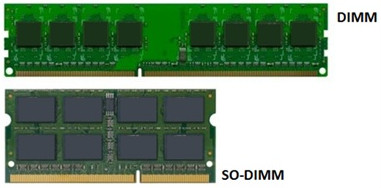
Планки памяти для ПК и ноутбука
«Больше 640 Кб памяти персональным компьютерам никогда не понадобится».
Как выбрать оперативную память
Автор: editor · Опубликовано 09.05.2016 · Обновлено 25.05.2017
Если вы задумались о том, чтобы заменить вашу оперативную память на компьютере на новую или добавить оперативной памяти, то здесь подробно покажу где узнать тип оперативной памяти, который поддерживает ваш компьютер (а именно материнская плата).
Содержание статьи:
Для начала вам нужно узнать какие типы оперативной памяти поддерживает ваш ноутбук, компьютер, материнская палата.
1. Узнать тип оперативной памяти с помощью AIDA 64
Скачайте в интернете программу Aida 64, она покажет вам все данные по всем вашим компонентам системы и вы узнаете модель вашей материнской платы и какой тип оперативной памяти она поддерживает. Вот ссылка на последнюю версию программы AIDA 64 aida64.com/downloads/latesta64xe или сами зайдите в любой поисковик и наберите в поиске Aida 64 и скачайте программу.
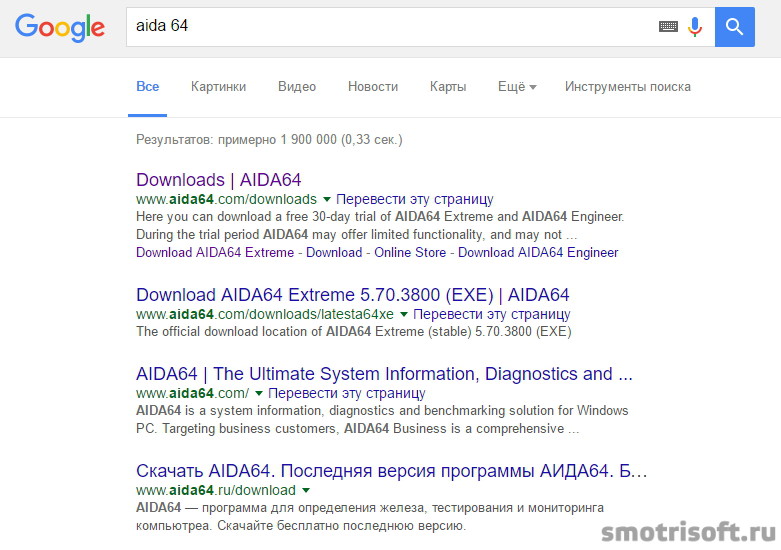
Откроется страница с программой и много источников откуда вы можете скачать её.

Выберите любой и нажмите на любую картинку, чтобы скачать программу Aida 64.
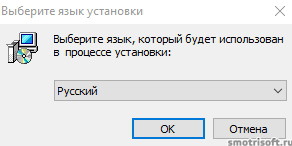
Теперь запустите установщик программы и нажмите ОК.

Принимаем условия соглашения и нажимаем «Далее».


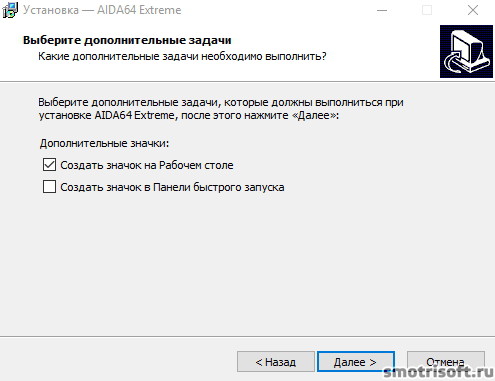
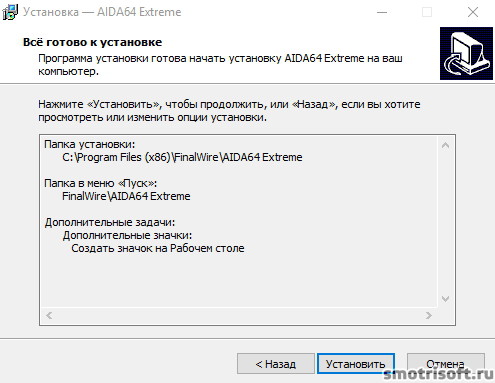
Ждем пока установится программа.
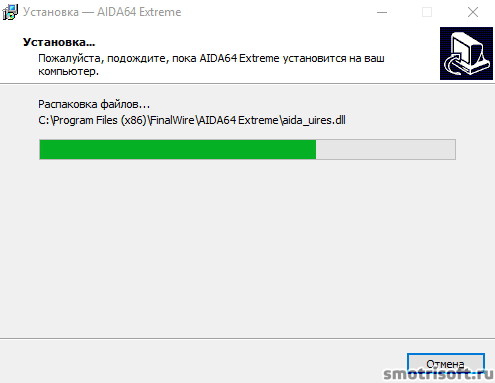
Программа Aida 64 установилась. Нажимаем «Завершить».
Программа во время запуска считывает все данные с вашего компьютера и узнаёт всё о вашем компьютере, чтобы вы могли всё это сами посмотреть.
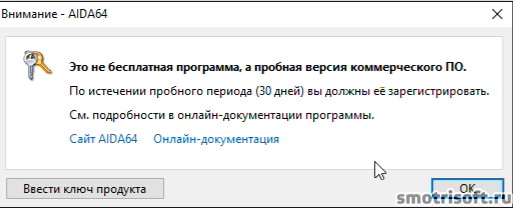
При первом запуске программа Aida 64 вам сообщит, что она не бесплатная и даст вам ей пользоваться в режиме пробной версии на 30 дней. Но нам этого вполне хватит.
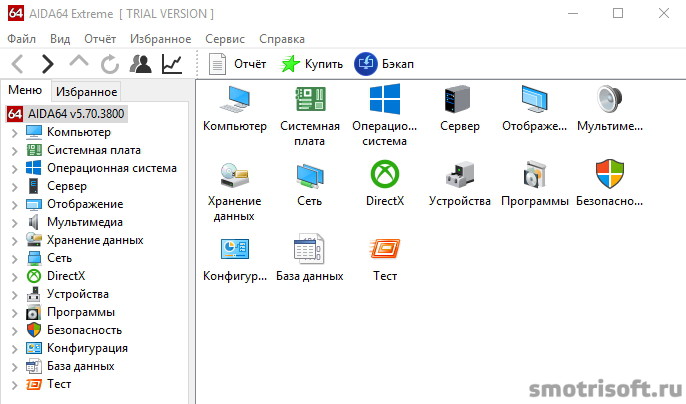
Программа запустилась и теперь мы можем просмотреть все данные нашего компьютера и узнать всё о компьютере.
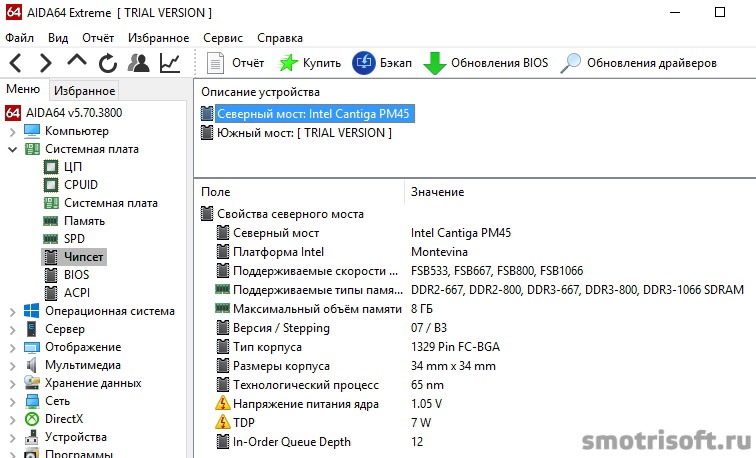
В данный момент нас интересует материнская плата и поддерживаемые типы памяти. Заходим в Системная плата — Чипсет. В строке «поддерживаемые типы памяти» написаны все типы памяти, которые поддерживает ваша материнская плата. У меня это DDR2-667, DDR2-800, DDR3-667, DDR3-800, DDR3-1066 SDRAM.
667, 800, 1066 это Мега Герцы (Частота), то есть скорость на которой работает оперативная память.
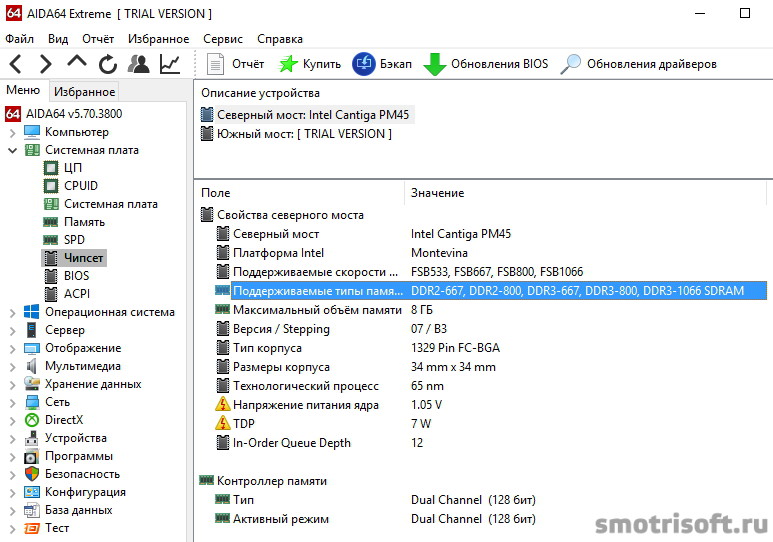
У меня ноутбук 2008 года, поэтому он поддерживает менее низкие скорости оперативной памяти. В данный момент уже есть даже DDR4 и скорости 3200 MHz. Также DDR4 память потребляет меньше электричества 1,2 Вольт, а DD3 потребляет 1,5 Вольт. Также у DDR4 288 pins, а у DDR3 240 pin (pin — это ножки), то есть они разных размеров и DDR4 не подойдёт в слот DDR3. К тому же у DDR4 в другом месте дырочка (ключ) в центре, чтобы её нельзя было вставить в старые материнские платы. Плюс ко всему DDR4 в одном месте изогнута для лучшего электрического контакта и вставки в материнскую плату.
Вот хороший ролик с официального канала Kingston на YouTube про DDR4.
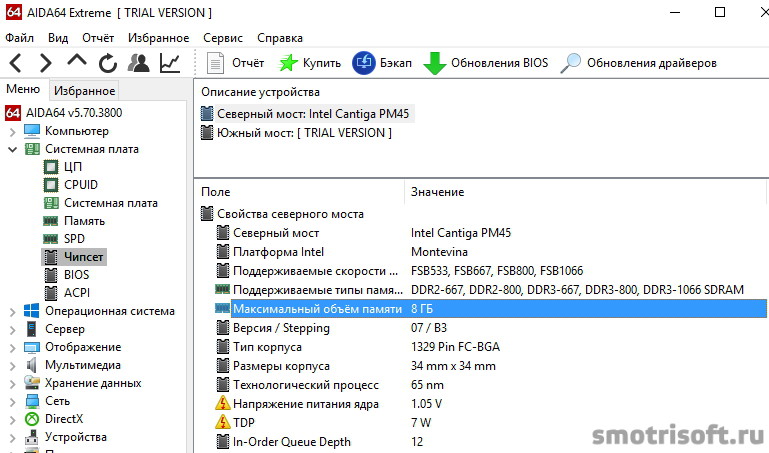
Также во вкладке Системная плата — Чипсет — Максимальный объём памяти написано максимальное количество оперативной памяти с которой способна работать ваша материнская плата. То есть больше, чем это число вы не можете поставить. На моём ноутбуке 8 ГБ. максимум.
Также во вкладке Системная плата — Чипсет — Северный мост вы узнаете какой набор микросхем и северный мост используется в вашей материнской плате. Северный мост соединяет оперативную память с процессором. Южный мост соединяет жесткий диск с процессором.
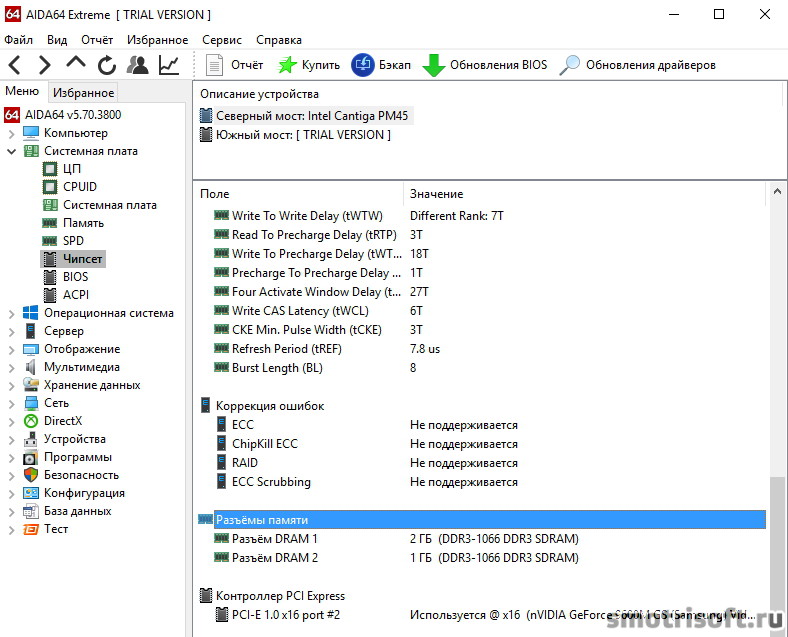
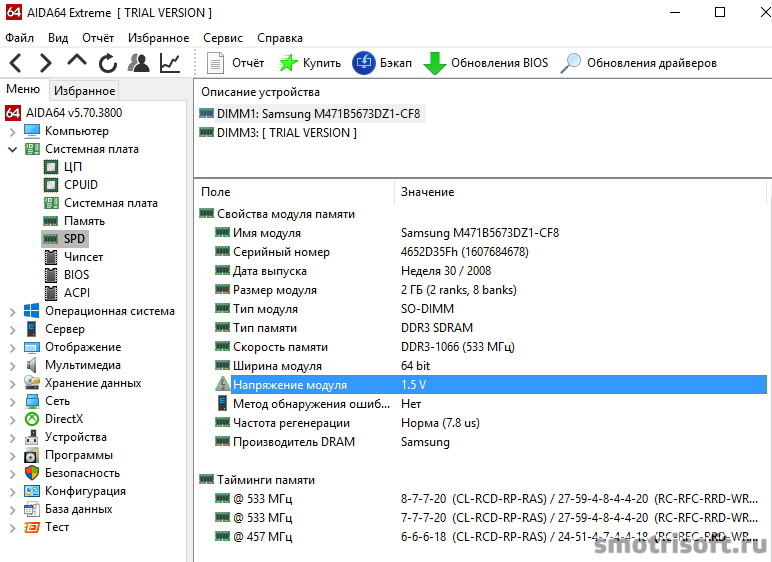
При выборе оперативной памяти важен и вольтаж оперативной памяти. Чтобы узнать сколько вольт потребляет ваша оперативная память зайдите в Системная плата — Чипсет — SPD и в строке «Напряжение модуля» написано сколько вольт потребляет ваша оперативная память. У меня это 1.5 V (Вольт). Это стандартная цифра для многих ноутбуков.
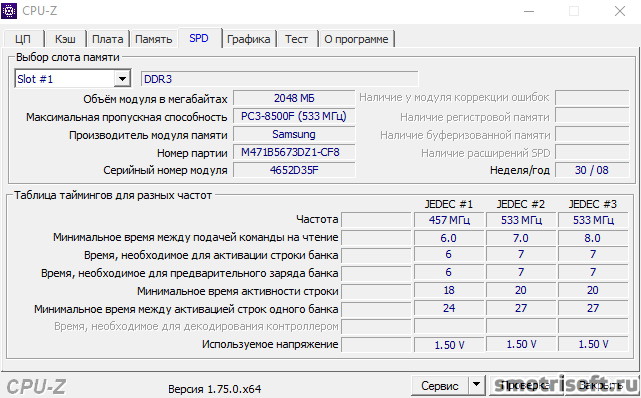
Также вольтаж вашей оперативной памяти вы можете узнать с помощью программы CPU-Z во вкладке SPD. Выбрав слот оперативной памяти слева сверху вы увидите на каком напряжении работает ваша оперативная память. У меня это 1.50 Вольт.
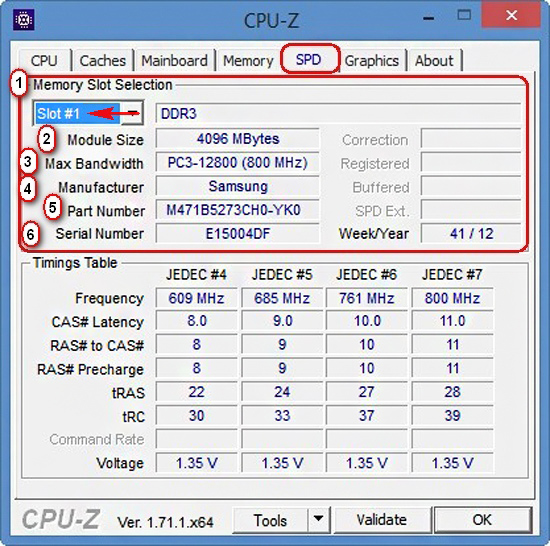
Также тут же вы можете узнать объем модуля в мегабайтах, максимальная пропускная способность, производитель модуля памяти, номер партии, серийный номер модуля, неделя/год изготовления модуля оперативной памяти, а также тайминги оперативной памяти.
Также вы можете узнать характеристики вашей материнской платы и северного моста на сайте производителя. У меня северный мост материнской платы от фирмы Intel. Он написан во вкладке Системная плата — Чипсет и сверху написан Северный мост и его модель (набор микросхем). У меня это Intel Cantiga PM45.
Какой северный мост на вашей материнской плате можно узнать в программе CPU-Z во вкладке Плата в строке Набор микросхем. У меня написано PM45.

Теперь можно поискать про северный мост информацию в поисковике.
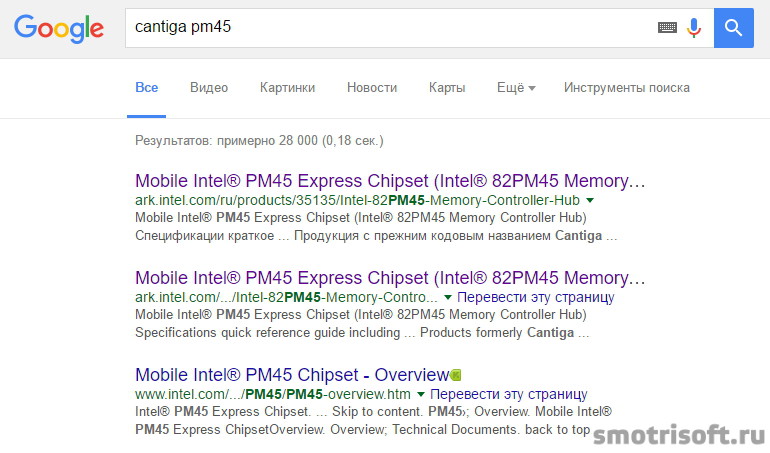
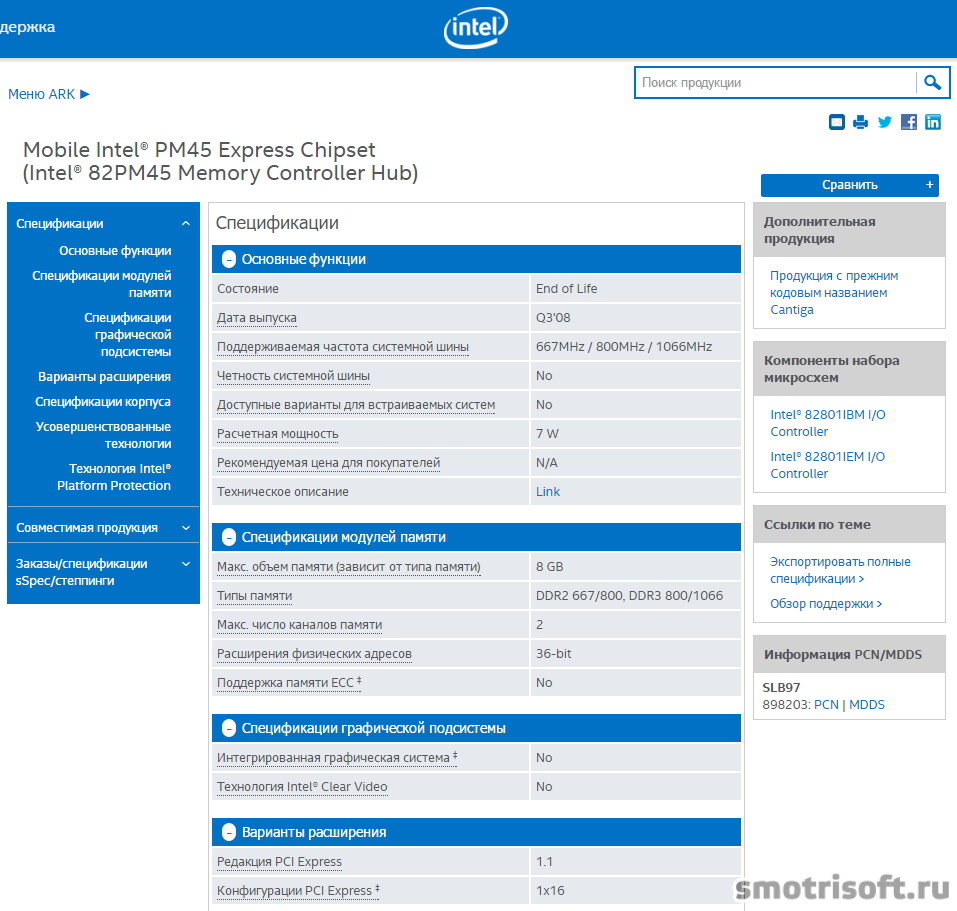
На сайте Intel есть информация по моему северному мосту на материнской плате. Intel 82PM45 Memory Contoller Hub.В строке дата выпуска написано Q3’08 это значит третий квартал (июль-август-сентябрь) 2008 года. То есть этот северный мост произведен в июле-августе-сентябре 2008 года. Состояние написано End Of Life (Конец жизни), то есть больше не производится.
Тут же написано поддерживаемая частота системной шины: 667 MHz / 800 MHz / 1066 MHz. Типы оперативной памяти и максимальный объём памяти, с которым может работать данный контроллер.
2. Характеристики оперативной памяти для покупки или замены
Итак для замены оперативки вам надо узнать следующие характеристики:
Увеличить немножко производительность компьютера можно увеличив виртуальную память компьютера.
3. Какие бывают типы памяти и размеры
Тип DDR3L.
Форм фактор: SODIMM 204-pin.
L значит Low Voltage (Низкий вольтаж). Такие типы памяти питаются от 1,35 Вольт они подходят для маленьких ноутбуков и нетбуков.

В описании DDR3L памяти должно быть написано Voltage: 1.35V.

Тип: DDR 3.
Форм фактор: SODIMM 204-pin.
Этот тип памяти подходит для ноутбуков. Напряжение оперативной памяти для ноутбуков равно 1.5 В.

Тип: DDR 4.

Этот тип памяти подходит для ноутбуков. Напряжение оперативной памяти для ноутбуков равно 1.2 В.

Кстати себе оперативку фирмы Kingston я покупал тут, оперативку фирмы Samsung покупал тут.
Если есть замечания или добавления, то пишите в комментарии. А вот видео инструкция как выбрать оперативку.
Как поменять оперативную память в ноутбуке я показал в этом видео.
Другие статьи на похожую тему:
Как, не разбирая ноутбук, узнать все характеристики установленных в него планок оперативной памяти
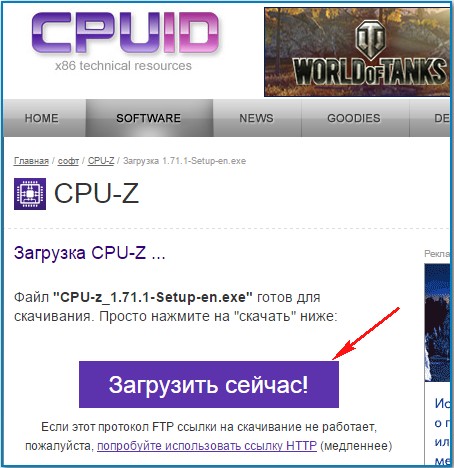
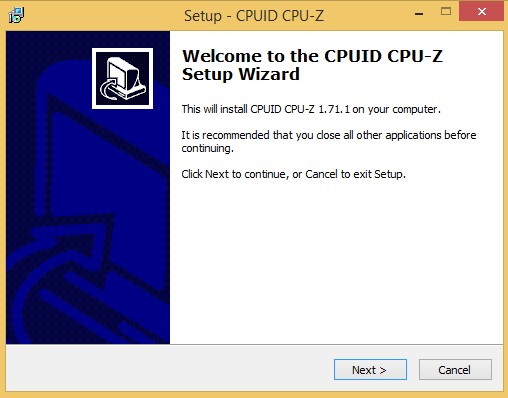
Скачиваем и запускаем установку программы

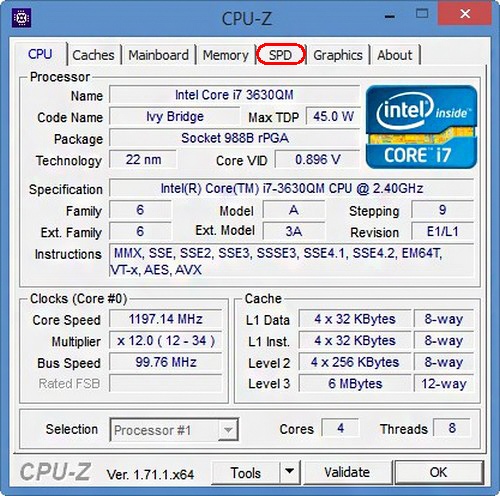
Главное окно программы CPU-Z отображает все существующие характеристики процессора. В сегодняшней статье они нам с Вами не нужны, поэтому переходим на вкладку SPD.
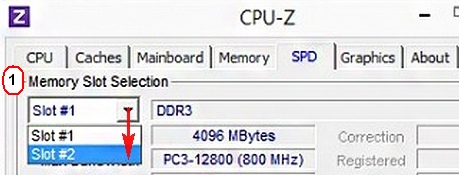
1. Memory Slot Selection (Выбор слотов памяти).
Если нажать на стрелочку, то мы увидим сколько всего слотов оперативной памяти находится в ноутбуке. В нашем случае их два: Slot 1 и Slot 2 и в обоих слотах находятся модули оперативной памяти, у которых могут быть разные характеристики.
В Slot 1 установлен модуль оперативной памяти с такими характеристиками:
Что будет, если установить в ноутбук не «родную» память? Друзья, если в наш ноутбук установить «плашку» памяти работающую на более высокой частоте, например PC3-15000 (DDR3 1866 МГц), то ноутбук в лучшем случае переведёт эту память в более низкую частоту 1600 Мгц, а в худшем, будет работать нестабильно и с постоянными перезагрузками или вообще не включится.
А вот и сам модуль оперативной памяти собственной персоной. Ноутбучная оперативная память имеет формат SODIMM и отличается внешне от простой оперативки.
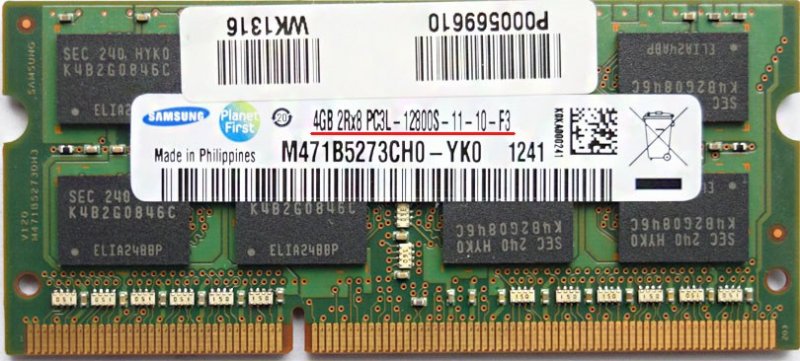
Вторая часть окна SPD.
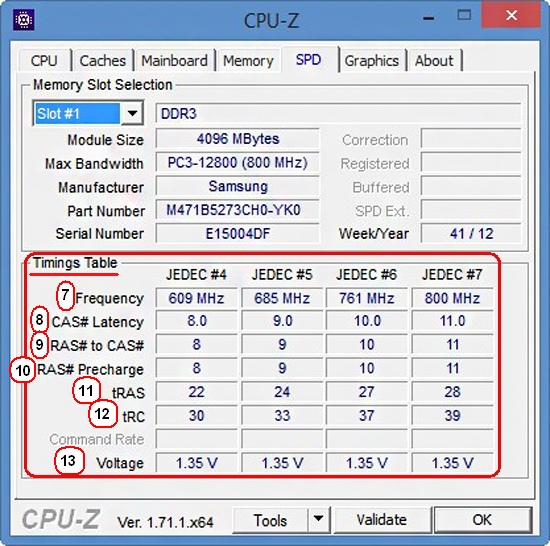
Вторая планка памяти
1. Memory Slot Selection (Выбор слотов памяти).
Нажимаем на стрелочку и выбираем Slot 2
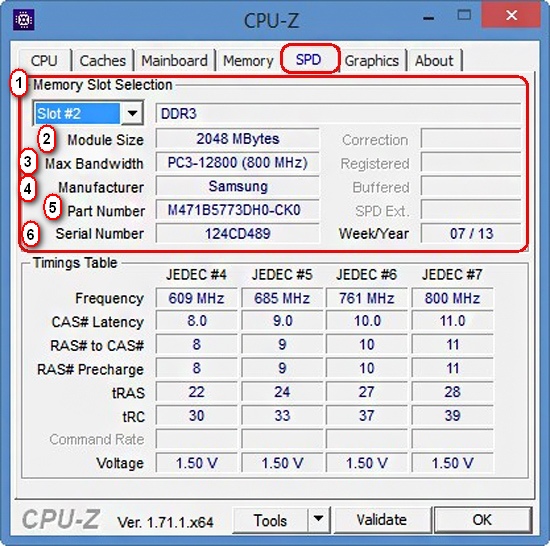
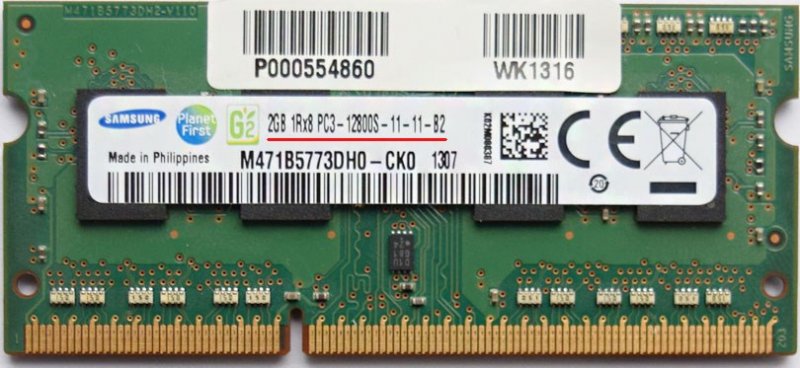
Но не смотря на это, планки оперативной памяти работают в двухканальном режиме (Dual), увидеть это можно ещё в одной вкладке, относящейся к оперативной памяти, она называется Memory.
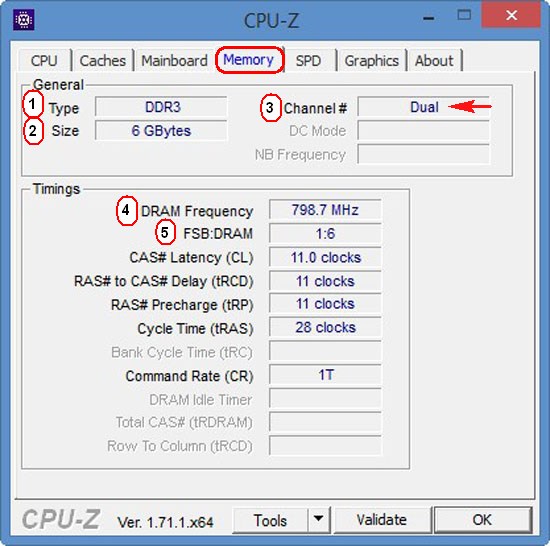
Обе наши планки оперативки в ноутбуке установлены в два слота.
Все об оперативной памяти — гайд и тесты в разных режимах работы


Содержание
Содержание
Сколько оперативки нужно для современных игр, как правильно подобрать и установить несколько планок? А разгон, а точно хорошо все будет? В этом материале подробно разбираем все вопросы про оперативную память и проводим сравнительные тесты. Информация актуальна как для DDR3, так и для DDR4 и ориентирована на наиболее распространенные платы с двухканальным режимом работы.
Варианты установки памяти
Первый шаг к стабильной и быстрой памяти — ее правильная установка. Просто старайтесь держать в уме следующие факты.
Установка одной, двух, трех или четырех планок — что лучше?
Для оптимального быстродействия ставить лучше четное количество планок памяти. Следующий график показывает, как меняется производительность в зависимости от количества установленных модулей. Дополнительно в него были добавлены два значения: комбинация из 4 ГБ и 8 ГБ модулей на частоте 1333 и 1600 МГц. Command Rate установлен на единицу.


Какой вывод можно сделать? Одна планка памяти выдает худшую производительность, так как отсутствует двухканальный режим. Две планки дают стандартную производительность. Три планки хуже, чем две, потому что контроллеру приходится работать одновременно с двухканальным и одноканальным режимами, а ваша система не может знать наверняка, когда какой требуется. Четыре планки выдают чуть большую производительность (всего на 1-2 %), чем две, но не за счет увеличенной емкости, а за счет количества модулей, так как у контроллера в распоряжении появляется больше банков памяти, к которым можно обратиться (аналогично ранговости).
Как правильно установить две планки памяти, если у материнской платы четыре слота?
Если у вас четыре или более слотов под ОЗУ на материнской плате, тогда знайте, что они разделены на пары и обычно окрашены в разные цвета. Например, первая пара черная, а вторая красная. Распространенная ошибка, когда две планки ставят рядом в разные пары. Это приводит к тому, что память будет работать в одноканальном режиме и выдавать вдвое меньшую скорость копирования, чем она могла бы быть. По этой же причине, когда ограничен бюджет, рекомендуют купить две планки по 4 ГБ, а не одну на 8 ГБ. Проверить, какой режим работы используется у вас в данный момент, можно с помощью программы CPU-Z.

Существуют также гибридные материнские платы, которые имеют слоты как DDR3, так и DDR4 (или DDR2 + DDR3 на старых платах) одновременно. Память разных поколений вкупе использовать нельзя, компьютер просто не запустится.
Можно ли ставить память с разной частотой или разными таймингами вместе?
Оперативную память с разной частотой и разными таймингами можно использовать вкупе. В этом случае все модули заработают на параметрах более слабого. Обычно никаких конфликтов это не создает.
Можно ли ставить память c разной емкостью вместе?
Оперативную память разного объема тоже можно ставить вместе. В этом случае часть памяти работает в двухканальном режиме, а часть — в одноканальном. На практике это дает небольшой прирост производительности, но до полноценного двухканального режима немного не дотягивает. В редких случаях материнская плата может не поддерживать такой комбинированный режим работы, и включится одноканальный. Тесты смотрите в начале раздела.
Можно ли ставить память с разной ранговостью вместе?
Совмещать одноранговую и двухранговую памяти парой в двухканальный режим не рекомендуется, так как это может приводить к вылету системы. Опять же, все зависит от вашей материнской платы. А вот поставить две разные пары можно — если первая пара модулей будет двухранговой, а вторая — однораноговой, то все должно быть нормально. Более подробно об этом параметре смотрите в разделе характеристик.
Максимальный объем: сколько можно поставить?
У каждой материнской платы есть свои ограничения: максимальный поддерживаемый объем памяти и допустимая емкость одного модуля. Необходимо смотреть спецификации:

Видим, что материнка имеет 4 слота и поддерживает до 32 ГБ памяти. Простым делением узнаем, что максимальный объем одного модуля равен 8 гигабайтам.
Если попытаться поставить 16-гигабайтный модуль в плату, которая поддерживает только 8-гигабайтный, то компьютер либо не запустится, либо увидит только часть памяти.
По причине всяческих мелких нюансов и возможных несовместимостей лучший вариант — покупка четного количества совершенно одинаковых модулей памяти, которые нередко продаются комплектом, и их последующая установка парами, то есть в слоты одинакового цвета. Если вы планируете апгрейд, то попытайтесь найти в продаже идентичный модуль или же просто продайте старый и купите новую пару.
Теоретически можно намешать все подряд — по худшему сценарию забить три слота памятью с разным объемом, частотой и таймингами, и это заработает. Однако вашей материнской плате придется привести все это дело к общему знаменателю, что наверняка даст ощутимую потерю производительности.
Короче говоря, действуете по обстоятельствам. Не нужно добавлять лишние модули без уверенности в их необходимости. Но и держать всего один модуль в системе тоже не эффективно.
Существуют также трех-, четырех- и шестиканальные материнские платы, но они менее распространены, и для них действуют свои ограничения и особенности, о которых можно прочитать в руководстве пользователя.
Тестовая конфигурация
Все тесты этой статьи будут выполнены при разрешении 1920х1080 и включенной 16-кратной анизотропной фильтрации. По умолчанию использоваться будут только две планки памяти, за исключением тестов, рассчитанных на иное количество. Частота процессора зафиксирована на значении 4,2 ГГц, а Command Rate = 2, если не указано другое.
Профили памяти
Как посмотреть поддерживаемые профили памяти?
Если памяти нет у вас на руках, то очевидным вариантом будет просто загуглить маркировку интересующей вас модели и перейти на сайт производителя, почитать обзоры и т. д.
Если память уже установлена в вашем ПК, то можно воспользоваться бесплатной утилитой CPU-Z. Это максимально легкая и простая программа, которая показывает четыре основных профиля (но не все поддерживаемые). Просто выбираем номер слота в разделе SPD и смотрим данные. Можно заметить, что частота (Frequency) отображается какая-то низкая. Дело в том, что DDR обозначает Double Data Rate, то есть двойная скорость передачи данных. Чтобы получить актуальную частоту, вам нужно умножить значение на два.

Также существует и платный аналог — AIDA64. Она не только показывает все профили памяти, но еще и позволяет узнать латентность и пропускную способность.

Что такое JEDEC и XMP?
Это названия профилей вашей оперативной памяти.
JEDEC — стандарт, предлагающий единый базовый набор таймингов для определенной частоты, на которой и заработает ваша память после установки в ПК. Помимо основного профиля, который обычно и указан в характеристиках товара, есть еще несколько дополнительных скрытых. Нужны они для того, чтобы память могла работать и на пониженных частотах, если материнская плата не поддерживает высокие.
XMP — это оверклокерский набор параметров, тщательно протестированный с завода конкретно для вашей модели памяти. Профиль не следует каким-либо стандартам и предлагает наилучшие параметры, выбранные производителем. То есть, выбрав данный профиль в настройках биоса, вы получите легкий и безопасный разгон. В отличие от JEDEC, поддерживается не всеми моделями, нужно смотреть спецификации. Чтобы его активировать, ваша материнская плата тоже должна поддерживать XMP профили.


Пример памяти из конфигурации: ее базовый профиль JEDEC это 1600 МГц с таймингами [11-11-11-28], простым переключением на XMP-1866 частота меняется на 1866 МГц с таймингами [9-10-11-27], то есть мы получаем не только повышенную частоту, но и более низкие задержки, что точно хорошо скажется на производительности системы.
Что будет, если в биосе выставить неподдерживаемый профиль?
В случае, если вы попытаетесь выставить в биосе частоту, для которой нет профиля у вашей памяти, то произойдет один из трех возможных вариантов:
Тесты профилей в приложениях
Для диаграмм я решил использовать 5 профилей: наихудший JEDEC, родной JEDEC, оба поддерживаемых XMP профиля и разогнанный профиль (OC).


«Сэм», «Резидент» и «Метро» восприняли увеличение скорости памяти равнодушно, так как им полностью хватает ресурсов процессора. А вот «Трекмания» активно умеет использовать только одно ядро, которое загружено на 100 %, поэтому память оказывает ощутимое влияние на частоту кадров.
Характеристики памяти
Частота
Частота — это величина, показывающая, сколько операций может выполнить память за промежуток времени. Считается одной из главных характеристик наравне с таймингами. Чем она выше — тем лучше.
Следующие графики покажут, насколько сильно будет меняться производительность в зависимости от частоты. Тайминги при этом зафиксированы на отметке [11-13-13-35].


Тайминги
Тайминги памяти — это внутренние задержки, выраженные в тактах, то есть время, по прошествии которого происходят операции, чтения, записи, обработки информации, подачи напряжения и тд. Чем они меньше – тем лучше. В характеристиках обычно указывают только 3 или 4 тайминга, которые оказывают наибольше влияние на производительность, например 11-11-11-28 (Они же “CL”-“tRCD”-“tRP”-“tRAS”).

Помимо основных вышеуказанных таймингов, существует еще более 20, доступных для настройки в биосе. Их ручной разгон абсолютно бессмысленнен. Ради интереса, я решил попробовать выжать из них максимум, базируясь на XMP профиле. Большинство из них удалось снизить на 1-3 такта, что в сумме дало выигрыш… в 0,4 наносекунды. Стоило ли оно того? Определенно нет. Никакого влияния на приложения замечено не было.
В виде исключения выступают “tRFC“ (REF Cycle Time) и “tREFI” (Refresh Interval), разгоном лишь этих двух параметров можно выиграть до 4 наносекунд латентности. Причем первый нужно понижать, а второй наоборот – повышать.
Следующие графики покажут, насколько сильно будет меняться производительность при разных наборах основных таймингов. Частота при этом зафиксирована на отметке 1600 МГц.


Отдельно стоит поговорить о таком «мистическом», параметре как Command Rate. Он может принимать два значения: 1, 2. Несмотря на то, что его приписывают к основным таймингам памяти, к ней самой он отношения не имеет. Это лишь скорость контроллера, который управляет вашей памятью, время, необходимое на преобразование команд.
Как он влияет на стабильность системы — четкого ответа нет, все зависит от качества вашей материнской платы. В интернете часто пишут, что уменьшать этот параметр не рекомендуется, так как память теряет разгонный потенциал и становится нестабильной. Но лично в моей практике не попадался ни один ПК, который бы плохо работал от выставления Command Rate на 1. Более того, в случае тестовой конфигурации на разгонный потенциал это не повлияло ни на йоту.
Разница между CR1 и CR2 может составлять от 0 до 5 % производительности в зависимости от ряда факторов. А если говорить о латентности, то разница составляет 0.5-1.5 наносекунды.
Пропускная способность
Пропускная способность — это скорость работы памяти с данными. То есть объем информации, который память может обработать за секунду времени. Например, 30 гигабайт в секунду.

Вопрос: что лучше — 1 планка на 1600 МГц или 2 планки по 800 МГц? Казалось бы, ответ очевиден, в обоих случаях достигается одинаковая пропускная способность (12 ГБ/сек), но у памяти с частотой 800 МГц ниже тайминги, значит она должна победить. Однако внезапно происходит полный разрыв шаблона, так как одноканальная планка на 1600 МГц работает быстрее на 15 %. Почему же так?
А дело в том, что пропускная способность памяти и ее частота — это совершенно разные параметры. Повышение частоты увеличивает пропускную способность и уменьшает латентность, однако повышение лишь пропускной способности не сказывается на других параметрах. Активация двухканального режима удваивает именно пропускную способность, а не производительность. Поэтому прирост скорости в приложениях может составлять от 1 до 30 % в зависимости от вашего процессора и ряда других факторов.
Емкость. Сколько гигабайт памяти нужно?
На 2020 год актуальными будут только два варианта: 2 х 4 ГБ или 2 х 8 ГБ. Почему так?
Операционная система, будь то Windows 7 или Windows 10, потребляет от 1 до 3 ГБ памяти в зависимости от загруженности программами. При необходимости, ОС может освобождать память, скидывая данные в файл подкачки, ужимаясь всего в
600 мегабайт. А большинство игр потребляют от 1 ГБ до 4 ГБ памяти без учета операционной системы.
Лично мной, помимо тестовых игр для графиков были также протестированы и следующие:
Все они без проблем заработали всего с 4 ГБ памяти в системе, несмотря на то, что у некоторых указано минимум 8 ГБ в системных требованиях. Единственное замеченное ухудшение по сравнению с 16 ГБ — более продолжительные загрузки, и в некоторых случаях фризы, когда память забита впритык.
Само собой, сборка с 8 ГБ памяти уже отыграет себя по полной, не заставляя ОС и игру выкручиваться под маленький объем. Тандем из 2 х 4 ГБ памяти и SSD накопителя будет отличным решением для среднебюджетного ПК. Ну, а 2 х 8 ГБ — идеально для мощного топового ПК без компромиссов.
Но почему не 32 ГБ и более? Потому что это не нужно, вот прямо совсем. Серьезно, лично я, какую бы мультизадачную ахинею ни творил на своем компьютере, ни разу не видел, чтобы было загружено более 12 ГБ оперативной памяти. Ну, разве что если ее специально забивать. Конечно, дело ваше, если есть бюджет, то почему бы не порадовать себя циферками в свойствах системы, да и рам диском тоже можно побаловаться.
Что такое латентность?
Латентность — это некая величина в наносекундах, представляющая собой совокупность частоты и таймингов памяти, а также частоты процессора. Чем она меньше — тем лучше. Обычно именно на этот параметр ориентируются при разгоне и оптимизации памяти.

Если не гнаться за максимальной производительностью, то для игр вполне достаточно 
Я считаю, что это не то, о чем стоит париться при выборе памяти (только если вы не хотите докупить второй модуль к первому имеющемуся). Тем более, не все производители пишут эту характеристику, да и наличие кожуха осложняет диагностику. Лучше обратить внимание на тайминги и частоты. Проверить ранговость можно с помощью все той же CPU-Z.
Что такое ECC и буферная память?
Это всего лишь параметры, относящиеся к серверной оперативной памяти. ECC отвечает за коррекцию ошибок, а буферизация памяти уменьшает электрическую нагрузку. Пользователям домашних ПК это не нужно, да и стоит такая память намного дороже. Короче, не забивайте голову.
Разгон
Разгон позволяет взять частоты, которые значительно превышают стандартные значения профилей вашей памяти. На примере DDR3 — переключить с 1333 МГц на 1600 МГц удается почти всегда. Само собой, материнская плата тоже должна поддерживать большую частоту.
Вариант №1. Простой универсальный
Идеальная попытка/способ разгона для новичков. Мы просто повышаем в биосе частоту на одну ступень из списка доступных и смотрим, что из этого получилось. Компьютер запустился? Отлично, повышаем еще. Как только нашли максимальную стабильную частоту, то проверяем латентность через айду, стала ли она лучше, или такой разгон был бессмысленнен, и параметры стоит вернуть на место.

В моем случае память разогналась до частоты 2400 МГц. Универсальный набор таймингов идеально вписался, значения [11-13-13-35] стали для нее наилучшими и дополнительных действий не потребовалось.
Вариант №2. Продвинутая настройка
Автоподбор таймингов платой не всегда может хорошо подойти под ту частоту, которую вы выставили. Задержки могут получиться слишком большими, что в итоге даст меньшую производительность, чем на стандартном профиле. Или же тайминги останутся неизменными, слишком низкими, что попросту не даст взять высокую частоту.

В этом случае разгон проводится вручную, и я объясню его на примере памяти с частотой 1600 МГц и таймингами 11-11-11 (четвертый тайминг я намеренно не указал, так как частота на него практически не влияет, можно использовать базовый).
Стоп-стоп, а как же напряжение? Да, при разгоне часто советуют повысить напряжение, якобы это улучшает стабильность и дает больший разгонный потенциал. На практике, память разгоняется и стабильно работает даже без повышения напряжения, либо же материнская плата сделает все за вас в режиме Auto. Если очень хочется попробовать улучшить значения разгона, можете повысить напряжение (на свой страх и риск) до 1,65 В для DDR3 или же до 1,45 В для DDR4.

Главное — по окончании разгона не забудьте проверить память на ошибки, например встроенной в операционную систему утилитой «Средство проверки памяти Windows» или же программой MemTest86. Ведь иногда память может становиться нестабильной после разгона, и проявится это далеко не сразу — например, на следующий день внезапно зависнет система или игра. В таком случае тайминги нужно будет повысить дополнительно еще на 1 такт или же вовсе вернуть настройки по умолчанию.
Что делать, если после разгона памяти компьютер перестал запускаться?
Если компьютер ушел в бесконечный цикл перезагрузки, то можно попробовать обесточить блок питания примерно на 10 секунд, а затем снова включить. Биос выдаст сообщение в духе «Overclocking Failed» и даст вам возможность поменять настройки или сбросить их. Работает не на всех платах.
Второй вариант — нажать специальную кнопку на плате для сброса настроек биоса. Обычно она подписана как «clr_cmos».

Третий способ, который точно сработает — вытащить батарейку материнской платы на несколько минут и вставить обратно. В результате такого действия сбросятся все настройки биоса.
Взаимодействие памяти с комплектующими ПК
Оперативная память — это посредник ваших комплектующих, представляющий из себя следующую схему: Быстрая память → более быстрый процессор → лучшее использование потенциала видеокарты → больший FPS в играх.
Если вашей игре не хватает производительности процессора/памяти, то и видеокарта не сможет грузиться на 100 % (при отключенной вертикальной синхронизации).
Влияние памяти на процессор
Оперативная память тесно связана с вашим процессором. Чем быстрее память, тем лучше отклик процессора и его производительность. Простой разгон памяти может увеличить потенциал процессора до +15 %, что хорошо видно на примере тестов в программе WinRar.
Для полноты картины я решил провести еще один квартет тестов, для которых частота процессора была уменьшена до 2,4 ГГц и количество потоков уменьшено вдвое.


Здесь уже прирост чуть более ощутим в отличие от 1-кадрой разницы при частоте 4,2 ГГц.
Примечание: даже если ваша игра показывает, что процессор загружен всего на 50 %, это не обязательно означает, что ей хватает его производительности. То есть увеличение частоты процессора или памяти все равно может улучшить частоту кадров.
Влияние процессора на память
Что-что? И в обратном направлении тоже? Да, все верно: чем выше частота процессора, тем ниже латентность памяти. При этом количество ядер или потоков значения не имеют.
Следующий график наглядно показывает зависимость латентности от частоты процессора на разогнанном профиле памяти (2400 МГц). Command Rate выставлен на единицу.

Получается, что 43,2 наносекунды — это наилучшая латентность, которую мне удалось получить на тестовой конфигурации.
Влияние на дискретную видеокарту
Оперативная память не оказывает прямого воздействия на видеокарту, ведь у видеокарты есть собственная память, куда игрой складываются все необходимые графические данные.
Чтобы убедиться в этом наверняка, я использовал игровой бенчмарк Aliens vs. Predator Benchmark. Его преимущество состоит в минимальном использовании процессора. Разница между наихудшим одноканальным профилем памяти и наилучшим двухканальным профилем, при средней частоте кадров ≈175 составила… всего 1 фпс, что вообще в пределах погрешности.
Влияние на встроенную видеокарту
А вот для встроенных видеокарт все как раз таки наоборот — они не имеют собственной памяти и просто заимствуют оперативную. То есть, чем быстрее будет ваша память, тем более высокую частоту кадров в играх вы получите.
Для следующего графика будет использоваться встроенная Intel HD Graphics 4600. Для наглядности, базовый профиль JEDEC был протестирован в одноканальном и в двухканальном режимах, в графиках они отмечены как SCJ и DCJ соответственно.


Прочие вопросы
Что такое файл подкачки?
Файл подкачки — это специальный файл на вашем накопителе, в который система может сливать информацию с оперативной памяти, чтобы на ней освободилось место.
Например, если у вас всего 4 ГБ памяти, операционная система в данный момент использует 2 ГБ, и вы хотите запустить игру, которой единолично требуется 3 ГБ памяти, то ОС сохраняет данные ненужных в данный момент процессов в файл подкачки, что освобождает место в оперативной памяти и дает возможность запустить ту самую игру.

Часть вашего накопителя просто становится очень медленной оперативной памятью. И если системе внезапно понадобится считать эти самые данные из файла подкачки, то это приведет к долгим загрузкам, лагам и подвисаниям.
Даже если у вас много оперативной памяти, совсем отключать файл подкачки не рекомендуется, так как многие приложения спроектированы использовать его в любом случае. В общем, для файла подкачки можно выделить 4-8 ГБ свободного места — этого вполне достаточно.
Что лучше — DDR3 или DDR4?
Немного больной вопрос современного гейминга, так как DDR4 проигрывает по показателям таймингов, но имеет больший потенциал на частоты.
В качестве примера возьмем частоту 2133 МГц — это высокое значение для DDR3 и одно из базовых для DDR4. И если стандарт JEDEC предлагает тайминги 13-13-13 для DDR3-2133, то для DDR4-2133 эти значения составляют 15-15-15, что ощутимо хуже. Получается, чтобы DDR4 начала демонстрировать превосходство над DDR3 ей нужно иметь примерно на 30 % более высокую частоту.
Бюджетная DDR4 даже может являться причиной фризов в требовательных играх из-за высоких таймингов и, соответственно, латентности. Но выбора у нас в любом случае нет, так как DDR3 постепенно уходит в небытие, а на горизонте уже маячит DDR5.
Нужен ли памяти радиатор или кулер?
Память греется слабо относительно прочих комплектующих. Ее температура обычно не превышает 65 градусов, то есть она может без проблем обходиться без радиатора и тем более без специального кулера. Однако память с красивой металлической оболочкой выглядит намного лучше, да и от пыли и случайных царапин обеспечивается неплохая защита. Плюс дополнительная страховка от перегрева для оверклокерских решений.
Почему мнения о важности памяти расходятся?
Причиной тому может быть множество факторов, будь то динамическое окружение в играх или кривая сборка операционной системы ютуб блогера. Но в основном это разные конфигурации ПК, на которых проводятся тесты. Например, процессоры AMD, как правило, сильнее зависят от памяти, чем Intel. Да и разница между встроенной и дискретной графикой колоссальна. И если пользователь изначально имеет средний процессор и так себе память, то их оптимизация явно даст больший эффект, чем попытка разогнать и без того хорошую сборку. Поэтому мнения и расходятся: одни говорят, что влияние памяти нулевое, а другие получают до 30 % прироста производительности.
Заключение
Итак, подведем краткий итог того, что мы узнали из этой статьи.
Упомянутые товары

В статье просто пропущен небольшой абзац, касающийся двух таймингов. Скоро будет добавлен.
Что-то «скоро» уже как минимум не скоро)))
3й абзац в разделе таймингов, я его добавил практически сразу, как написал сообщение.

Отключение подкачки в Windows заметно повышает производительность системы, так как она использует свап по делу и не по делу. В сетапе с отключённым свапом лучше взять памяти с запасом, например, в 2012г я брал 8 Гб, где-то в 2018-м её перестало хватать, и надо было ставить уже 16, а сейчас лучше брать 32. Достаточно открыть штук 30 вкладок броузера, чтобы в этом убедиться.
В момент написания этого коммента, у меня открыта 81 вкладка, запущен стим и утилиты. Все это дело потребляет всего 5,5гб озу. Может вам стоит отключить телеметрию и проверить пк на вирусы?
Понятия не имею, зачем вы криво овер-описали процедуру свапа. Но система не использует файл подкачки когда ей захочется. Она обращается к нему только когда это необходимо, либо в инструкция проги прописана эффективная экономия памяти. Чтобы совсем не париться о свапе, нужно 32-64гб+ озу, потому, что некоторые приложения могут хапнуть до 30гб суммарной виртуальной памяти (игры и редакторы могут крашиться без свапа даже с 16гб озу). Но набирать кучу рам, только чтобы отказаться от свапа. ну такое себе. Проще купить ссд за 1.5к руб и выделить его под свап и темп, так будет намного рациональнее.
У меня за 25 лет использования домашнего компа вирусы были пару раз. Если не ходить по помойным ресурсам, не открывать помойные письма и не запускать исполняемый код неизвестного происхождения, то им просто неоткуда взяться. Я даже антивирус не ставлю, встроенный какой-то болтается только и молчит. Вон у меня на работе Касперский, от него вреда больше, чем от вирусов, а ни одного вируса он пока ещё не нашёл.
Я видел, как работает свап в разных операционках: VMS, Юниксы 4-х разных семейств, штук 7 версий винды от 16-битных ещё, причём не на уровне суеверного юзера, где-то что-то слышавшего, я и алгоритмы изучал (кроме Винды, конечно, у MS всё всегда закрыто, чтоб не позориться), и замеры делал. Так вот, в Винде свап по эффективности вообще никакой, просто бестолковое дёрганье диска. Даже удивительно, я думал, Катлер нормальную систему напишет, но видимо, микрософтовский менеджмент укатал его. Всё ПО с системой в совокупности может использовать 5% ОЗУ, но система будет свопиться. Причём, если размер свапа меньше размера ОЗУ, то производительность вообще падает в ноль. Это не как в нормальных системах, где свап рассматривается, как добавка к ОЗУ. Опытные коллеги подтверждали. Во времена HDD это означало (помимо низкой скорости доступа) ещё и конкуренцию с приложениями за диск, HDD же по природе однозадачные, разве что RAID может немножко параллельно исполнять запросы. Скорость сборки проекта улетала в космос, когда отключался свап, т.к. она как раз интенсивно использовала диск. На SSD происходит тоже самое, только менее заметно, т.к. там есть очередь, и параллелизм выше. Общие рассуждения о том, что что-то там делается эффективно и по необходимости, не работают применительно к MS, который всегда небрежно относился к пользовательским ресурсам.


