
Как в excel посчитать возраст по дате рождения?
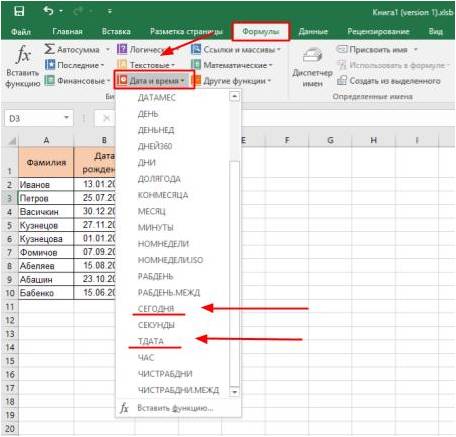
Для определения возраста в программе электронных таблиц нам могут пригодиться несколько встроенных функций из раздела Дата и время. Все они находятся на вкладке Формулы ленты инструментов.
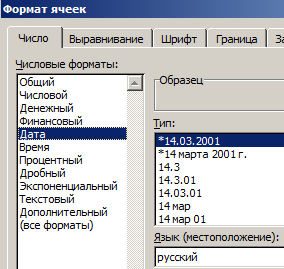
Воспользуемся одной из этих функций и заполним столбецС текущей датой, чтобы иметь возможность ссылаться на него в формуле. Иногда вместо даты в ячейках могут появиться числа. Тогда необходимо вручную изменить формат ячейки с Числовогона Дата на вкладке Главная.
Рассмотрим несколько способов подсчёта возраста.
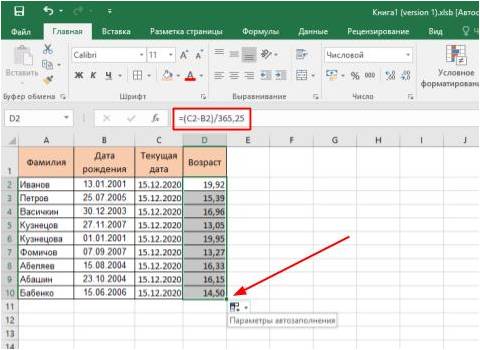
1.Внесём в ячейку D2 следующую формулу =(С2-В2)/365,25. Она вычислит разницу в годах между датами из ячеек C2 и B2. Число 365,25 должно учесть високосные года. Протянув за маркер автозаполнения вниз до конца таблицы, заполним столбец данными.
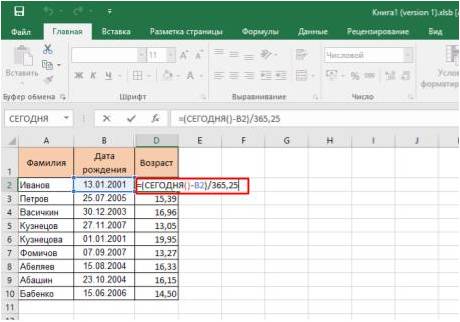
При необходимости можно обойтись без столбцаС, напрямую внеся в формулу одну из приведённых ранее функций. Например =(СЕГОДНЯ()-В2)/365,25.
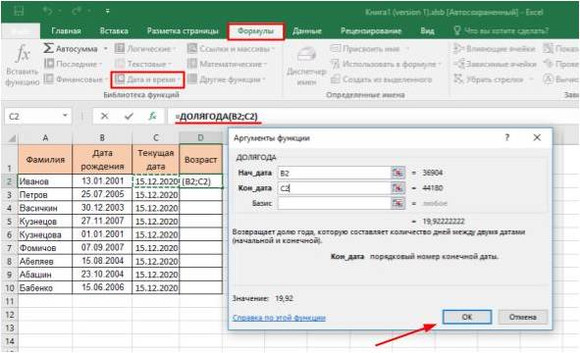
После нажатия на кнопку ОК в ячейке D2 появится формула =ДОЛЯГОДА(В2;С2).
В описанных вариантах расчётов полученные результаты необходимо округлить до нужного количества десятичных знаков (команда Формат ячеек на вкладке Главная или через контекстное меню). Также, для более правильных вычислений можно воспользоваться функцией ОКРУГЛВНИЗ(). Она находится в разделе Математические на вкладке на вкладке Формулы.
3. Ещё один вариант вычисления возраста по дате предполагает использование функции ГОД(). Она преобразует дату из формата Дата и время в число. После можно производить простые математические расчёты. Введём в ячейку D2 формулу =(ГОД(C2)-ГОД(B2)) или воспользуемся вариантом формулы без дополнительного столбца =(ГОД(ТДАТА())-ГОД(A2)).
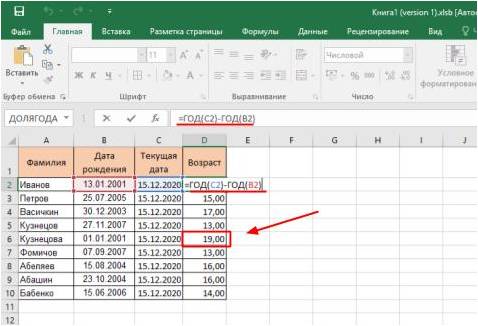
Данная формула больше всего подходит для подсчёта трудового стажа сотрудников. Результат её работы не требует дополнительных ухищрений с округлением.
Автор: Светлана Бартош
Спасибо за Вашу оценку. Если хотите, чтобы Ваше имя
стало известно автору, войдите на сайт как пользователь
и нажмите Спасибо еще раз. Ваше имя появится на этой стрнице.

Понравился материал?
Хотите прочитать позже?
Сохраните на своей стене и
поделитесь с друзьями
Вы можете разместить на своём сайте анонс статьи со ссылкой на её полный текст
Ошибка в тексте? Мы очень сожалеем,
что допустили ее. Пожалуйста, выделите ее
и нажмите на клавиатуре CTRL + ENTER.
Кстати, такая возможность есть
на всех страницах нашего сайта
Как посчитать возраст в excel
Видео: Дата в excel. Как вычислить с помощью формул?
Посчитать в Excel возраст можно по-разному: или только года, или года, месяцы и дни. Посчитать возраст на сегодняшний день или на определенную дату. Есть несколько вариантов.
Первый вариант.
Как посчитать в Excel количество лет, месяцев и дней возраста. В ячейке А1 стоит дата рождения. В ячейке В2 стоит текущая дата, если нам нужно посчитать возраст на сегодняшний день.
В ячейке С1 пишем формулу:
РАЗНДАТ – это название функции.
y – считает года
ym – считает месяца
md – считает дни
«г.», «мес.», «дн.» написанные между знаками & — так будут подписаны года, месяца и дни в итоговой дате.
Если нужно посчитать возраст человека на определенную дату (не текущую), то в ячейку В2 пишем эту дату.
Второй вариант.
Если достаточно посчитать количество полных лет, то делаем так. В ячейке А1 стоит дата рождения.
В ячейке В2 стоит текущая дата, если нам нужно посчитать возраст на сегодняшний день, или стоит дата, на которую нужно посчитать возраст.
В строке «Нач_дата» ставим адрес ячейки с датой рождения.
В строке «Кон_дата» ставим адрес ячейки с сегодняшней (текущей) датой.
В этом окне уже виден результат подсчета (54,85). Нажимаем «ОК». Получилась такая формула:
Получилось 54 года. А цифры после запятой (85) – это не месяцы. Их нужно убрать, округлить, но по специальной формуле. Это легко.
В ячейке Е1 установим функцию «ОКРВНИЗ».
Выйдет окно «Мастер функций». В разделе «Категория» выбираем «Математические». В окне «Выберите функцию» выбираем «ОКРВНИЗ».Нажимаем «ОК».
В диалоговом окне в строке «Число» указываем адрес ячейки с числом, которое хотим округлить. В строке «Точность» ставим единицу.
Нажимаем «ОК». Результат виден уже в этом окне (54). Получилась такая формула:
Можно скрыть столбец D и столбец B (например, в анкете). Нажимаем правой мышкой на букву D (адрес столбца), выбираем «Скрыть».
Третий вариант.
Как посчитать в Excel количество полных лет можно посчитать и так.
В ячейке А1 стоит дата рождения.
В ячейке В2 стоит текущая дата, если нам нужно посчитать возраст на сегодняшний день.
В ячейке С1 пишем формулу:
Формат ячеек с датами должен быть «Дата».
Где найти эту функцию и как установить её, смотрите в статье «Число Excel. Формат» здесь. Смотрите следующую статью по расчетам дат «Прибавить в Excel к дате дни».
 (Пока оценок нет)
Вычисление возраста
Excel может помочь вычислить возраст человека различными способами. В таблице ниже приведены распространенные способы использования функций Дата и время.
Чтобы использовать эти примеры в Excel, выделите нужные данные в таблице, щелкните их правой кнопкой мыши и выберите пункт Копировать. Откройте новый таблицу, щелкните правой кнопкой мыши ячейку A1 и выберите параметры в > Сохранить форматирование источника.
Результатом является возраст человека — разница между сегодняшним и датами рождения в A2.
В этом примере используются функции ГОДи СЕЙЧАС.
Если в этой ячейке не отображается число, убедитесь, что оно отформатировано как число или общее. Узнайте, как отформатировать ячейку как число или дату.
Возраст человека, который родился в 1960 г., без использования ссылок на ячейки.
Если эта ячейка не отображается как число, убедитесь, что она отформатирована как число или общий. Узнайте, как отформатировать ячейку как число или дату.
Вычисляет возраст дробной части года между датами в A5 и A3.
Вычисляет возраст между датами в A5 и A6 ( 12,08).
Для учета високосного года, который приходится каждые 4 года, в формуле используется 365,25.
Вычисляет количество дней между двумя датами без использования ссылок на ячейки ( 153).
Количество дней между двумя датами с использованием двух функций даты.
Двумя аргументами функции ДНИ могут быть фактические даты, ссылки на ячейки или другая функция даты и времени, например функция СЕГОДНЯ.
Количество месяцев между A3 и текущей датой.
Если эта ячейка не отображается как число, убедитесь, что она отформатирована как число или общий. Узнайте, как отформатировать ячейку как число или дату.
Количество рабочих дней между двумя датами в A2 и A3 — 107. Рабочими днями не считаются выходные дни и праздники. Последний аргумент (A3:A5) представляет собой количество праздничных дней, которое вычитается из количества рабочих дней.
В этом примере используется функция ЧИСТРАБДНИ.
Количество дней между двумя датами в A2 и A3 ( 570). Он основан на 360-дневном году (двенадцать месяцев по 30 дней), типичных для бухгалтерских вычислений.
В этом примере используется функция ДНЕЙ360.
Преобразуем этот формат в формат даты( 02.01.2014, то есть на четыре месяца раньше даты в A3).
В этом примере функция ДАТАМЕС используется для вычисления даты погашения кредитных билетов.
Дополнительные сведения
Узнайте, как вычислять разницу между датами с использованием функций Google Sheets: DATEDIF, DAYS360 и EDATE.
Как посчитать возраст или стаж в Excel?
Рассмотрим возможности расчета стажа или возраста человека в Excel в полных годах, месяцах или днях.
Приветствую всех, уважаемые читатели блога TutorExcel.Ru.
Для расчета интервала между двумя датами воспользуемся функцией РАЗНДАТ.
Данную формулу нельзя найти через мастер функций, однако если ввести ее непосредственно в ячейку, то она будет прекрасно работать.
РАЗДАТ(нач_дата; кон_дата; единица)
Вычисляет количество дней, месяцев или лет между двумя датами.
Как посчитать стаж в Excel?
Предположим, что у нас есть таблица с датами начала и окончания работы сотрудников в компании (если сотрудник еще работает в компании, то в поле с датой окончания работы вписываем формулу СЕГОДНЯ):
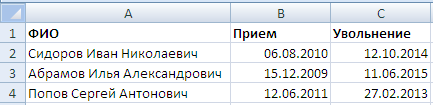
Если мы хотим рассчитать стаж в Excel в полном формате, например «1 г. 2 мес. 3 дн.«, то запишем формулу стажа работы в следующем виде:
В результате подсчета стажа получаем:

Как посчитать стаж с перерывами в Excel?
Немного усложним задачу и представим, что нам нужно посчитать стаж работы сотрудника работающего с перерывами, т.е. за несколько периодов.
Для простоты рассмотрим, что сотрудник работал 2 периода и сначала для каждого из них рассчитаем стаж работы:

Для подсчета общего стажа за 2 периода воспользуемся простой математикой, а именно к концу первого периода (дате увольнения) прибавим длительность второго (разность между увольнением и приемом).
Таким образом у нас получится новый период, который формально состоит из суммы двух, и для него уже воспользуемся знакомой формулой:
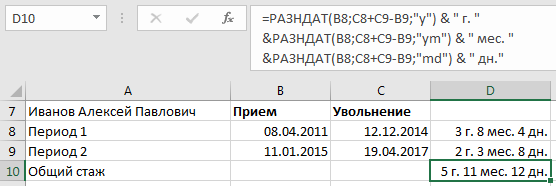
Если нужно посчитать длительность работы за 3 и более периода, то эту формулу можно модифицировать точно по такому же принципу.
Как посчитать возраст в Excel?
Предположим, что у нас есть таблица с датами рождения сотрудников в компании:

Для подсчета возраста воспользуемся аналогичным алгоритмом, что и при расчете стажа.
Единственным отличием будет использование сегодняшней даты вместо даты окончания работы:
Как вычислить дату в Excel
Дата и время в Excel – это числа сформатированные специальным образом. Датой является целая часть числа, а время (часы и минуты) – это дробная часть.
По умолчанию число 1 соответствует дате 01 января 1900 года. То есть каждая дата – это количество дней прошедших от 01.01.1900. На данном уроке детально рассмотрим даты, а на следующих уроках – время.
Как в Excel посчитать дни между датами?
Так как дата является числом, значит можно проводить с ним математические вычислительные и расчетные операции. Посчитать количество дней между двумя датами Excel не составляет особых проблем. Для наглядного примера сначала выполним сложение, а потом вычитание дат. Для этого:
Обратите внимание, формат «Дата» автоматически присвоился для ячейки A3. Не сложно догадаться, чтобы посчитать разницу в датах в Excel нужно от новейшей даты отнять старшую дату. В ячейке B1 введите формулу:=A3-A1. Соответственно мы получаем количество дней между этими двумя датами.
Вычисление возраста по дате рождения в Excel
Теперь мы научимся вычислять возраст по дате рождения:
Таким образом, применение функции позволило нам точно вычислить возраст по дате рождения в Excel.
Внимание! Чтобы перевести дни в года не достаточно формулы: =(B1-A1)/365. Более того даже если мы знаем что 1 сутки = 0,0027397260273973 года, то формула:=(B1-A1)*0,0027397260273973 так же не даст точного результата.
Дни в года наиболее точно преобразует функция:=РАЗНДАТ(). Английская версия =DATEDIF(). Вы не найдете ее в списке мастера функций (SHIFT+F3). Но если просто введете ее в строку формул, то она сработает.
Функция РАЗНДАТ поддерживает несколько параметров:
| Параметр | Описание |
| «d» | Количество полных дней |
| «m» | Количество полных месяцев |
| «y» | Количество полных лет |
| «ym» | Количество полных месяцев без учета лет |
| «md» | Количество дней без учета месяцев и лет |
| «yd» | Количество дней без учета лет |
Проиллюстрируем пример использования нескольких параметров:
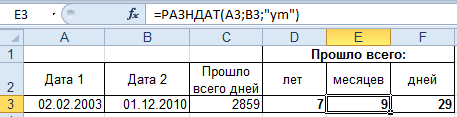
Внимание! Чтобы функция:=РАЗНДАТ() работала без ошибок, следите за тем, чтобы начальная дата была старше конечной даты.
Ввод даты в ячейку Excel
Целью данного урока является пример математических операций с датами. Так же, мы убедимся, что для Excel тип данных дата является числом.
Заполните таблицу датами, так как показано на рисунке:
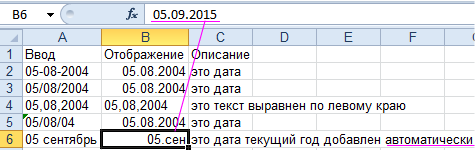
Разные способы ввода дат. В столбце А – способ ввода, а в столбце B – результат отображения.
Обратите внимание, что в формате ячеек по умолчанию «Общий», даты также как и число выравниваются по правой стороне, а текст по левой. Значение в ячейке B4 распознается программой как текст.
В ячейке B7 Excel сам присвоил текущий год (сейчас 2015-ый) по умолчанию. Это видно при отображении содержимого ячеек в строке формул. Обратите внимание, как изначально вводилось значение в A7.
Вычисление даты Excel
На чистом листе в ячейки А1:B1 введите 01.01.1900, а в ячейках A2:B2 вводим 01.01.1901. Теперь меняем формат ячеек на «числовой» в выделенном диапазоне B1:B2. Для этого можно нажать комбинацию клавиш CTRL+SHIFT+1.
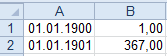
B1 теперь содержит число 1, а B2 – 367. То есть прошел один високосный год (366 дней) и 1 день.
На следующем уроке мы на готовых примерах будем работать со временем и периодами суток.


