
Как посмотреть операции по карте в Сбербанке онлайн
Способов узнать о последних операциях по карточкам сбербанка существует множество. Сделано это для удобства контроля за своими счетами, планирования семейного бюджета и будущих расходов. Также это может быть полезно при выявлении подозрительных списаний с расчетного счета, подтверждения исполнения обязанности по уплате налогов и т.д.
Все способы узнать о последних операциях:
Получить счет-выписку в отделении Сбербанка
Выписка через банкомат/платежный терминал
Если выписка нужна не для предъявления в госорганы, можно получить ее в ближайшем банкомате/терминале Сбербанка. Для получения выписки нужна карта сбербанка.
Алгоритм достаточно простой:

Данная выписка будет содержать приходно-расходную информацию за последние 90 дней, а также дату, и адрес банкомата/терминала. Услуга платная. Стоимость 15 рублей за один запрос.
В мобильном приложении Сбербанк Онлайн
Получить информацию по совершенным операциям можно в приложении Сбербанка на смартфоне несколькими способами. После авторизации в СБОЛ на главном экране нажимаем на отображаемую карту → Далее « Выписка ».
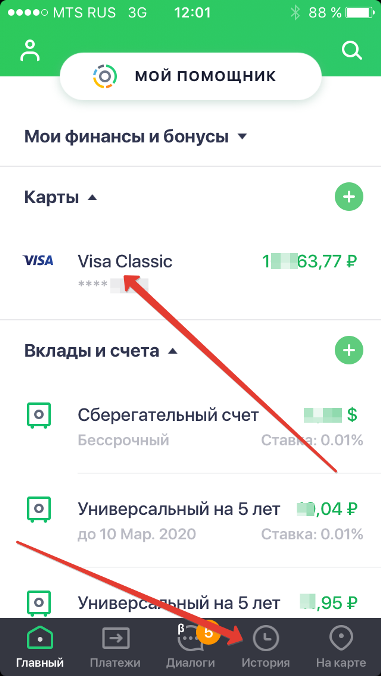


Если нажать на кнопку « Все операции » появится возможность отобразить выписку из лицевого счета за день, месяц, или за определенный период времени. Такая выписка как на фото ниже, малоинформативна и не содержит адресата перевода. Все операции отображены в формате « Взнос-выдача ».

Если нажать на кнопку « История » отобразятся последние расходные операции совершенные в сбербанк онлайн и мобильном приложении, но не отобразятся совершенные покупки по карте.

Выписка через личный кабинет Сбербанк Онлайн
Через личный кабинет пользователь может получить детальную информацию по карточке: приход, расход, остаток средств, реквизиты, срок действия, статус.
Интернет-банк может подключить лишь зарегистрированный пользователь, имеющий карту Сбербанка. Первоначально привязка осуществляется именно по номеру карты. Негласно доступ в систему предоставляется в момент выдачи карты в офисе банка или выездными специалистами сектора прямых продаж.
Обязательное условие подключение интернет-банка — наличие действующей услуги «Мобильный банк», поскольку авторизация в системе осуществляется по одноразовому SMS коду.
Итак, после авторизации в личном кабинете Сбербанк Онлайн на компьютере отображаются все действующие карты. Под каждой картой по умолчанию отображены 3 последних операции.

Для получения детальной информации нажимаем на нужную карту. Теперь у пользователя появляется возможность сформировать полную банковскую выписку, графическую или операции совершенные в Сбербанк Онлайн. Также можно заказать отчет на вашу почту.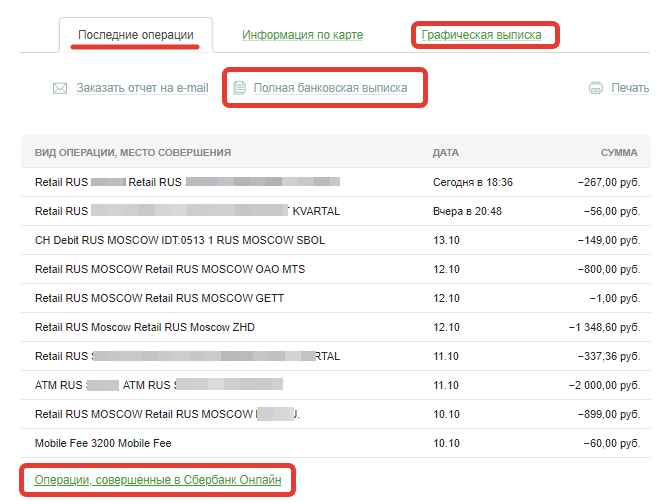
Для удобства при формировании выписки можно использовать фильтр за определенный промежуток времени, по поставщику услуги, по статусу исполнения операции или типу операции.

Графическая выписка может быть сформирована лишь для дебетовых карт и пластика с овердрафтом. Она показывает изменение баланса за каждый день отчетного периода. Для получения выписки необходимо перейти в раздел «Детальная информация» и нажать «Графическая выписка».

Запрос выписки в мобильном банке Сбербанка
Если подключен полный пакет мобильного банка, сформировать бесплатно выписку по 10 последним операциям не составит труда.
Для этого нужно с телефона привязанного к Сбербанк Онлайн отправить на короткий номер 900 фразу «Выписка». Через пару секунд придет ответное смс с последними операциями по карте и остатком средств. Если карт несколько, то сообщение должно выглядеть так: « Выписка 1234 », где XXXX– последние 4 цифры номера вашей карты.
Выписка по счету/вкладу/карте
Выписка по вкладу/счёту
В приложении Сбербанк Онлайн
Откройте приложение по ссылке (диплинк на подраздел «Выписка вкладу/ счёту» в разделе «Выписки и справки» МП СБОЛ) и следуйте подсказкам.
Полный путь: откройте приложение → на главном экране нажмите на счет → «Выписки и справки» → «Выписка по вкладу/счету» → выберите продукт и период и нажмите «Сформировать».
В личном кабинете Сбербанк Онлайн
Зайдите в личный кабинет по ссылке (диплинк на подраздел «Выписка вкладу/ счёту» в разделе «Выписки и справки» СБОЛ) и следуйте подсказкам.
Полный путь: зайдите в личный кабинет → в верхнем меню нажмите «Прочее» → «Выписки и справки» → «Выписка по вкладу/счёту» → выберите продукт и нажмите «Сформировать».
В офисе Сбербанка
Попросите сотрудника банка распечатать выписку по вашему вкладу или счёту.
Выписка из лицевого счёта по номинальному счёту
В офисе Сбербанка
Попросите сотрудника банка распечатать выписку из лицевого счёта по номинальному счёту.
Обратите внимание, если вы хотите запросить справку (выписку) не в том офисе банка, где открыт вклад или счёт, надо проверить доступно ли вам совершение операций в другом регионе. Это можно сделать в личном кабинете или мобильном приложении Сбербанк Онлайн, проверив в настройках возможность отображения вклада во всех офисах. Если установлен запрет, то необходимо его отключить.
Мини-выписка по вкладу или обезличенному металлическому счёту
Выберите банкомат → после ввода ПИН-кода нажмите «Мои счета» → Нажмите на нужный вклад → «Операции».
Обратите внимание: услуга платная.
Выписка по дебетовой или кредитной карте
В приложении Сбербанк Онлайн
Полный путь: откройте приложение → на главном экране нажмите на нужную карту → «Выписки и справки» → «Выписка по дебетовой карте» или «Выписка по кредитной карте» → выберите карту, период и нажмите «Сформировать».
В личном кабинете Сбербанк Онлайн
Полный путь: войдите в личный кабинет → в верхнем меню нажмите на «Прочее» → в выпадающем списке нажмите на «Выписки и справки» → «Выписка по дебетовой карте» или «Выписка по кредитной карте» → выберите продукт, период и нажмите «Сформировать».
В любом банкомате Сбербанка
Выберите банкомат → после ввода ПИН-кода нажмите «История операций и мини-выписка» → «Получить мини-выписку».
Обратите внимание: услуга платная.
В офисе Сбербанка
Попросите сотрудника банка распечатать выписку по дебетовой или кредитной карте.
Справка о доступном остатке
В приложении Сбербанк Онлайн
Полный путь: откройте приложение → на главном экране нажмите на карту, вклад или счёт → «Выписки и справки» → «Справка о доступном остатке» → выберите продукт, язык и нажмите «Сформировать».
Обратите внимание: остатки по картам отражаются в режиме онлайн на дату формирования справки.
В личном кабинете Сбербанк Онлайн
Войдите в личный кабинет по ссылке (диплинк на подраздел «Справка о доступном остатке» в разделе «Выписки и справки» в СБОЛ) и следуйте подсказкам.
Полный путь: войдите в личный кабинет в верхнем меню нажмите на «Прочее» → в выпадающем списке нажмите на «Выписки и справки» → «Справка о доступном остатке» → выберите продукт, язык и нажмите «Сформировать».
В офисе Сбербанка
Попросите сотрудника банка распечатать справку о доступном остатке по одному или нескольким продуктам на ваш выбор.
Обратите внимание, если вы хотите запросить справку (выписку) не в том офисе банка, где открыт вклад или счёт, надо проверить доступно ли вам совершение операций в другом регионе. Это можно сделать в личном кабинете или мобильном приложении Сбербанк Онлайн, проверив в настройках возможность отображения вклада во всех офисах. Если установлен запрет, то необходимо его отключить.
Как посмотреть операции по карте в Сбербанк онлайн
Cбербанк Онлайн операции по карте
Если вы заинтересованы узнать, как посмотреть операции по карте Сбербанка России, тогда попали по адресу. Здесь вы ознакомитесь с подробной инструкцией как это сделать поэтапно.
1. Что требуется?
Для входа личный кабинет нужно иметь под рукой карточку и взять мобильный телефон, который привязан к вашей карточке. Если вы не знаете, где взять пароль, то нужно найти чек от банкомата, который вам выдали во время получения карты в банке при ее активации. В нем всегда указывают идентификатор и постоянный пароль доступа в личный кабинет.
2. Вход в личный кабинет
Когда все подготовлено, нужно войти на официальный сайт Сбербанка и в форму ввести логин или идентификатор и пароль. 
Вам откроется главная страница личного кабинета, где в верхней строке меню нужно выбрать опцию «Карты», которая покажет информацию в новом окне об открытых карточных счетах.

Операции с банковской картой Сбербанк онлайн
Для просмотра движения денег по карте за последний месяц нужно нажать на название карты «Visa Classic» или другую, денежные оплаты по которой вы хотите просмотреть. На открывшейся странице будут описаны операции, которые были совершены за 30 дней.

Сбербанк Онлайн выписка операций по карте
Если вам нужно выбрать другой период, то выбираете опцию на этой странице «Полная банковская выписка» и вводите нужные даты. С этой страницы можно также заказать и выписку банка на электронную почту или распечатать отчет, нажав на соответствующие кнопки.

Есть еще один вариант, как посмотреть движение денег при выполнении переводов между своими и другими картами. Для этого нужно вернуться на главную страницу личного кабинета и выбрать опцию «История операций Сбербанк Онлайн».

После открытия нового окна вы увидите все операции, которые были выполнены в течение последнего месяца по всем вашим счетам в режиме онлайн.

Опция «Расширенный поиск» даст возможность ввести даты и изменить период, за который нужно просмотреть движение денег по карточным счетам. Вводить даты можно с помощью календаря, который автоматически открывается при наведении курсора на поле во время заполнения.
Здесь же можно указать название операции или поставщика, если вы знаете эти параметры для поиска, задать валюту, списание со счета. После заполнения нужных данных нажимаете опцию применить.

В новом окне вам буде показана информация по вашему запросу.

Если не найдено то, что вы искали, то необходимо очистить данные и снова заполнить поля. Менять можно неоднократно, чтобы найти требуемые суммы денежных операций.
Как узнать последние операции по карте Сбербанка: все способы
Часто держатели карт Сбербанка задаются вопросом: как посмотреть операции по карте? Методов для ознакомления с историей платежей и поступлений по карте Сбербанка немало. Узнать это можно как онлайн так и в ближайшем отделении.
Последние операции по карте сбербанка можно получить:
Запрос информации в отделении банка

Это самый простой и распространенный способ. Никаких особых навыков для этого не потребуется. Достаточно просто посетить банк в рабочие часы, озвучить сотруднику желание получить выписку по счету.
Работники могут сформировать мини выписку или расширенный документ. Клиенту нужно предварительно уточнить, какой тип информации необходим. Сокращенный вариант содержит данные по остаткам на счету. Подробная информация о совершенных по карте Сбербанка операциях содержится в расширенной выписке.
Получить выписку сбербанка в банкомате
В любом устройстве самообслуживания можно сформировать выписку по счету. Для этого нужно вставить карту в устройство и ввести пин-код. Как только откроется главная страница, требуется перейти в меню «информация и сервис». Далее следует выбрать пункт «операции по карте». Устройство распечатает чек с необходимыми данными.
Количество запросов Сбербанк не ограничивает. Однако по каждой операции взимается оплата. Стоимость одной выписки составляет 15 рублей. Система автоматически спишет установленную плату со счета. Никаких дополнительных действий совершать не потребуется.
Операции по карте Сбербанка онлайн

Прежде всего нужно авторизоваться в интернет банкинге, для чего требуется ввести в форму логин и пароль и подтвердить вход кодом, присланным на телефон.
Сведения об операциях по банковским картам Сбербанка, совершенных в режиме онлайн, не придется долго искать. На главной странице находится кнопка «история». Перейдя на эту страницу, можно ознакомиться со всеми операциями, проводимыми через учетку.
Пользователю доступно не только название процедуры, но и дополнительные данные:
Справка! История хранит данные за последние 30 дней.
Если требуется получить информацию по какой-либо конкретной операции или движениях средств за определенный период, стоит воспользоваться расширенным поиском. После введения необходимых данных в строку система покажет нужные сведения.
Если требуется полноценная выписка, нужно вернуться на главную страницу сайта. Далее процедура проводится по следующему алгоритму:
Система сформирует документ с подробными сведениями. Его можно распечатать или отправить на электронную почту. Процедура бесплатная, количество запросов не ограничено.
Выписка в мобильном банке по СМС на номер 900
Достаточно легко узнать историю по карте в мобильном банке Сбербанке. Для этого необходим лишь телефон подключенный к сервису. Мобильный банк по запросу перешлет пять последних операций по карте Сбербанка.
Для этого достаточно отправить с привязанного к карте телефона СМС на номер мобильного банка (900). В сообщении должно быть вписано слово « история ». Информация поступит на телефон в ответном смс. С момента отправки запроса до получения сведений проходит несколько минут.
 История операций по карте сбербанка через мобильный банк Сбербанк через СМС на номер 900
Получение сведений о движениях по счету не представляет сложности и не требует много времени. Наиболее актуальным на данный момент способом считается онлайн запрос через личный кабинет.
История операций по карте Сбербанка: способы проверки
Сбербанк дает возможность клиентам контролировать перемещение средств на счете разными способами. Это возможно через систему Сбербанк Онлайн, а при подключении услуги Мобильный банк после любой операции на телефон приходят смс-уведомления.
Способы проверить историю операций по карте
История операций по карте Сбербанка позволяет узнать, кто перевел деньги, когда и где были сняты денежные средства и в каком количестве. Особое внимание банковской выписке Сбербанка уделяют родители, которые открыли дополнительную карту для детей.
Выписка может быть затребована в 2 вариантах:
Мини выписка может быть получена с помощью смс или через банкомат, а расширенная в Сбербанк Онлайн или в отделении банка.
Через смс
Если необходимо срочно проверить последнюю операцию по карте Сбербанка, можно отправить смс на короткий сервисный номер 900. Следует набрать слово «ИСТОРИЯ» и добавить 4 цифры карты (последние), если карт у клиента несколько. Вместо слова «ИСТОРИЯ» можно также написать ISTORIA, ВЫПИСКА, VYPISKA, HISTORY.
Через банкомат
Любой клиент банка может посмотреть последние 10 операций по карте Сбербанка в банкомате. Получить такую мини выписку можно за 15 рублей. Их спишут с баланса пластика. Чтобы получить мини-выписку, потребуется:
В чеке указывается дата проведения транзакции, валюта и сумма. Распечатать можно неограниченное количество выписок в сутки или в месяц. Главное — помните, что за каждую списывается комиссия — 15 рублей с баланса карточки.
Если нужно узнать не только сумму, но и место зачисления или списания денег с карты, закажите расширенную выписку операций по карте в личном кабинете или отделении Сбербанка.
Через Сбербанк Онлайн
Историю операций в Сбербанк Онлайн по карте можно запрашивать по инструкции:
Такой вариант позволяет увидеть операции, совершавшиеся между клиентами Сбербанка, то есть открывается отчет о переводах между совими счетами и другим клиентам Сбербанка.
В отделении банка
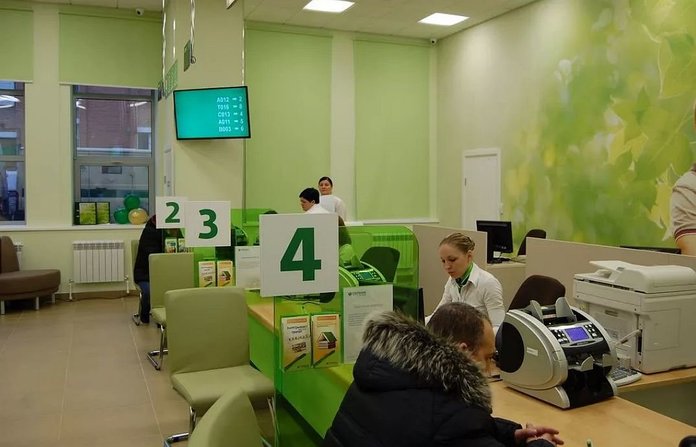
Выписка по операциям, совершенным в течение года, выдается бесплатно.
Если вам нужны более старые данные, за выписку придется заплатить. Сотрудник распечатает информацию и выдаст чек на оплату в кассе.
Заключение
Если проверка баланса карты Сбербанка вызывает вопросы: не помните куда потратили деньги, или кажется, что на счете больше, чем должно быть, проверьте историю операций. Такая процедура позволит узнать все последние поступления и списания со счета, или даже изучить абсолютно всю историю с момента оформления карточки. Во втором варианте услуга платная.


