
Как узнать все подписки почты
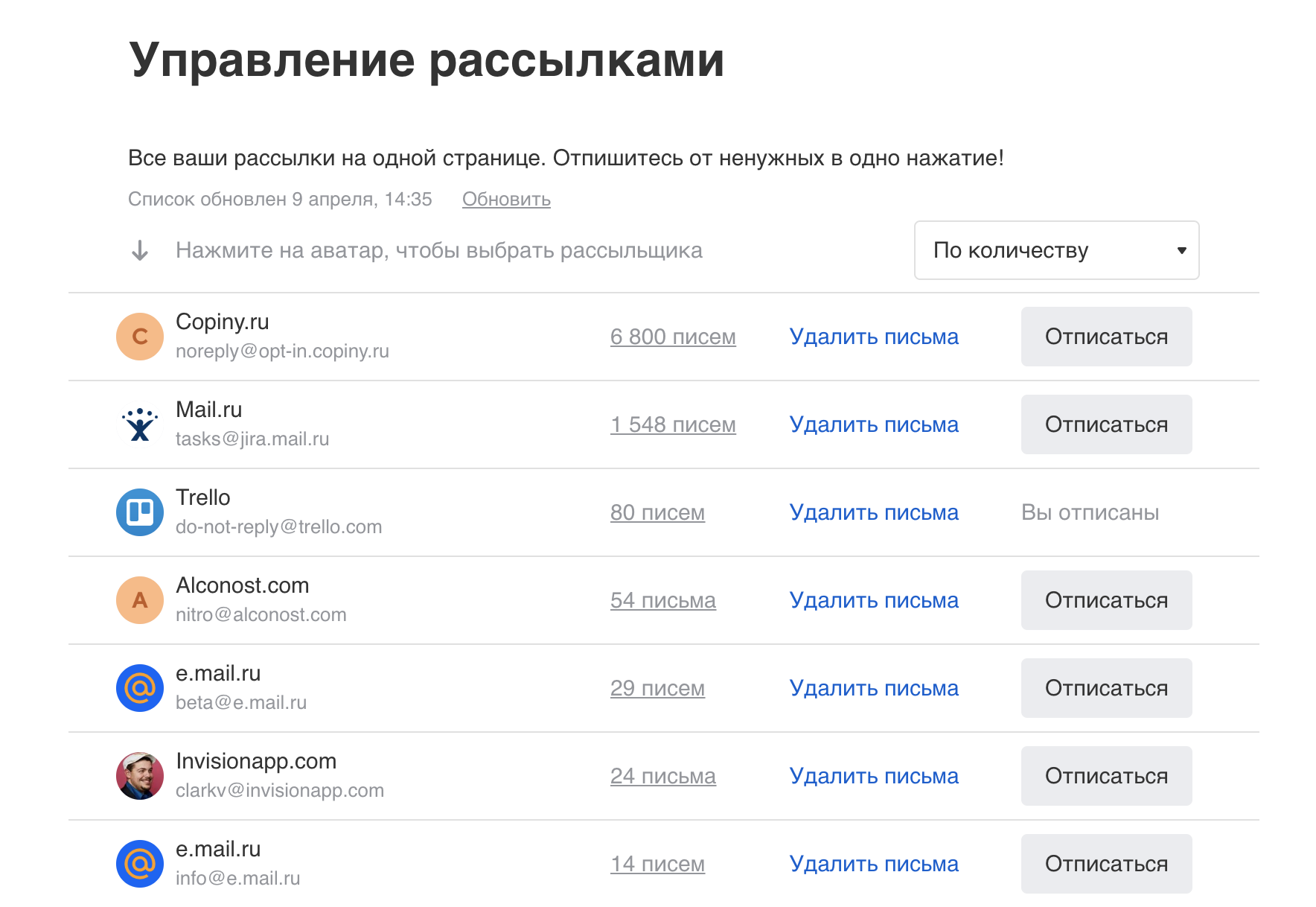
В разделе «Управление рассылками» собраны все рассылки, на которые вы подписаны. Здесь вы можете отписаться от рассылки, удалить все её письма, отметить их прочитанными или открыть страницу со всеми письмами рассылки.
Чтобы перейти в раздел, под списком папок нажмите  → «Все настройки» → «Управление рассылками».
Отписаться от рассылки
Если вы отписались случайно, нажмите «Отменить отписку».
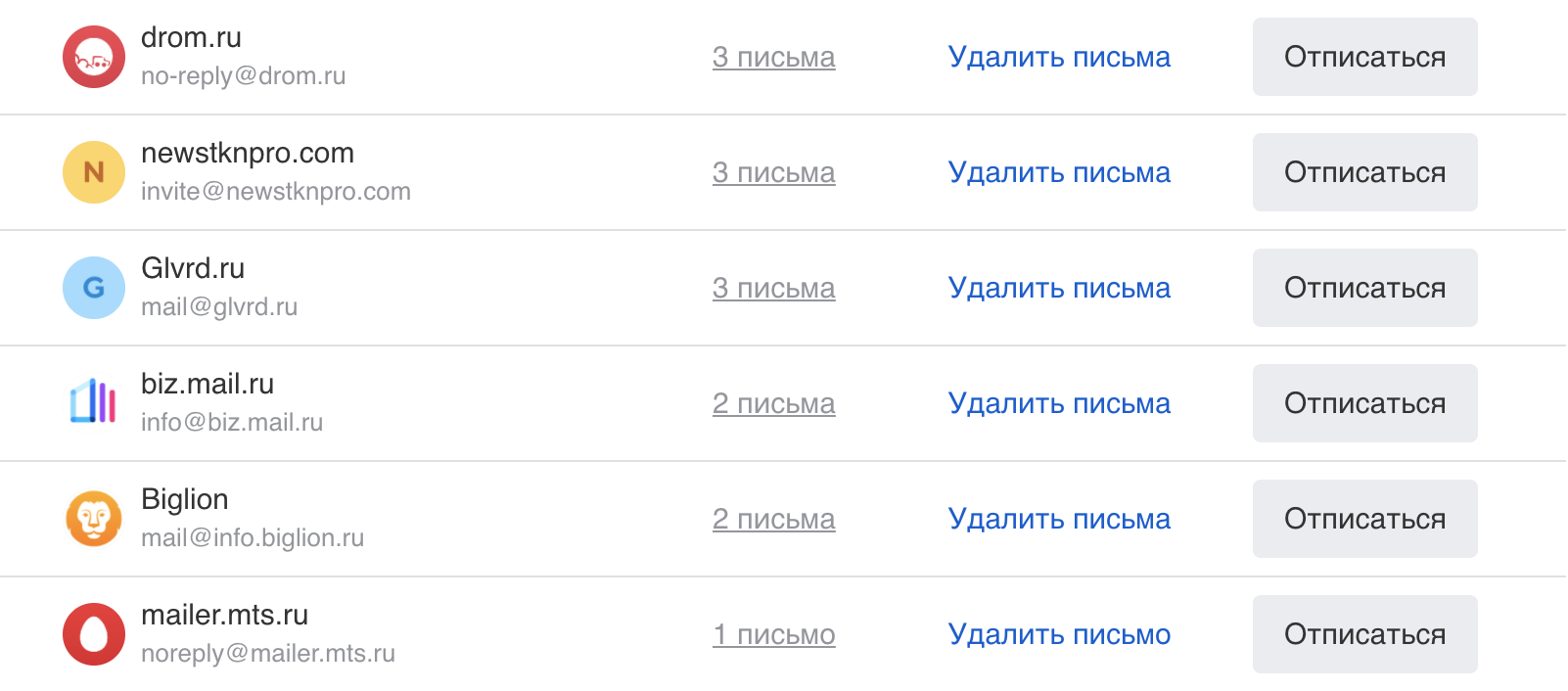
Когда вы снова захотите получать письма рассылки, подпишитесь на нее на том сервисе, откуда она приходила. Новые письма могут попасть в папку «Спам». В этом случае перейдите в «Спам», откройте любое письмо рассылки и нажмите «Не спам».
Отписаться от всех рассылок
Удалить письма рассылки
Если вы удалили письма случайно, нажмите «Отменить удаление».
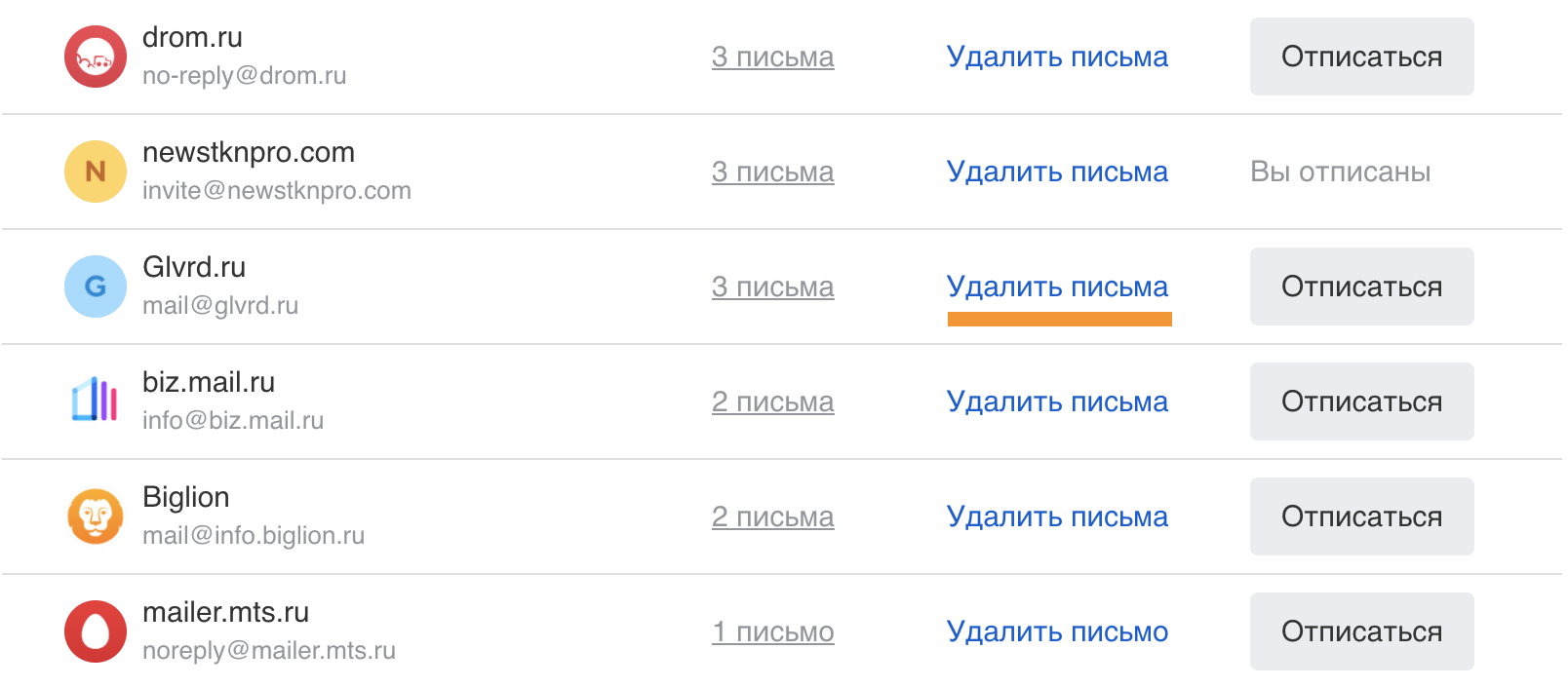
После удаления письма попадают в «Корзину». Там они хранятся 30 дней — за это время вы можете их восстановить.
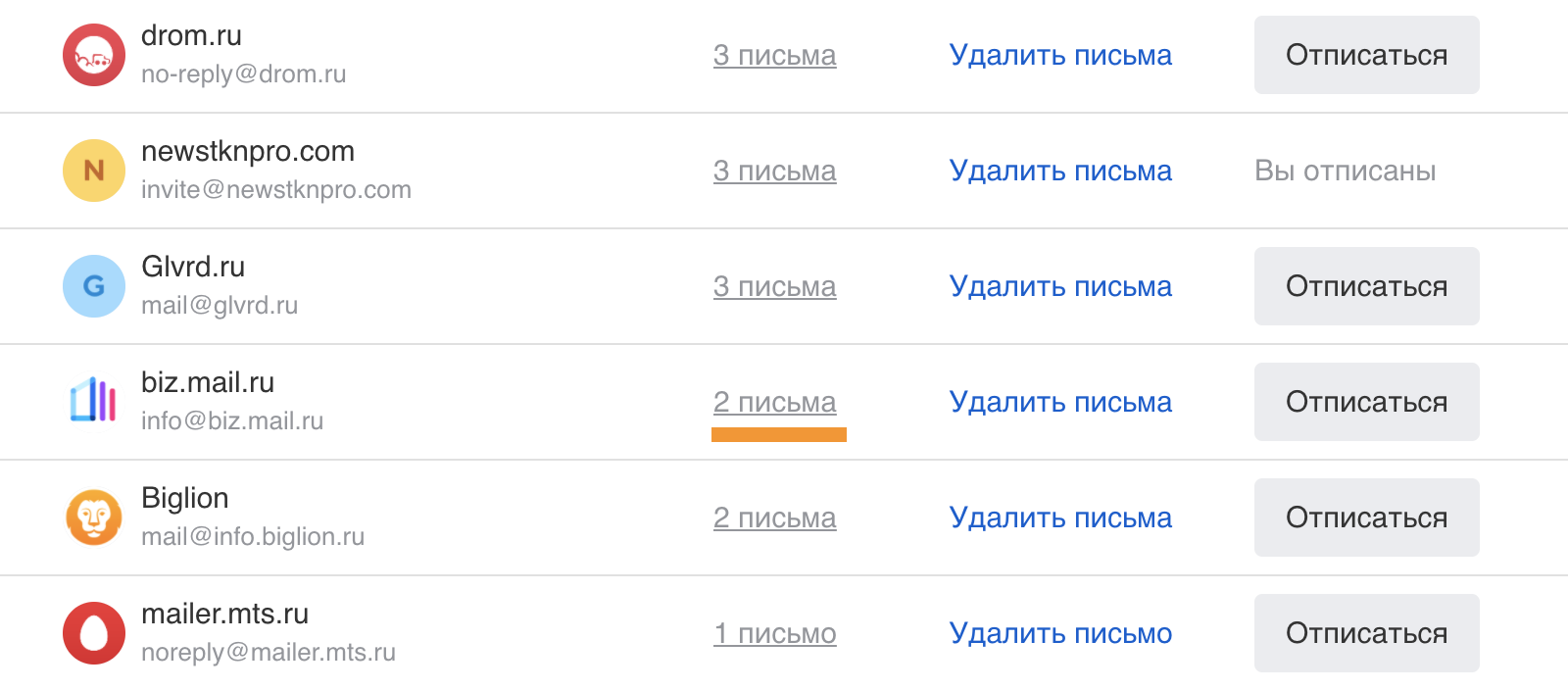
Посмотреть письма рассылки
Список писем откроется в новой вкладке.
В списке не все рассылки
Список рассылок обновляется автоматически раз в сутки. Если вы не нашли там рассылку, которую стала приходить недавно, нажмите «Обновить».
Управление подписками Mail.ru
Грамотное управление подписками Mail.ru – это возможность подключать или отключать платные услуги, отказываться от уведомлений и рассылок. Как проводятся данные процедуры, зависит от вида подписки и действия, которое планируете совершить. Начнем с настройки уведомлений, приходящих от различных групп, в которые вы вступили. Для этого необходимо авторизоваться в системе, введя логин и пароль. Затем надо перейти на вкладку «Мой мир», расположенную в верхнем горизонтальном меню.

Следом необходимо перейти в настройки аккаунта. Нажмите на стрелочку рядом с адресом почты и зайдите в раздел «Настройки».

Далее необходимо открыть вкладку «Подписки». В этой категории отмечены группы, новости от которых вы получаете. Управлять рассылками от них несложно – надо поставить отметку в маленьком окошке справа от группы, а затем открыть меню уведомлений, как показано на изображении.

Во всплывающем меню надо выбрать вариант получения уведомлений.
Как происходит управление подписками Mail.ru на платной основе?
Помимо описанных выше вариантов, компания предлагает оформление платных услуг. Среди них подписки на игры, платные сервисы в разделе знакомств, кинотеатры, Combo и многие другие. Некоторые подключаются через сервис Mail.ru, другие требуют регистрации на сторонних сайтах. Чтобы посмотреть новый фильм онлайн по подписке, нужно:
С подходящим тарифом определились – жмите на кнопку просмотра. Система переведет вас на страницу кинотеатра с этим фильмом.

Чтобы оформить Combo, перейдите в соответствующий раздел горизонтального меню.

Откроется новая страница, где можно подключиться к выбранной услуге. Для этого нужно авторизоваться на сайте ВКонтакте, либо нажать кнопку «Получить скидки».

Во втором случае авторизация запустится автоматически. Сервис попросит разрешение на доступ к вашей учетной записи в ВК, а затем создаст новую уже на сайте Combo. Далее действуйте по предложенной инструкции.
Расширить облачное хранилище на этом ресурсе тоже можно за плату. Не хватает объема памяти в облаке – воспользуйтесь одним из платных тарифов. Чем больше места под файлы вам предоставляют, тем дороже будет стоить услуга. Деньги за нее снимают каждый год. Для оформления зайдите в почтовый ящик и кликните по вкладке «Облако» в левой нижней части экрана.

Запустится новое окно, где надо нажать «Увеличить объем».

Необходимо выбрать подходящий тариф и объем подключаемой памяти, ввести информацию о банковской карточке для оплаты и кликнуть «Оплатить».

Если нажать «Еще» рядом с тарифами, можно изменить период оплаты. Вариант внесения средств также меняется после нажатия кнопки «Другие способы оплаты» (доступны карта, счет VK Pay, электронные кошельки и прочее). Отключить тариф можно в этом же разделе. Надо только нажать на его название и кликнуть по кнопке отмены.
Оформление подписок на игры или другие сервисы Mail.ru происходит по схожему алгоритму:
Как будут списываться деньги за обслуживание, зависит от выбранного варианта оплаты. Зачастую отписаться или отвязать способ внесения платежа (например, банковскую карточку) можно в личном кабинете той площадки, на чьи услуги вы подписались.
Как отписаться от всех подписок и от рассылок на почту
 Здравствуйте друзья! Вопрос, как отписаться от всех подписок, является важным для моих читателей и учеников. Почему? Их почтовые ящики перегружены, что мешает плодотворно работать. В данной статье речь пойдёт конкретно о том, как отписаться от рассылки на почту Яндекса и Mail.ru
Перегрузка электронной почты
Занимаясь инфобизнесом, обучая людей, я столкнулся с таким явлением, как перегрузка почтовых ящиков у моих учеников. Порой человек показывает тебе свою почту, а там тысячи не открытых писем, не говоря о том, что хозяин почты явно их не собирался открывать и читать. Почему происходит такая ситуация. Ежедневно к нам на почту приходит большое количество писем, в которых предлагаются какие – то инфопродукты или системы заработка.
Предположим, нам что–то понравилось, мы вводим свой e–mail адрес, автоматически переходим по ссылке, подтверждая подписку, получаем на почту понравившийся материал. Всё прекрасно. Но мы то хотели получить конкретную статью или книгу, и всё. А так как мы подтвердили подписку, нам на почту начинает поступать поток писем от этого автора. И таким образом, накапливается огромное количество писем, которые мы совсем не планировали получать. И когда я задавал вопрос, почему вы не откажетесь от этой рассылки, раз она Вас не интересует, оказалось, что очень многие пользователи просто не знают, как отписаться от рассылки на почту.
В связи с этим давайте рассмотрим конкретные ситуации для Яндекса и Mail. В настоящее время, эти два почтовых сервиса являются очень актуальными и востребованными. На блоге уже была статья «Как отписаться от подписки и ненужной почты» недобросовестных авторов на Gmail, можете прочитать эту статью.
Как отписаться от всех подписок на почту Яндекса
Итак, друзья. Существует два вида рассылок – это те, на которые мы сами подписались и забыли просто вовремя отказаться от такой рассылки, если она нам не нужна. В этом случае всё очень просто. У каждой такой рассылки есть кнопка отписаться.

Все добросовестные авторы дают возможность отписаться от рассылки. Переходите в конец письма, и Вы обязательно эту ссылку найдёте.
Кликайте по этой ссылке и Вам придёт сообщение, что рассылка прекращена или что-то вроде такого письма, подтверждающего отказ от рассылки.

Смело выбираете нужные пункты и нажимаете кнопку Отказаться. Всё очень просто и интеллигентно.
Существует другая причина «захламлённости» почтового ящика. Это спам – рассылки. То есть, Вы не подписывались на рассылку, а она бесконечно поступает и кнопки «Отписаться» в таких рассылках нет. Ведь на то и расчёт, что человек всё – таки что – то купит или заплатит за недобросовестную идею быстрого заработка в интернете. В таком случае как быть, как отписаться от рассылки на почту Яндекса.
В этом случае, нам придётся внести недобросовестного автора в чёрный список.
Для этого переходим в настройки почтового ящика, кнопка типа шестерёнки в правом верхнем углу, и выбираем Правила обработки писем на панели настроек.

Откроется окно по настройке правил, но нас будет интересовать Черный список.

Добавляем в поле адрес электронной почты надоевшего нам автора и нажимаем кнопку Добавить. Всё, теперь Вы можете вздохнуть спокойно. Данный автор Вас больше не побеспокоит. Кстати, точно так же можно избавиться от назойливых поклонников или недоброжелателей.
Таким образом, пользуясь понятными и несложными инструментами почтового ящика Яндекса, Вы защищаете своё почтовое пространство.
Как отписаться от рассылки на почту mail.ru
Теперь рассмотрим особенности, как отписаться от рассылки на почту mail.ru. Почему будем рассматривать только особенности? Да просто общая схема такая же точно, как в почте Яндекса.
В случае, когда мы хотим отказаться от рассылки, на которую подписались по ошибке или она стала для нас неактуальной, алгоритм тот же самый, что мы рассматривали для почты на Яндексе. Заходим на свою почту mail.ru, переходим в папку Входящие, открываем письмо из той рассылки или подписки, которую хотим удалить, переходим в конец письма и нажимаем ссылку или кнопку отписаться от рассылки.
В случае, когда такой кнопки нет, то есть нет возможности отказаться от рассылки или от назойливого респондента, в почтовом ящике mail.ru есть возможность установить фильтр на данный электронный адрес.
Рассмотрим алгоритм работы. Переходим в папку Входящие и отмечаем ту почту, которую хотим запретить. Затем нажимаем кнопку ЕЩЁ на панели инструментов и в ниспадающем меню выбираем команду СОЗДАТЬ ФИЛЬТР.

Система нас переместит на страницу Новый фильтр.

Мы видим в правом верхнем углу прописана почта, которую мы отметили. Далее нажимаем выключатель «Удалить навсегда» и не забываем «Сохранить» этот фильтр.
Далее система вновь перемещает нас на страницу Правила фильтрации.

Почта, на которую мы установили фильтр, переместилась в данную папку. Если вы вдруг передумаете и захотите вновь получать письма этого автора, вы можете одним щелчком мыши этот фильтр отключить.
Итак, друзья, Вы теперь знаете, как отписаться от рассылки на почту mail.ru
Заключение
Я думаю, друзья, Вы теперь точно знаете, как защитить себя от спама или от собственной невнимательности, как избавится от назойливых и ненужных писем, одним словом, как отписаться от рассылки на почту Яндекса и mail.ru.
Держите свои почтовые ящики в порядке, вовремя проводите ревизию ненужных рассылок и бесполезных писем. Захламленность почты так же вредна для успеха и для здоровья, для новых идей и для поступления денег, как мусор в квартире и старые вещи в шкафу. Удачи, друзья!
Где найти и как отключить платные подписки на сервисы?
Кирилл Сергеев
Модель работы сервисов и приложений по подписке – штука для широкой аудитории относительно новая, и ко мне часто обращаются знакомые с просьбой показать, как отключить списания за ту или иную подписку. Иногда даже становится неприятно от подобных способов монетизации: человек скачал условный фоторедактор, согласился на бесплатный триальный период, но то ли по невнимательности, то ли из-за расплывчатых формулировок, а может, и по небольшой глупости не понял принципа работы, думая, что приложение еще дополнительно поинтересуется, снимать деньги или нет. Вспоминает этот человек о подписке в тот момент, когда ему приходит SMS от банка о списании нескольких сотен рублей. “Ладно, – чаще всего думает он, – наверное, я сам дурак и что-то неправильно понял, пойду поищу, где эти списания отключить”. И хорошо, если находит, ведь процесс отключения подписки может быть не так очевиден, как кажется на первый взгляд.
Идею для написания этого материала мне подали сразу два события. Во-первых, я решил навести порядок в своих подписках, так как понял, что как-то много я на них трачусь. Во-вторых, в сети появилась новость о том, что одна из крупнейших платежных систем MasterCard планирует изменить подход к безакцептным списаниям со своих карт. Компания отметила, что идет на такой шаг из-за участившихся жалоб клиентов на автоматические списания. Теперь продавцов обяжут получать дополнительное согласие от клиентов, а также давать подробные инструкции, как отменить подписку перед окончанием бесплатного периода. Более того, продавец, даже получив ваше согласие один раз, будет обязан после каждого списания вместе с квитанцией присылать инструкции по отключению на случай, если подписчик этого захочет. Пока непонятно, как это будет работать, но за такое стремление MasterCard можно только похвалить.
А пока ни MasterCard, ни его коллеги по рынку новшество не внедрили, давайте рассмотрим на конкретных примерах, где и как найти платные подписки, чтобы их отключить. Отмечу, что все сервисы перечислить физически довольно тяжело, поэтому я постараюсь рассмотреть принципы такого поиска, а вы уже по аналогии сможете разобраться если не со всеми, то с 99% сервисов. Приступим!
Подписки в приложениях из App Store и Google Play
Среди моих знакомых наиболее часто встречаются жалобы именно на подписки внутри приложений, как раз связанные с бесплатным пробным периодом. Искать их необходимо в соответствующем магазине приложений: для Android-аппаратов это Google Play, для iOS-устройств – App Store.
Самый очевидный путь как раз на Android:
Google Play – Боковое меню – Мои подписки
Здесь мы можем как отменить подписку, так и изменить способ оплаты, если это требуется.
На iOS путь немного сложнее, но тоже в целом на поверхности (сужу по тому, что знакомые с iOS обращаются чаще, чем с Android):
App Store – Ваша аватарка в правом верхнем углу – Управлять подписками
Помимо отмены подписки, здесь можно изменить ее тип, например, сменить семейную подписку на индивидуальную, годовую или студенческую.
Важно отметить, что таким способом мы можем отменять или редактировать только те подписки, которые были активированы с помощью In-App инструментов App Store или Google Play, а не собственных инструментов разработчика.
Прямые подписки на приложения или сервисы
Если вы совершили подписку не через In-App инструменты, а, например, на сайте того или иного сервиса или приложения, то и искать ее стоит там же – на официальном сайте в личном кабинете или в настройках официального приложения.
Возьмем, к примеру, подписку YouTube Premium: отмена или смена параметров подписки осуществляется в настройках аккаунта.


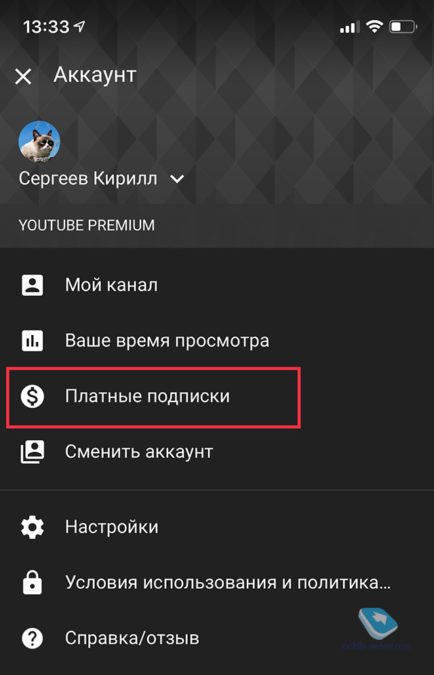
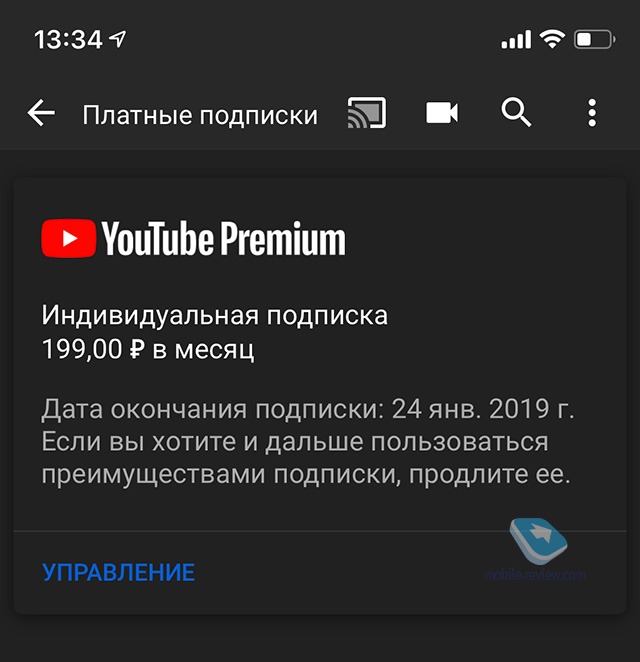
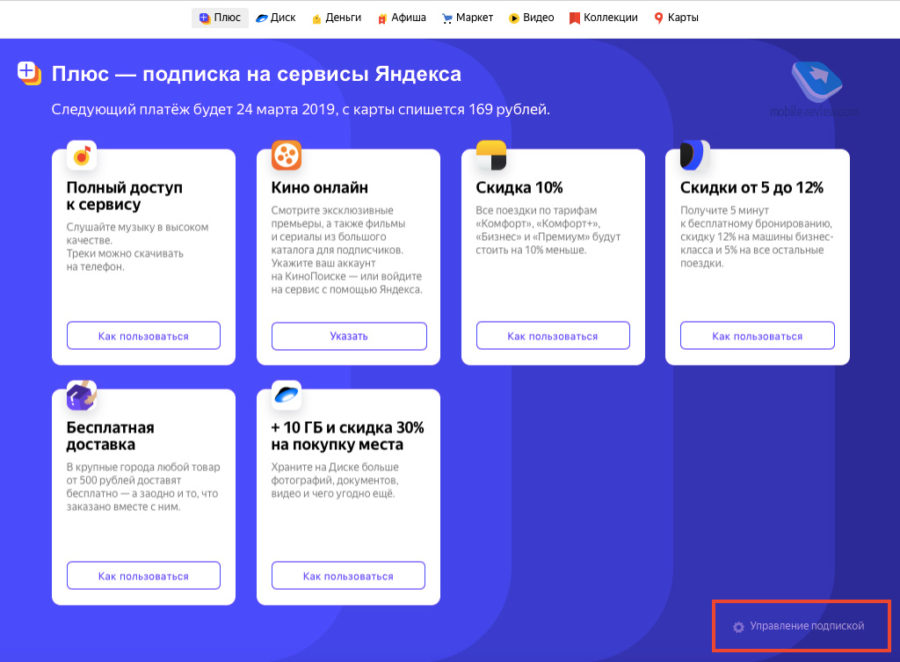
Аналогично можно поступить и с подпиской Яндекс Плюс (включающей Яндекс Музыку), хотя кнопку управления подпиской здесь пришлось поискать.
Платные сервисы внутри системы (экосистемы)
Есть еще один вид подписок – дополнительные функции операционной системы или оболочки (экосистемы), например, дополнительное место в iCloud, Samsung Cloud и т.п. Управление ими осуществляется в соответствующем меню настроек, как правило, в настройках фирменного аккаунта, под которым работает ваш смартфон. Под рукой у меня в данный момент только iPhone и Meizu, в оболочке которого нет никаких платных функций, поэтому рассмотрим только пример с iOS.
В iOS вне приложений и сторонних сервисов за деньги предлагается только дополнительное место в iCloud, управление которым осуществляется по пути:
Настройки – Аккаунт (первая строчка настроек с вашими данными) – iCloud – Управление хранилищем – Сменить план хранилища.
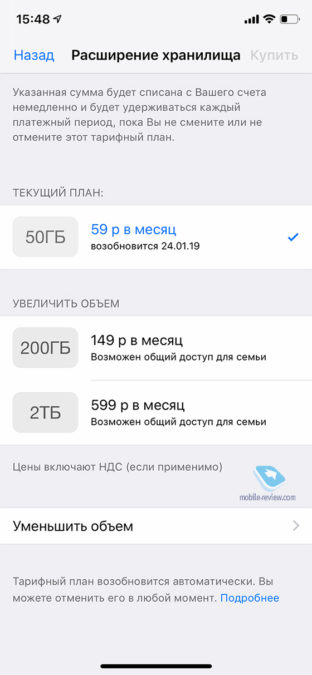
Здесь мы можем изменить объем своего облачного хранилища или вовсе отказаться от платного места, оставив бесплатные 5 ГБ.
Отключение подписок через поддержку
Выше мы с вами рассмотрели примеры, где можно отменить подписку самостоятельно, пусть и немного поискав заветную кнопку. Но есть и такие сервисы, где разработчики эту возможность не предусмотрели. Ярчайший пример – компания Adobe. Подписаться на её Creative Cloud – раз плюнуть, а вот найти потом кнопку отмены подписки нельзя – ее просто нет. Как ни крути, придется обращаться в техническую поддержку. Если не верите, можете убедиться по ссылке.
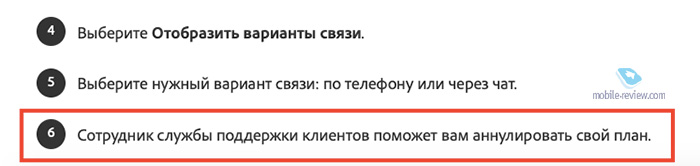
В общем, если кнопки отмены подписки найти не удается, то ищите, как обратиться в техподдержку, там вам наверняка помогут.
Отключение подписок через банк
Этот пункт пригодится на тот случай, если подписку не удается отключить ни самостоятельно, ни с помощью технической поддержки, либо когда вы не можете вспомнить, “откуда ноги растут”, и понять, откуда идут те или иные списания.
Единственный способ решить этот вопрос через банк – заблокировать и перевыпустить вашу пластиковую карту. В этом случае старые реквизиты будут заблокированы, и ни один сервис больше не сможет делать безакцептные списания с вашего счета. Кардинально, да, но зато эффективно.
Заключение
Не все сервисы одинаково полезны, равно как и не все сервисы абсолютно бесхитростны к вашему кошельку. Будьте внимательны, читайте все, что написано, и не позволяйте недобросовестным или просто хитрым разработчикам лезть к вам карман. А ликбез для этого я вам провел.
Как узнать все подписки на электронной почте?

Одного универсального способа увидеть и найти все свои подписки по электронной почте я не нашла. Но способ отписаться от многочисленного спама все-таки есть. Раньше я активно пользовалась почтой мейл, спама приходило очень много.
Я всегда выделяла отдельную папку «регистрации», куда перемещала подходящие письма. Так легче искать не актуальные подписки и аккаунты.
В почте мейл есть фильтры, открывая любое письмо рядом с именем отправителя есть лупа, нажав на которые покажутся все письма от данного отправителя.
В разделе настройки есть вкладка «Правила фильтрации».
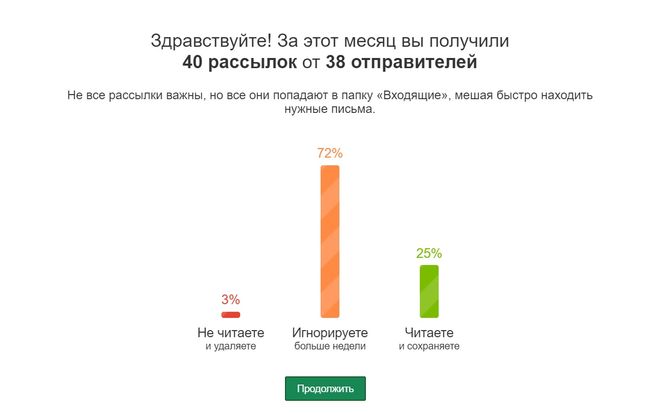
Так можно отфильтровать письма по категориям, а также мейл указывает внизу адресатов, от которых можно потом отписаться.
зайдите в входящие сообщения просмотрите и удалите не нужные,вам.если вы подтверждали свою подписку на тот или иной сайт,значит она должна быть в письмах. И еще надо зайти в папку спам,иногда письма попадают туда.я тоже только вчера разбирала все свои папки и нашла подписку про которую совсем забыла.
Сталкивался с данной проблемой. Тоже почта изначально была на Рамблер, но начались проблемы с пересылкой документов. Вот тут было принято решение завести почту на таком сервисе как Укр.нет. Все заработало, с пересылкой документов проблем не стало.
я делаю это с помощью программы ccleaner.
А все сейчас идет к тому, что скоро все мы будем обязаны проверять часто e-mail и разные мессенджеры. Вот даже Вашему знакомому присылают периодически сообщения с работы, и если уж так происходит, то надо все-таки проверять почту.
Прежде всего этому человеку надо договориться с начальством или коллегами, с какой периодичностью и в какое приблизительно время он сможет проверять уведомления о письмах. На домашнем компьютере это вполне можно делать хотя бы раз в сутки. При наличии смартфона сообщения можно проверять каждые два-три часа, а то и чаще.
Чтобы не забыть об этом действии, можно заводить будильник в телефоне, который каждый день будет звонить в определенное время.


