
Как узнать, какая у меня материнская плата? Подсказываем 8 способов
Как узнать, какая материнская плата стоит в компьютере, если вы купили его собранным? Подскажем 8 простых и бесплатных способов.
Если вы покупали компьютер в сборке, то, наверное, и не имеете представления, на какой материнской плате он собран. Но вот возникла необходимость залезть внутрь «компа» и что-то поменять, или переустановить драйвер — и сразу возникает вопрос, как узнавать эту информацию. Расскажем 8 способов, как узнать, какая материнская плата стоит на компьютере.
Способ первый: «Сведения о системе» Windows
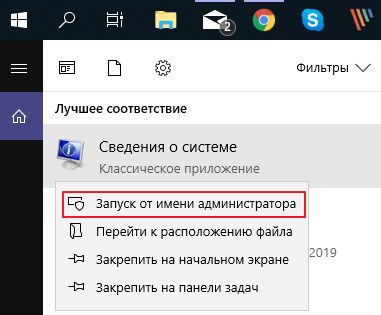
Введите в поле «Поиск в Windows» выражение msinfo32. Поиск выдаст лучшее соответствие — классическое приложение «Сведения о системе». Кликните по нему правой кнопкой мыши и запустите от имени администратора.
 Либо нажмите Win + R и в поле введите:
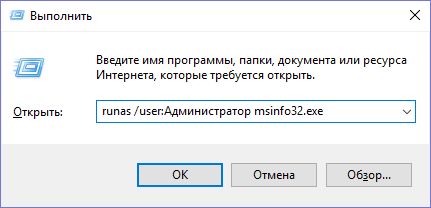
Введите пароль администратора и откроется окно «Сведения о системе», где нужно обратить внимание на поля «Изготовитель основной платы», «Модель основной платы» и «Имя основной платы».
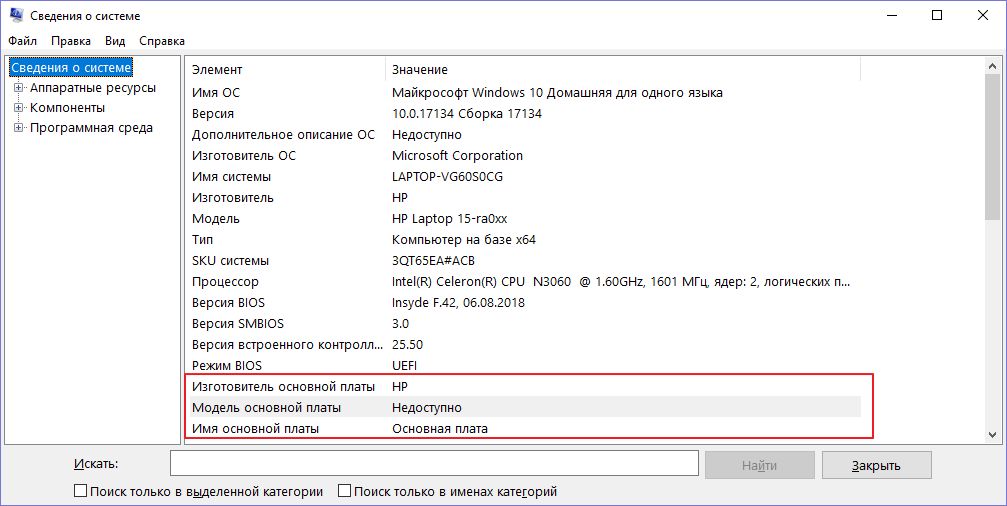 К сожалению, бывает и так. В этом случае воспользуйтесь другими способами.
Способ второй: DxDiag
Нажмите Win + R и в окне «Выполнить» введите команду:
Откроется встроенный в Windows системный модуль диагностики DirectX. Обратите внимание на поля «Изготовитель компьютера» и «Модель компьютера».
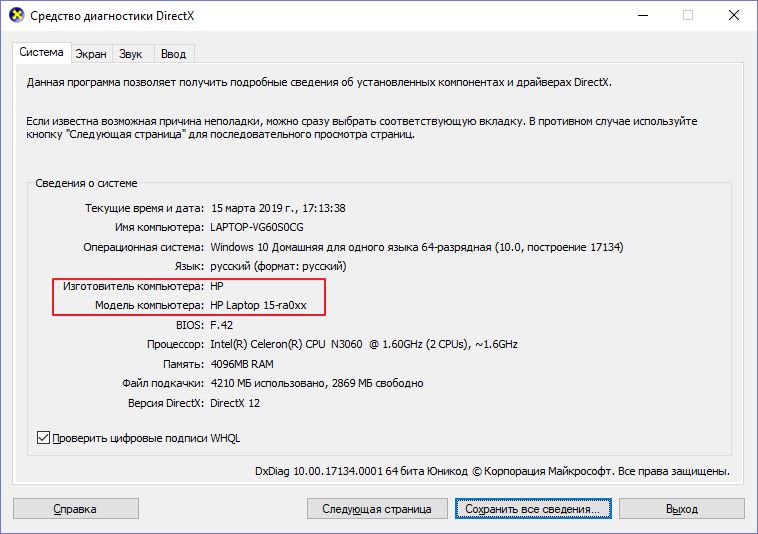 У ПК в этих полях будет модель системной платы. У ноутбуков — точная модель ноутбука.
Способ третий: systeminfo
Нажмите Win + R и в окне «Выполнить» запустите командную строку:
В окне командной строки введите:
Дождитесь загрузки информации о системе и обратите внимания на поля «Изготовитель системы» и «Модель системы».
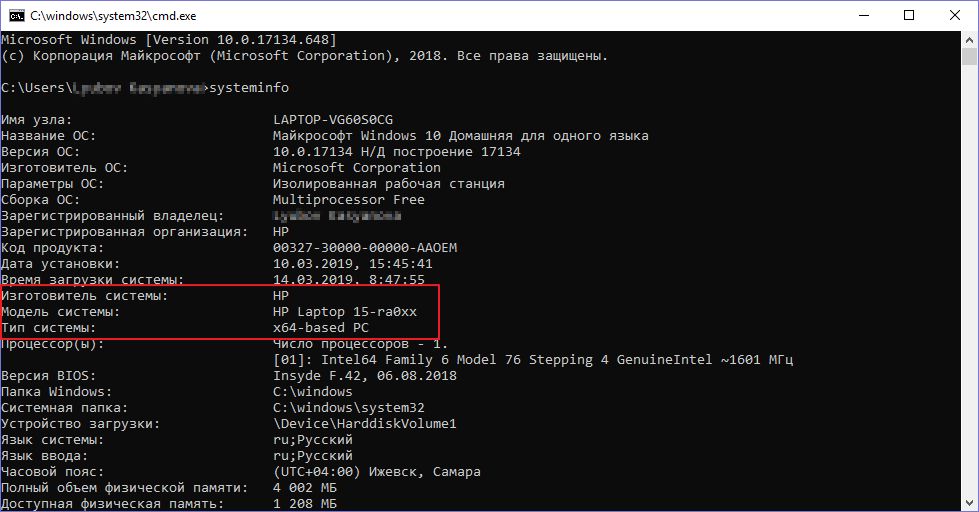 У ПК в этих полях будут производитель и модель материнской платы, у ноутбуков — полное название модели ноутбука.
Способ четвертый: WMIC
Нажмите Win + R и в окне «Выполнить» запустите командную строку, как в предыдущем способе. Введите в окне командной строки следующий текст:
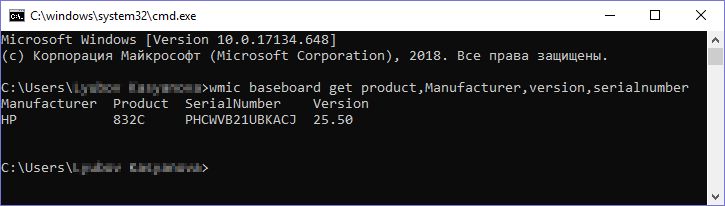 Этот способ позволяет выяснить точную информацию о материнской плате и на ПК, и на ноутбуке.
Это запустит встроенную в Windows утилиту WMIC и заставит ее вывести данные, которые позволят посмотреть, какая у тебя материнская плата.
Способ пятый: Speccy
Отличная утилита от создателей CCleaner — Piriform Speccy. Установив ее, вы сможете узнать всю информацию о комплектующих вашего компьютера или ноутбука, а также о их текущем состоянии — например, позволяет проверять температуру процессора. В частности, программа знает, как определить, какая материнская плата на ПК:
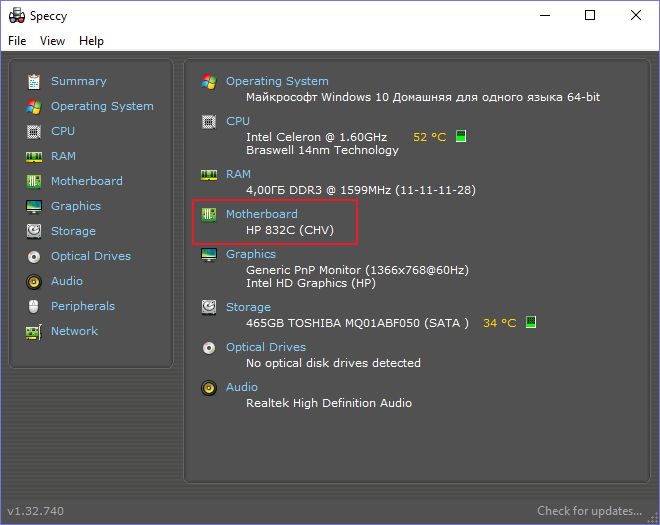 В разделе Motherboard вы можете получить всю информацию о материнской плате — например, о чипсете, BIOS, слотах PCI-Express и другие детали, необходимые специалисту.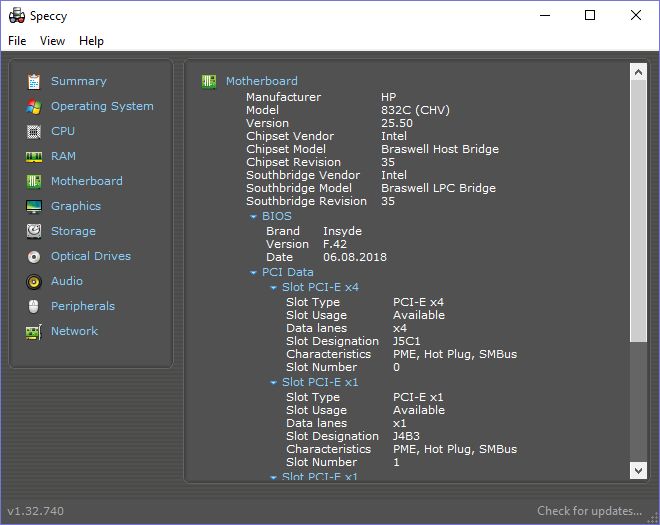
Скачать Speccy
Способ шестой: CPU-Z
Бесплатная утилита CPU-Z очень популярна для получения данных о процессоре — таких, как частота, температура, и так далее. Но она поддерживает сбор данных и о других комплектующих, например, о материнской плате на вкладке Mainboard.
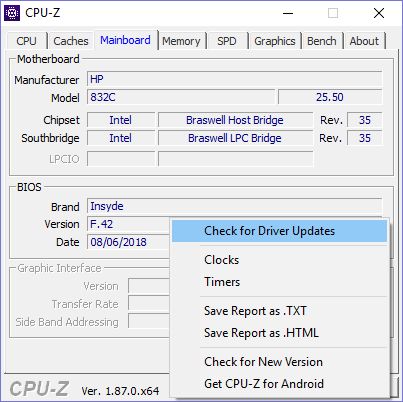
При помощи программы можно не только узнать, какая у вас материнская плата, но и проверить наличие обновлений драйверов чипсета онлайн.
Способ седьмой: System Spec
Еще одна старая, но все еще полезная и бесплатная информационная утилита — System Spec. Она также позволяет выяснить все комплектующие компьютера, в том числе сразу позволит посмотреть, какая материнская плата на компьютере, в поле Motherboard.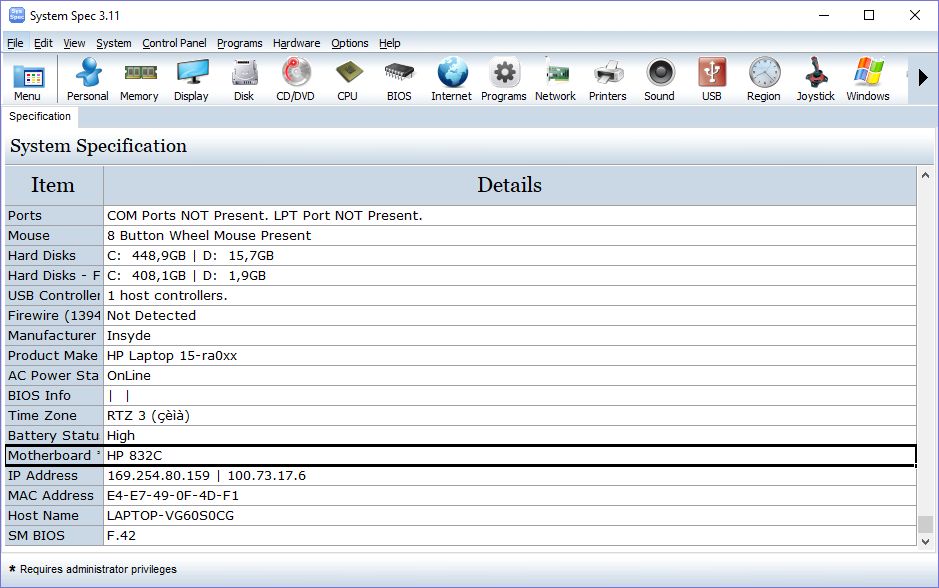
Утилита требует запуска от имени администратора, иначе не все данные будут доступны. Впрочем, материнскую плату она покажет и так.
Cпособ восьмой: HWInfo32 Portable
Эта утилита примечательна тем, что, в отличие от всех остальных, ее не нужно устанавливать. Просто скачайте архив с утилитой на компьютер и запустите нужный файл — для 32-битной или 64-битной платформы.
Информация о материнской плате доступна в дереве объектов в разделе Motherboard.
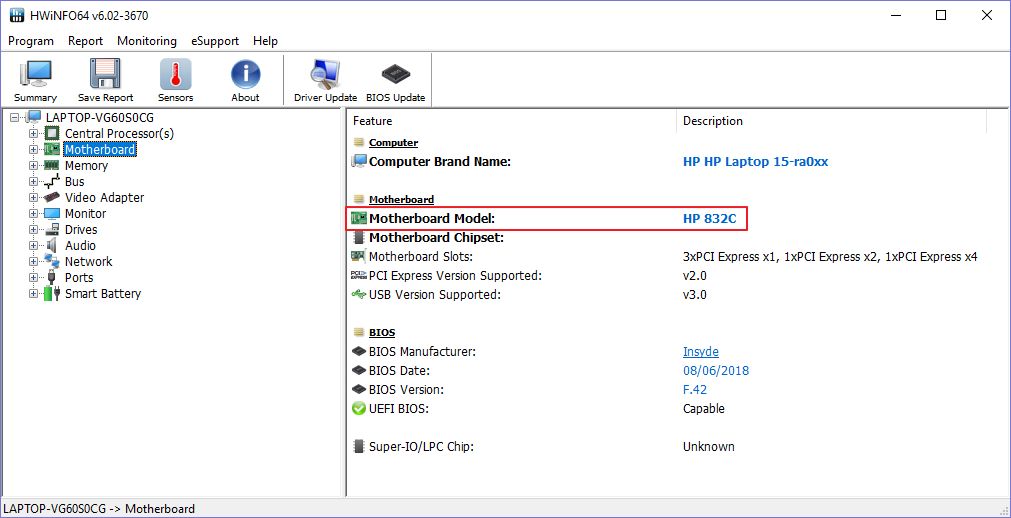
Это доступные и совершенно бесплатные способы узнать, какая материнская плата установлена в компьютере — а также начать лучше разбираться и понимать свое «железо». Кроме встроенных в Windows способов, CHIP рекомендует утилиту Speccy — нам она показалась наиболее аккуратной и подробной в анализе комплектующих конкретного ПК.
Как узнать какая у меня материнская плата? 3 способа быстро получить информацию
На каждой материнской плате есть подпись ее модели и производителя. Эту информацию разработчики указывают специально, чтобы вы смогли точно определить какие драйвера устанавливать или какие дополнительные элементы подходят к «сердцу» вашего компьютера.

Но прежде, чем разбирать системный блок, задайтесь вопросом – достаточно ли у вас опыта? Дело в том, что информация о модели может скрываться под установленными на плату комплектующими. Если вы делаете это впервые, то можете повредить и системную плату, и само комплектующее устройство. Не стоит так рисковать, так как это дорогостоящая часть компьютера.
Поэтому, начните с тех методов, которые мы предлагаем ниже, а вариант с разбором системного блока оставьте на крайний случай, если другие способы не помогут.
Идентификация средствами Windows
Операционная система Windows предлагает несколько способов, чтобы узнать какая системная плата установлена.
Вы можете просмотреть производителя и номер модели в вашей системе Windows с помощью служебной программы «Сведения о системе». Путь к ней будет одинаков, независимо от версии ОС. Для Windows 7, 8 и 10 этапы ваших действий будут выглядеть так:
К сожалению, не всегда эта информация доступна. Если в вашем случае такой строки не оказалось или она оказалась пуста, попробуйте воспользоваться командной строкой:
wmic baseboard get Manufacturer
а затем нажмите Enter. Эта фраза поможет вам узнать производителя системной платы.
wmic baseboard get product
Для пуска поиска информации щелкните на клавиатуре Enter. Эта фраза покажет модель материнки.
Идентификация сторонними ПО
Определить начинку вашего персонального компьютера могут и сторонние приложения. На бесплатные программы надежд не много, так как они порой не выдают настолько подробную информацию. В их компетенции – просмотр основных сведений. При этом даже в рамках одной модели могут быть различия.
Speccy. Это приложение создано производителями известного «чистильщика» компьютера CCleaner. Для некоммерческого использования программа будет работать бесплатно, в противном случае вам придется купить лицензию. Оригинальная версия будет только на английском языке, однако можно скачать и русифицированную версию от наших умельцев. Запустите приложение и уже на главном экране вы увидите нужную вам информацию в блоке «Системная плата». В левом сайдбаре вы найдете одноименную вкладку. Раскройте ее, и вы увидите подробную характеристику материнки.
CPU-Z. Эта программа поможет вам бесплатно определить характеристики компьютера. Скачать ее можно на официальном сайте, но она будет на английском или китайском языке. В Интернете можно найти и «обрусевшую» утилиту. Если вы выберите английскую версию, то после установки и запуска программы, нужную информацию вы найдете на вкладке «Mainboard». В русской версии эта вкладка будет называться «Плата».
AIDA64. Отличная программа для поиска подробной информации о системных возможностях вашего компьютера. В бесплатной версии вы сможете узнать производителя и модель вашей материнской платы, однако полный функционал доступен только в платной версии. Но, как мы уже говорили, у AIDA64 есть бесплатный 30-дневный период, в который доступен полный функционал.
Идентификация по документам
Надежный способ найти достоверную информацию о материнской плате – это изучить документацию к ней. Как правило, при покупке компьютера вам выдают или коробки из-под комплектующих участвующих в сборке, или список с характеристиками отдельных частей компьютера.
Где найти дополнительную информацию о материнской плате
Зная производителя и модель вашей материнской платы, можно найти дополнительную информацию о ней в Интернете. Для этого зайдите на сайт производителя и скачайте полную спецификацию для вашей модели. В таком подробном описании вы найдете:
Как проверить материнскую плату перед покупкой


Содержание
Содержание
Материнская плата — важнейшая часть любого компьютера, от которой зависит его работоспособность. При этом она является одним из самых хрупких и уязвимых к повреждениям компонентов ПК и требует особой внимательности при покупке. Давайте разберемся, на что нужно обратить внимание при покупке материнской платы, чтобы убедиться в том, что она исправна, не имеет повреждений и не эксплуатировалась до вас.
В сети встречаются истории пользователей, которые купили дорогие комплектующие и только по возвращении домой обнаружили следы эксплуатации, заводской брак или дефекты из-за неправильной транспортировки. Материнская плата по сравнению с процессорами, видеокартами или накопителями имеет гораздо больше разъемов, которые могут быть повреждены. А за счет своих больших размеров имеет низкую прочность и высокий шанс повреждения при установке в корпус ПК или установке других комплектующих в нее.

Проверить работоспособность материнской платы при покупке во включенном виде не представляется возможным, ведь это требует практически полной сборки ПК — установки процессора, охлаждения, ОЗУ и подключения блока питания. Поэтому такую проверку придется отложить до приезда домой, а в магазине перед покупкой стоит осмотреть материнскую плату самым тщательным образом, обращая особое внимание на следующие пункты.
Упаковка и комплектация

Начать осмотр материнской платы необходимо с упаковки, первым делом убедившись, что коробка не имеет крупных вмятин или следов намокания. Если они есть, лучше сразу отказаться от покупки такого экземпляра, ведь они свидетельствуют о неправильной транспортировке, и это могло отразиться на работоспособности материнской платы, например, вызвать разрывы токопроводящих дорожек внутри текстолита.
Стоит помнить, что бюджетные материнские платы могут продаваться в OEM-комплектации, то есть, без коробки, только в антистатическом пакете. В любом случае, необходимо обратить внимание и на антистатический пакет — он не должен быть сильно измятым или иметь разрывы, а наклейка, закрывающая его, не должна иметь следов переклеивания.

Следующим шагом станет проверка комплектации материнской платы, которую можно уточнить на сайте, ведь чем дороже устройство, тем обычно богаче комплектация. Если бюджетная материнская плата, например, Esonic G31CEL2 имеет в комплекте только диск с ПО, то дорогая, например, ASUS ROG MAXIMUS XIII EXTREME имеет в комплекте важные компоненты: флешку с ПО, удлинитель для ARGB, удлинитель для RGB, модуль DIMM.2, Q-коннектор, антенну Wi-Fi. Не обнаружить дома один из них будет крайне обидно, а доказать, что потеря произошла не по вашей вине — довольно трудно.
Далее стоит проверить целостность упаковки у предметов из комплектации, например, SATA-шлейфов или винта крепления накопителей M.2. Извлечь материнскую плату из антистатического пакета и сравнить серийные номера на коробке и на плате — они должны совпадать. Обратите внимание на наклейки, которые производители часто наклеивают на слоты материнской платы — они должны сидеть равномерно и не иметь следов переклеивания. То же можно сказать и о пленках, которыми часто накрывают радиаторы охлаждения.
Изгиб текстолита

Современные материнские платы имеют несколько слоев токопроводящих дорожек в текстолите и очень чувствительны к его сильному изгибу. Изгиб текстолита может вызвать как полную неработоспособность платы, так и отказ части функций, например, одного из слотов ОЗУ или портов SATA. А может вызывать и так называемый «плавающий дефект», который будет возникать периодически, например, при прогреве платы.
Чтобы найти изгиб текстолита, стоит посмотреть вдоль всех ребер материнской платы, они должны быть ровными. Но на некоторых экземплярах может иметься небольшой изгиб вокруг сокета процессора.
Прогары и поврежденные электронные компоненты

Теперь можно приступить к осмотру элементов материнской платы на предмет температурных повреждений или сколов. Неплохо иметь с собой фонарик, например, в смартфоне и увеличительное стекло, ведь размер некоторых элементов очень мал. Конденсаторы на плате не должны иметь вздутий и разрывов. Особое внимание стоит уделить небольшим SMD-компонентам, которые легко скалываются при неаккуратном обращении.
А вот обнаружить «прогар» системы питания материнской платы, если она оснащена радиаторами, будет сложнее. Для этого нужно светить фонариком в щель между радиатором и платой и искать следы потемневшего текстолита и изменившие цвет термопрокладки. Обнаружить прогар можно и с обратной стороны платы в виде пятен потемневшего или даже сгоревшего текстолита.
Целостность разъемов

Параллельно с поиском поврежденных электронных компонентов нужно осмотреть разъемы материнской платы, уделяя особое внимание слоту PCI-E, в который устанавливается видеокарта, и слотам DIMM для установки ОЗУ. В разъемах не должно быть погнутых, криво стоящих контактов, а сами они не должны провисать или иметь сколы. Защелки слотов не должны болтаться или иметь повреждения.

Далее осматриваем второстепенные разъемы: M.2, SATA, вентиляторов и помп, подключения подсветки и передней панели корпуса. Контакты разъемов не должны иметь следов установки или быть погнутыми. 4- или 8-контактные разъемы питания процессора, а также 24-контактный разъем питания материнской платы не должны иметь потемнений.
Последними нужно осмотреть внешние разъемы на задней панели: USB, DVI, VGA или HDMI, LAN, на предмет наличия пыли, царапин, окислений или погнутых контактов.
Следы использования материнской платы и царапины на текстолите

Крайне редко в продаже может оказаться материнская плата, которой уже пользовались до вас. Но практически невозможно собрать компьютер, не оставив при этом следов на материнской плате. Вооружившись фонариком и увеличительным стеклом эти следы можно найти на площадках вокруг крепежных отверстий платы к корпусу с ее обеих сторон, вокруг отверстий крепления кулера на платах под процессоры Intel. Довольно часто остаются царапины возле слота PCI-E — видеокарта при неаккуратной установке касается материнской платы металлической рамкой фиксации.

Заодно стоит осмотреть всю поверхность материнской платы на предмет царапин на текстолите. Часто такие царапины, даже самые небольшие, повреждая токопроводящие дорожки, приводят к неисправности материнской платы.
Осматриваем сокет LGA

Материнские платы с сокетом LGA, например, GIGABYTE Z590 GAMING X очень уязвимы к его повреждению при неаккуратной установке. Хрупкие ножки сокета, количество которых превышает тысячу, загибаются при малейшем касании уголком процессора или пальцем, не говоря уже о более серьезном воздействии. К счастью, их повреждение очень легко заметить. Для этого нужно откинуть защелку сокета и открыть его, соблюдая максимальную аккуратность. Ножки сокета должны отражать свет в одинаковом направлении, и даже одна погнутая ножка легко заметна, если посветить в сокет фонариком.
Начинающего пользователя может испугать объем проверки, которую желательно устроить новой материнской плате при покупке. На самом деле проверку можно провести очень быстро и главное, что вам будет нужно — внимательность и аккуратность. Важно подготовится к покупке материнской платы заранее, почитав ее обзоры, технические характеристики, уточнив комплектацию. А если в наличии имеется старая или неисправная материнская плата, можно потренироваться на ней, сделав полный осмотр в спокойной обстановке.
Как узнать характеристики материнской платы
Материнская плата – главная деталь компьютера, к которой подключаются остальные элементы системы. С ее помощью происходит координация всех процессов и перераспределение их по нужным направлениям. Знать характеристики материнской платы необходимо, так как без них вы не сможете обновить другие элементы. Как узнать необходимые характеристики материнской платы на компьютере мы разберемся ниже.
Как определить модель материнской платы
При возникновении необходимости, каждый пользователь ПК может определить необходимые данные о своей МП следующими способами:
Каждый способ имеет свои плюсы и минусы. Давайте рассмотри их подробнее.
Специальные программы для просмотра характеристик материнской платы на компьютере
Первый способ, который позволяет легко и быстро узнать подробные характеристика вашей материнской платы (МП) – установка платных программных продуктов, разработанных специально для этих целей. Таких программ много, но наиболее перспективной является AIDA64. Раньше она назывался Everest, но позже был переименована.
AIDA64 — популярный программный продукт среди пользователей ПК, несмотря на то, что для приобретения полной версии нужно заплатить некоторую сумму денег. Достигается это за счет большого набора предоставляемых функций и возможности установить тестовую версию, которая позволяет узнать модель материнской платы.
Пользуются ей следующим образом:
Обратите внимание! Скачать полную или тестовую версию можно на официальной интернет странице AIDA64.
Визуальный осмотр материнской платы
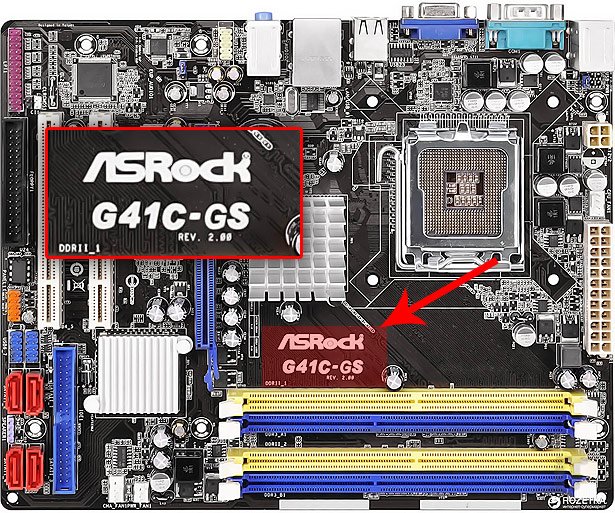
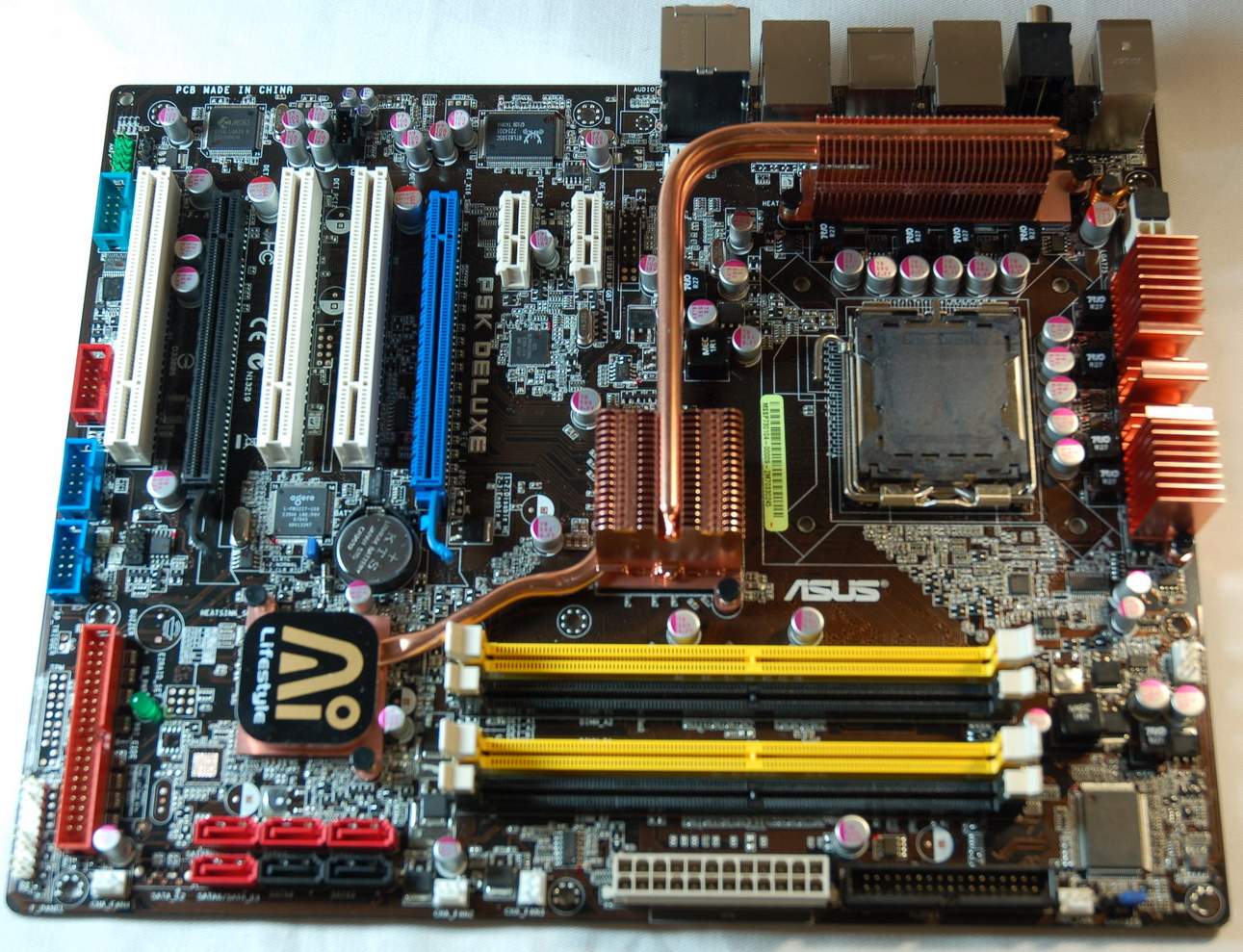
Бывают ситуации, когда система выведена из строя и определить модель МП программным способом не получается. Коробка из-под платы тоже утеряна и посмотреть данные на ней не получится. В таком случае, вы можете получить нужную информацию, проведя визуальный осмотр платы. Такой способ не очень удобен и имеет несколько больших минусов:
Ниже будет представлен общий порядок действий, который надо совершить при визуальном осмотре:
Существует ошибочное мнение, что для определения марки МП достаточно найти диск с драйверами, идущий в комплекте с ней. Проблема заключается в том, что на диск, в большинстве случаев, записываются драйвера не на какой-то отдельный продукт, а на целую серию, в которую входит и ваша конкретная модель. Таким образом, вы лишь сузите круг поиска, но точную информацию получить не сможете.
Как узнать модель материнской платы средствами Windows
Проверить свойства ПК можно при помощи специальных средств Windows, которые встроены в ПО. Среди них выделяется три метода:
BIOS помогает проверить все важные характеристики системы и для этого пользователю нужно:
Команда msinfo32 является не менее действенным способом проверки. Чтобы запустить ее, выполните следующую последовательность действий:
Важно! В некоторых случаях, утилита, вызываемая командой msinfo32, может не отображать информацию о МП. Все зависит от вашей операционной системы.
Команда dxdiag вызывает другую утилиту со схожими функциями. Делается это так:
Как узнать модель материнской платы в командной строке
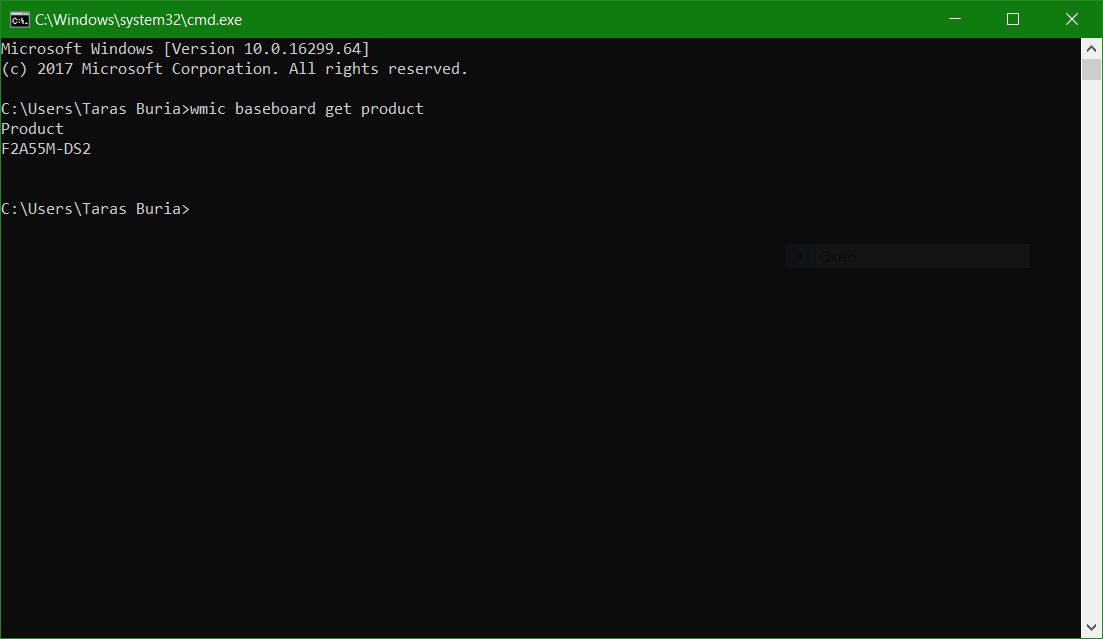
Операционная система позволяет вызвать командную строку, посредством которой система выдаст вам информацию. Для этого нужно:
Просмотр модели материнской платы с помощью бесплатных программ
В сети Интернет существует масса бесплатных программных продуктов (ПП), которые позволяют узнать мельчайшие подробности о вашем ПК. Среди них можно выделить следующие продукты:
Скачать и установить Speccy можно с официального сайта программы. Кроме того, сайт предоставляет доступ к портативной версии программного обеспечения (ПО), которое можно загрузить на ПК и использовать без установки. Для определения модели платы вам нужно:
CPU-Z – еще один представитель свободно распространяемого продукта, получить доступ к которому может любой желающий. Программа предоставляет широкий набор возможностей, сопоставимый с другими представителями данного сегмента ПП. Чтобы воспользоваться ей, вам необходимо скачать установочный файл с сайта программы и установить его на свой ПК. Узнать модель материнской платы можно следующим образом:
В качестве заключения хочется отметить, что способов проверки характеристик МП довольно много и каждый может подобрать наиболее удобный для себя вариант. Если ни один из вышеуказанных методов вам не подошел – обратитесь за помощью к специалисту. Он узнает для вас все необходимые данные.


