
Как посмотреть историю активности ВК: узнай о взломе аккаунта первым!
История активности ВК позволяет узнать, с каких IP-адресов был совершен вход в социальную сеть. Если вы будете проверять ее, то узнаете о взломе страницы своевременно. Как это сделать, узнаете из нашей статьи.
Что такое история активности и что она дает?
С помощью специальных средств безопасности вы сможете узнать о времени посещения, а также сведения об устройстве и его IP-адресе. Кроме того, благодаря функции вам доступна следующая информация:

Разработчики позаботились о безопасности профиля, поэтому функция позволяет обнаружить подозрительные действия в аккаунте и принять своевременные меры. После того, как вы заметили несоответствие в настройках, вы можете поменять пароль, логин, номер телефона или другие сведения, обеспечивающие безопасность.
Как посмотреть
Раздел находится в настройках профиля, поэтому чтобы посмотреть полную историю активности Вконтакте не требуется использовать сторонние программы или сервисы. Чтобы воспользоваться инструментом с компьютера, делайте следующее:
Если в истории активности Вконтакте вы увидели разные IP-адреса или другую подозрительную деятельность, то есть вероятность, что ваш аккаунт взломали. В этом случае, нажмите на кнопку «Завершить все сеансы», чтобы деактивировать все учетные записи на всех используемых устройствах.
Как посмотреть историю активности в ВК с телефона? Разработчики не предусмотрели такую возможность в официальном мобильном приложении. Функция доступна лишь в браузерной версии социальной сети.
У многих пользователей возникает вопрос, почему в истории активности Вконтакте разные города? На это существует несколько причин:
Ресурс не позволяет посмотреть историю активности в ВК другого человека. Но существуют специальные сервисы-шпионы, которые имеют ряд дополнительных инструментов, позволяющих узнать практически всю информацию о пользователе:
Долгое время проследить за активностью другого пользователя позволял сервис 220vk.com. Пользоваться им просто, для этого достаточно вставить ссылку на профиль человека в специальное поле. С помощью кнопок навигации слева вы сможете перемещаться по разделам. Но сейчас при попытке открыть сайт, периодически на экране высвечивается ошибка.
Как посмотреть историю активности Вконтакте за месяц? Для этого также подойдет сервис 220vk.com.
Как очистить
Историю посещений можно удалить с помощью встроенного инструмента социальной сети, нажав на кнопку «Завершить все сеансы». Об этом вы можете прочитать выше. Но такой способ имеет недостаток: на всех устройствах вам придется заново вводить данные учетной записи, чтобы зайти на свою страницу.
Существует альтернативный способ, как очистить историю активности ВК. Для этого воспользуйтесь специальной утилитой для чистки кэша — CCleaner. При этом она удаляет все запросы, просмотры видеофайлов и посещения в браузере. Но программа освобождает место на жестком диске ПК.
Вы можете скачать версию для мобильных устройств. Она также очистит все неиспользуемые и мусорные файлы. Также с ее помощью вы очистите следы пребывания не только в социальной, но в глобальной сети.
Теперь вы знаете, как посмотреть всю историю активности Вконтакте. Вы можете воспользоваться специальными сервисами или встроенными средствами безопасности социальной сети. Рекомендуется регулярно проверять последние посещения, чтобы вовремя заметить взлом страницы и предпринять меры.
Комментарии
Может ли история активности показывать неправильно время?
Ситуация. Был вход на страницу,но я сама не заходила.
Как посмотреть историю активности Вконтакте?
Данный инструмент расширяет возможные действия, при подозрении на взлом страницы. Мы с вами в одном из материалов разбирались, как завершить все текущие сеансы Вконтакте. Это делается, когда есть вероятность взлома. Но как ее определить?
В этом может помощь инструмент просмотра истории активности и входов на страницу. Так мы увидим, были ли попытки и факты несанкционированного доступа.
Получаем свой ip адрес
Для просмотра отчета, мы должны знать это значение.
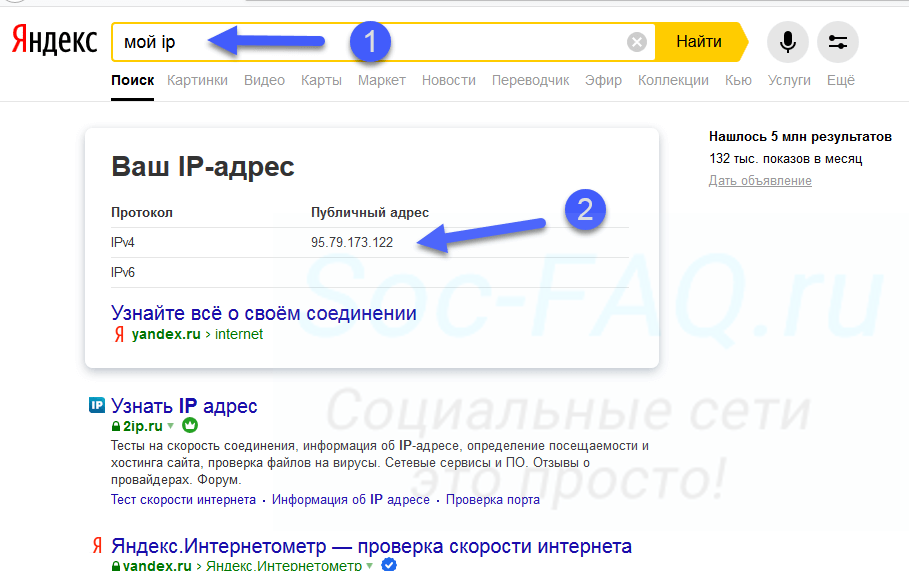 Получаем свой ip адрес
Обратите внимание, с какого устройства и через какой браузер Вы работаете в социальной сети.
Имея эти данные, переходим непосредственно к инструменту.
Как посмотреть историю активности страницы в ВК?
Обращаю Ваше внимание на тот факт, что эта функция работает только в полной версии социальной сети. Если хотите воспользоваться ей с телефона, тогда откройте в браузере полную версию.
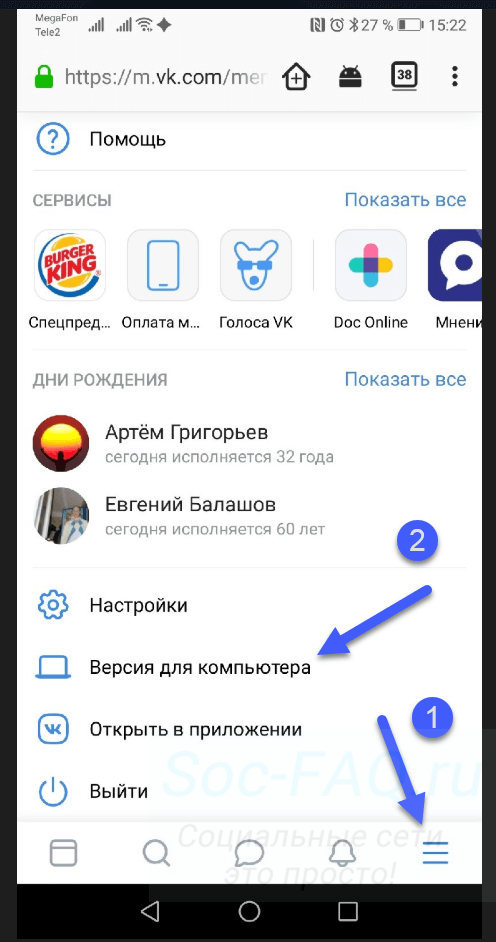 Переходим в полную версию ВК с телефона
Теперь откройте меню в правом верхнем углу, перейдите в настройки, на вкладку » Безопасность «. Здесь нажмите на ссылку » Показать историю активности «.
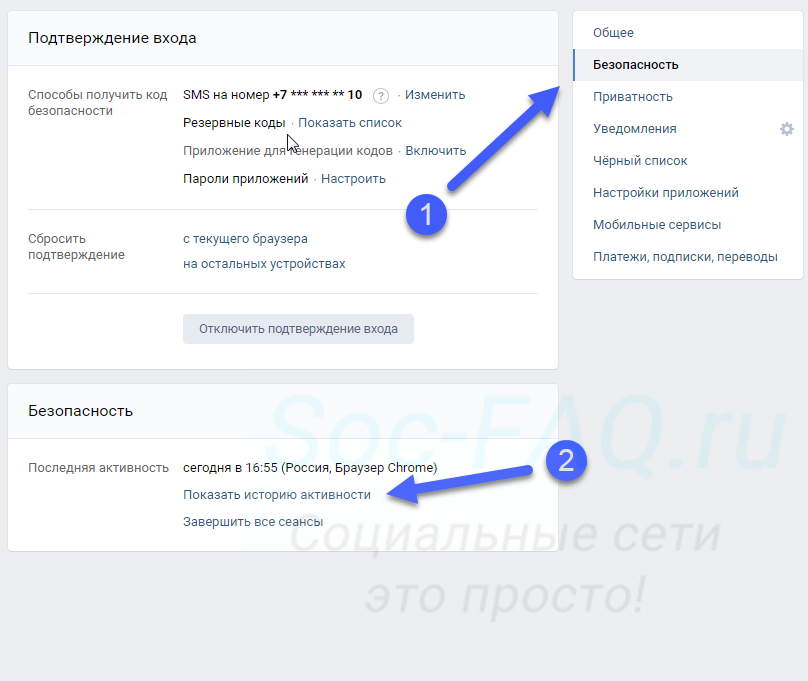 Ссылка для перехода к просмотру истории активности
Мы увидим окно, со списком последних сессий.
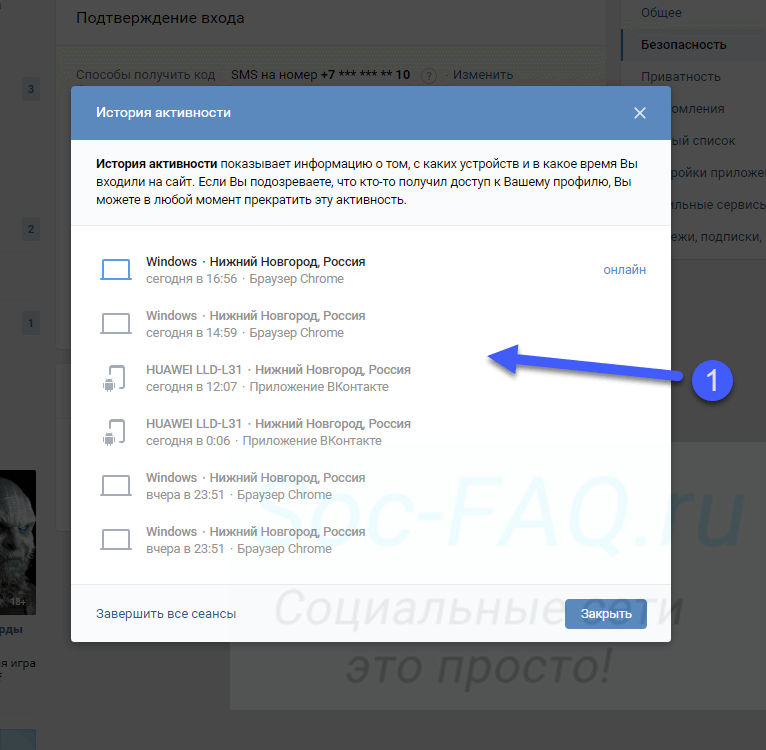 История последних входов в ВК
Как читать этот отчет?
После этого город, страна, время и программа. Это может быть либо браузер, либо официальное приложение Вконтакте.
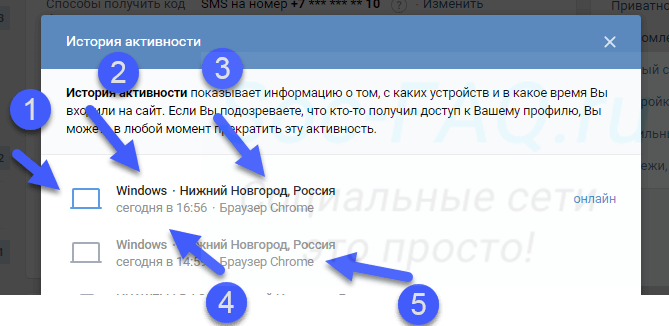 Следующие данные представлены в отчете
При наведении курсора мыши на любой из пунктов, во всплывающем окне Вам покажут ip адрес устройства. Можете сравнить значение активного сеанса, с тем, которое мы получили на первом шаге. Они совпадут.
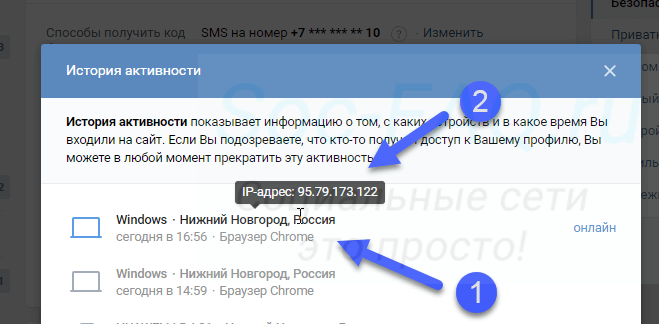 Сверяем ip адрес
Как вычислить злоумышленника?
На основании данных отчета, очень легко зафиксировать попытку взлома. Алгоритм следующий.
Если вы подозреваете, что прямо сейчас произошел взлом.
Открываем отчет, проверяем текущие сеансы, со статусом » Онлайн «. Если кроме вашего текущего подключения, активны другие, сверьте их со своими мобильными устройствами. Возможно, на вашем телефоне активно приложение ВКонтакте.
Обращайте внимание на следующие вещи:
Все это может сигнализировать о несанкционированном входе. Срочно завершите все сеансы, и смените пароль!
Ложные подозрения
Обратите внимание, что в отчете могут быть представлены данные, которые можно по ошибке принять за факт взлома. Что это может быть?
Так, войдя в социальную сетью через браузер Opera, с включенным приватным режимом, вы зафиксируете в истории активности подключение, в котором ip будет отличаться от текущего. Это нормальное явление.
Как посмотреть историю активности в ВК
История активности в соцсети «ВКонтакте» представляет собой инструмент, который даёт пользователю доступ к информации о входе на страницу. Здесь отображаются все сведения об устройстве, с которого вошли на ваш профиль, местоположении, времени входа, браузере и IP-адресе.
Такой инструмент создан для контроля за безопасностью вашего аккаунта. Это объясняется тем, что вы можете в любой момент получить необходимые данные о входе на страницу. Если вы обнаружили подозрительную попытку попасть в профиль, то можете поменять пароль, электронную почту, номер телефона и др.
Как посмотреть историю активности через телефон
Зайти в историю активности ВК довольно просто. Вам не придётся скачивать какие-либо приложения или программы. Достаточно выполнить несколько команд:
Теперь вы можете контролировать посещения своей страницы и видеть, когда и во сколько они были совершены. Также вы можете нажать на «Завершить все сеансы», чтобы обезопасить страницу в случае подозрений о входе с чужого устройства.
Что ещё нужно знать об истории активности «ВКонтакте»?
После того, как вы нажмете на кнопку, которая приведёт вас к шести последним сеансам с информацией о времени и геолокации, наведя курсором на местоположение, вы увидите IP-адрес устройства.
Ещё одна особенность истории активности в том, что айпи может быть статистическим и динамическим, из-за этого часто происходят несостыковки. Они происходят потому, что статистический айпи все время одинаковый, а динамический меняется в зависимости от того, через какое вы устройство зашли, в какое время и др.
Важный момент — контроль над профилем остается у текущей сессии, все предыдущие не имеют к нему отношение в настоящем времени. Также в истории активности нельзя увидеть более шести последних сессий. Такова особенность инструмента.
Если вы хотите посмотреть, когда и где был совершён вход на вашу страницу, то в этом вам поможет функция «История активности». Вы легко можете проверить, заходил ли кто-то в ваш профиль. При малейшем подозрении обязательно проверяйте сведения, ведь от этого может зависеть сохранность ваших персональных данных. Если постоянно просматривать историю активности, то можно уберечь себя от потери аккаунта.
Как посмотреть историю активности Вконтакте
Здравствуйте, друзья! Сегодня мы затронем вопрос, касающийся безопасности Вашей страницы Вконтакте. Если у Вас закрались подозрения, что Ваши логин и пароль от Вконтакте узнал и использует кто-то еще, соответственно этот человек может вести переписку от Вашего имени, или читать все Ваши диалоги, тогда можно проверить, так ли это. И если все подтвердится, то сразу меняйте пароль от страницы. Также лучше сменить адрес электронной почты и проверить, чтобы в настройках был указан именно Ваш номер телефона.
Но даже если в Вашем профиле все спокойно, то хотя бы раз в неделю, заглядывайте в историю активности и смотрите, что Вы одни имеете доступ к аккаунту, и никто больше не «подглядывает» за Вами.
История активности – это специальный раздел в настройках страницы Вконтакте, где можно посмотреть с какого устройства, когда и через какой IP-адрес был выполнен вход в Ваш аккаунт.
Чтобы открыть данную страницу, в своем профиле нажмите на стрелку возле миниатюрной аватарки вверху справа и выберите из списка «Настройки».

Затем в меню справа перейдите на вкладку «Безопасность». Дальше найдите раздел «Безопасность» и нажмите на кнопочку «Показать историю активности».
Откроется окно, показанное на скриншоте ниже.
В столбце «Тип доступа» можно узнать, через какой браузер, приложение или сайт был выполнен вход на Вашу страницу. Если название не видно полностью, наведите на него курсор мышки, и оно будет показано во всплывающем облачке.
В среднем столбце указано время, когда заходили в аккаунт. В последнем столбце можно узнать страну и IP-адрес человека, который выполнил вход.
Если Вы увидите какие-нибудь странные данные, например, Вы никогда не пользуетесь браузером Mozilla Firefox, а в списке он будет указан, или же будет стоять дата, когда Вы точно не заходили Вконтакт, тогда стоит задуматься.
Определить, заходит ли в Ваш профиль кто-то еще по IP-адресу, можно не всегда. Он бывает статический и динамический. Статический не меняется. Я зашла в свою Историю активности и у меня во всех полях указан одинаковый IP. А динамический изменяется, например, после выключения компьютера, или если Вы заходите с телефона (он один) или с компьютера (он будет другой). Об этом расскажу немного ниже.
Итак, если все в порядке, можете не переживать, а если заметили что-то странное, тогда нажмите на кнопочку «Завершить все сеансы».
После этого, нужно немного подождать. У меня ничего не менялось и внизу бегали три дефисика, поэтому решила нажать на кнопку «Закрыть» в данном окне.
Затем снова зашла в «Историю активности» и картина была следующая.
Все сеансы были завершены, кроме текущего. Они стали серого цвета, и при наведении курсора мышки появляется сообщение «Сеанс завершен». Что это означает?
Завершение сеансов – это выход из Вашего аккаунта со всех устройств. Например, Вы заходили Вконтакт автоматически (не вводя логин и пароль каждый раз) через приложение на телефоне и с браузера на ноутбуке. После завершения сеансов, на ноутбуке, с которого Вы это делали, у Вас так и будет доступ к своей странице, а вот в телефоне снова нужно будет вводить логин и пароль от вк.
То есть, если кто-то и заходил на Вашу страницу, то после этого доступ к ней у человека пропадет. И помните, что я писала в начале – смените логин и пароль. Тогда уж точно человек не сможет больше зайти в Ваш профиль, используя старые данные.
После завершения сеансов у меня на телефоне появилось уведомление, что в приложении Kate Mobile нужно авторизироваться.
Соответственно и посмотреть в профиле вк ничего я не смогла, поскольку внизу экрана отображалось сообщение с предупреждением.
Теперь давайте расскажу про IP-адрес. Если все IP в столбце одинаковые, тогда переживать не стоит. Разве, что кто-то из домашних, или сотрудников, не заходит в Ваш аккаунт – это проверьте по столбцу время.
Если адреса разные, тогда перейдите по вот такой ссылке, чтобы узнать более подробную информацию про IP: https://2ip.ru/whois/.
В строке «IP адрес или домен» будет указан Ваш текущий IP. Нажмите на кнопку «Проверить».
Пролистайте страницу ниже, и посмотрите город, страну и название провайдера.
Теперь в поле «IP адрес или домен» вставляем другой IP, который есть в списке «История активности». Если будет нужно, наберите код подтверждения и нажмите «Проверить».
В примере, город и страна совпадают, а вот провайдер другой. Это значит, что вход был выполнен, как минимум, не с домашнего интернета.
Вы могли заходить Вконтакт на работе, в институте, школе, у друга и так далее. Если нет, тогда вероятность того, что это были не Вы очень высока.
На этом все. Просматривайте Историю активности в своем профиле Вконтакте хоть иногда, чтобы быть уверенным, что ваша страничка в безопасности.
История активности ВКонтакте
Каждая социальная сеть может подвергаться угрозам со стороны злоумышленников или простых пользователей, которые каким-то образом получили данные для входа в аккаунт. В связи с этим многие приложения уже давно отслеживают кто и в какое время авторизуется на странице.
Об одном из таких сегодня и пойдет речь в нашей статье. Далее мы поговорим о том, что такое история активности вк и как она работает, а также как посмотреть на компьютере и телефоне.
Что значит история активности
История активности – это отдельная опция, позволяющая отлеживать, кто и в какое время заходил на страницу социальной сети. В окне предоставляется следующая информация: IP-адрес, устройство (телефон или компьютер), откуда был выполнен вход (приложение или браузер), точная дата и время.

Подробнее как все это работает на различных устройствах, мы поговорим в последующих разделах статьи.
Как посмотреть историю активности
Вся история активности авторизованного профиля находится в настройках приложения. Давайте рассмотрим, как этим воспользоваться на компьютере и телефоне.
На компьютере
Смотрим историю через десктопную версию ВКонтакте:


Как мы видим, к сожалению, посмотреть всю историю активности нельзя. Но обычно достаточно и этого, так как ВКнотакте отправляет уведомления, если вход был совершен с постороннего устройства, поэтому можно всего обезопасить себя в нужное время.
На телефоне
Посмотреть историю активности на телефоне мы можем как через официальное приложение ВКонтакте, так и через браузерную версию. Далее рассмотрим оба случая более детально.
Браузер
Смотрим историю активности через веб-браузер:


Таким образом мы открыли историю активностей через мобильный браузер. Теперь давайте сделаем то же самое, но только с помощью официального приложения ВКонтакте.
Приложение
Просматриваем активность через приложение вк:


Почему в истории активности другие входы
Как вы могли заметить, в истории активности могут быть отображены авторизации и через другие приложения. Это происходит в тех случаях, когда в стороннем приложении выполнен вход через страницу ВКонтакте.

В этом случае ВКонтакте нам говорит, что вход был выполнен через Aviasales – это означает, что на телефон было запущено данное приложение и в нем выполнялись какие-то действия под учетной записью вк.

Теперь вы знаете как работает история активности вк. Надеемся, что наша статья была для вас полезной, спасибо за внимание!


