
Топ-8 ошибок при покупке ноутбука


Содержание
Содержание
Мы уже писали об ошибках, которые можно совершить при выборе ноутбука. А теперь поговорим о том, какие подводные камни поджидают непосредственно во время покупки. Большинства проблем можно избежать, включив и проверив ноутбук на месте. Многие же, быстро посмотрев витринный образец, берут в зоне выдачи запаянную в полиэтилен коробку и радостно несут домой. Таких торопливых покупателей впоследствии могут ждать весьма неприятные сюрпризы.
Механические повреждения

В отзывах часто встречается печальная история о том, как магазин отказал в возврате товара с механическими повреждениями (вмятины, царапины, трещины, потертости, сколы и т. п.), которые были обнаружены покупателем дома.
Не выходите из магазина, не проверив механическую целостность товара. Обязательно вскрывайте коробку при продавце/курьере и осматривайте устройство и матрицу на наличие внешних повреждений.
Доказать, что вы не верблюд повредили устройство сами, будет крайне сложно. Также поводом насторожиться станет побитая жизнью упаковка с многочисленными слоями скотча. Последнее, как правило, говорит о том, что девайс неоднократно вскрывался.
Битые пиксели

Распространенная болезнь мониторов у ноутбуков встречается гораздо реже. По мнению производителей битые пиксели являются технологической особенностью изготовления матриц и не влияют на работоспособность техники. Существует стандарт ISO13406-2 (в России — ГОСТ Р 52324-2005), который определяет допустимое количество дефектных пикселей. Основные бренды (Acer, Asus, Dell, HP, Lenovo и т. п.) заявляют о соответствии своих устройств второму классу, для которого недопустимо:
Если какой-либо из дефектов выше проявился, и вы не готовы с ним мириться, ноутбук можно обменять в магазине в течение 14 дней с момента покупки. По истечении этого срока ваш путь лежит в АСЦ производителя, который после экспертизы должен заменить товар либо матрицу.
При обнаружении битых пикселей непосредственно в магазине процесс возврата и обмена упрощается в разы. Внимательный и дотошный покупатель сможет сэкономить не только время, но и нервы.
Более подробно о проверке устройства на битые пиксели читайте здесь.
Ноутбук с DOS

Прибежали с новеньким ноутбуком домой, кинулись устанавливать любимую игру, а вас встречает черный экран с белыми буквами? Поздравляем, вы купили устройство без ОС (не путать с основателем и владельцем Amazon). Впрочем, при наличии компьютера, интернета, флешки и некоторого опыта проблема решается за 30 минут.
Покупка с DOS может быть оправдана, если пользователь делает это преднамеренно и хочет либо накатить Linux, либо сэкономить. В любом случае ноутбук с установленной Windows обойдется ненамного дороже, так как производитель закупает OEM-лицензии у Microsoft оптом.
Оперативная и постоянная память

Современные ноутбуки мало предрасположены к апгрейду, поэтому, если есть мысли по дальнейшему улучшению ноута, придется заранее порыться в спеках производителя, чтобы знать, какая память стоит и сколько есть для нее слотов. Такая же история с накопителями. Уточнив этот вопрос на берегу, к ноутбуку можно будет сразу докупить плитку памяти и SSD нужного стандарта и объема.
А вот с ультрабуками такой номер не пройдет, так как их оперативная и постоянная память часто распаяны на материнской плате и дополнительных физических слотов для расширения у них просто нет.
Заботливые вендоры предусматривают пару специальных отвинчиваемых окошек для замены оперативы и харда. К сожалению, их с каждым годом все меньше. Большинство производителей делают все, чтобы усложнить пользователю доступ к материнской плате для апгрейда и банальной чистки. Скоро любое действие с ноутбуком потребует посещения СЦ, что уже много лет практикует Apple.

Если есть намерение дальнейшего апгрейда ноутбука, его нужно просто перевернуть и посмотреть, насколько легко он разбирается.
Клавиатура

Важный элемент любого ноутбука — клавиатура. Особенно, если он покупается в качестве «печатной машинки». Потратьте пару минут на открытие файла в блокноте и тестирование каждой клавиши. Они должны полностью устраивать по высоте и так называемому усилию нажатия.
Частый бич клавиатур — залипание клавиш, и на витринном образце, который постоял на прилавке пару месяцев, есть шанс это поймать.
Актуальный для России параметр — качество кириллической раскладки и способ ее нанесения. В идеальном случае русские буквы хорошо видны и выполнены методом лазерной гравировки.
Тяжелый блок питания

Одна из главных причин покупки переносного ПК — мобильность. Оценивая массу ноутбука, часто забывают про блок питания, который может весить 400-500 г и даже больше (зависит от мощности устройства).
Витринный образец

В отличие от телевизора брать ноутбук с витрины не так страшно. К тому же есть возможность выбить солидную скидку за б/у.
Из неприятного можно получить компьютер с iPOS — программа для рекламы ноутбука в магазине. Напомните сотрудникам удалить эту софтину во время выдачи товара, иначе дома вам каждые пять минут будут рекламировать ваш собственный ноутбук.
Качество передатчика Wi-Fi

Не забудьте проверить качество приема Wi-Fi. Особенно нужно быть осторожными, когда дело касается ноутбуков с металлическими корпусами. Включите раздачу сети со смартфона и отойдите хотя бы на несколько метров. Если ноут теряет сеть в тепличных условиях, из выбора его следует исключить.
Аксессуары и периферия
Покупка ноутбука — это только начало. Для более комфортного использования производители приготовили множество полезных (и не очень) аксессуаров.
Обычно для лэптопа берут маленькую беспроводную мышку — она упрощает работу в разы, особенно когда за дело берутся неопытные пользователи. Однако любители купертиновской продукции хвалят свой тачпад и часто обходятся без мышки.
Сумка или рюкзак — вторая неизбежная покупка, если планируется переноска ноутбука. Выбор здесь огромен: от простейших тканевых чехлов до строгих кожаных чемоданов и продвинутых ортопедических рюкзаков с USB-портом и LED-экраном.
Ноутбук мощный, а дома жарко? Не забудьте взять охлаждающую подставку. Она действительно будет полезна, если система охлаждения ноутбука плохо справляется со своими обязанностями или устройство часто работает на полную мощность. Есть модели с подсветкой, которая эффектно смотрится в вечернее время.
С помощью док-станции можно подключить множество периферийных устройств, если ноутбук имеет недостаточно разъемов. Прежде всего это касается ультрабуков.
Многим пригодится внешний хард на терабайт-другой. Зачастую это намного дешевле, чем покупка ноутбука с накопителем большого объема.
Хотите подключить лэптоп к телевизору или монитору? Придется докупить нужный кабель, ведь производители редко кладут в комплект поставки что-либо, кроме кабеля питания (максимум пару переходничков, если не совсем жадный, как сами знаете кто).
Хочу купить старый (б/у) ноутбук: как его проверить и на что обратить внимание
 Вопрос от пользователя
Хочу купить б/у ноутбук, но не знаю, как его проверить на 100%, чтобы не нарваться на сломанное устройство. Предлагают довольно заманчивую цену. Не подскажите, какой-нибудь вариант теста, чтобы наверняка выявить все неисправности?
Доброго времени суток!
Скупой платит дважды!
Спешу расстроить, что 100% гарантии не могут дать даже производители техники, что уж говорить обо всех остальных. Вообще, лично я не сторонник покупки техники с рук, лучше взять в магазине с заниженными характеристиками, зато новую и получить год-два гарантийного обслуживания. 👌
Тем не менее, в этой статье расскажу, как и на что лучше обратить внимание, чтобы не потратить средства впустую.
Покупка б/у ноутбука: куда смотреть.
Вообще, если вы покупаете совсем уж старое устройство за символические деньги — то, наверное, все эти советы вам не нужны. Для тех же, кто берет устройство за более-менее ощутимую для себя сумму, советую воспользоваться рекомендациями ниже.
Кстати, необходимые утилиты для тестирования, лучше всего предварительно записать на флешку и взять с собой, когда пойдете осматривать и покупать технику. Таким образом вы сможете проверить и USB-порт (как он видит флешки), и проверите само устройство.
Средние цены по рынку. Кому отдать предпочтение.
Поэтому, прежде чем покупать, рекомендую прицениться и знать примерную стоимость вашей линейки ноутбуков.
Так, по крайней мере, у вас будет какая-никакая защита (правда, перед покупкой все равно устройство нужно осмотреть — если на нем, например, будет глубокая царапина или скол — это с вероятностью 99% станет причиной в отказе от гарантийного обслуживания).
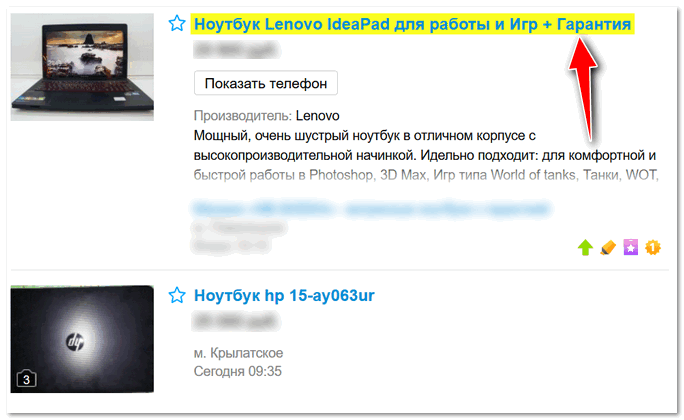
Среди б/у ноутбуков есть те, на которые действует гарантия
Также определенную гарантию можно получить, если покупать не у частных лиц, а у фирм-перекупщиков — как правило, месяца 2-3 они дают (немного, но хоть от откровенного «кидалова» это спасет).
Внешний вид устройства: внимательно осматриваем корпус
И так, вы видите впервые устройство. Сначала внимательно осмотрите весь корпус ноутбука: не должно быть глубоких царапин, сколов, трещин и пр. дефектов корпуса. Если они есть — это может свидетельствовать о том, что устройство роняли (а это значит, что отказать оно может в любой момент. ).
Вообще, если увидите нечто подобное — от покупки, лично я, рекомендую сразу воздержаться (либо просить существенную скидку).
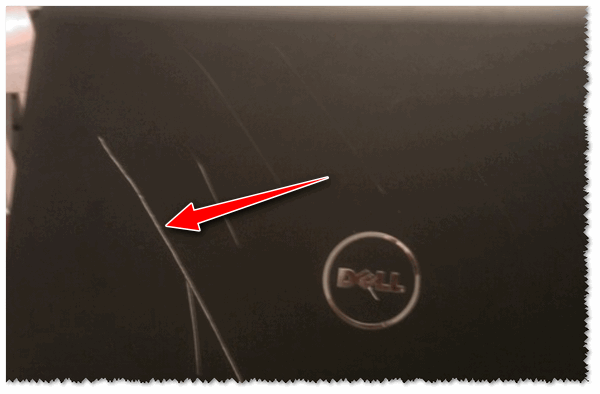
Глубокая царапина на корпусе ноутбука Dell
Очень частая причина продажи — это залитие устройства чаем, кофе и прочими напитками. Определить на глаз это довольно затруднительно, особенно, если всё аккуратно вытерли.
Тем не менее, попробуйте по нажимать на различные клавиши — если слышен похрустывающий звук, некоторые клавиши залипают, видны размывы по краям клавиатуры и в зазорах между клавиш — то вероятность залива очень высока.
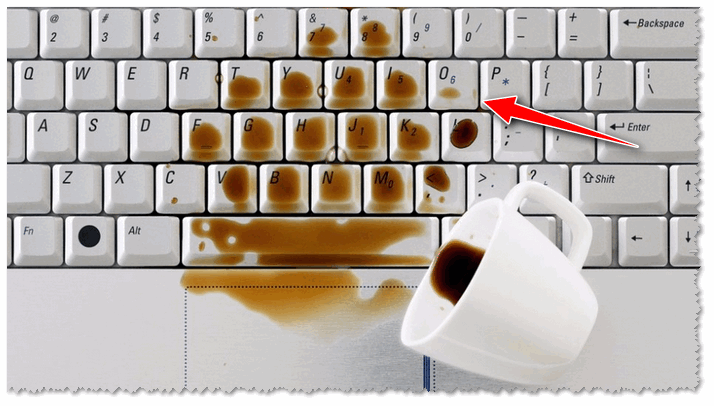
Даже если после залития вытереть клавиатуру, по бокам клавиш, в щелях и пр. остаются едва заметные пятна
👉 Чем опасен залив ноутбука сладкими напитками: тем, что устройство некоторое время будет вполне нормально работать (и на глаз этот момент очень сложно диагностировать). Но на плате начинает образовываться коррозия, и под действием электрического тока — реакция только усиливается. В результате через 2-3 недели использования — устройство ломается, и без ремонта уже не обойтись (часто, дорогостоящего!).
Проверяем технические характеристики устройства
Дело в том, что информация в том же диспетчере устройств — легко редактируется через реестр, а значит данные из него на чужом ПК — ничего не говорят!
Пройдясь по вкладкам AIDA 64 — вы сможете получить и собрать большинство тех. характеристик ноутбука (причем, даже в тех случаях, когда часть драйверов не будет установлена).
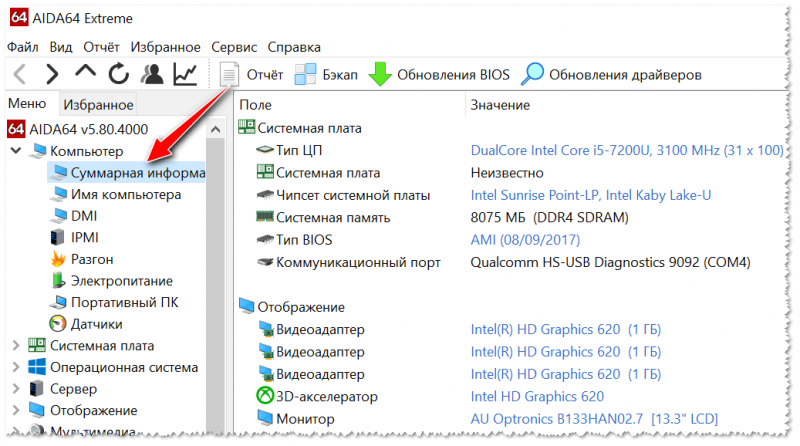
Проверяем экран: засветы, царапины, битые пиксели
Обратите внимание, чтобы на экране не было никаких полосочек, черточек, ряби и прочих искажений. Все это может указывать на проблемы с видеоадаптером (или мат. платой).
Очень рекомендую с собой взять утилиту IsMyLcdOK и проверить монитор на битые пиксели и засветы. Просто запустите утилиту и нажимайте цифры: картинка на экране будет заливаться различными цветами (красным, синим, черным, белым), вам же нужно просмотреть, чтобы не было нигде никаких белых точек, которые не меняют своего цвета.
Более подробно о проверке монитора 👉 на битые пиксели тут.
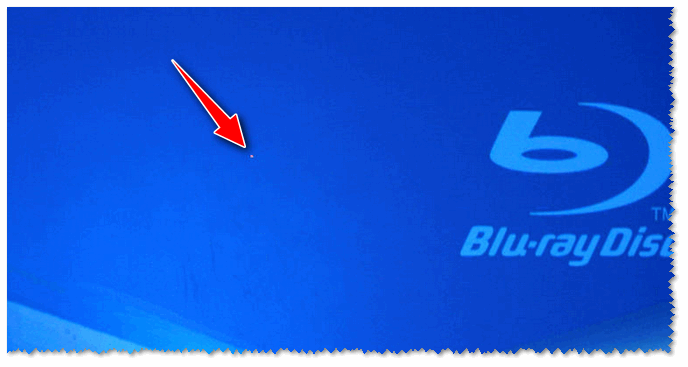
Мертвый пиксель на экране ноутбука
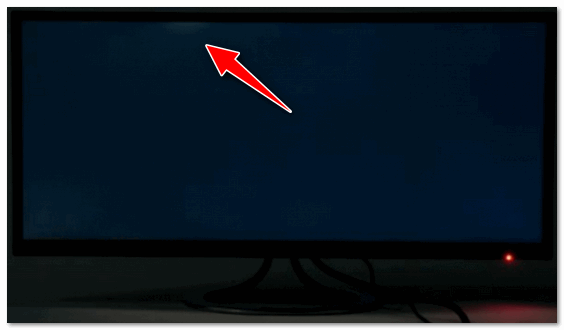
Небольшой засвет на экране
Проверяем аккумулятор
Как правило, аккумулятор в б/у ноутбуках хорошо подсажен. И неплохо, если он хотя бы 1÷1,5 часа сможет продержать устройство включенным. Конечно, час времени на проверку вам вряд ли кто даст, и все же аккумулятор косвенно проверить можно в той же AIDA 64.
Для этого откройте раздел «Электропитание» и посмотрите степень изношенности батареи. Например, у меня программа показывает степень изношенности около 1%. Кстати, отмечу, что даже новые ноутбуки при покупке в магазинах имеют степень изношенности батареи около 0-3% (и это вполне допустимо).
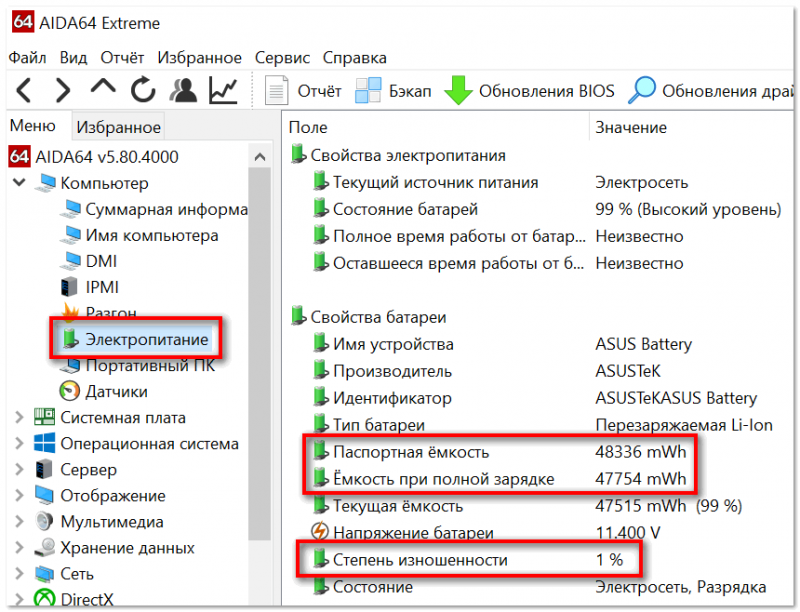
Проверка состояния аккумулятора в AIDA 64
Все предыдущие моменты, в принципе, отнимут у вас 2-3 минуты времени (осмотр, запуск парочки тестовых утилит, оценка экрана). Но есть один тест, который крайне желательно провести хотя бы в течении 5-7 минут. Он нужен для того, чтобы оценить состояние видеокарты и системы в целом.
Частенько ноутбуки продают по не очень высоким ценам ввиду проблем с чипом видеокарты. Она могла выйти из строя, а потом ее какой-нибудь умелец «прожарил» (жаргонное слово, т.е. произвел временный ремонт. Обычно, после такого ремонта видеокарта долго не работает) и выставил на продажу.

Как уже сказал выше, крайне желательно, чтобы ноутбук проработал при тестировании хотя бы 5-7 минут. За это время понаблюдайте за температурой, и вообще, за «поведением» ноутбука.
Вообще, в идеале, после запуска теста в OCCT, у вас должна начать расти температура, ноутбук должен стать более шумным от работы кулера. Дойдя до определенной границы — его работа дальше должна стабилизироваться.
Кстати, нежелательно, чтобы температура выходила за пределы 65-70 гр. Цельсия (хотя, некоторые ноутбуки работают и на 80-90 гр. Ц., и для них это норма, допускаемая производителем).
Проверяем порты: USB, аудио-разъем, картридер, CD/DVD привод и пр.
Ну и последнее, проверьте порты и разъемы. Частично, некоторые из портов вы уже проверили в предыдущих шагах. Обратите внимание на порты, которые наиболее востребованы: аудио-разъем, USB, гнездо для подключения питания.
Не лишним будет с собой взять карту памяти и проверить картридер (хотя, я им почти не пользуюсь и при покупке, наверное, не стал бы даже заморачиваться 😉).

Порт ушел внутрь корпуса устройства
Также не лишним будет открыть текстовый документ и попробовать набрать 1-2 предложения с целью проверки работы клавиш. Кстати, многие из этих действий можно выполнять попутно с проведением стресс-теста.
Все приведенные советы выше, конечно, не гарантируют и не дают 100%-тной защиты при покупке, но по крайней мере, эти затраченные 10-12 минут времени на тест и осмотр существенно снижают ваши риски.
Всем удачи, внимательности и осмотрительности!
Ноутбуки б/у: как правильно покупать и что проверить?
Решили сэкономить и купить ноутбук с рук? Рассказываем, как и что проверить, чтобы потом не разочароваться.

Думаете, что покупка техники на вторичном рынке — игра в лотерею? Как бы не так! При правильном осмотре товара, можно с легкостью обнаружить его слабые стороны и исходя из них принять правильное решение. Однако следует понимать, что первичный осмотр не расскажет вам о ноутбуке всё. Многие болячки вылезают в процессе эксплуатации. Поэтому риск при покупке на б/у рынке есть всегда. Мы лишь расскажем о некоторых советах, которые помогут этот риск свести к минимуму.
Если вы собираетесь купить бу ноутбук у частного продавца или в магазине, предупредите, что хотите тщательно его осмотреть и протестировать. На тесты может уйти час или больше. Предварительно советуем скачать себе на флешку вот такой софт (как его применять — расскажем дальше):
Теперь можно отправляться к продавцу.
Внешний вид
Что проверяем:
Внешнее состояние девайса напрямую влияет на его цену. Если товарный вид был утрачен, то можно попробовать поторговаться с продавцом (если, конечно, цена не была снижена из-за этого изначально). Но, помимо низкого ценника, вы также можете понять, насколько бережно устройство эксплуатировалось. Если на корпусе нет ни одной царапины, можно сделать вывод, что лэптоп не участвовал в транспортировках и использовался редко. Но такое на вторичке встречается нечасто.
 В первую очередь обратите внимание на углы корпуса. Если устройство падало, то они, вероятнее всего, будут в сколах и трещинах. Из-за этого, кстати, часто возникают проблемы с жестким диском. Винчестер — самая капризная комплектующая, которая не ладит с любыми физическими нагрузками.
Однако делать окончательных выводов, исходя из нескольких царапин на корпусе — не стоит. Самое главное, чтобы не было трещин. После визуального осмотра проверьте состояние винтов, которыми закрепляют тыльную крышку. Посвятив фонариком или окрутив один винтик, можно определить насколько часто устройство разбиралось. Закручены туго и не имеют следов сильного износа? Это хороший знак, который говорит о том, что внутрь не лазили, или лазили, но очень редко. Идеальный вариант — винты без каких-либо следов.
Если ноутбук разбирали, это плохо по следующим причинам:
Экран
Что проверяем:
После включения ноутбука, проверьте экран на битые пиксели. Самый простой тест монитора на битые пиксели заключается в выводе на экран однотонного фона стандартных цветов – черного, белого, красного, зеленого и синего. Эти пять вариантов позволят обнаружить «горящие», «мертвые» и «застрявшие» пиксели. Перед осмотром товара загрузите на флешку несколько утилит, которые помогут провести тест: IsMyLcdOk, Dead Pixel Tester, EIZO Test Monitor.
 Также проверьте и углы обзора. Разбитый монитор и поврежденная матрица — довольно частое явление. Многие покупатели предпочитают самый дешевый вариант ремонта, при котором устанавливается китайская матрица с отвратительной цветопередачей и углами обзора. Поэтому если в спецификациях модели указана IPS или VA, то вы легко определите оригинал перед вами или же низкокачественная замена.
Характеристики
Что проверяем:
Производители ноутбуков очень часто создают различные комплектации одной и той же модели, чтобы покупатели могли выбрать устройство под свой бюджет. Вы можете покупать лэптом с Intel Core i7, а по факту получить i3, если не проверите «железо».
После проверки экрана, запустите любую утилиту, которая считывает данные об установленной начинке, и сравните результаты со спецификациями на официальном сайте разработчиков. Подойдут следующие программы: Speccy, AIDA 64, HWMonitor. Крайне желательно проверить ключевые комплектующие с помощью узко-специализированного софта. Видеокарту с помощью GPU-Z, процессор с помощью CPU-Z, жесткий диск с помощью CrystalDiskInfo, оперативную память с помощью AIDA64. Рекомендуется сравнивать технические характеристики каждой комплектующей с официальными данными. Делается это для того, чтобы избежать покупки ноутбука с железом, на котором прошит БИОС (да, да, встречается и такое). Мошенники любят выдавать слабые компоненты за высокопроизводительные.
Заодно проверьте и температуру в простое, предварительно ознакомившись с рекомендованными параметрами каждой комплектующей. В целом, железки в нотбуках всегда более горячие, чем в стационарном компьютере. Но температура свыше 50 градусов в простое — в любом случае плохой показатель, особенно для жесткого диска.
Общее состояние
Что проверяем:
В вышеупомянутой AIDA64 можно сделать стресс-тест системы, который нагрузит процессор и видеокарту на 100%. Смотрите на стабильно работы операционной системы, а параллельно проверяйте температуры. Заодно вы услышите, насколько сильно шумит система охлаждения. В ноутбуках ставят маленькие кулеры, которые часто ломаются из-за компактных размеров. Короткие лопасти = высокие обороты. Высокие обороты = быстрый износ.
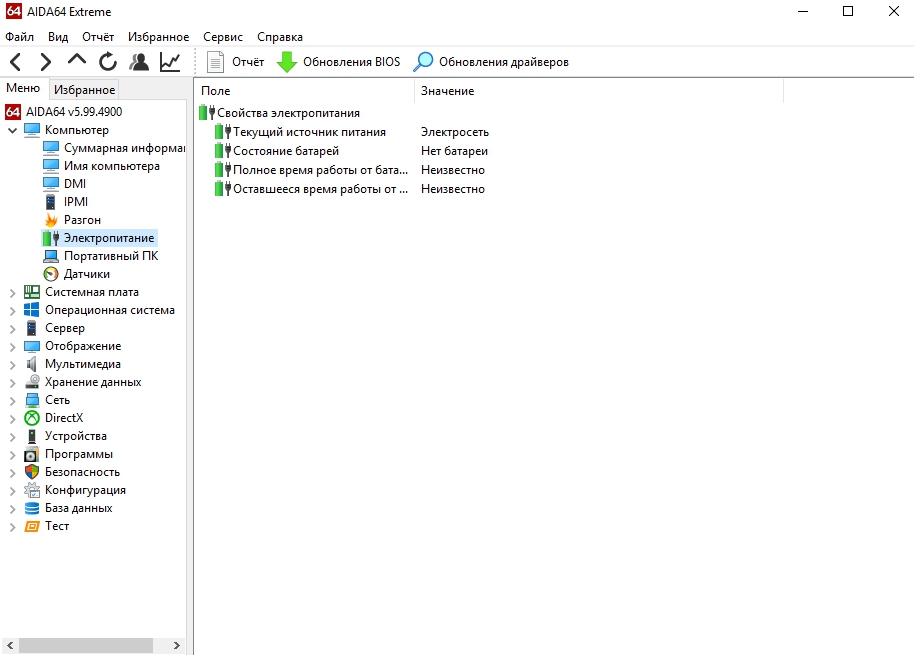 В этой же программе проверьте состояние батареи (с которой мы еще будем проводить множество манипуляций). Во вкладке «Компьютер», выберите «Электросеть» и обратите внимание на следующие пункты: «Состояние батарей» и «Степень изношенности». В идеале должно быть 100% в первой графе и 0% во второй.
Последнее, для чего нам пригодится AIDA64 — проверка драйверов. Очень часто случается, что драйверы на дискретную видеокарту не установлены. В таком случае нет смысла проводить стресс-тест, ведь вы будете загружать встроенное графическое ядро. Установите свежие драйверы и только потом проводите тесты. Заодно проверите, как часто обновлялось ПО на остальные комплектующие. Если стоит всё самое свежее, то это говорит о хорошем уходе за гаджетом, что вызывает больше доверия к продавцу. Всем нам хочется получить товар из рук заботливого владельца, верно?
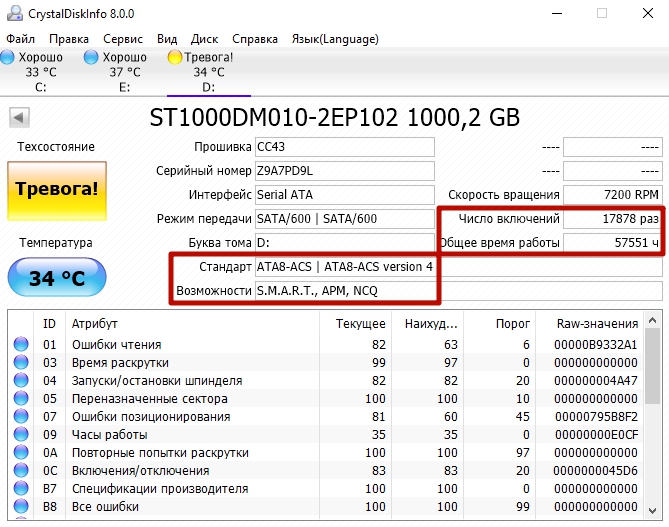 Последний тест касается жесткого диска. CrystalDiskInfo позволит определить, как часто винчестер включался, сколько он отработал, в каком состоянии находится и какие технологии поддерживает. Если ноутбук очень старый и владелец не менял HDD, то готовьтесь к отрицательным результатам. Вы же не хотите заниматься восстановлением битых секторов и покупать новый винчестер через год? Тогда смотрите на общее время выработки, число включений и состояние здоровья. Если в целом вас всё устраивает, кроме жесткого диска, то можете сбить цену на бу ноутбук, аргументируя это тем, что полумертвый накопитель в скором времени потребует замены.
Батарея
АКБ — самое слабое место любого лэптопа, поэтому проверьте, как она работает. Как быстро устройство заряжается/разряжается. Работает ли ноутбук без зарядки. Работает ли гаджет без аккумулятора, подключенный к сети.
Вы даже можете найти в сети информацию об установленной батарее. Как и в случае с матрицой, в результате ремонта, устанавливают дешевые китайские аккумуляторы. Не родная АКБ сильно снижает стоимость ноутбука, что часто скрывают продавцы от покупателей.
Проверьте корпус зарядного устройства и АКБ. Нашли следы неаккуратной склейки? Вероятнее всего, устройство подвергалось ремонту. Брать такие устройства следует на свой страх и риск.
Что еще следует проверить?
Ноутбук — сложная система, состоящая из множества устройств. Поэтому не забудьте про мелкие детали: клавиши, usb-порты, гнездо зарядного устройства, аудио-разъемы, wi-fi адаптер.
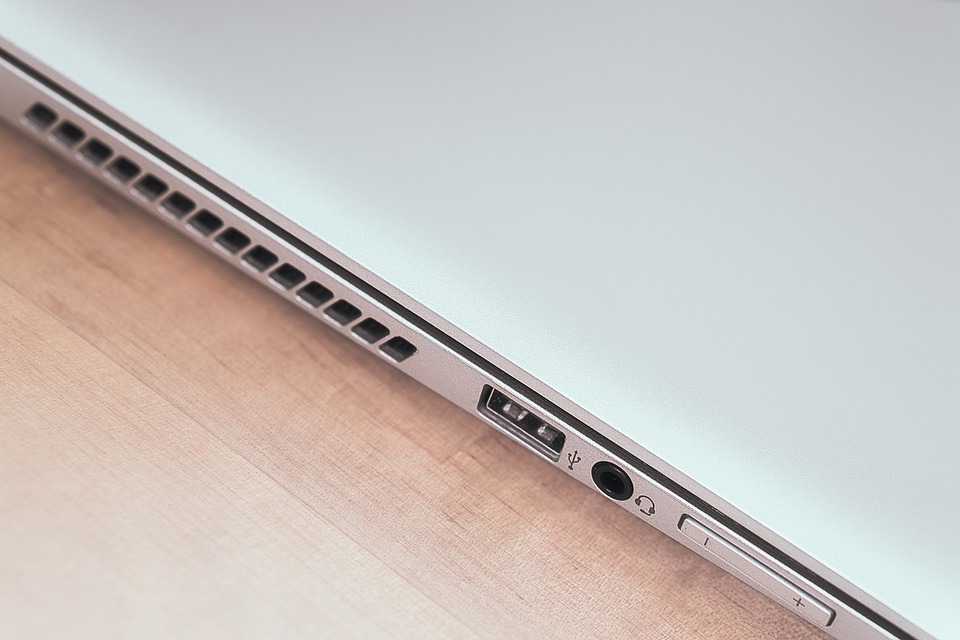 Говорят, что каждая 200-ая чашка с напитком проливается на лэптоп. В результате случайной «мойки», некоторые разъемы не работают. Подключите наушники, флешки, карты памяти (если вы этим пользуетесь) и проверьте на работоспособность. Клавиши не должны залипать и продавливаться. Wi-fi должен работать бесперебойно. И только после этого можно определиться, стоит покупать товар или нет.
Вывод
Для того, чтобы совершить удачную покупку на вторичном рынке, нужно сделать следующее:


