
Проверка совместимости видеокарты с материнской платой
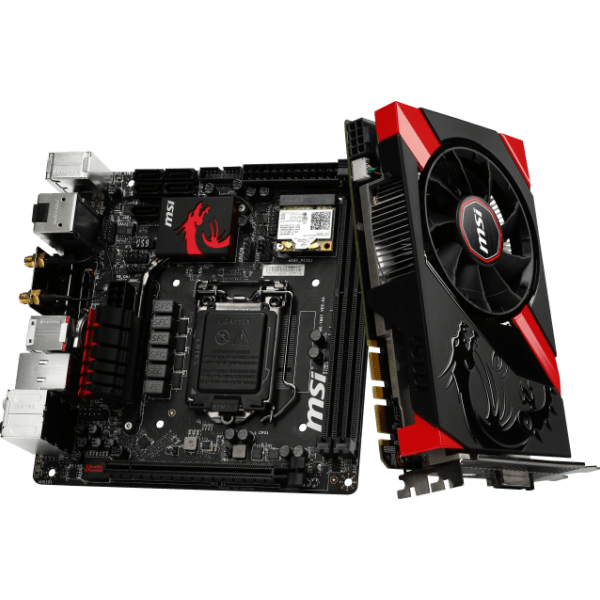
На протяжении всего времени развития компьютерных технологий несколько раз менялись разъемы подключения различных комплектующих к материнским платам, они усовершенствовались, увеличивалась пропускная способность и быстродействие. Единственным минусом нововведений является невозможность подключения старых деталей из-за разницы в строении разъемов. Один раз это коснулось и видеокарт.
Как проверить совместимость видеокарты и материнской платы
Разъем подключения видеокарты и строение самой видеокарты изменялось всего один раз, после чего происходило только усовершенствование и выход новых поколений с большей пропускной способностью, что никак не отразилось на форме гнезд. Давайте разберемся с этим подробнее.
AGP и PCI Express
В 2004 году была выпущена последняя видеокарта с типом подключения AGP, собственно, тогда и прекратился выпуск материнских плат с данным разъемом. Последней моделью от NVIDIA является GeForce 7800GS, а у компании AMD – Radeon HD 4670. Все следующие модели видеокарт производились на PCI Express, изменялось только их поколение. На скриншоте ниже показаны эти два разъема. Невооруженным глазом заметно отличие.
Для проверки совместимости вам достаточно зайти на официальные сайты производителей материнской платы и графического адаптера, где в характеристиках будет указана необходимая информация. Кроме этого, если в наличии у вас имеется видеокарта и материнская плата, то просто сравните эти два разъема.
Поколения PCI Express и как его определить
За все время существования PCI Express было выпущено три поколения, а уже в этом году планируется выпуск четвертого. Любой из них совместим с предыдущим, поскольку форм-фактор не был изменен, а отличаются они лишь режимами работы и пропускной способностью. То есть, не стоит переживать, любая видеокарта с PCI-e подойдет для материнской платы с таким же разъемом. Единственное, на что хотелось бы обратить внимание, так это на режимы работы. От этого зависит пропускная способность и, соответственно, скорость работы карты. Обратите внимание на таблицу:
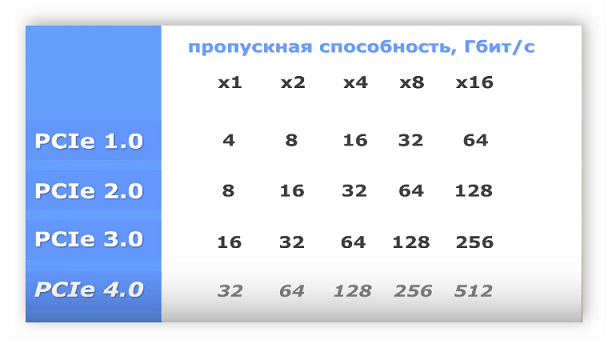
У каждого поколения PCI Express есть пять режимов работы: x1, x2, x4, x8 и x16. Каждое следующее поколения быстрее предыдущего в два раза. Данную закономерность вы можете увидеть на таблице сверху. Видеокарты среднего и низкого ценового сегмента полностью раскрываются, если их подключить к разъему 2.0 x4 или x16. Однако топовым карточкам рекомендуется 3.0 x8 и x16 подключение. По этому поводу не беспокойтесь — покупая мощную видеокарту, вы к ней подбираете хороший процессор и материнскую плату. А на всех системных платах, поддерживающих последнее поколение ЦП, уже давно устанавливается PCI Express 3.0.
Если вы хотите узнать, какой режим работы поддерживает материнская плата, то для этого достаточно взглянуть на нее, ведь рядом возле разъема в большинстве случаев указывается и версия PCI-e, и режим работы.
Когда этой информации нет либо вы не можете получить доступ к системной плате, лучше всего скачать специальную программу для определения характеристик комплектующих, установленных в компьютер. Выберите одного наиболее подходящего представителя, описанного в нашей статье по ссылке ниже, и перейдите в раздел «Системная плата» или «Материнская плата», чтобы узнать версию и режим работы PCI Express.
Устанавливая видеокарту с PCI Express x16, например, в разъем x8 на материнской плате, то и режим работы будет x8.
SLI и Crossfire
Совсем недавно появилась технология, позволяющая использовать два графических адаптера в одном ПК. Проверить совместимость достаточно просто – если в комплекте с системной платой идет специальный мост для подключения, а также присутствует два разъема PCI Express, то практически стопроцентный шанс того, что он совместима с технологией SLI и Crossfire. Более подробно о нюансах, совместимости и подключении двух видеокарт к одному компьютеру читайте в нашей статье.
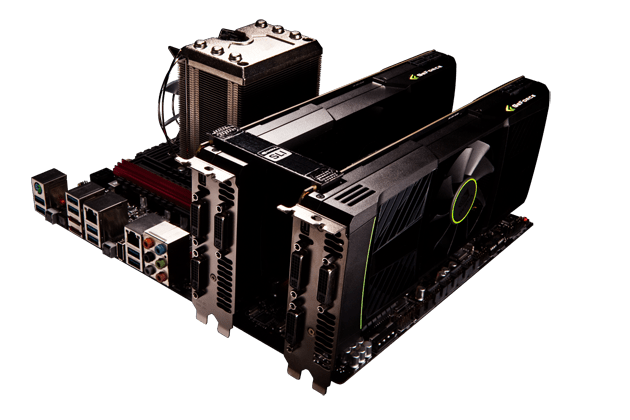
Сегодня мы детально рассмотрели тему проверки совместимости графического адаптера и материнской платы. В этом процесс нет ничего сложного, достаточно лишь знать тип разъема, а все остальное не так важно. От поколений и режимов работы зависит только быстродействие и пропускная способность. На совместимость это никак не влияет.
Помимо этой статьи, на сайте еще 12226 инструкций.
Добавьте сайт Lumpics.ru в закладки (CTRL+D) и мы точно еще пригодимся вам.
Отблагодарите автора, поделитесь статьей в социальных сетях.
Как узнать поместится ли видеокарта на материнку
01 Feb 2015 в 23:03

01 Feb 2015 в 23:03 #1
01 Feb 2015 в 23:12 #2
2xPCI-E x16, 3xPCI-E x1, 2xPCI на материнке и
ИнтерфейсPCI-E 16x на видюхе
01 Feb 2015 в 23:13 #3
На мою материнку взлезит?
01 Feb 2015 в 23:15 #4
да, можешь даже 2 запихать

01 Feb 2015 в 23:17 #5
Смотришь длину корпуса. Отнимаешь ширину отсека для ДЖ и 7 см для запаса. Вот и получишь макс.длину видеокарты.
01 Feb 2015 в 23:18 #6
Блин, написал не про то. А видеокарта любая способна влезть в абсолютно любую мамку.
01 Feb 2015 в 23:20 #7
01 Feb 2015 в 23:21 #8
Прост иногда слышал, что при вставке видеокарты она что-то немного перекрывает)
01 Feb 2015 в 23:23 #9
01 Feb 2015 в 23:25 #10
И ещё, видеокарты от AMD греются так же сильно как и процессоры? (если с intel сравнивать)
01 Feb 2015 в 23:27 #11
Видюхи меньше чем нвидиа,а процы хз
01 Feb 2015 в 23:33 #12
лол, что? любая в любую?:facepalm:
01 Feb 2015 в 23:34 #13
Так же как нвидиа, там процы не много принципиально разные.
01 Feb 2015 в 23:34 #14
интел+нвидия, отличная связка без перегревов
01 Feb 2015 в 23:37 #15
были ноуты с амд видюхой и нвидия
так почему то амд доходило до 90 градусов(правда проц был тоже от амд)
на нвидиа+интел макс 60-65 градусов
01 Feb 2015 в 23:41 #16
Интерфейс — это, по сути, слот, в который карточка вставляется в материнскую плату. Оный может быть AGP (старый стандарт), либо PCI-E (новый стандарт, «полное» название PCI-Express). В совсем старых машинках это может быть просто PCI.
AGP может иметь приписку x1, x2, x4, x8, а PCI-E, соответственно, x1, x2, x4, x8, x16 1.0, x16 2.0, x16 2.1.
Эти самые «иксы» 1-16 определяют пропускную способность и чем выше оный, тем шустрее карта.
К слову, оные разъемы отличаются по размеру и почти взаимозаменяемы, т.е допустим, карту x4 можно вставить в слот x16, но не наоборот
Естественно, что надо учитывать параметр интерфейса и покупать карточку, которая будет поддерживаться Вашей мат.платой
01 Feb 2015 в 23:41 #17
1) Модели ноутов были разной ценовой категории и с разными характеристиками.
2) Нужно найти множество «нвидиа+интел», которые греются.
3) На большинстве ноутах система охлаждения видюха+цп связанна.
4) Т.Д
01 Feb 2015 в 23:43 #18
А как насчет связки AMD FX-6350 six-core и AMD R9 290x?)
01 Feb 2015 в 23:47 #19
01 Feb 2015 в 23:49 #20
То есть я могу вместить 2 вид.хи? А можно, чтобы они одновремемнно работали? И если можно, то как вообще работают видеокарты одновременно*
Как проверить совместимость видеокарты и материнской платы

При подборе новых комплектующих к уже имеющемуся компьютеру встает вопрос совместимости. Перед покупкой необходимо убедиться, что новое устройство заработает на уже имеющейся конфигурации.
К счастью, в случае видеокарт это делается достаточно просто. В данной статье мы расскажем, как проверить совместимость видеокарты и материнской платы при апгрейде компьютера.
Совместимость разъемов на видеокарте и материнской плате
 Если вы хотите проверить совместимость видеокарты и материнской платы, то главное, что вам нужно сделать, это узнать какие разъемы используются на обоих этих устройствах.
В более-менее современных компьютерах существует всего два разъема для подключения видеокарт, это AGP и PCI Express:
Таким образом, если ваш компьютер был приобретен после 2005-го года, то он почти гарантировано оснащен разъемом PCI Express, а значит его материнская плата полностью совместима со всеми современными видеокартами. Если же компьютер был приобретен раньше, то перед покупкой графического ускорителя вам нужно проверить, какой именно разъем используется на вашем ПК, AGP или PCI Express. Если компьютер рабочий, то это можно сделать при помощи утилиты GPU-Z.

Фотография материнской платы с разъемами PCI Express и AGP.
Для этого установите и запустите программу GPU-Z на своем компьютере. После запуска GPU-Z перед вами появится окно с информацией о вашей текущей видеокарте. Здесь будет указано название модели, производитель, название графического чипа, тип видеопамяти, а также другие технические характеристики. Здесь нужно найти строку «Bus Interface», в которой и будет указан и способ подключения, AGP или PCI Express.

Если в программе GPU-Z указан интерфейс PCI Express, то вам повезло. Это означает, что ваша материнская плата оснащена разъемом PCI Express и она совместима со всеми современными видеокартами. Можете перейти к разделу про PCI Express, для того чтобы узнать больше подробностей. Если же в GPU-Z указан разъем AGP, то тут все намного сложнее, так как у AGP есть несколько разных версий, разобраться в которых не так уж просто.
Совместимость видеокарт и материнских плат с AGP
Если на вашем компьютере используется шина AGP, то для того, чтобы убедиться в совместимости видеокарты и материнской платы вам нужно узнать какой именно разъем используется на вашей плате. Эту информацию можно получить из технических характеристик на сайте производителя, либо можно самостоятельно изучить плату на наличие нужных разъемов.

В случае AGP, на материнской плате может быть распаян один из шести вариантов разъемов:
AGP 3.3 V и AGP 1.5 V – это несовместимые друг с другом разъемы, которые отличаются используемым напряжением. Из-за разного расположения ключей вы физически не сможете установить видеокарту с AGP 1.5 V в разъем AGP 3.3 V. В тоже время AGP Universal позволяет устанавливать как AGP 3.3 V, так и AGP 1.5 V.
AGP Pro 3.3 V и AGP Pro 1.5 V – это обратно совместимые разъемы, оснащенные дополнительными линиями питания для подключения наиболее мощных видеокарт. AGP Pro 3.3 V и AGP Pro 1.5 V не совместимы ключами, но AGP Pro Universal поддерживает ускорители с обоими вариантами AGP Pro.

Чтобы получить больше информации о совместимости AGP видеокарт и материнских плат рекомендуем ознакомиться со статьей на сайте IXBT.com.
Совместимость видеокарт и материнских плат с PCI Express
Если на вашем компьютере используется PCI Express, то здесь все намного проще. Здесь нет никах проблем с совместимостью видеокарт и материнских плат. Любая видеокарта может работать с любой материнской платой.

За время существования данного интерфейса было выпущено 5 версий, которые обозначаются как:
Но, все эти версии интерфейса PCI Express используют один и тот же разъем и сохраняют полную совместимость. Другими словами, вы можете установить новую видеокарту с PCI Express 3.0 в старую материнскую плату с разъемом PCI Express 1.0 и все будет работать. Более того, возможна и обратная ситуация, вы можете установить устройство с PCI Express 1.0 в плату с PCI Express 3.0 и это также будет работать.
Естественно, если видеокарта или материнская плата рассчитаны на работу с PCI Express 1.0, то она не сможет заработать в режиме PCI Express 2.0 или новее. При подключении таких устройств они заработают на более медленной версии, которая поддерживается с обоих сторон. Это приводит к тому, что при подключении новых видеокарт к материнским платам с более старой версией интерфейса PCI Express их производительность снижается. Из-за недостатка пропускной способности видеокарта не может показать все, на что она способна.
Нужно отметить, что разъемы PCI Express могут отличаться своим размером, но подключения видеокарт это фактически не касается, поскольку для них всегда используется только самый большой разъем, обозначаемый как x16.

Также нужно отметить, что в отдельных случаях для запуска новых видеокарт на старых материнских платах может потребоваться обновление BIOS. Хотя такие ситуации встречаются редко.
Как проверить совместимость видеокарты и материнской платы
Выбираем видеокарту под материнскую плату
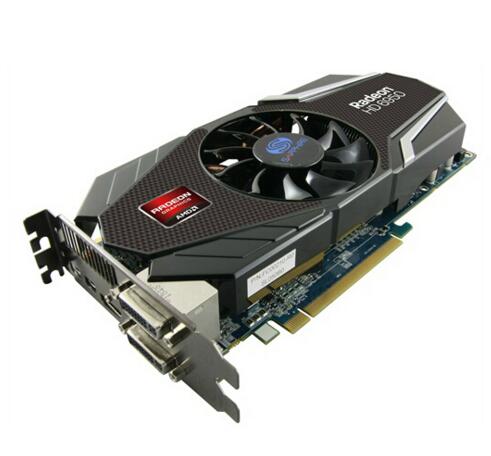
Дополнительный (дискретный) видеоадаптер необходим в тех случаях, когда в процессоре нет встроенного графического чипа и/или от компьютера требуется корректная работа в тяжёлых играх, графических редакторах и программах для видеомонтажа.
Нужно помнить, что видеоадаптер должен быть максимально совместим с текущим графическим адаптером и процессором. Также, если вы планируете использовать компьютер для тяжёлых графических операций, то убедитесь, что на материнской карте есть возможность установить дополнительную систему охлаждения для видеокарты.
О производителях
Выпуском графических плат для широкого потребления занимаются всего несколько крупных производителей. Важно отметить, что производство графических адаптеров идёт по технологиям NVIDIA, AMD либо Intel. Все три корпорации занимаются выпуском и разработкой видеокарт, рассмотрим их ключевые отличия.


Также стоит помнить, что видеокарты разделяются на несколько основных серий:
Разъёмы под видеокарту
На всех современных материнских платах имеется специальный разъём типа PCI, с помощью которого можно подключить дополнительный графический адаптер и некоторые другие компоненты. На данный момент он подразделяется на две основные версии: PCI и PCI-Express.
Первый вариант стремительно устаревает и имеет не самую лучшую пропускную способность, поэтому покупать под него мощный графический адаптер не имеет смысла, т.к. последний будет работать лишь в половину от своей мощности. Зато он неплохо справляется с бюджетными графическими платами для «офисных машинок» и мультимедийных центров. Также, обязательно смотрите, поддерживает ли видеокарта данный вид разъёма. Некоторые современные образцы (даже бюджетного сегмента) могут не поддерживать такой разъём.
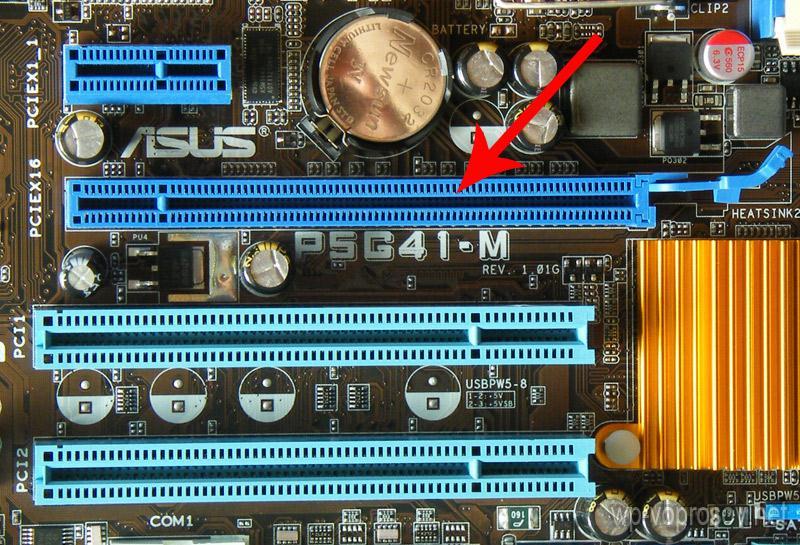
Второй вариант часто встречается в современных системных платах и поддерживается практически всеми видеокартами, за исключением очень старых моделей. Под него лучше покупать мощный графический адаптер (или несколько адаптеров), т.к. его шина обеспечивает максимальную пропускную способность и отличную совместимость с процессором, оперативной памятью и работой с несколькими видеокартами вместе. Однако материнские платы под данный разъём могут стоить очень дорого.
Разъём PCI можно подразделить на несколько версий – 2.0, 2.1 и 3.0. Чем выше версия, тем лучше пропускная способность шины и работа видеокарты в связке с другими компонентами ПК. Вне зависимости от версии разъёма в него без проблем получится установить любой адаптер, если он подходит к данному разъёму.
Также на очень старых системных платах можно встретить вместо стандартных на сегодня PCI-разъёмов, гнездо по типу AGP. Это устаревший разъем и под него уже практически не выпускается никаких компонентов, поэтому, если у вас материнка очень старая, то новую видеокарту под такой разъём будет очень сложно найти.
О видеочипах
Видеочип – это мини-процессор, который интегрирован в конструкцию видеокарты. От него зависит мощность графического адаптера и отчасти его совместимость с другими компонентами компьютера (в первую очередь с центральным процессором и чипсетом материнской платы). Например, видеокарты AMD и Intel имеют видеочипы, которые обеспечивают отличную совместимость только с процессором самого производителя, в противном случае вы серьёзно теряете в производительности и качестве работы.
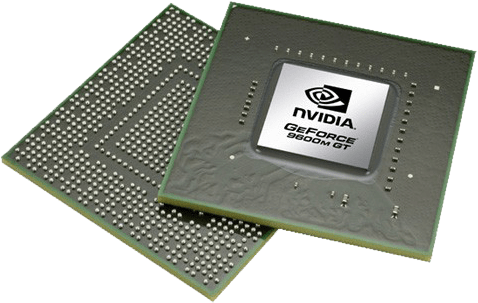
Производительность видеочипов, в отличии от центрального процессора, измеряется не в ядрах и частоте, а в шейдерных (вычислительных) блоках. По сути – это что-то похожее на мини-ядра центрального процессора, только в видеокартах число таковых может доходить до нескольких тысяч. Например, карты бюджетного класса имеют около 400-600 блоков, среднего 600-1000, высокого 1000-2800.
Обращайте внимание на техпроцесс изготовления чипа. Он указывается в нанометрах (нм) и должен варьироваться в пределах от 14 до 65 нм в современных видеокартах. От того, насколько данное значение маленькое, сильно зависит энергопотребление карты и её теплопроводность. Рекомендуется покупать модели с наименьшим значением техпроцесса, т.к. они более компактные, меньше потребляют энергии и главное – слабее перегреваются.
Влияние видеопамяти на производительность
Видеопамять чем-то имеет схожесть с оперативной, но главные отличия в том, что она работает немного по другим стандартам и имеет более высокую рабочую частоту. Несмотря на это, важно, чтобы видеопамять была максимально совместима с ОЗУ, процессором и материнской платой, т.к. системная плата поддерживает определённый размер видеопамяти, частоту и тип.
На рынке сейчас представлены видеокарты с частотой GDDR3, GDDR5, GDDR5X и HBM. Последний – это стандарт AMD, который только этим производителем используется, поэтому у оборудования, сделанного по стандарту AMD, могут возникнуть серьёзные проблемы в работе с компонентами от других производителей (видеокарт, процессоров). По производительности же HBM – это что-то среднее между GDDR5 и GDDR5X.
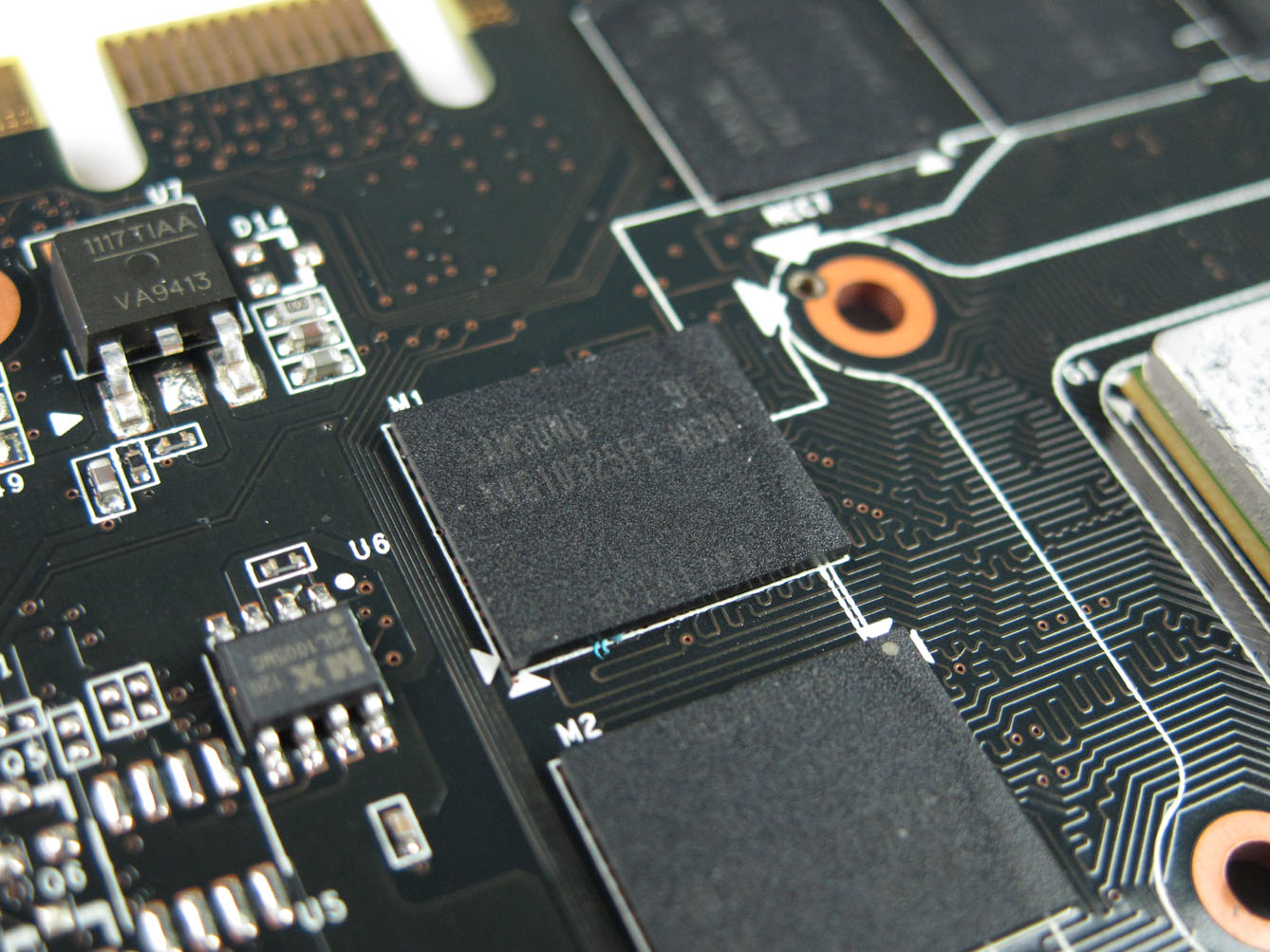
GDDR3 используется в бюджетных видеокартах со слабым чипом, т.к. для обработки большего потока данных памяти необходимы высокие вычислительные мощности. Такой вид памяти имеет минимальную частоту на рынке – в диапазоне от 1600 МГц до 2000 МГц. Не рекомендуется приобретать графический адаптер, у которого частота памяти ниже 1600 МГц, т.к. в этом случае ужасно будут работать даже слабые игры.
Самый ходовой тип памяти – это GDDR5, который используются в средней ценовой категории и даже в некоторых бюджетных моделях. Тактовая частота такого типа памяти составляет около 2000-3600 МГц. В дорогих адаптерах используется улучшенный тип памяти – GDDR5X, обеспечивающий наивысшую скорость передачи данных, а также имеющий частоту до 5000 МГц.
Помимо типа памяти, обращайте внимание на её количество. В бюджетных платах есть около 1 Гб видеопамяти, в средней ценовой категории вполне реально найти модели с 2 Гб памяти. В более дорогом сегменте могут встречаться видеокарты с 6 Гб памяти. К счастью, для нормального функционирования большинства современных игр вполне достаточно графических адаптеров с 2 Гб видеопамяти. Но если вам нужен игровой компьютер, который сможет тянуть производительные игры и через 2-3 года, то покупайте видеокарты с наибольшим количеством памяти. Также, не забывайте про то, что лучше всего отдавать предпочтение типу памяти GDDR5 и его модификации, в этом случае не стоит гнаться за большими объёмами. Лучше купить карту с 2 Гб GDDR5, чем с 4 Гб GDDR3.
Ещё обращайте внимание на ширину шины для передачи данных. Она ни в коем случае не должна быть меньше 128 бит, в противном случае, у вас будет низкая производительность практически во всех программах. Оптимальная ширина шины варьируется в пределах 128-384 бит.
Энергоэффективность графических адаптеров
Некоторые системные платы и блоки питания не способны поддерживать требуемые мощности и/или не имеют специальных разъёмов для подключения питания требовательной видеокарты, поэтому имейте это ввиду. Если графический адаптер не подходит по причине большого потребления энергии, то вы сможете его установить (если остальные условия подходящие), но высокую производительность не получите.
Энергопотребление видеокарт разного класса выглядит следующим образом:
Охлаждение у видеокарт
Если графический адаптер начнёт перегреваться, то он, как и процессор, может не только выйти из строя, но и повредить целостность материнской платы, что впоследствии приведёт к серьёзной поломке. Поэтому видеокарты обзаводятся встроенной системой охлаждения, которая также подразделяется на несколько видов:
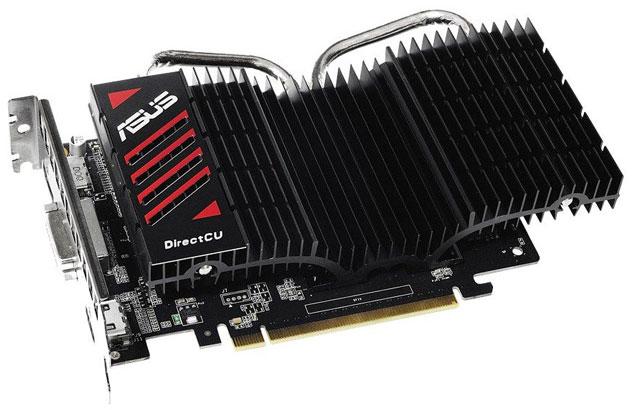
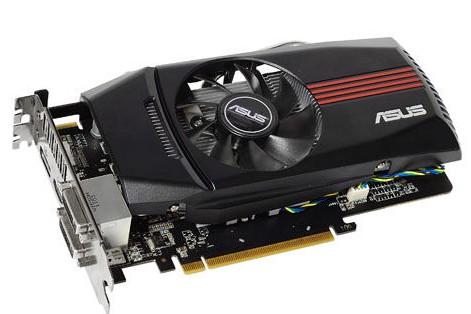
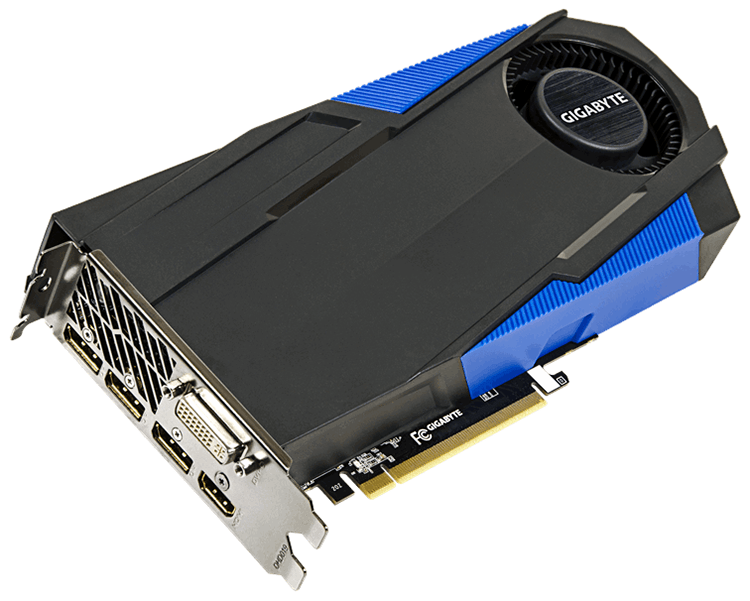
Обращайте внимание на то из какого материала сделаны лопасти вентилятора и стенки радиатора. Если на карту будут возложены большие нагрузки, то лучше отказаться от моделей с пластиковыми радиаторами и рассмотреть вариант с алюминиевыми. Самые лучшие радиаторы – с медными или железными стенками. Также для слишком «горячих» графических адаптеров лучше всего подходят вентиляторы с металлическими лопастями, а не пластиковыми, т.к. те могут оплавиться.
Габариты видеокарт
Если у вас небольшая и/или дешёвая системная плата, то старайтесь выбирать небольшие графические адаптеры, т.к. слишком крупные могут прогнуть слабую материнку или просто не вместятся в неё, если она слишком маленькая.
Разделения по габаритам, как такового нет. Некоторые карты могут быть небольшого размера, но это обычно слабые модели без какой-либо системы охлаждения, либо с небольшим радиатором. Точные размеры лучше уточнять на сайте производителя или в магазине при покупке.
Ширина же видеокарты может зависеть от количества разъёмов на ней. На дешёвых экземплярах обычно присутствует один ряд разъёмов (по 2 штуки в ряду).
Разъемы на видеокарте
Перечень внешних входов включает в себя:
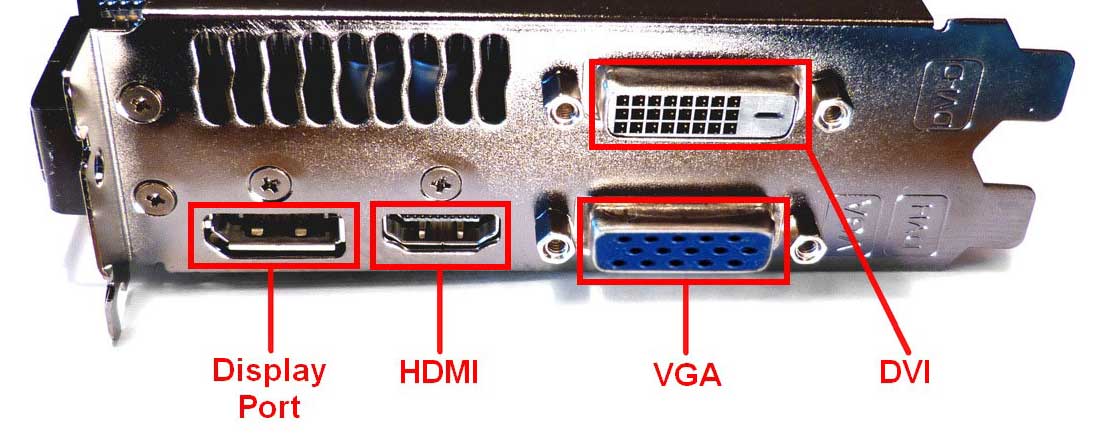
Также обязательно обратите внимание на наличие специального разъёма дополнительного питания на мощных видеокартах (моделям для «офисных машинок» и мультимедийных центров он не так необходим). Они подразделяются на 6-ти и 8-ми контактные. Для корректной работы необходимо, чтобы ваша материнская карта и блок питания поддерживали данные разъёмы и их количество контактов.
Поддержка нескольких видеокарт
Материнские карты средних и крупных габаритов имеют несколько слотов для подключения видеокарт. Обычно их количество не превышает 4-х штук, но в специализированных компьютерах их может быть немного больше. Помимо наличия свободных разъёмов, важно убедиться, что видеокарты смогут работать в связке друг с другом. Для этого следует учесть несколько правил:
Есть ещё одно важное правило касательно материнской карты – должна быть поддержка одной из технологий связки видеокарт – SLI или CrossFire. Первая – это детище NVIDIA, второе – AMD. Как правило, на большинстве системных плат, особенно бюджетного и средне-бюджетного сегмента, присутствует поддержка только одной из них. Поэтому, если у вас стоит адаптер NVIDIA, и вы хотите купить ещё одну карту от этого же производителя, но материнская плата поддерживает только технологию связи AMD, то придётся заменить основную видеокарту на аналог от AMD и купить дополнительную от того же производителя.
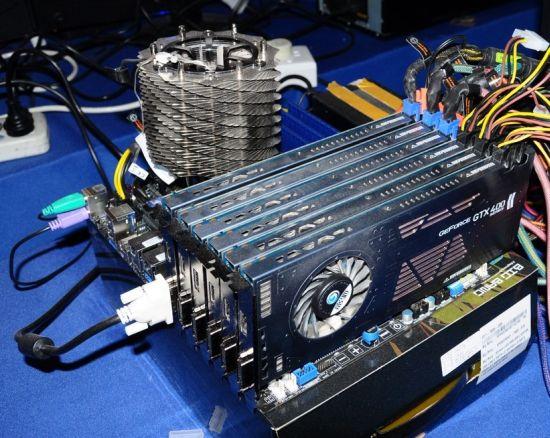
Не важно, какую технологию связки поддерживает системная плата – одна видеокарта от любого производителя будет работать нормально (если она ещё совместима с центральным процессором), но если вы захотите установить две карты, то у вас в этом пункте могут возникнуть проблемы.
Давайте рассмотрим преимущества нескольких видеокарт, работающих в связке:
Также есть и свои минусы:
При покупке видеокарты обязательно сравнивайте все характеристики системной платы, блока питания и центрального процессора с рекомендациями к данной модели. Также обязательно приобретайте модели, где даётся наибольшая гарантия, т.к. этот компонент компьютера подвергается большим нагрузкам и может в любой момент выйти из строя. Средний гарантийный срок варьируется в пределах 12-24 месяцев, но может быть и больше.
Помимо этой статьи, на сайте еще 12226 инструкций.
Добавьте сайт Lumpics.ru в закладки (CTRL+D) и мы точно еще пригодимся вам.
Отблагодарите автора, поделитесь статьей в социальных сетях.


