
Определение активной видеокарты на ноутбуке

Определение активной видеокарты на ноутбуке
В большинстве случаев система самостоятельно переключается между видеокартами по степени необходимости. Например, если пользователь запускает приложение со сложной 3D-графикой, ОС задействует дискретное устройство, чтобы его мощности хватило для реализации задач программы или видеоигры. Определить, какой адаптер работает на компьютере в данный момент, можно с помощью сторонних программ и встроенных возможностей Windows.
Способ 1: AIDA64
AIDA64 – обширное приложение для диагностики компьютера, предоставляющее пользователю огромное количество информации касаемо подключенных устройств и т.д. С его помощью можно узнать не только работающую в данный момент видеокарту, но и другие подробности графического модуля. Придерживайтесь следующего алгоритма:
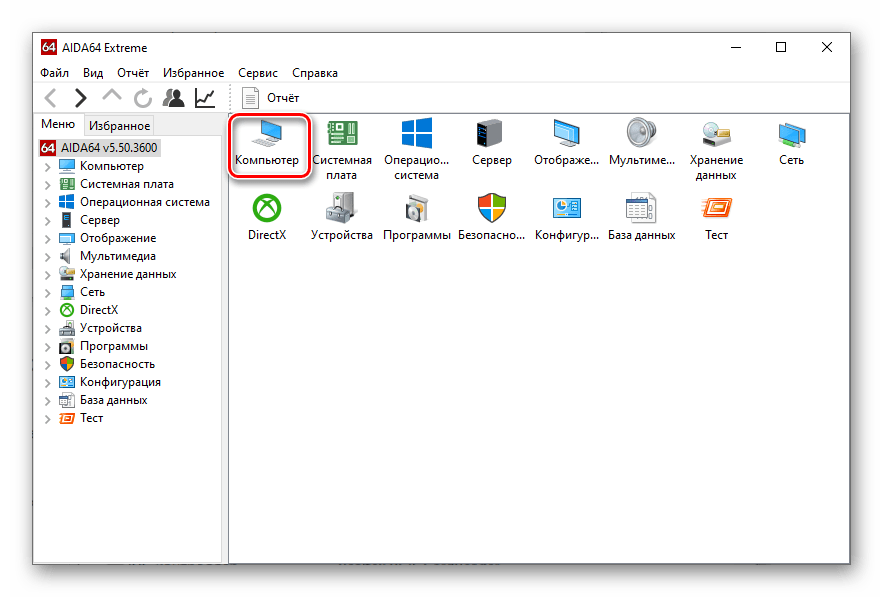
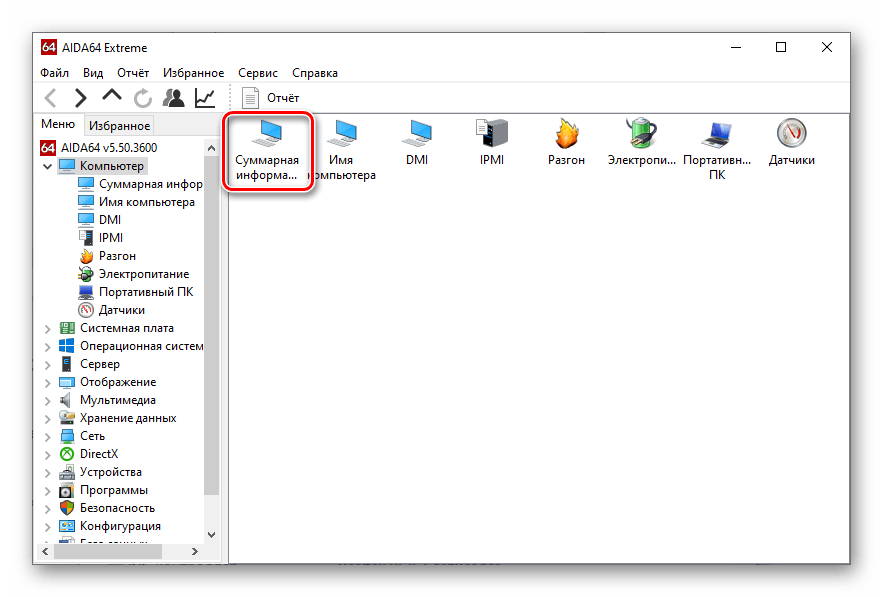
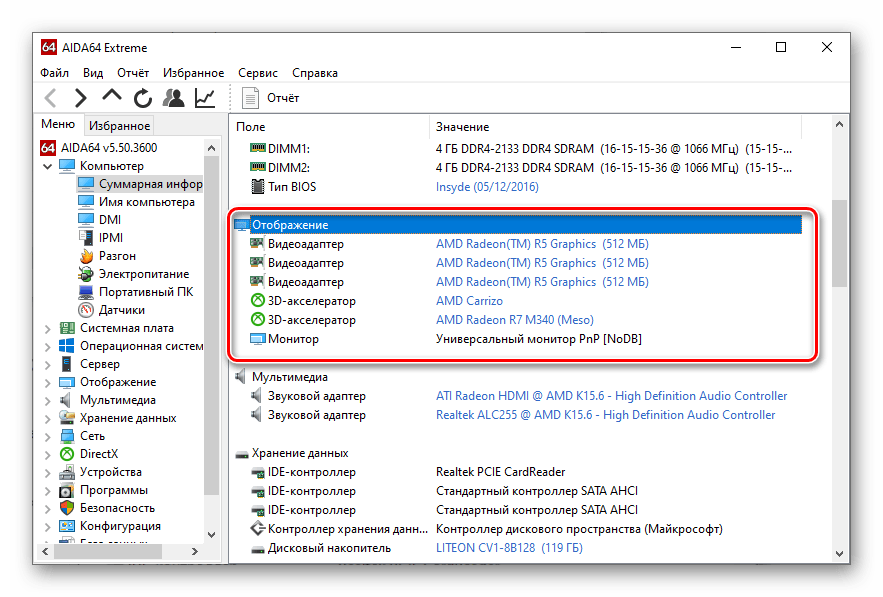
Способ 2: GPU-Z
GPU-Z — еще одно удобное приложение, позволяющее продвинутым пользователям отслеживать подробные характеристики графических устройств и состояние их датчиков, а также осуществлять дополнительную настройку видеокарты. Для проверки работающего устройства нужно выполнить следующие действия:
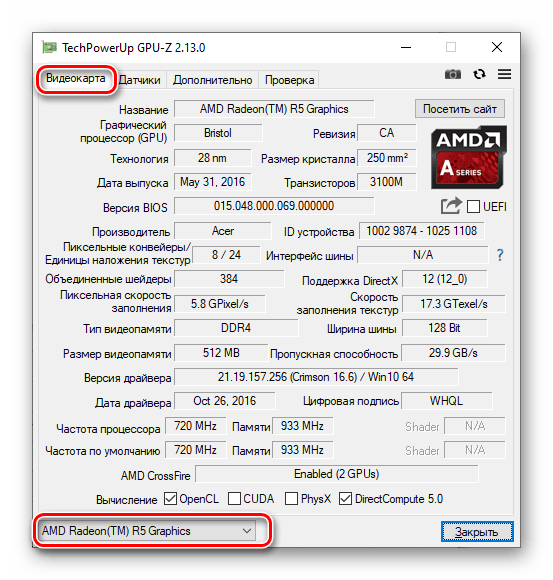
Если все работает правильно, можно открыть характеристики другой видеокарты, подключенной к компьютеру.
Способ 3: «Средство диагностики DirectX»
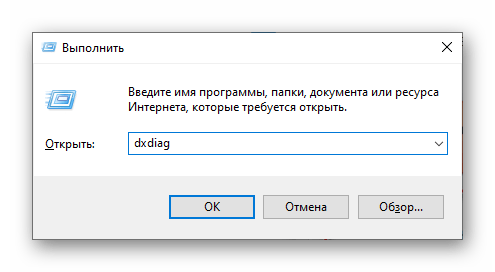
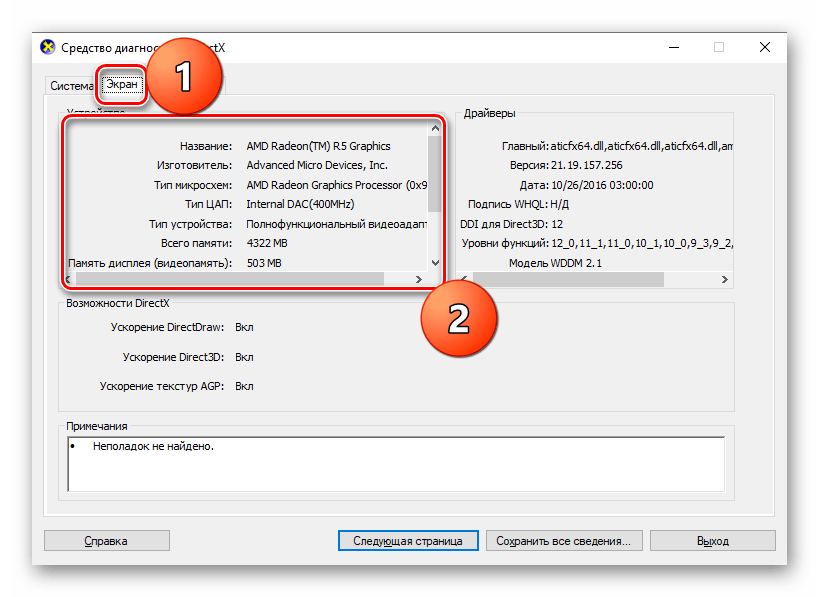
Современные версии Windows обладают встроенным средством диагностики DirectX, предназначенным для работы с графикой и звуком в системе. Чтобы узнать активный графический адаптер в этом приложении, необходимо выполнить следующие действия:
Способ 4: «Сведения о системе»
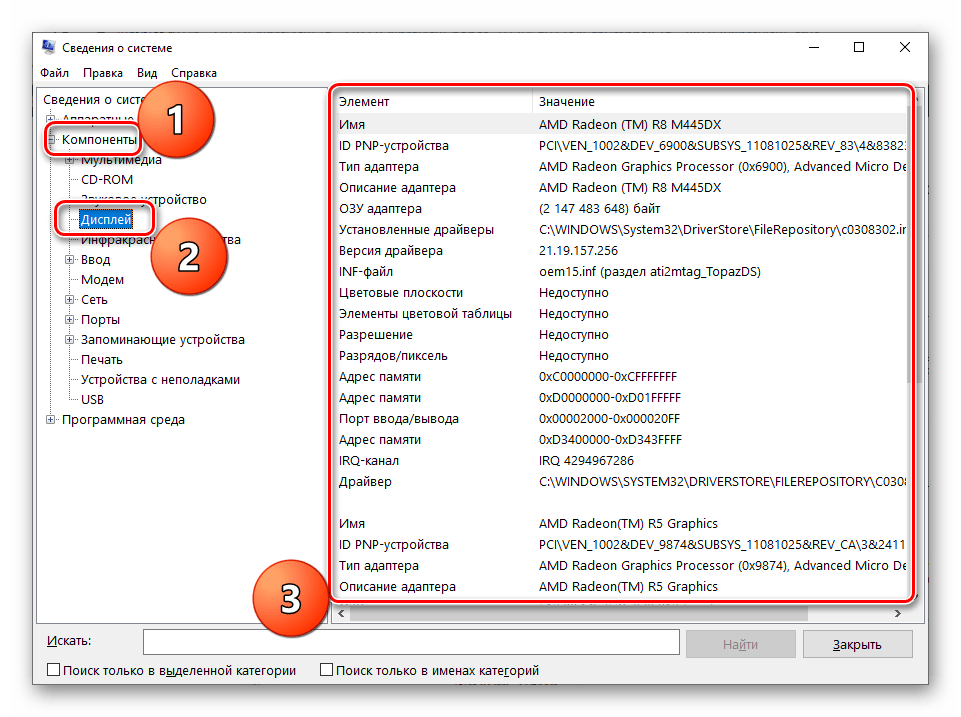
На очереди еще один предустановленный компонент Windows, позволяющий пользователям узнать подробную информацию касаемо подключенных устройств. Для его запуска может использоваться тот же принцип, что и для средства DirectX:
Способ 5: «Диспетчер устройств»
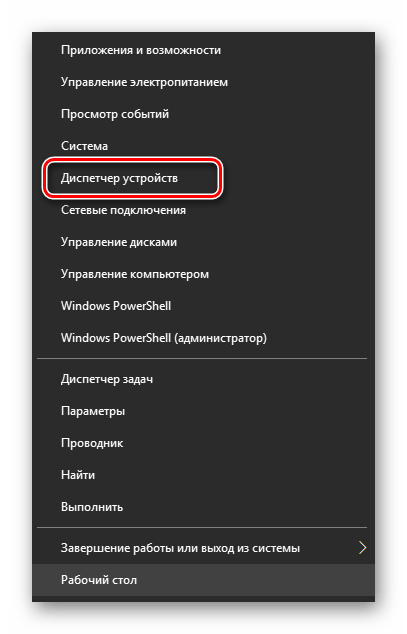
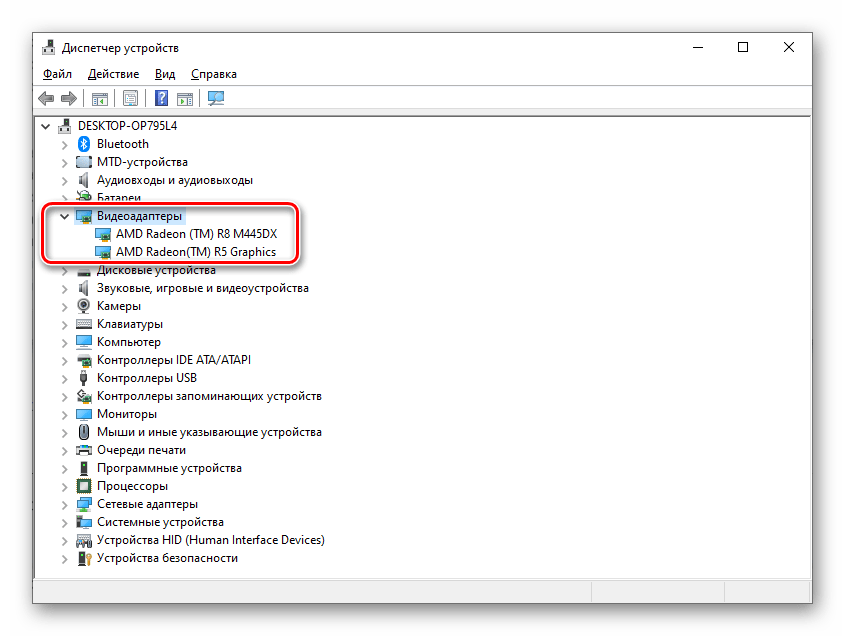
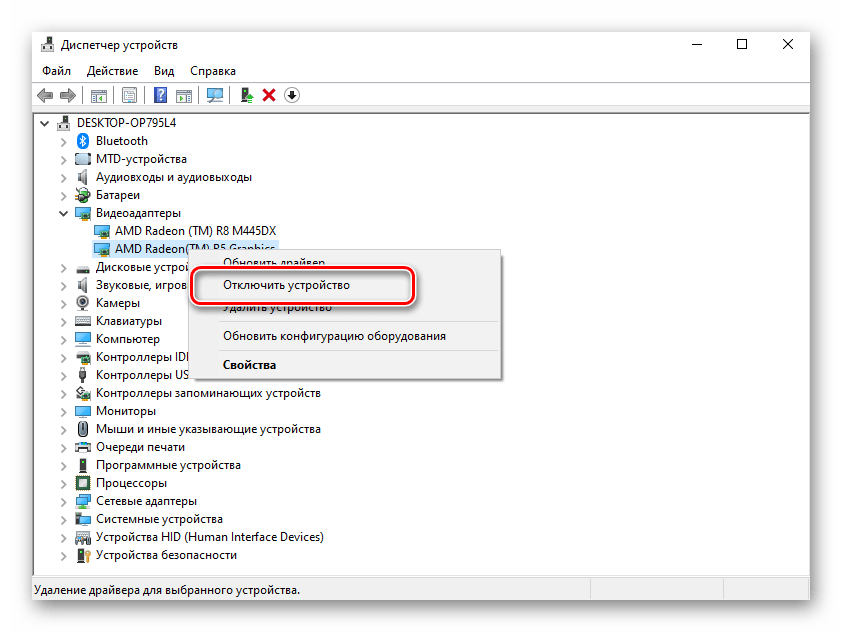
Для решения рассматриваемого вопроса можно также обратиться ко встроенному в Windows «Диспетчеру устройств», который позволяет отслеживать все оборудование, видимое и используемое операционной системой для различных задач.
Способ 6: «Диспетчер задач»
Последний метод подразумевает использование «Диспетчера задач», предназначенного для множества целей. Здесь можно настраивать процессы, автозагрузку, различные службы, а также отслеживать информацию по работающим устройствам. Алгоритм выглядит следующим образом:
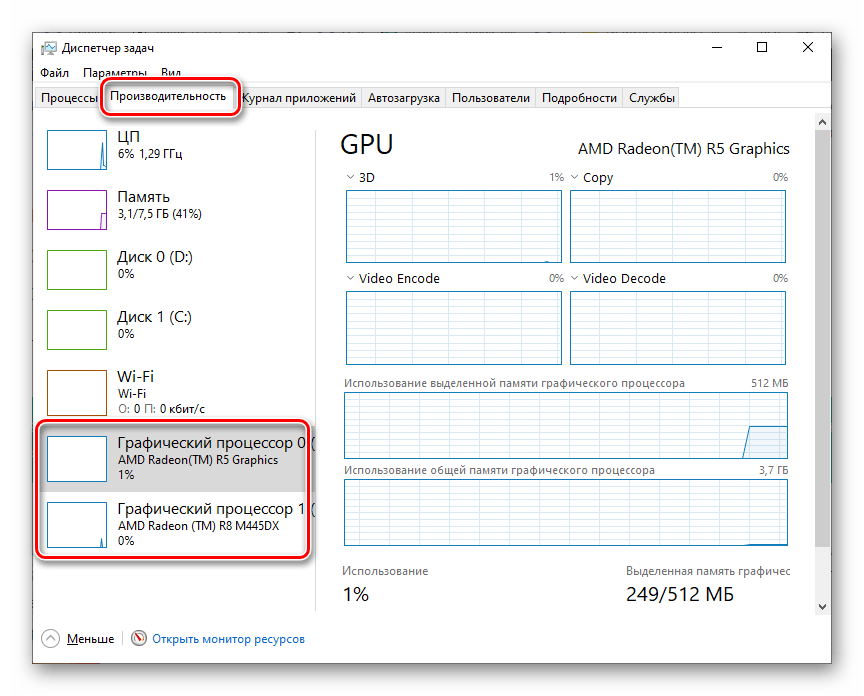
На изображении выше представлен «Диспетчер задач» для ОС Windows 10. В Windows 7 и более ранних версиях интерфейс немного отличается, однако алгоритм соответствует.
Здесь можно не только узнать работающие в данный момент видеокарты, но и отследить уровень загруженности каждой из них. Это наглядно показывает принцип, подразумевающий одновременное использование системой двух адаптеров для различных задач.
Заключение
Мы рассмотрели основные способы, позволяющие определить, какая видеокарта работает на ноутбуке в данный момент. В большинстве случаев достаточно остановиться на одном из стандартных решений, занимающих не более пары минут. Однако лучше знать обо всех методах, ведь они могут пригодиться в самых разных ситуациях.
Помимо этой статьи, на сайте еще 12226 инструкций.
Добавьте сайт Lumpics.ru в закладки (CTRL+D) и мы точно еще пригодимся вам.
Отблагодарите автора, поделитесь статьей в социальных сетях.
Определение модели видеокарты на ноутбуке

Любой современный ноутбук обязательно оснащен минимум одной видеокартой, благодаря которой можно обрабатывать графические данные и выводить изображение на монитор. Необходимость узнать модель подключенного адаптера может возникнуть в самых разных ситуациях, поэтому каждому пользователю рекомендуется уметь определять активный адаптер на компьютере.
Определение модели видеокарты на ноутбуке
Зачастую на ноутбуках функционирует две видеокарты: интегрированная и внешняя. Первая является второстепенной и вшита в материнскую плату производителем. Вторая предназначена для более трудоемких опций современного компьютера. Определить модель одного или нескольких подключенных адаптеров можно как с помощью дополнительного ПО, так и внутренними средствами Windows.
Способ 1: AIDA64
AIDA64 — приложение, собирающее подробные характеристики всех модулей компьютера или ноутбука. Это отличное средство подходит не только для специалистов, но и для рядовых пользователей, которые хотят узнать модель своей видеокарты. Рекомендуется придерживаться следующего алгоритма:
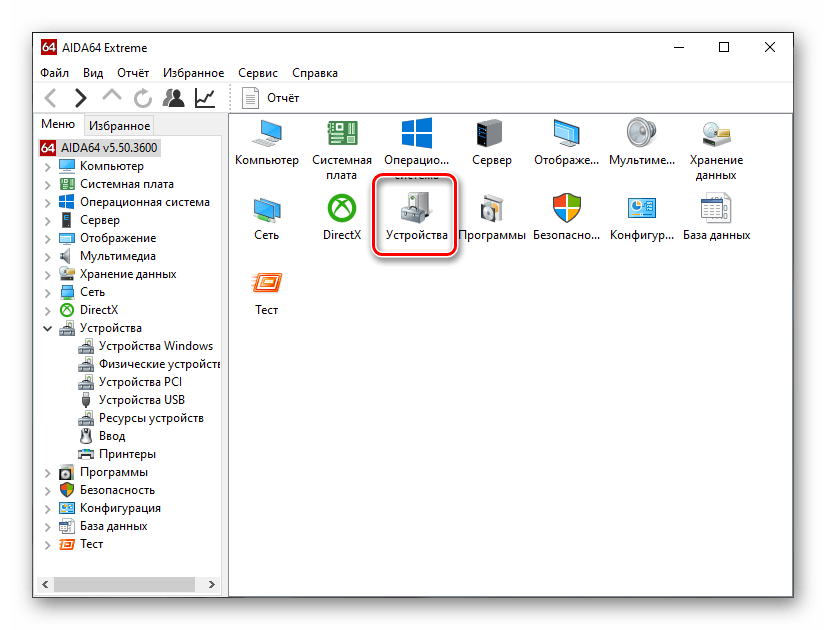
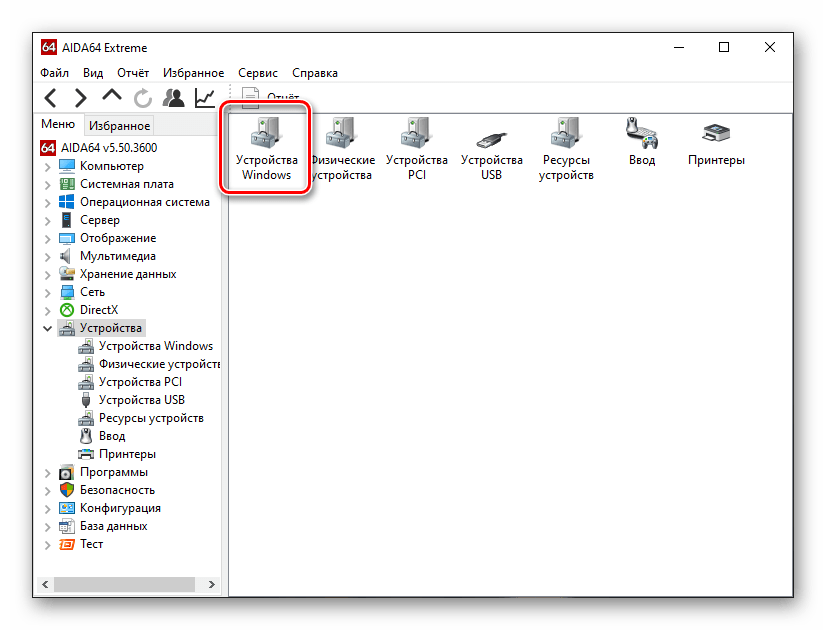

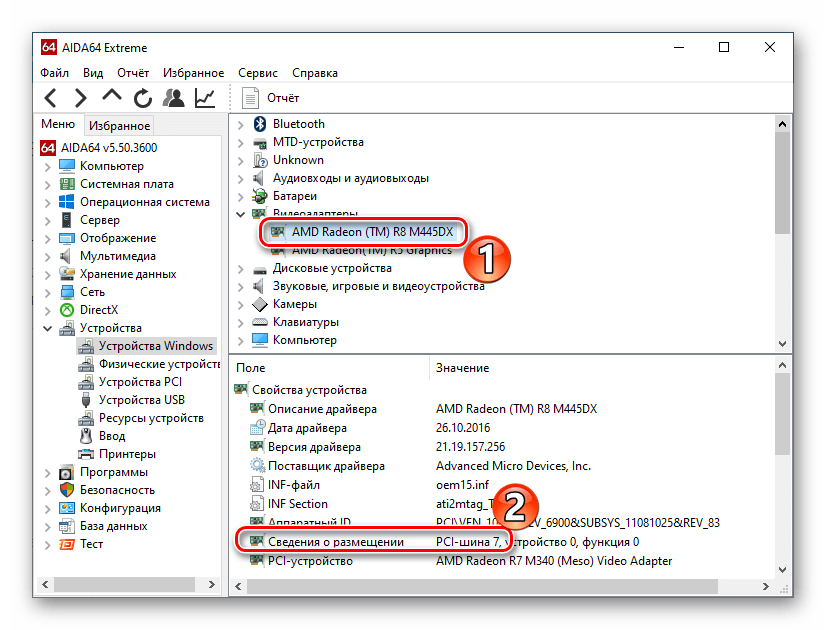
Если на вашем ноутбуке установлено два или более адаптера, здесь может быть несколько записей. Определить тип каждой можно по названию. Если в нем содержится «Intel HD Graphics» или «AMD Radeon Graphics», это графический чипсет, встроенный в материнскую плату. Другие названия по типу «AMD Radeon R8 M445DX» или «Nvidia GT 1050» присущи для дискретных карт.
Если определить тип адаптера по названию не получается, можно воспользоваться дополнительными сведениями. Для этого кликните по любой карте в списке «Видеоадаптеры». Откроется дополнительная информация, где нужно найти пункт «Сведения о размещении». Если написано «PCI-шина 0», это интегрированное оборудование. При других значениях имеем дело с внешней.
Способ 2: GPU-Z
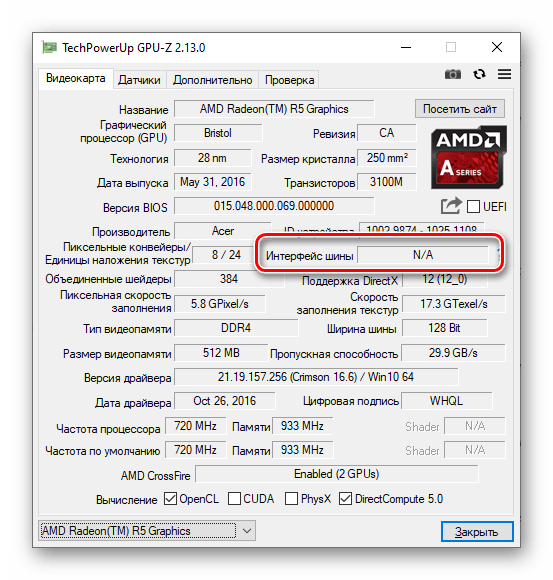
Программа GPU-Z имеет такую же направленность, как и AIDA64, но в ней обрабатываются только графические модули компьютера. С ее помощью можно узнать модель подключенного устройства, а также ознакомиться с полным перечнем технических характеристик: объема видеопамяти, частоты, версии драйвера, показаний датчиков температуры и т.д. Для определения модели адаптера достаточно выполнить следующие действия:

Способ 3: CCleaner
Многие привыкли использовать CCleaner как удобное и функциональное ПО для очистки компьютера от лишнего мусора и настройки некоторых параметров. Однако не все знают, что с его помощью можно определить модель видеокарты. Сделать это довольно легко:
На верхней панели главного меню приложения можно увидеть краткие сведения о железе компьютера. Здесь содержится информация о версии операционной системы, процессоре, объеме ОЗУ, а также модели графического адаптера.

Главная проблема этого способа заключается в том, что он показывает только одно устройство, считающееся основным при выполнении задач компьютера. Если подключено несколько видеоадаптеров, приложение не отобразит их.
Способ 4: Speccy
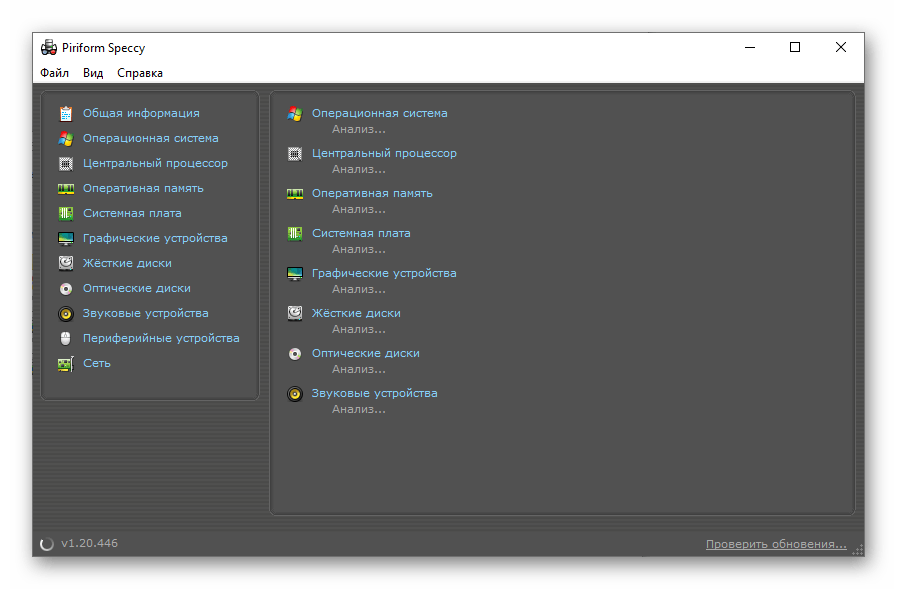
Speccy — это небольшая утилита от разработчиков программы CCleaner, предназначенная для сбора информации о конфигурации компьютера. Ее нельзя назвать многофункциональной, однако определить модель подключенного видеоадаптера она поможет. Для этого необходимо выполнить следующее:
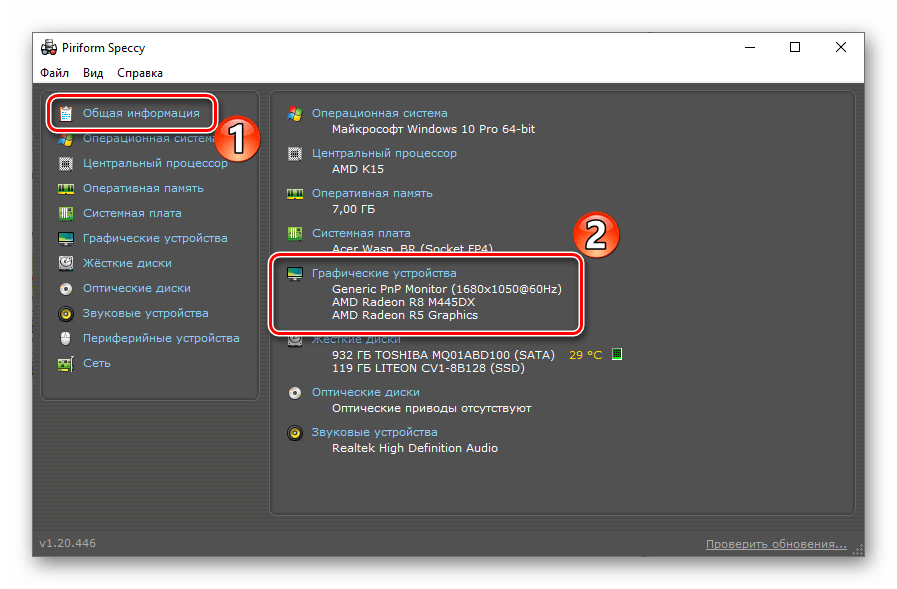
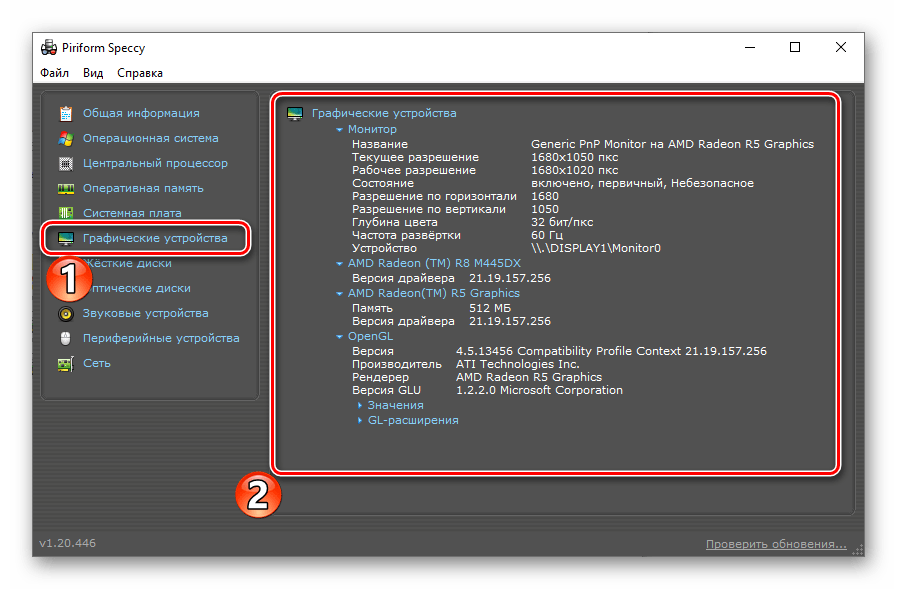
Способ 5: «Средство диагностики DirectX»
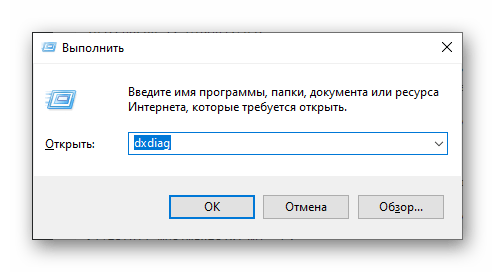
Помимо дополнительного программного обеспечения от сторонних разработчиков, узнать модель видеокарты на ноутбуке помогут встроенные средства, предусмотренные разработчиками Windows. Первое из них — «Средство диагностики DirectX». Рекомендуется придерживаться следующего алгоритма:
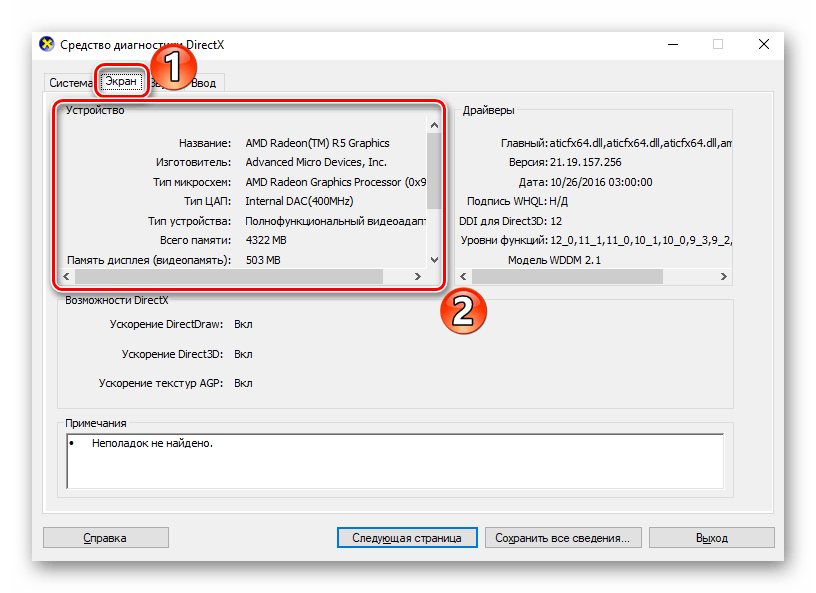
Как и в случае с CCleaner, «Средство диагностики DirectX» отображает только одну видеокарту, выступающую в качестве основной в данный момент. Если нужно узнать модель второго адаптера, лучше воспользоваться другими способами.
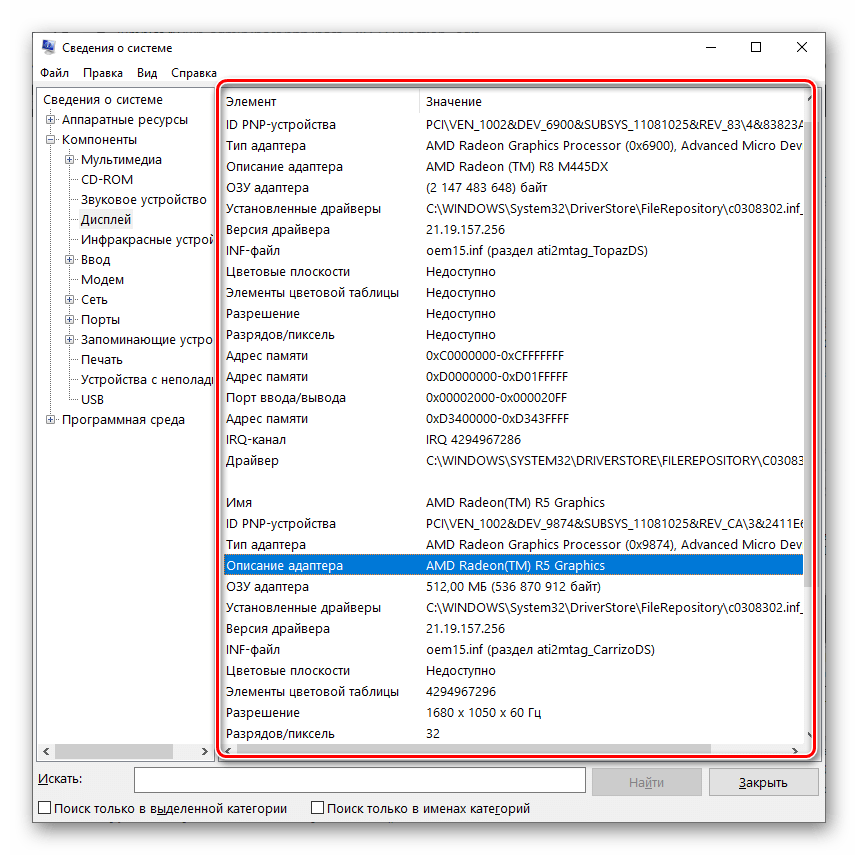
Способ 6: «Сведения о системе»
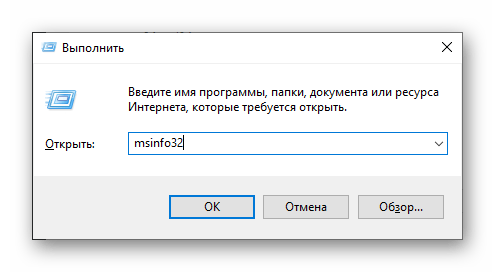
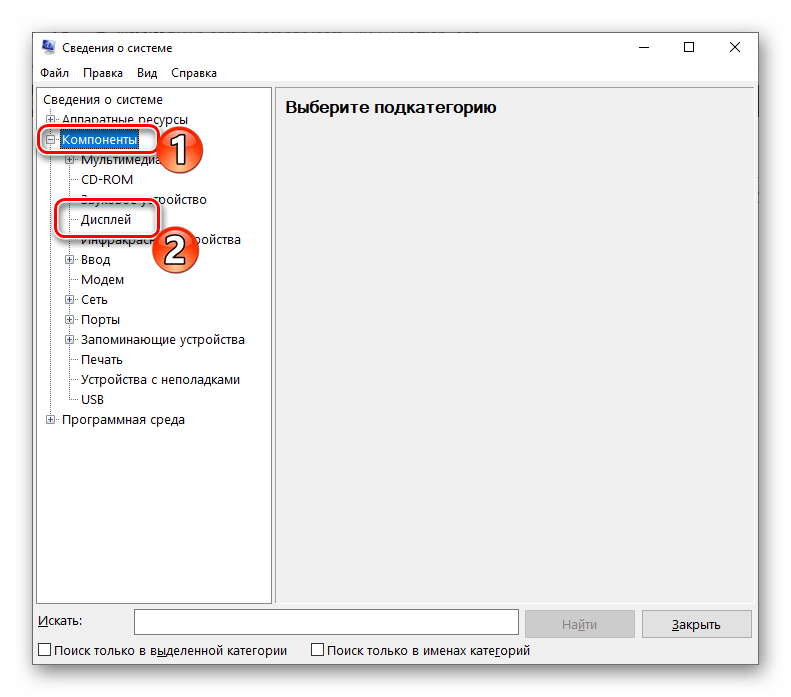
Рассмотрим еще один системный компонент, позволяющий узнать подробности о конфигурации ПК без установки дополнительных программ. Открыть его можно таким же способом, как и предыдущую программу.
Способ 7: «Диспетчер устройств»
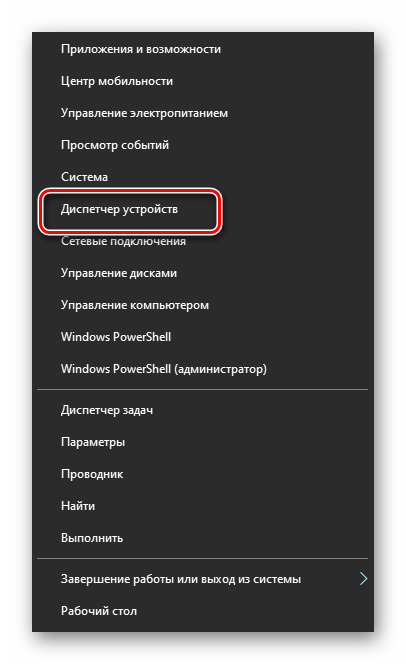
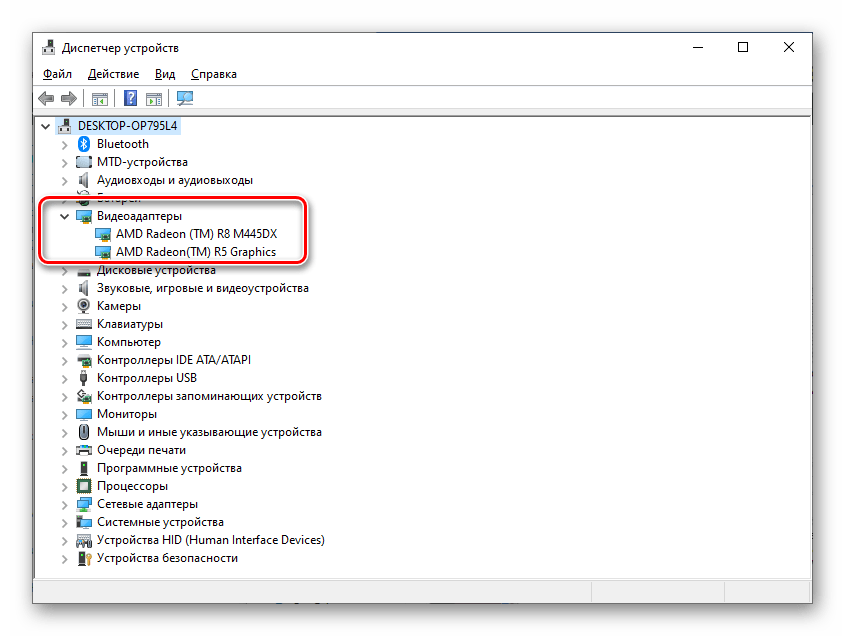
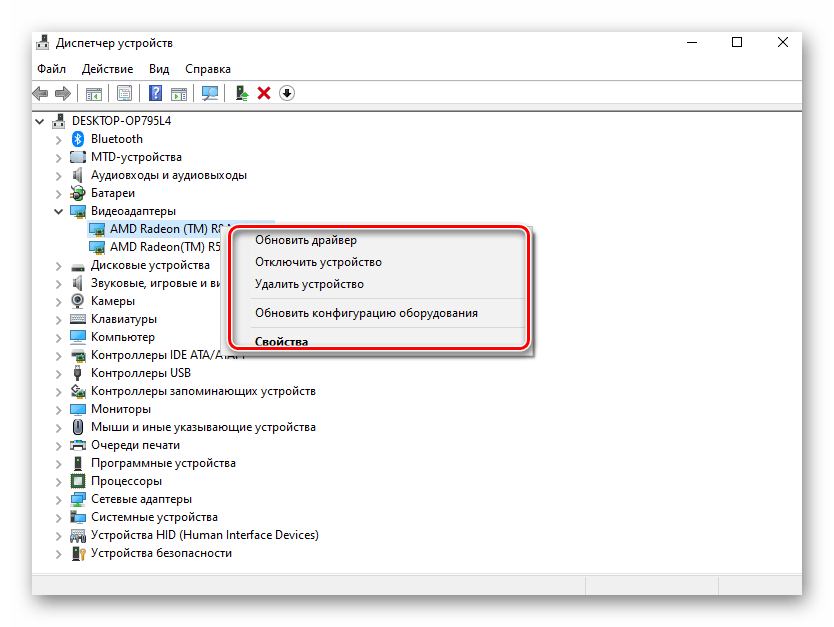
Каждый продвинутый пользователь должен знать о «Диспетчере устройств», так как это отличный инструмент, позволяющий решать множество проблем касаемо подключенного оборудования. В нем можно не только узнать модель того или иного устройства, но и отследить состояние его подключения, обновить драйвер, просматривать свойства, а также отключить или удалить его в случае необходимости.
Способ 8: «Диспетчер задач»
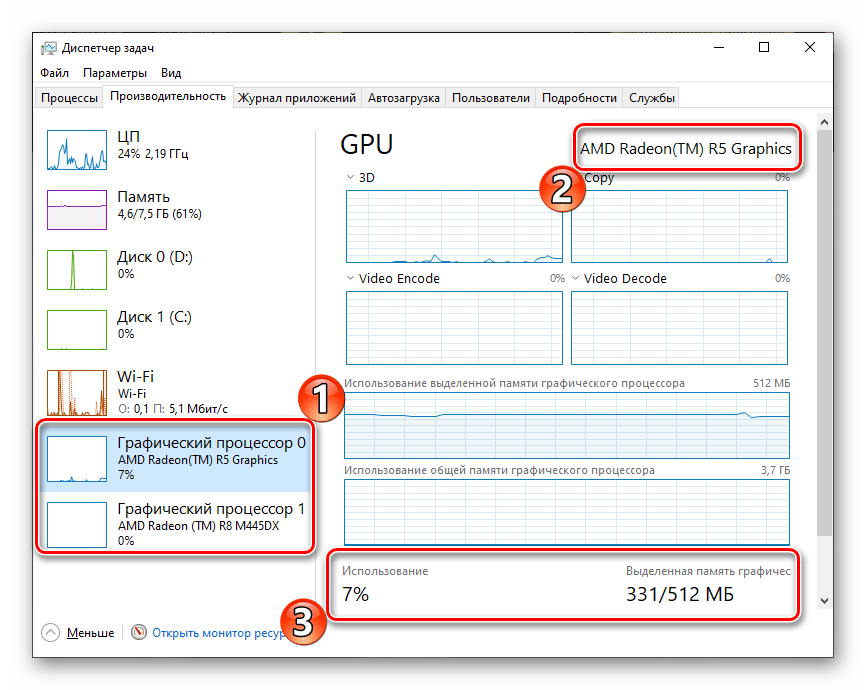
Далеко не всем известна обширная функциональность «Диспетчера задач». Его можно использовать не только для завершения процессов и отслеживания их состояния, но и для проверки производительности компьютера, ведь здесь отображается нагрузка каждого отдельного устройства. Узнать информацию о видеокарте можно следующим образом:
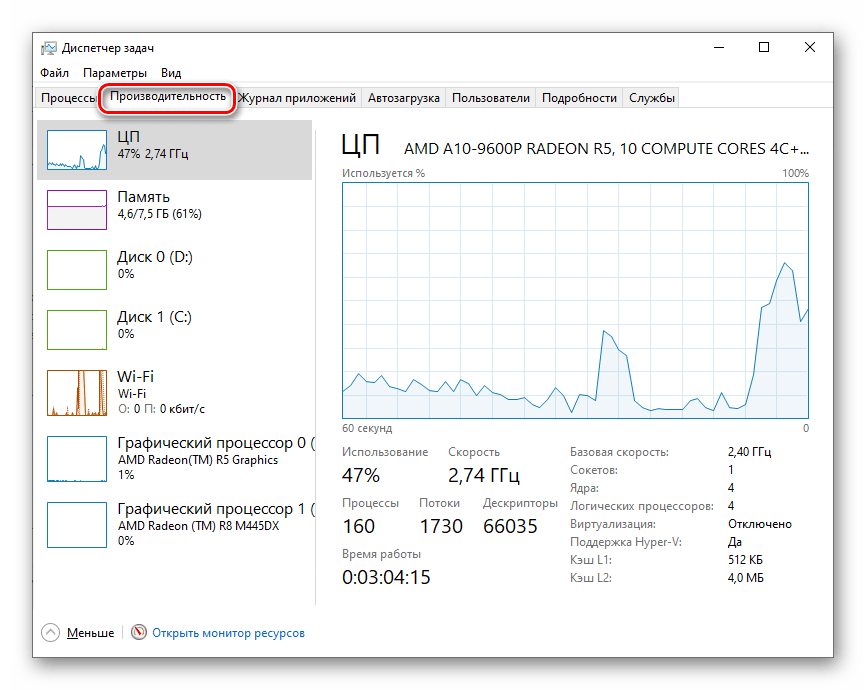
Нами описывается процедура на примере «Диспетчера задач» Windows 10. В других версиях операционной системы интерфейс приложения может отличаться, однако алгоритм соответствует.
Способ 9: Внешние признаки
Последний способ подойдет в тех случаях, когда ноутбук перестал запускаться или предыдущими вариантами не получается воспользоваться по другим причинам. Он будет особенно эффективен на новых устройствах, где еще не все наклейки стерлись и содраны с корпуса. Практически всегда производители помещают на корпус ноутбука специальные маркировки, свидетельствующие об установленном оборудовании.

Наклейки, показанные на изображении, указывают на модели процессора и графического адаптера, однако в них нет конкретики, поскольку указана лишь серия. Лучше всего найти бирку с моделью самого ноутбука, после чего отыскать его на официальном сайте производителя и узнать о компонентах, включая видеокарту.
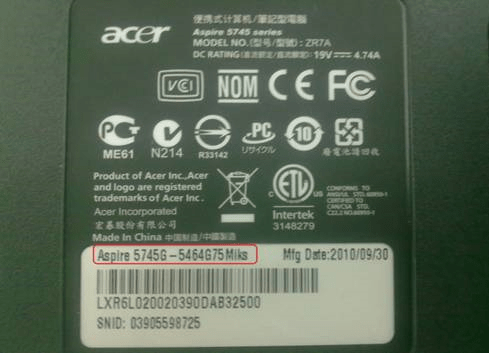
Если ноутбук уже довольно старый, то не факт, что ярлыки на нем сохранились. В крайнем случае можно разобрать и посмотреть маркировку видеоадаптера непосредственно на его поверхности, но такая процедура требует должного опыта и крайне не рекомендуется для обычных пользователей.
Заключение
Мы рассмотрели наиболее эффективные способы, позволяющие узнать модель видеокарты, установленной в ноутбуке. Сделать это можно как удобными программами, так и предустановленными средствами от разработчиков ОС Windows. Каждый метод подразумевает свои особенности, а некоторые из них позволяют не только определить серию и номер адаптера, но и другие его технические характеристики.
Помимо этой статьи, на сайте еще 12226 инструкций.
Добавьте сайт Lumpics.ru в закладки (CTRL+D) и мы точно еще пригодимся вам.
Отблагодарите автора, поделитесь статьей в социальных сетях.
Разбираемся какая видеокарта установлена на компьютере

Владелец электронного устройства начинает интересоваться, как узнать какая видеокарта стоит на компьютере, после экстраординарных событий, выходящих за рамки нормальной работы компьютера.
Посмотреть данные стоит, если:
Чтобы не допустить ошибку при покупке нового адаптера, важно точно определить его название.
Диспетчер устройств
Этот метод достаточно прост. Необходимо использовать такой инструмент, как «Диспетчер устройств». Это встроенная функция операционной системы Microsoft Windows, которая доступна пользователю независимо от версии.
Открывается «Диспетчер устройств» несколькими способами:
.png)
.png)
.png)
.png)
После открытия одним из способов «Диспетчера устройств» нужно найти раздел «Видеоадаптеры» и ознакомиться с информацией о видеокарте:
.png)
Direct X
«Средство диагностики Direct X» позволяет узнать видеокарту на Windows. Чтобы получить информацию, открываем меню «Выполнить» с помощью комбинации клавиш Windows и R, а затем набираем команду «dxdiag». Ее же можно вводить и через меню «Пуск» в строке поиска:
.png)
Операционная система поинтересуется, стоит ли проверять наличие цифровой подписи. Стоит дать свое согласие и немного подождать:
.png)
В окне «Средство диагностики Direct X» отображаются сведения об электронном устройстве. Найти данные о видеокарте нужно во вкладке «Экран». Здесь дана вся информация о компоненте – объем памяти, изготовитель, основные характеристики, тип микросхемы:
.png)
Через свойства экрана
Сейчас расскажем, как узнать свою видеокарту максимально простым путем:
.png)
.png)
.png)
Используем программу GPU-Z
Используем программу GPU-Z
Иногда, используя простые методы, нельзя узнать какая видеокарта на компьютере. Если не установлены драйверы или адаптер новый, то наименование интересующего компонента не отобразится в меню «Диспетчер устройств». В таком случае необходимо воспользоваться сторонней программой, к примеру, GPU-Z.
Эту утилиту используют бесплатно, а скачивают с сайта разработчика.
.png)
Используем AIDA64
Еще один метод, как посмотреть видеокарту на Windows с помощью сторонней утилиты. В этом случае нужно воспользоваться полезной и универсальной программой AIDA64 или Everest – так называлась ранняя версия. Утилита считается мощным инструментом для того, чтобы определить информацию о компьютере.
.png)
Как узнать видеокарту на Mac?
Владельцев электронных устройств от компании Apple нередко интересует, как узнать видеокарту на ноутбуке. Сложности это не составляет — можно на сайте разработчика найти модель ноутбука и ознакомиться со спецификацией. Если это невозможно, то проделываем следующие шаги:
.png)
Если перепробовали разные способы, но до сих пор не знаете, как узнать видеокарту на Windows 7 и других операционных системах, то свяжитесь с сотрудником «Службы добрых дел».
Достаточно описать проблему с драйвером или настройками видеокарты, и мастера с опытом расскажут, как ее устранить. Оставьте заявку в чате или позвоните нам!
Какая видеокарта стоит в ПК? Подбор софта и возможностей


Содержание
Содержание
Многим любопытно, какая видеокарта стоит в системном блоке. Особенно когда речь заходит о системных требованиях. Производители игр не устают нас радовать потрясающими графическими возможностями своих творений, раз за разом выдвигая новые требования к железу. Если сообщение «Обновите драйвера» появилось на экране или просто захотелось купить очередной шедевр игровой индустрии, то полезно узнать, какая видеокарта установлена в вашем ноутбуке или десктопном компьютере.
Какая видеокарта: как определить средствами Windows
Обладатель операционной системы от Microsoft, как былинный богатырь, может выбрать один из трех путей.
Быстрый путь
Чтобы понять, какая видеокарта установлена в ПК, в Windows необходимо вызвать «Диспетчер устройств». Легче всего это сделать, нажав сочетание клавиш «Win+R», в появившемся окне написать «devmgmt.msc».

«Win» — кнопка на клавиатуре со стилизованным логотипом компании.

Второй вариант — через «Пуск» добраться до панели управления и там уже выбрать нужный пункт меню.
Третий — правой клавишей открыть меню ярлыка «Мой компьютер», кликнуть по вкладке «Свойства», перейти в подкатегорию «Оборудование».

В диспетчере устройств нас интересует раздел «Видеоадаптеры» — второй по счету. Нажимаем на него, видим название и серию своей видеокарты. Вызываем контекстное меню правой клавишей мышки, выбираем в конце списка «Свойства».

В новом окне переходим к пункту «Сведения». Для получения интересующей нас информации выбираем соответствующую строку из выпадающего списка: хэш идентификаторов, шина данных, характеристики класса, дата последнего обновления драйверов, подключенные дисплеи.
Профессиональный путь
Стандартный набор инструментов не особо удобен, поэтому профессионалы предпочитают работать со сторонним софтом, в котором подробные сведения о видеокарте представлены в удобном формате. Скачать программы можно на официальных страницах разработчиков.

AIDA64 — программа собирает все сведения о ноутбуке или стационарном ПК, в том числе информацию о видеокарте. Все данные находятся в разделе «Отображение». Здесь можно узнать, какая видеокарта установлена — дискретная или интегрированная, модель, партнабмер, объем ОЗУ, тип шины, пропускную способность, частоту, количество шейдеров, кэш, уровень текущей нагрузки, температуру, поддерживаемую версию в DirectX.

Софт «DirectX» сам по себе может стать источником полезных сведений. Жмем Win+R, вводим «dxdiag.exe», переходим во вкладку «Экран».

Здесь указывается номер графического чипа, версия драйверов, расширение экрана и другая информация.

Программа GPU-Z сразу показывает все данные в одном окошке + отдельно частоту вращения вентиляторов, температуру, размер выделенной памяти — быстро и удобно.
Исследовательский путь
Если видеокарта отображается в качестве безымянного адаптера или неизвестного устройства, потребуется установить драйвера. Переходим во вкладку «Сведения», выбираем в списке «ИД оборудования», копируем циферки, VEN — производитель, DEV — само устройство, вводим данные в поле поиска на сайте http://devid.info/ru.

Если видеокарта не подает признаков жизни, есть шанс почувствовать себя Шерлоком, вооружившись увеличительным стеклом. На плате должен быть наклеен стикер с серийным номером.

Вводим его в поисковую строку, смотрим результат.
Как определить видеокарту в Mac OS
Во многих MacBook установлены встроенные графические процессоры, но попадаются и модели с дискретной, то есть съемной видеокартой. Существует еще и гибридный вариант — слабый встроенный графический чип и отключаемая мощная видеокарта для игр.

Чтобы определить, что именно установили «под капот» производители, жмем на иконку «огрызка» — меню Apple. Выбираем пункт «About This Mac». Переходим во вкладку «Подробнее», открываем список «Аппаратные средства», ищем строку «Графика/Мониторы». Если полученных сведений недостаточно, ищем в сети данные по названию модели.
Как определить видеокарту в Windows Linux
После выхода на «пингвиньей» платформе нескольких прожорливых игр (Mad Max, Divinity, Dying Light) появился актуальный вопрос: «Какая у меня установлена видеокарта?».
Операционная система Linux готова дать ответ с помощью двух утилит и одной программы.
Утилита lscpi
Консольная утилита позволяет увидеть все PCI-устройства. Перед поиском нужных данных не лишним будет обновить список всех доступных устройств с помощью команды:
После чего для получения сведений о производителе и типе видеоадаптера набираем:
Получив сведения о PCI-порте, его следует указать вместе с командой «sudo — v — s». Выглядеть это будет так:
Где «00:01.0» — номер порта.

Так мы сможем определить разрядность, количество виртуальной и физической памяти, версию драйверов.
Утилита lshw
С помощью этой утилиты легко получить сведения, используя команду:
Данные скудные, но больше нам «пингвинус» не скажет. Узнав серию видеокарты, отправляемся на поиски подробной информации во всемирную паутину.
Софтина Hardinfo

Обладателям CentOS следует воспользоваться пакетным менеджером Yum, остальные набирают команду:
Снова нажимаем «Выполнить», пишем:
В открывшемся окошке, очень похожем на AIDA64, выбираем «Devices», затем подкатегорию «PCI Devices».
При поиске данных обращайте внимание на модель видеокарты — по ней можно найти максимально подробные сведения на сайте производителя или детальный обзор с тестом современных игр и программ.


