
Как узнать, что ваш аккаунт взломали
Мессенджеры и социальные сети во многом упростили повседневное общение. Нет необходимости звонить или писать электронное письмо, связаться с нужным человеком можно буквально в два клика. Однако при этом есть и определенные риски. Любой, кто получит доступ к вашему аккаунту, сможет читать переписку, а также просматривать файлы, которые вы отправляли и получали. А это может быть как безобидное фото, так и важный документ.
Один из самых очевидных способов обезопасить себя — регулярно чистить переписку. Но работает это лишь в теории, на деле же практически неприменимо. Согласитесь, это просто неудобно, ведь часто приходится листать переписку, чтобы найти нужное сообщение с важной информацией. Поэтому остается рассчитывать только на собственную осторожность и внимательность. Ведь если самое плохое уже произошло, и к вашему аккаунту получили доступ посторонние, важно вовремя это заметить.
В «Одноклассниках» нужно зайти в настройки, нажав на фото профиля в правом верхнем углу, затем перейти на вкладку «Основные» и найти пункт «Двойная защита». При желании можно также подключить генератор кодов, который устанавливается на смартфон и работает без сотовой сети или интернета, но это не обязательно.
Во «ВКонтакте» все еще проще: зайдите в настройки, затем «Безопасность». Подтверждение входа будет сразу на странице.
Дополнительную защиту можно установить и в мессенджерах. Например, в WhatsApp зайдите в настройки, далее «Учетная запись» и «Двухшаговая проверка».
Подозрительная активность
Как же узнать, что аккаунт взломан? Мы не будем рассматривать очевидные ситуации, когда ваш пароль вдруг перестает работать. Гораздо более правдоподобный случай, если вашим аккаунтом просто кто-то параллельно пользуется.
Это частая схема мошенников. Они могут рассылать сообщения вашим контактам, например, с просьбой одолжить денег. Кроме того, в переписке может быть и личная информация, которую злоумышленники пригрозят выложить в открытый доступ, если им не заплатить. Также стоит насторожиться, если вы стали подписчиком групп, в которые даже не заходили. Любая подозрительная активность — повод сменить пароль.
Вход с других устройств и браузеров
Можно проверить, с каких устройств и браузеров заходили в ваш аккаунт. В «Одноклассниках» это делается опять же в настройках, пункт «История посещений». Вы увидите, с каких IP-адресов и из какого города заходили в аккаунт. Если что-то кажется подозрительным, то рекомендуем сразу выйти из всех устройств, нажав на соответствующую ссылку.
Во «ВКонтакте» последнюю активность можно найти на все той же вкладке «Безопасность». Нажмите на «Показать историю активности» и вы увидите все факты входа в ваш аккаунт. Причем будет понятно, мобильное ли это устройство или компьютер. Отображается даже название браузера, поэтому засечь подозрительную активность довольно легко.
В Facebook в отличие от отечественных социальных сетей понадобится чуть дольше кликать мышкой, чтобы добраться до нужной настройки. Нажмите на треугольник в правом верхнем краю экрана, затем в открывшемся окне выберите «Настройки и конфиденциальность». Далее нажмите «Настройки» и перейдите на вкладку «Безопасность и вход». Здесь вы найдете историю посещений: время входа, браузер, город. Нажмите «Еще», чтобы увидеть больше записей.
Кроме социальных сетей, просмотр активности доступен и в мессенджерах. Например, в WhatsApp нужно зайти в настройки и выбрать пункт WhatsApp Web. Отобразится список подключенных устройств. Аналогично функционирует ICQ New: вы всегда можете зайти в Настройки – Приватность, там будет указано, какие на данный момент есть активные сессии программы:
Как понять, что твою почту взломали?
Если все сделано профессионально, на уровне спецслужб, то никак. Но если работали дилетанты, или же все сделано грубо, в расчете на большое количество взломов, могут быть различные признаки. Например:
– Самое очевидное – ваш пароль вдруг изменился, и вы не можете войти в свой почтовый ящик.
– В настройках учетной записи изменился номер телефона, резервный адрес или секретный вопрос. Если вы не имеете отношения к этим изменениям – это было сделано в процессе взлома.
– Вам начали приходить сообщения о том, что не были доставлены письма, которые вы не отправляли. Это бывает, когда с взломанного ящика хакеры пытаются рассылать вредоносный спам. Ящик кого-то из адресатов может уже не существовать, или сервер получателя определил спам, или антивирус обнаружил опасное приложение – во всех случаях вам приходит автоматический ответ.
– Ваша SIM-карта неожиданно умерла и телефон не подключается к сотовой сети. Это может свидетельствовать, что некто перевыпустил симку от вашего имени, чтобы получить код подтверждения для смены пароля к ящику. Правда, гораздо чаще так ломают не почту, а интернет-банк, но с появлением двухфакторной авторизации у популярных почтовых сервисов, это стали проделывать и ради почты.
– На ваш аккаунт кто-то заходил с неизвестного вам устройства, и из места, где вас не было. К примеру, это можно увидеть в настройках безопасности в Gmail. В разделе настроек «Безопасность и вход» можно посмотреть подключенные устройства. Точнее, это нужно делать время от времени.
Подозреваю, что меня взломали
Если вы заметили что-то странное в работе с Яндексом (например, знакомые получают от вас письма, которые вы не отправляли, или в истории входов появились незнакомые места или программы), возможно, ваш аккаунт взломан.
Защитите компьютер от вирусов
Проверьте настройки доступа и смените пароль
Взломщик, которому удалось войти на Яндекс от вашего имени, может подключить свои средства восстановления и получить доступ к вашему аккаунту, даже если вы смените пароль. Следуйте инструкции ниже, чтобы этого избежать.
Если вы не можете войти в аккаунт
Восстановите доступ. Если сделать это самостоятельно не получается, заполните анкету для службы поддержки.
Если вы можете войти в аккаунт
Убедитесь, что взломщик не может получить доступ к вашему аккаунту, и смените пароль:
Убедитесь, что на странице Телефонные номера указаны только ваши номера и не запущено изменение или удаление защищенного номера.
Если вы еще не привязали номер телефона к своему аккаунту, сделайте это. Актуальный номер телефона защищает аккаунт надежнее, чем адрес почты или контрольный вопрос.
Проверьте Почту и Диск
Если аккаунт взломали, убедитесь, что в нем не осталось вредоносной активности.
Просмотрите журнал посещений. Если Почта взломана (входил кто-то посторонний):
Просмотрите историю событий. Если Диск взломан, перейдите в Корзину и при необходимости восстановите удаленные файлы.
О том, как ваш аккаунт могли взломать, и о способах защиты читайте на странице Защита вашего аккаунта.
Как узнать взломали ли мою почту
Когда вы видите сообщение о том, что аккаунт заблокирован, значит вас пытались взломать, но мы пресекли это.
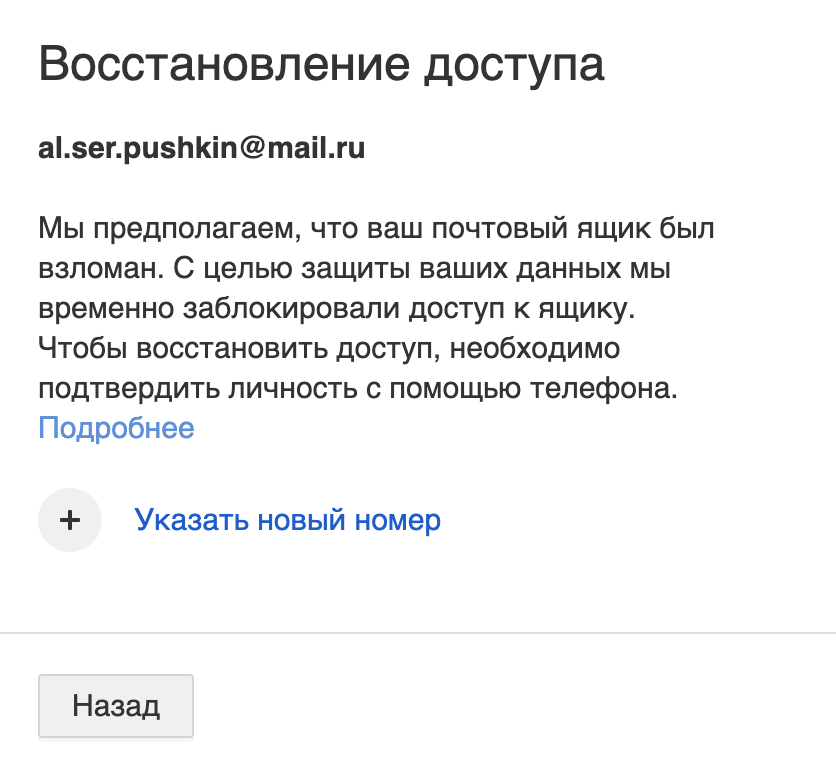
Восстановите аккаунт способом, который предлагает Mail.ru.
Вход с незнакомого места
Когда в аккаунт входят с нового устройства, мы отправляем письмо на основную и резервную почты. В письме вы увидите информацию о том, где, когда и на каком устройстве вошли в аккаунт.
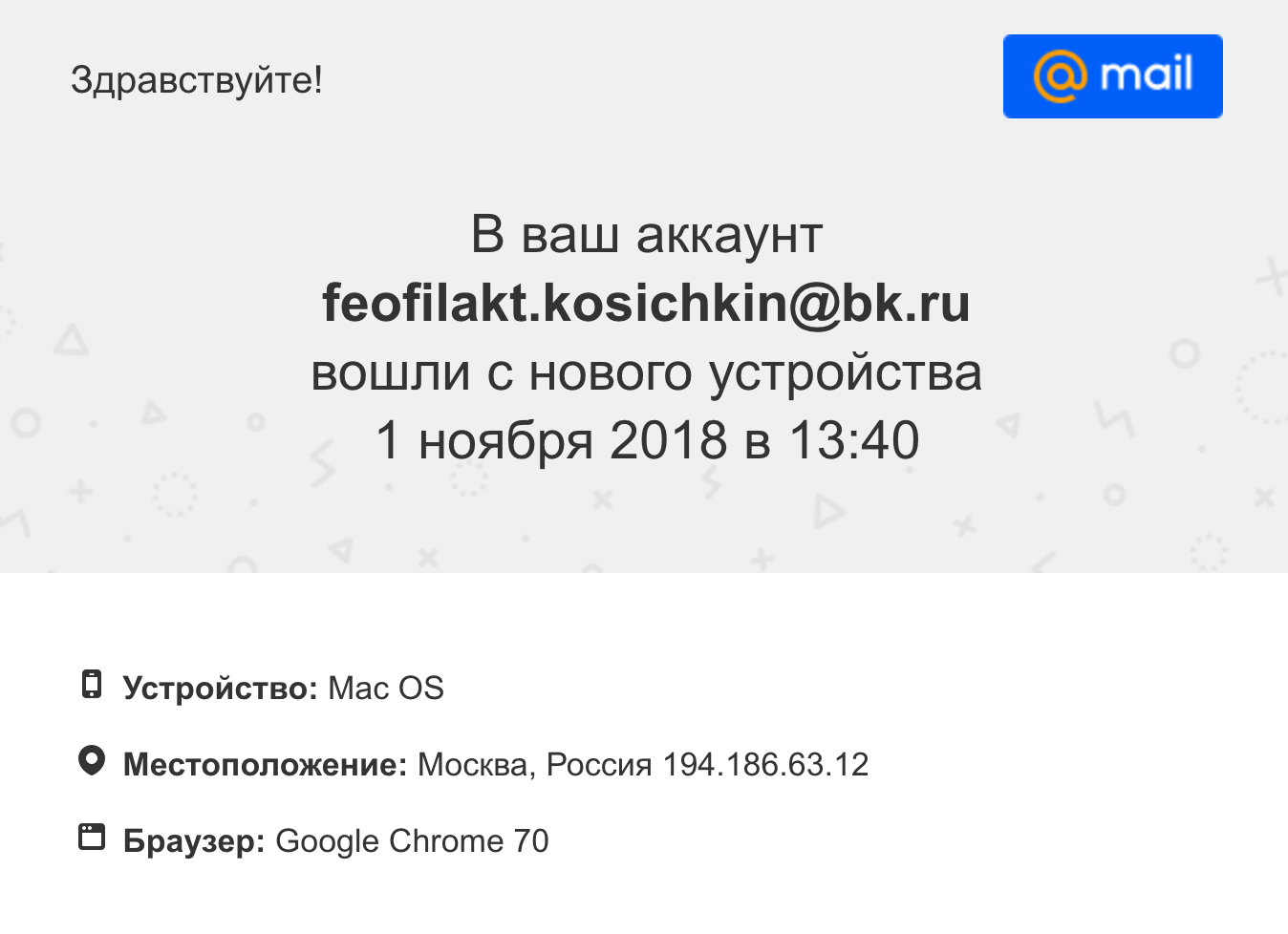
Если этот вход вам не знаком, смените пароль и отключите доступ для устройства.
Незнакомые данные в аккаунте
Это могут быть новые номера, резервные почты, незнакомые фильтры и папки. Даже если вы предполагаете, что могли добавить их случайно, советуем удалить и изменить пароль.
Все письма уходят в спам, корзину или незнакомую папку
Взломщики создают фильтры, которые переносят ваши письма в спам, корзину или незнакомую папку. Так они хотят сделать, чтобы во входящие приходил один спам.
Проверьте свои фильтры:
Такой фильтр будет помещать в «Спам», «Корзину» или другую папку письма от всех отправителей, кроме одного из поля «не содержит».
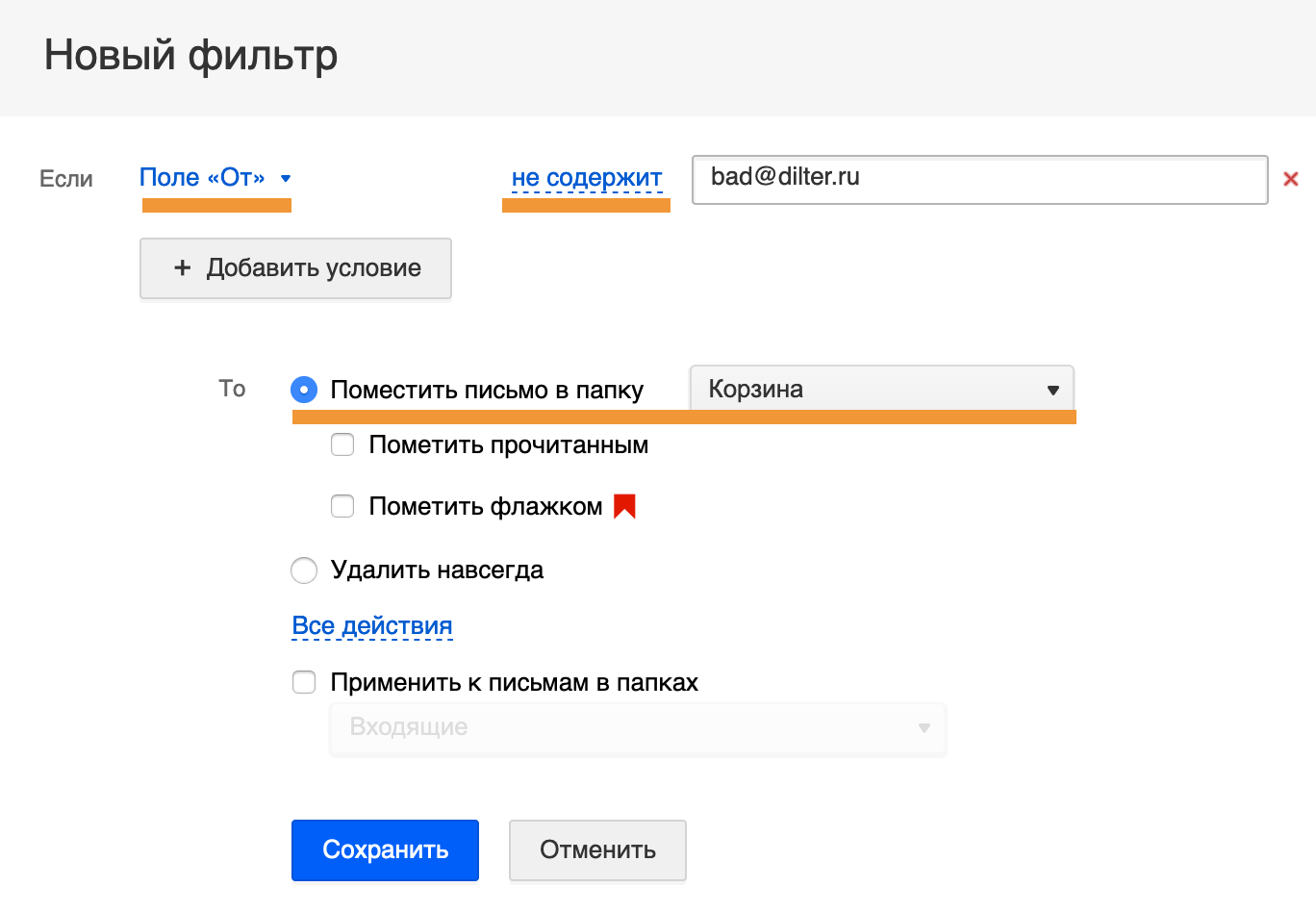
Удалите все фильтры, которые создавали не вы.
Как проверить, не взломан ли ваш аккаунт в Gmail

Катастрофой для информации, хранящейся онлайн, является сценарий, когда злоумышленникам удалось получить доступ к вашей электронной почте. Мы расскажем, как выяснить, не залезли ли посторонние в ваши аккаунты и как обеспечить им идеальную защиту.
В электронной почте, как правило, можно найти не только личные сведения — отсюда хакеры способны открыть себе дорогу и к остальным сервисам, к которым вы задавали пароль. А осуществляется все просто — через восстановление пароля. Какие действия нужно выполнить в первую очередь?
Обнаруживаем чужое присутствие в логах
Узнать, есть ли у посторонних доступ к вашим учетным записям, зачастую можно путем анализа статистики использования аккаунта (логов), которую ведут все крупные сервисы. Однако такие журналы скрываются глубоко в настройках. Мы покажем, где их нужно искать, на примере Gmail.
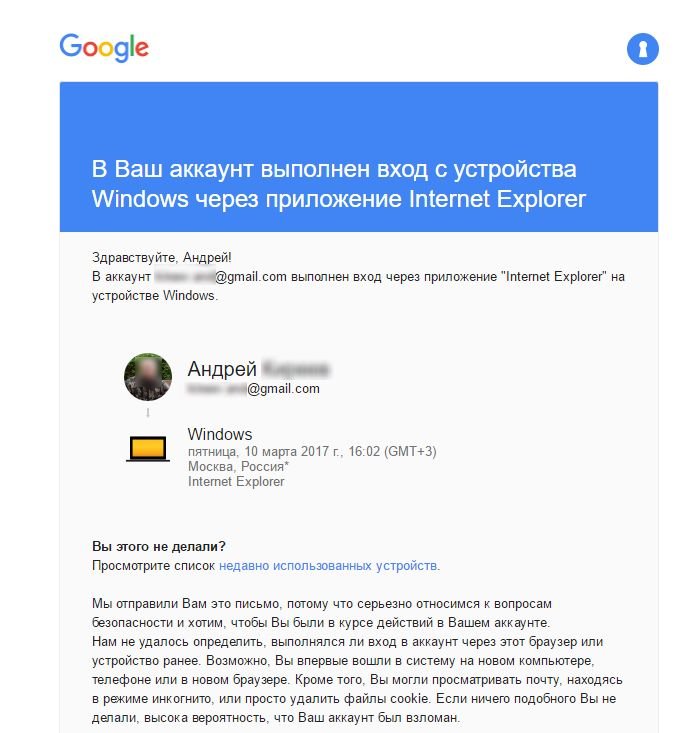
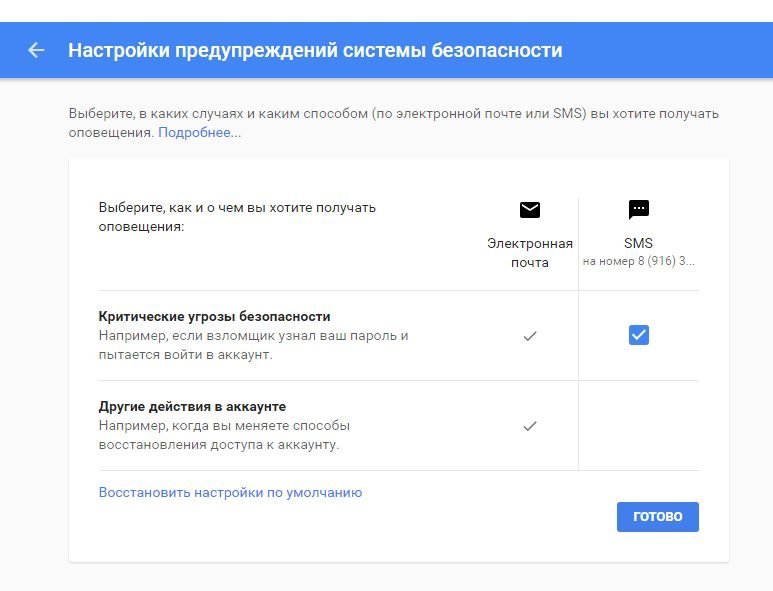
Сведения о входе в аккаунт. При просмотре информации о заходах в ваш аккаунт Google обращайте внимание на сведения об устройстве и месторасположении (1). В настройках можно включить оповещения о подозрительных действиях (2)
В почтовом сервисе Google при желании вы получаете оповещение, когда кто-то успешно заходит в ваш аккаунт с незнакомого компьютера или мобильного гаджета. Чтобы активировать отправку таких сообщений, после ввода учетных данных нажмите на свой профиль и щелкните по кнопке «Мой аккаунт». Здесь выберите раздел «Действия на устройстве и оповещения» и нажмите на «Управление настройками».
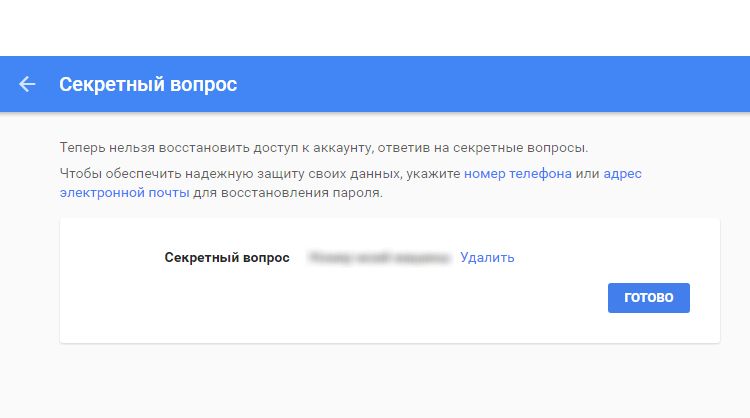 Защита почтового ящика
У многих провайдеров для этой цели предусмотрены секретные вопросы. Периодически стоит их менять
Задайте способ, которым Google впоследствии будет делиться с вами подобной информацией о заходах. Получение уведомления может сигнализировать о том, что кто-то выследил и вскрыл ваш аккаунт. В таком случае снова зайдите, как описано выше, в «Действия на устройстве и оповещения» и нажмите на «Посмотреть подключенные устройства». Вы увидите список всех устройств, с которых осуществлялся вход в Google под вашим логином.
Удаляем токены хакеров
Если в списке сервиса Google появилось незнакомое вам устройство, необходимо срочно принять меры — немедленно поменяйте пароль и выдворите злоумышленников. Поскольку те после успешного входа напрямую соединяются с сервисами через так называемый токен, простой смены паролей недостаточно.
Смысл в том, что токен — это индивидуальный ключ доступа, с помощью которого ПК или смартфон регистрируется в сервисе. Он не меняется даже при сбросе пароля и действует вплоть до своей деактивации.
Для этого в Gmail снова зайдите в настройки аккаунта и там нажмите на «Связанные приложения и сайты | Управление приложениями». В открывшемся окне вы увидите все подключенные токеном сервисы и устройства.
Если вы не уверены в том, какие ключи были созданы с вашего компьютера, в целях предосторожности удалите все. Единственный недостаток: после этого придется заново авторизоваться в Gmail со всех устройств.
Фото: компании-производители


