
Как узнать взломан или нет домашний Wi-Fi
Все новые роутеры имеют надежные способы аутентификации и практически невозможно взять с лёгкостью и взломать определенную точку доступа, тем более, если вы установили надежный пароль. Однако есть такие методики, которые все равно позволяют отыскать уязвимости, после чего произвести взлом. Бывает такое, что подбирать пароль от беспроводной сети Интернет ненужно, а все оттого, что многие не знают, как правильно настроить роутер в связи с этим ненастроенная точка доступа становится лакомым кусочком практически для всех. В этой теме как раз и будем проверять взломан наш домашний Wi-Fi или нет. Существует пару способов проверить это.
— Теперь поговори о проверенном и в то же время довольно таки простом способе. Им является банальный мониторинг таблиц из настроек роутера, маршрутизатора, модема. Все очень просто набираем через браузер I P-адрес устройства. В основном он идет стандартный «192.168.1.1». Бывает такое, что он отличается от обычного не беда узнать его можно в свойствах сетевого подключения. Быстрым способом узнать адрес роутера в любой версии Windows можно через командную строку. Запускается она во всех ОС одинаково. Запускаем командную консоль по следующему пути «Пуск?Поиск?cmd + нажимаем Enter» в открывшейся консоли прописываем команду «ipconfig» нажимаем ввод. Находим строку Ethernet adapter, ниже ищем «Основной шлюз…» напротив этой надписи адрес роутера.


— Скажу сразу, что штатными функциями самого роутера получить полную информацию не получится. Подробную информацию можно будет получить при помощи бесплатной программы MoocherHunter, ее используют некоторые структуры правоохранительных органов как поисковик Wi-Fi воров. Как заявляет разработчик, данная утилита способна анализировать сетевое трафик с большой точностью в 2 метра при этом определяет местонахождение устройства во время обмена пакетными данными по Wi-Fi.
Она распространяется бесплатно в виде загрузочного образа. Для поиска необходим ноутбук с дешёвой антенной (directional antenna), она покупается отдельно, собрав все это до кучи, производим поиск, двигаясь, это необходимо для наиболее точного определения вора.
Самое первое, что необходимо проверить так это пароль. Если ваше Wi-Fi-соединение не имеет пароля, рекомендую его немедленно установить. Иначе его отсутствие гарантирует, что со временем к нему подключатся посторонние люди, можете не сомневаться в этом. Допустим, вы поставили пароль, но в силу каких-то обстоятельств кому-то удалось подключиться к вашей сети, это говорит о том, что вы использовали недостаточно надежный пароль или же сам метод его ввода был установлен слабым. В этом случае рекомендуется сделать пароль сложнее, длиннее, а в качестве протокола безопасности использовать шифрование WPA2-AES, поскольку в шифровании (например, WEP), были выявлены некоторые уязвимости, упрощен взлом.
Практика показывает в ряде случаев установленный WPA2 пароль взломать практически невозможно. Но есть и минусы в данном шифровании, его могут не воспринимать очень старые роутеры, операционные системы Microsoft до Windows XP SP2. Многие устройства могут определять такие сети, но не совсем, умеют к ним подключаться. В таком случае рекомендуется использовать протокол WPA это все равно намного лучше, чем совсем незащищенная сеть.
Мой роутер взломан? Как это выяснить
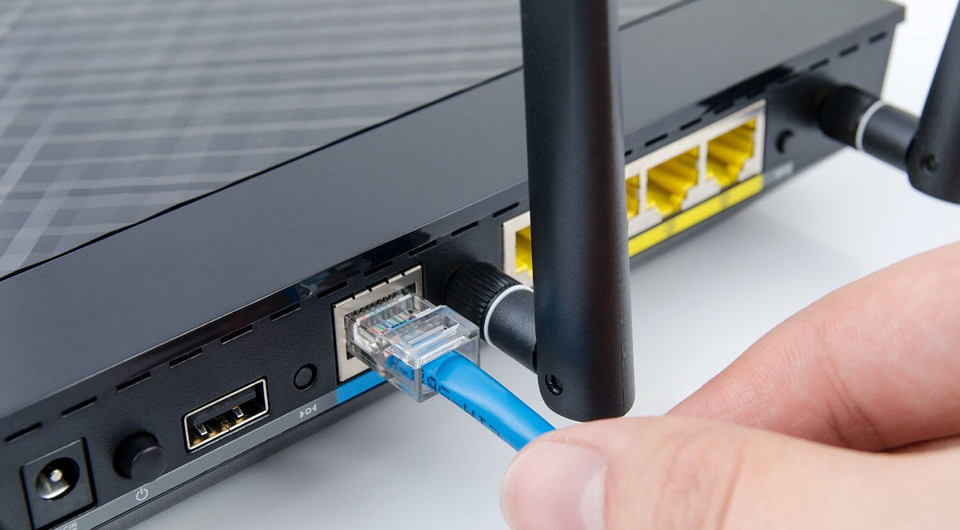
Роутер часто является уязвимым местом в соединении с сетью Интернет, что делает его легкой добычей для преступников. CHIP расскажет, как узнать, не взломан ли ваш роутер, и как защитить себя от хакеров.
Как выяснить, что ваш роутер был взломан
Роутеры тоже могут быть взломаны. Часто это происходит из-за того, что пользователи не защищают свои устройства надлежащим образом. Популярный метод хакерской атаки — это так называемый «DNS-Hijacking» (Перехват DNS), при попытке зайти на некоторые страницы, пользователь перенаправляется на похоже выглядящие сайты. При этом могут быть перехвачены конфиденциальные данные. Однако в Интернете есть инструмент, который может помочь вам обнаружить такую атаку.
 Как правило, в интерфейсе администратора роутера можно найти обзор устройств, находящихся в сети. Проверьте, знаете ли вы все указанные там устройства. Если нет, то нежелательные подключения можно заблокировать.
Мошенники пытались обмануть телефонных абонентов
Антивирусные компании предупреждают о том, что мошенники, взламывают роутеры и пытаются обмануть пользователей. Например, мошенники взламывали роутеры и пытались заставить телефонных абонентов платить за звонки за рубеж по завышенным тарифам. В Европе ущерб от подобных схем для частных пользователей составил выше 50 000 евро. Аналогичные случаи фиксируются с конца 2013 года, но тогда убытки изначально были меньше.
Взлом роутер: так вы сможете защитить себя
Одним из эффективных способов защитить свой роутер является регулярное обновление прошивки. Большинство производителей создают обновления, доступные и после покупки роутера, они помогают устранить уязвимости системы безопасности.
Проверьте конфигурацию брандмауэра. Он должен разрешать только те действия, которые на самом деле необходимы.
Если вы используете Wi-Fi-роутер, защитите его паролем, который необходимо регулярно менять. Использование паролей по умолчанию также создает риск: у многих Wi-Fi-роутеров предустановленный пароль может быть расшифрован в течение нескольких секунд. Это, в худшем случае, позволит преступникам получить полный контроль над своей сетью. При настройке устройств предустановленные пароли следует изменить на свои собственные.
Наш совет: в следующей статье мы расскажем вам о том, как защитить домашнюю Wi-Fi сеть.
Как узнать, взломан ли ваш Wi-Fi
Поделитесь в соцсетях:
Современные способы аутентификации в роутерах не позволяют взломать точку доступа, если установлен достаточно надежный пароль. Тем не менее кое-какие более старые методы имеют известные уязвимости и взламывались неоднократно. Для подключения к чужому Интернету иногда даже не обязательно подбирать пароль – некоторые неопытные пользователи при настройке роутера оставляют точку доступа открытой, и в результате к ней может подключиться любой желающий. Узнать о том, используется ли ваше Wi-Fi-соединение посторонними, можно несколькими способами.
Способы обнаружения
«Дырявый» Wi-Fi означает не только снижение скорости загрузки из Интернета. Если на компьютере есть общие папки, то другие пользователи получат к ним доступ. Также чужая точка может стать отличным прикрытием для совершения незаконных действий в Сети.
 |
| IP-адрес роутера можно узнать с помощью команды ipconfig |
1. Итак, первым звонком, сигнализирующим о том, что Wi-Fi-соединением пользуется кто-то еще, является регулярное снижение скорости доступа в Интернет. У этого факта есть и сотня других причин, но уточнить стоит всегда. Чтобы наверняка проверить свою догадку, необходимо применить один из методов, которые будут описаны чуть ниже.
2. Навскидку интенсивность использования точки доступа можно определить и по индикаторам. Лампочка WAN (или аналогичная) должна быть активна в том случае, когда роутер обменивается информацией по Интернету. Если вы уверены, что все устройства в данный момент отключены, а лампочка все равно мерцает, не исключено, что серфингом по Сети занимаетесь не вы одни. Конечно, у этого способа есть свои недостатки. Во-первых, обилие устройств с Wi-Fi (смартфоны, ноутбуки, консоли, домашняя техника) приводит к тому, что отключать их все не очень удобно, долго и, кроме того, всегда можно что-то пропустить. Также сложно сказать, как именно работает индикатор на каждом конкретном роутере. Он вполне может периодически мерцать, даже если все устройства деактивированы.
3. Надежным и в то же время быстрым является метод просмотра таблицы подключенной к роутеру техники. Для этого необходимо набрать в браузере его IP-адрес. По умолчанию это обычно «192.168.1.1». В случае применения другого его можно узнать в свойствах сетевого подключения. Универсальным приемом для любой версии Windows является использование командной строки. Следует запустить командный интерпретатор (Пуск→Поиск→cmd + нажать Enter) и выполнить команду ipconfig. В разделе Ethernet adapter Local Area Connection адрес роутера отобразится напротив надписи Default Gateway.
 |
| Список подключенных устройств в настройках роутера |
После того как адрес точки доступа введен в веб-обозревателе, появится окно с запросом имени пользователя и пароля. Данные по умолчанию, как правило, указаны в документации модели или даже на ней самой. Зачастую применяются комбинации admin/admin, admin/1234 или просто пустые поля.
В появившемся окне настроек роутера необходимо найти раздел с перечнем подключенных устройств – называться он может, например, Client List или Connected Devices. В самом списке будут отображаться те из них, которые в текущий момент соединены с Интернетом через вашу точку доступа. Идентифицировать среди них свои можно по IP-, MAC-адресу или названию. Если в перечне обнаружены «чужаки», то их желательно занести в черный список. Но если вы сомневаетесь, что это несанкционированное подключение, просто временно понизьте ему приоритет до выяснения подробностей.
4. Системные средства и роутер не позволяют получить всю информацию об активных соединениях. Дополнительные данные поможет узнать специальная бесплатная утилита MoocherHunter, применяемая некоторыми правоохранительными органами для поиска Wi-Fi-воров. Как говорят разработчики, программа анализирует сетевой трафик и с точностью до 2 метров определяет местоположение устройства, обменивающегося информацией с Wi-Fi-точкой доступа.
Приложение распространяется в виде загрузочного образа. Взяв ноутбук и недорогую направленную антенну (directional antenna), которую необходимо приобрести отдельно, пользователь должен перемещаться в пространстве, чтобы методом триангуляции определить местоположение мошенника.
Средства защиты
Если Wi-Fi-соединение не защищено паролем, первым делом следует его установить. В противном случае можете не сомневаться, что подключение к нему посторонних лиц – всего лишь вопрос времени. Если пароль указан, но кто-то все равно подключился к роутеру, значит, пароль или метод защиты оказались слабыми. Пароль рекомендуется изменить и по возможности усложнить (сделать более длинным, добавить цифры), а в качестве протокола защиты выбрать WPA2-AES, поскольку в предыдущих (например, WEP) найдены определенные уязвимости, упрощающие взлом.
В ряде случаев использование WPA2 невозможно. Например, его не поддерживают относительно старые роутеры или операционные системы Microsoft до Windows XP SP2. Некоторые устройства могут видеть такие сети, но не умеют к ним подключаться. Тогда желательно установить протокол WPA. Если и с ним соединения не произойдет (например, у Nintendo DS не получится этого сделать), то можно перейти на WEP, что все же лучше, чем полная открытость.
Рекомендуется изменить пароль и на сам роутер (тот, который по умолчанию admin). Это выполняется в настройках устройства в разделе администрации.
Как узнать, что Ваша Wi-Fi сеть была взломана

Как результат, все виды ценной информации передаются через Вашу сеть Wi-Fi: номера банковских карт, пароли, личные фотографии и файлы. А это делает Вашу беспроводную сеть вполне естественной мишенью для кибер-преступников.
Используя элементарные инструменты взлома, можно обойти средства безопасности Wi-Fi сети всего лишь за 10 минут. Возможно, хакеры просто захотят использовать Ваше Интернет-подключение для выхода в онлайн – это не так страшно, как воровать Ваши критически важные персональные данные, но все же это кража.
Первым признаком того, что Ваша сеть Wi-Fi была взломана, скорее всего, будет общее падение скорости доступа в Интернет. Чем больше людей подключено к Вашей сети, тем медленнее становится загрузка сайтов или просмотр потокового видео.
Войдите в Ваш роутер, используя Ваши имя пользователя и пароль (если Вы их не меняли с момента покупки – а это недопустимо, и Вам надо срочно их поменять! – то, как правило, они напечатаны на наклейке на задней панели). У каждого роутера бывает своя специфика, но Вам необходимо найти страницу со статусом Wi-Fi, на которой представлен список подключенных к Вашей сети устройств.
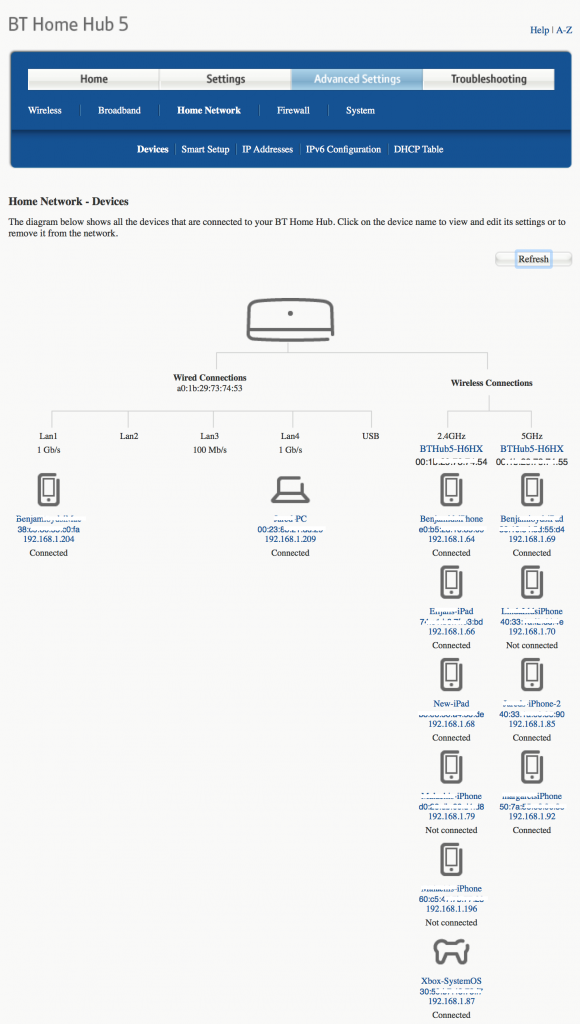
Взгляните на список, проверьте, нет ли там неизвестных Вам устройств. Любые устройства, которые Вам незнакомы, указывают на то, что безопасность Вашей сети нарушена хакером.
Но учтите, что если Вы измените настройки протокола безопасности, то Вам, возможно, потребуется заново подключить все Ваши Wi-Fi устройства, но это слишком маленькая цена, которую Вам придется заплатить, чтобы предотвратить возможность несанкционированного доступа хакеров в Вашу сеть.
Также Вам следует добавить второй уровень безопасности, чтобы выставить барьер хакерам, которые все же смогут прорвать первую линию обороны. Речь идет про комплексное решение безопасности, которое должно быть установлено на Ваших ПК и мобильных устройствах с Android, что поможет Вам предотвратить случаи кражи Ваших персональных данных. Наличие таких решений также позволит Вам блокировать вирусы и защитить Ваших детей от нежелательных веб-сайтов.
Вам необходимо быть в курсе того, что происходит в Вашей сети, чтобы не позволить хакерам завладеть ею. Наши советы помогут Вам понять, если в сети происходит что-то странное, и отреагировать должным образом.
Ваш Wi-Fi взломали? Как вычислить непрошеных гостей
Если вы используете неправильную конфигурацию своего роутера, то рискуете отдать свою домашнюю сеть на растерзание чужакам. CHIP расскажет, как узнать кто еще пользуется вашим Wi-Fi и поможет защитить беспроводную сеть от проникновения и взлома.
Современные маршрутизаторы или роутеры обладают очень высокой защитой от взлома. Но если подойти к их настройке недостаточно серьезно, есть большой риск оставить вашу домашнюю сеть без защиты от проникновения. В случае, если злоумышленник получит доступ к настройкам вашего роутера, то он сможет не только сконфигурировать его для своих целей, но и завладеет информацией, хранящейся на вашем ПК и мобильных устройствах, подключенных к маршрутизатору. Кроме того, под угрозой окажутся и передаваемые через Wi-Fi банковские данные и ваше переписка по почте и в соцсетях, т.к. шифрование выполняется самим устройством.
Избежать утечек ваших ценных данных позволит правильная настройка безопасности маршрутизатора и сегментерование сети. Последнее важно, если вы применяете в доме умные устройства, соединенные через беспроводное подключение.
Но для начала нужно узнать, кто сейчас пользуется вашим Wi-Fi и провести несколько тестов защищенности вашей беспроводной сети с помощью бесплатных онлайн-сервисов и антивирусов.
Кто еще пользуется вашим Wi-Fi
Бесплатный доступ в Интернет дома — это всегда хорошо, ведь не надо платить абонентскую плату. Особенно велик соблазн им воспользоваться, если сосед по подъезду с мощным сигналом роутера забыл или по каким-то причинам не сумел защитить беспроводную сеть паролем.
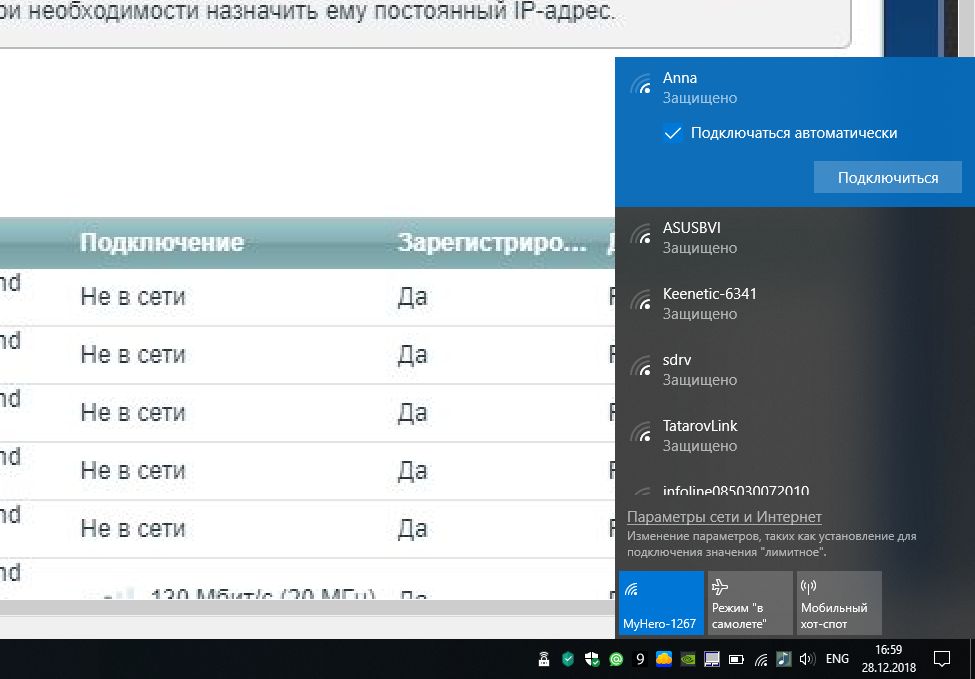 Однако, даже если ключ к доступу в домашнюю сеть имеется, он может быть недостаточно сложным, типа 123456 и другой простой популярной комбинацией на клавиатуре, которые легко подобрать простым перебором. В этом случае велик шанс заполучить несанкционированного пользователя в свою сеть.
Проверить, нет ли в вашей wi-fi сети чужих довольно легко. Для этого нужно войти в настройки роутера, введя IP-адрес устройства. Есть и альтернативные способы: например, владельцам устройств Zyxel Keenetic Giga II достаточно набрать в адресной строке браузера my.keenetic.net.
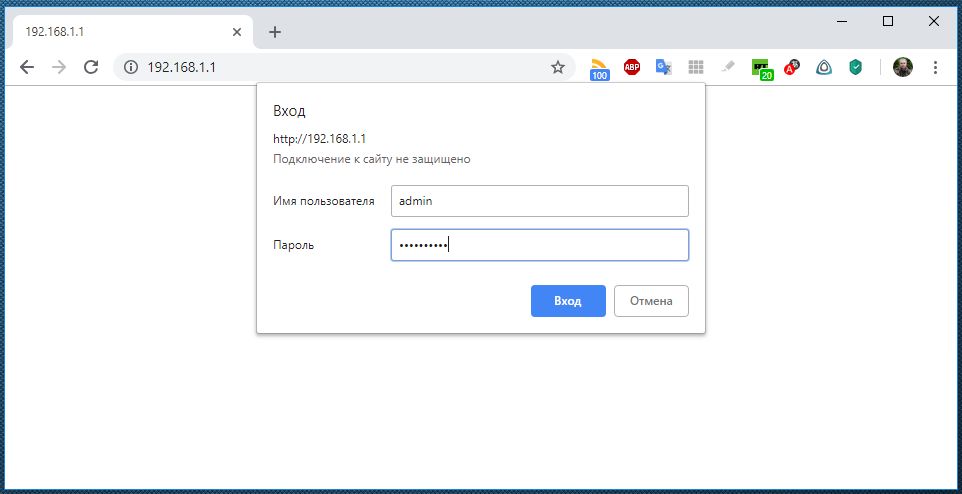 Узнать IP можно либо на нижней стороне роутера, либо введя команду в окно командной строки.
Для роутеров Keenetic обычно это 192.168.1.1. Теперь откройте свой браузер и в адресной строке введите этот IP.
 |  |
Ищем чужих
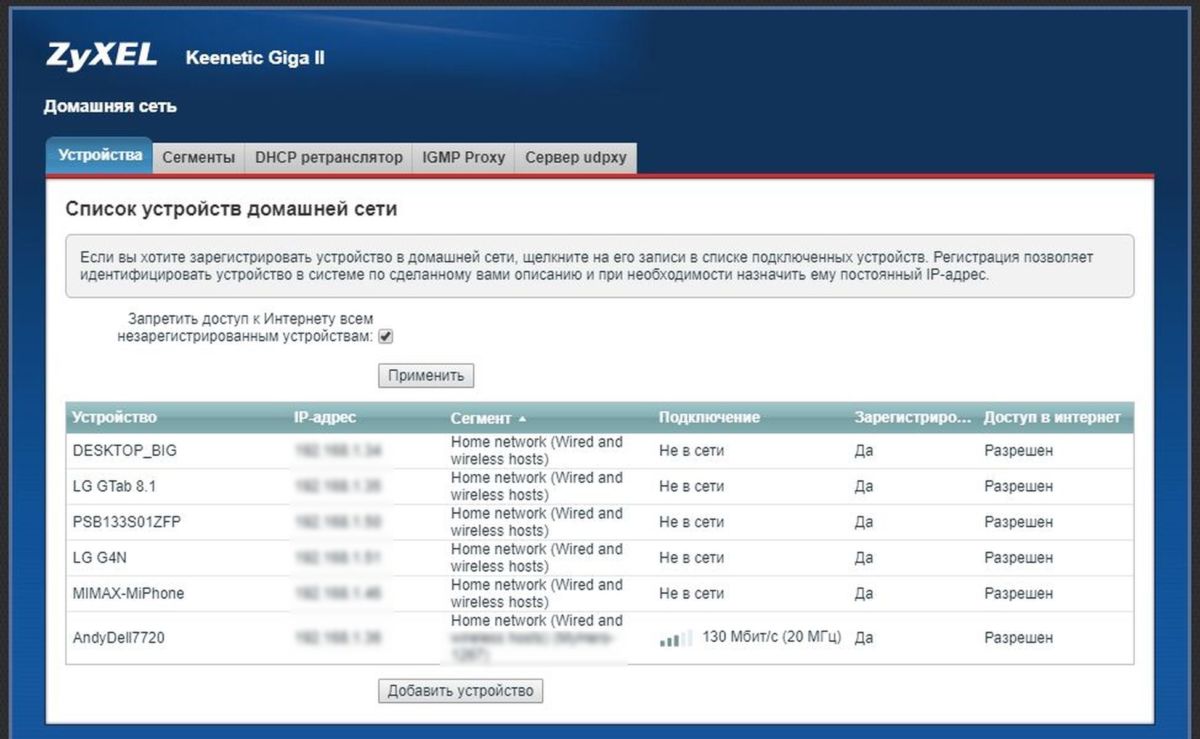
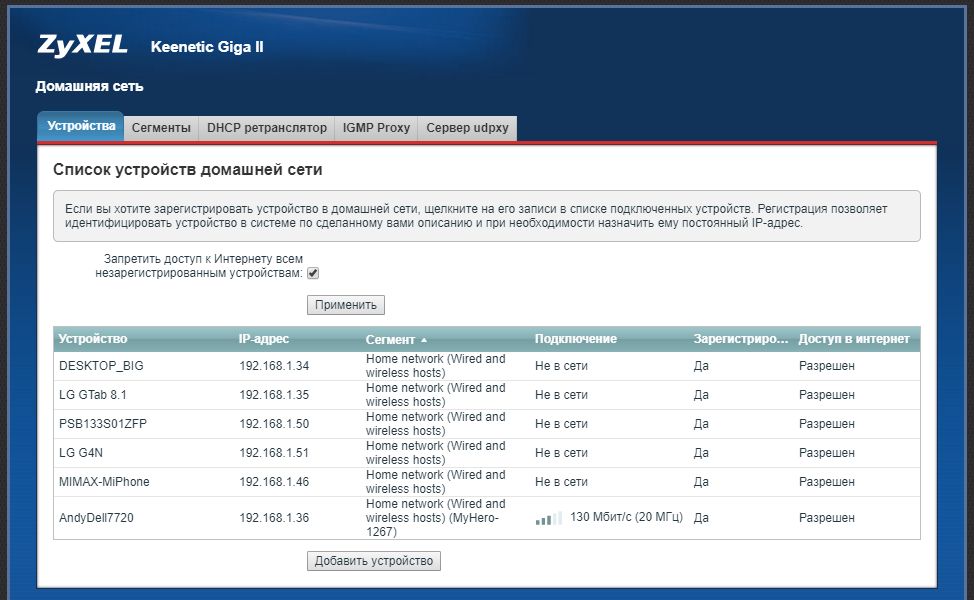
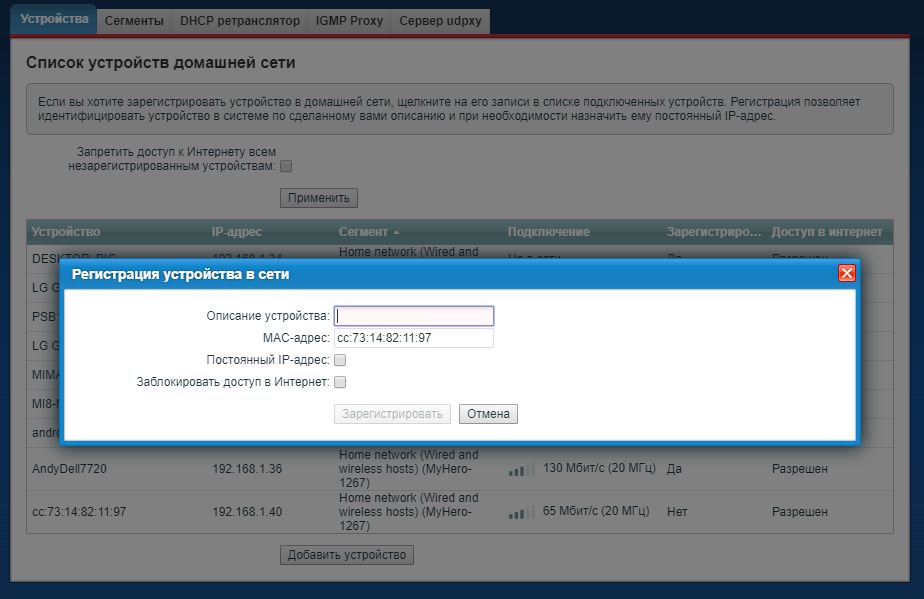
В интерфейсе настроек маршрутизатора кликните в нижнем меню на значке «Домашняя сеть» и перейдите в верхних закладках в раздел «Устройства». Перед вами откроется список зарегистрированных в домашней сети, если вы его ранее вводили. Если не вводили, то просто увидите все подключенные в данный момент к Wi-Fi устройства. Среди них не сложно идентифицировать свои смартфоны, планшеты и ноутбуки, если они в данный момент работают с сетью. Если нашли чужака, то это означает, что вашу сеть взломали и надо принимать меры.
Проще всего просто поменять пароль на более надежный. Точнее, это нужно сделать в любом случае, но можно и не ограничиваться такими элементными решениями, а, например, разрешить подключения к сети только для собственных устройств.
Доступ только для своих
Для начала поставьте галочку в поле «Запретить доступ к Интернету всем незарегистрированным устройствам». А для всех своих гаджетов создайте регистрацию с фиксированным IP. Это избавит вас от непрошеных гостей.
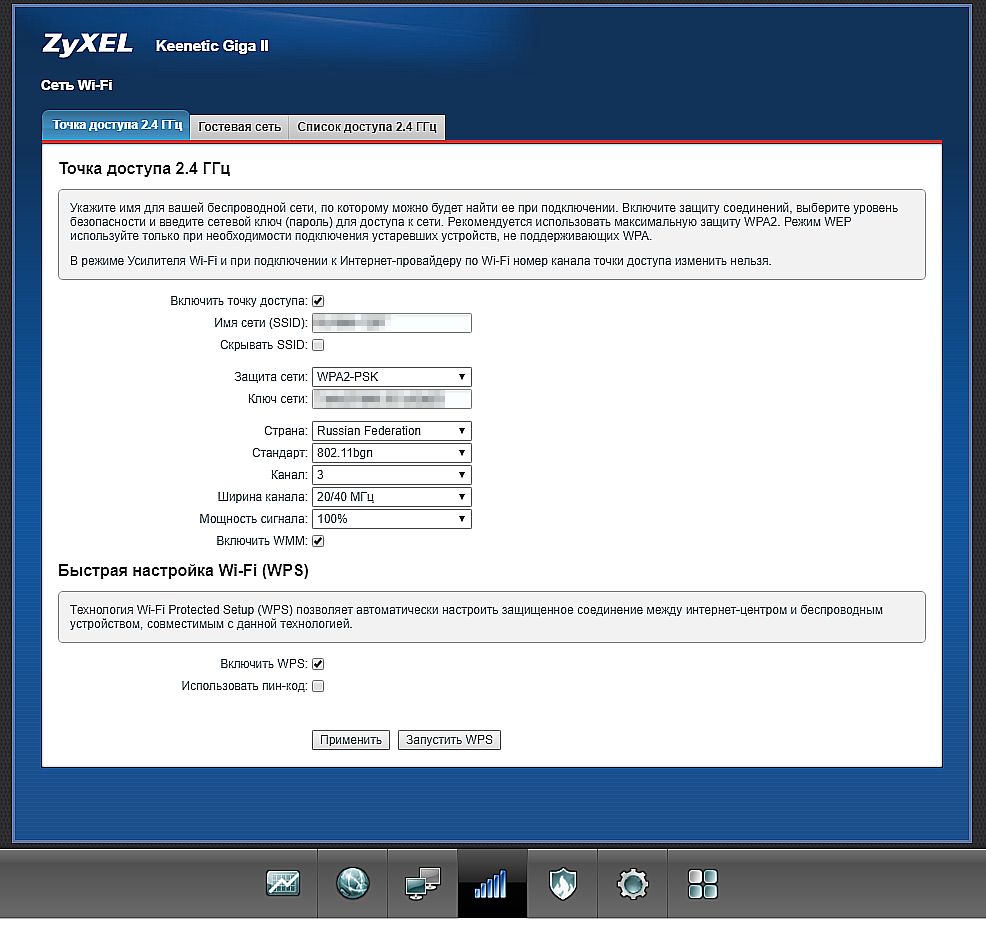 Теперь настало время поменять пароль. Кликните в нижнем меню на иконку «Сеть Wi-Fi» и в поле «Ключ сети» задайте 12-значный пароль с цифрами и буквами с использованием заглавных символов. Не забудьте здесь же задать в разделе «Защита сети» шифрование данных с типом WPA2-PSK. Напомним, что шифрование устанавливать нужно обязательно, хотя оно и несколько тормозит передачу данных. Это позволит защитить пакеты данных от перехвата злоумышленниками.
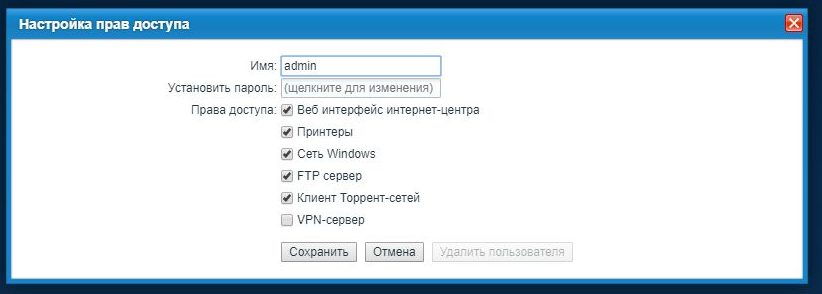 Еще одним важным шагом в защите домашней сети является установка пароля на доступ в настройки роутера. Изменить его можно для Keenetic в разделе «Система» и на вкладке «Пользователи». Настройки роутера доступны для пользователя admin.
Как проверить уязвимость роутера?
Прежде чем хакеры предпримут атаку на ваш компьютер, попробуйте сначала сами выяснить, где находится уязвимое место вашей домашней сети, чтобы им не смогли воспользоваться для проникновения. Таким образом, для защиты сначала придется обмануть систему.
В Интернете можно найти заслуживающие доверия сервисы, бесплатно проводящие тестирование на проникновение. В дополнение к этому необходимо заранее изучить сайты CERT (Computer Emergency Response Team) Федерального управления по информационной безопасности на предмет известных уязвимостей в ваших устройствах.
Как найти открытые порты?
Один из сервисов тестирования на проникновение предлагает американский поставщик IT-услуг Gibson Research Corporation. Для запуска проверки зайдите на сайт GRC, из меню «Services» выберите пункт «ShieldsUP», а затем нажмите на «Proceed».
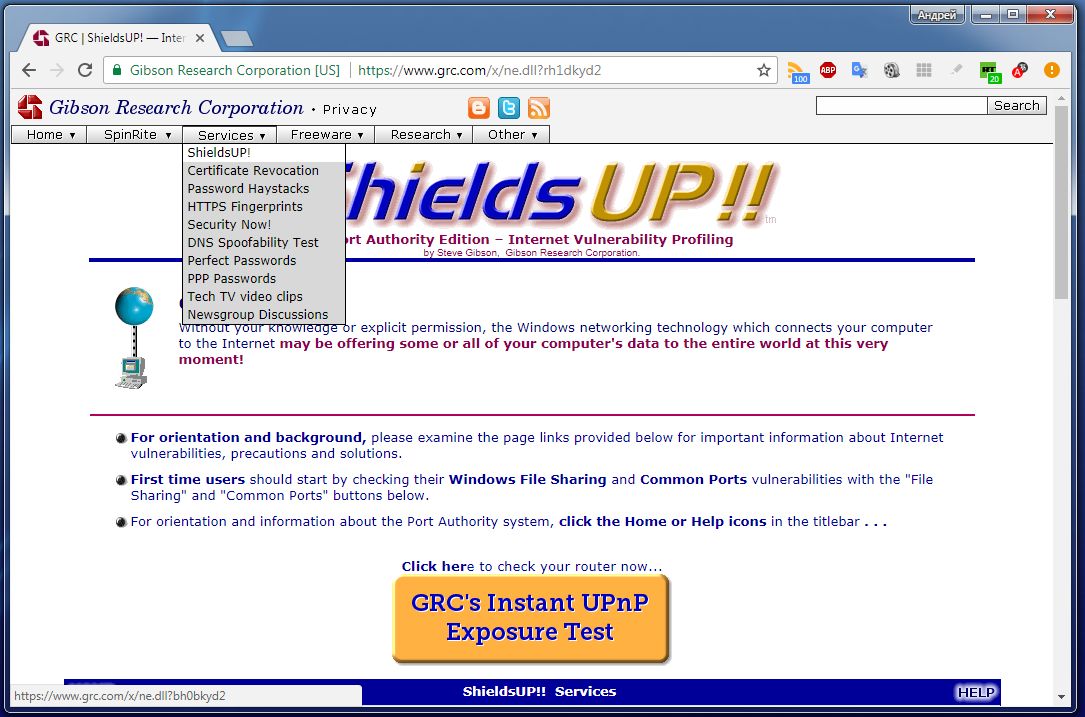 Поиск багов: нажатием на «ShieldsUP» вы проверите свою сеть на наличие открытых портов
По завершению теста вы увидите в окне все открытые порты вашей сети. Чтобы выяснить, какие именно устройства за ними скрываются, забейте в Google номер порта. Как правило, эти результаты уже могут указать на виновника. Для ограничения зоны поиска добавьте к номеру порта название вашего умного оборудования.
После вычисления соответствующего устройства вы можете ограничить ему выход в Интернет. Пользователям роутеров Keenetic для этой цели, к примеру, доступны сегменты (см. выше «Сегментирование сетей») или список разрешенных устройств. Кроме того, проверьте на сайтах CERT, не входит ли это устройство в список
Повышаем защищенность роутера
Большинство популярных производителей роутеров регулярно выпускают обновления прошивки своих устройств, в которых помимо повышения стабильности и скорости доступа в сеть усиливают и защиту самих маршрутизаторов. Проверять обновления для своего устройства нужно регулярно хотя бы раз в месяц. Некоторые производители уже избавили пользователей от этой процедуры и прошивки роутер устанавливает самостоятельно — без шума и пыли.
Если вы владелец старой модели, например, как у нас Zyxel Keenetic Giga II, то для проверки и установки обновлений зайдите в раздел «Система» на вкладку «Обновление». Убедитесь, что в поле «Доступная версия» появился апдейт и установите его. После инсталляции роутер перезагрузится.
Встроенная антивирусная защита
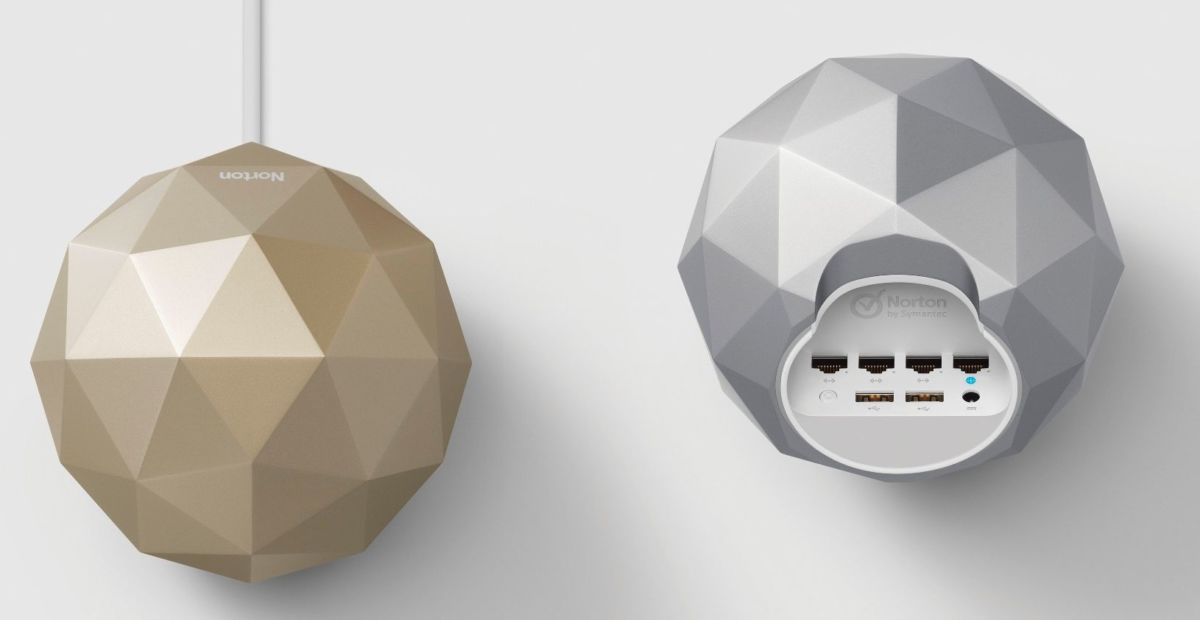 Роутер Norton Core
В настоящее время многие производители работают над новыми устройствами с встроенными антивирусами. На европейском рынке уже появился роутер Norton Core, который может похвастаться встроенной защитой. На подходе и роутер с встроенным антивирусом от AVAST. Но для всех тех, кто пока не готов приобретать новый роутер, мы расскажем, как убедиться, что на устройстве продолжает работать оригинальная прошивка и что хакеры не вмешались в сетевой трафик.
Как распознать манипуляции
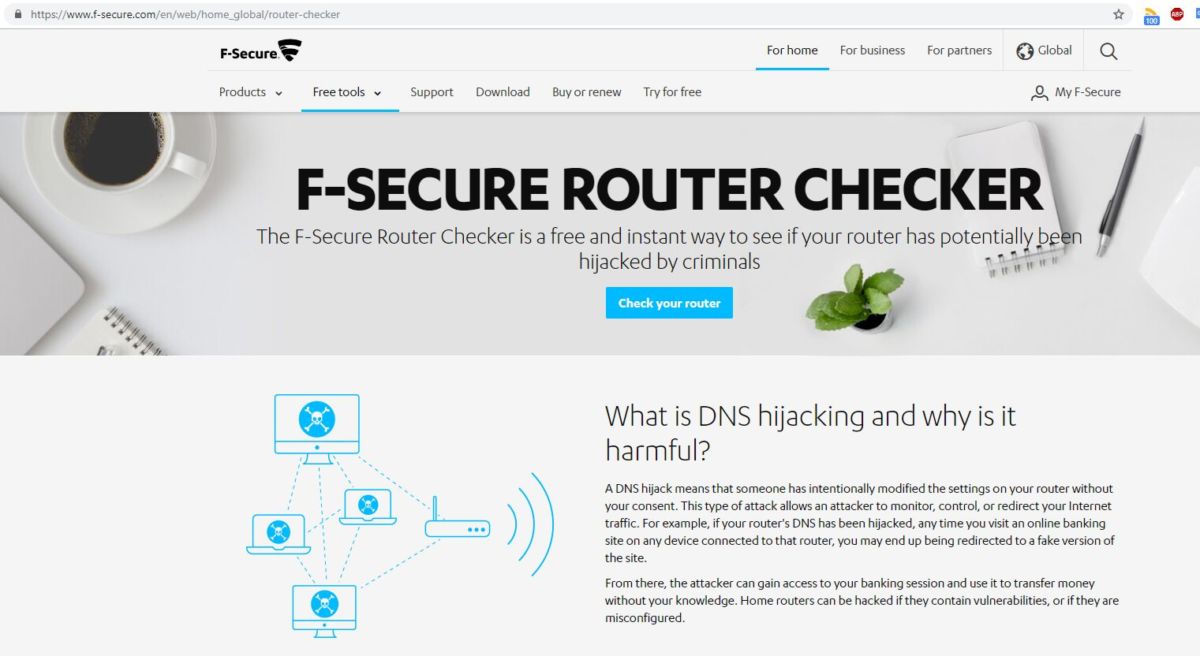 Чаще всего злоумышленники изменяют DNS-параметры устройства. Это позволяет перенаправить весь веб-трафик. На странице F-SECURE вы можете узнать, не проводилась ли подобная атака и на вас. Если вы стали ее жертвой, придется переустановить прошивку на роутер. Причина: вирус может скрываться глубоко в системе, простого сброса настроек недостаточно, а имеющаяся прошивка, вероятно, также заражена.
Сегментирования домашней сети
Для создания нового сегмента необходимо в интерфейсе роутера зайти в меню «Домашняя сеть» на вкладке «Сегменты» нажмите «Добавить сегмент». Далее можно установить для него настройки — например, разрешить или запретить устройству выход в Сеть.
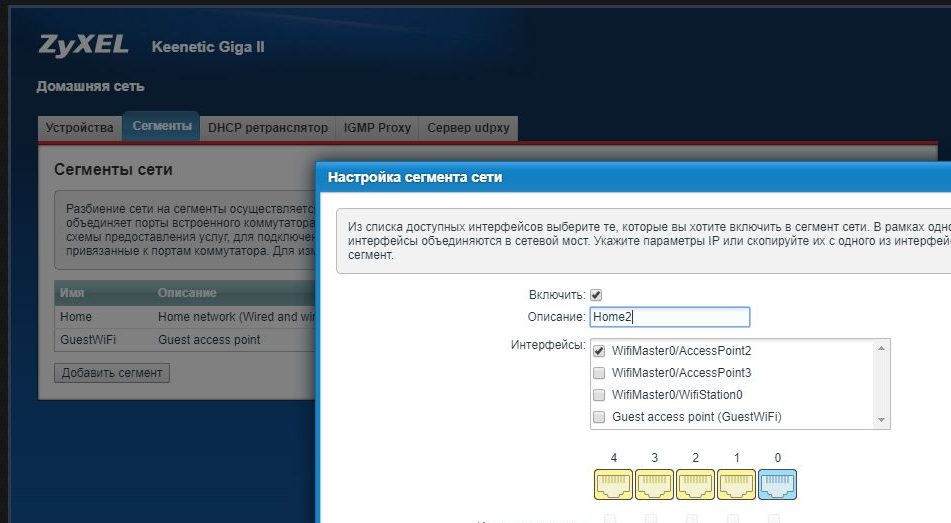 Нужна своя политика доступа для каждого устройства. Владельцы Keenetic могут создать профили доступа. Они позволяют регулировать доступ к Интернету для каждого отдельного устройства. Эту защиту хакерам обойти непросто
Затем нужно будет прописать в этом сегменте клиентов, которым вы планируете выдать лишь доступ в Интернет, либо создается отдельный профиль, либо настраивается гостевой Wi-Fi. Кроме того, на вкладке «Устройства» можно разрешить или запретить конкретному девайсу доступ в Интернет.
Читайте также:
Фото: компании-производители


