
Как избавиться от пожирателей денег в телефоне
Кажется, что подписки — это удобно, но только до тех пор, пока не забудешь отключить их автопродление. Со мной пару раз такое случалось: я оплачивала подписку на приложение, пользовалась им какое-то время, потом переставала, а деньги продолжали списываться.
Чтобы не заплатить лишнего, полезно время от времени проверять, на что вообще уходят деньги в вашем телефоне. Вот главные статьи расходов.
Платные услуги у сотового оператора
Проверить, не подписались ли вы случайно на мелодию вместо гудков или на антиопределитель номера с посуточной платой, можно несколькими способами.
В личном кабинете. Для этого нужно зайти на сайт «Билайна», «Мегафона», «Теле-2» или МТС и ввести свой номер телефона и пароль. Тем, кто забыл пароль, оператор пришлет смс с кодом.
Не пугайтесь большого количества подключенных услуг: часто операторы указывают там и бесплатные сервисы, к которым вы давно привыкли, — например, звонки за рубеж и MMS.
В приложении. Те, у кого на телефоне стоит приложение оператора, могут проверить подписки и отключить ненужные услуги прямо там. Вот ссылки на приложения «большой четверки»: МТС, «Билайн», «Мегафон» и «Теле-2» (Android / iOS).
С помощью короткого номера. Чтобы узнать, какие платные услуги подключены, абонентам «Билайна» нужно набрать 067409 или *110*09#, а тем, у кого «Теле-2», — *153#.
Правда, отключить услуги в ответном смс не получится, придется или слушать указания автоответчика, или все-таки заходить на сайт.
У МТС и «Мегафона» отдельных номеров для такого запроса нет. Чтобы узнать список подключенных услуг, нужно зайти в общее справочное меню и следовать дальнейшим указаниям. Вызвать такое меню абоненты МТС могут по номеру *152#, а клиентам «Мегафона» нужно набрать *105#.
Платежи в приложениях
Регулярную оплату снимают и приложения: музыкальные сервисы «Яндекс-музыка» или «Эпл-мьюзик», приложения для контроля расходов «Дзен-мани» или «Коинкипер», образовательные сервисы «Радио Арзамас» или «Паззл-инглиш».
Бывает, мы оформляем подписку, надеясь, что приложение поможет нам изменить жизнь к лучшему, а через полгода уже не можем вспомнить, что это за иконка на экране, — и удаляем его. Но подписка все равно сохранится, а программа продолжит списывать деньги, даже если приложение удалено.
Чтобы понять, за что вы платите, стоит время от времени проверять подписки в Эпсторе или Плей-маркете. Вот где можно найти эту информацию.
На Айфоне. Нужно зайти в свою учетную запись в Эпсторе и выбрать пункт «Управлять подписками».
Там вы найдете и действующие, и закончившиеся подписки — в любой момент можно отказаться от неактуальных сервисов или возобновить подписку.
Такой способ показывает не все подписки. Например, я точно знаю, что плачу еще и за дополнительный объем памяти в Айклауд, чтобы хранить там фотографии. Для поиска полного списка трат нужен пункт «История покупок».
В истории покупок отражаются все приложения, которые вы скачивали, даже бесплатные — в таком случае цена будет 0 рублей.
На Андроиде. В Плей-маркете информация о регулярных платежах находится в основном меню, в рубрике «Подписки».
Чтобы отменить подписку, нужно нажать на название приложения и в открывшемся меню выбрать пункт «Отменить подписку». За этот месяц деньги не вернут, но за следующий брать уже не будут.
Управлять подписками можно и с компьютера. Для этого нужно зайти на сайт Гугл-плей под тем же аккаунтом, к которому привязан Плей-маркет на смартфоне, и выбрать в боковом меню пункт «Мои подписки».
В мобильном банке. Контролировать автоматические траты легче, если банк присылает смс-оповещения об операциях.
В сообщении не будет сказано, на оплату какого конкретно приложения ушли деньги, но поможет сам факт сообщения: если оповещений нет, значит, волноваться не о чем.
Р ушли в Эпстор, а 109 Р — в Плей-маркет» loading=»lazy» data-bordered=»true»>
Эти приложения из Google Play списывают ваши деньги. Будьте осторожны
Подписка — это всегда компромисс. С одной стороны, это, конечно, хорошо, потому что регулярный доход позволяет разработчикам активнее заниматься поддержкой своего детища, выпуская обновления чаще, чем когда пользователи платили однократно. А, с другой, наверное, редкий пользователь не задумывался о том, что, вынуждая нас оплачивать доступ к контенту на ежемесячной основе, разработчики просто эксплуатируют нас. Но если платить за профессиональный софт вроде пакета Office 365 или Adobe Illustrator людям, как правило, не жалко, то каждый месяц отчислять n-ную сумму за сканеры QR-кодов и калькуляторы, скорее всего, не захочет никто.
Подписка — это не только удобно, но иногда и опасно
Чем опасна подписка
Исследователи компании Sophos обнаружили, что многие разработчики, размещающие свои приложения в Google Play, злоупотребляют инструментом подписки. Дело в том, что даже создатели примитивного софта, который зачастую и так уже встроен в прошивки большинства смартфонов, при первоначальной установке предлагают пользователям активировать пробный период, по истечении которого с их банковских карт начинают списываться десятки, а иногда даже сотни долларов ежемесячно.
Читайте также: Подписка Google Play Pass представлена официально. Google снова подсматривает идеи у Apple?
Конечно, чисто технически в этой ситуации виноваты сами пользователи, многие из которых банально не смотрят, на что соглашаются. Однако снимать ответственность с разработчиков в данной ситуации тоже нельзя. Совершенно очевидно, что они с самого начала рассчитывали на невнимательность пользователей, когда внедряли в свои приложения, по сути, не представляющие особой ценности, инструмент подписки с ежемесячным тарифом в несколько десятков или сотен долларов.
Приложения, которые мошенничают с подпиской
Читайте также: Google запустила в России подписку на YouTube Premium со скидкой 50% для студентов
Несмотря на то что поведение разработчиков сложно назвать приемлемым, Google ничего не может с ними поделать. Дело в том, что по правилам Google Play создатели софта сами вольны выбирать модель распространения своих приложений и их стоимость. Если разработчик считает, что его программа действительно стоит 220 евро ежемесячно, он имеет полное право требовать от пользователей такую сумму и никто, включая Google, не может заставить его изменить цену.
Как отменить подписку на Android
Google действительно не может заставить разработчиков подчиняться ей в формировании политики ценообразования своих приложений. Однако Google может внедрить в Google Play механизм, который бы присылал пользователям оповещения, о том, что пробный период подписки, которую они оформили, истекает и, если они не готовы к продлению, то могут отменить её действие. Это был бы наиболее щадящий по отношению к обоим сторонам конфликта способ решения возникшего противоречия. А может быть, Google потому и не предпринимает никаких мер, потому что ей это выгодно, ведь она получает с каждой транзакции по 30%.
За что снимает деньги сервис Гугл Плей на телефоне?
Иногда люди жалуются на то, что Google Play списывает деньги. При этом, по заверениям пользователей они ничего не покупали и платных приложений не устанавливали. Однако, суть в том, что люди могут просто не понимать, что платное приложение уже удалено, а подписка в нем до сих пор продолжает действовать.
Следует разобрать несколько основных ситуаций
Первая и самая распространенная причина списания денег – это как раз наличие подписок на что-то. К примеру, человек когда-то устанавливал на телефон приложение и оформлял платную подписку. К примеру, он пользовался приложением «Кто посещал мою страницу». Сама установка программы абсолютно бесплатная, но для того, чтобы она работала, нужно оформить подписку.
К примеру, ее стоимость составляет 149 рублей. Это значит, что каждый месяц с пользователя будет списываться данная сумма, даже при условии, что программа уже давно была удалена. Удаление приложение не приравнивается к отказу от подписки.
Поэтому следует зайти в Google Play и проверить наличие предоставляемых платных услуг. Сделать это достаточно легко, нужно лишь найти в Google Play пункт «Подписки», после чего выбрать ненужную и отменить ее.
Деньги списываться перестанут, однако, вернуть ранее снятые средства в данном случае невозможно.
Второй и распространённой причиной выступает совершение случайной покупки. Для того, чтобы получить информацию о своих платежах, нужно зайти Google Pay и выбрать пункт «Действия», там будут отражены все совершенные пользователем транзакции.

На будущее следует установить защиту от случайных и нежелательных покупок, сделав это с помощью включения аутентификации.
Чтобы вернуть такие средства, следует для начала связаться с разработчиком приложения и подробно объяснить ему всю ситуацию. Либо можно сразу обратиться за помощью к специалисту технической поддержки Google Play, подчеркнув, что покупка была случайной.
Составлять такие обращения нужно не позднее, чем 48 часов после проведения оплаты. Ответ обычно приходит примерно через 15 минут, но в некоторых случаях вопрос требует уточнения и занимает до 4 суток.
Самое главное, о чем следует помнить – нельзя передавать аккаунт третьим лицам и предоставлять им платежную информацию. В противном случае специалисты Google Play не смогут помочь пользователю, и в возврате средств будет отказано.
Третий вариант списания денег – это несанкционированное списание денежных средств. Этот случай особый и заслуживает тщательного подхода.
Ведь, в данном случае речь может идти о том, что доступ к аккаунту получили мошенники. Об этом в обязательном порядке сообщается специалистам технической поддержки. Также необходимо изменить пароль и в идеале, очистить платежные данные.
Где найти и как отключить платные подписки на сервисы?
Кирилл Сергеев
Модель работы сервисов и приложений по подписке – штука для широкой аудитории относительно новая, и ко мне часто обращаются знакомые с просьбой показать, как отключить списания за ту или иную подписку. Иногда даже становится неприятно от подобных способов монетизации: человек скачал условный фоторедактор, согласился на бесплатный триальный период, но то ли по невнимательности, то ли из-за расплывчатых формулировок, а может, и по небольшой глупости не понял принципа работы, думая, что приложение еще дополнительно поинтересуется, снимать деньги или нет. Вспоминает этот человек о подписке в тот момент, когда ему приходит SMS от банка о списании нескольких сотен рублей. “Ладно, – чаще всего думает он, – наверное, я сам дурак и что-то неправильно понял, пойду поищу, где эти списания отключить”. И хорошо, если находит, ведь процесс отключения подписки может быть не так очевиден, как кажется на первый взгляд.
Идею для написания этого материала мне подали сразу два события. Во-первых, я решил навести порядок в своих подписках, так как понял, что как-то много я на них трачусь. Во-вторых, в сети появилась новость о том, что одна из крупнейших платежных систем MasterCard планирует изменить подход к безакцептным списаниям со своих карт. Компания отметила, что идет на такой шаг из-за участившихся жалоб клиентов на автоматические списания. Теперь продавцов обяжут получать дополнительное согласие от клиентов, а также давать подробные инструкции, как отменить подписку перед окончанием бесплатного периода. Более того, продавец, даже получив ваше согласие один раз, будет обязан после каждого списания вместе с квитанцией присылать инструкции по отключению на случай, если подписчик этого захочет. Пока непонятно, как это будет работать, но за такое стремление MasterCard можно только похвалить.
А пока ни MasterCard, ни его коллеги по рынку новшество не внедрили, давайте рассмотрим на конкретных примерах, где и как найти платные подписки, чтобы их отключить. Отмечу, что все сервисы перечислить физически довольно тяжело, поэтому я постараюсь рассмотреть принципы такого поиска, а вы уже по аналогии сможете разобраться если не со всеми, то с 99% сервисов. Приступим!
Подписки в приложениях из App Store и Google Play
Среди моих знакомых наиболее часто встречаются жалобы именно на подписки внутри приложений, как раз связанные с бесплатным пробным периодом. Искать их необходимо в соответствующем магазине приложений: для Android-аппаратов это Google Play, для iOS-устройств – App Store.
Самый очевидный путь как раз на Android:
Google Play – Боковое меню – Мои подписки
Здесь мы можем как отменить подписку, так и изменить способ оплаты, если это требуется.
На iOS путь немного сложнее, но тоже в целом на поверхности (сужу по тому, что знакомые с iOS обращаются чаще, чем с Android):
App Store – Ваша аватарка в правом верхнем углу – Управлять подписками
Помимо отмены подписки, здесь можно изменить ее тип, например, сменить семейную подписку на индивидуальную, годовую или студенческую.
Важно отметить, что таким способом мы можем отменять или редактировать только те подписки, которые были активированы с помощью In-App инструментов App Store или Google Play, а не собственных инструментов разработчика.
Прямые подписки на приложения или сервисы
Если вы совершили подписку не через In-App инструменты, а, например, на сайте того или иного сервиса или приложения, то и искать ее стоит там же – на официальном сайте в личном кабинете или в настройках официального приложения.
Возьмем, к примеру, подписку YouTube Premium: отмена или смена параметров подписки осуществляется в настройках аккаунта.


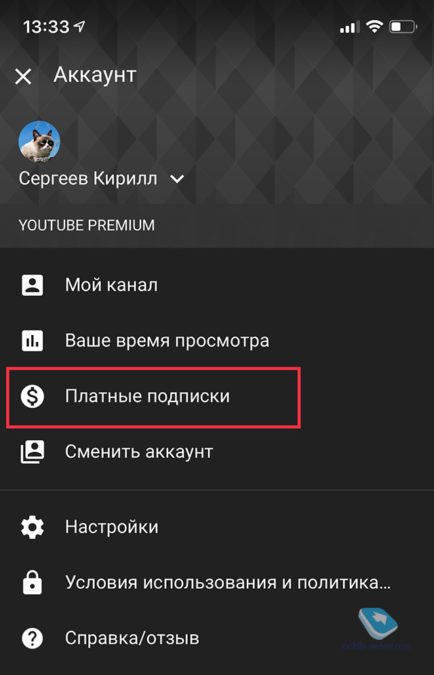
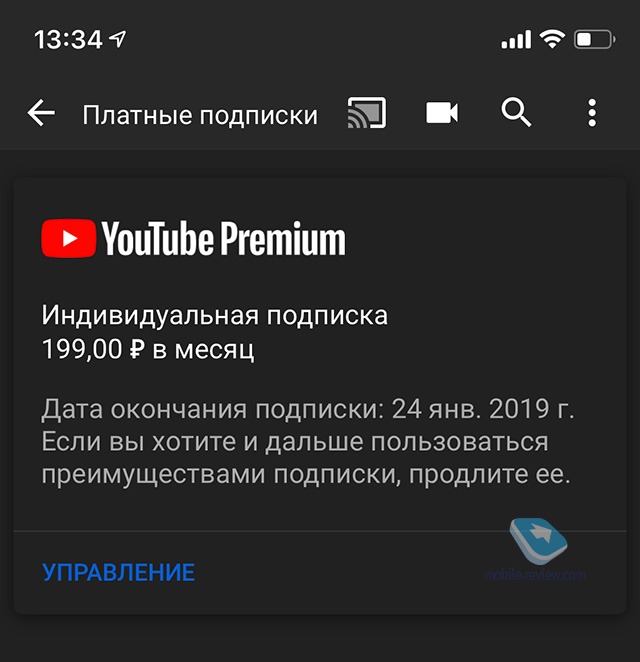
Аналогично можно поступить и с подпиской Яндекс Плюс (включающей Яндекс Музыку), хотя кнопку управления подпиской здесь пришлось поискать.
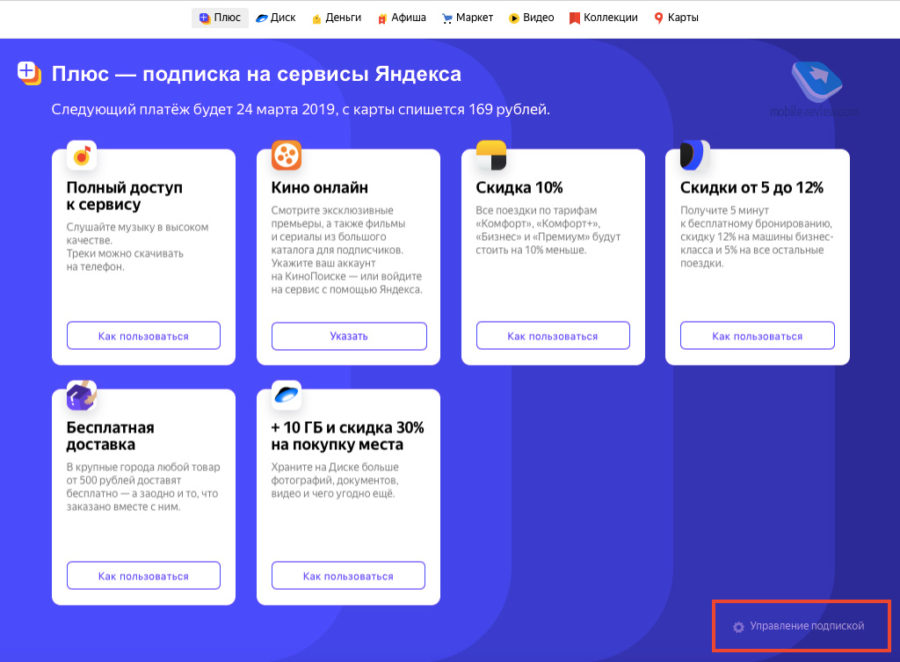
Платные сервисы внутри системы (экосистемы)
Есть еще один вид подписок – дополнительные функции операционной системы или оболочки (экосистемы), например, дополнительное место в iCloud, Samsung Cloud и т.п. Управление ими осуществляется в соответствующем меню настроек, как правило, в настройках фирменного аккаунта, под которым работает ваш смартфон. Под рукой у меня в данный момент только iPhone и Meizu, в оболочке которого нет никаких платных функций, поэтому рассмотрим только пример с iOS.
В iOS вне приложений и сторонних сервисов за деньги предлагается только дополнительное место в iCloud, управление которым осуществляется по пути:
Настройки – Аккаунт (первая строчка настроек с вашими данными) – iCloud – Управление хранилищем – Сменить план хранилища.
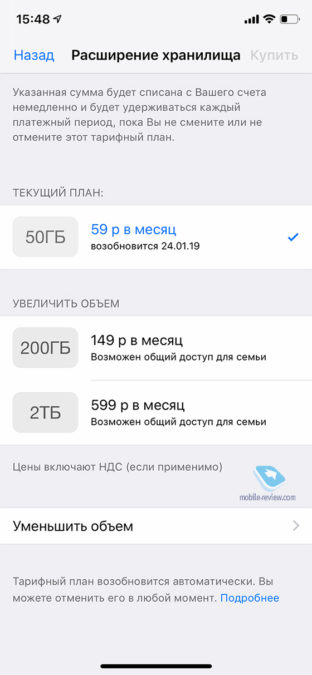
Здесь мы можем изменить объем своего облачного хранилища или вовсе отказаться от платного места, оставив бесплатные 5 ГБ.
Отключение подписок через поддержку
Выше мы с вами рассмотрели примеры, где можно отменить подписку самостоятельно, пусть и немного поискав заветную кнопку. Но есть и такие сервисы, где разработчики эту возможность не предусмотрели. Ярчайший пример – компания Adobe. Подписаться на её Creative Cloud – раз плюнуть, а вот найти потом кнопку отмены подписки нельзя – ее просто нет. Как ни крути, придется обращаться в техническую поддержку. Если не верите, можете убедиться по ссылке.
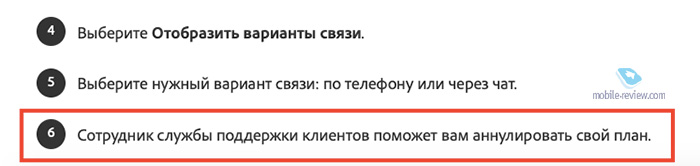
В общем, если кнопки отмены подписки найти не удается, то ищите, как обратиться в техподдержку, там вам наверняка помогут.
Отключение подписок через банк
Этот пункт пригодится на тот случай, если подписку не удается отключить ни самостоятельно, ни с помощью технической поддержки, либо когда вы не можете вспомнить, “откуда ноги растут”, и понять, откуда идут те или иные списания.
Единственный способ решить этот вопрос через банк – заблокировать и перевыпустить вашу пластиковую карту. В этом случае старые реквизиты будут заблокированы, и ни один сервис больше не сможет делать безакцептные списания с вашего счета. Кардинально, да, но зато эффективно.
Заключение
Не все сервисы одинаково полезны, равно как и не все сервисы абсолютно бесхитростны к вашему кошельку. Будьте внимательны, читайте все, что написано, и не позволяйте недобросовестным или просто хитрым разработчикам лезть к вам карман. А ликбез для этого я вам провел.
Как отвязать карту от всех подписок
В наше время довольно легко стать жертвой платных подписок. Вы можете активировать их случайно, или просто не увидеть маленький микроскопический текст под ссылкой. И уже через несколько дней без всяких предупреждений с вашей карты начнут списывать деньги. Отказаться от таких подписок бывает довольно сложно, так как компании-бенефициары не желают терять столь желанные для них ежемесячные платежи. Обнаружив списание денег с вашей карты, вы можете пожелать отвязать банковскую карту от всех видов подписок. Как это сделать, и какие шаги для этого понадобятся – расскажем в нашем материале.
Почему так сложно отписаться от платных подписок
Проблема списания средств с банковских карт по различным платным подпискам имеет довольно распространённый характер. Подчас человек даже не знает точно, сколько точно он тратит в месяц на все имеющиеся подписки, так всё их многообразие бывает довольно трудно отследить. Более того, компании, предоставляющие услуги на платной основе, на заинтересованы в прозрачности таких платежей. Потому часто клиент узнаёт о них во время очередного списания с его карты незапланированной для него суммы.
Подписавшись на такую подписку, и введя данные своей банковской Сбербанк карты, пользователь не подозревает, что попал на крючок. Впоследствии, даже если пользователь откажется от не подошедшего ему платного приложения, и удалит его с телефона, подписка на такое приложение продолжит действовать. Деньги по ней так же будут списываться с карты в автоматическом режиме.
В активации платной подписки Яндекс Плюс, Banando, Кинопоиск HD, OKKO, ИВИ также имеется элемент случайности. Довольно часто такую подписку можно получить, просто нажав не туда на страничке незнакомого сайта. Не говоря уже о том, что на некоторых сайтах бесплатный пробный период может автоматически перерасти в платный, за который у пользователя спишутся деньги.
Помните, что обычно деньги за платную подписку списываются за день до начала периода действия подписки. В случае такого списания вернуть ваши деньги в большинстве случаев вы уже не сможете.
Обнаружив очередное списание денег со своей карты Тинькофф или др., пользователь может решить отвязать её от всех имеющихся подписок. Давайте узнаем, как это можно сделать.
Как отвязать карту на Google Play
Если вы ранее привязали вашу карту для покупки приложений в Гугл Плей, то вам необходимо будет сначала отказаться от платных подписок на Гугл Плей, а затем удалить вашу карту. Для отказа от подписки выполните следующее:
1. Перейдите на сайт play.google.com (или войдите в ваше приложение Гугл Плей);
2. Убедитесь, что вы авторизовались в нужном аккаунте;
3. Слева на экране нажмите на «Мои подписки» (в приложении тапните на кнопку с тремя горизонтальными линиями и выберите «Подписки»);
4. Просмотрите имеющийся подписки и найдите нужную для отмены;
5. Тапните на «Настроить», а затем на «Отменить подписку»;
6. В открывшемся окне нажмите на «Да».
Далее вам понадобится отвязать карту. Для этого выполните следующие шаги:
Как отказаться от платной подписки на AppStore
В Эп Стор процедура отказа от ненужной подписки выглядит схожим образом:
1. Перейдите в «Настройки»;
2. В меню настроек выберите «iTunes Store, App Store»;
3. Тапните на ваш идентификатор Apple ID, размещённый в верхней части экрана, затем нажмите на «Посмотреть Apple ID»;
4. Введите ваш пароль;
5. Далее выберите «Подписки» (Управлять), и нажмите на нужную;
6. Тапните на кнопку, отменяющую подписку или передвиньте ползунок автовозобновления подписки влево.
Для отвязки карты от ненужных подписок в Эп Стор выполните следующее:
1. Перейдите в «Настройки»;
2. В меню настроек выберите уже упомянутый нами раздел «iTunes Store, App Store»;
3. На следующем экране нажмите на ваш идентификатор Apple ID;
4. В открывшемся меню выберите «Просмотреть Apple ID»;
5. Введите ваш пароль;
6. Далее в меню тапните на «Информация о платеже»;
7. В открывшемся меню способов оплаты выберите «Нет».
Как отменить подписку на часах Apple Watch
На часах Эпл Вотч отмена от подписки выглядит следующим образом:
Как отвязать карту от личного аккаунта в Фейсбук
Для удаления карты на вашем аккаунте в Фейсбук выполните следующее:
Как отвязать карту Сбербанка от платных подписок
В большинстве случаев при подключении сторонних платных подписок специалисты Сбербанка рекомендуют обращаться в сервисы, где вы активировали интересующую вас подписку, и отказаться от подписки уже там.
Если же вы пользуетесь функцией автоплатежа в Сбербанке, тогда отключить его можно через систему Сбербанк Онлайн.
Для этого выполните следующее:
Также для отключения подписки можно воспользоваться терминалом Сбербанка. Вставьте в него вашу карту, введите её пин. В открывшемся меню выберите раздел «Автоплатёж».
В данном разделе укажите источник платежа (например, сотового оператора) и нажмите на «Отключить автоплатёж».
Как отказаться от платной подписки у мобильных операторов
В случае мобильных операторов отказ от платной подписки лучше всего осуществлять через ваш личный кабинет на сайте оператора (Мегафон, Билайн, Теле2 и других). После авторизации на ресурсе необходимо в вашем Личном Кабинете найти раздел подписок (например, на Мегафон это «Опции и Услуги»), и отказаться от ненужной подписки.
Также могут помочь специальные коды отказа от ненужной подписки, имеющейся у каждого оператора (например, у оператора Мегафон вы можете найти их на podpiski.megafon.ru).
Как удалить платную подписку на AVAST
В случае подписки на популярный антивирус AVAST процедура отказа от подписки выглядит следующим образом:
Отмена подписок через связь с поставщиком
Далеко не все платные подписки исходят из магазинов приложений. Вы можете подписаться на такие подписки с помощью ПК или заполнить какие-либо листочки в торговых центрах, на улицах, ярмарках и так далее. Уведомление о таких подписках могут приходить вам на е-мейл, и расцениваться почтовыми сервисами как спам.
В этом случае рекомендуем просмотреть письма в вашем электронном ящике, и связаться с поставщиком услуг с помощью телефона или е-мейл, потребовав отменить подписку. Перейдите на сайты поставщиков, попробуйте авторизоваться в вашем личном кабинете на таком сайте (довольно часто последние создаются автоматически), и через них отмените ненужную для вас услугу.
Заключение
В нашем материале мы разобрали отвязывание банковской карты от всех имеющихся подписок, и какие шаги для этого понадобятся. Учтите, что обращение в банк, выпустивший вашу карту, в большинстве случаев не даст какого-либо результата. Во многих случаях вам лишь предложат заблокировать карту, что не всегда оправдано. Будет лучше попытаться отписаться от одиозных подписок на сайтах или приложениях, где вы ранее активировали такие подписки. Если же достучаться до поставщиков услуг не получается, пишите на них жалобу в Роскомнадзор. Во многих это позволяет эффективно решить возникшую проблему.


