
Как увидеть все работающие приложения в смартфоне либо планшете (Android). Как закрыть не нужные приложения в ОС Android.
Как увидеть все работающие приложения в смартфоне либо планшете (Android). Как закрыть не нужные приложения в ОС Android.

Большинство пользователей мобильных устройств на базе ОС Андроид наверняка заметили, что вовремя закрытые приложения позволяют продлить заряд батареи планшета или мобильного телефона на период от нескольких минут, до нескольких часов.
Кроме того, если закрыть не используемые приложения, то можно существенно ускорить работу текущих используемых программ или игр. Однако, если это хорошо известный факт, то возникает вопрос в том, как закрыть приложения на андроиде?
Закрытие приложения через меню программ
Большинство приложений и игр для Андроид имеет, как правило, при себе специальное меню, называемое главным. При внимательном просмотре всех пунктов можно увидеть кнопку, свидетельствующую о закрытии данного приложения.
Данный способ является не только наиболее простым, но и практически на 100% гарантирует вероятность того, что последующая работа приложения не будет нарушена, а любая сохраняемая информация не будет утрачена. Тем не менее, подобная опция имеется далеко не в каждом приложении
Автоматическое закрытие приложений
Некоторые приложения для Андроид поддерживают опцию автоматического закрытия, которая срабатывает практически сразу после того, как вы выйдете из программы – например, перейдя в главное меню телефона. Данная опция закрытия может быть также реализована берез обратное меню – кнопка «Назад».
Закрытие приложений через меню «Диспетчер задач»
Практически в каждой модели мобильного телефона или планшета на базе ПО Андроид имеется меню под названием «Диспетчер задач» (или иное сходное название). Выбрав данный пункт, вы попадёте в раздел, где будут указаны все работающие (активные приложения), напротив каждого из которых можно увидеть крестик. Нажав на данный значок (крестик), вы закроете приложение.
При использовании данного способа не гарантируется полное сохранение всех данных, однако это один из наиболее эффективно действующих способов по закрытию активных приложений, игр и программ.
Принудительное закрытие приложений
В мобильных устройствах Андроид, во всяком случае, в версии ПО 2.1 в меню «Настройки» можно обнаружить пункт «Приложения, выбрав который, необходимо перейти в раздел «Управление приложениями», где можно обнаружить полный список всех установленных на вашем устройстве приложений.
Выбрав конкретное приложение, мы попадём в контекстное меню, где для того, чтобы принудительно закрыть его, необходимо нажать на кнопку «Остановить принудительно». Мы рассмотрели все способы как закрыть приложения на андроиде, а если у вас есть альтернативные варианты, то будем рады вашим комментариям.
Как увидеть наиболее часто используемые приложения на Android

Смартфоны — это здорово, но многие люди беспокоятся, что используют их слишком часто. Если Вам интересно, какие приложения отнимают Ваше время, мы покажем Вам, как увидеть это в инструментах цифрового благополучия.
Многие устройства Android включают набор инструментов под названием «Цифровое благополучие». Эти инструменты призваны помочь Вам правильно использовать свой телефон. Это предоставление информации о том, как Вы используете свой телефон. Вы можете узнать, какие приложения Вы используете чаще всего, и выявить возможные нездоровые привычки.
Так как интерфейс цифрового благополучия может различаться в зависимости от устройства, производителя, а так же версии Android, то невозможно сразу охватить все устройства. В данной статье для примера мы будем использовать устройство Honor 10 под управлением EMUI 10 (Android 10).
Для начала опустите панель уведомлений и нажмите на иконку шестеренки.

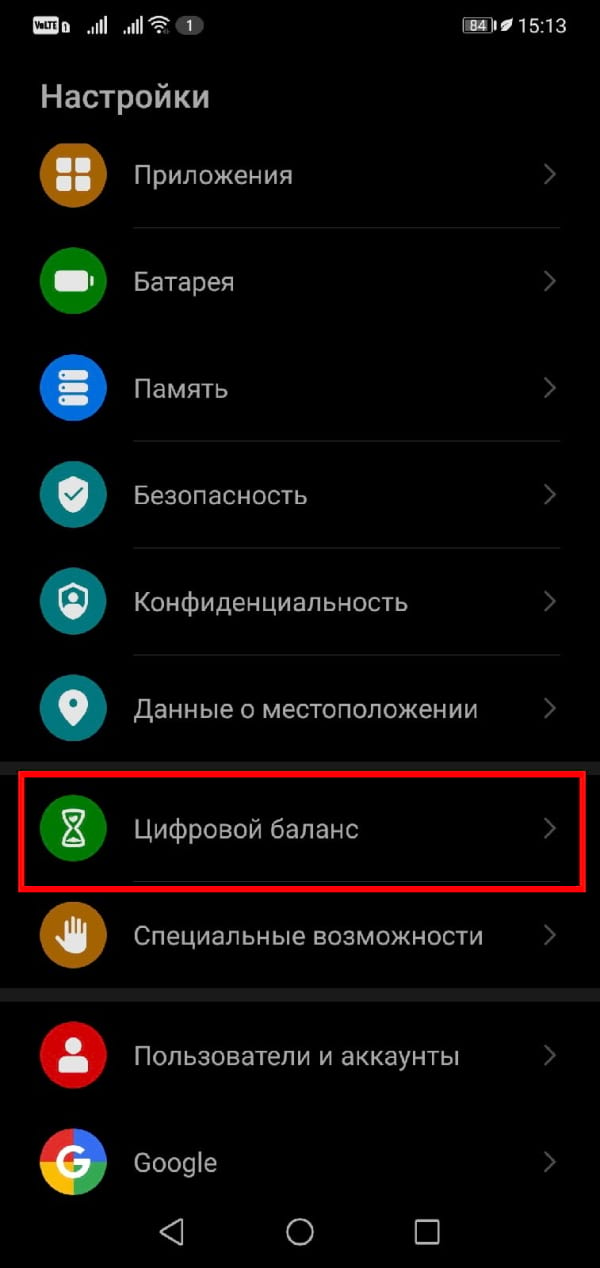
Прокрутите вниз и выберите «Цифровой баланс».
Вверху Вы увидите гистограмму, где указаны все приложения, которые Вы использовали, и цвета, показывающие, как часто Вы ими пользовались. Нажмите на данную статистику.
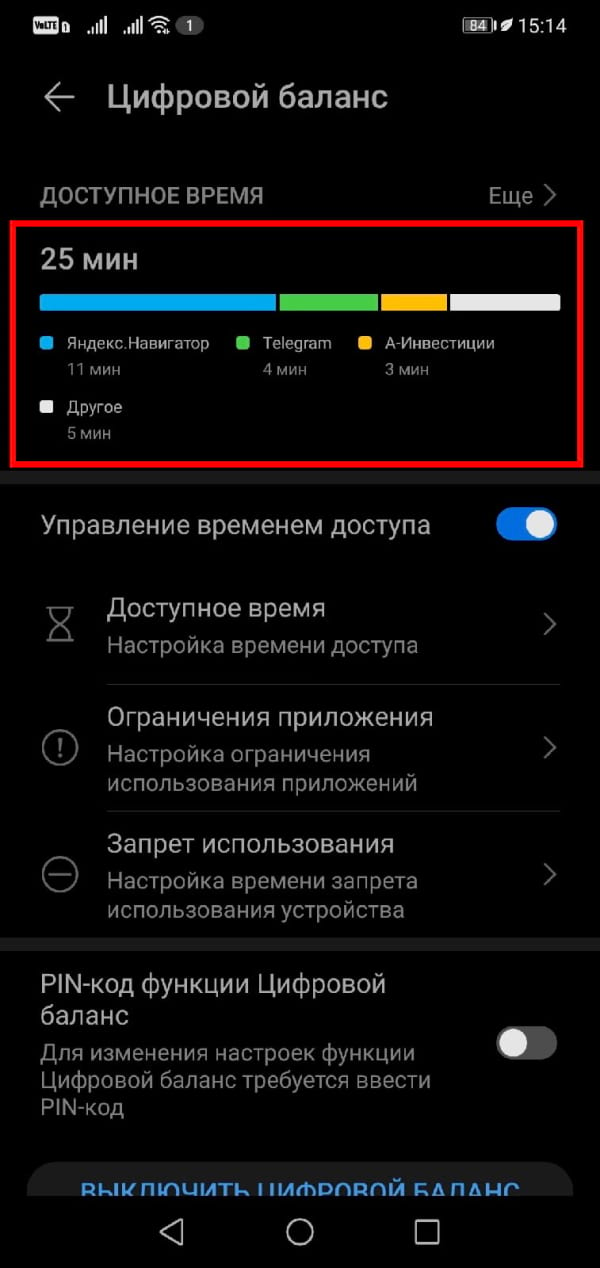
Вы увидите статистику, в которой показано время, проведенное за телефоном. Ниже Вы можете увидеть список наиболее часто используемых приложений.

Надеемся, Вы сможете использовать эти инструменты, чтобы лучше понять свои привычки использования и внести изменения, если Вам это интересно.
Как отключить приложения на Андроид работающие в фоновом режиме
Большинство современных гаджетов имеют одну весьма неприятную проблему – они быстро разряжаются. Не всегда пользователям удаётся вовремя подзарядить андроид смартфон, чтобы оставаться на связи в нужный момент.
Чтобы телефон работал без сбоев в системе и чуть дольше держал зарядку, необходимо закрывать и отключать фоновые приложения. Этот простой процесс позволит сэкономить заряд батареи и разгрузить систему Android-устройства.
Что такое фоновые процессы
При включении телефона на андроид с системой запускаются приложения и сервисы, которые осуществляют выполнение определенных функций (работают в фоне). Например, к данным процессам можно отнести системные службы передачи данных Андроид, подключение по Wi-Fi и Bluetooth, а также стандартный вывод звука и изображений на экран.
Однако перечисленные выше сервисы – это малая часть того, что запускается вместе с системой в фоновом режиме. Приложения, установленные на Андроид устройство, могут быть закрыты, однако выполнять некоторые операции скрытно при соответствующей необходимости. Такое происходит на всех устройствах, будь то телефоны, планшеты на Андроид или компьютеры.
Как просмотреть список фоновых процессов
Для остановки и отключения фоновых процессов необходимо просмотреть весь список задействованных системой Андроид сервисов. Запущенные сервисы выполняют нагрузку на оперативную память. Делятся они на активные (которые открыты пользователем) и пассивные, которые мы и собираемся отключить.
Чтобы увидеть список процессов, нагружающих оперативную память Андроид, необходимо:
Как отключить фоновые приложения на Android
Как только вы обнаружили приложение, нагружающее девайс большим количеством служб, необходимо:
Использование сторонних программ для ограничения фоновых процессов
Naptime

Эта утилита требует получения root-прав, которые позволяют получить более широкий доступ к настройке Android устройств.
Как использовать Naptime:
С помощью «Naptime» можно выбрать детальные настройки для перехода в режим гибернации: например, разрешить чтобы телефон уходил в спящий режим при отсутствии нажатий заданное пользователем время. Также приложение для андроид позволяет лично ограничивать каждый процесс.
Функции разработчиков

Если вы не хотите пользоваться сторонними приложениями для андроид, то следует воспользоваться системными настройками:

Что такое фоновые процессы в Android и как их отключить
Каждый хочет, чтобы его мобильный телефон работал быстро и без сбоев, а также, как можно дольше держал зарядку. Один из вариантов, который в этом случае придет на помощь, — отключение фоновых процессов.

Зачем нужны фоновые приложения и в чем их вред
Фоновые приложения – это вид программ, которые запускают определенные процессы без ведома пользователя и работают на фоне, поэтому они и получили такое название. Выглядит, будто приложение закрыто, но оно все равно использует ресурсы системы, сокращает объем оперативной памяти и время работы телефона от аккумулятора. На такое поведение данные программы имеют определенные причины, например, получение информации о геолокации, синхронизация либо иная активность, напрямую связанная с функциями этих приложений.
Некоторые фоновые процессы на самом деле необходимы и значительно облегчают для пользователя получение информации. Другие, в свою очередь, лишь тормозят работу гаджета, снижают заряд батареи, а также производительность и автономность телефона.
Как узнать запущенные фоновые процессы
Для того чтобы определить, какие операции оказывают влияние на работу устройства, необходимо:
Какие приложения можно останавливать
Большинству пользователей мобильных телефонов совершенно не требуется функциональные возможности многих программ, которые работают в фоновом режиме. Самый распространенный пример – игры, редакторы фото и видео, проигрыватели музыки. Это относится и к другим приложениям. Определить, какие же скрытые процессы разрешено отключать, весьма просто: если оно не нужно пользователю в настоящий момент – значит его можно смело останавливать.
Система Андроид устроена так, что важные для работы телефона программы не позволят владельцу гаджета закрыть их фоновые процессы. Не рекомендуется к тому же отключать скрытые операции приложений, которые находятся в постоянном использовании, к примеру мессенджеров, так как от них перестанут приходить оповещения, возможно, важные для пользователя. Базовые приложения, названия которых начинается со слова «Google», например, Google Search, Google Play Store, останавливать также не стоит.
Как отключить приложения
Андроид позволяет владельцу смартфона вносить значительные изменения в его работу, в том числе запретить скрытые процессы большинства программ. Для этого необходимо:
Также можно воспользоваться специальными утилитами, предназначенными для автоматизации гаджета, например:
В результате, пользователь сможет освободить место в памяти для выполнения более важных задач, повысить производительность своего устройства, а также в значительной степени увеличить время его автономной работы.
Как отключить фоновые приложения Android и когда стоит это делать
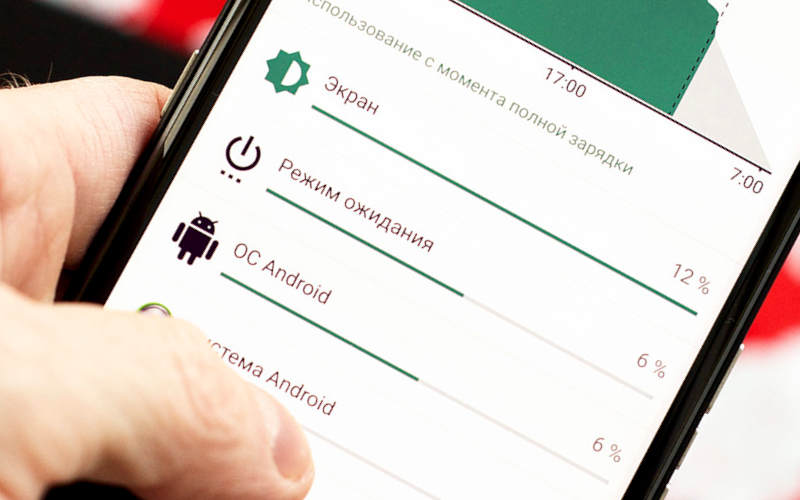

Читайте какие программы и способы помогут вам отключить фоновые приложения Android. Полезные советы, стоит ли их трогать и в каких случаях это необходимо.
Далеко не все читатели нашего сайта понимают, как устроена операционная система Android. Некоторые люди купили смартфон на её базе впервые, столкнувшись теперь с некоторыми трудностями. Например, может возникнуть непонимание, что такое фоновые приложения. А в случае с маломощными девайсами может ещё и возникнуть потребность их отключения. Именно поэтому мы решили рассказать о фоновых приложениях во всех подробностях, упомянув об их сути, а также методах их выключения.
Расскажем мы и о тех случаях, когда именно требуется отключение фоновых программ. Здесь же мы решили разместить небольшой материал об отключении фоновой передачи данных посредством мобильных сетей — дело в том, что некоторые люди под фоновыми процессами понимают именно потребление интернет-трафика.
Теория — почему стоит отключить фоновые приложения Android
Любая операционная система во время своей работы использует множество фоновых процессов. Это не всегда отдельные приложения, в фоне могут трудиться различные скрипты и прочие исполнительные файлы. Чаще всего обычного человека совершенно не интересует то, что там работает в фоновом режиме. Но иногда всё-таки нужно узнать, какие процессы сейчас запущены. Давайте рассмотрим самые популярные случаи, когда это требуется.
Словом, причин для просмотра фоновых приложений может быть множество, особенно если вы пользуетесь относительно недорогим смартфоном. Но не забывайте о том, что после попадания в соответствующий раздел Android покажет и системные процессы. Отключение некоторых из них может привести к нестабильной работе девайса. И далеко не всегда помогает перезагрузка. Поэтому отключайте только те приложения, которые точно не являются системными.
Просмотр и отключение фоновых приложений

Сейчас операционная система Android редко встречается в чистом виде. Чаще всего поверх неё установлена фирменная оболочка. В связи с этим указанный ниже порядок действий может слегка отличаться от того, что нужно совершить на вашем смартфоне или планшете. Однако общий принцип действий вам в любом случае будет ясен.
Не отключайте системные приложения!
Вот и всё, теперь вы увидите абсолютно все процессы, которые запущены на вашем устройстве. Системные процессы обычно называются словами «Google», «Службы» и «Сервисы», а около них нет отдельной иконки — вместо неё нарисована шестерьня или зеленый робот. Однако бывают и исключения из этого правила — вирусные приложения, вызывающие появление рекламы, маскируются под службы Google. То есть, если вы обнаружили две одинаковые службы, названия которых отличаются лишь несколькими буквами или отсутствием пробелов, то это повод задуматься.
В данном разделе можно отключить многие программы, которые используются крайне редко. Например, на вашем смартфоне могут быть установлено несколько приложений типа «Галерея». Смело отключайте всех их, за исключением того, что используется по умолчанию. Сделать это можно следующим образом:
Вот и всё! Ничего сложного. Таким образом можно освободить немалый объем оперативной памяти, чтобы остальные процессы чувствовали себя более вольготно. Точный объем назвать нельзя — всё зависит от того, какие именно приложения установлены на вашем девайсе, а также от их количества. Наиболее полезна практика отключения фоновых программ обладателям бюджетных смартфонов, которые хотели бы иметь определенный запас оперативной памяти для запуска какой-нибудь игры.
Включение фоновых процессов
А что делать, если какое-то отключенное приложение неожиданно понадобилось? Дело в том, что после отключения вы не обнаружите его ярлык в знакомом месте. Программа будто бы пропадает из операционной системе. Но на самом деле она всё ещё находится на устройстве. Просто для её включения потребуется новое посещения того самого «Диспетчера приложений», о котором шла речь выше. Только теперь нужно перейти во вкладку «Остановленные».
Здесь вы увидите список всех отключенных программ. Нажмите на ту из них, которая вам понадобилась. В открывшемся окне достаточно нажать на кнопку «Включить» или «Запустить», в зависимости от реализации конкретной прошивки. После этого приложение вновь начинает работать, а его иконка появится в меню или даже на рабочем столе.
Не забывайте, что отключенные программы не способны взаимодействовать с теми или иными интернет-сервисами. То есть, если вы отключите клиент «Вконтакте», то не сможете получать уведомления о входящих сообщениях. Именно поэтому отключать мессенджеры не рекомендуется.
Исключение из правила — это когда вы находитесь в роуминге, в связи с чем хочется полностью избавиться от потребления интернет-трафика. Тогда можно отключить абсолютно все приложения, так или иначе связанные с онлайн-сервисами. Кто-то может сказать, что проще было бы их удалить. Но тогда устранятся и все настройки программы, из-за чего после её установки потребуется авторизация. И нужно ли напоминать, что далеко не все люди помнят логин и пароль? После отключения и включения приложения авторизация в большинстве случаев не требуется.
Отключение фоновой передачи данных
Работающие в фоне приложения регулярно обращаются к тем или иным интернет-серверам. В частности, это делают вышеупомянутые мессенджеры и клиенты социальных сетей. Также из интернета тянут информацию виджеты погоды, банковские приложения, программы для просмотра бесплатных объявлений и всеми любимый YouTube. Да что там говорить, в наше время даже некоторые калькуляторы просят доступ в глобальную паутину! Что же делать в роуминге? Отключать все подобные программы? Но это долго, да и некоторые из них могут работать без интернета, в связи с чем возможность их использования хотелось бы оставить. Поэтому создатели Android предусмотрели возможность отключения передачи и приема данных посредством мобильных сетей. Такая функция есть и на всех остальных операционных системах — отключить фоновую передачи данных в своё время можно было даже на Symbian.
Ваши действия должны быть следующими:
Вот и всё, отныне приложения и сама операционная система будут осуществлять синхронизацию только через Wi-Fi. Однако всерьез рассчитывать на полное отсутствие потребления интернет-трафика не стоит. Практика показывает, что Android даже при полном отключении мобильной передачи данных умудряется потреблять какое-то количество килобайт в день. Это особенно неприятно при нахождении за рубежом, когда даже такой объем трафика может влететь в копеечку. К сожалению, с этим ничего поделать нельзя. Хороший способ решения проблемы — это оформление местной SIM-карты и её последующая установка в смартфон.
Кстати, фоновая передача данных посредством мобильного оператора может быть отключена и автоматически. Делается это после преодоления определенного порога, указанного пользователем. Например, ваш тариф включает в себя 5 Гб интернет-трафика в месяц. Вы можете приказать системе отключать мобильную передачу данных после потребления 4,7-4,8 Гб.
Делается это следующим образом:
В открывшемся подразделе можно настроить действия операционной системы при достижении того или иного порога. В первую очередь следует выбрать количество гигабайт, включенное в ваш тариф. Затем укажите периодичность оплаты — когда именно оператор вычитает деньги за использование тарифа. Затем назначьте показ предупреждения, когда трафик подбирается к указанному ранее порогу. На некоторых смартфонах здесь же можно активировать экономию трафика, ограничив передачу данных в фоновом режиме для определенных приложений.
Вот и всё, можете возвращаться на рабочий стол. В дальнейшем система предупредит вас, когда вы почти израсходуете весь доступный трафик. В результате для вас это перестанет быть сюрпризом, вы сможете вовремя заказать дополнительный интернет-пакет, либо полностью переключиться на передачу данных исключительно по Wi-Fi.
Заключение
Пожалуй, теперь вы знаете о фоновых приложениях абсолютно всё. Если ваш смартфон функционирует под управлением свежей версии Android и имеет достаточный запас оперативной памяти, то особой надобности в отключении работающих в фоне программ нет. Остальным же мы рекомендуем устранить из оперативной памяти те приложения, чья работа в фоне вам попросту не нужна. Также мы советуем не держать на устройстве те программы, которые вы точно не будете использовать в ближайшие полгода-год. В конце концов, никто вам не мешает потом снова скачать их из Google Play. Так вы освободите не только оперативную, но и постоянную память.


