
Как проверить уровень заряда блютуз устройства
Сейчас более половины привычных устройств (наушники, аудиоколонки, клавиатуры, геймпады, смарт-часы и другие) можно использовать без проводов. На смену им пришли беспроводные каналы связи. Популярностью пользуется соединение по bluetooth за счет простоты эксплуатации и сравнительно невысокой стоимости устройств с этой технологией. Но у беспроводных девайсов есть один существенный недостаток – ограниченный период автономной работы. Проблема могла бы легко решаться, если бы все периферийные устройства оснащались индикаторами заряда батареи. Такой индикатор есть далеко не у всех гаджетов, а разряд батареи часто застает пользователя врасплох. Как узнать заряд беспроводных наушников и прочих мини-гаджетов в такой ситуации? Застраховаться от неприятностей можно с помощью специальных приложений или встроенного функционала подключенного устройства.

В развитии современных технологий и производстве техники для массового потребления за последнее десятилетие появился устойчивый тренд. Изобретатели пытаются создать высокотехнологичные новинки, которые облегчат повседневную деятельность пользователя, освободят его от выполнения рутинных задач, поспособствуют созданию уюта и порядка в его доме. Отказ от проводов – весомый шаг на пути к желанному комфорту и повышению качества жизни.
Как посмотреть уровень заряда bluetooth-устройств
Единственный способ получения информации об энергетическом запасе батареи без применения компьютерных технологий – анализ сигналов светодиодных индикаторов. Добросовестные производители периферийных девайсов нередко оснащают ими свои продукты, но в бюджетных аналогах светодиоды неинформативны.
Лучше использовать другие способы мониторинга, доказавшие свою эффективность:
Мобильные приложения для проверки заряда Bluetooth
Все мобильные приложения для проверки заряда работают примерно одинаково. Они быстро устанавливаются, просты в использовании, обладают бесплатными версиями (не все). Для получения информации достаточно соединить стороннее устройство и телефон по каналу связи, открыть приложение и выбрать нужный девайс из списка отображаемых. Затем активируется виртуальная клавиша проверки. Готовый результат пользователь получает в пределах одной минуты. Программы для проверки появляются в магазинах приложений постоянно, но среди них стоит выделить несколько наиболее эффективных. Это Bluetooth battery monitor и battery monitor. Любая из этих программ находится в свободном доступе в интернет- магазине Play market.
Совет: проще и безопаснее их скачать через фирменное приложение магазина.
Bluetooth Battery Monitor
Данная программа проверяет уровень заряда всех девайсов, которые подключены по каналу bluetooth к персональному компьютеру пользователя. Чаще всего, это игровые контролеры, клавиатуры, мыши, компьютерные колонки.
После установки это приложение можно запускать из панели задач и оперативно получать информацию о любом из сопряженных устройств, которые будут отображаться в главном окне. Если возникает необходимость в подзарядке устройства или его энергетический запас приближается к критической отметке, приложение отправит пользователю соответствующее уведомление. Официально программа распространяется только за деньги, но у нее есть безвозмездный пробный период. В данный момент утилита bluetooth Battery Monitor совместима с несколькими версиями системы Windows – 7, 8,1 и 10.
BatON – простое, легкое приложение, предназначенное для работы в операционной системе Андроид. Утилита сообщает об уровне заряда всех устройств, которые подключаются к смартфону или планшету по bluetooth – наушникам, часам, колонкам, клавиатуре и другим. Но нужно помнить, что батон не поддерживает все устройства на Android. Объективные показатели программа получает от гаджетов с протоколами GATT, оснащенными функцией принятия или отклонения вызова с помощью гарнитуры. Как посмотреть уровень заряда bluetooth в программе?
BatON отображает информацию рядом с наименованиями подключенных устройств или сообщает ее пользователю в виде уведомлений. Приложение станет отличной находкой для пользователей, чьи периферийные устройства не умеют сообщать о критичном расходе энергии самостоятельно.
Battery Monitor
Программа поддерживается Андроид и работает на любом из мобильных устройств. В активном режиме приложение следит за блютуз-гаджетом и рассчитывает время его автономности. Приложение совместимо со всеми девайсами, работающими в режиме гарнитуры. Battery Monitor легко настраивать и использовать.
Как посмотреть уровень заряда на Bluetooth устройств на Windows 10
Windows 10 может самостоятельно проверить заряд устройств, подключенных к персональному компьютеру через блютуз. Например, этим способом можно проверить уровень заряда airpods.
Для активации инструментов контроля в систему придется установить специальное ПО, а затем:
Чтобы увидеть уровень заряда bluetooth, нужно переместить курсор вдоль наименования подключенного девайса в списке устройств.
11 способов проверить заряд батареи на AirPods, AirPods Pro, AirPods Max
Если вы владелец AirPods, то знаете звук постепенно ослабевающих коротких гудков. Он означает, что беспроводные наушники близки к разрядке. Кроме этого звука не совсем понятно, как проверить уровень заряда наушников AirPods, AirPods Pro или AirPods Pro Max. В этой статье мы расскажем, как делается проверка.
Модели AirPods работают с множеством различных устройств и поэтому существует множество способов проверить уровень заряда их батареи. Независимо от того, слушаете ли вы AirPods, AirPods Pro или AirPods Max на своём iPhone, iPad, Mac, Apple Watch или даже на Android, вы всегда можете легко узнать, сколько энергии осталось в ваших беспроводных наушниках.
Вариант 1. Откройте чехол (AirPods, AirPods Pro)
Когда AirPods или AirPods Pro лежат в футляре, можно узнать уровень заряда с помощью встроенной светодиодной подсветки. На обычных AirPods индикатор находится на внешней стороне корпуса, прямо под отверстием крышки. На AirPods Pro вы найдёте его внутри корпуса между AirPods Pro.
Откройте чехол с AirPods или AirPods Pro и увидите один из двух цветов. Зелёный означает, что беспроводные наушники полностью заряжены, жёлтый означает, что они заряжаются. К сожалению, вы не узнаете процент оставшегося заряда батареи, когда цвет жёлтый, но есть другие способы узнать это.
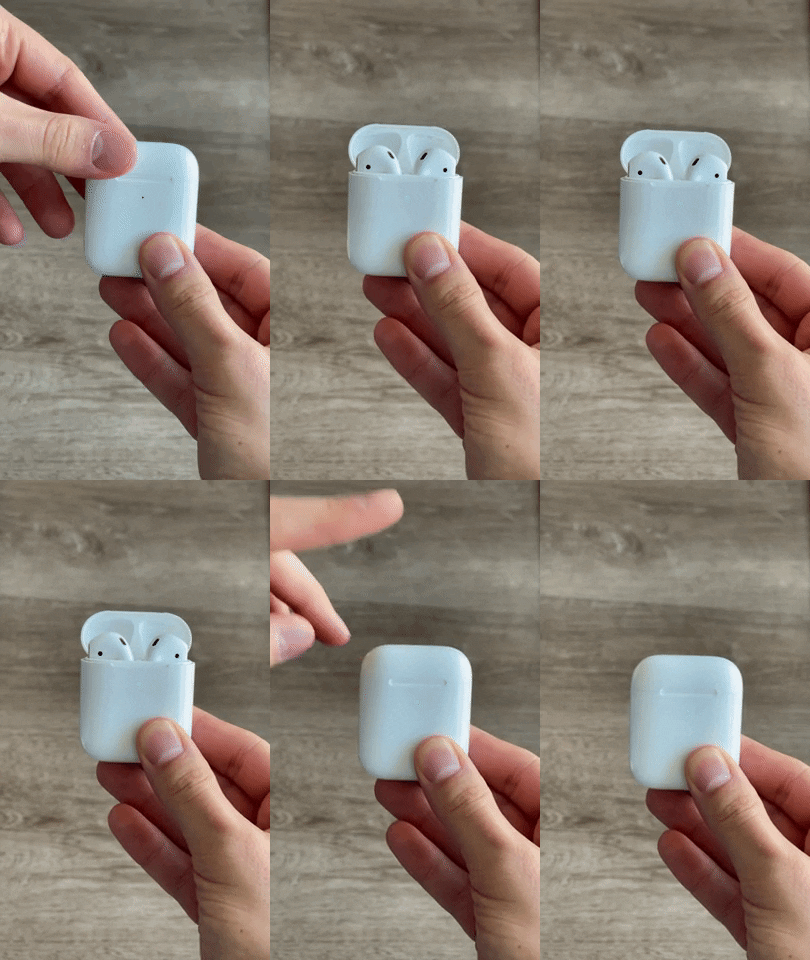
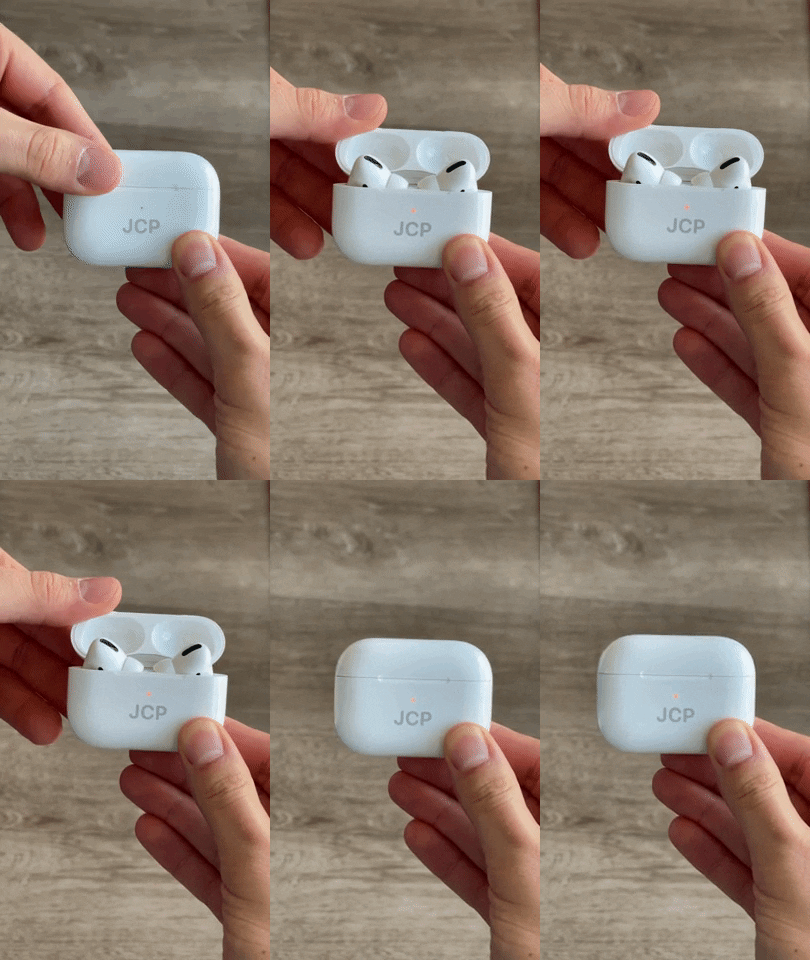
AirPods заряжены/зелёный (слева); AirPods Pro заряжаются/желтый (справа)
Примечание: если вы откроете чехол без AirPods или AirPods Pro внутри, светодиодный индикатор сообщит о состоянии самого чехла. Если он зелёный, чехол полностью заряжен; жёлтый означает, что осталось менее одного полного заряда.
Вариант 2. Нажмите кнопку управления шумом (AirPods Max)
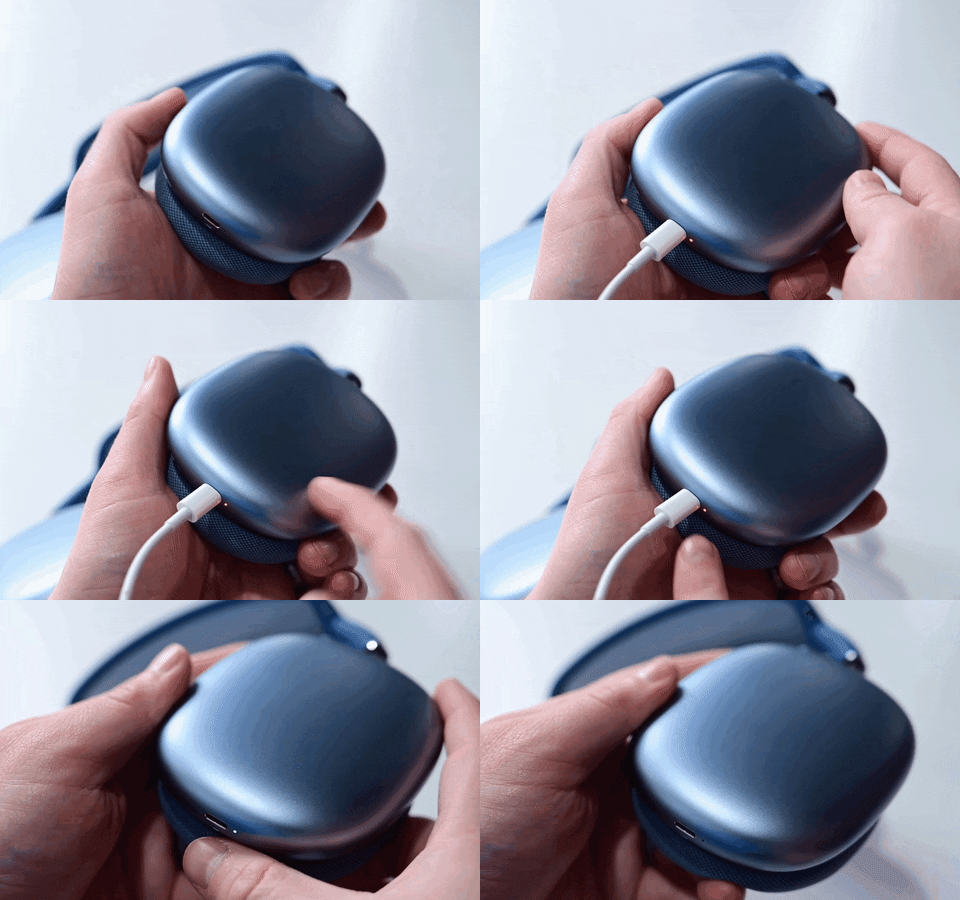
В отличие от AirPods и AirPods Pro, у AirPods Max нет зарядного футляра. Вместо этого в правый наушник встроен светодиод, который также использует зелёный и жёлтый цвета в качестве индикаторов. Индикатор находится рядом с портом зарядки и вы можете увидеть его после нажатия кнопки управления шумом. Значение зависит от того, заряжаете ли вы сейчас AirPods Max или нет.
Вариант 3. Подойдите ближе к своему устройству на iOS (AirPods, AirPods Pro)
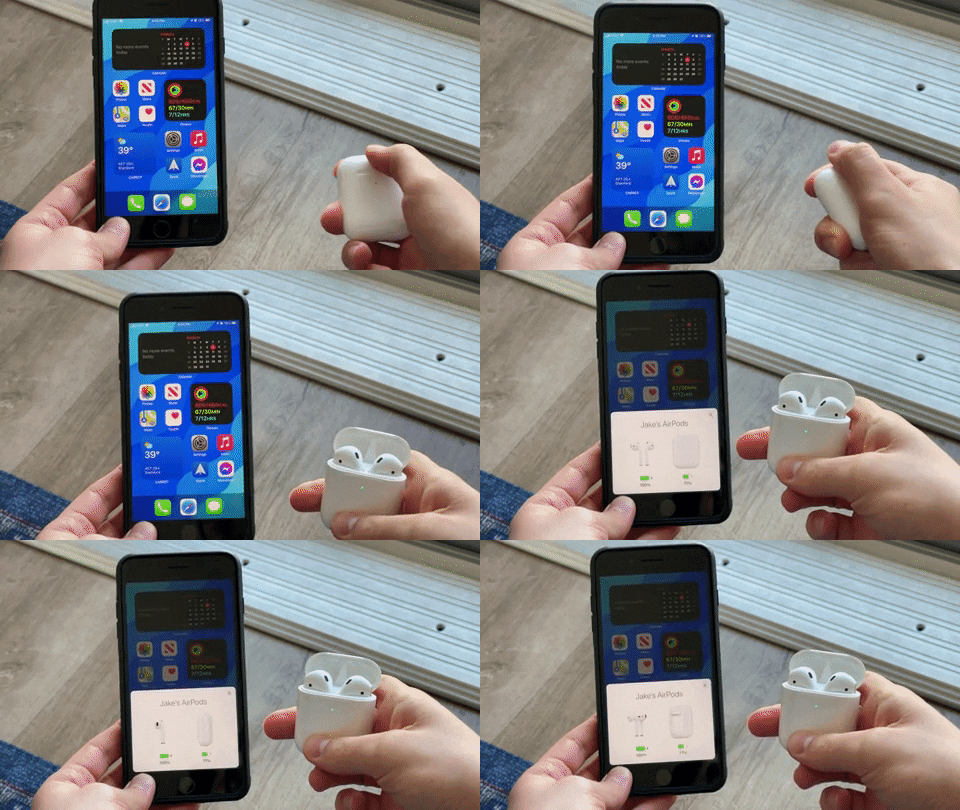
Когда вы открываете чехол AirPods или AirPods Pro рядом с iPad, iPhone или iPod touch, на экране появляется окно состояния заряда. Это всплывающее окно показывает процент заряда батареи для левого и правого AirPods или AirPods Pro вместе, а также процент заряда чехла.
Вариант 4. Подойдите ближе к своему устройству на iOS (AirPods Max)
Как и в случае с AirPods и AirPods Pro, вы можете поместить AirPods Max рядом с iPad, iPhone или iPod touch, чтобы увидеть текущий уровень заряда аккумулятора. Если окно состояния заряда не появляется на экране, когда два устройства находятся рядом, нажмите кнопку управления шумом на AirPods Max, которая должна запустить проверку.
Вариант 5. Нажмите кнопку AirPlay (все модели AirPods)
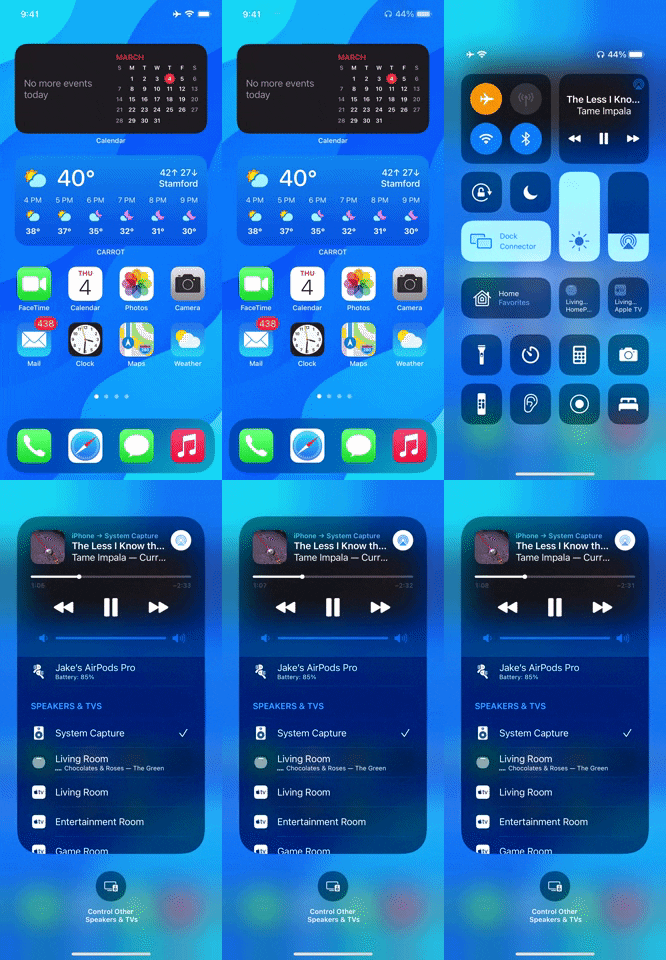
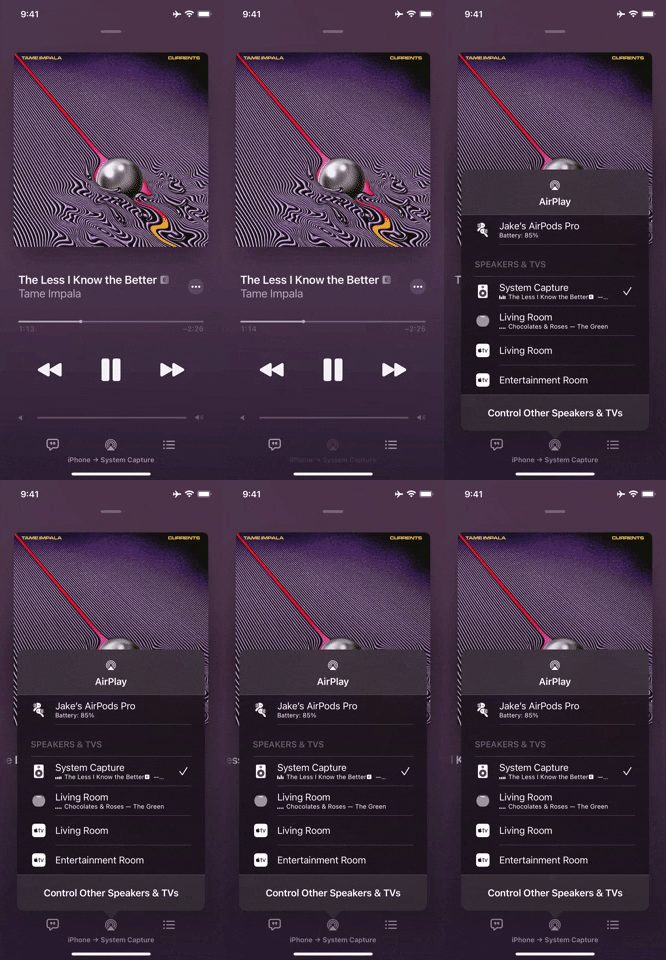
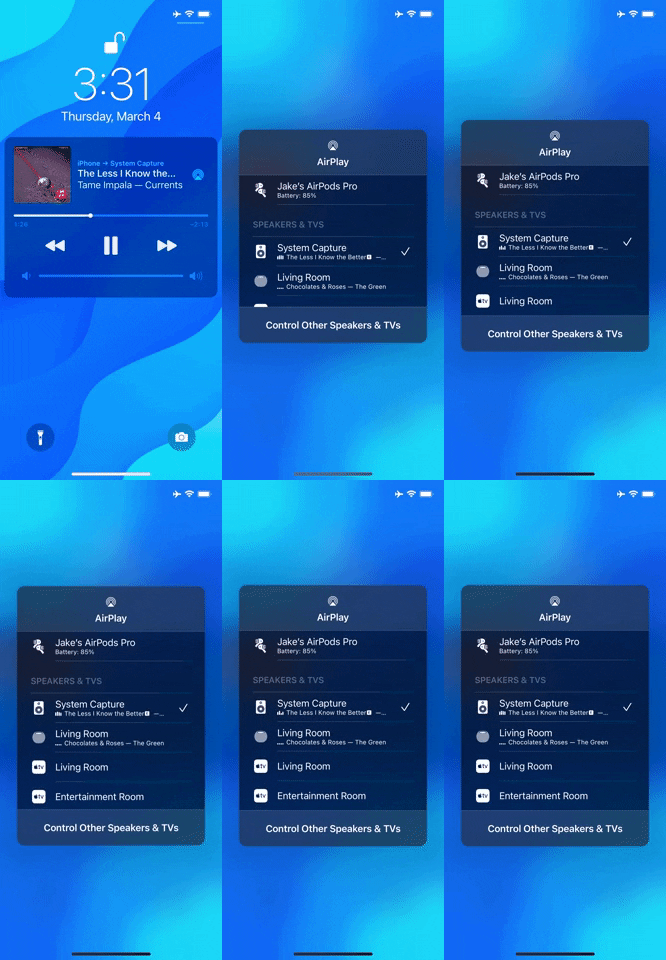
На iOS и iPadOS в окнах «Сейчас воспроизводится» есть значок AirPlay 2 для выбора аудиовыхода. Если вы коснётесь значка, когда к вашему устройству подключены AirPods, AirPods Pro или AirPods Max, увидите на экране процент оставшегося заряда батареи.
Вариант 6. Используйте виджет батареи (все модели AirPods)
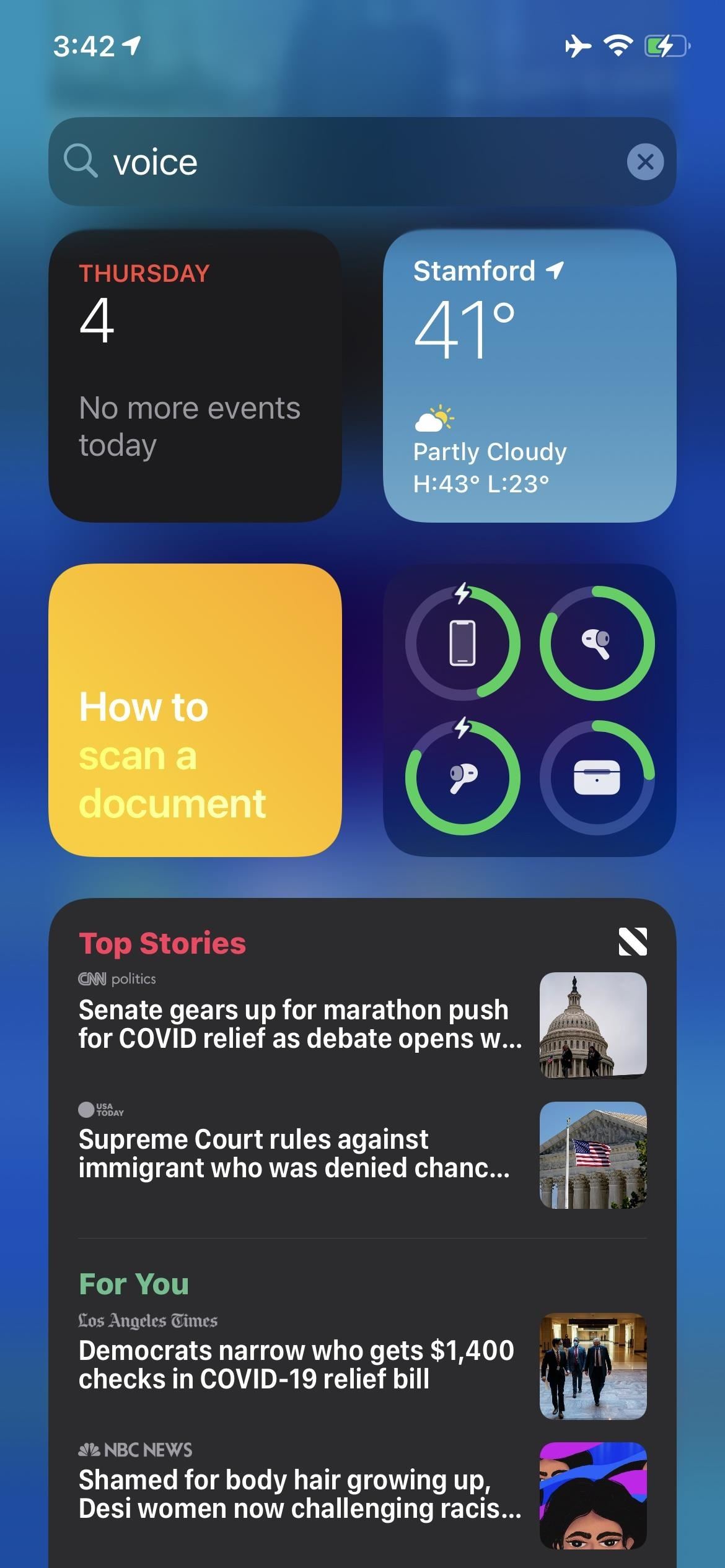
Частью новых виджетов домашнего экрана в iOS 14 и iPadOS 14, которые есть и на экране блокировки, является обновлённый виджет батареи. Он показывает процент оставшегося заряда батареи для iPad, iPhone или iPod touch, а также подключенных аксессуаров с поддержкой этой возможности.
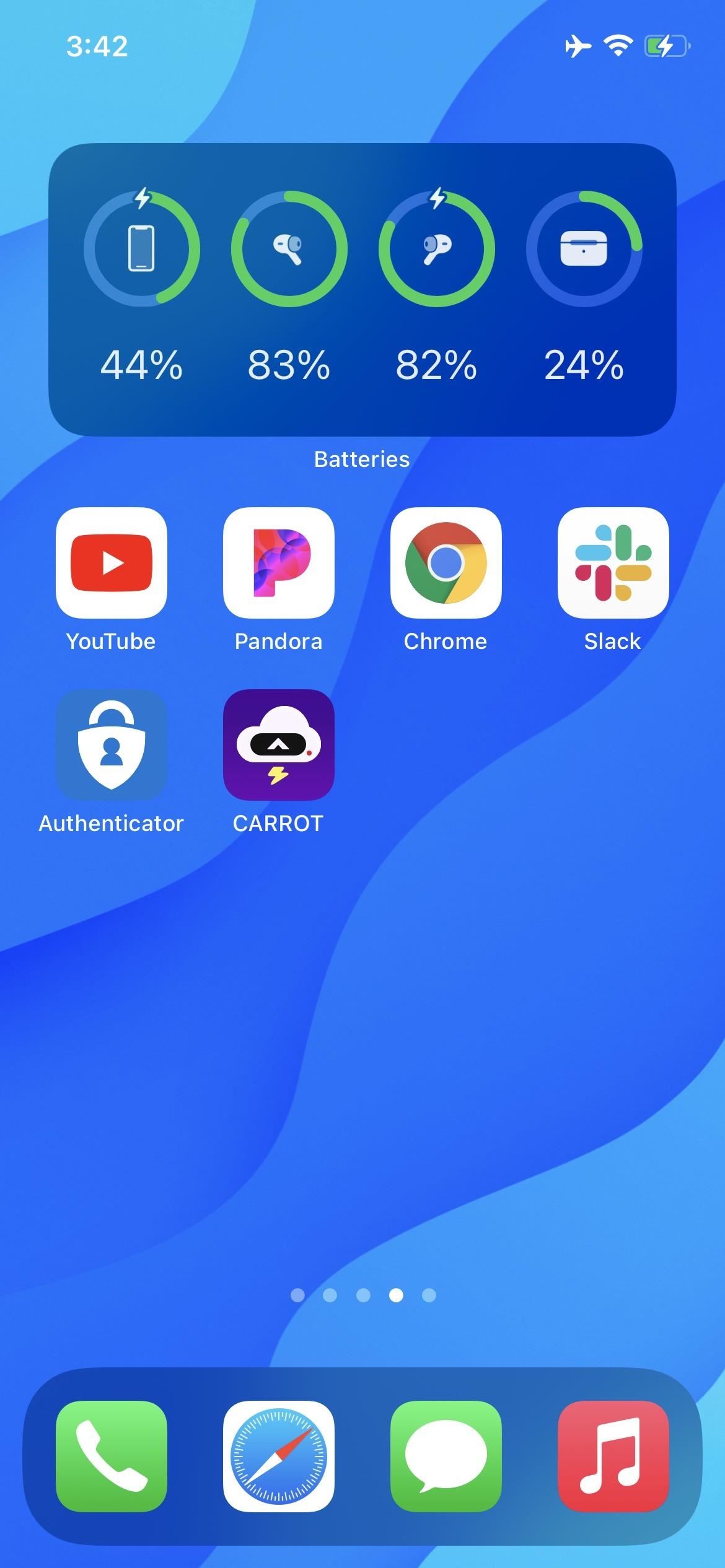
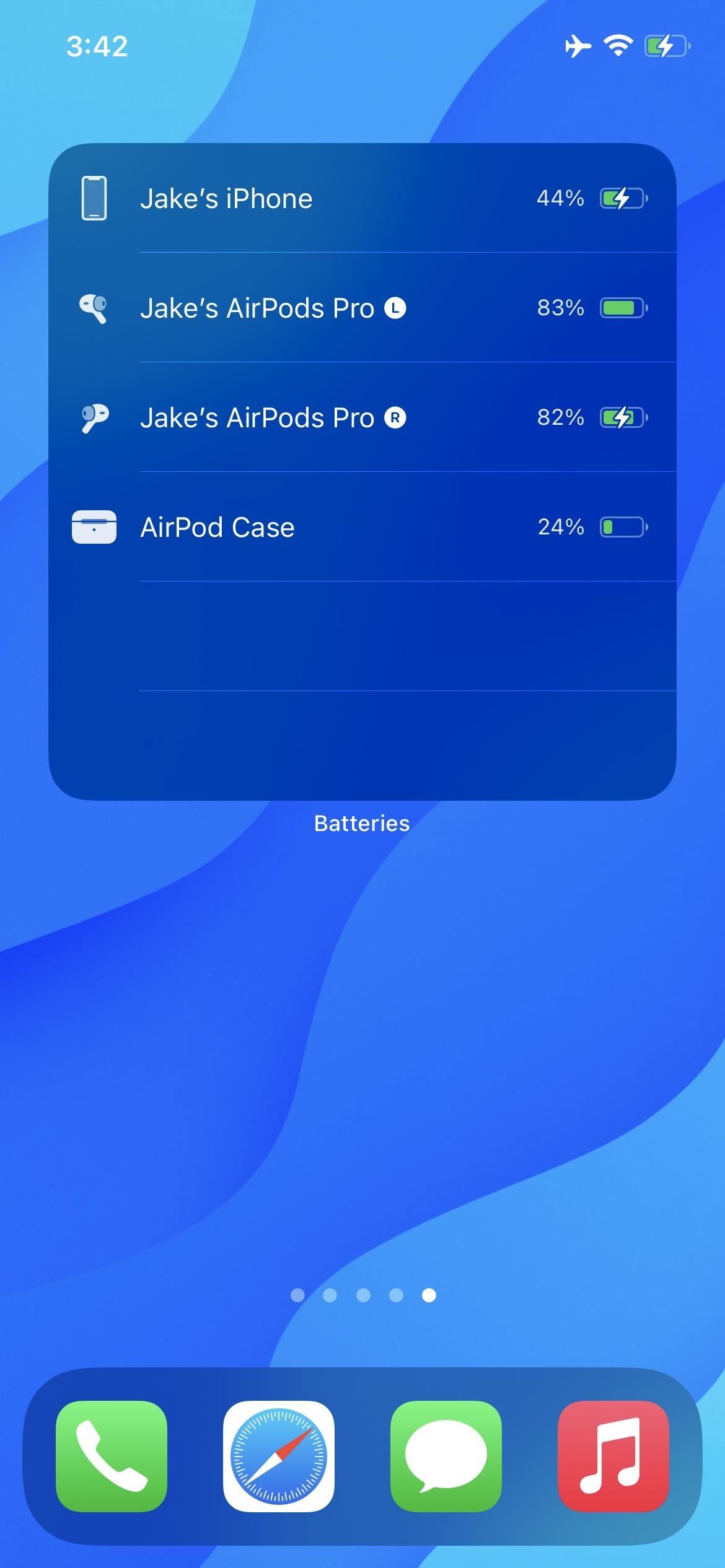
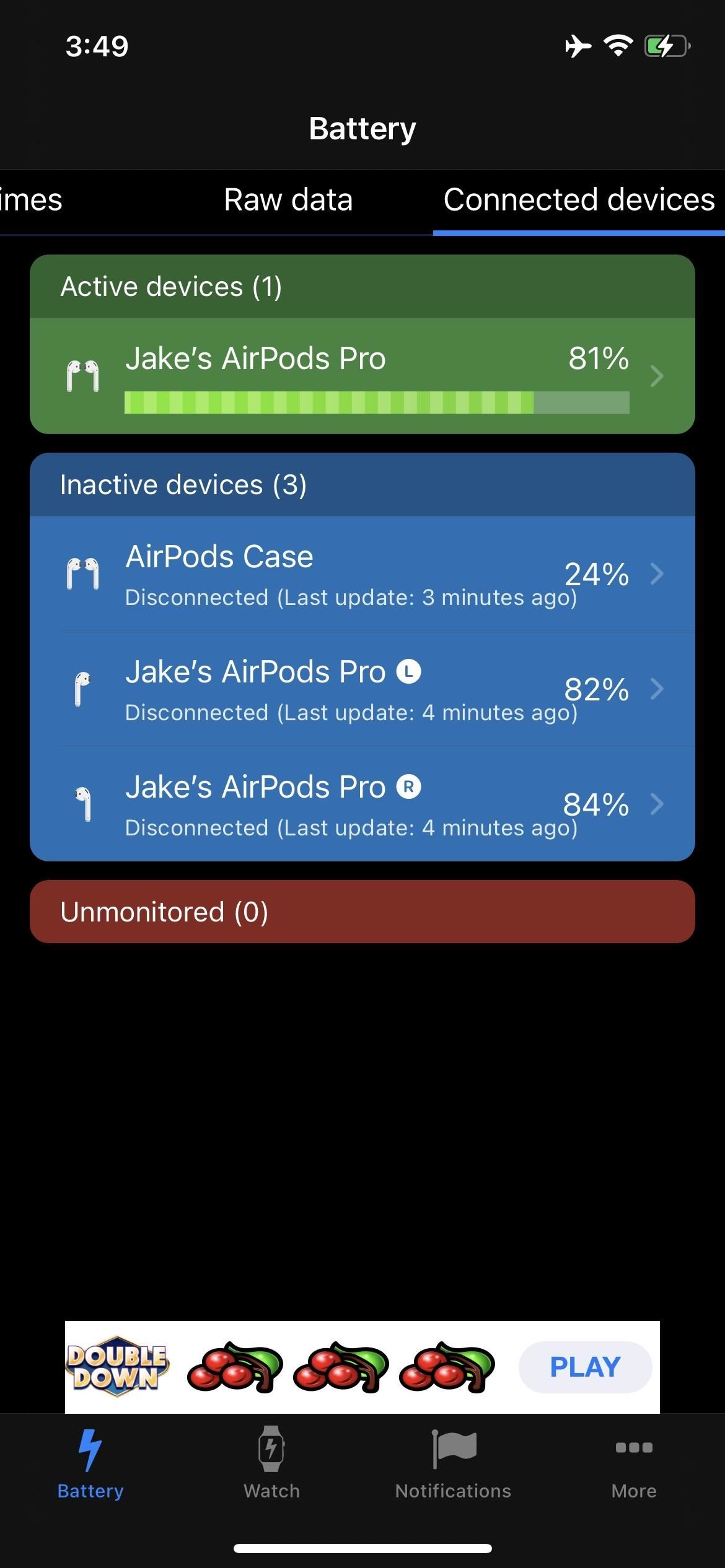
Вариант 7. Используйте стороннее приложение для iOS / iPadOS (все модели AirPods)
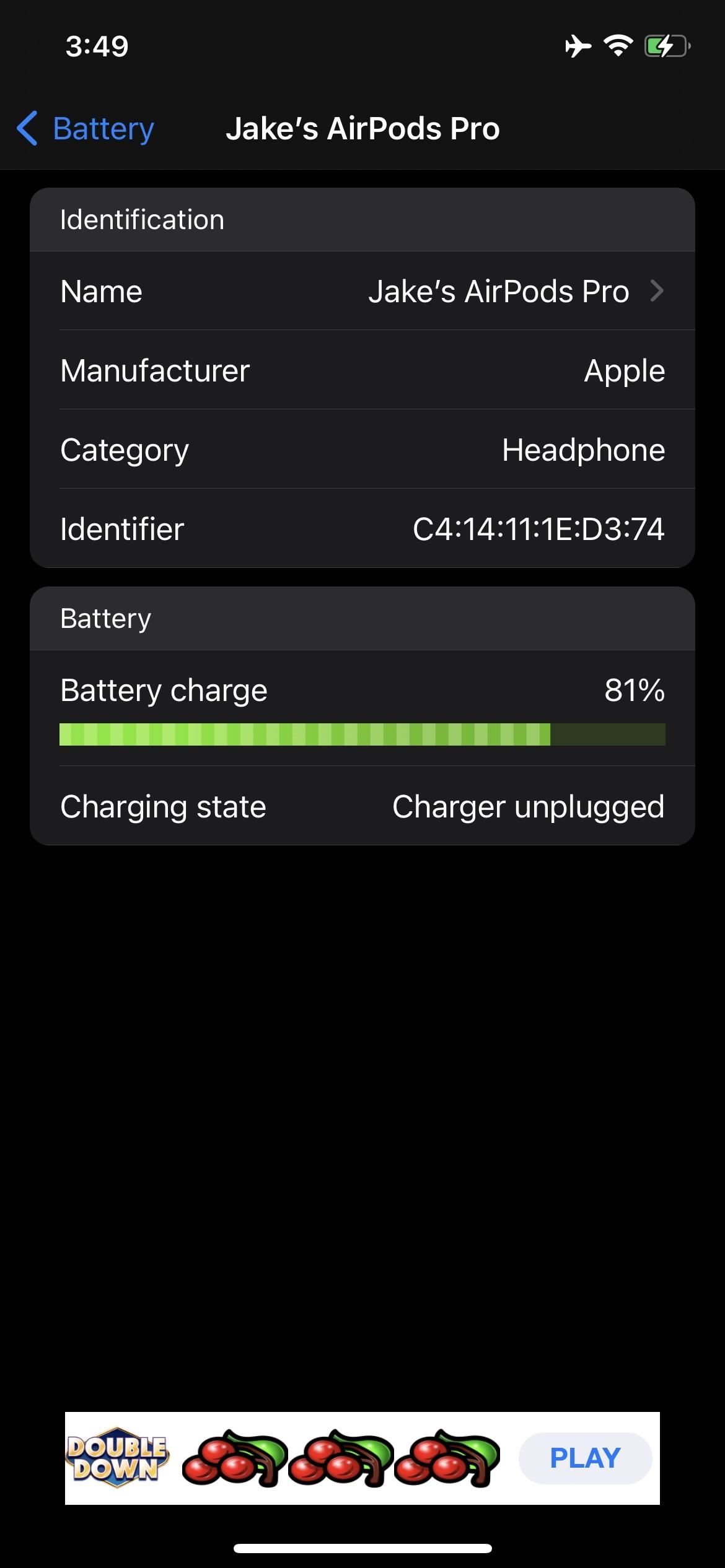
Методы по умолчанию в iOS и iPadOS для проверки уровня заряда батареи AirPods, AirPods Pro или AirPods Max могут быть недостаточно хороши. Стороннее приложение может обеспечить больше возможностей. Эти специальные приложения, такие как Battery Life, обычно показывают гораздо больше информации о батарее, чем стандартные приложения Apple.
Убедитесь, что приложение показывает уровень заряда AirPods, AirPods Pro или AirPods Max, а не только устройства на iOS или iPadOS. Многие приложения для аккумуляторов в App Store ориентированы только на устройства на iOS или iPadOS.
Вариант 8. Используйте приложение для Android (все модели AirPods)
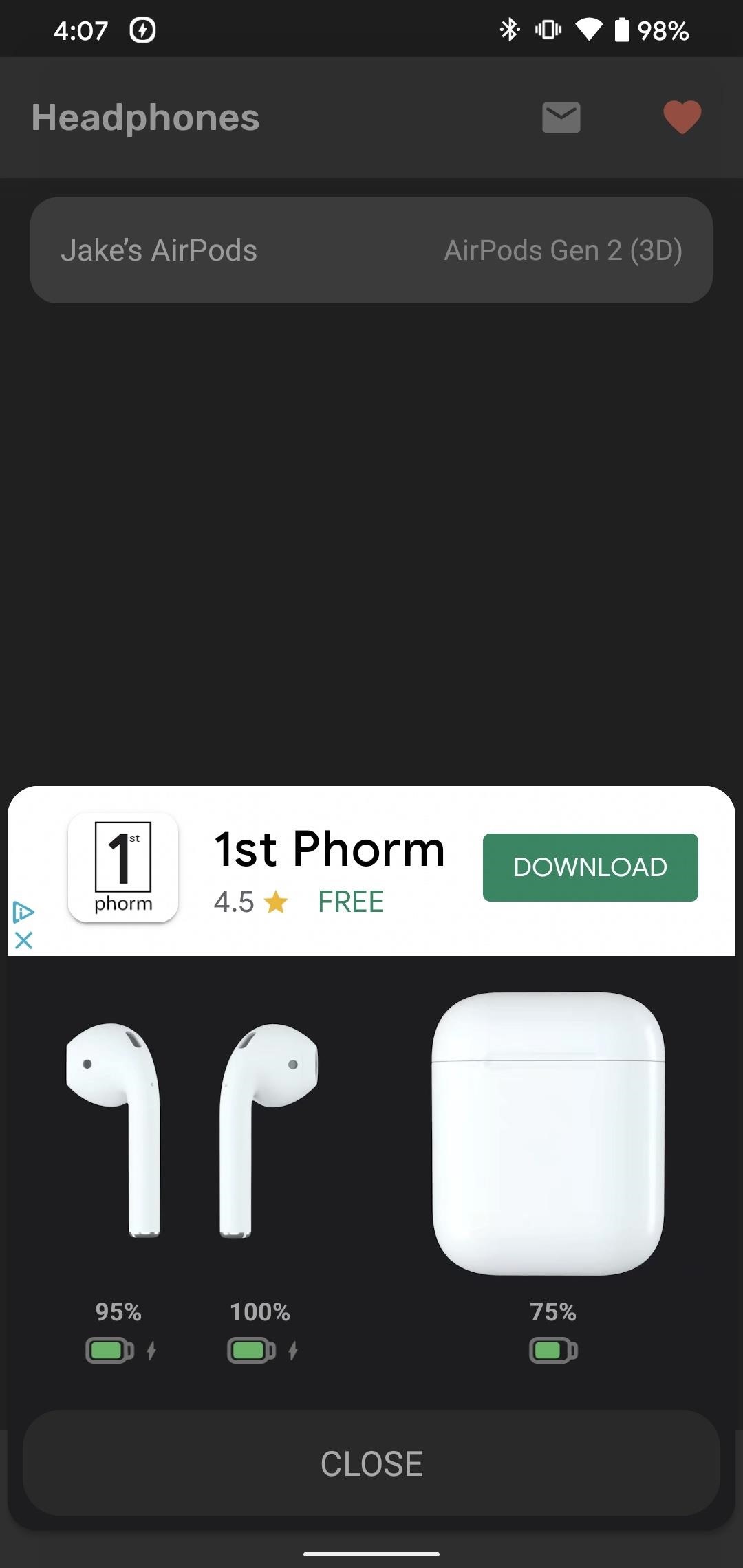
Если у вас есть устройство на Android, вы не можете использовать ни один из вышеперечисленных методов, применимых к iOS и iPadOS. Помочь смогут приложения для Android. Хотя было бы неплохо, если бы Apple сделала собственное приложение для батарей для Android, эти варианты тоже справляются со своей задачей.
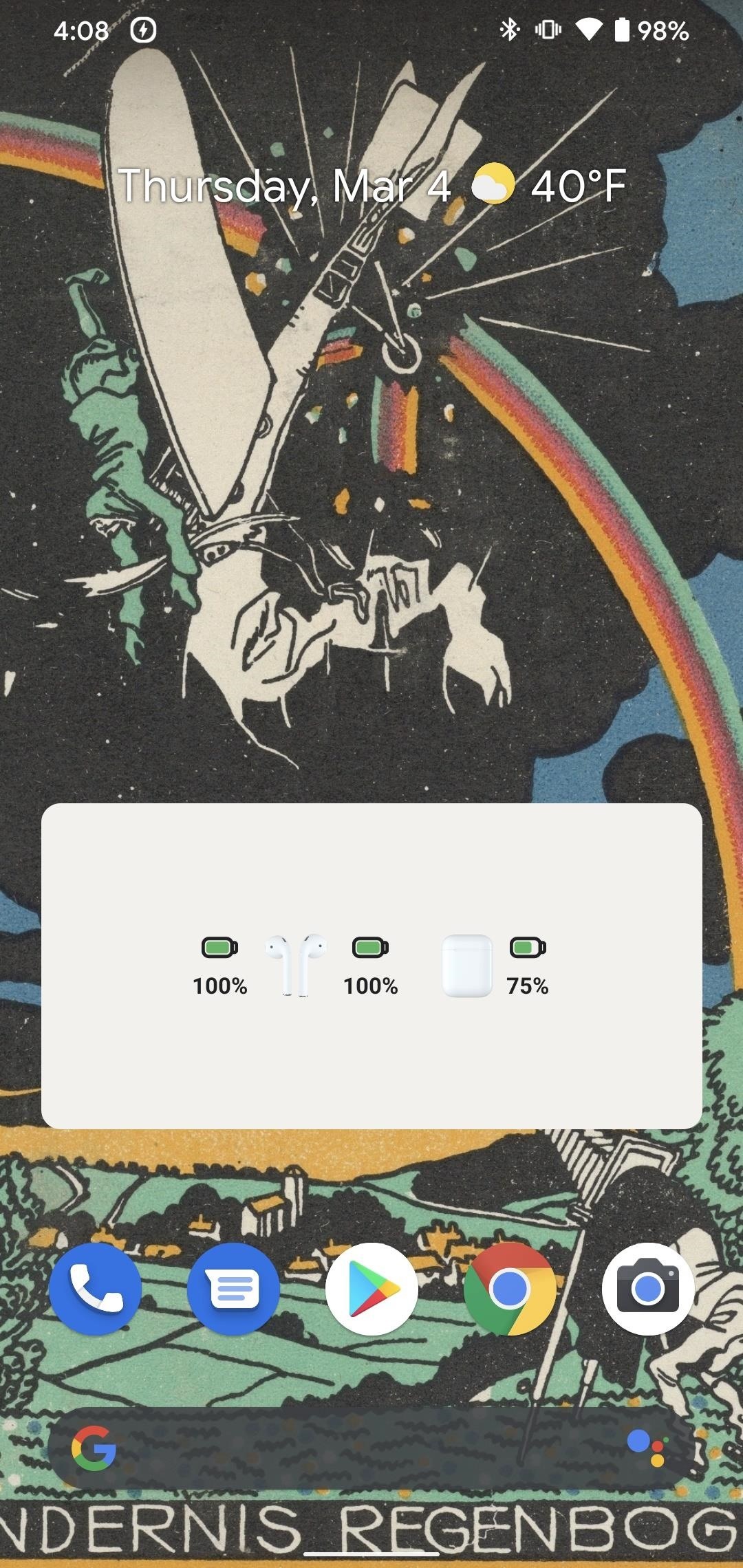
Такие приложения, как AirBattery, PodAir и MaterialPods, могут показать уровень заряда батареи ваших левых и правых AirPods, AirPods Pro или AirPods Max, а также зарядного футляра. Вы даже можете установить виджет на главном экране, чтобы проверять время автономной работы, не открывая приложение.
Вариант 9. Спросите Siri (все модели AirPods)
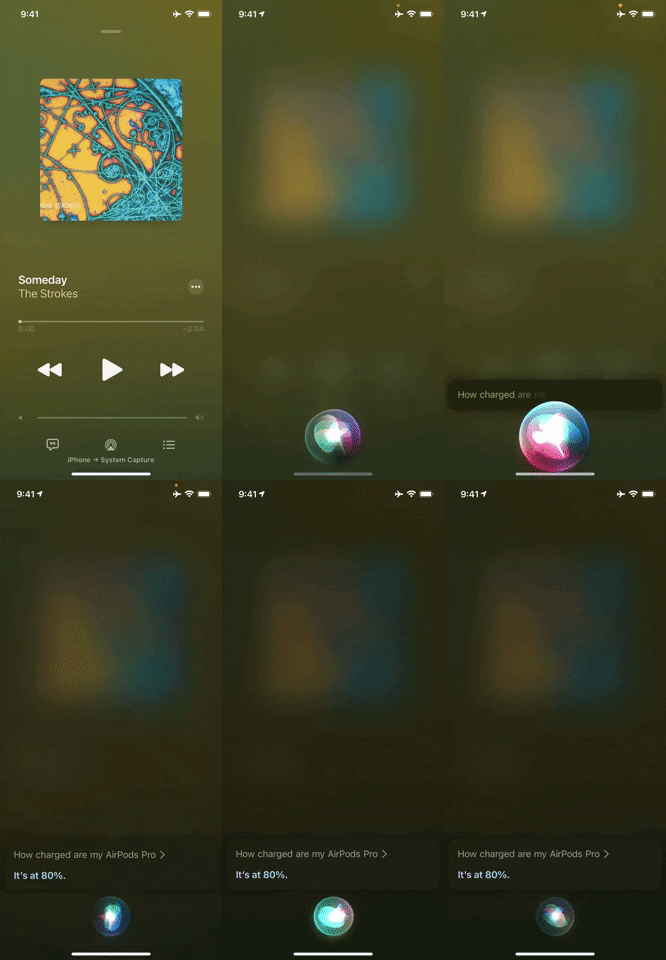
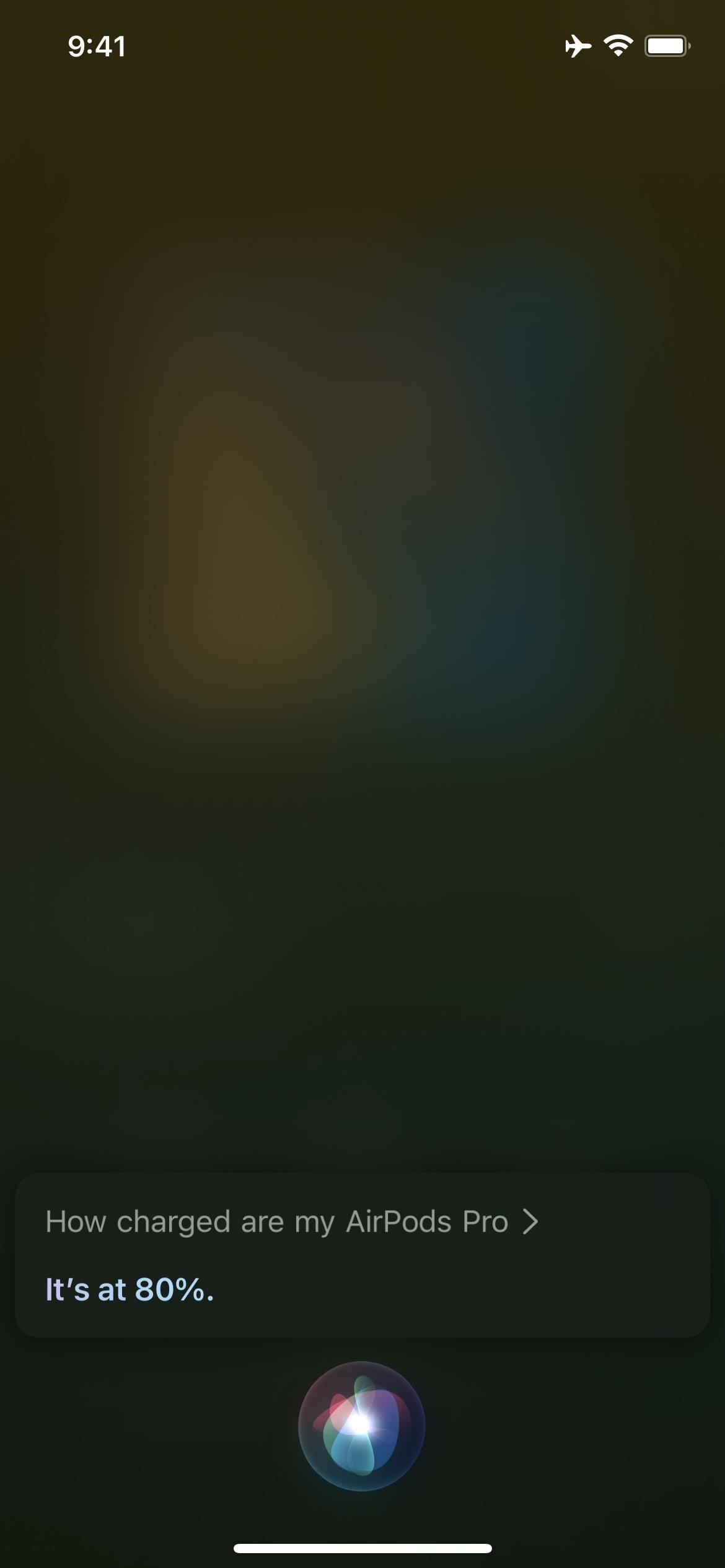
Независимо от того, слушаете ли вы AirPods, AirPods Pro или AirPods Max на iPad, iPhone, iPod touch, Mac (macOS Sierra и новее) или даже на Apple Watch, вы можете попросить Siri сообщить, какой у аккумулятора уровень заряда. Вот некоторые из возможных способов заставить Siri дать информацию:
Однако, если вы изменили имя AirPods, AirPods Pro или AirPods Max в настройках Bluetooth, Siri не сможет ответить и не сможет распознать заданное имя. По крайней мере, в последних тестах пользовательские имена не работают. Казалось бы, настраиваемое имя будет похоже на ярлык, где заголовок может быть ссылкой для Siri, но это не срабатывает.
Вариант 10. Проверьте панель меню Mac (все модели AirPods)
Если вы используете AirPods, AirPods Pro или AirPods Max с MacBook или другим компьютером Mac, проверьте панель меню. Убедитесь, что они подключены. Чтобы узнать процент заряда батареи в macOS Big Sur и более поздних версиях, попробуйте одно из следующих действий:
Если вы не видите последние два параметра в панели меню, откройте «Системные настройки», нажмите «Док и панель меню», затем убедитесь, что для «Bluetooth» и «Звуки» установлен флажок «Показать в панели меню». Вы также можете выбрать «Звук» или «Bluetooth» непосредственно в Системных настройках, а затем установить флажок «Показывать громкость в панели меню» или «Показывать Bluetooth в панели меню» соответственно.
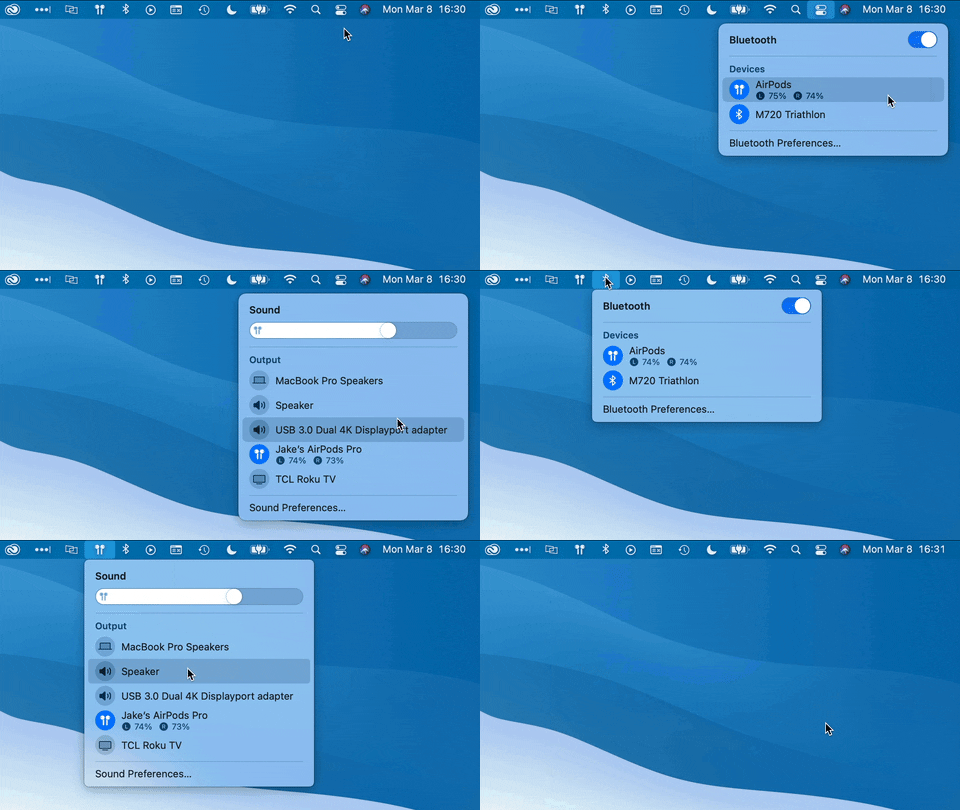
В более старых версиях macOS по умолчанию вы должны видеть значки Bluetooth и Звук в панели меню. Если нет, вы можете перейти в «Системные настройки», затем «Звук» или «Bluetooth» и установить флажок «Показывать громкость в панели меню» или «Показывать Bluetooth в панели меню» соответственно.
Вариант 11. Проверьте Apple Watch (все модели AirPods)
Если наушники подключены к часам Apple Watch, на циферблате проведите вверх от нижней части дисплея, чтобы открыть Центр управления, затем нажмите на процент заряда батареи. На этой странице вы увидите не только уровень заряда батареи Apple Watch, но и уровень заряда AirPods, AirPods Pro или AirPods Max.
Как точно узнать степень зарядки беспроводных наушников или колонки
Современные устройства постепенно переходят на новый уровень. Если раньше, в начале двухтысячных, наушники и колонки были исключительно проводные, то к 2019 году их постепенно вытесняют с рынка беспроводные устройства. Так как последние гораздо практичнее и удобнее, но их периодически следует заряжать. И именно с определением уровня заряда могут возникнуть проблемы.
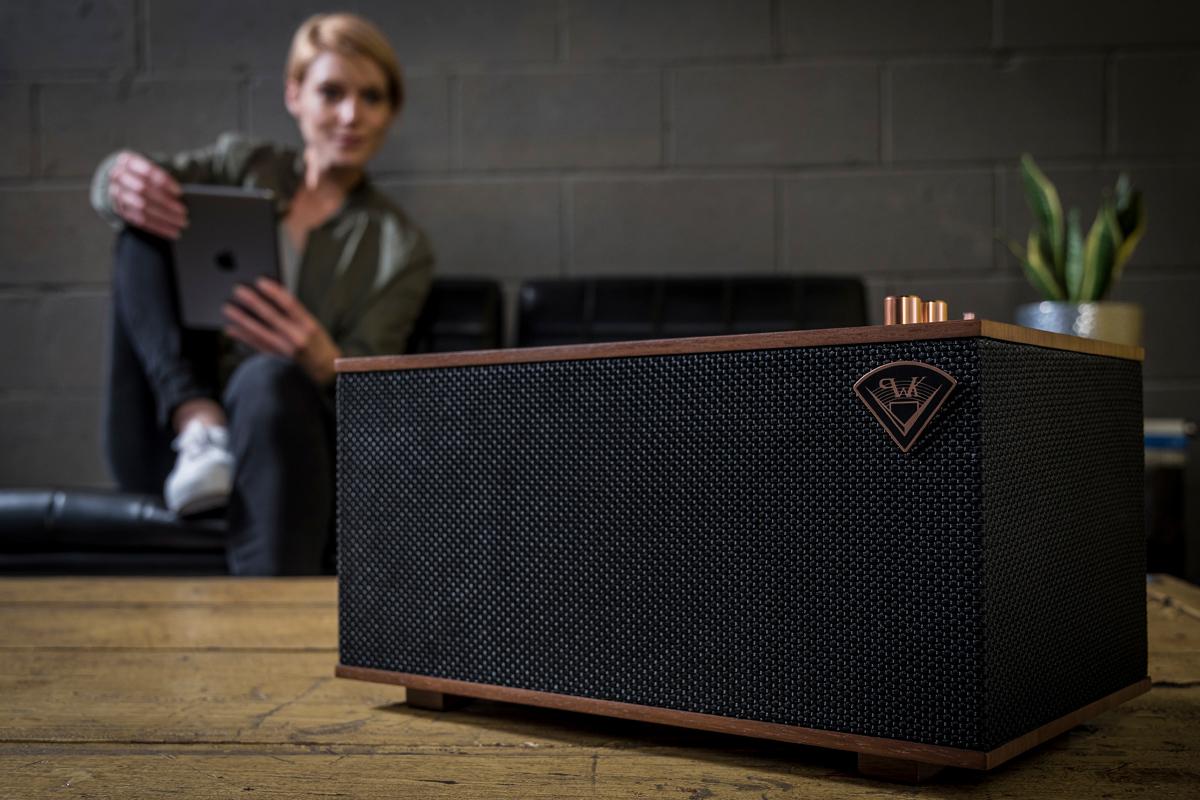
Проблемы с определением уровня заряда
К сожалению, большая часть беспроводных устройств не отображает уровень батареи. Из-за этого могут возникнуть неприятные ситуации. Например, прямо посреди дороги наушники отключились, из-за того, что владелец не зарядил их, ведь он думал, что у них на настоящий момент времени полная батарея.
Если пример выше – просто неприятная ситуация, то бывают случаи, когда севшая колонка сильно подводит ни одного человека. Такое бывает, если во время выступления устройство должно было воспроизводить музыку, а оно за несколько минут до начала выключилось. Чтобы избегать таких ситуаций, нужно решить проблему с определением уровня заряда беспроводных устройств.
Решение проблемы
К счастью, решить проблему достаточно просто. Единственное, придется пожертвовать некоторым объемом памяти на своем смартфоне. Для определения уровня заряда следует скачать приложение на Android и подключить по блютусу наушники или колонку. На сегодняшний день лучшими являются:
Скачать их можно в свободном доступе через Play Market. Не рекомендуется скачивать через какой-либо браузер, так как легко можно подхватить вирус. К тому же мошенники часто прикрываются такими программами, а затем после скачивания получают доступ ко всем подключенным картам и так далее. Будьте осторожны.
Как использовать приложения для контроля заряда?
Воспользоваться вышеперечисленными приложениями достаточно просто. Нужно только подключить беспроводное устройство по Bluetooth и зайти в скачанную программу. На главном экране высветиться заряд батареи удаленного устройства. К тому же некоторые приложения имеют дополнительные функции, что является приятным бонусом.
Вторая в списке программа позволяет вынести на рабочий стол специальный виджет, при нажатии на который высвечивается заряд в процентах. Рекомендуется попробовать несколько приложений, чтобы выбрать то, которое будет полностью удовлетворять все потребности. Например, Bluetooth Headset Battery доступно только на английском языке, что некоторым пользователям будет неудобно.
Решить проблему с определением уровня заряда удаленного устройства просто. В этом могут помочь специальные приложения. Их можно бесплатно скачать через Play Market, а занимают они относительно мало места. Буквально несколько мегабайт. Воспользоваться ими также достаточно просто. Нужно только подключить наушники или колонку и зайти в приложение.
Как узнать уровень заряда наушников в телефоне?
Разберёмся в том, как узнать заряд беспроводных блютуз наушников на любом телефоне с Android и iOS (iPhone).
Суть статьи: если уровень заряда не отображается в разделе с подключёнными Bluetooth устройствами, то нужно установить приложение для отображения заряда: фирменное или универсальное. Подробности о том, как проверить заряд любых наушников – ниже.

Точность отображения уровня заряда зависит от многих параметров: версии Bluetooth (и конкретных протоколов в нём) на телефоне и наушниках, версии Android, особенностями работы отдельных приложений и прочего. Но в большинстве случаев заряд показывается более-менее точно: чаще всего с шагом в 10%, иногда в более «крупным» шагом.
⭐ Цены на лучшие беспроводные наушники в 2021 году:
1. Стандартная проверка заряда батареи беспроводных наушников на Android (в настройках)
Самый простой способ, как посмотреть заряд батареи Bluetooth наушников на Android – это в верхнем правом углу экрана у часов, состояния подключения к сетям и так далее. Должен быть значок Bluetooth и визуализированный (в виде полной или неполной батареи) уровень зарядки.

Смотрим остаток заряда на беспроводных наушниках в «трее»
Естественно, для того, чтобы узнать заряд беспроводных наушников через телефон, нужно их сначала к нему подключить. 😉
Однако, не на всех телефонах и не во всех версиях Android это работает. Если у часов ничего такого не видите, стоит открыть список Bluetooth устройств. Там около подключённых наушников будет и пиктограмма батареи и цифровое обозначение остатка зарядки.

Уровень заряда наушниках в Bluetooth устройствах
Как узнать уровень заряда батареи у Bluetooth-устройств: наушников, мышки, геймпада и пр.
 Доброго времени суток!
В последнее время Bluetooth-устройства стали весьма и весьма популярны. Все-таки, когда нет «лишних» проводов — пользоваться различными джойстиками, наушниками, мышками и пр. гораздо удобнее!

Как посмотреть заряд батареи у беспроводных устройств
Windows
На примере ОС Windows 10 (на скринах в примере использована версия 18362).
Способ 1
Если ваша версия ОС Windows 10 обновлена хотя бы до 1809 (октябрь 2018 г.) — то в ее арсенале функций есть возможность отслеживания (просмотра) уровня заряда аккумулятора большинства Bluetooth-устройств.
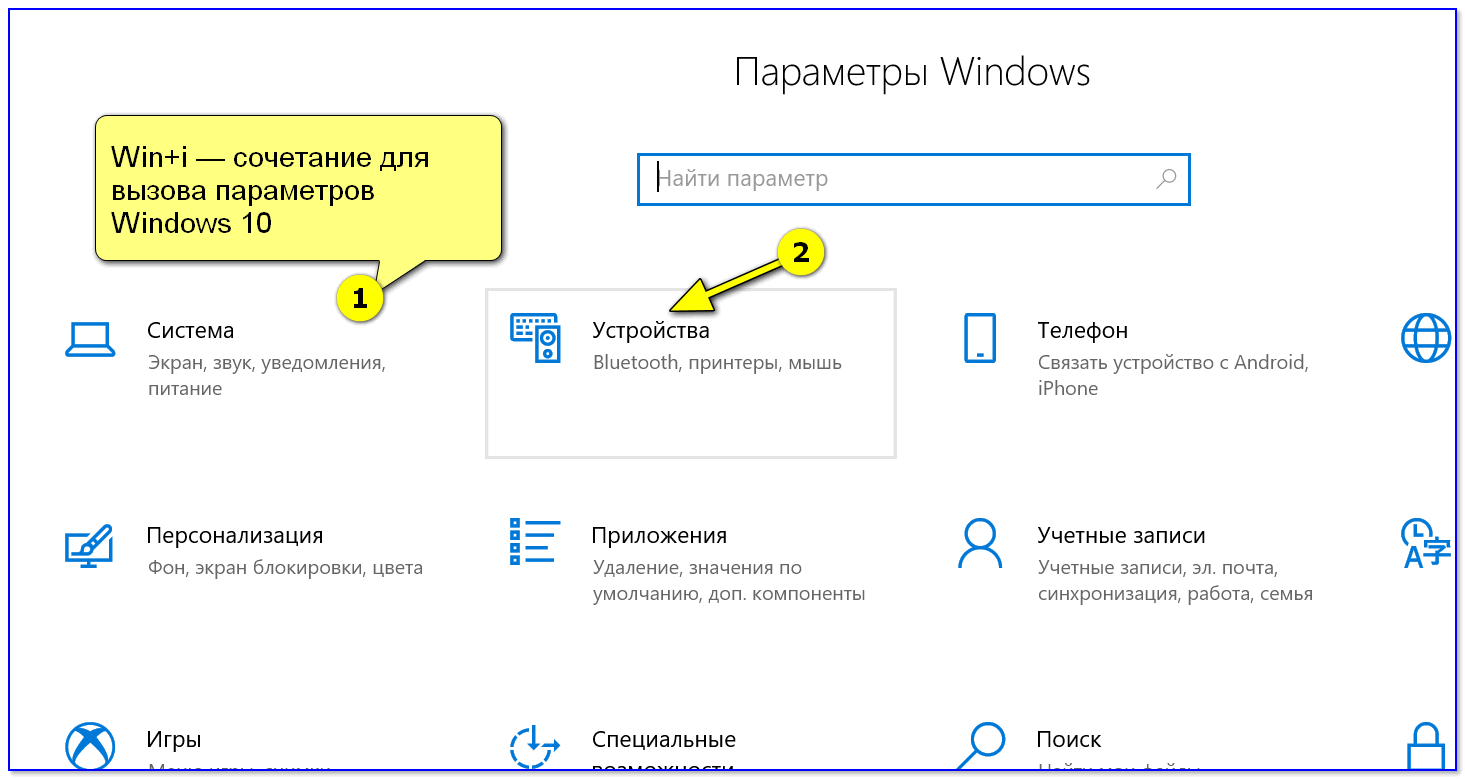
Далее перейти во вкладку «Bluetooth и другие устройства» и просмотреть список подключенных наушников, мышек, геймпадов и пр. Напротив некоторых из них увидите значок батарейки с процентами (это и есть заряд. ).
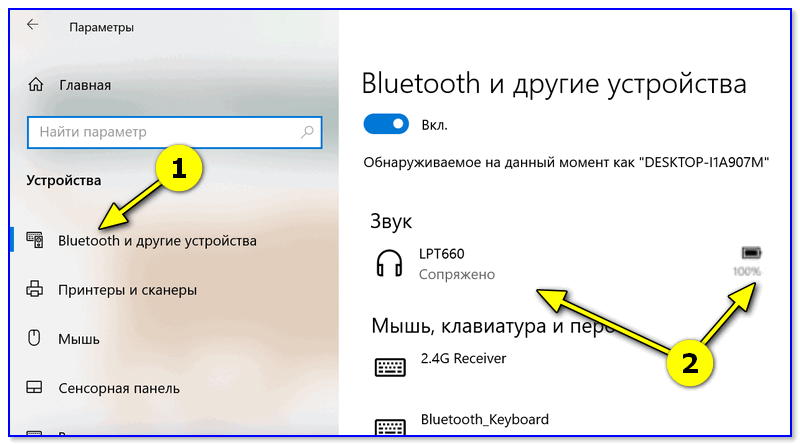
Пример просмотра свойств устройства в Windows 10
Разумеется, чтобы отображалось значение в процентах, необходимо:
Способ 2
Если первый способ работает у вас некорректно, то есть и другой способ (более «всеядный». 👌). Речь идет о спец. утилите Bluetooth Battery Monitor (ссылка на офиц. сайт).
Это совсем небольшая утилита, после установки которой — в вашем трее (рядом с часами) появится характерный значок батарейки (он то и будет следить на Bluetooth-устройствами).
Если нажать на этот значок ЛКМ — появится меню с уровнем заряда батарей всех беспроводных устройств. Удобно? Вполне!
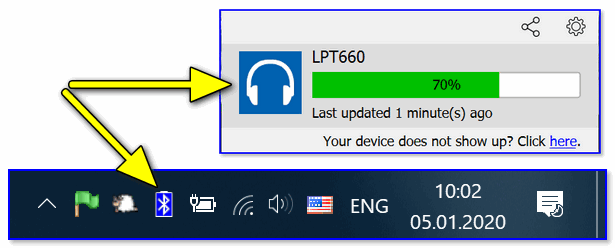
Просмотр уровня заряда в Bluetooth Battery Monitor
Кстати, в настройках Bluetooth Battery Monitor можно выставить вручную тот уровень заряда после которого программа будет автоматически уведомлять вас. По умолчанию он находится на 30% — и как только батарея в наушниках (например) разрядится до этой отметки — вы увидите уведомление.
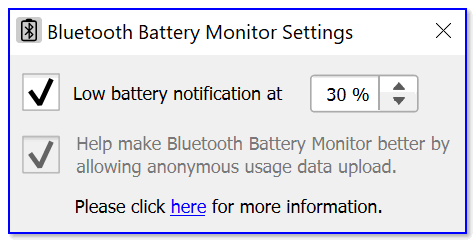
Bluetooth Battery Monitor — когда уведомлять о том, что осталось мало заряда
Android
Способ 1
Если ваш Bluetooth гаджет достаточно новый и поддерживает энергосберегающий протокол GATT — то с помощью небольшого приложения BatON можно легко контролировать его уровень заряда и заблаговременно узнать о скорой разрядке.
👉 В помощь! BatON можно загрузить с Play Market.
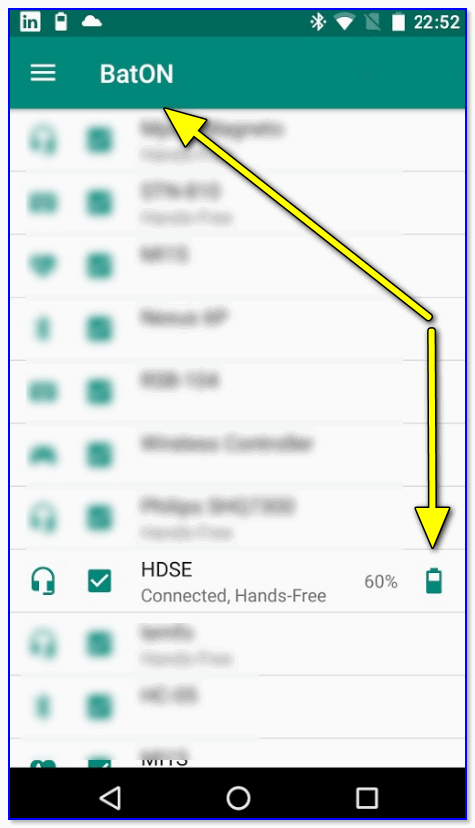
После установки и запуска BatON — он автоматически найдет все сопряженные с телефоном устройства и рядом с каждом из них отобразит иконку с уровнем заряда (см. скриншот выше).
Разумеется, чтобы вручную не мониторить постоянно обстановку — приложение можно настроить так, чтобы оно заранее уведомляло, что батарея скоро разрядится.
Способ 2
Если ваше устройство достаточно старое и не поддерживает энергосберегающие протоколы — для контроля уровня заряда потребуется другое приложение: Bluetooth Headset Battery.
👉 В помощь! Загрузить Bluetooth Headset Battery можно в Play Market.
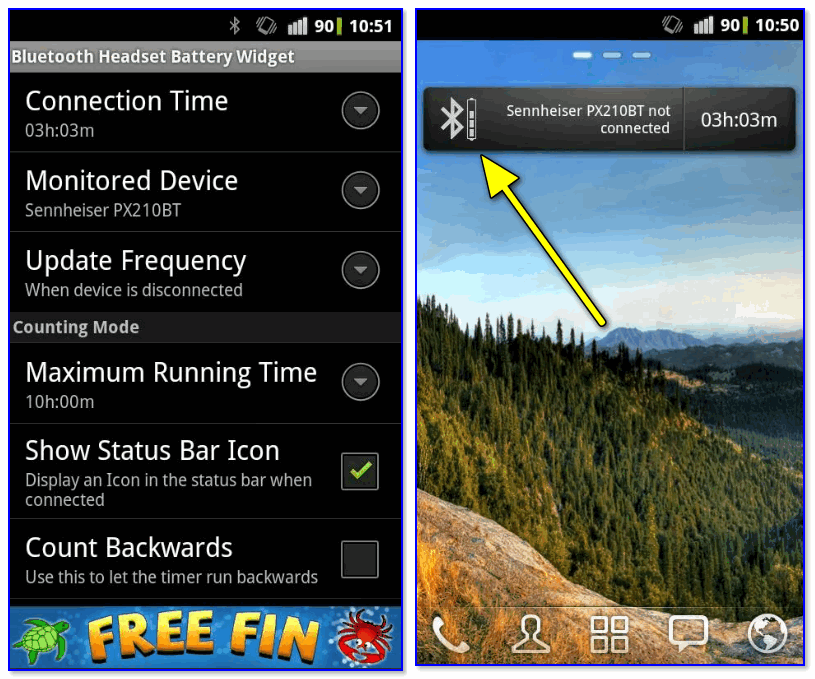
Пример работы Bluetooth Headset Battery (скрины разработчика)
Суть и принцип работы приложения очень просты:


