
Как узнать уровень заряда геймпада Xbox
 Геймпад игровой приставки Xbox One, Xbox Series X или Xbox Series S может быть подключен к консоли беспроводным способом. Для этого контроллер должен быть достаточно заряжен. Можно использовать как специальные аккумуляторы для геймпада, так и просто “пальчиковые” батарейки. Посмотреть уровень заряда геймпада можно в любой момент на консоли Xbox, чтобы не оказаться в неприятной ситуации, когда он будет разряжен прямо во время игры.
Как узнать уровень заряда геймпада Xbox в любой момент
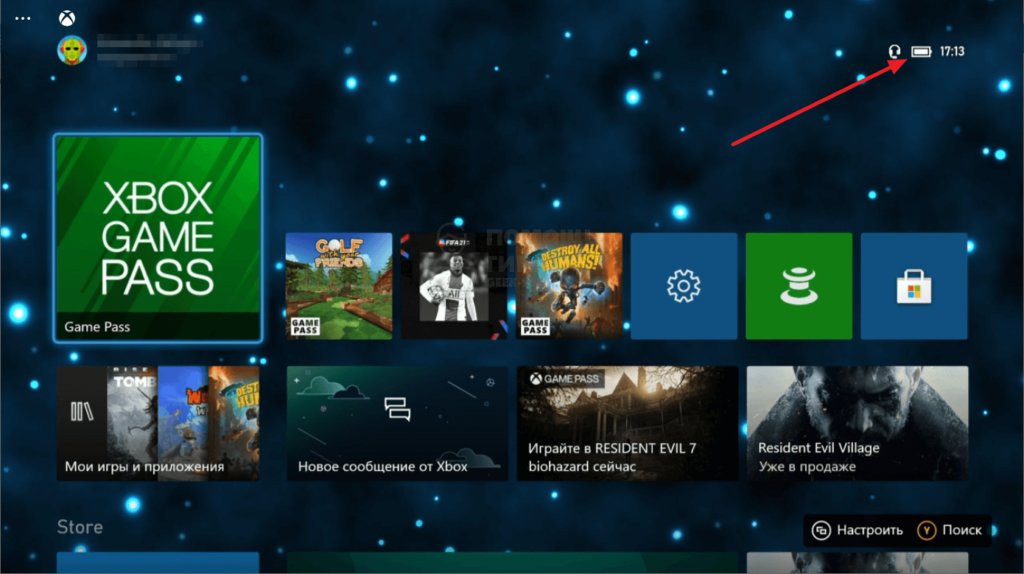
Чтобы узнать уровень заряда геймпада Xbox, который подключен к консоли, достаточно посмотреть в правый верхний угол на главном экране консоли. Там, рядом со временем, будет отображен значок с батареей — это заряд подключенного геймпада.
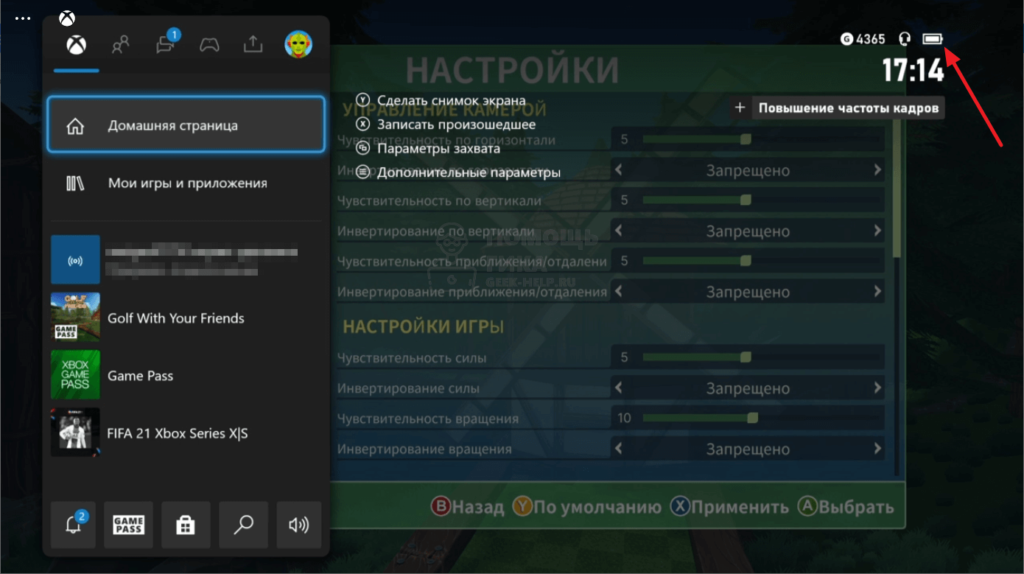
В любой момент во время игры можно нажать на геймпаде на кнопку Xbox (светящаяся круглая кнопка в верхней части геймпада), чтобы открыть меню. Справа вверху будет также отображен заряд геймпада.
Как узнать уровень заряда нескольких геймпадов Xbox
Если к игровой приставке Xbox подключено несколько геймпадов, описанным выше способом можно узнать уровень заряда только одного из них. Но есть отдельное приложение на приставках Xbox One и Xbox Series X | S, которое дает возможность узнать подробную информацию о конкретном контроллере.
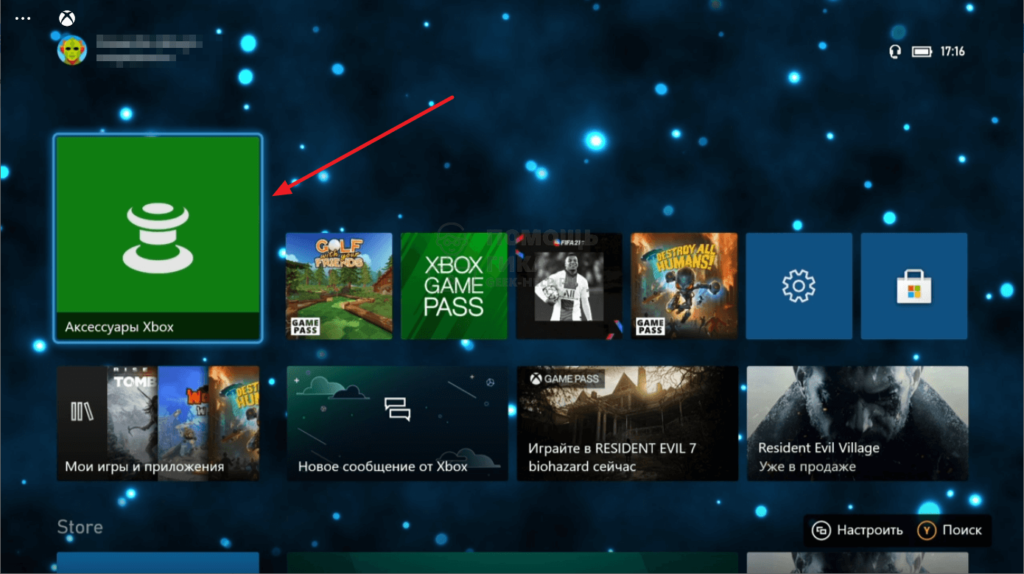
Откройте приложение “Аксессуары Xbox” на приставке.
Здесь отобразится полный перечень подключенных аксессуаров, в том числе геймпадов. Чтобы узнать уровень заряда одного из них, нажмите на 3 точки под кнопкой “Настроить” конкретного контроллера.
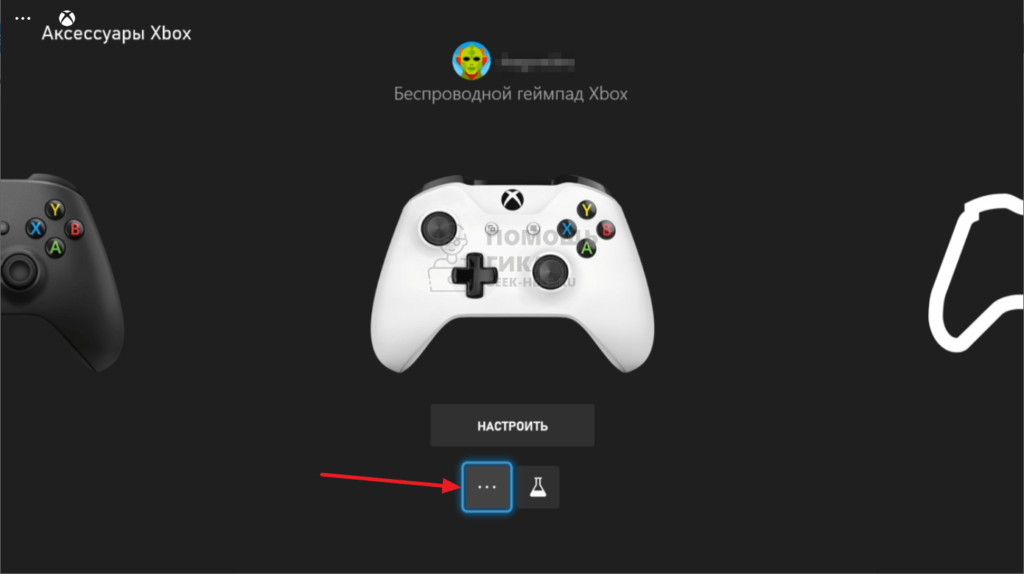
Около пункта “Уровень заряда батарейки” можно посмотреть, насколько геймпад заряжен.
Полезные программы для XBox геймпадов.
Вспоминая времена, когда для пользователей персонального компьютера появилась поддержка контроллера XBox 360, вместе с поддержкой и соответствующими драйверами, тогда же была выпущена утилита Xbox 360 Accessories Software 1.2, которая, при удержании кнопки GUIDE на 360-ом контроллере (кнопка с логотипом XBox), вызывала на экран простенький бар, с информацией о порядковом номере геймпада в системе и состоянии батареи\аккумулятора (при беспроводном подключении):
реклама
Ещё была любительская программка (Turn Off Xbox Controller), запуск которой мгновенно отключал беспроводной XBox 360 контроллер.
А что же интересного есть сейчас для геймпадов от Microsoft и не только? Давайте посмотрим.
реклама
Утилита Аксессуары XBox (XBox Accessories).
На смену консоли XBox 360 пришла консоль XBox One, на смену ОС Windows 7/8.1 пришла ОС Windows 10, на смену геймпаду XBox 360 пришёл геймпад XBox One, на смену Xbox 360 Accessories Software пришло UWP-приложение Аксессуары XBox.
Приложение Аксессуары XBox предназначено исключительно для геймпадов XBox One. Приложение умеет:
реклама
Обновлять прошивку XBox One геймпада:
Показывать статус заряда аккумулятора\батареек:
реклама
Менять местами (программно разумеется) кнопки геймпада и отключать\включать вибрацию:
Активировать режим совместной игры (дублирует управление персонажем на два геймпада):
Неплохо, определённый прогресс на лицо. Но хотелось бы индикации заряда в реальном времени, а также предупреждения о низком заряде аккумулятора. Недавно я наткнулся на две соответствующих запросу утилиты.
Эта утилита висит в трее и визуально показывает уровень заряда аккумулятора\батареек:
Поддерживаются такие варианты подключения:
Если контроллеров больше одного, каждые несколько секунд иконка в трее меняет показания, попеременно для каждого геймпада.
Когда заряд источников питания достигает критически низкого уровня, программа сигнализирует об этом вот таким всплывающим окном:
Программа не требует установки в систему. Скачать можно отсюда.
Эта аналогичная по функционалу программа, она также показывает заряд аккумулятора XBox-геймпада в трее.
Но помимо визуальной индикации на значке в трее, программа выводит всплывающий бар при подключении\отключении геймпада(-ов):
Остальные данные можно глянуть, кликнув правой кнопкой мыши по иконке программы в трее:
Порывшись в интернете, можно найти ещё парочку практически незаменимых программ для XBox-контроллера. На этот раз диагностических.
Эта программа предназначена для всех обладателей XBox геймпадов и любых других геймпадов с поддержкой XInput.
С помощью этой программы можно проверить:
В принципе то же самое, только морда приятней и платная.
Геймпад Xbox One + беспроводной адаптер. Обзор и как подключить к ПК на Windows 10?


Зачем вообще нужен геймпад для ПК?

Оригинальный геймпад Xbox One тактильно приятнее и монолитнее, чем китайские реплики которе я держал у руках. Еще вероятно оригинал стабильнее работает и его проще подключить. Хотя этого я наверняка не знаю. Мне тактильного сравнения хватило, чтобы не покупать реплику.
Комплектация
Комплектаций поставки у геймпадов от Xbox One несколько. Я выбрал специальный комплект для подключения к ПК. От других комплектов он отличается наличием специального адаптера Xbox Wireless Adapter.
Как я выбирал? Я не хотел провода и я хотел в будущем подключить к компьютеру сразу 2 геймпада.


Геймпад
Геймпад выполнен из крепкого пластика с приятной на ощупь текстурой. В руках лежит монолитно и очень удобно.

Бамперы, триггеры и D-Pad выполнены из глянцевого пластика. Можете смириться, они всегда будут в какой то пыли и отпечатках, как бы вы их не протирали.
Визуально это конечно минус, но в процессе использования вы поймете, что гладкий пластик тут не просто так и пальцы скользят именно там где это нужно.

Края стиков, напротив прорезинены, чтобы даже в самых жарких игровых зарубах пальцы с них не соскальзывали. Резиновую оконтовку можно снять и поменять.

В целом устройство создает положительные впечатления и даже заставляет верить, что оно стоит своих денег.

Геймпад работает от 2х батареек АА типа, которые располагаются «в пузе». В комплекте батарейки конечно есть, но стоит сразу купить хорошие аккумуляторы, которые можно перезаряжать.
Или вообще раззориться и купить Play & Charge Kit.

Это такой специальный аккумулятор, емкостью 1400 мАч с кабелем для зарядки. Он позволяет заряжать геймпад от USB. Но заряжать его придется чаще.

В тыльной части есть разъем для подключения дополнительных аксессуаров. Рядом есть 3,5 мм разъем для подключения наушников.

Подключение к ПК
Этот раздел будет для вас бесполезен, если вы читаете инструкции, которые производитель заботливо кладет в коробочку с товаром. Если вы инструкции не читаете, пробуете все опытным путем или сразу лезете в интернеты за советом, то этот раздел специально для вас.
Есть 3 способа, как подключить геймпад Xbox One к компьютеру на Windows 10:
Подключение геймпада Xbox One к ПК с помощью Xbox Wireless Adapter
Если подключить через стандартный Bluetooth вашего ноутбука или ПК, наушники работать не будут и подключить получится только один геймпад.
Итак, первое что вам нужно сделать, это взять адаптер и воткнуть его в стандартный USB разъем вашего компьютера.


Если устройства там нет, то можете начинать донимать службу поддержки Microsoft или бежать в магазин менять адаптер.

Рядом есть еще одна кнопка. Зажимаем ее на 3 секунды и ждем пока логотип на геймпаде не начнет быстро мигать.

Теперь посмотрите на адаптер. На нем тоже есть кнопка, если ее нажать она запускает процесс сопряжения с геймпадом. Зажимаем ее на 3 секунды и ждем.
Подключение геймпада Xbox One к ПК с помощью Bluetooth
Если вы зажали денег на специальный адаптер или не можете нигде его купить, то можно подключить геймпад через стандартный Bluetooth. Для этого:

Подключение геймпада Xbox One к ПК с помощью USB кабеля.
Про поддержку геймпада играми.
Этот геймпад поддерживает стандарт XInput.

Простым языком это значит, что если игра выходит с ярлычком «Games for Windows», значит она 100% поддерживает этот геймпад Xbox без всяких лишних настроек и эмуляторов.
Как зарядить джойстик xbox one
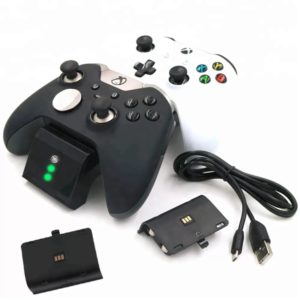 Внешне геймпад для Xbox One недалеко ушёл от своего предшественника Xbox 360, но технологическая начинка претерпела массу изменений. Была улучшена эргономика, учитывающая огромный опыт компании в сфере игровых приставок. Использован качественный пластик, соответственно, была обеспечена более высокая надёжность. А самое главное, оптимизирован расход энергии. В статье мы подробно разберём устройство системы питания, варианты ее пополнения.
Когда нужно заряжать
Для начала разберём, как понять, что игровой контроллер нуждается в подпитывании. В верхнем правом углу есть индикатор, знакомый каждому, кто имеет телефон. Небольшой индикатор в виде батарейки. Когда уровень будет подходить к концу, он станет красным. Это и будет сигналом для пополнения джойстика.
ВАЖНО! При подключении нескольких устройств индикатор будет отображать уровень геймпада с нажатой кнопкой Xbox.
Если контроллер подключён при помощи провода, то индикатор будет отображать иконку вилки для розетки. Неважно, какой тип аккумуляторов вы используете. Даже если это щелочные батарейки, индикатор будет отображать их уровень.
Источники питания джойстика xbox one
Беспроводной джойстик от Xbox One в обычной комплектации, которая идёт вместе с приставкой, поставляется без аккумулятора или батареек.
Батарейки
Он будет полноценно работать и при подключении через кабель USB. Но для использования беспроводного варианта работы придётся докупить элементы питания. В качестве элемента питания можно использовать и обычные AA (пальчиковые) батарейки. Но их невозможно обновить, каждый раз придётся покупать заново новый комплект.
Аккумулятор
Для удобного использования геймпада производитель предлагает использовать фирменный аккумулятор и специальные аксессуары.
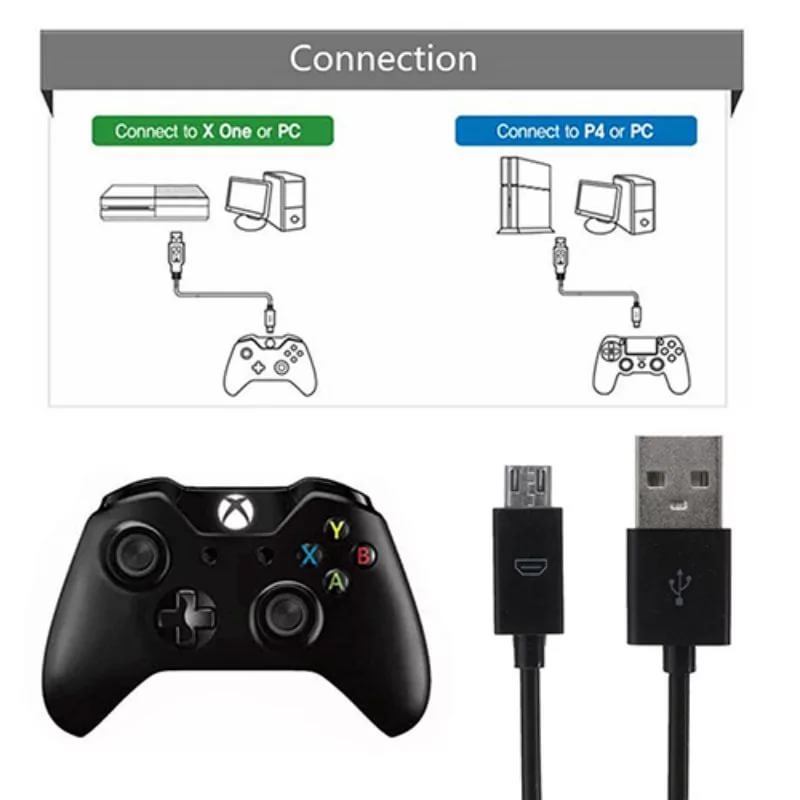
Фирменный элемент питания обладает ёмкостью 1.4 А*ч, что позволяет беспрерывно использовать контроллер в течение 30 часов. Процесс в целом занимает всего 3–4 часа.
Кабель
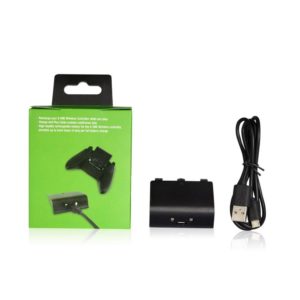 Для зарядки используется обычный кабель USB–microUSB, он также поставляется в комплекте с аккумуляторным блоком. Длина данного кабеля составляет 2.8 м.
Для удобства на разъёме установлен световой индикатор, который начинает светиться при начале процедуры. Процесс подпитки через кабель не мешает полноценно использовать геймпад. Все нажатия будут в этот момент передаваться через провод. Это позволяет использовать игровой контроллер Xbox One даже с нулевым уровнем заряда.
ВАЖНО! Для зарядки можно использовать и обычный кабель USB-microUSB, который вы используете для вашего смартфона или любой другой электротехники.
Существуют также элементы питания, созданные другими компаниями. Но использовать их не рекомендуется. Качество подобных изделий нередко бывает очень низким, что может привести к порче внутренних электронных компонентов геймпада.
Как зарядить джойстик xbox one и xbox one s
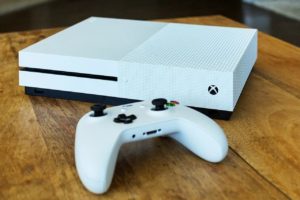 Чтобы повысить уровень заряда у контроллера, необходимо провести ряд простых действий.
Как проверить уровень заряда батареи в Windows 10
Вы хотите проверить состояние заряда аккумулятора беспроводной клавиатуры, подключенной к ПК? В Windows 7 нажатие средней кнопки на контроллере из Xbox 360 вызвало отображение состояния батареи, но в Windows 10 такой опции нет. Итак, как вы можете проверить состояние батареи от Xbox 360, Xbox One или любых других более новых версий Windows?
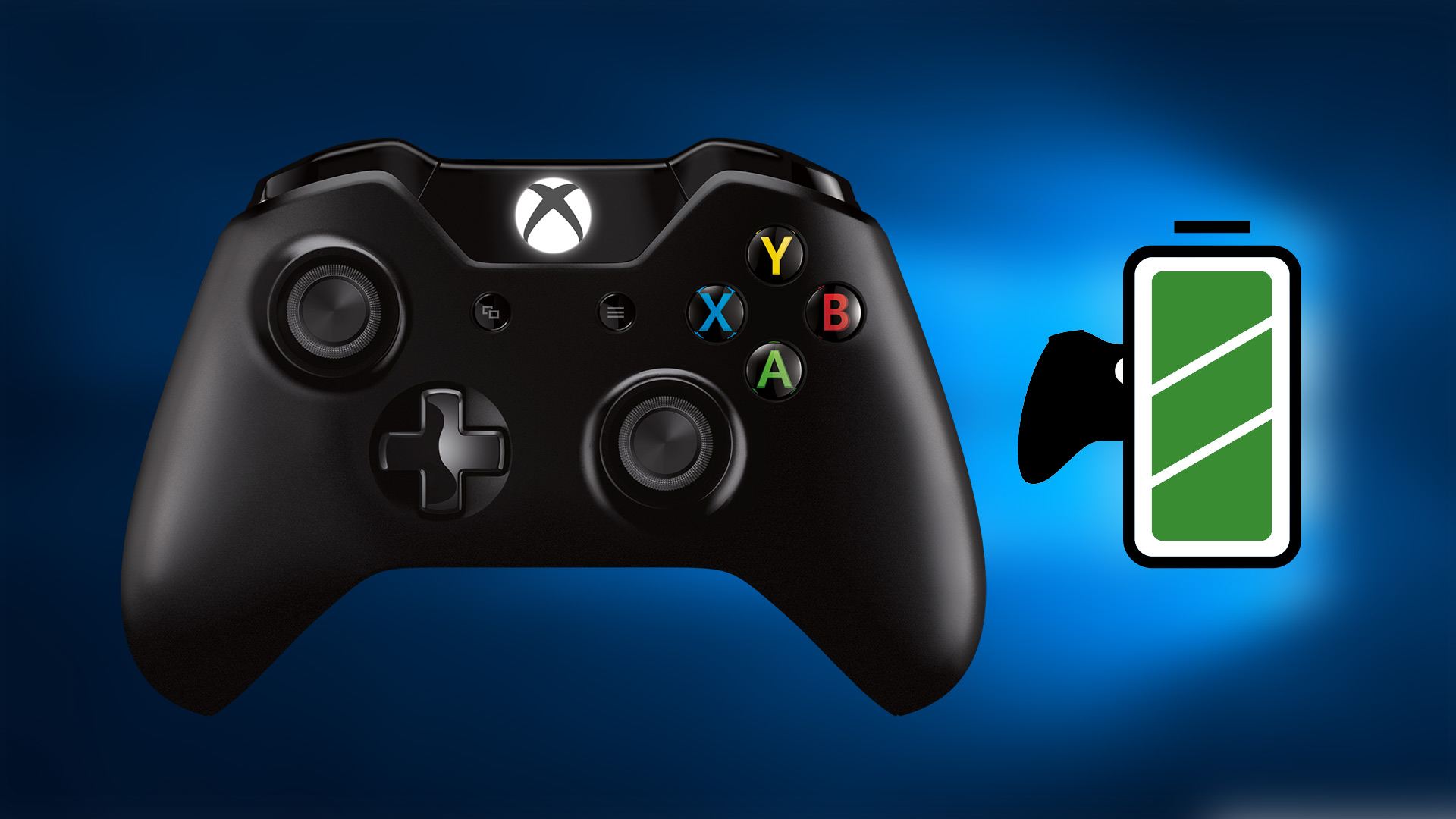
Контроллеры игр имеют в виду, что их можно выгружать довольно быстро. Конечно, когда мы играем на консоли, мы обычно всегда быстро смотрим на текущий уровень заряда. Однако на пэде мы играем не только на консоли, но и на компьютере — тем более, что пэд из Xbox 360 и Xbox One изначально поддерживается системой Windows. Проблема в том, что Windows не отображает состояние батареи беспроводного контроллера.
Раньше, когда мы использовали Windows 7, это не было проблемой. Подключение пэда потребовало установки пакета аксессуаров Xbox, и это добавило индикатор батареи. Достаточно было нажать среднюю кнопку Xbox на контроллере, а в центре экрана отобразилось текущее состояние заряда контроллера.
К сожалению, этот параметр недоступен в Windows 10. Как с этим бороться? Как вы проверяете уровень заряда контроллера? К счастью, есть способы проверить уровень заряда батареи от Xbox 360, Xbox One или любого другого совместимого стандарта Xinput. Как это сделать?
Отображение уровня заряда батареи в системном лотке
Безусловно, лучший способ — использовать небольшую программу под названием XB1ControllerBatteryIndicator. Это имя может указывать на то, что оно работает только с контроллером Xbox One, но ничего более неправильного. Приложение совместимо с любым пэдом, поддерживающим стандарт Xinput (например, пэды из Xbox 360, Xbox One и всех других, которые автоматически обнаруживаются в новых играх).
Эта программа имеет только одну простую задачу: отображает в системном трее значок с текущим индикатором заряда подключенной панели. Только так много.
Загрузите XB1ControllerBatteryIndicator
Приложение доступно для загрузки из GitHub. Перейдите по ссылке выше, а затем загрузите программу в последней доступной версии.
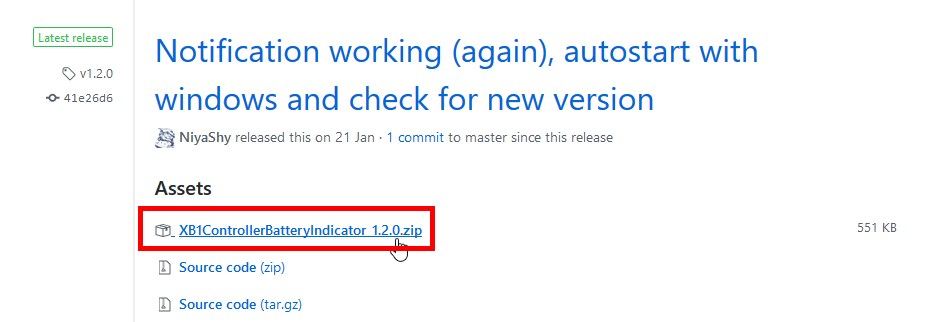
Распакуйте программу в любом месте, которое вы выберете, а затем запустите ее, используя файл XB1ControllerBatteryIndicator.exe. В системном трее появится небольшой значок с пэдом и батареей. Если пэд не подключен, отобразится сообщение о том, что контроллер не был обнаружен.
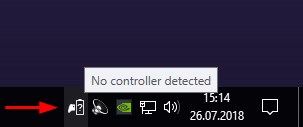
Всякий раз, когда мы подключаем любой пэд, работающий в стандарте Xinput, значок немедленно изменится, и появится текущее состояние батареи. Когда вы нажмете значок XB1ControllerBatterIndicator, вы увидите облако с информацией об уровне заряда батареи.
Уровень заряда батареи, конечно, отражается в виде значка. Когда аккумулятор полностью заряжен, значок аккумулятора также отобразит полную панель заряда.
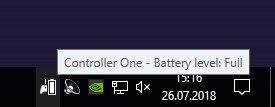
Когда уровень заряда контроллера уменьшится, значок в контейнере изменится и покажет состояние батареи на постоянной основе.
В конце стоит упомянуть, что программа имеет возможность автоматического запуска вместе с системой. Рекомендуется активировать эту опцию, чтобы значок батареи всегда отображался на панели задач. Для этого просто щелкните правой кнопкой мыши значок программы и выберите опцию «Начать с Windows».


