
Как узнать, заряжается ли ноутбук?
Посмотрите на индикатор уровня заряда батареи в области уведомлений (внизу рядом с часами) или проверьте светодиодный индикатор состояния батареи, расположенный рядом с портом зарядки или над клавиатурой. В зависимости от модели ноутбука светодиодный индикатор в большинстве случаев должен быть красным или желтым.
Как узнать, заряжается ли мой ноутбук?
Подключите свой ноутбук. Включите свой ноутбук. Щелкните значок батареи на панели задач, и вы должны увидеть, что ваш ноутбук подключен и заряжается.
Почему мой ноутбук подключен к сети и не заряжается?
Если ваш ноутбук действительно подключен к сети, но все еще не заряжается, возможно, виноват аккумулятор. Если да, узнайте о его целостности. Если он съемный, выньте его и нажмите (и удерживайте) кнопку питания около 15 секунд. Это приведет к истощению оставшейся энергии вашего ноутбука.
Как узнать, неисправен ли аккумулятор или зарядное устройство моего ноутбука?
Вы можете узнать, плохо ли работает зарядное устройство, посмотрев на индикаторы зарядки на ноутбуке. Также вы можете обнаружить неисправный аккумулятор, запустив программное обеспечение или когда ноутбук запускается, только когда подключено зарядное устройство. По аккумулятору особо ничего не поделаешь в плане ремонта.
Что делать, если ноутбук не заряжается?
Как починить ноутбук, который не заряжается
Можно ли использовать ноутбук во время зарядки?
Так что да, можно использовать ноутбук во время зарядки. Несколько предостережений: … Если вы в основном используете свой ноутбук, подключенный к сети, вам лучше полностью вынуть аккумулятор, когда он заряжен на 50%, и хранить его в прохладном месте (тепло также убивает здоровье аккумулятора).
Могу ли я использовать свой ноутбук с разряженной батареей?
Если батарея сильно вышла из строя или возникла неисправность в цепи зарядки, она может взорваться, забрав с собой ноутбук. Пока можешь. Если батарея разряжена, вы можете использовать ноутбук в обычном режиме. Иногда неисправная батарея вызывает проблемы, поэтому вам придется вынуть ее и использовать ноутбук, подключенный к стене.
На сколько хватает батарей для ноутбуков?
На сколько хватает заряда аккумулятора ноутбука? Аккумуляторы для ноутбуков обычно служат от 2 до 4 лет, что составляет около 1000 зарядов. Тем не менее, есть несколько факторов, которые определяют, сколько времени хватит на батарею, прежде чем она окончательно разрядится: Материал, из которого сделана батарея ноутбука.
Как заряжать аккумулятор ноутбука вручную?
Все, что нужно вашему ноутбуку, — это порт для зарядки USB-C. Просто подключите внешний аккумулятор к порту USB-C, и он мгновенно начнет заряжать ваш ноутбук. Это удаленный, удобный и беспроблемный способ зарядки аккумулятора ноутбука.
Как сбросить аккумулятор ноутбука?
Если вашему ноутбуку для загрузки требуется подключенная батарея, просто удерживайте кнопку питания в течение 30 секунд. Снова подключите аккумулятор, затем дайте ему зарядиться в течение одного часа, не включая ноутбук. По истечении этого часа аккумулятор должен быть сброшен — и после загрузки ноутбука вы должны получить более точное значение заряда аккумулятора.
Как узнать, плохой ли аккумулятор ноутбука?
Вы увидите красный крестик на стандартном значке батареи на панели задач, и, когда вы щелкнете по нему, Windows сообщит вам, что вам следует «подумать о замене батареи». Windows также сообщает, что ваш компьютер может внезапно выключиться из-за проблемы с батареей — другими словами, ваша батарея не может …
Как узнать, аккумулятор это или зарядное устройство?
Проверьте показания вольтметра и посмотрите, куда указывает стрелка. Если он находится слева или на отрицательной стороне, переключите тестовые щупы. Если он находится справа, это будет означать, что аккумулятор заряжается. То, куда он указывает на счетчике, определяет, сколько заряда он получил.
Что произойдет, если разрядится аккумулятор ноутбука?
В конце концов, аккумулятор вашего ноутбука разрядится. Вы можете сказать, когда ваша батарея вот-вот разрядится, наблюдая за одной уникальной чертой: она внезапно становится бесполезной. … Он больше не держит заряд, а то, что он держит, быстрый и ненадежный.
Что произойдет, если ваш ноутбук не включится?
Если ваш ноутбук не включается, даже если он подключен к сети, это может иметь неисправный источник питания, аккумулятор, материнскую плату, видеокарту или оперативную память. … Проверьте аккумулятор ноутбука и разъем питания, чтобы убедиться, что соединение не ослабло. Если он по-прежнему не включается, возможно, проблема во внутреннем компоненте.
Как я могу зарядить мертвый ноутбук без зарядного устройства?
Один из самых простых способов зарядить ноутбук — использовать внешний аккумулятор. Внешний аккумулятор — это портативный аккумулятор для вашего ноутбука. Все, что вам нужно сделать, это подключить внешний аккумулятор к ноутбуку. Лучшее в пауэрбанках — это то, что их не нужно подключать к розетке, пока они заряжают ваш ноутбук.
Как проверить зарядку ноутбука, не обращаясь в сервисный центр
Что делать, если однажды верный помощник – ноутбук ‒ перестал подавать признаки жизни? Первым делом проверьте блок питания: скорее всего, причина в нем. Выходят из строя даже самые надежные приборы, и причины поломки могут быть самыми разными. Об этом и поговорим дальше. Не знаете, как проводится диагностика адаптера? Мы вас научим! Специалисты компании Batterion рассказали, как определить неисправность зарядника за несколько минут.
Действительно ли сломано зарядное устройство для ноутбука: исключаем другие причины
Прежде, чем «грешить» на адаптер, нужно исключить другие причины. Выполните несколько простых действий:
Если же ноутбук не заряжается от сети – остается проверка блока питания ноутбука.
Есть контакт: на что обращать внимание, осматривая адаптер
Современные зарядники для лэптопов состоят из трех элементов:
Каждая деталь требует тщательного осмотра. Сразу скажем: ничего разбирать не будем – это небезопасно, неквалифицированное вмешательство может доломать прибор окончательно.
Осмотрите вилку: она должна быть целой, зубцы не шатаются, нет запаха горелой пластмассы или резины. Проверьте плотность соединения разъема 2-pin или 3-pin с блоком питания. Зачастую кабель отсоединился от адаптера, но остался в разъеме. Осмотрите провод на предмет повреждений, трещин и оголенных проводов. Обнаружили проблемы – меняйте шнур, заменить его дешевле и проще, чем зарядное устройство. Чаще всего шнур выходит из строя по неосторожности: передавили ножкой кресла, тянули ноут с включенным в розетку адаптером в другую комнату, погрыз домашний питомец.
Осталось проверить шнур, который ведет к ноутбуку. Самые частые поломки – испорченный штекер или расшатанное «гнездо» лэптопа. Неприятность часто возникает при небрежном обращении: грубо дергаете штекер, когда вставляете или вынимаете из ноутбука, переносите компьютер во время зарядки. В результате контакт с ноутом плохой или вообще отсутствует. Сломался разъем – несите лэптоп в сервис. Проблемный коннектор можно отдать в ремонт или полностью заменить блок питания.
Проверяем тестером зарядное устройство для ноутбука

Визуальный осмотр ничего не дал – остается последний способ: диагностировать неполадки мультиметром. Это портативный прибор, который проверяет напряжение (сопротивление, мощность). Опишем процесс на примере самого распространенного бренда – адаптера Asus.
Проинформирован – вооружен. Теперь вы знаете, как быстро и грамотно проверить исправность блока питания, не выходя из дома. Исправляйте все проблемы вовремя, и пусть ваш адаптер всегда будет в рабочем состоянии!
Что делать, если батарея на ноутбуке совсем не заряжается
Если ноутбук не заряжает батарею, а зарядка подключена, большинство пользователей стремятся поменять аккумулятор. Но это не единственный способ решения проблемы. Даже если номинальный объем батареи стал меньше, чем заявлено производителей, не стоит спешить ее менять.
Определить, что аккумулятор при правильном подключении перестал заряжаться – необходимо курсор мышки навести на значок батареи в правом нижнем углу монитора. Если не появиться надпись «подключено, заряжается», значит она перестала работать. Существует три способа решения проблемы.
Сбросить настройки батареи в bios
У БИОС есть блок памяти, содержащий данные о конфигурации оборудования.
Чтобы сбросить настройки батареи в этой системе необходимо:
Проверить, помогло ли это можно, наведя курсор мышки на значок батареи в трее. Должна появиться надпись «подключено, заряжается».
Удаление утилит
Некоторые производители ноутбуков устанавливают на устройства утилиты, следящие за состоянием зарядки. Определить, почему не заряжается аккумулятор, если проблема в программе, просто – значок батареи в трее отличается от других системных отметок. Для удаления необходимо:
После удаления стороннего софта начнет работу оригинальное приложение. Чтобы избежать подобной проблемы следует избегать установки на устройство сторонних утилит.
Не работающий блок питания
Штекер или шнур блока питания могут выйти из строя. Проверить работоспособность зарядки просто. Надо вынуть из разъема съемный аккумулятор, подключить устройство к сети напрямую. Если оборудование не будет работать – следует поменять зарядное устройство.
Батарея ноутбука заряжается не полностью
При наличии этой проблемы снижается время автономной работы устройства. Наиболее часто полностью не заряжается батарея на ноутбуке Asus, HP, Dell, Acer, Sony. Устраняется проблема в несколько этапов:
Эти этапы используются для возобновления работы старой батареи. Если не заряжается новый аккумулятор, и сброс настроек БИОС не смог решить проблему, необходимо проверит маркировку комплектующей детали. Она должна быть такой же, как на старой батарее. Чтобы избежать недоразумений, при покупке нового аккумулятора необходимо старую деталь принести с собой в магазин для сверки маркировки.
Как проверить зарядку аккумулятора ноутбука
Нередко проблемы в функционировании ноутбука возникают из-за неполноценной работы аккумулятора. Если батарея не заряжается, следует выявить причины поломки. Начать стоит с проверки шнура и напряжения в электросети, затем обратить внимание на драйвера, которые играют важную роль в функционировании устройства.
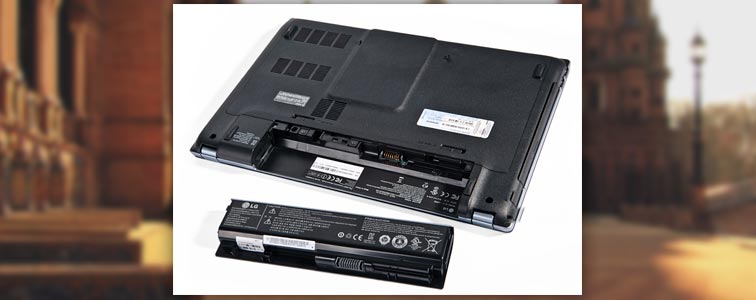
Также дело может быть в повреждении цепи питания или разъема. Если же проблема кроется здесь, необходимо восстановить дорожки платы, может потребоваться и полная ее замена – тут не обойтись без диагностики.
Если и здесь вы не обнаружили проблемы, значит причина непосредственно в аккумуляторе ноутбука.
Не заряжается батарея на ноутбуке: причины
Отметим стандартные проблемы батарей.
Конечно, после обнаружения причины неполадки лучше обратиться к специалисту для ее устранения. Но можно попытаться и самостоятельно реабилитировать аккумулятор.
Для начала выполняем ряд нехитрых действий:
Если заряд в трее на минимальном уровне – подключаем внешний источник питания.
Выполняем диагностику батареи
Задаетесь вопросом, как проверить батарею на ноутбуке? Чтобы произвести диагностику работы батареи и выявить уровень ее работоспособности, есть множество различных утилит. Кстати, они иногда помогают и увеличить срок службы элемента питания.
Рассмотрим несколько популярных и довольно эффективных программ. Но стоит помнить, что причины неполадок довольно разнообразны, и не всегда программа сможет их устранить. Зачастую данные утилиты позволяют продлить срок службы аккумулятора, уменьшая нагрузку.
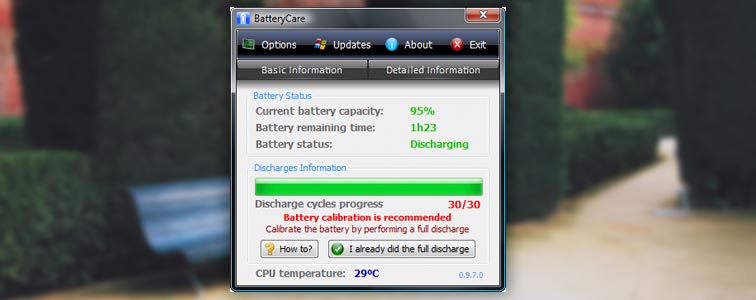
BatteryCare – мониторит состояние аккумулятора, довольно проста в использовании, не тормозит работу системы. Показывает детальную информацию о работе батареи, например, на сколько процентов сократилась емкость. Исходя из первоначальных характеристик. Также можно узнать количество полных циклов заряда батареи, дату калибровки. Также утилита делится советами по уменьшению потребления заряда. Программа бесплатна, автоматически обновляется. Думаю, стоит скачать, кто еще этого не сделал.
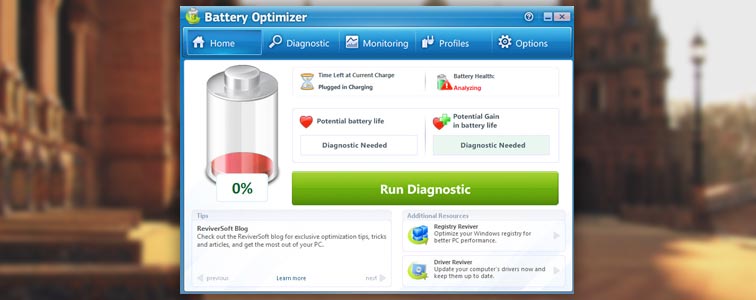
Battery Optimizer – тоже довольно известная программа для оптимизации работы батареи и максимизации срока функционирования. Утилита отличается от аналогичных удобной функцией – она умеет сообщать, на сколько процентов можно повысить время автономной работы, если изменить некоторые службы и услуги системы. Измененные настройки сохраняются в личном профиле, после чего их запросто можно открыть в любое время. Утилита делает расширенный мониторинг функционирования аккумулятора, делая оценку потери, сравнивая с номинальной мощностью батареи. Имеет довольно простой и удобный интерфейс, не требует особых знаний в использовании.
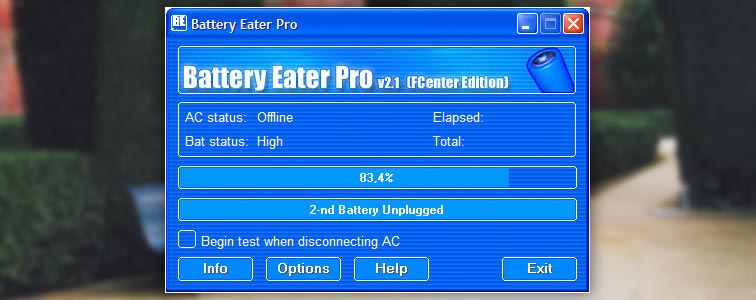
Battery Eater – тестирует состояние батареи, обозначает реальную емкость. Программа пригодится при покупке ноутбука, бывшего в употреблении, вы сможете за несколько минут узнать, в каком состоянии аккумулятор и сколько он еще прослужит.
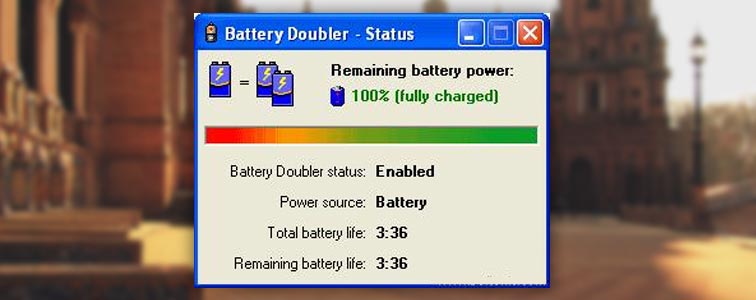
Battery Doubler – еще одна подобная утилита. Уменьшает энергопотребление, отключая ненужные процессы, позволяет работать компьютеру до двух раз дольше.
Как устранить неполадки в работе аккумулятора
Если возникли проблемы с аккумулятором, не стоит сразу же идти в магазин за новым. Вполне возможно его восстановить. Конечно, емкость батареи рассчитана не определенное количество циклов, но есть методы восстановления.
Рассмотрим решение самых распространенных проблем.
Батарея не заряжается
Бывает, аккумулятор просто перестает получать заряд. Ноутбук видит батарею, в трее показан уровень заряда, но при подключении к внешнему источнику питания ничего не меняется.
Вернем настройки батареи в BIOS к первоначальным значениям. Для этого выполняем следующие действия:
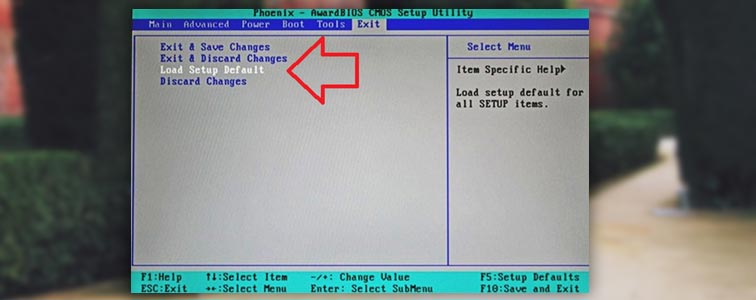
Метод сработал, если вы видите уведомление системы о том, что батарея заряжается.
Заряд идет, но не на 100%
Заряд идет, однако не доходит до логического завершения, аккумулятор заряжается не полностью. Еще один симптом «болезни» – сильно сокращается время автономной работы устройства на один заряд. Ноутбук держит заряд в несколько раз меньше, чем раньше.
Тут пригодятся те утилиты, которые мы рассматривали ранее. Проверяем состояние аккумулятора одной из них. Нам необходимо узнать следующие характеристики: заявленную мощность батареи (она же номинальная), максимальный уровень мощности, который достигает аккумулятор сегодня и процентное значение износа батареи. Соответственно, чем больше число, тем выше необходимость замены элемента питания. Если же процент незначителен, скорее всего, аккумулятор не является главной причиной снижения автономной работы. Идем дальше.
Проблема может крыться в какой-либо программе, которую вы недавно инсталлировали. Она может спокойно работать фоново и существенно повышать работу процессору и Wi-Fi, закрывая таким образом переход в режим экономии. Чтобы проверить наличие таких утилит, вызываем диспетчер нажатием Ctrl+Shift+Esc, анализируем работу фоновых программ. Деактивация ненужных утилит может повысить время автономной работы.
Купленная батарея не функционирует
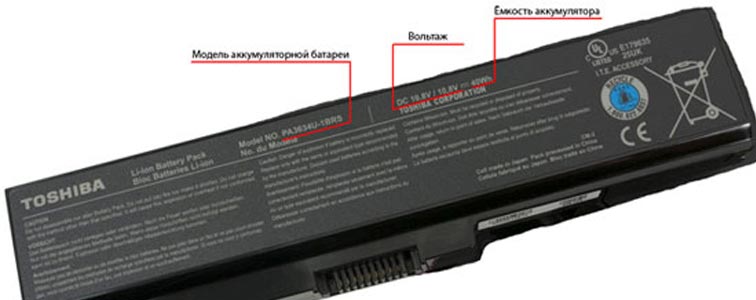
Причина может крыться в несовместимости купленной батареи с контроллером зарядки. Аккумуляторы могут быть одного размера, однако отличаются другими характеристиками. Попробуйте сбросить настройки биос. Если это не поможет, сравните маркировки старой и новой батарей – они не должны отличаться.
Таким образом, не стоит паниковать при первых сбоях работы аккумулятора. И тем более, не стоит сразу же искать деньги на новую батарею, стоит она, кстати, немало. Попробуйте воспользоваться нашими рекомендациями и выполните описанные действия. Попробуйте провести диагностику и восстановить работоспособность аккумулятора специальными утилитами или путем сброса настроек системы. Проверьте различные варианты и проанализируйте причины поломки. Возможно, все не так страшно. Если вы не пренебрегаете правилами эксплуатации устройства, батарея прослужит длительный срок. Кстати, аккумуляторы довольно редко так резко выходят из строя, чаще проблемы возникают в программном обеспечении или причиной служит блок питания/разъем. Попробуйте все методы, и лишь затем меняйте батарею на новую.
 Добрый день.
Наверное я не ошибусь, если скажу, что каждый пользователь ноутбука рано или поздно задумывается о батареи, а точнее о ее состоянии (степени изношенности). Вообще, по опыту могу сказать, что большинство начинает интересоваться и задавать вопросы на эту тему, когда батарея начинает слишком быстро садиться (например, ноутбук работает менее часа).
Чтобы узнать износ батареи ноутбука можно отнести ее в сервис (где могут оценить с помощью спец. оборудования), а воспользоваться несколькими простыми способами (их и рассмотрим в этой статье).
Кстати, чтобы узнать текущее состояние аккумулятора, достаточно щелкнуть по значку электропитания  рядом с часами.
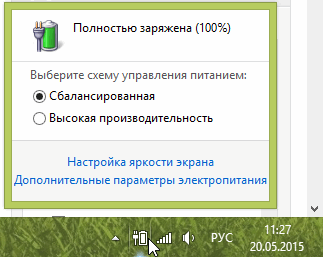
Состояние батареи Windows 8.
1. Проверка емкости аккумулятора через командную строку
В качестве первого способа я решил рассмотреть вариант определения емкости аккумулятора через командную строку ( т.е. без использования сторонних программ (кстати, проверял только в ОС Windows 7 и Windows 8)).
Рассмотрим все действия по порядку.
1) Запускаем командную строку (в Windows 7 через меню ПУСК, в Windows 8 можно по сочетанию кнопок Win+R, затем ввести команду cmd и нажать Enter).
2) Вводим команду powercfg energy и нажимаем Enter.
Если у вас появилось сообщение (как у меня ниже), что выполнение требует администраторских полномочий, то необходимо запустить командную строку под администратором (об этом в следующем шаге).
В идеале — должно появиться сообщение о работе системы, а затем через 60 сек. сформироваться отчет.
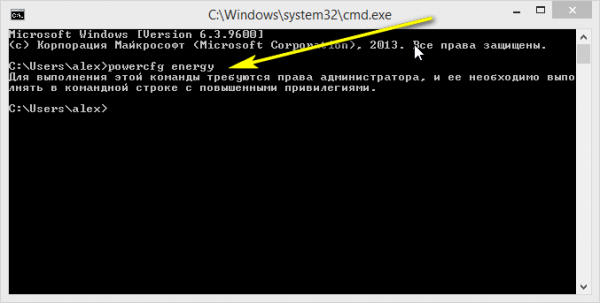
3) Как запустить командную строку под администратором?
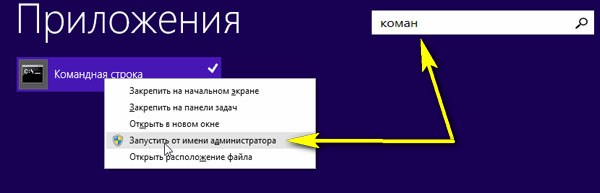
4) Собственно вводим еще раз команду powercfg energy и ждем.
Примерно через минуту будет сформирован отчет. В моем случае система поместила его по адресу: « C:WindowsSystem32energy-report.htm «.
Теперь переходим в эту папку, где лежит отчет, далее копируем его на рабочий стол и открываем (в некоторых случаях Windows блокирует открытие файлов из системных папок, поэтому и рекомендую скопировать этот файл на раб. стол).
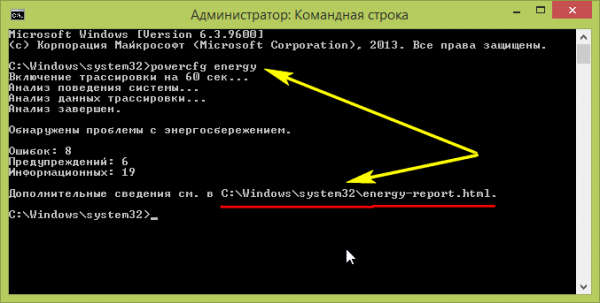
5) Далее в открытом файле находим строчку со сведениями о батарее.
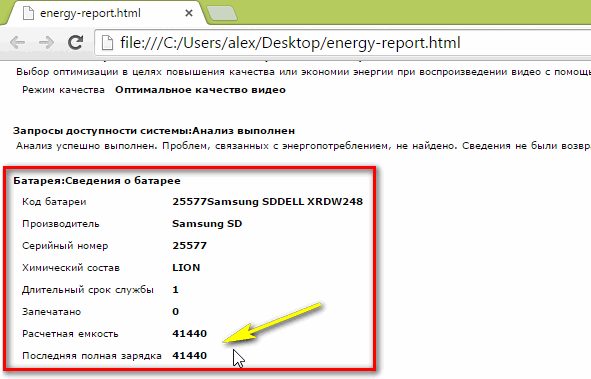
Больше всего нас интересует последние две строчки.
Батарея: Сведения о батарее
Код батареи 25577 Samsung SDDELL XRDW248
Производитель Samsung SD
Серийный номер 25577
Химический состав LION
Длительный срок службы 1
Запечатано 0
Расчетная емкость 41440
Последняя полная зарядка 41440
Расчетная емкость аккумулятора — это базовая, начальная емкость, которая задается производителем аккумулятора. По мере использования аккумулятора, его реальная емкость будет снижать ( расчетная будет всегда равна этому значению).
Последняя полная зарядка — этот показатель отражает реальную емкость аккумулятора на последний момент зарядки.
Достаточно просто. Просто оценим в процентах по следующей формуле: (41440-41440)/41440 = 0 (т.е. степень изношенности аккумулятора в моем примере 0%).
Второй мини-пример. Допустим у нас п оследняя полная зарядка равна 21440, тогда: (41440-21440)/41440 = 0,48 = 50% (т.е. степень изношенности аккумулятора равна примерно 50%).
2. Aida 64 / определение состояния аккумулятора
Второй способ более простой (всего то нажать одну кнопку в программе Aida 64), но требующий установку этой самой программы (к тому же полная версия оной платная).
AIDA 64

Одна из лучших утилит для определения характеристик компьютера. О ПК (или ноутбуке) можно узнать практически все: какие программы установлены, что в автозагрузке, какое оборудование в компьютере, давно ли обновлялся Биос, температура устройств и т.д.
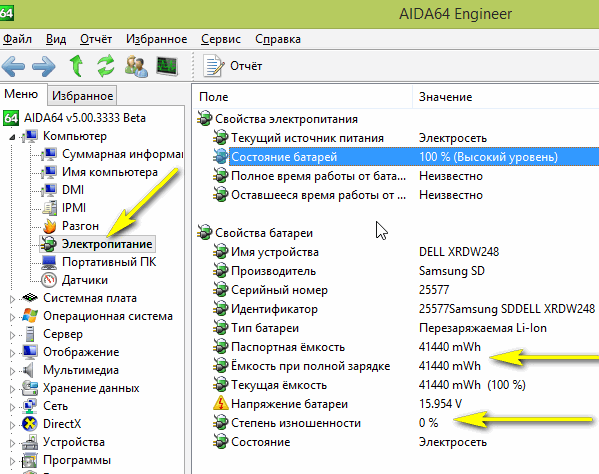
Обратите внимание в первую очередь на такие показатели, как:
Собственно, на этом все. Если есть что добавить по теме — буду весьма признателен.
Все о локальных сетях и сетевом оборудовании
В том и плюс ноутбуков: их можно носить с собой и пользоваться ими определённое количество время вне зависимости от того, есть рядом розетка или нет. Тем не менее каждый владелец «ноута» рано или поздно сталкивается с проблемой: батарея «лэптопа» держит заряд всё меньше и меньше времени. Говорит ли это о том, что батарея изнашивается? Как узнать текущее состояние аккумулятора?
Почему важно проверять состояние аккумулятора
Ничто не вечно — батареи ноутбуков тем более. Через 1,5 — 2 года вы неизбежно столкнётесь с тем, что автономные часы работы уменьшатся в той или иной степени. С другой стороны процесс износа может ускорить неправильная эксплуатация устройства.

Батарея нутбука в среднем должна держать заряд около 2 часов
Обычно об износе батареи пользователи задумываются, только когда общее время автономной работы снижается до часа и менее. Однако за состоянием батареи лучше следить с самого начала — чем раньше вы обнаружите проблему, тем лучше. Если износ пошёл, вы начнёте заботиться о состоянии аккумулятора — и увеличите период эксплуатации (отсрочите время замены).
Ведь новый аккумулятор обойдётся дорого — цена может составлять до 25% от стоимости самого «ноута». Плюс к этому не всегда можно найти подходящую модель батареи даже в интернете (если, например, «лэптоп» уже старый и не выпускается производителем). В противном случае ноутбук превратится в стационарный ПК, который работает только от сети.
Как проверить состояние аккумулятора на ноутбуке
В домашних условиях можно использовать такие методы: визуальный осмотр и измерение конкретного уровня износа с помощью встроенных средств «Виндовс» или сторонних программ.
Визуально
Щёлкните по иконке батареи в правом нижнем углу экрана на «Виндовс», чтобы раскрыть панель заряда. Убедитесь, что заряд батареи идёт. Когда аккумулятор будет полный, отключите зарядку и понаблюдайте за скоростью расхода заряда. Если зарядка вовсе не идёт, возможно, ваша батарея уже неисправна.

Проследите за скоростью заряда на панели батареи в «Виндовс»
Аккуратно извлеките аккумулятор из ноутбука (если он съёмный). Посмотрите на состояние контактов на батарее и на самом ноутбуке — нет ли на них повреждений. Сама батарея должна быть плоской — если есть вздутость, нужно немедленно её заменить. Такой аккумулятор уже непригоден для использования. Если батарея несъёмная, вздутие можно определить по корпусу самого «ноута». Панель, под которой находится батарея, будет выпирать.

Контакты батареи должны быть целыми и непотёртыми
Встроенными средствами
Если не хотите скачивать программу, используйте стандартное средство «Командная строка», чтобы узнать уровень износа:
- На «клаве» ноутбука зажмите вместе кнопки Windows и R. В открытом окошке впишите короткий код cmd. Запустите его выполнение с помощью комбинации клавиш «Энтер» + Shift + Ctrl. Так вы откроете чёрную консоль с правами «админа». Метод подходит для всех версий «Виндовс».

Выполните команду cmd в строке «Открыть»

Запустить консоль можно через меню «Пуск»

Вставьте powercfg energy и нажмите на Enter

Переходите к подробному отчёту по завершении диагностики

Откройте файл energy-report на системном диске

Вычислите износ батареи в процентах
Сторонними приложения
Если определить износ батареи с помощью консоли вам не удалось, используйте специальную программу от стороннего разработчика, например, AIDA64. С помощью него можно узнать информацию по любой аппаратной части ПК, в том числе и по аккумулятору. Рассмотрим, как в ней работать:
- Перейдите на официальный сайт инструмента. Прокрутите страницу и кликните по одной из ссылок для загрузки установочного файла.

Скачайте установщик программы с сайта AIDA64

Щёлкните по «Установить» в мастере

Ознакомьтесь с информацией по батарее в разделе «Электропитание»
Какие ещё утилиты используют для определения степени изношенности:
- BatteryCare. Программа, кроме диагностики, проводит ещё и работы по оптимизации батареи: смена режима потребления электричества (благоприятный, экономичный, высокопроизводительный), отслеживание цикличности зарядки для дальнейшей калибровки батареи.

Программа BatteryCare разработана специально для того, чтобы следить за состоянием батареи
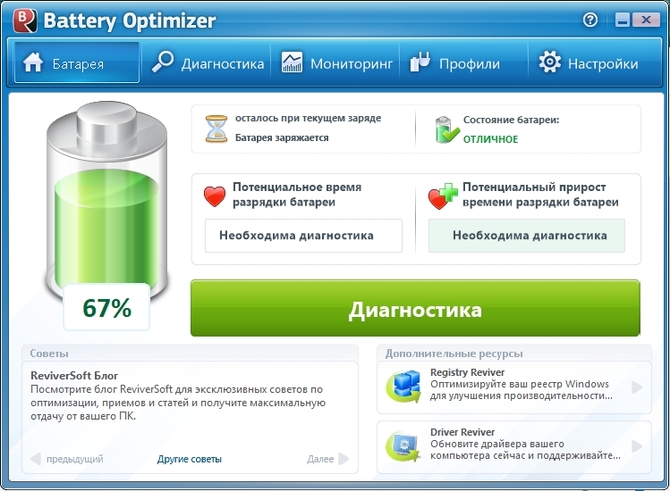
Щёлкните по «Диагностика», чтобы запустить проверку
Видео: как узнать износ батареи на «лэптопе»
Можно ли восстановить состояние аккумулятора до 100% и как?
Полностью восстановить заводское состояние аккумулятора нельзя. Если вас никак не устраивает текущее время автономной работы «ноута», придётся покупать новый аккумулятор. При этом нужно учитывать точную модель своего «лэптопа». Если купите неподходящую батарею, она работать, скорее всего, не будет.
Немного исправить ситуацию может калибровка батареи: полная разрядка и последующая полная зарядка батареи. Пользоваться ноутбуком в это время нельзя. Калибровка поможет сбросить счётчик батареи — контроллер, который ведёт учёт циклов заряда-разряда батареи. Эта процедура не увеличит намного текущий объём батареи, но позволит сохранить состояние аккумулятора и немного «взбодрить» его.
Сначала убедитесь, что на батарее нет никаких внешних дефектов — она невздутая и все контакты целые и нестёртые. Затем переходите к самому измерению износа: с помощью консоли «Командная строка» или сторонней утилиты. Перед запуском диагностики в программе зарядите полностью батарею «ноута», а затем отключите его от сети — так вы получите более точные данные касательно износа аккумулятора.


