
Как восстановить пароль в Гугл аккаунте если забыл

Всем привет! Защитный код от любого сервиса можно забыть, и происходило это хотя бы раз с любым пользователем. Но фатальной для большинства утратой может стать защитный код от аккаунта в системе «Google». Ведь для большинства пользователей это не только поисковая система и электронная почта Gmail, но и учётная запись на «YouTube», профиль в системе «Андроид» и так далее.
Восстанавливаем защитный код от аккаунта Гугл
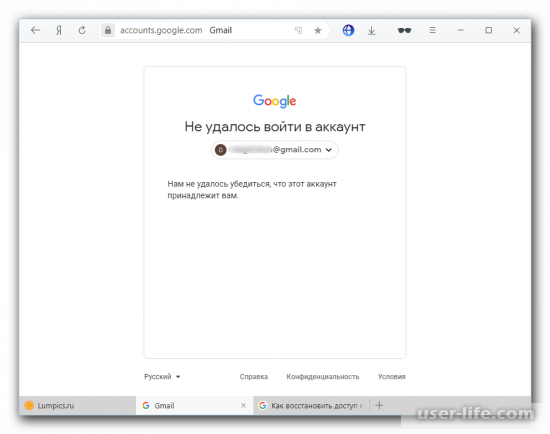
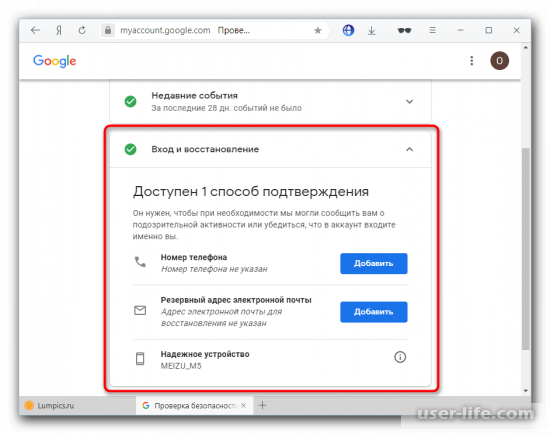
Для начала следует сразу отметить, что восстановить защитный код от учётной записи в системе «Гугл», как и в любой другой системе – это достаточно сложная и продолжительная процедура. Она станет ещё более затяжной в случае, если у вас будут отсутствовать веские доказательства того, что это именно ваш аккаунт. К веским доказательствам можно отнести доступ к номеру телефона, к которому привязана учётная запись и доступ к запасному адресу электронной почты, которая указывалась при регистрации. Но следует отметить, что методов для восстановления доступов к учётной записи достаточно много и в случае, если именно вы создавали аккаунт и использовали его активно на протяжении долгого времени, то особых временных затрат у вас быть не должно.
Также есть второстепенные факторы, которые хоть и не являются очень важными, но всё же играют некоторую роль. Это:
• Геолокация – вам следует использовать именно ту сеть интернета (мобильный интернет или домашний Wi-Fi), с которого вы чаще всего пользовались сервисами «Гугл».
• Интернет-обозреватель – страницу восстановления следует запускать через тот браузер, в котором вы пользовались сервисами. Даже если вы откроете его в режиме инкогнито или включите VPN, это всё равно сыграет достаточно большую роль.
• Устройство – процедуру восстановления следует запустить именно на том устройстве, с которого вы пользовались сервисами компании «Гугл».
Все перечисленные выше факторы (место, в котором вы находитесь, браузер, который вы чаще всего используете и устройство, с которого вы пользуетесь сервисам «Гугл») учитываются сервисами вне зависимости от вашего желания. Поэтому в случае, если вы хотите восстановить доступ к учётной записи, лучше всего использовать привычные приложения и устройства. Если вы будете делать всё наоборот (к примеру, войдёте с компьютера или телефона друга или знакомого), то шансы на восстановление доступа уменьшаются примерно на треть.
Этап 1 – Заходим в учётную запись
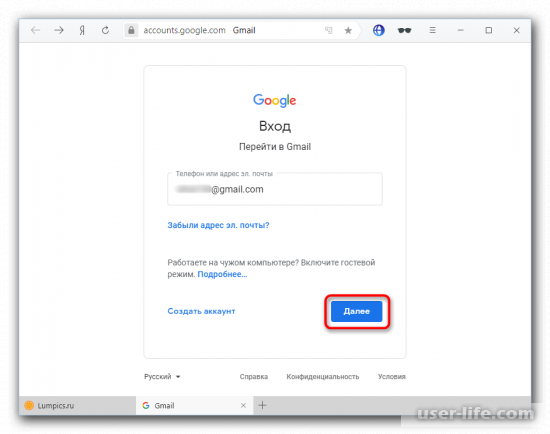
Первым делом нам потребуется подтвердить, что аккаунт, к которому нам требуется вернуть доступ, на самом деле существует. Для этого потребуется сделать следующее:
1) Для начала запустите какой-либо сервис компании «Гугл», который требует от пользователя аутентификации. К примеру, электронный почтовый ящик или календарь.
2) Пропишите электронный адрес, который придумывали при регистрации и кликните по клавише «Далее».
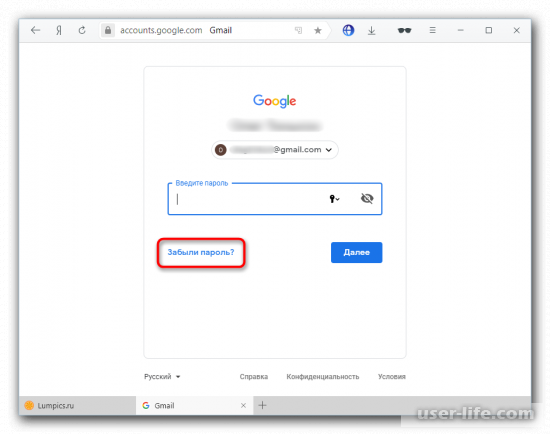
Этап 2 – Вводим старый пароль
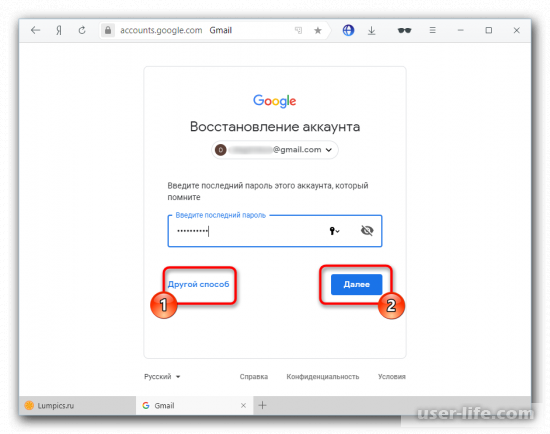
В случае, если вы не помните ни одного защитного кода, которые ранее использовали, то вы можете написать хотя бы приблизительный вариант. К примеру, попробуйте тот защитный код, который используете в основном на большей части страниц. В случае, если не можете вспомнить и его, то переходите к следующему этапу.
Этап 3 – Аутентификация с помощью телефона
В случае, если вы привязывали свою учётную запись к номеру мобильного телефона или электронной почте, то вы получили один из самых действенных (если не самый действенный вообще) способ для восстановления доступа к аккаунту. Итак, далее есть несколько вариантов сценария ваших действий.
Первый – вы ранее заходили в учётную запись в системе «Гугл» с мобильного телефона, но непосредственно номер к учётной записи не привязывали.
Тогда вам потребуется сделать следующее:
• Для вас данный способ не действует в случае, если у вас отсутствует доступ к мобильному устройству. В случае, если доступ к телефону есть, нажмите на кнопку «Да».
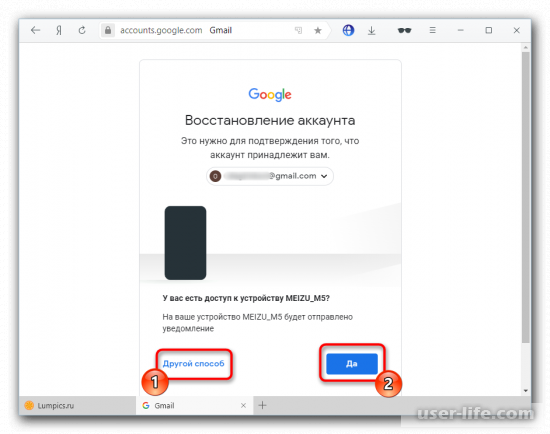
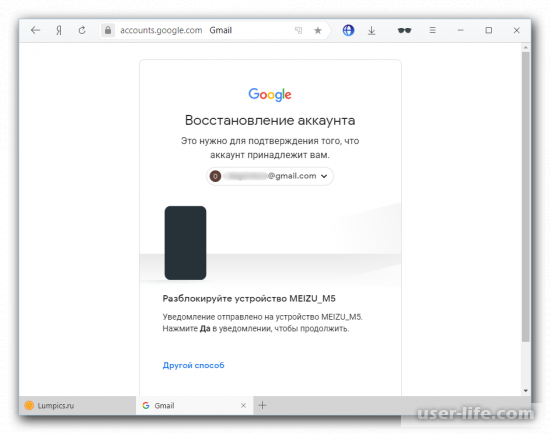
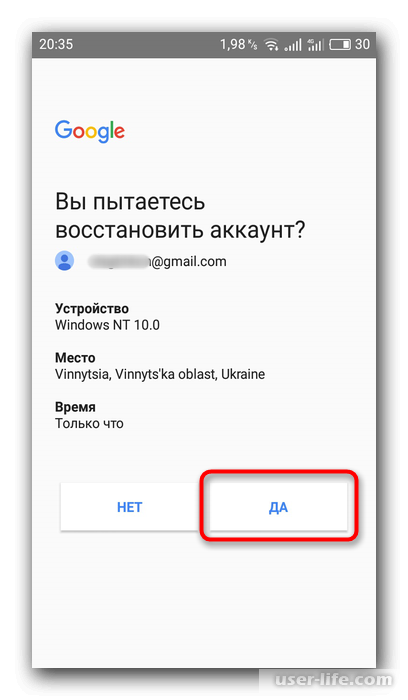
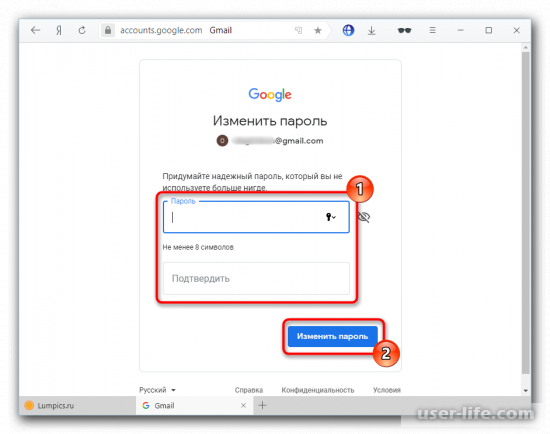
• В случае, если вы всё сделали правильно, то откроется страница, на которой вам потребуется прописать новый защитный код для учётной записи.
Собственно, вы придумываете новый пароль и авторизовываетесь на устройстве, на котором это требуется сделать.
Второй вариант – вы привязывали свою учётную запись к номеру мобильного телефона. При этом абсолютно не важно, заходили ли вы ранее в свою учётную запись со смартфона или нет, поскольку корпорация «Гугл» в своей системе восстановления доступа уделила большее внимание именно возможности связаться с владельцем учётной записи по мобильному телефону, а не простым push-уведомлениям. Хотя оба этих варианта являются действенными.
• На этой странице вам предлагается перейти к следующему методу, когда привязка учётной записи к телефону отсутствует. Если же она есть, то выберите один из двух вариантов, которые вам предлагает компания «Гугл». При этом следует отметить, что в зависимости от оператора и тарифа, которым вы пользуетесь, входящие вызовы или сообщения могут быть платными.
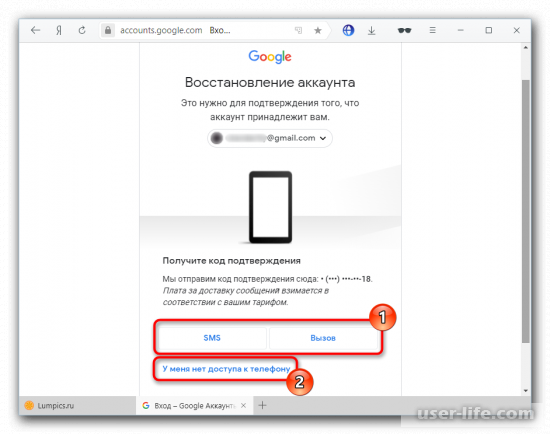
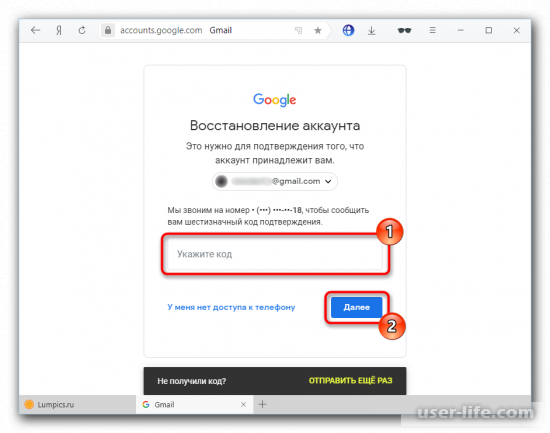
Что в первом, что во втором случае после подтверждения того факта, что вы владелец аккаунта, откроется форма для ввода нового пароля. Собственно, после того, как новый пароль будет придуман, вы сможете приступить непосредственно к использованию учётной записи.
Следующим доступным для вас вариантом в случае отсутствия возможности авторизации по мобильному телефону является ввод даты, когда была создана учётная запись. Но нет ничего удивительного в том, что большинство пользователей не помнят год, а уж тем более месяц, в котором была создана учётная запись, тем более, если аккаунт создавался более года назад. Но даже в случае, если вы введёте не точную дату, а хотя бы приблизительную, то шанс, что у вас получится восстановить аккаунт, значительно вырастет.
Следует сразу отметить, что приведённый выше материал сможет оказать большую помощь тем, кто не утратил доступ к своей учётной записи. Если же доступа нет, то задача становится ещё более сложной. Здесь остаётся только один вариант – поспрашивать у людей, которым вы отправляли письма дату непосредственно их получения. Так же пользователи иногда добавляют новую учётную запись в систему «Гугл» в день приобретения нового мобильного телефона или другую запоминающуюся дату. Если вы создавали аккаунт именно тогда, то можете просмотреть дату покупки в чеке или историю транзакций карты (если, конечно, они сохранились).
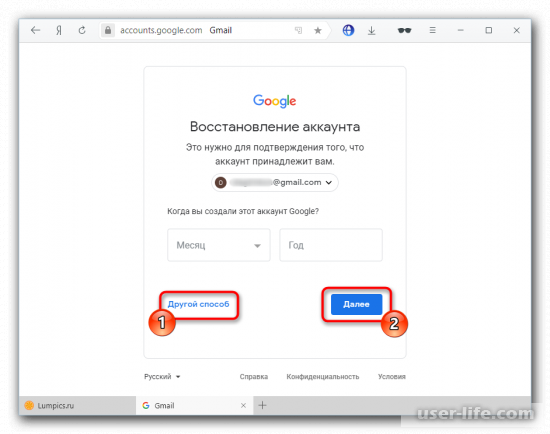
Если же вы никак не можете вспомнить хотя бы приблизительную дату создания учётной записи, то остаётся только один вариант – переход к следующему этапу.
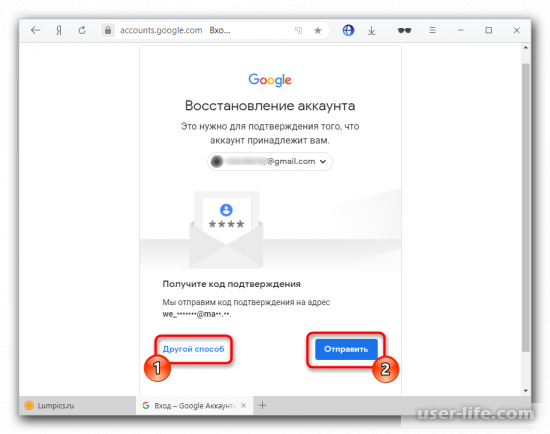
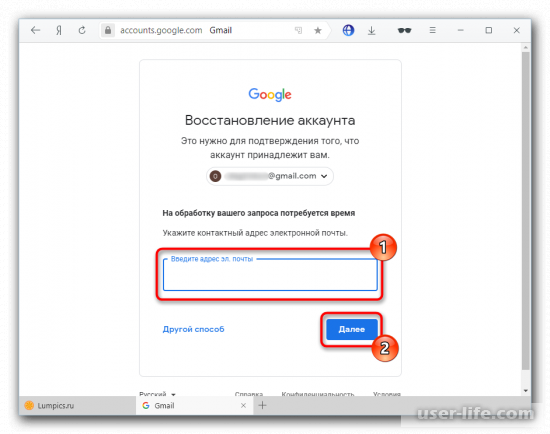
1) В случае, если в процессе создания учётной записи в системе «Гугл» или же в процессе её использования вы указали резервный электронный адрес, то первые два символа его названия отобразятся на следующей странице, остальные же будут скрыты за звёздочками. Если вы всё ещё помните резервный адрес электронной почты, который вы указывали и имеете к нему доступ, то кликните по клавише «Отправить».
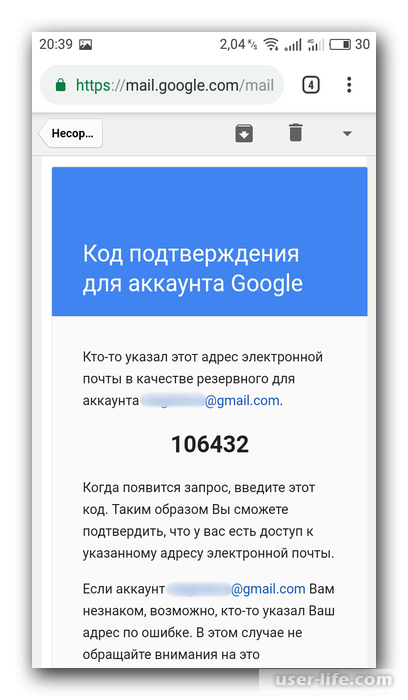
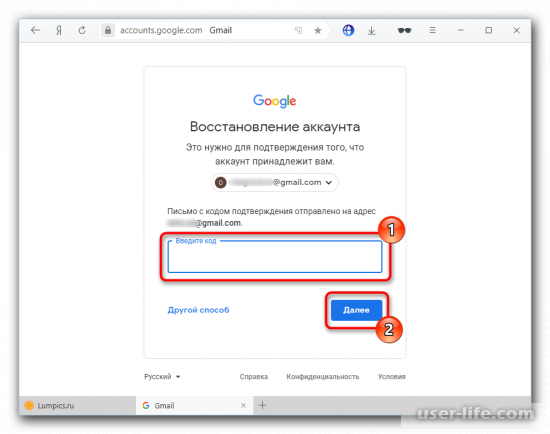
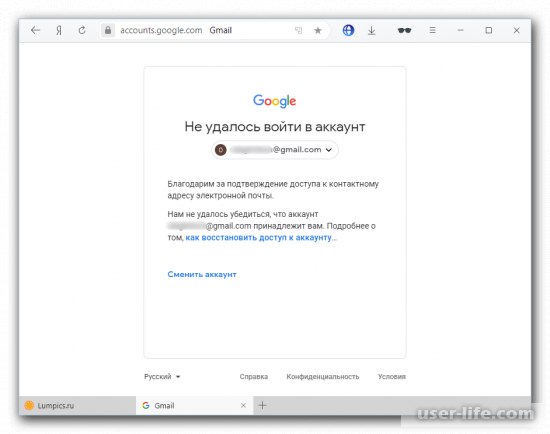
Этап 6 – Ввод ответа на секретный вопрос
В случае, если ваша запись была создана относительно давно, то вы наверняка вводили ответ на один из секретных вопросов, которые предлагала корпорация. С недавнего времени компания «Гугл» решила отказаться от секретных вопросов, поэтому они действуют только для пользователей, которые успели зарегистрировать аккаунт в это время. Для остальных же данный этап является бесполезным.
Собственно, вам будет выведено окно с секретным вопросом, который вы указывали и графа, в которую вам потребуется вписать ответ. Если же ответ не был принят с первого раза, вы можете немного с ним поэкспериментировать. Например, написать слово в другом числе, роде и так далее.
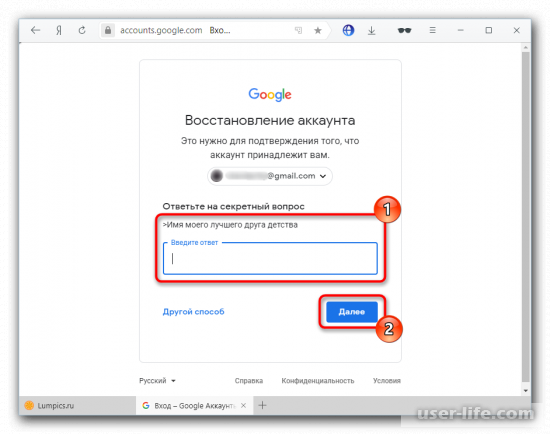
По результатам финального этапа системой будет окончательно вынесено решение о том, возвращать ли учётную запись в ваше пользование или же нет.
В случае, если система решит, что вы и вправду являетесь владельцем учётной записи, то вам будет предложено ввести новый пароль для учётной записи.
Заключение
Итак, как вы видите, восстановить доступ к учётной записи в системе «Гугл» достаточно просто. Надеемся, что данная статья смогла помочь вам.
Что такое Google Authenticator: где взять код и как пользоваться?
Где взять код Google Authenticator и как начать использование программы? Разберемся вместе – составили простую подробную инструкцию, которая поможет справиться с тонкостями настройки и приступить к работе.
Что такое двухфакторная аутентификация
Чтобы понять, как пользоваться Гугл Аутентификатор, необходимо разобраться с самим понятием двухфакторной аутентификации или 2FA. Сервис разработчика как раз обеспечивает 2FA пользователю, поэтому мы начнем с определения.
Это метод добавления дополнительного уровня безопасности профиля путем ввода специальных проверочных кодов, получаемых пользователем. Суть ясна? Дополнительное подтверждение может производиться различными путями:
Специалисты кибербезопасности признают способ не самым надежным, так как обычно коды приходят в СМС, которые можно перехватить! Теперь попробуем понять, как действует софт от разработчика – он позволяет избежать входящих сообщений.
Чуть позже вы поймете, где взять ключ Гугл Аутентификатор – а пока немного об алгоритмах работы. Это бесплатное и надежное программное обеспечение, реализующее двухэтапные сервисы проверки с использованием алгоритмов TOTP и. HMAC. Time-based One-time Password Algorithm – это алгоритм, который основывается на времени, Hash-based Message Authentication Code – это код проверки подлинности сообщений, использующий хеш-функции.
Давайте разберемся, как пользоваться Google Authenticator! Процесс несложный, достаточно один раз вникнуть в тонкости настройки сервиса.
Начало работы
Чтобы понять, как пользоваться Google Authenticator на Андроид, нужно его установить – это первый шаг. Программу можно найти в магазине Гугл Плэй Маркет абсолютно бесплатно.

Пока программа загружается, открываем настройки аккаунта в браузере:


Сейчас первый этап завершается – а нам пора вернуться к загруженному на смартфон приложению!


Вернемся к открытой в браузере странице настройки – на экране вы увидите сгенерированный цифровой код и картинку с QR-кодом. Выбор за вами!

После окончания настройки вы увидите надпись «Готово». Поздравляем! Вы справились, смогли активировать опцию и успешно настроили работу сервиса.
Вам не нужно думать о том, как и где взять ключ для Google Authenticator – они будут генерироваться системой автоматически, как только вам понадобится комбинация для авторизации в профиле.
Напоследок объясняем, как пользоваться Google Authenticator на телефоне для сторонних сервисов. Если вы хотите настроить двухэтапную аутентификацию для какого-то сайта, убедитесь, что он поддерживает такую возможность.
Ресурсы, предлагающие возможность дополнительной защиты аккаунта, выводят кнопку сервиса на странице настроек. Вам останется нажать на иконку Гугл Аутентификатора, выбрать способ подтверждения – числовой код или кьюар и завершить процедуру авторизации так, как рассказано выше. Работает для любых сайтов!
Рассказали вам не только, где найти штрих-код для Google Authenticator, но и как установить приложение и воспользоваться обычным кодом. Теперь вы сможете пользоваться надежным сервисом и не будете переживать за сохранность личных данных!
Получение кода Google Authenticator
Вариант 1: Google Authenticator
Мобильное приложение Authenticator для устройств на платформе Android и iOS используется для подтверждения тех или иных действий в учетной записи Google и во многих других сервисах, что, в частности, относится к авторизации. Если вам потребовался временный код, следует воспользоваться Аутентификатором.
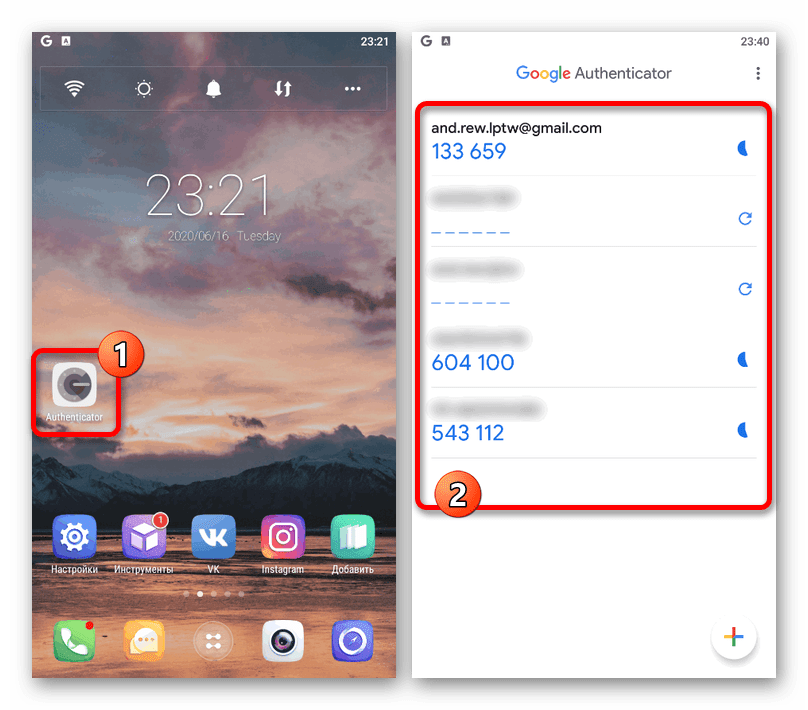
Если по каким-то причинам вы не можете найти Аутентификатор среди установленных программ, но сервис требует подтверждения с помощью кода именно из этого приложения, скорее всего, потребуется выполнить восстановление. Об этом можете узнать отдельно.
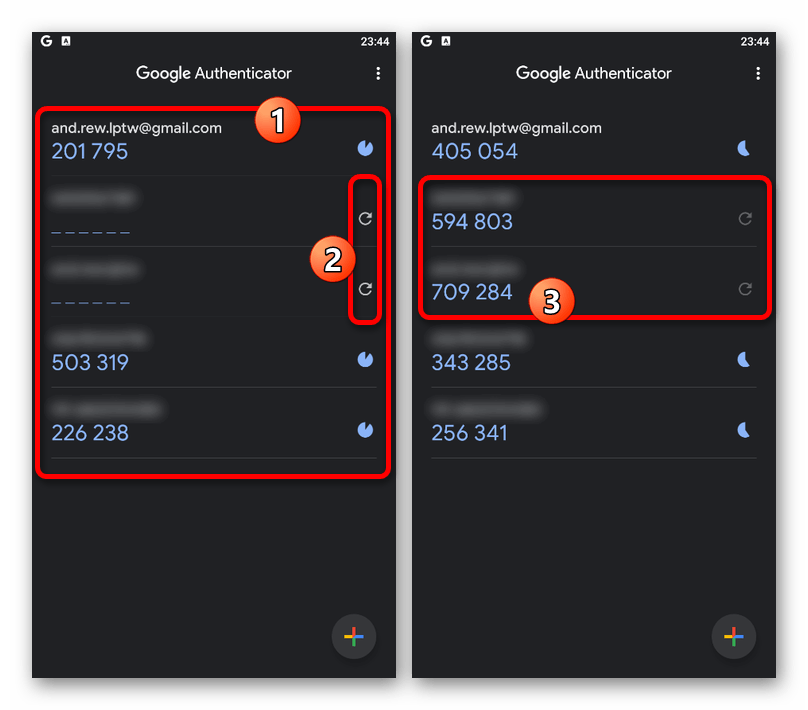
Следуя данной инструкции, вы сможете с легкостью получить код подтверждения для любого аккаунта, привязанного к Аутентификатору. Но не забывайте, что в случае удаления приложение перестанет предоставлять коды, так как информация хранится только в памяти программы.
Вариант 2: Аккаунт Google
Если вы хотите настроить новый Аутентификатор на другом устройстве, можно воспользоваться специальным кодом. Обратите внимание, что для выполнения действий из инструкции потребуется доступ к учетной записи Google на компьютере.

Подтвердите авторизацию с помощью обычного пароля от учетной записи.
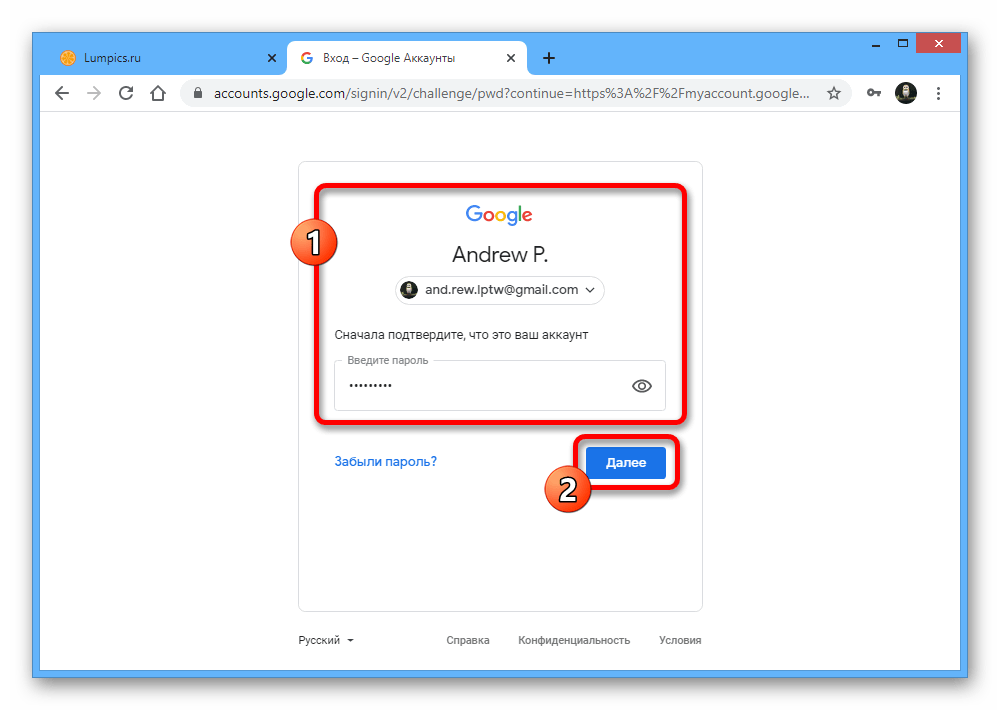

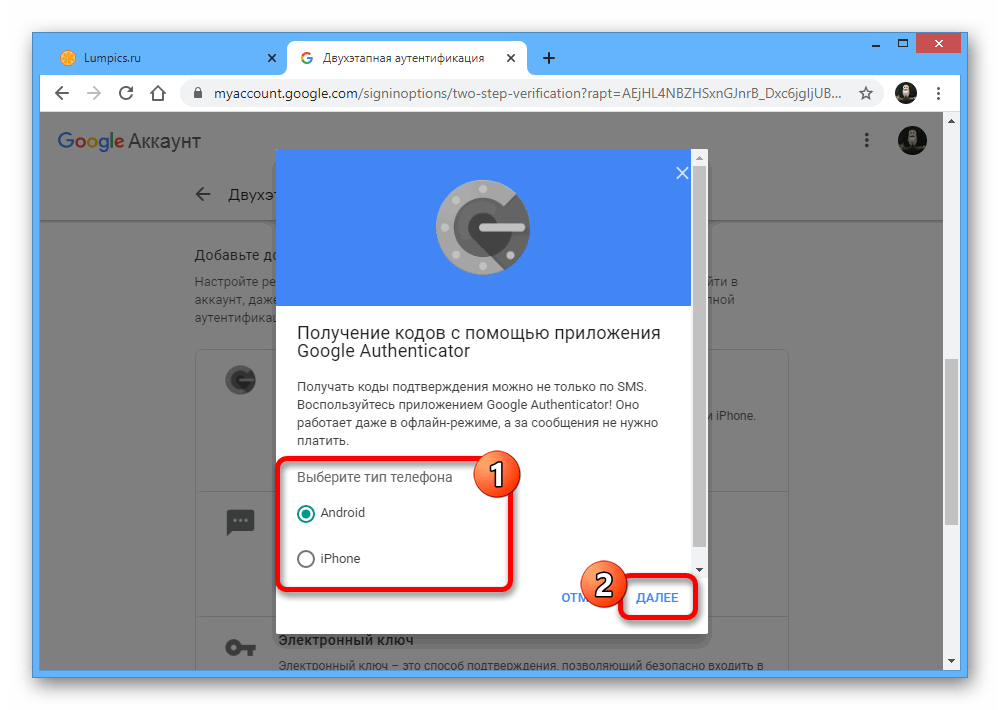
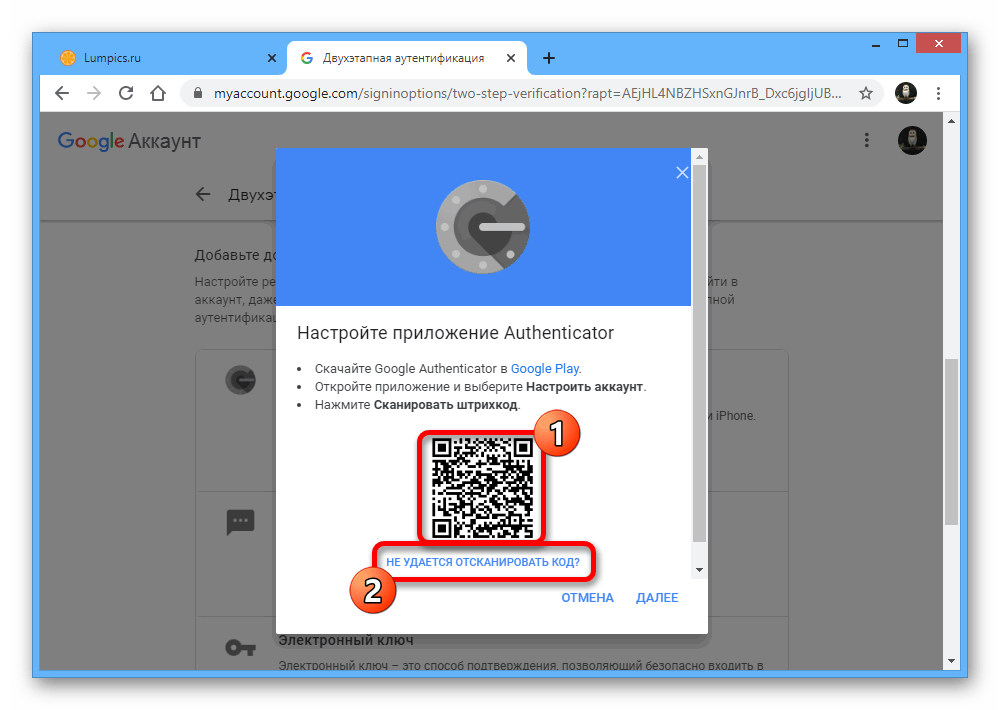
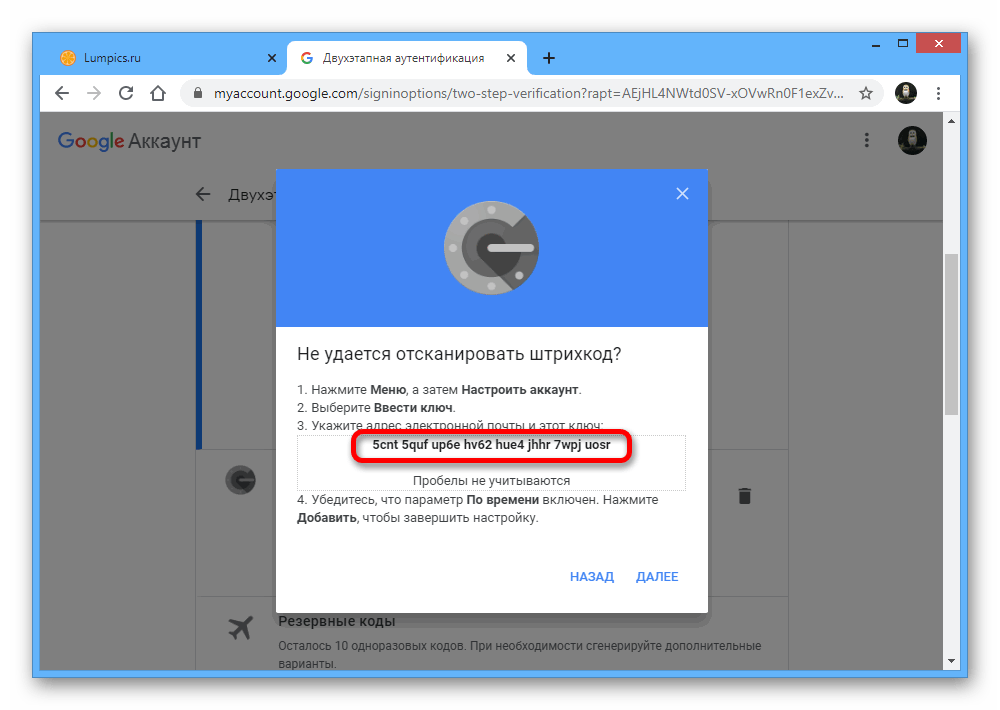
В результате приложение будет предоставлять временные коды точно так же, как это было показано в первом варианте. При этом не забудьте завершить привязку через веб-сайт, нажав «Далее», указав шестизначный код из приложения и подтвердив настройки с помощью кнопки «Готово».
Помимо этой статьи, на сайте еще 12223 инструкций.
Добавьте сайт Lumpics.ru в закладки (CTRL+D) и мы точно еще пригодимся вам.
Отблагодарите автора, поделитесь статьей в социальных сетях.
Как сохранить резервные коды Google и пользоваться ими
Когда вы защитите свою учетную запись Google при помощи двухэтапной аутентификации, вам необходимо ввести код для завершения входа. Вы сможете получить этот код из текстового сообщения, голосового вызова, приложения Google Authenticator, а также ключа безопасности.

Бывают случаи, когда у вас нет телефона или ключа безопасности с вами. Для этих чрезвычайных ситуаций будьте готовы; распечатайте список кодов резервных копий Google и сохраните их в безопасном месте, о котором вы только знаете.
Печать или загрузка резервных кодов Google с помощью компьютера, iPhone или iPad
После того, как вы настроили свою учетную запись Google с двухэтапной аутентификацией, распечатайте или загрузите набор резервных кодов.
Чтобы получить резервные коды:
1. Войдите в свою учетную запись Google.
2. Перейдите на страницу 2-Step Verification. Вам нужно будет ввести свой пароль второй раз для доступа к этой странице.
3. Прокрутите вниз до раздела «Резервные коды» и выберите «Создать».
4. Выберите «Загрузить», чтобы сохранить текстовый файл, содержащий коды, на ваш компьютер, iPhone или iPad. Или выберите «Печать» для печати кодов.
5. Если ваши резервные коды потеряны или вы использовали все коды, выберите «Получить новые коды». У вас будет новый список кодов для работы, а старый набор резервных кодов станет неактивным.
Создание резервных кодов Google на Android
Шаги по созданию резервных кодов на телефоне или планшете Android несколько отличаются:
1. Откройте в телефоне «Настройки», затем откройте «Учетные записи» > «Google» > «Управление учетной записью Google».
2. Выберите Безопасность.
3. Выберите двухэтапную аутентификацию. Возможно, вам потребуется ввести свой пароль.
4. В разделе «Коды резервных копий» выберите «Показать коды».
5. Выберите «Загрузить», чтобы сохранить текстовый файл, содержащий коды, на телефон или планшет Android. Или выберите «Печать» для печати кодов.
Найдите коды Google на своем компьютере
Как использовать резервные коды Google Authenticator для входа в систему
Когда вам нужно использовать резервный код для входа в свою учетную запись Google, найдите свой список резервных кодов перед входом в систему.
Вот как войти в систему с резервным кодом:
1. Перейдите в Google, Gmail или другую службу Google и выберите «Войти».
2. Выберите свою учетную запись или введите адрес электронной почты Gmail.
3. Введите свой пароль и выберите «Далее».
4. Выберите Дополнительные параметры.
6. Введите резервный код.
Внимание: когда вы используете код, его нельзя использовать снова. Не забудьте вычеркнуть его из своего списка.
Настройки google защитный код
Как включить расширенный безопасный просмотр в Chrome для Android
Двухэтапная аутентификация
Далее: Как избежать проблем с доступом сотрудников к аккаунтам при обязательном использовании двухэтапной аутентификации
Если в компании включена двухэтапная аутентификация, администратор и пользователь могут потерять доступ к аккаунту в указанных ниже случаях.
Как предотвратить потерю доступа к аккаунту
Как использовать резервные коды для восстановления доступа к аккаунту
Чтобы восстановить доступ к аккаунту, воспользуйтесь резервным кодом. Если для аккаунтов включена двухэтапная аутентификация, вы можете сгенерировать для них резервные коды. Двухэтапная аутентификация может не использоваться, если пользователи добавлены в группы исключения, для которых этот метод защиты не является обязательным.
Вы можете использовать группы исключения, когда изменяете структуру организации и перемещаете большое количество пользователей из одной организации в другую, в которой настроена двухэтапная аутентификация. Подробнее о том, как перенести пользователей в организацию, для которых включена двухэтапная аутентификация…
Аккаунт пользователя
Войдите в консоль администратора Google.
Используйте аккаунт администратора (он не заканчивается на @gmail.com).
Аккаунт администратора
В некоторых случаях восстановить доступ к аккаунту можно с помощью дополнительного имени пользователя. Мы не рекомендуем использовать этот способ, так как он небезопасен. Если дополнительное имя пользователя не защищено двухэтапной аутентификацией, к нему и, соответственно, к аккаунту администратора могут получить несанкционированный доступ другие пользователи.
Этот способ нельзя использовать для восстановления аккаунтов, если в организации не менее трех суперадминистраторов или более 500 пользователей.
Использование дополнительного ПО
Из-за многочисленности версий сбои бывают достаточно разнообразными. Штатные средства windows не всегда помогают полностью удалить программное обеспечение, оставляя ненужные реестровые записи, файлы настроек и системные библиотеки.
Это впоследствии может вызвать еще более серьезные проблемы. Поэтому была создана специальная программа для удаления – net framework cleanup tool.

Утилита очень простая. Запустив её, нужно нажать кнопку «Cleanup Now». net framework cleanup tool работает так, что удаляет полностью все следы действия компонента, включая:
Благодаря этой программе, можно удалить ненужные старые компоненты без всяких проблем и последствий, а также избавиться от ошибок операционной системы в случае неправильной инсталляции или сбоя компонента.
Как сделать резервную копию на Android

Google обновила таблицу функций, доступных в Google One в рамках бесплатного тарифа
Google решила сделать создание и хранение резервных копий в Google One бесплатными, независимо от их содержимого. Единственное условие состоит в том, чтобы они занимали не больше 15 ГБ. Дело в том, что для этого Google One использует не платное хранилище, а бесплатное пространство в Google Drive. То есть, по сути, Google просто открыла пользователям бесплатный доступ к удобному инструменту создания резервных копий, которого у них не было, если они отказывались платить за обслуживание платного тарифа.
Сохранить резервную копию в Google One очень просто:

Создать резервную копию с Google One — просто как никогда
После того, как вы поменяете смартфон или потеряете данные в ходе обновления, перепрошивки или других манипуляций и вам потребуется восстановить резервную копию, вы сможете сделать это прямо в приложении. Для этого скачайте Google One заново, перейдите в раздел «Хранилище» и накатите резервную копию, которую сохранили ранее. Короче, всё проще некуда.


Скачать обои Realme X2 Stock в разрешении HD +
Как включить автоматическое резервное копирование данных и настроек
Важно! Чтобы защитить резервные копии данных, используйте для блокировки экрана не пролистывание или Smart Lock, а PIN-код, графический ключ или пароль
Примечание. Если планшетом пользуются несколько человек, доступ к резервному копированию и сбросу настроек есть только у владельца.
Как управлять аккаунтами для резервного копирования
Как добавить аккаунт для резервного копирования
Как переключаться между аккаунтами для резервного копирования
Какие типы данных сохраняются в резервной копии
Важно! Автоматическое резервное копирование может работать не во всех приложениях.Чтобы получить информацию об этом, свяжитесь с разработчиком. Если резервные копии загружаются в Google, они шифруются с помощью пароля вашего аккаунта
Для шифрования некоторых данных также используется PIN-код, графический ключ или пароль блокировки экрана вашего телефона
Если резервные копии загружаются в Google, они шифруются с помощью пароля вашего аккаунта. Для шифрования некоторых данных также используется PIN-код, графический ключ или пароль блокировки экрана вашего телефона.
На Google Диск копируются следующие данные:
Совет. Вы можете настроить автоматическое резервное копирование фотографий и видео в Google Фото. Подробнее об автозагрузке фото и видео…
Сколько всего каналов цифрового вещания?
Как перенести все содержимое
Мы рассказали, как перекинуть приложение и сохранить учетную запись со всеми настройками. Но вы получите пустую оболочку, в которой будет один аккаунт – ваш профиль. Как перенести коды Google Authenticator, все содержимое?
Именно из-за сложности процесса специалисты советуют записывать коды или печатать цифровые ключи при настройке двухфакторной аутентификации любого сайта. Если вы не успели этого сделать, придется отключать двухэтапную аутентификацию на каждом сервиса – тут пригодится старый телефон:
Не пользуйтесь смартфоном во время зарядки
Все мы грешим тем, что не выпускаем свой телефон из рук на протяжении всего дня. Однако банальный совет может стоить вам сэкономленного времени: дайте передохнуть своему гаджету и тогда он зарядится гораздо быстрее, чем вы думаете. Ведь во время работы смартфона часть энергии все равно будет уходить на поддержание открытых приложений и сети, поэтому вместо стандартного часа на зарядку вашего устройства уйдет в два раза больше времени. Многие так же рекомендуют отключать во время зарядки мобильную сеть и закрывать приложения. Более того, таким образом вы можете перегреть устройство.
Шаг 1: Резервное копирование сигнальных сообщений на старом телефоне
С открытым сигналом выберите три вертикальные точки в правом верхнем углу экрана и выберите «Настройки». Выберите «Чаты и мультимедиа» и перейдите к последнему параметру «Создание резервных копий».
Если это ваша первая резервная копия, появится всплывающее окно с заголовком «Включить локальные резервные копии?» с 30-значным номером. Этот код используется для шифрования этой резервной копии, так что только вы можете восстановить эти сообщения. Однако этот код больше не появится, поэтому сделайте скриншот страницы и сохраните его в безопасном месте.


Совет, который я нашел, заключается в том, что если вы хотите дополнительной безопасности, скопируйте этот код в менеджер паролей. Этот метод гораздо безопаснее, чем сохранение скриншота, поскольку он будет зашифрован с использованием той же защиты, что и ваши пароли. Кроме того, если вы используете телефон под управлением Android 8.0 Oreo или новее, вы сможете автоматически заполнить код при восстановлении ваших сообщений.


Не пропустите: 4 лучших менеджера паролей для Android
После того, как вы скопируете фразу-пароль, установите флажок и выберите «Включить резервное копирование». Всплывающее окно исчезнет, а под панелью загрузки появится «Создать резервную копию». Вы будете знать, что резервное копирование завершено, как только эта панель исчезнет и будет заменена датой и временем последнего резервного копирования.
Также имейте в виду, что резервное копирование будет происходить автоматически с этого момента.
Показания и противопоказания
Таблетки или инъекции Метотрексата назначаются не только при ревматоидном артрите, но и при развитии онкологических процессов кожи, трофической болезни, рака шеи, головы, пищевода, легкого, половых органов. Эффективен он также при тяжелых формах псориаза (если другие способы оказались не дали результата). Пить его потребуется долго. Не допускается прием медикамента в случае наличия следующих патологий:
Не рекомендуется использование лекарства беременным женщинам, а также в период активного кормления грудью. Кроме этого, нельзя самостоятельно увеличивать или уменьшать количество, принимать таблетки без консультации с врачом и комплексного обследования, вдохновившись успешным опытом лечения друга или родственника. Дозировку должен назначать только опытный врач, рассматривая состояние пациента в целом и наличие сопутствующих заболеваний.
Копирование фотографий с Android на Mac
Для Mac вам понадобится загрузить отдельный инструмент для передачи файлов с Android устройств. Это приложение далеко не всегда хорошо работает, поэтому я все же рекомендую пользоваться облачными хранилищами, вроде Dropbox, или настроить FTP-сервер или общий ресурс SMB на своем телефоне с помощью такого инструмента, как AndSMB.
Эти инструменты сложно назвать простыми и современными, но они работают. Не все хотят, чтобы их файлы находились в облаке, но это и не нужно. Вы копируете их туда для скачивания. Как только процедура будет завершена, все файлы в удаленном хранилище можно будет удалить.
Звонок на телефон

Данный метод сработает далеко не на всех моделях телефонов LG, но, если сработает, то все ваши файлы и любые данные останутся нетронутыми. Просто осуществите вызов на свой гаджет с любого другого устройства и в процессе разговора перейдите в меню. здесь у вас будет возможность отключить функцию блокировки вовсе. Помните, что далеко не на всех телефонах получиться взять трубку.
Процедура отключения
Для отключения системы бекапов перейдите в настройки смартфона. Например, через шторку уведомлений.

Затем найдите пункт «Аккаунты» и откройте это меню.

В нём необходимо выбрать аккаунт Google. Также здесь можно включить или выключить автоматическую синхронизацию. Выключите её, если не хотите, чтобы устройство синхронизировало некоторые данные автоматически при каждом подключении к Wi-Fi.

В выбранном вами аккаунте Google перейдите в настройки синхронизации.

И в данном меню можно вручную синхронизировать данные Google аккаунта.
Для ручной синхронизации нажмите на необходимый пункт и произойдет синхронизация. Вот так выглядит процесс синхронизации:

Но это ещё не все. Мы отключили и вручную синхронизировали лишь часть фалов, точнее системные.


Для отключения резервного копирования приложений и игр перейдите в «Настройки», затем найдите пункт «О телефоне» и в нём откройте «Резервное копирование» — это для новейшей версии операционной системы Android. Если у вас более старая версия, например, 7.1.2 или ниже, то зайдите в «Настройки» и там ищите пункт «Резервное копирование».

В этом меню можно легко выключить резервное копирование данных на Google Диск простым выключением переключателя.

Также для создания свежих резервных копий просто нажмите на все нужные пункты, и они синхронизируются. Во вкладке «Данные приложений» есть пункт «Восстановление данных автоматически». Благодаря этой опции при очередной загрузке уже установленного у вас приложения, Google Диск автоматически скачает его резервную копию.
Для отключения бекапов фото перейдите в приложение Google Фото и в его настройках отключите синхронизацию. Это можно легко сделать через сайт Google в пункте «Конфиденциальность».
Следите за нами в соцсетях
Вариант 1. Разрешите пользователям самостоятельно сбрасывать пароли
Эта функция недоступна, если ваша организация использует систему единого входа или G Suite Password Sync. Кроме того, она не поддерживается для пользователей младше 18 лет.
Вы можете разрешить пользователям без прав суперадминистратора самостоятельно сбрасывать пароли. Для этого они должны добавить в аккаунт резервный номер телефона или адрес электронной почты, на который будут приходить инструкции для восстановления пароля (в виде голосового или текстового сообщения либо электронного письма). Чтобы сбросить пароль, пользователь должен указать свой адрес электронной почты для входа в аккаунт Google и следовать стандартным инструкциям.
Как разрешить пользователям восстанавливать пароли без помощи администратора
По умолчанию сбрасывать пароли с помощью автоматизированной процедуры могут только суперадминистраторы. Ниже описано, как разрешить другим пользователям сбрасывать пароли этим способом.
Если вы включите эту возможность, то нажав Забыли пароль? на странице входа, пользователи вашей организации получат инструкции по восстановлению пароля. Они смогут сбросить пароль, если добавили в свой аккаунт номер телефона или адрес электронной почты для восстановления. Пользователи с включенной двухэтапной аутентификацией могут сбросить пароль только с помощью резервного адреса электронной почты. Если данные для восстановления не добавлены, пользователи должны будут обратиться к администратору.
Войдите в Консоль администратора Google.
Используйте аккаунт администратора (он не заканчивается на @gmail.com).
From the Admin console Home page, go to SecurityAccount recovery.
Попросите пользователей добавить номер телефона или адрес электронной почты, на который будут приходить инструкции по восстановлению пароля.
Если сотрудник покидает организацию или существует угроза взлома его аккаунта, незамедлительно удалите его контактную информацию для восстановления пароля.
Как предотвратить несанкционированный доступ к аккаунту пользователя
Если у вас включена возможность восстановления паролей без помощи администратора, немедленно удалите контактную информацию пользователя в следующих случаях:
Чтобы удалить контактную информацию пользователя для восстановления пароля или проверить, был ли аккаунт взломан, войдите в него с учетными данными пользователя. Затем следуйте инструкциям по настройке способов восстановления аккаунта.


В каких случаях возможность восстановления паролей без помощи администратора недоступна
Пользователям G Suite for Education, не достигшим 18 лет, запрещено добавлять в аккаунт номер телефона или адрес электронной почты для восстановления пароля. Следовательно, они не смогут самостоятельно сбросить забытый пароль.
Примечание. Пользователи любого возраста с основным или дополнительным аккаунтом в домене начальной или средней школы не могут указать номер телефона или адрес электронной почты для восстановления пароля, поскольку эта возможность недоступна для таких аккаунтов.
Эта возможность доступна пользователям с аккаунтами в доменах высших учебных заведений, а также административным работникам и преподавателям, которые могут добавить контактную информацию для восстановления.
Как изменить настройки сохранения
Вы можете в любое время изменить настройки отслеживания действий в своем аккаунте Google.
На телефоне или планшете Android откройте приложение «Настройки» Аккаунт Google.
Совет. Если вы используете приложения или сервисы Google на телефоне, вам могут быть доступны дополнительные настройки.
Как загрузить резервную копию iCloud
С iPhone Backup Extractor, подключенным к вашей учетной записи iCloud, легко загрузить данные резервного копирования iCloud.
Выберите резервную копию iCloud. Как только iPhone Backup Extractor будет подключен к вашей учетной записи iCloud, он автоматически покажет список ваших учетных записей и резервных копий iCloud в левой части окна. Ваши резервные копии iCloud будут перечислены под заголовком «Резервные копии iCloud», и вы можете выбрать тот, который вы хотите просмотреть, нажав на него. Это загрузит его детали в основной части окна приложения.
Исследуйте свою резервную копию iCloud. После того, как ваша резервная копия выбрана, iPhone Backup Extractor суммирует информацию, доступную в ней, показывая наиболее важные приложения, а также подсчитывает количество данных, доступных для каждого. iPhone Backup Extractor позволяет работать с резервными копиями iCloud точно так же, как если бы они были : нет необходимости загружать резервную копию полностью, чтобы работать с ней — хотя вы можете, если хотите!
Восстановление данных из резервной копии iCloud
Как и при работе с резервными копиями iTunes, у вас есть выбор из четырех режимов в iPhone Backup Extractor для восстановления ваших данных:
Обзор Нажмите на любой из значков приложения, чтобы получить данные в один клик. Легко!
Например, если вам нужно восстановить все фотографии, хранящиеся в резервной копии iCloud, щелкните значок «Фотографии», и они будут автоматически загружены на ваш компьютер.
iPhone Backup Extractor используется в режиме предварительного просмотра
iPhone Backup Extractor в режиме просмотра приложений


«Экспертный режим» для iPhone Backup Extractor на iCloud
Загрузите данные резервной копии iCloud. Если вы хотите загрузить полную резервную копию iCloud и преобразовать ее в резервную копию iTunes, чтобы ее можно было изменить или восстановить локально, это тоже очень просто: есть кнопка с надписью «Загрузить эту резервную копию iCloud». Если вы нажмете на это, вся резервная копия iCloud будет загружена на ваш ПК или Mac. Загрузка может занять некоторое время, в зависимости от размера вашей резервной копии и скорости вашего интернет-соединения; ясно, что получить данные, которые вы хотите использовать, может быть быстрее, как описано выше.
iPhone Backup Extractor загружает данные iCloud
Восстановление удаленных данных из учетной записи iCloud
Верьте или нет, можно восстановить данные iCloud, которые были удалены до того, как была сделана ваша последняя резервная копия.


