
Table of Contents:

Сетевые принтеры позволяют печатать с любого компьютера, подключенного к сети.
Найти IP-адрес принтера
Шаг 1
Нажмите «Пуск» и выберите «Панель управления» на любом компьютере, подключенном к той же сети, что и принтер.
Шаг 2
Дважды щелкните «Принтеры и факсы», а затем найдите принтер, для которого вы хотите установить статический IP-адрес, в списке принтеров.
Шаг 3
Щелкните правой кнопкой мыши принтер в списке и выберите «Свойства».
Шаг 4
Нажмите на вкладку «Порты» и найдите принтер, для которого вы хотите установить статический IP-адрес, в списке в середине окна. Нажмите на принтер, чтобы выделить его.
Шаг 5
Разверните столбец «Порт», щелкнув вертикальную полосу между «Порт» и «Описание» и сдвиньте ее вправо. Найдите IP-адрес принтера в столбце «Порт»; IP-адрес представляет собой последовательность чисел, разделенных точками, и напоминает 192.168.1.2.
Установить статический IP-адрес
Шаг 1
Откройте предпочитаемый веб-браузер на компьютере, подключенном к той же сети, что и принтер, для которого вы хотите установить статический IP-адрес.
Шаг 2
Введите IP-адрес принтера (который вы нашли в приведенном выше разделе) в адресную строку браузера. Нажмите Ввод.»
Шаг 3
Введите имя пользователя и пароль принтера. Если сетевой принтер не защищен паролем, введите «admin» в поле «Имя пользователя» и оставьте поле пароля пустым. Нажмите «ОК», чтобы войти на страницу настроек сети вашего принтера.
Шаг 4
Нажмите кнопку или вкладку «Конфигурация IP» на странице настроек сети принтера.
Шаг 5
Найдите раздел «TCP / IP» или «IP Address Configuration» и измените значение с «Auto» на «Static» или «Manual».
Шаг 6
Введите статический IP-адрес, который вы хотите назначить сетевому принтеру, в соответствующие поля. Это заставляет сеть назначать назначенный IP-адрес для принтера каждый раз, когда он пытается подключиться к устройству.
Шаг 7
Нажмите «Сохранить» или «Применить», чтобы сохранить настройки и выйти из браузера.
Настройка сетевого принтера (Сентябрь 2021).
Установка IP-адреса с панели управления принтера
После подключения принтера к локальной сети вам необходимо установить IP-адрес сервера печати.
Выполните следующие действия, чтобы установить IP-адрес, маску подсети и основной шлюз с панели управления принтера.
 | Включите принтер. |
 | Проверьте, что значение параметра Network I/F = On. |
 |  | Примечание: |
| |
|
 | Выключите и снова включите ваш принтер. Дождитесь окончания процесса инициализации. |
Распечатайте лист сетевого состояния, чтобы убедиться, новый IP-адрес установлен.
Меню Network (Сеть)
Следующие пункты необходимы для выполнения сетевых настроек через панель управления принтера.
Установка (Жирным шрифтом выделены установки по умолчанию)
Network I/F (Сетевой интерфейс)
Network Config (Настройка сетевого интерфейса)
Get IPAddress (Получить IP-адрес)
от 0.0.0.0. до 255.255.255.255
от 0.0.0.0. до 255.255.255.255
от 0.0.0.0. до 255.255.255.255
Link Speed (Скорость соединения)
Buffer Size (Размер буфера)
Меню AUX
Это меню позволяет вам контролировать настройки дополнительного интерфейса через панель управления принтера.
Установка (Жирным шрифтом выделены установки по умолчанию)
AUX I/F (Интерфейс AUX)
AUX Config (Настройка AUX)*
Get IPAddress (Получить IP-адрес)**
Panel (Панель), Auto (Авто), PING
от 0.0.0.0 до 255.255.255.255
от 0.0.0.0 до 255.255.255.255
от 0.0.0.0 до 255.255.255.255
AUX Init (Инициализация AUX)
Buffer Size (Размер буфера)
| * Доступна, если установлена дополнительная интерфейсная плата, с возможностью сетевых настроек. Эти пункты не доступны при настройке платы параллельного интерфейса Type B. |
| ** Доступны, если Yes (Да) выбрано в качестве установки AUX Config (Настройка AUX). |
AUX I/F (Настройка AUX)
Позволяет вам активизировать или блокировать интерфейс AUX, если дополнительная интерфейсная плата установлена на ваш принтер.
Buffer Size (Размер буфера)
Определяет размер памяти, доступный для использования при получении и печати данных. Если установлено значение Maximum (Максимальный), больший объем памяти используется при получении данных. Если установлено Minimum (Минимальный) больший объем памяти используется при печати данных.
Все способы найти IP адрес принтера
Узнать IP адрес принтера в сети, или как его еще называют сетевой адрес, в операционной системе Windows 7, 8, 10 можно несколькими разными способами. Среди них: посмотреть через командную строку, найти в свойствах устройства, определить по маске сети и типу подключения к ней. В этом обзоре мы детально рассмотрим все варианты, с описанием каждого шага действий пользователя. Эта инструкция по определению айпи принтера применима к любой модели производителей Сanon, Kyocera, HP, Samsung, Xerox и многих других.
Для чего знать IP
Если Вы используете свое печатающее устройство в офисе, где организована локальная сеть и для каждого сотрудника нет отдельного принтера, то сетевая печать будет выходом из ситуации. Чтобы подключиться к девайсу для печати может понадобиться знать сетевое имя хоста принтера или его IP. Как показывает практика, не все пользователи оргтехники даже догадываются о наличии такого понятия. А тем более не знаю как его определить самостоятельно.
При наличии выходов подключения Ethernet рекомендовано подключать с использованием именно такой возможности.
Способы узнать
Меню принтера
Многие современные устройства комплектуются специальной панелью управления, которая расположена непосредственно на лицевой стороне корпуса. В ее меню могут быть указанны нужные нам данные. В нем следует найти раздел настроек, который в разных моделях может называться по-разному. Самые распространенные названия: «Настройки», «Опции», «Сеть» и подобные. Если меню на английском языке, то скорее все будут такие варианты: «Setting», «Options», «Network» и другие. В этих разделах можно найти сетевые настройки.
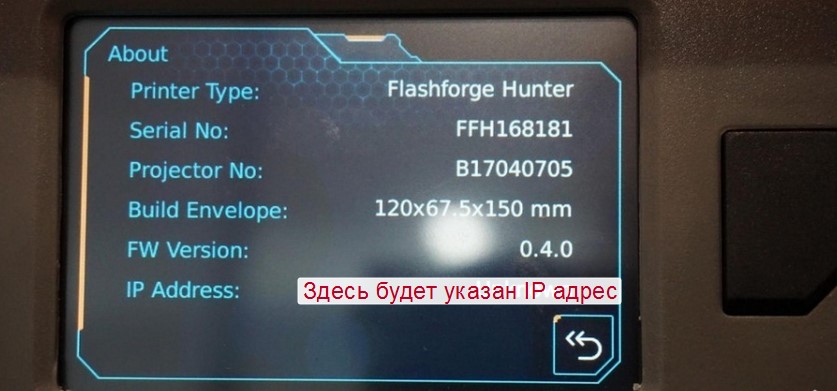
Здесь же можно обновить IP принтера при такой необходимости. Еще один вариант это сделать — использовать специальные утилиты от производителя оборудования.
Свойства устройства
При отсутствии панели управления у принтера или невозможностью через него получить нужные данные, это можно сделать через свойства аппарата непосредственно в операционной системе «Виндовс». Следуйте инструкции:
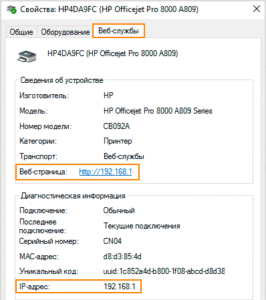
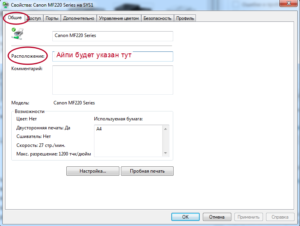
При отсутствии закладки «Веб-службы» или информации в разделе «Расположение» воспользуйтесь другими способами определения имени хоста.
Роутер
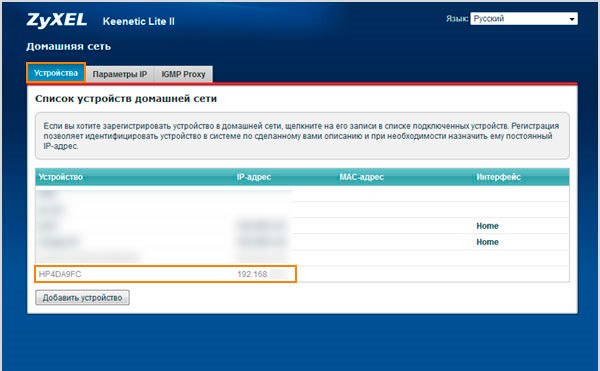
В сетях, где используется роутер с поддержкой сервера печати, узнать IP печатающих устройств можно из настроек этого маршрутизатора. Чтобы зайти туда, мы будет использовать обычный веб-браузер. Не имеет значения какой. Заходим на страницу http://192.168.1.1, вводим логин и пароль. Логин в 99% случаев будет «admin», а пароль зачастую указывается на корпусе самого роутера. Если введены были правильные данные, то мы попадет на страницу настроек своего маршрутизатора. Выбираем закладку «Устройства», где найдем строку записи информации о нашем сетевом принтере и его точный айпи адрес, который определяет роутер своими выстроенными средствами.
Пробный лист
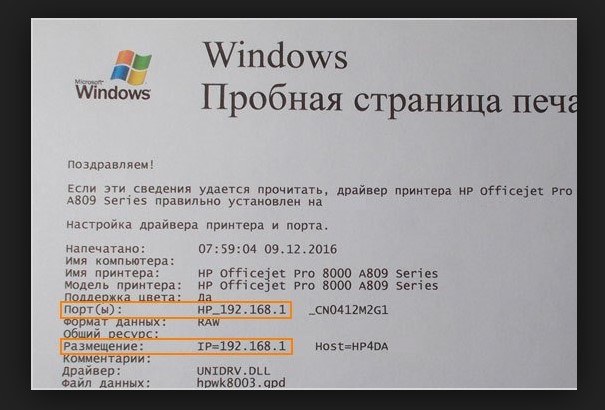
Узнать IP принтера можно из информации, которую устройство распечатывает на пробном листе. Получить такой лист можно двумя способами.
Программа «Word»
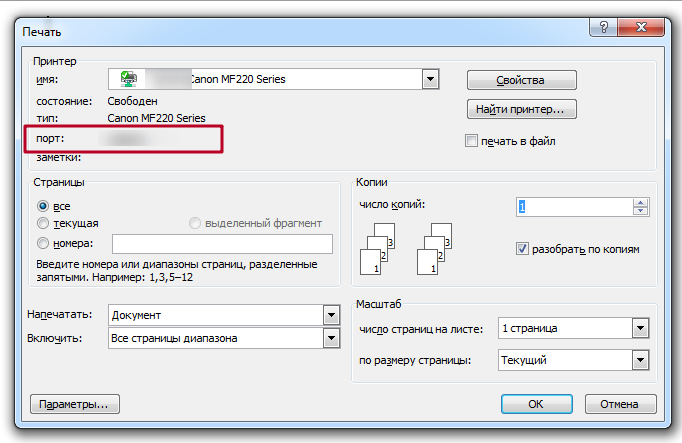
Многие текстовые редакторы позволяют узнать данные о печатающем устройстве, которое используется. В данном случае «Ворд» из пакета офисных приложений не исключение. К тому же с его помощью это сделать проще, чем в любой другом редакторе. Да и установлена программа на большинстве персональных компьютеров.
Свойства сети
Для принтеров, которые подключены к сети по беспроводной технологии Wi-Hi или патч-корд Ethernet, есть еще один способ узнать адрес. Сделать это можно через центр управления сетями и общим доступом.
Командная строка
ПО принтера или сторонние утилиты
Каждая фирма-производитель печатающих устройств, кроме драйверов, прилагает к своей продукции фирменные утилиты для устранения проблем и обслуживания. Кроме возможностей контролировать работу, уровень заправки, предупреждать проблемы и ошибки, такая программа позволяет производить поиск сетевых устройств. Рекомендуем скачивать такое ПО из сайта производителя Вашего принтера, чтобы всегда использовать корректную и актуальную версию продукта.
А также существуют сторонние утилиты, которые аналогично сканируют сеть на предмет наличия сетевых устройств печати. Работа с таким ПО очень проста: скачиваем файл установки, устанавливаем, запускаем, нажимаем кнопку «Сканировать» («Scan»), ждем окончания процесса, в найденном списке находим свой девас, в свойствах смотрим значение IP. Рекомендуемые утилиты: NetViewer, IPScan, LANScope.
Как узнать ip принтера: самые простые способы
Сетевой адрес принтера в зависимости от некоторых обстоятельств может меняться. В таком случае у вас не получится напечатать документ. Рассказываем, как проверить, виноват ли в этом ip оргтехники.
Иногда в операционной системе возникают ошибки, которые приводят к сбоям в работе оргтехники. Например, сетевой адрес принтера может быть изменен без ведома пользователя. В таком случае Windows попытается отправить документ на печать по старому адресу, но ничего не произойдет. Тогда потребуется узнать ip адрес принтера для того чтобы восстановить процесс печати. Существует множество способов того, как это сделать. Начиная от самых простых, с которыми справится даже новичок, и заканчивая более продвинутыми, которые подойдут для опытных пользователей. К какой бы категории из этих двух вы ни относились, следуя инструкциям, приведенным ниже, вы сможете получить искомую информацию.
Как узнать ip адрес принтера в сети через интерактивное меню
Многие современные принтеры оснащаются небольшим экраном, который упрощает взаимодействие с техникой. Он нужен не только для того чтобы пользователь смог более наглядно получить информацию. С его помощью можно посмотреть спецификации устройства, которые и будут содержать текущий ip-адрес.
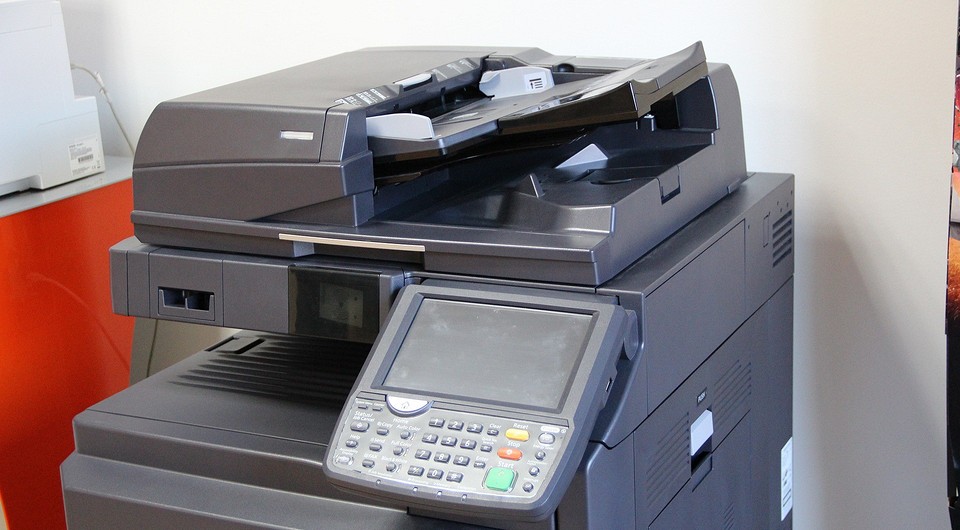
Для этого вам потребуется зайти в настройки. Какого-то универсального названия не существует, всё зависит от модели. У кого-то этот пункт может называться «Опции», а у кого-то «Установки» и так далее. По аналогии можно понять, в каком разделе находится нужная нам информация. В крайнем случае, можете попробовать поочередно заходить во все пункты меню, пока не отыщите сетевой адрес. Если в качестве языка интерфейса выбран английский язык, нужно проверить разделы «Settings», «Options».
Как найти ip адрес принтера в свойствах
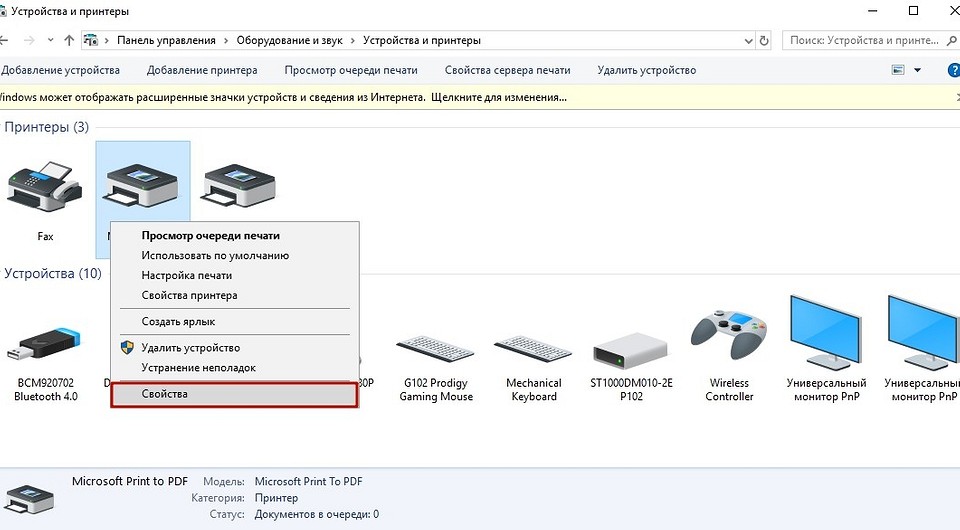
Если вы являетесь обладателем старого принтера, то можно воспользоваться информацией, которую предоставляет операционная система о подключенных устройствах. Для этого выполните следующие действия:
Как посмотреть ip адрес принтера с помощью настроек роутера
Если принтер подключен к компьютеру с помощью Wi-Fi, можно посмотреть адрес в настройках маршрутизатора. Для этого потребуется узнать ip-адрес сетевого оборудования. Обычно он располагается на тыльной стороне роутера и выглядит следующим образом: 192.168.1.1. После этого откройте любой браузер и введите в адресную строку эти цифры. Должен открыться интерфейс по настройке маршрутизатора. У некоторых производителей сетевого оборудования, помимо цифрового адреса, имеется и вторичный буквенный. Например, у компании Tenda это tendawifi.com. У других производителей также нечто похожее.
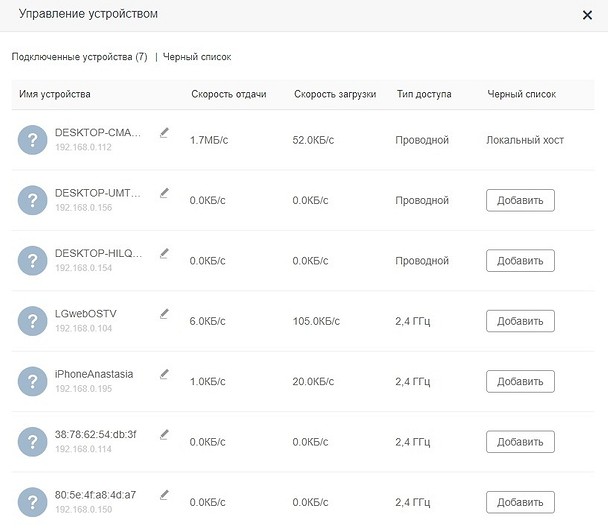
Для того чтобы зайти в настройки роутера, потребуется ввести логи и пароль от учетной записи. Зачастую логин — это «admin», а пароль указывается также на тыльной стороне сетевого девайса. Потребуется найти раздел с подключенными устройствами. В зависимости от модели маршрутизатора, он может находиться в разных местах. Обычно это категория так и называется «Устройства». В ней вы найдете все подсоединенные к роутеру гаджеты. Обычно рядом с каждым пишется его ip-адрес.
Как определить ip адрес принтера, используя пробный лист
Очень часто при печати пробного листа, на нем в качестве текста для теста печатается подробная информация о принтере. И в ней указывается, в том числе сетевой адрес. Чтобы осуществить пробную печать, проделайте следующие шаги:
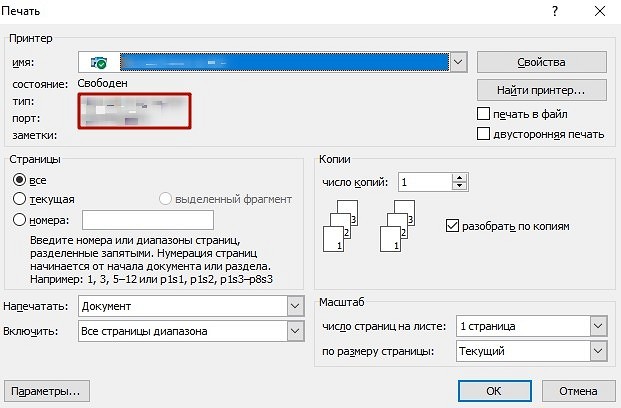
Как узнать ip адрес принтера в «Word»
Наверняка, вы обращали внимание, что некоторые текстовые редакторы пишут информацию об устройстве, через которое выполняется печать. Word установлен на компьютере, наверное, у каждого. Поэтому проще всего использовать его.
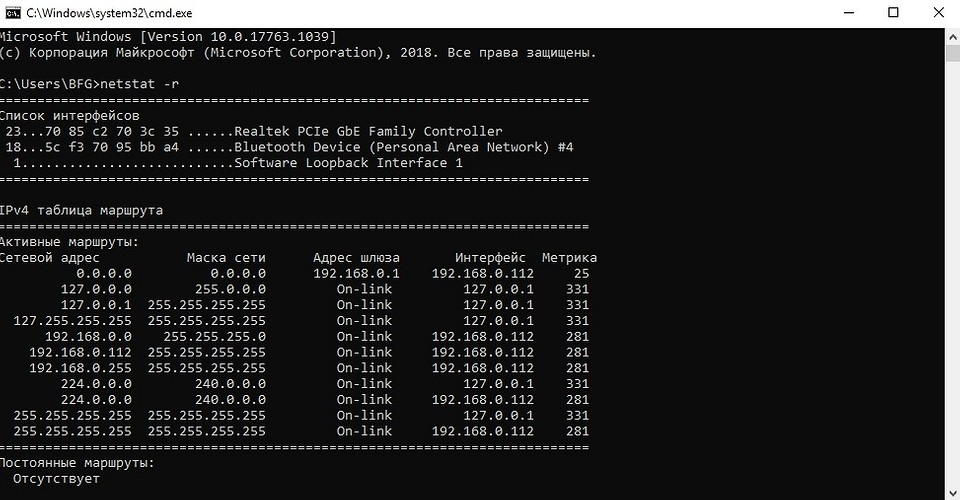
Как определить сетевой адрес принтера при помощи командной строки
Как найти ip адрес принтера, используя ПО от разработчика
Многие разработчики создают уникальные программы, совместимые только с их продукцией. Он предназначены не только для устранения различных проблем, но и предоставляют пользователю исчерпывающую информацию о его девайсе. Скачать подобные программы можно, разумеется, на официальных сайтах. Практически все девелоперы оргтехники (Canon, Epson, Kyocera, Brother и остальные) имеют собственное ПО. Также существуют и универсальные решения по типу: NetViewer, IPScan, LANScope. Если вам не удалось найти официальную утилиту, то можете воспользоваться одной из них. Однако нет никакой гарантии, что они отобразят корректную информацию, поэтому пользоваться ими стоит только в том случае, если остальные способы вам не помогли.
Как задать ip адрес принтеру
После того, как вы узнали ip-адрес, можно его поменять. Для этого выполните следующие действия:
Как задать принтеру ip адрес
С момента написания статьи подключение и настройка сетевых принтеров на этом сайте прошло уже почти 13 лет. Многое из того, что в ней изложено, потеряло актуальность, но при этом, судя по поисковым запросам, тема очень интересна многим. В связи с этим я решил сделать ещё одну статью, посвящённую сетевой печати. В этой статье можно найти информацию о подключении и настройках сетевых принтеров к системам под управлением Windows 10.
В отличие от предыдущей статьи, значительная часть которой была посвящена различным вариантам подключения принтеров к сети, здесь я буду говорить только о современных сетевых принтерах, оснащённых проводным разъёмом Ethernet типа RJ-45, либо принтерах в которых для подключения к сети используется беспроводная технология Wi-Fi.
Начнём с того, что подключим наше устройство к сети.
 Если ваш принтер или МФУ оснащён модулем беспроводной связи Wi-Fi (обычно на наличие такого модуля указывает буква w в названии модели, например OKI C844dnw), то подключиться к сети можно без использования проводов. Делается это практически так же, как мы подключаем к точке доступа свой телефон. На примере того же OKI C844dnw процесс подключения к точке доступа подробно описан в руководстве пользователя на страницах 38-41. Примерно таким же образом подключаются к беспроводной сети и все остальные устройства, оснащённые картой Wi-Fi.
Каким образом выбрать IP-адрес для нашего принтера? Проще всего сохранить тот адрес, который был присвоен нашему принтеру DHCP-сервером. После первого включения принтера, подключенного к нашей сети с установками по умолчанию (т.е. с включённой динамической адресацией при помощи DHCP), принтер получит свободный IP-адрес. При настройке статического IP-адреса этот адрес будет предложен в качестве исходного. Просто сохраните присвоенные ранее автоматом принтеру IP-адрес, маску подсети и адрес шлюза в ручных настройках. Если же принтеру не был присвоен адрес (это бывает в случаях отсутствия в сети DHCP-сервера), то в настройках будет установлен т.н. AUTONET адрес, начинающийся с 169. Использовать такой адрес не получится, необходимо будет ввести вручную другой.
Настройка протокола IP для Windows
Обмен пакетами с 192.168.1.55 по с 32 байтами данных:
Ответ от 192.168.1.55: число байт=32 время Внимание, обновление списка может занять несколько минут! Дождитесь завершения операции и появления полного списка драйверов! После того, как загрузка будет завершена, появляется выбор значительно большего количества производителей и огромного количества моделей печатающих устройств для каждого из них. Если уж мы пошли по сложному пути выбора драйвера вручную, скорее всего мы пытаемся установить довольно старый принтер, который не может быть установлен автоматически. Напомню, что на этом сайте есть отдельная статья, посвящённая выбору драйверов для старых устройств OKI. Здесь хочу лишь повторить, что в том случае, если требуется установить драйвер для одного из некогда популярных цветных GDI-принтеров OKI, таких как OKI C3100/C3200/С3200n, OKI C5100/C5600/C5650/C5800/C5850, рекомендуется выбрать драйвер принтера OKI C5650, который входит в стандартный набор Центра обновления Windows и работает со всеми Hyper-C (фирменное название OKI GDI) принтерами OKI:


Осталось поставить галочку напротив «Использовать этот принтер по умолчанию», чтобы система не требовала выбрать принтер, а сразу печатала на этот при вызове диалога печати из любых приложений Windows 10 и нажать кнопку «Готово». Как говорится, поздравляем с приобретением: теперь ваш старый принтер снова работает! 🙂


