
Пошаговая инструкция: Как зарегистрироваться на Госуслугах
При важных изменениях в жизни возникает много вопросов: какие документы нужно оформить, в какие госорганы обратиться, где получить соцподдержку и т.д.
Большинство услуг Пенсионного фонда России можно получить в электронном виде. Некоторые услуги ПФР предоставляет проактивно – по факту наступления жизненного события, за ними не нужно обращаться. ПФР всё сделает самостоятельно и готовый результат по услуге поступит гражданину прямо в личный кабинет на портале Госуслуг.
Так, после рождения ребенка Пенсионный фонд России направит в личный кабинет мамы на портале Госуслуг СНИЛС на новорожденного, сертификат на материнский (семейный) капитал и информацию на какие выплаты и ежемесячные пособия она может претендовать с указанием суммы выплаты и куда обратиться в вашем городе или поселке.
Важно, чтобы гражданин был зарегистрирован на портале Госуслуг, имел подтвержденную учетную запись и в своем профиле проставил отметку о согласии на получение уведомлений.
Зарегистрировать учетную запись на портале Госуслуг можно самостоятельно в 3 шага.
Первый шаг – упрощенная учетная запись. Нужно зайти на портал госуслуг, нажать «Зарегистрироваться», в регистрационной форме указать ФИО, мобильный телефон и адрес электронной почты. После клика на кнопку регистрации вы получите СМС с кодом подтверждения. Упрощенная учетная запись откроет вам доступ к справочной информации.
Третий шаг – подтвержденная учетная запись. Подтверждение:
– онлайн, через мобильные приложения банков: Сбербанк, Тинькофф Банк, Банк Санкт-Петербург, СКБ Банк, ДелоБанк, ПСБ Банк, Банк ВТБ, Почта Банк, Ак Барс Банк, Газэнергобанк, РНКБ Банк (если вы клиент одного из этих банков);
– почтой, заказав получение кода в профиле на сайте госуслуг;
Полная информация о регистрации учетной записи здесь.
Телефон горячей линии Отделения ПФР по Свердловской области: 8-800-600-03-89 и (343) 286-78-01.
Как записать адрес в госуслугах
Муниципальное казенное учреждение «Многофункциональный центр предоставления государственных и муниципальных услуг города Ростова-на-Дону»
 | Регистрация на портале госуслуги и подтверждение учетной записи |
 | получить услугу на портале Госуслуги |
Для получения полного доступа к электронным государственным услугам нужна подтвержденная учетная запись на портале Госуслуг
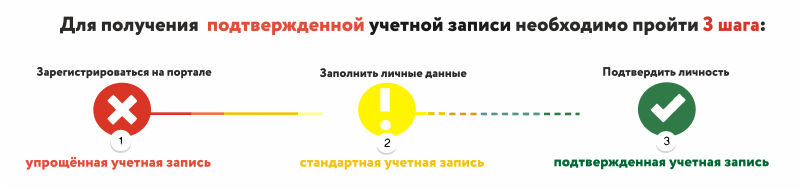
ШАГ 1. РЕГИСТРАЦИЯ НА ПОРТАЛЕ
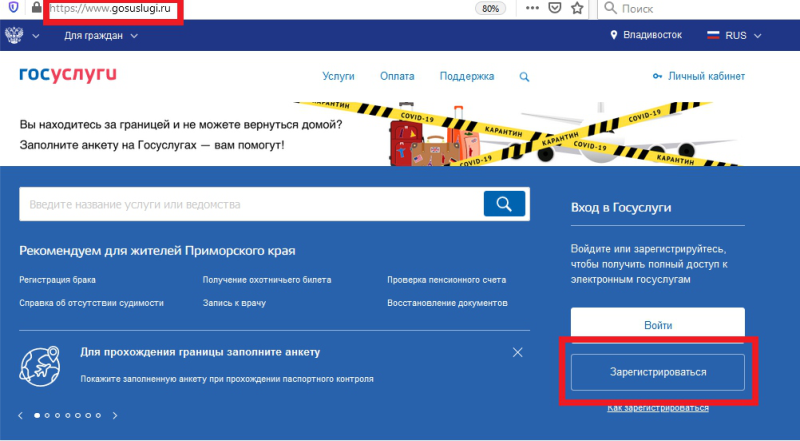
1. На портале Госуслуги ( gosuslugi.ru) нажмите кнопку «Зарегистрироваться»
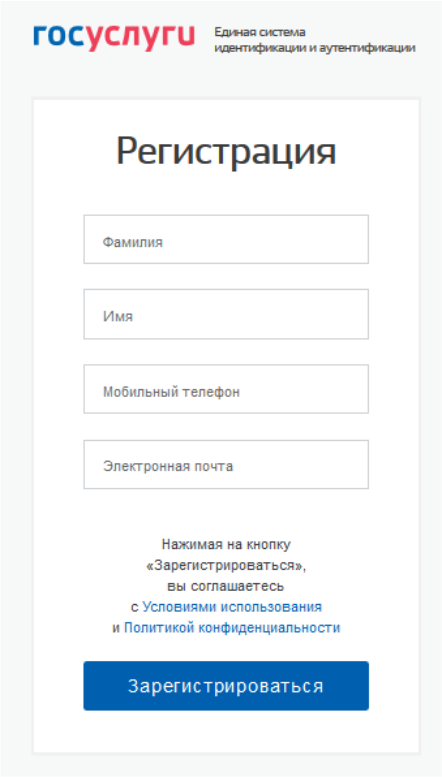
2. В появившейся регистрационной форме укажите свою фамилию, имя, мобильныйтелефон и адрес электронной почты, после чего нажмите на кнопку«Зарегистрироваться»
3. Дождитесь SMS с кодом подтверждения
4. Введите полученный из SMS код подтверждения и нажмите «Продолжить» для
ШАГ 2. ЗАПОЛНЕНИЕ ЛИЧНЫХ ДАННЫХ
1. Войдите в личный кабинет. После успешной регистрации статус Вашей учетной записи будет «Упрощенная»
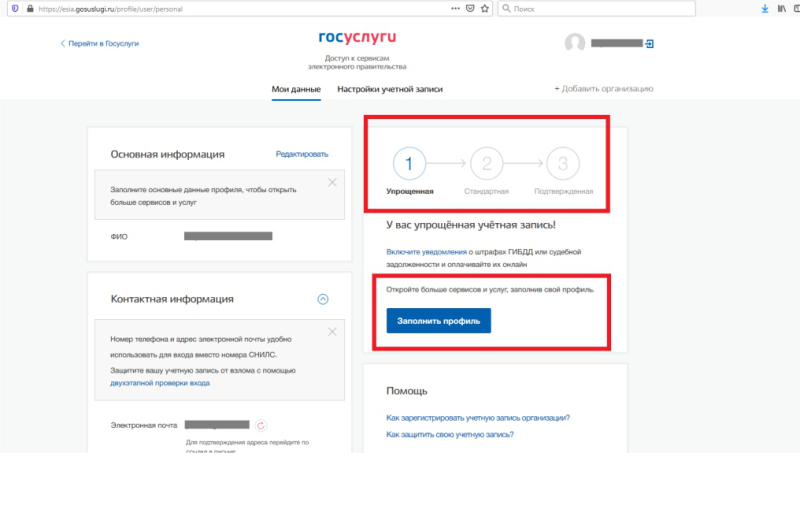
3. Дождитесь окончания проверки введенных Вами данных (данные проходят проверку в МВД России и Пенсионном фонде РФ), это может занять от нескольких часов до нескольких дней
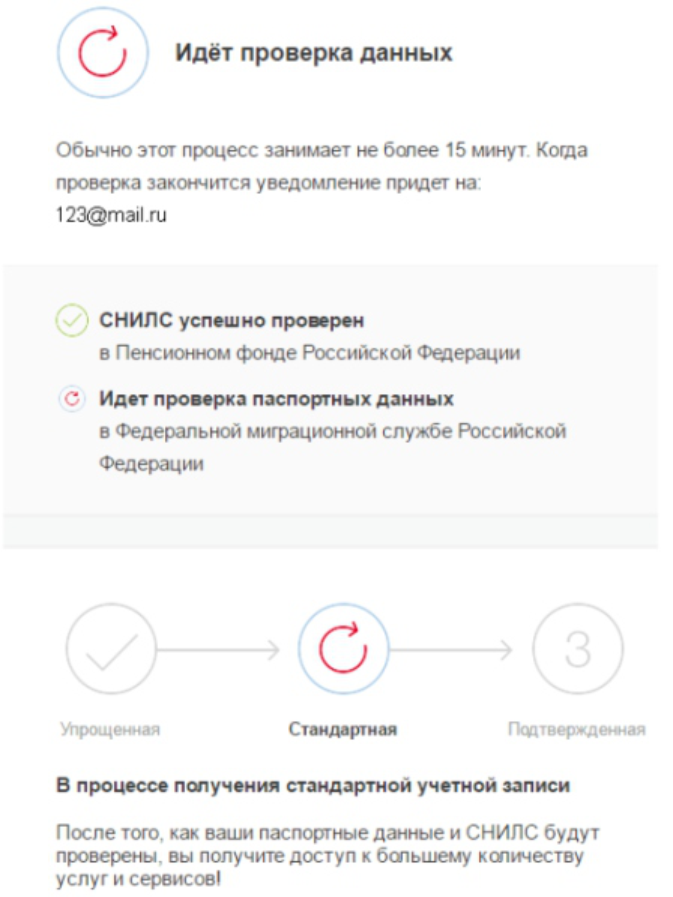
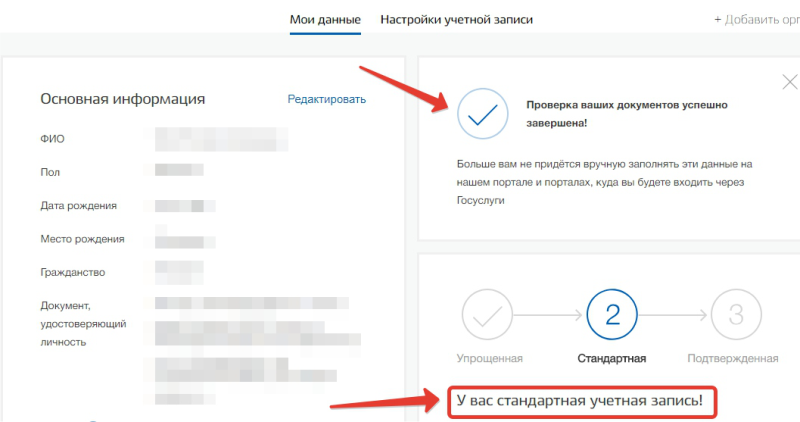
По окончании проверки на Ваш электронный адрес будет направлено уведомление. В случае успешной проверки Ваших данных статус Вашей учетной записи сменится с «Упрощенная» на « Стандартная»
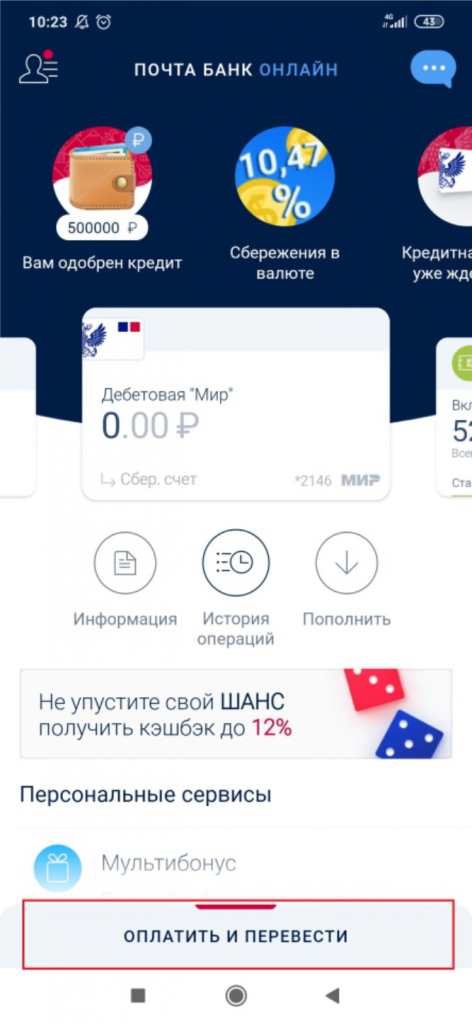
ШАГ 3. ПОДТВЕРЖДЕНИЕ ЛИЧНОСТИ ЧЕРЕЗ «Почта Банк».
1. На главной странице приложения «Почта банк» нажмите кнопку «Оплатить и перевести»
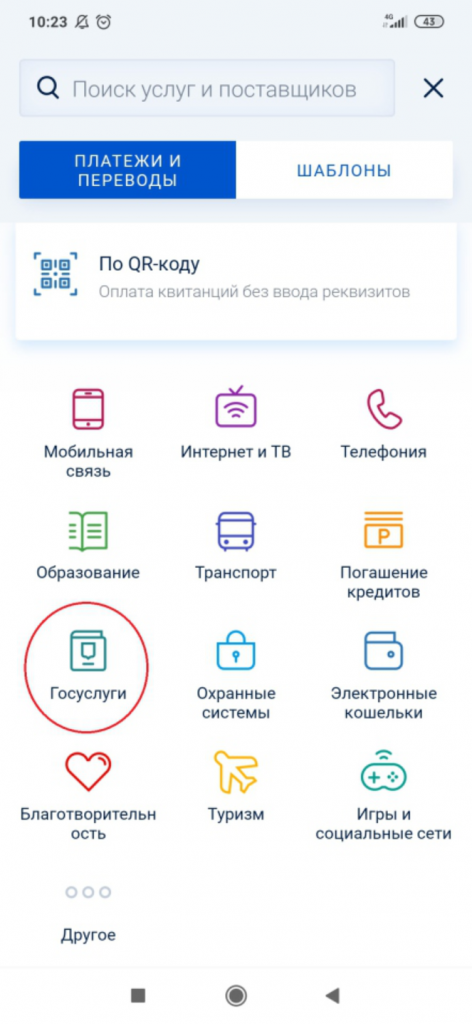
2. Из перечня услуг и поставщиков выберите «Госуслуги»
3. Нажмите «Подтверждение учетной записи Госуслуг»
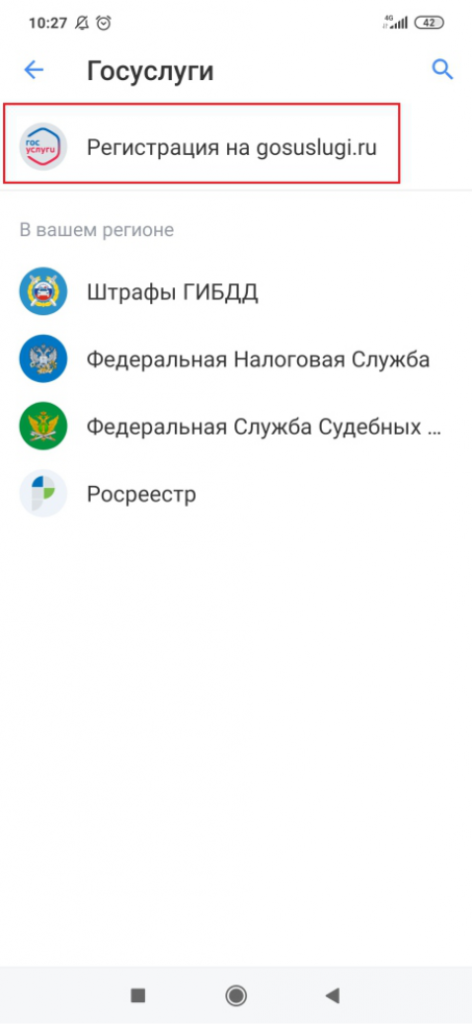
4. В появившейся форме введите свой СНИЛС и нажмите «Подтвердить»
5. Дождитесь получения кода подтверждения (поступит в виде SMS либо Push-уведомления)
6. Укажите полученный код подтверждения в строке «Введите код подтверждения» и нажмите «Подтвердить»
В случае возникновения технических проблем обратитесь за помощью по телефону горячей линии «Почта Банк»: 8-800-550-07-70 или на телефон горячей линии портала Госуслуги: 8 800 100-70-10.
ПОДТВЕРЖДЕНИЕ ЛИЧНОСТИ ЧЕРЕЗ «Сбербанк»
1. На главной странице приложения «Сбербанк» выберите раздел «Платежи»
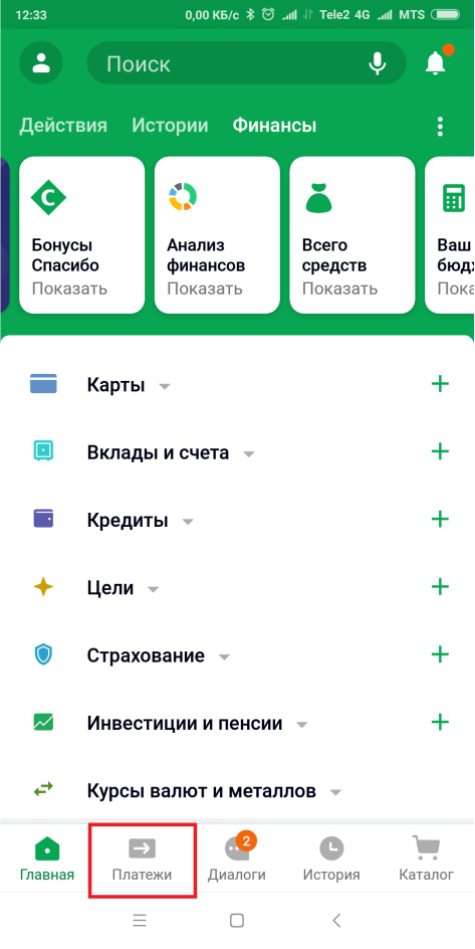
2. Из перечня выберите категорию «Регистрация на Госуслугах»
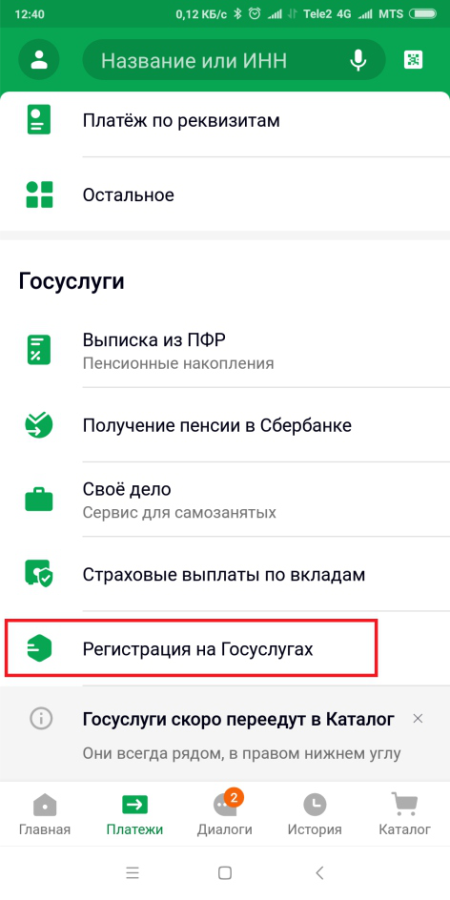
3. В появившейся форме выберите «Подтвердить учетную запись»
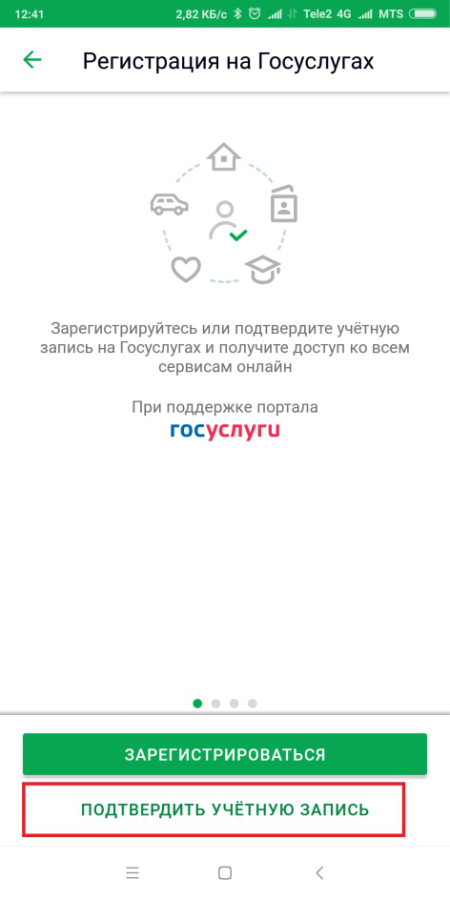
4. Проверьте правильность и актуальность личных данных
5. Введите свой СНИЛС и нажмите «Продолжить»
6. После поиска Вашей учетной записи на портале Госуслуг в приложении появится сообщение «Ваша учетная запись подтверждена»
В случае возникновения технических проблем, обратитесь за по телефону горячей линии «Сбербанк»: 900 или по телефону горячей линии портала Госуслуги: 8 800 100-70-10.
ПОДТВЕРЖДЕНИЕ ЛИЧНОСТИ ЧЕРЕЗ «Тинькофф»
1. На главной странице приложения «Тинькофф» нажмите кнопку «Платежи»
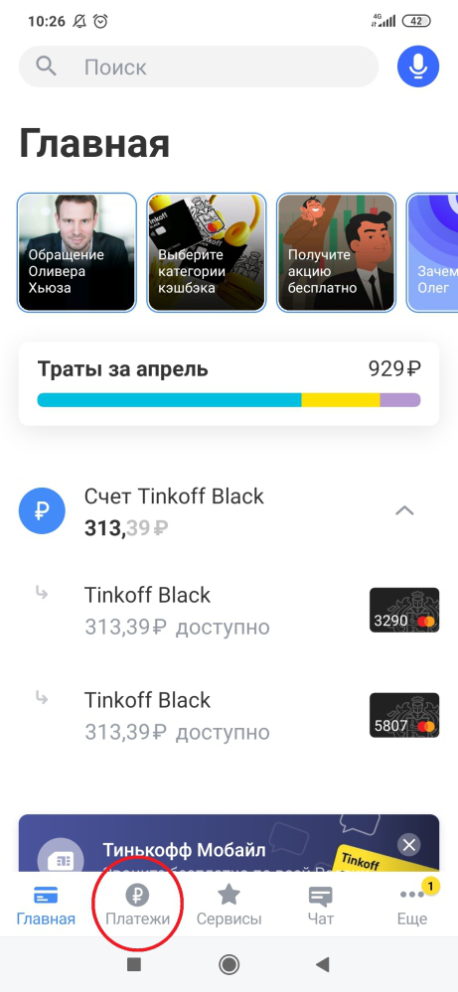
2. Из перечня платежей выберите категорию «Госуслуги»
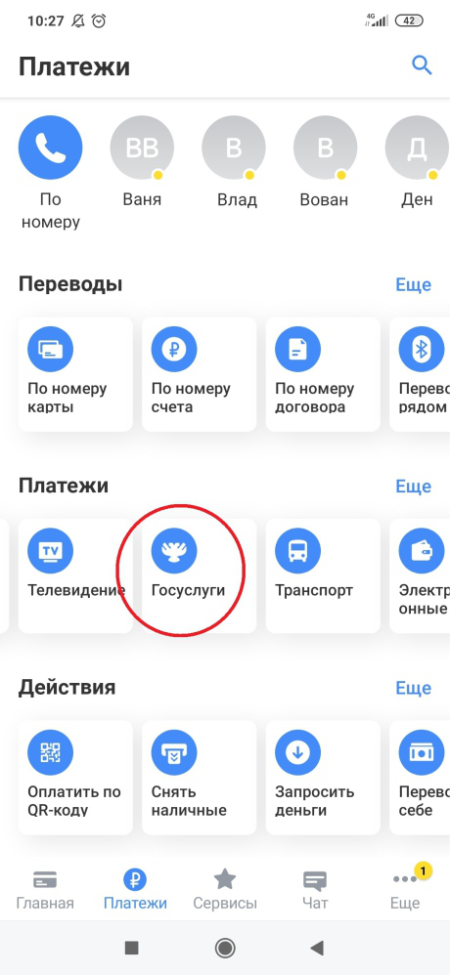
3. Нажмите «Регистрация на gosuslugi.ru»
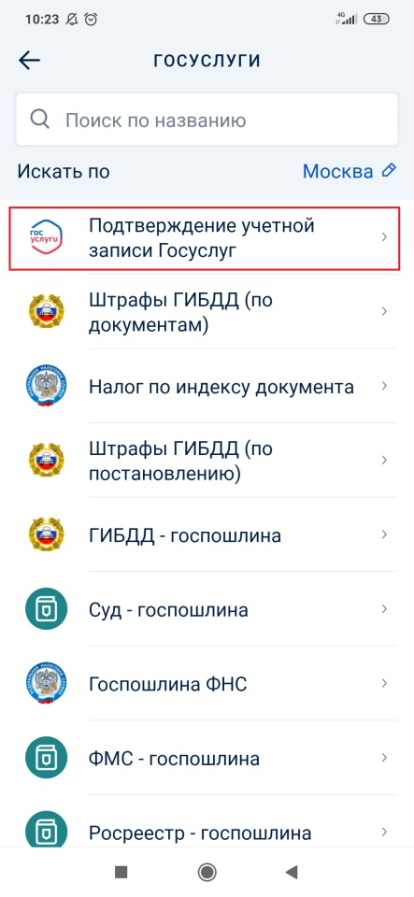
4. В появившейся форме выберите «Подтвердить учетную запись»
5. Проверьте правильность и актуальность личных данных
6. Введите свой СНИЛС
7. Нажмите «Подтвердить учетную запись»
В случае возникновения технических проблем, обратитесь за помощью по телефону горячей линии «Тинькофф Банк»: 8 800 555-777-8 или по телефону горячей линии портала Госуслуги: 8 800 100-70-10.
Прописка через Госуслуги

Госуслуги — универсальный государственный портал, через который можно проводить различные действия без посещения ведомств. Его запуск значительно упростил жизнь россиянам, избавив их от бюрократических проволочек. Сейчас через Госуслуги можно даже прописаться, минуя очереди в паспортном столе.
Нюансы регистрации
Если речь о собственной недвижимости, прописаться в нее через Госуслуги или иным способом — не проблема. Никаких ограничений не будет, даже если речь о доле в помещении. Но если прописка совершается в чужой собственности, тогда нужно согласие собственника. Он должен дать согласие на это, выраженное заявлением.
Если у помещения несколько сособственников, потребуется согласие от каждого. Исключение — если речь о ребенке одного из собственников или о ребенке иного лица, которое уже прописано в данном помещении.
Через Госуслуги можно направить заявление на прописку не только себя, но и на своего ребенка до 14 лет. В этом случае ребенка можно зарегистрировать по месту прописки одного из его родителей вне зависимости от того, собственники они или нет. По российскому законодательству дети до 14 лет без преград прописываются там же, где зарегистрированы родители.

Если речь о ребенке 14-18 лет, в этом случае уже не родитель, а он сам подает заявление на прописку. То есть, если несовершеннолетний хочет сделать это через Госуслуги, у него должен быть собственный подтвержденный аккаунт. Если его нет, тогда прописка оформляется стандартными недистанционными способами.
Как прописаться через Госуслуги
Если недвижимость находится в собственности, никаких препятствий на пути регистрации нет, даже если речь о доле. Можете открывать портал Госуслуг, авторизоваться под своими учетными данными и подавать заявление. В ином случае, если планируется прописка на чужой территории, предварительно заручитесь согласием всех собственников — заявление они напишут потом.
Порядок прописки на Госуслугах:
1. Заходите на портал под своими данными, вносите в поиск “Регистрация по месту жительства”. Система выдает подходящие под запрос услуги, выбираете нужную. Обратите внимание, что нужен пункт именно “по месту жительства”. По месту пребывания — это временная прописка.
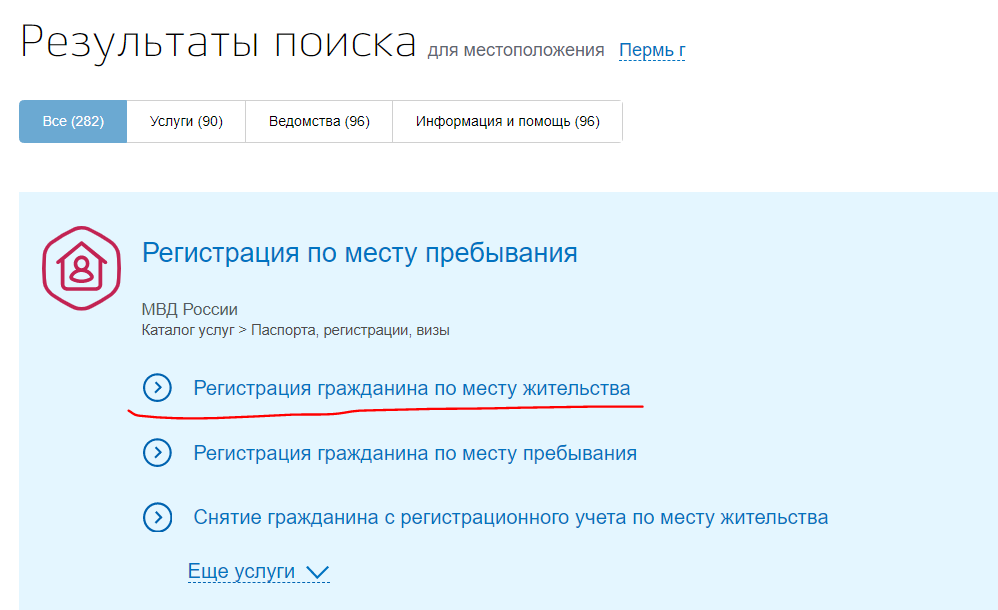
2. Откроется страница государственной услуги, где будет описан порядок ее проведения, указаны некоторые особенности. Ознакомьтесь с информацией, отметьте, что подаете электронное заявление, после нажимайте на кнопку “Получить услугу”.
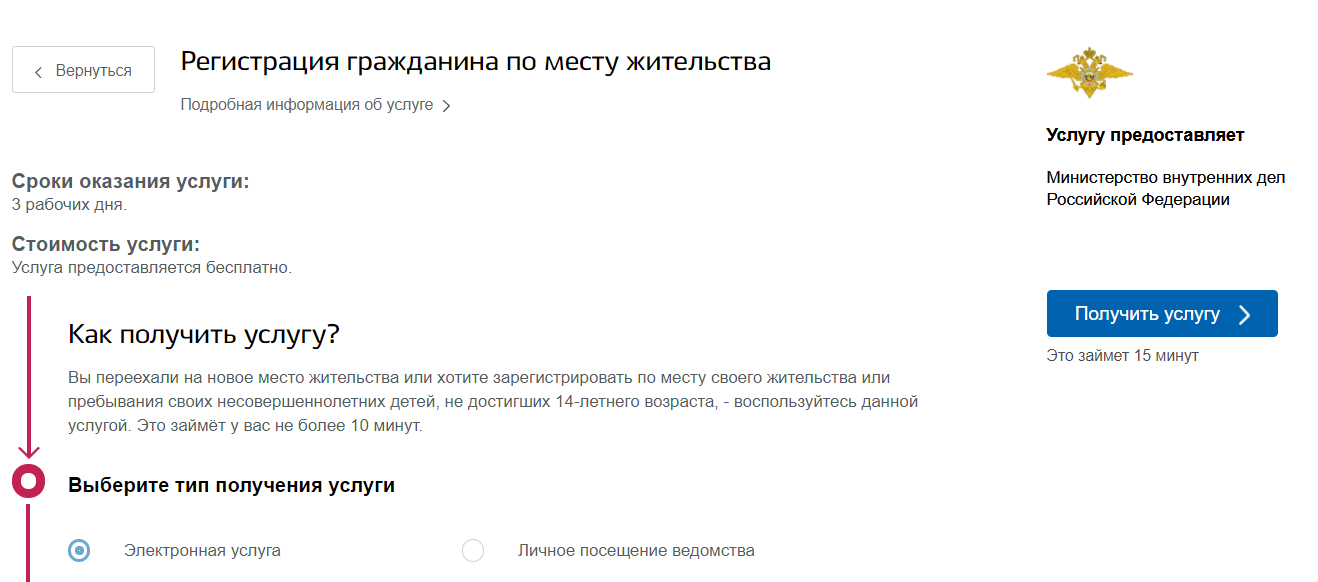
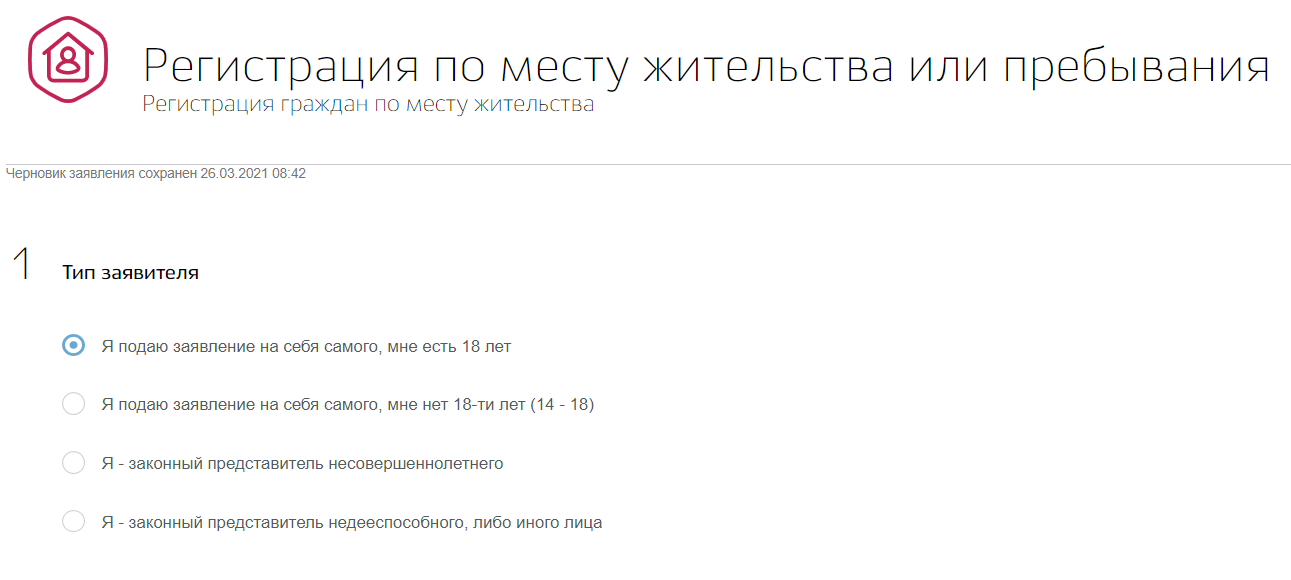
3. Первым делом нужно указать, кто оформляет прописку. Система дает 4 варианта на выбор. В нашем случае речь идет о стандартной ситуации, когда регистрируется совершеннолетний гражданин РФ, это и указываем.
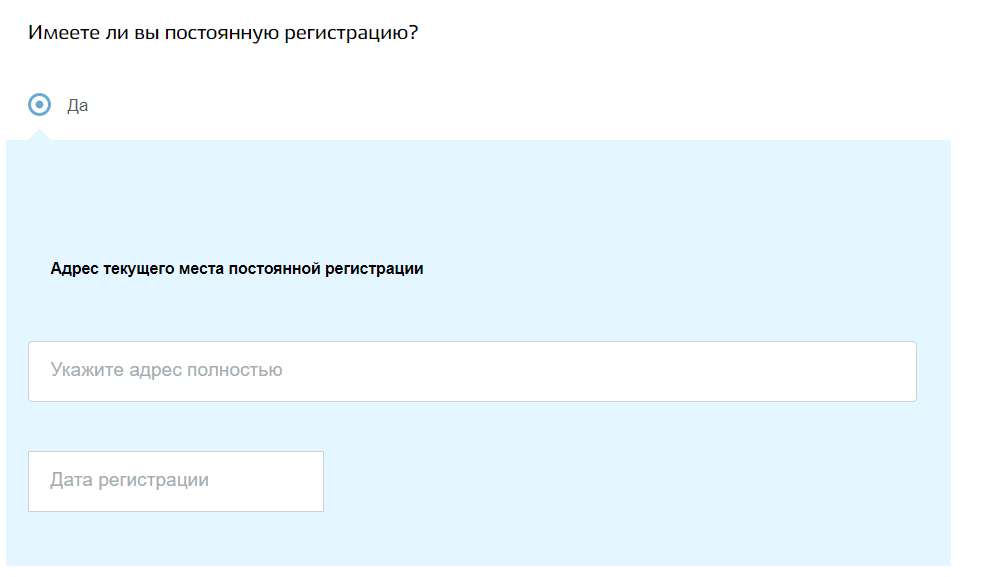
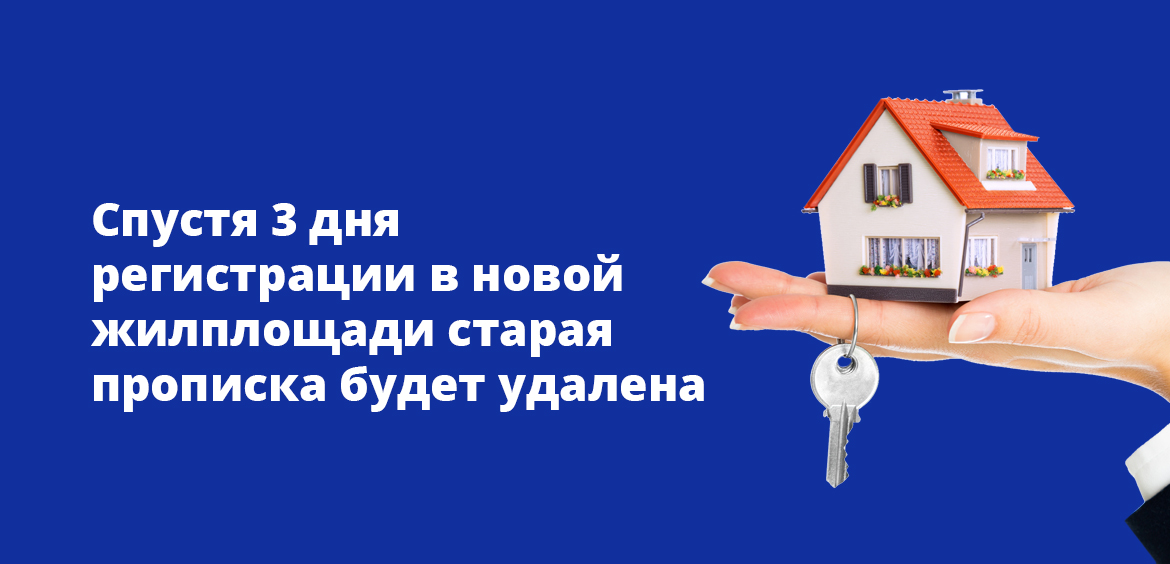
4. Если у гражданина есть постоянная регистрация, которая в результате автоматически отменится, нужно указать ее адрес. Но в любом случае в течение трех дней после новой прописки прежняя будет отменена. Если прописки нет, ставьте соответствующую отметку.
Далее система попросит указать следующие данные:
5. В завершение нужно выбрать, куда заявитель отнесет оригиналы документов, где будет проставляться печать в паспорте. Сначала он указывает город, после система открывает карту с доступными подразделениями МВД. Можно выбрать любое из них.
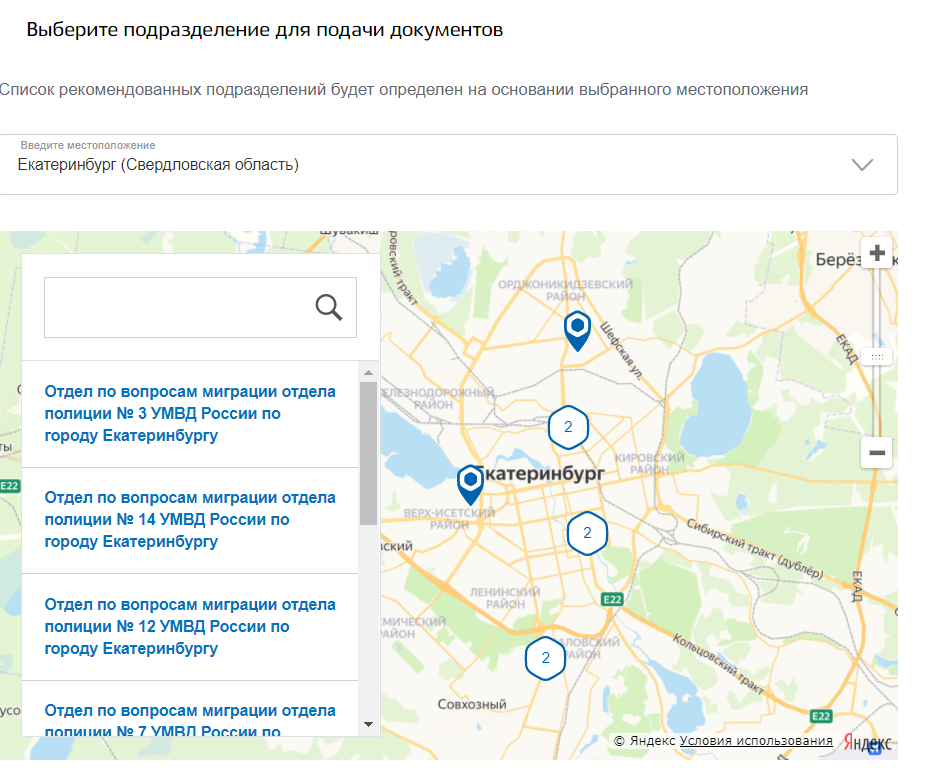
6. Выбираете удобное подразделение и просматриваете информацию по нему. Если оно работает в режиме записи, появится возможность выбора даты и времени. Если нет, система просто откроет график работы, можете приходить в удобное приемное время.
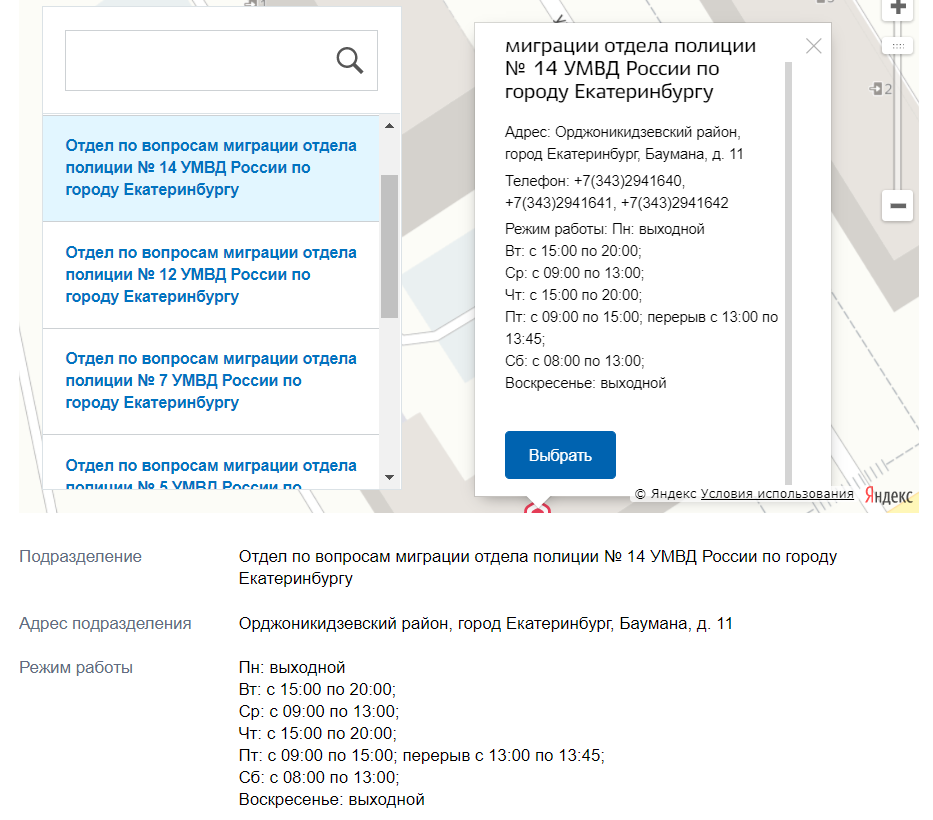
Подача заявления на прописку через Госуслуги завершена. Теперь нужно отслеживать статус заявления и ждать приглашение в ГУВД МВД.
После подачи онлайн-заявления на прописку
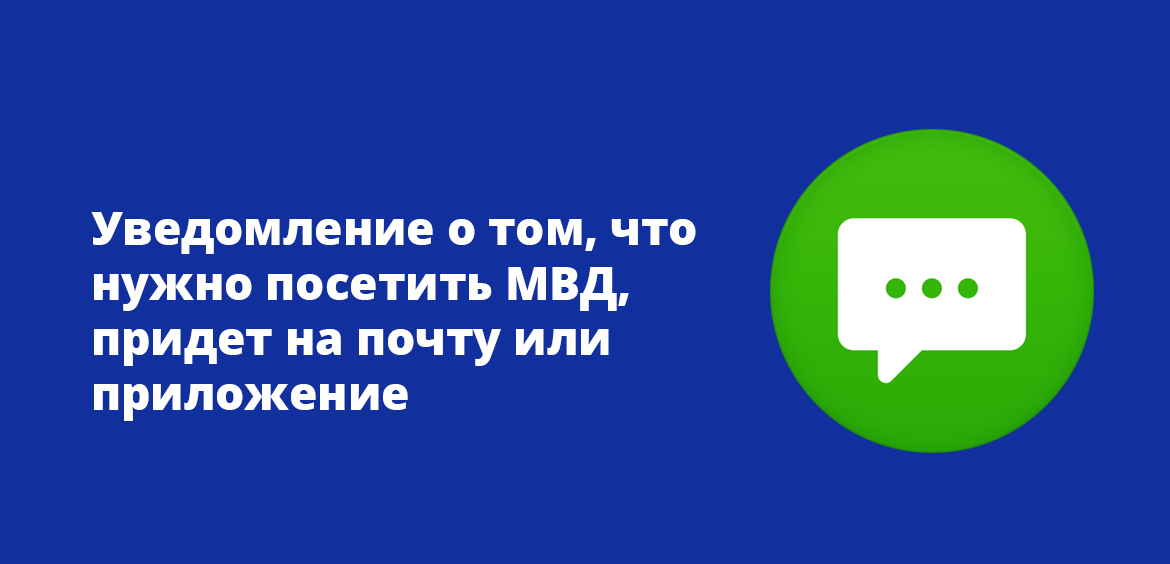
Если у гражданина установлено мобильное приложение портала Госуслуг, тогда ему на телефон придет оповещение о том, что МВД приняло заявление и ждет гражданина для передачи оригиналов документов. Если приложение не установлено, тогда сведения поступят на электронную почту заявителя, также обязательно будут отражены в личном кабинете на Госуслугах.
Если речь о чужом жилье, то в МВД идут все собственники помещения, которые составляют и подписывают заявление-согласие.
Как прописать через Госуслуги ребенка
Если речь о ребенке, которому еще нет 14 лет, родитель может оформить ему прописку через портал государственных услуг. Если регистрация проводится по месту прописки одного из родителей, согласия собственников не нужны.
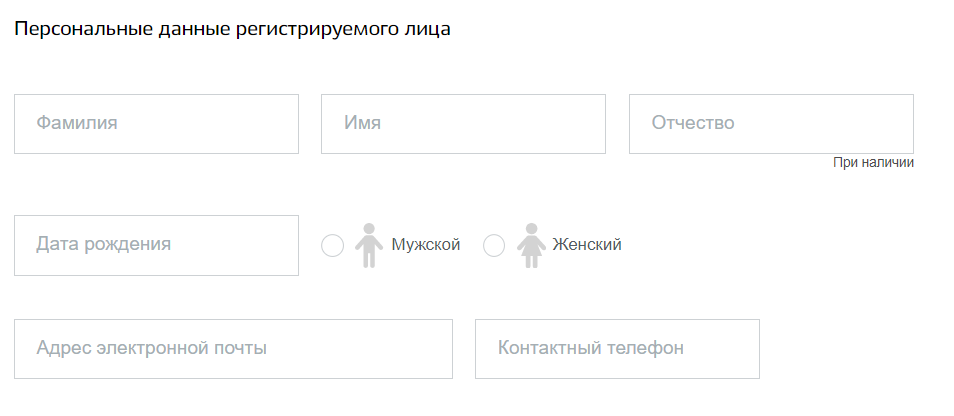
В этом случае на самом первом этапе подачи онлайн-заявления гражданин сразу указывает, что подает заявление за своего (или опекаемого) ребенка до 14 лет и далее отмечает степень родства. После система автоматически прописывает данные заявителя, ниже открывается поле для указания данных ребенка. Контакты родитель указывает свои:
Ниже открывается поле для внесения данных о свидетельстве о рождении ребенка. Также здесь нужно указать страну и регион рождения:
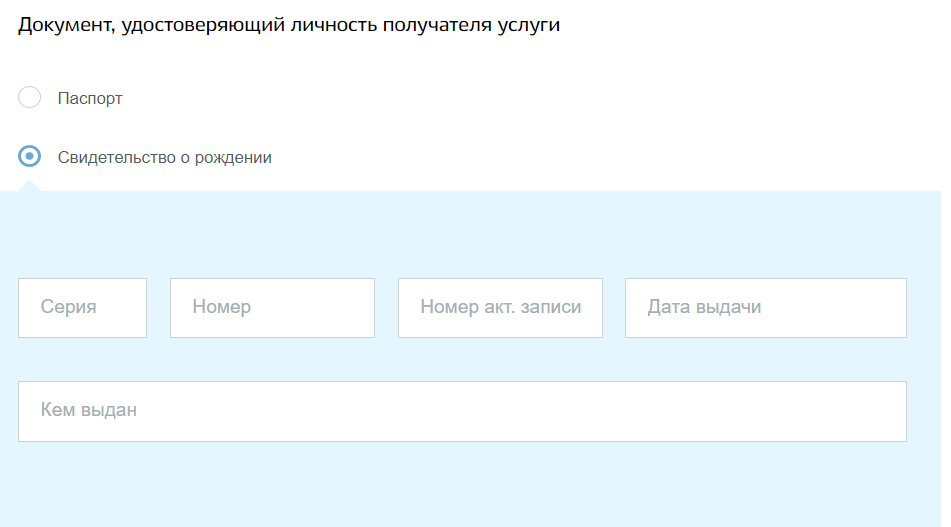
Остальные поля формы — стандартные. Нужно указать адрес прежней регистрации, если она была, снят ли ребенок с учета, прописывается ли он на территорию, где прописан родитель и пр.
Далее все также проходит по стандартной схеме, только не нужно привлекать собственников. После получения уведомления о приеме заявления представитель несовершеннолетнего может направляться в МВД со своим паспортом и свидетельством о рождении ребенка.
Так что, прописать через Госуслуги можно и себя, и своего ребенка. Но речь только о самой подаче заявления. Без посещения МВД не обойтись.
Регистрация и подтверждению личности на Едином портале государственных услуг
Регистрация личного кабинета на ЕПГУ
Пошаговая инструкция по регистрации на сайте gosuslugi.ru. Выполните последовательность действий, чтобы зарегистрироваться на портале государственных услуг РФ. Создание нового личного кабинета не займет у вас много времени.

Зарегистрироваться на ЕПГУ получится, пройдя 3 простых этапа. Выполните последовательность действий.
1. Создание упрощенной учетной записи – вводится базовая информация, доступ к государственным услугам отсутствует.
2. Создание стандартной учетной записи – вводятся и верифицируются документы, открывается доступ к части государственных услуг.
3. Подтверждение личности – финальный этап, на котором производится итоговая сверка паспортных данных.
Пошаговая инструкция
Инструкция для первого этапа – создание упрощенной учетной записи. Процесс создания личного кабинета займет 5-10 минут.
Требования к паролю : не менее 8 символов, обязательное использование маленьких и больших латинских букв, цифр и спецсимволов. Предусмотрена автоматическая генерация пароля – нажмите ссылку в форме ввода и скопируйте сгенерированный пароль, полностью отвечающий требованиям безопасности.
Инструкция для второго этапа – заполнение стандартной учетной записи.
После ввода пароля откроется расширенная форма – впишите в поля паспортные данные, без малейших ошибок, укажите дату и место рождения, пол.
Укажите номер СНИЛС – страховой номер индивидуального лицевого счета Пенсионного фонда.
Отправьте анкету с добавленными документами на верификацию (проверку данных) – в зависимости от загруженности сервисов, проверка займет от нескольких минут до нескольких дней.
Процесс создания личного кабинета завершится после проверки документов. Учетная запись получит статус стандартной – с некоторым ограничением по пользованию государственными услугами.
Третий этап – подтверждение учетной записи. Выберите одну из инструкций и подтвердите учетную запись. С момента активации личный кабинет полностью готов к дальнейшей работе.
Не могу зарегистрироваться – что делать?
Процесс регистрации сопровождается многочисленными ошибками, не отправляются данные, не приходят SMS – вероятно, на стороне портала ведутся технические работы. Попробуйте зарегистрироваться позднее.
Не приходит SMS с подтверждающим кодом – проблема может крыться на стороне сети или телефона. Помогает простая перезагрузка телефона. Иногда помогает только повторная попытка регистрации через пару часов.
Регистрация сопровождается ошибками и пустым экраном – очистите кэш браузера и операционную систему от ошибок и мусорных файлов с помощью специальных приложений. Попробуйте использовать другой браузер или переустановите используемый с предварительным удалением.
Можно ли создать новый аккаунт заново?
Нет доступа в личный кабинет и нужно удалить аккаунт с последующей повторной регистрацией – следуйте инструкции:
Восстановление доступа к аккаунту
Альтернативное решение проблемы, не требующее удаления аккаунта:
Доступ восстановлен, причем без удаления аккаунта и повторной регистрации на портале.
Как узнать, есть ли личный кабинет на Госуслугах?
Простейший способ проверки заключается в использовании процедуры восстановления пароля.
Восстановление закончится ошибкой, если указанного
Пошаговая инструкция по регистрации на едином портале государственных услуг / Перечень необходимых документов
Регистрация на едином портале государственных услуг
Прежде чем Вы начнете пользоваться государственными услугами через интернет не выходя из дома и не тратя время в очередях, Вам необходимо зарегистрироваться на портале госуслуг http://www.gosuslugi.ru/. Процесс создания учетной записи мы рассмотрим поэтапно немного ниже, уделив каждому этапу регистрации должное внимание. Стоит отметить, что весь процесс регистрации на портале займет у Вас не больше 15 минут. Для активации зарегистрированной учетной записи в дальнейшем Вам потребуется подтвердить личность, введя код активации, который Вы сможете получить несколькими способами, речь о которых пойдет ниже.
Какие документы понадобятся для регистрации на портале Госуслуги?
После того как Вы перешли на портал http://www.gosuslugi.ru/, необходимо в правом верхнем углу сайта кликнуть по ссылке «Регистрация».

После этого Вам будет предложено ознакомиться со всеми этапами регистрации, которые Вам будет необходимо пройти.

Переходим к первому шагу, нажав на кнопку «Далее».
Шаг 1. Условия работы с порталом
Подтвердите свое согласие на обработку Ваших персональных данных, поставив галочку в соответствующем поле, после чего следует перейти на следующий этап.

Шаг 2. Способы подтверждения личности
На втором этапе регистрации Вам предстоит выбрать способ получения кода активации, о котором уже упоминалось выше. Нужен он для подтверждения Вашей личности и для предотвращения мошеннических действий со стороны третьих лиц от Вашего имени. Вам предложено три способа получения активационного кода — через Почту России, посетив ближайший центр обслуживания клиентов компании «Ростелеком», либо с помощью электронной подписи. Рассмотрим каждый из способов подробнее.

1. Через Почту России. В этом случае письмо с кодом активации Вашей учетной записи будет выслано на Ваш почтовый адрес, указанный при регистрации. Пример такого письма и его содержимого Вы можете видеть ниже. Стоит отметить, что код активации высылается заказным письмом, то есть в почтовый ящик Вам придет извещение на получение письма в ближайшем почтовом отделении, где Вам будет необходимо предъявить извещение и поставить подпись о получении. Среднее время доставки письма составляет около 2-х недель с момента отправки.

Шаг 3. Регистрационные данные
После выбора наиболее подходящего способа получения кода активации личного кабинета Вам необходимо заполнить информацию о получателе государственных услуг. Единственно, что хочется отметить на данном этапе — это наличие в заполняемой анкете поля «Данные идентификации».

Здесь требуется ввести одиннадцатизначный номер страхового свидетельства обязательного пенсионного страхования (СНИЛС, зеленая прямоугольная ламинированная карточка). Этот же номер будет необходим Вам в качестве логина (имени пользователя) при входе на портал «Госуслуги».
Шаг 4. Данные авторизации
Для входа в личный кабинет на портале Вам необходим логин пользователя и пароль. В качестве логина, как уже сказано выше, выступает СНИЛС (одиннадцатизначный номер), пароль же Вам придется придумать самим, желательно использовать в нем заглавные и строчные буквы латинского алфавита и цифры. Не устанавливайте простых паролей! Обязательно сохраните установленный Вами пароль в надежном месте!
Шаг 5. Подтверждение контактных данных
Указанные Вами в регистрационных данных контакты, email и номер телефона, необходимо будет подтвердить. Для этого на Ваш номер телефона будет автоматически выслан код в виде СМС-сообщения, который необходимо будет ввести в специальное поле на данном этапе. На Ваш адрес электронной почты так же будет отправлено письмо с данными для подтверждения.
Шаг 6. Результат регистрации
На этом этапе Вам будет сообщено о результатах регистрации.
Активация учетной записи
После того, как регистрация пройдена и у Вас на руках оказался код активации Вашей учетной записи, для полноценной работы с порталом Вам необходимо активировать свой личный кабинет. Для этого нажмите кнопку «Вход» в правом верхнем углу главной страницы портала «Госуслуги».

После этого перейдите по ссылке «Ввести код активации»

В следующем окне Вам необходимо будет ввести Ваш СНИЛС, полученный Вами код активации, представляющий собой шестнадцатизначное число, и проверочный код, указанный на картинке.

Затем Вам останется всего лишь ввести указанный при регистрации пароль от Вашего личного кабинета и система сообщит Вам об успешной активации учетной записи. С этого момента Вы становитесь полноценным пользователем портала «Госуслуги» и можете в полной мере воспользоваться электронными услугами.


