
Как сделать руки симпла в кс го?
Руки s1mple в кс го
Если же пользователь заинтересован в достижении хороших результатов в рамках Counter-Strike: Global Offensive, то для этого ему обязательно нужно правильно настроить игровой процесс. Это актуально буквально для всего, начиная от прицела, а заканчивая руками. Говоря о последнем: если же настроить что-то не так, то пользователь может потерять часть обзора на соперников, что негативно повлияет на результаты, опять-таки.
А почему-бы вам не изучить страницу – медаль за верность кс го, в ней я разобрал виды медалей в кс.
Среди всех настроек рук, которые доступны в Steam, особенно сильно выделяются те, что установлены у профессионального игрока s1mple. Он неоднократно назывался лучшим игроком планеты и имеет огромное количество титулов, прекрасно разбираясь в любом аспекте битвы, включая настройки. Он достаточно часто проводит трансляции на платформе Twitch, куда и заходят новички, чтобы узнать какие-либо фишки.
Если, просматривая очередную трансляцию Александра, им приглянулись руки, то тогда их рекомендуется настроить точно также.
Это возможно с помощью следующего перечня консольных команд:
Как только эти консольные команды были использованы, удастся получить руки, аналогичные тем, что установлены у Александра. Это занимает минимальное количество времени, а вот результат подобного действия оспорить невозможно. Поэтому заняться этим стоит прямо сейчас.
Все про настройку рук в КС:ГО
Карты КС:ГО для настройки рук

Наиболее простым методом является специальная карта КС:ГО для настройки рук. Необходимо из Мастерской скачать карту, на которой далее настроить положение рук именно так, как вы хотите. Все, что потребуется, это зайти в игре в мастерскую и ввести в окне поиска название карты (или выбрать из предложенного списка). Поэкспериментируйте с различными картами, чтобы подобрать именно тот вариант, положение рук в котором вас наиболее устроит.
Смена рук в КС:ГО через консоль

Второй метод заключается в настройках при помощи консоли. Придется по очереди прописать каждую команду.
Далее приведены команды для рук в КС:ГО, каждая из которых определенным образом изменит их видимое на экране положение.
viewmodel_offset_z переместит по экрану руки снизу вверх либо в обратном направлении. Минимально заданное значение установит руки в самой нижней позиции, а максимум, соответственно, в верхней. Здесь также допускается дробное значение. Лучше не ставить на максимум, при котором руки располагаются по центру экрана, так как они в это случае займут основную площадь экрана.
viewmodel_fov практически идентична offset_y. Параметр может быть установлен от 54 до 68. При помощи этой команды руки также перемещаются вперед-назад, но принцип ее работы отличается. Фактически с ее помощью перемещается камера, поэтому, больше установленный параметр – на более далеком расстоянии камера. Лучше указывать целые значения этой величины.
Бинд на быструю смену рук в КС:ГО

bind l «toggle cl_rightehand 0 1»,
где «l» нужно заменить на ту клавишу, которую вы выбрали. В случае, когда вы случайно забиндите не ту клавишу, нужно просто написать unbind «та клавиша, которую вы указали» toggle cl_righthand 1 0, и бинд будет снят.
Используя приведенные способы, вы сможете определить именно то положение рук, с которым играть будет наиболее комфортно, так как вы можете подобрать совершенно индивидуальное расположение. Если внесенные изменения вас по какой-либо причине не устраивают, все можно легко вернуть в прежнее положение. Делается это командой viewmodel_offset_(x,y,z) 0, и все внесенные изменения отменяются, а положение рук устанавливается в первоначальном виде. Решить, что вам подходит больше всего, только вам.
Конфиг Симпла в 2020 году — где скачать, как установить, что писать в консоли
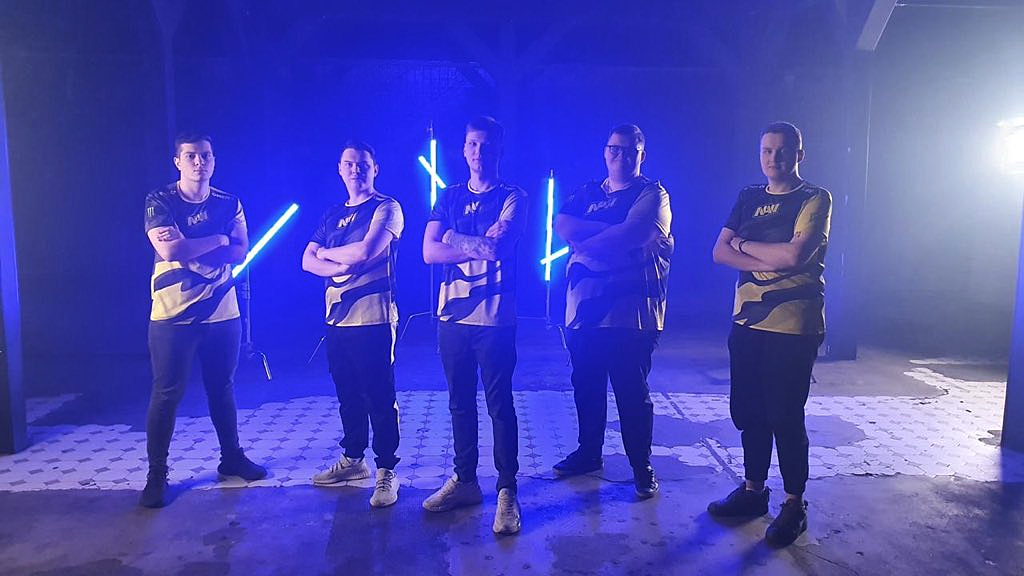
Снайпер состава NaVi по CS:GO Александр “s1mple” Костылев уже несколько лет считается лучшим игроком мира. Неудивительно, что множество фанатов хотят разрывать паблики, как их кумир. И первым делом они ищут конфиг Симпла.
Конфиг — это набор параметров для клиента CS:GO. Все настройки, касающиеся игры, находятся в нём, и вы их можете поменять путём замены значений через консоль или параметры запуска.
Ниже — сам конфиг Симпла, инструкция по его установке и настройки Костылева для CS:GO.
Конфиг Симпла
Скачать конфиг Симпла можно здесь.
Чтобы его установить, вам понадобится зайти в папку Steam и найти место, где хранятся конфиги (Например, C:\Program Files (x86)\Steam\userdata\*ваш Steam ID*\730\local\cfg). Туда необходимо закинуть файл “config.cfg” из архива.
Пожалуйста, не забудьте создать резервную копию старого файла “config.cfg”. Так вы сможете вернуть старый конфиг, если конфиг Симпла не подойдет.
Настройки мыши Симпла
Костылев использует LOGITECH G PRO Wireless Ghost. Ее настройки:
Прицел Симпла
Для того, чтобы сделать себе такой же прицел, как у Симпла, откройте в CS:GO консоль и скопируйте туда следующий текст.
Настройки графики Симпла
Конечно, вы можете играть и со своей графикой, но для аутентичного опыта используйте настройки Симпла.
Viewmodel Симпла
Конфиг Симпла 2021 CS:GO – как установить и где можно скачать
Настройки лучшего игрока в мире.
S1mple уже несколько лет считается одним из лучших игроков, которые когда либо играли в Counter-Strike. После перехода в NAVI украинец показывает невероятные результаты и заканчивает матчи с нечеловеческой статистикой. Сайт HLTV в 2018 году назвал его лучшим игроком мира, а в 2019-м он уступил только французу ZywOo.
Из-за этого многим хочется узнать – как установить себе конфиг Симпла? Сегодня мы поговорим о его настройках в КС ГО, а также покажем девайсы, которые он использует, и расскажем, как установить его конфиг.
Разыгрываем 3000 рублей на Стим в нашей телеге про CS. Подпишись!
Конфиг Симпла
Скачать конфиг, который использует Симпл, можно по ссылке. Чтобы его установить, вам понадобится зайти в папку Steam и найти место, где хранятся конфиги (C:\Program Files (x86)\Steam\userdata\ваш Steam ID\730\local\cfg). Туда необходимо закинуть файл «config.cfg» из скачанного архива.
Желательно создать резервную копию вашего текущего файла «config.cfg», который находится в этой папке. Это поможет вам вернуть старый конфиг, если новый не подойдет.

Как настроить CS:GO для слабого ПК – параметры настроек
Настройки мыши
S1mple играет в CS:GO с мышью LOGITECH G PRO Wireless Ghost (9 990₽). Вот какие настройки для нее он использует.

DPI: 400
Чувствительность: 3.09
eDPI: 1236
HZ: 1000
Чувствительность в приближении: 1.00
Ускорение мыши: 0
Чувствительность в Windows: 6
Raw input: 1
Клавиатура
S1mple использует в CS:GO клавиатуру LOGITECH G PRO X (10 190₽).

Прицел
Для того, чтобы получить прицел, который использует S1mple, необходимо вбить в консоль все команды, указанные ниже. Вы можете просто скопировать весь текст, не включая кавычки. Как включить консоль в КС:ГО вы можете узнать здесь.

Настройки прицела в CS:GO – карты для настройки прицела КС:ГО
Viewmodel
То же самое, что и в предыдущем пункте – копируем текст ниже в консоль.
Настройки графики
Разрешение: 1280×960
Соотношение сторон: 4:3
Режим экрана: растянутый
Количество герц: 240
Гарнитура

Будете ли вы разваливать как Симпл с такими настройками? Вряд ли, но по крайней мере у вас получится прочувствовать те же ощущения, которые испытывает при игре лучший игрок мира.
Конфиг и настройки s1mple в 2021

Александр s1mple Костылев является одним из самых успешных и популярных игроков киберспортивной дисциплины CS:GO. На данный момент, игрок выступает в команде Natus Vincere, в которой выполняет роль основного снайпера.
Он обладатель многих наград MVP, а также трижды попадал в список лучших игроков мира по версии HLTV.org. В 2018 Костылев занял первое место в рейтинге.
Каждому игроку было бы интересно ознакомиться с настройками одного из самых сильных киберспортсменов за всю истории CS:GO. Мы собрали всю имеющуюся информацию об его игровых девайсах, прицеле и настройках.
Игровые девайсы s1mple
Прицел s1mple

Чувствительность мыши s1mple
Скорость мыши: 400 DPI;
Герцовка мыши: 1000 Hz;
Ускорение мыши: Выкл;
Чувствительность мыши в игре: 3,09;
Чувствительность мыши в windows: 6;
Чувствительность мыши в зуме: 1;
Итоговая сенса: 1236 eDPI;
Разрешения экрана s1mple
Разрешение: 1280×960 (4:3 растянутое)
Монитор: 240 hz
Настройки графики s1mple
Общее качество теней: Очень низкое;
Детализация моделей и текстур: Низкое;
Детализация эффектов: Низкое;
Детализация шейдеров: Низкое;
Многоядерная обработка: Вкл;
Режим сглаживания: 8x;
Режим фильтрации текстур: Билинейная;
Сглаживание с помощью FXAA: Выкл;
Вертик. синхронизация: Выкл;
Размытие движения: Выкл;
Настройки интерфейса
cl_hud_background_alpha 0.5;
cl_hud_bomb_under_radar 0;
cl_hud_color 2;
cl_hud_healthammo_style 0;
cl_hud_playercount_pos 0;
cl_hud_playercount_showcount 0;
cl_hud_radar_scale 0.845000;
hud_scaling 1;
hud_showtargetid 1;
hud_takesshots 0;
Консольные команды
m_customaccel 0;
m_customaccel_exponent 1.05;
m_customaccel_max 0;
m_customaccel_scale 0.04;
m_forward 1;
m_mouseaccel1 0;
m_mouseaccel2 0;
m_mousespeed 1;
m_pitch 0.022;
m_rawinput 1;
m_side 0.8;
m_yaw 0.022;
zoom_sensitivity_ratio_mouse 1.000000;
Настройка положения рук
CL_BOB
cl_bob_lower_amt 21;
cl_bobamt_lat 0.33;
cl_bobamt_vert 0.14;
cl_bobcycle 0.98;


