
Как посмотреть камеры видеонаблюдения

Целью видеонаблюдения является контроль событий, происходящих на объекте. Их можно отслеживать в реальном времени или в записи. Как посмотреть камеры видеонаблюдения, если необходимо видеть происходящее онлайн?
Как подключиться к камерам видеонаблюдения в Интернете
Имеется три варианта организации онлайн наблюдения:
1. Внешний IP-адрес
Самый надежный вариант. По этой технологии работают профессиональные системы слежения. Принцип работы: системе присваивается собственный IP-адрес, после чего она получает прямой доступ к интернету и не зависит от NAT узлов провайдера. Пользователь в этом случае имеет удаленный доступ к видеокамере. При такой организации онлайн наблюдения можно видеть изображение и управлять камерой на расстоянии. Недостаток — высокая цена.
2. Skype-аналогичная система
Является самой сбалансированной. Ее работа основывается на соединениях peer-to-peer. Каждой камере присваивается уникальное имя аналогично логину в Skype. Через внешний сервер система посылает короткие сообщения о своем состоянии, а также принимает управляющие команды. Видеопоток передается клиенту напрямую в виде дейтаграмм. Недостаток — при смене провайдером портов NAT маршрутизации, камере нужно передавать другой опорный кадр. Внешне это проявляется нарушением передачи изображения.

3. Облачная система
Это самый сложный способ. Весь поток видеоданных с камеры передается на сторонний сервер, где его и может увидеть клиент. Сложность в том, что видеопотоки по объему являются самым объемным типом данных и каждая новая подключенная к облачному серверу камера требует значительного увеличения ресурсов как стороннего сервера, так и ширины каналов связи. Недостатком этого варианта является высокая зависимость от работоспособности облачного сервера.
Как посмотреть события в записи
Не всегда возможно и необходимо отслеживать события онлайн. Их можно просмотреть позже в записи. Запись осуществляется на карту памяти, имеющуюся в камере видеонаблюдения, видеорегистратор или жесткий диск компьютера. Есть камеры со встроенным датчиком движения. Когда в поле зрения видеокамеры появляется движущийся объект, датчик срабатывает и включается запись. В этом случае камера записывает только значимые события. Информация в системах с записью хранится до ручного удаления.
Зная, как посмотреть камеры видеонаблюдения, можно выбрать удобный способ держать происходящие события под контролем.
Просмотр камер видеонаблюдения
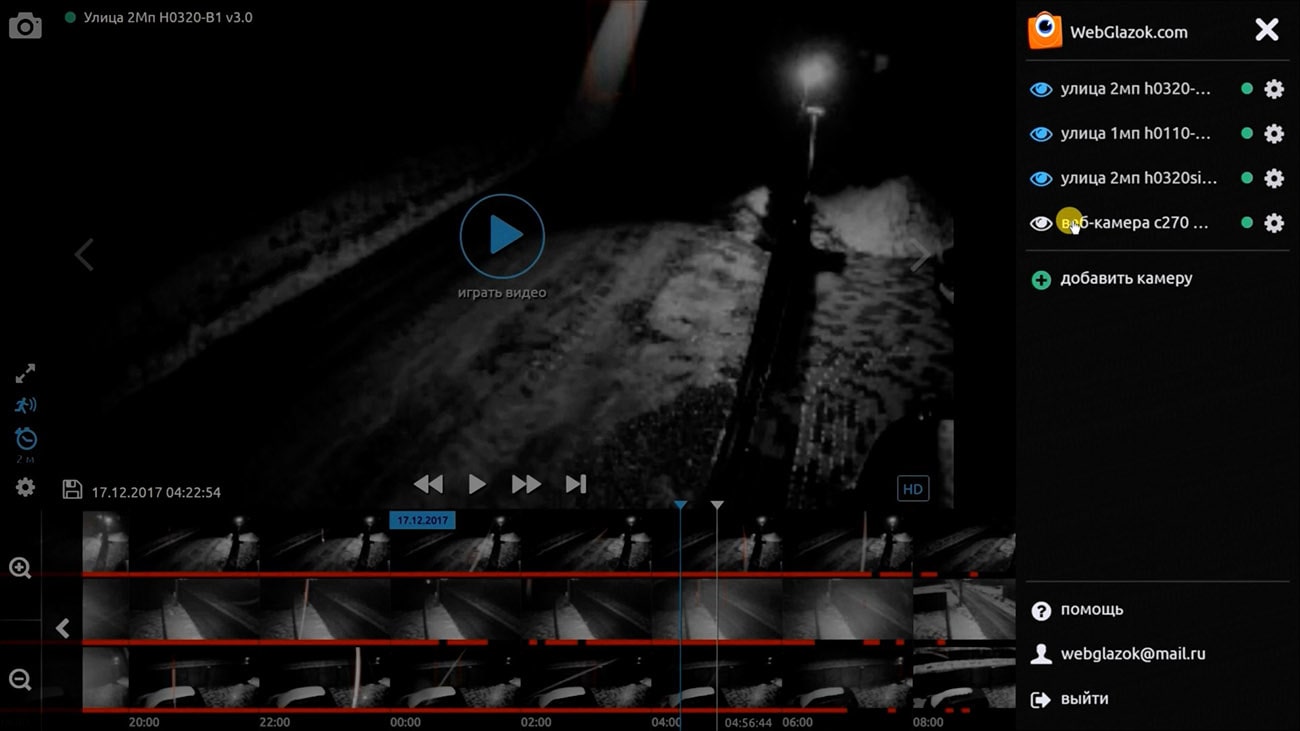
Для просмотра ваших камер перейдите в личный кабинет по адресу https://webglazok.com/my или зайдите в мобильное приложение WebGlazok.
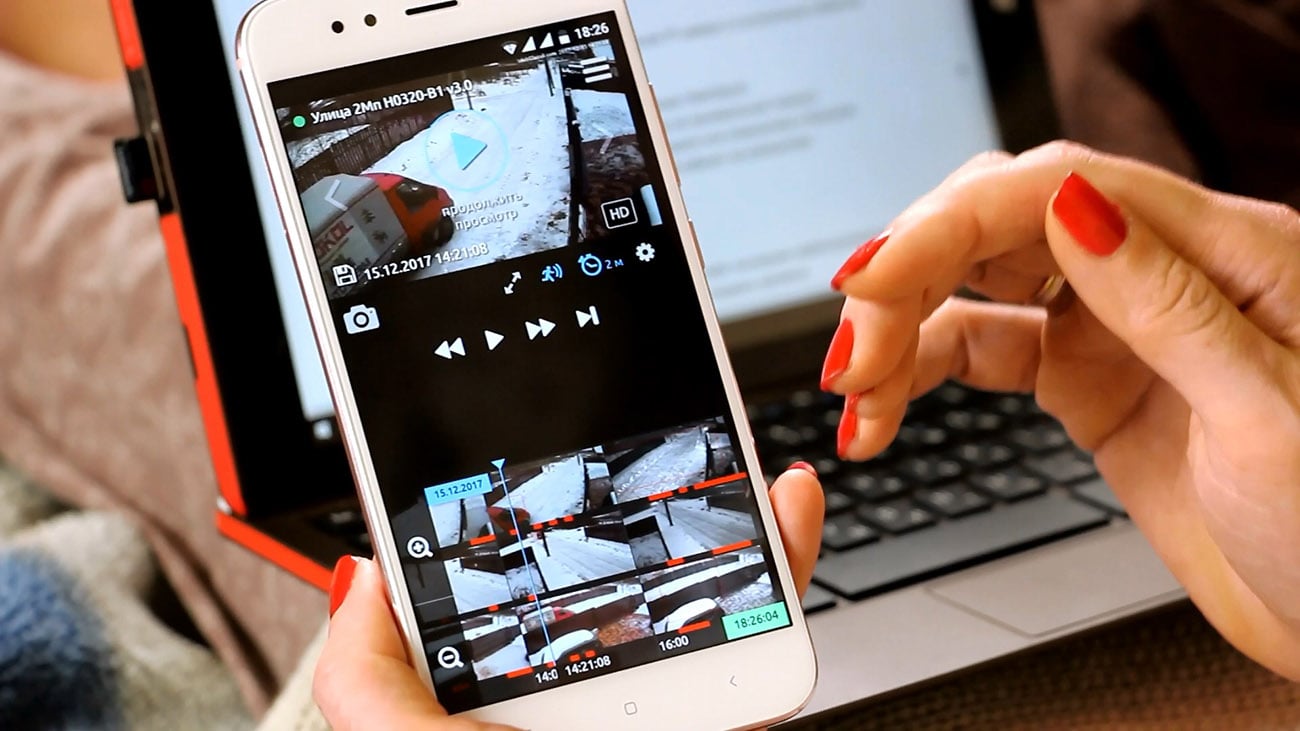
В приложении можно просматривать видео с камер за произвольный период. Точно также можно просматривать камеры на планшете или компьютере в браузере. Продемонстрируем личный кабинет при заходе с компьютера. Заходим на сайт webglazok.com и жмём вход. Вводим свой Email или телефон и пароль.
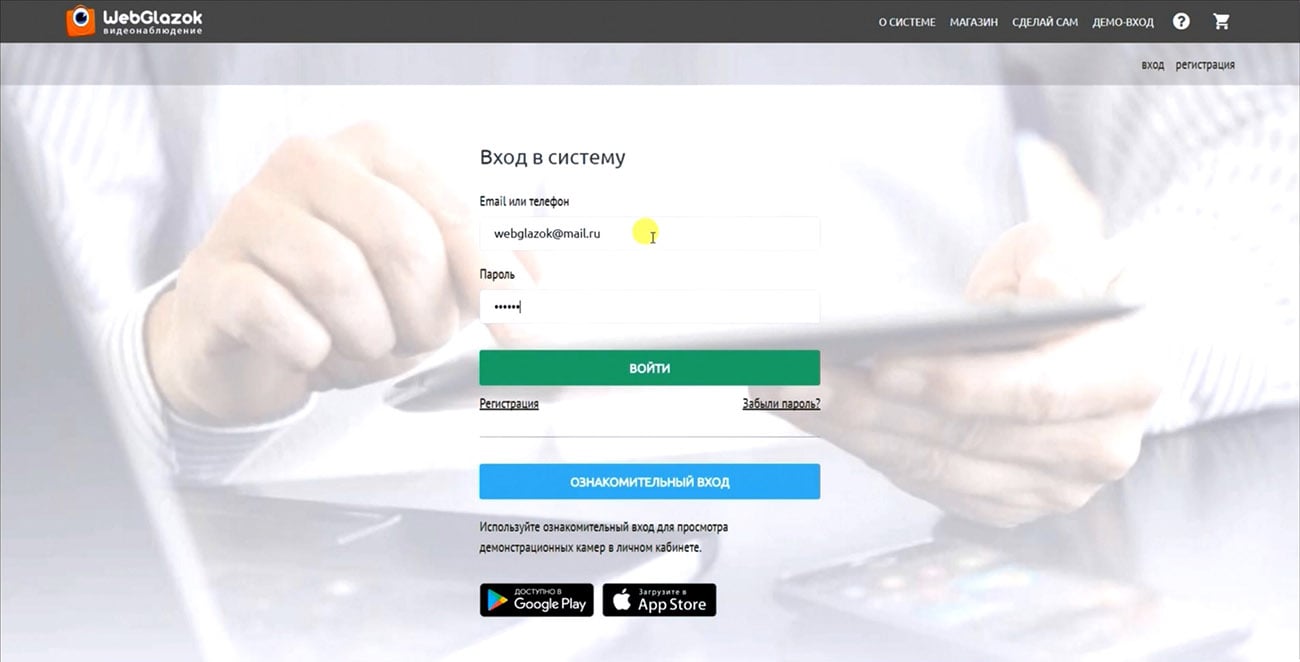
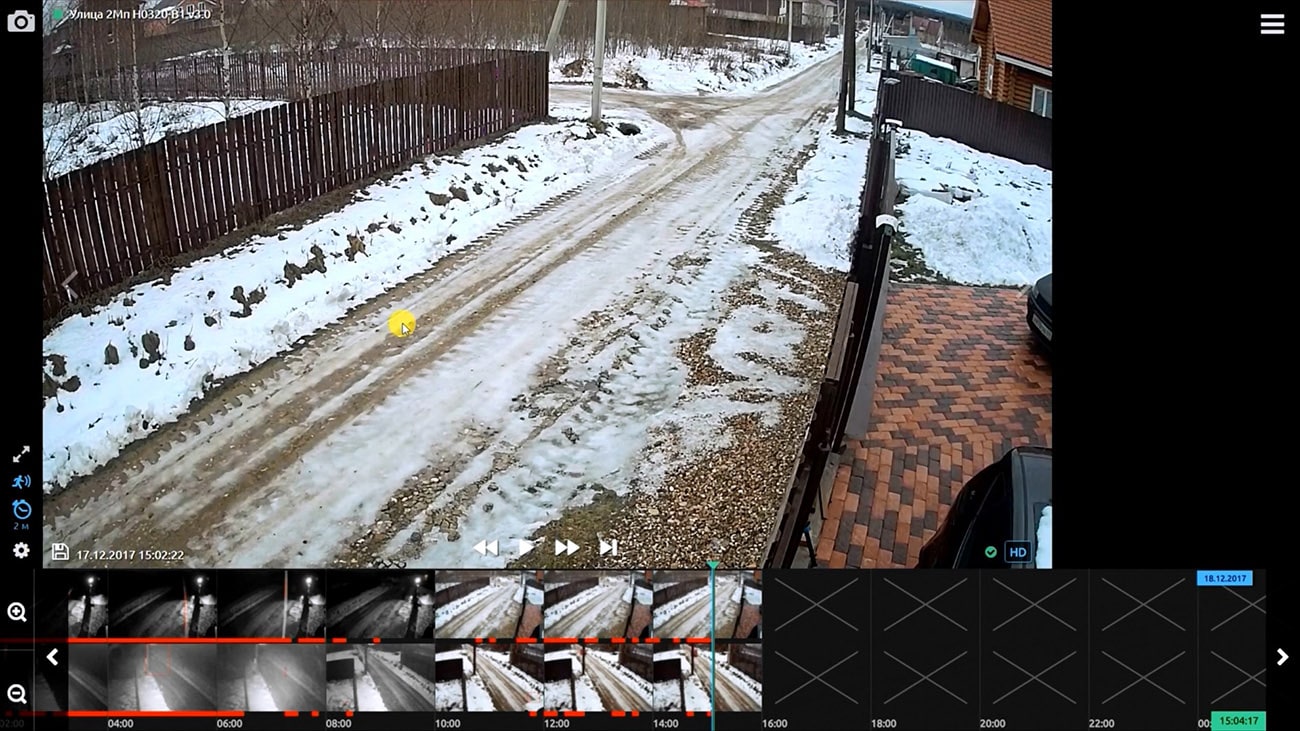
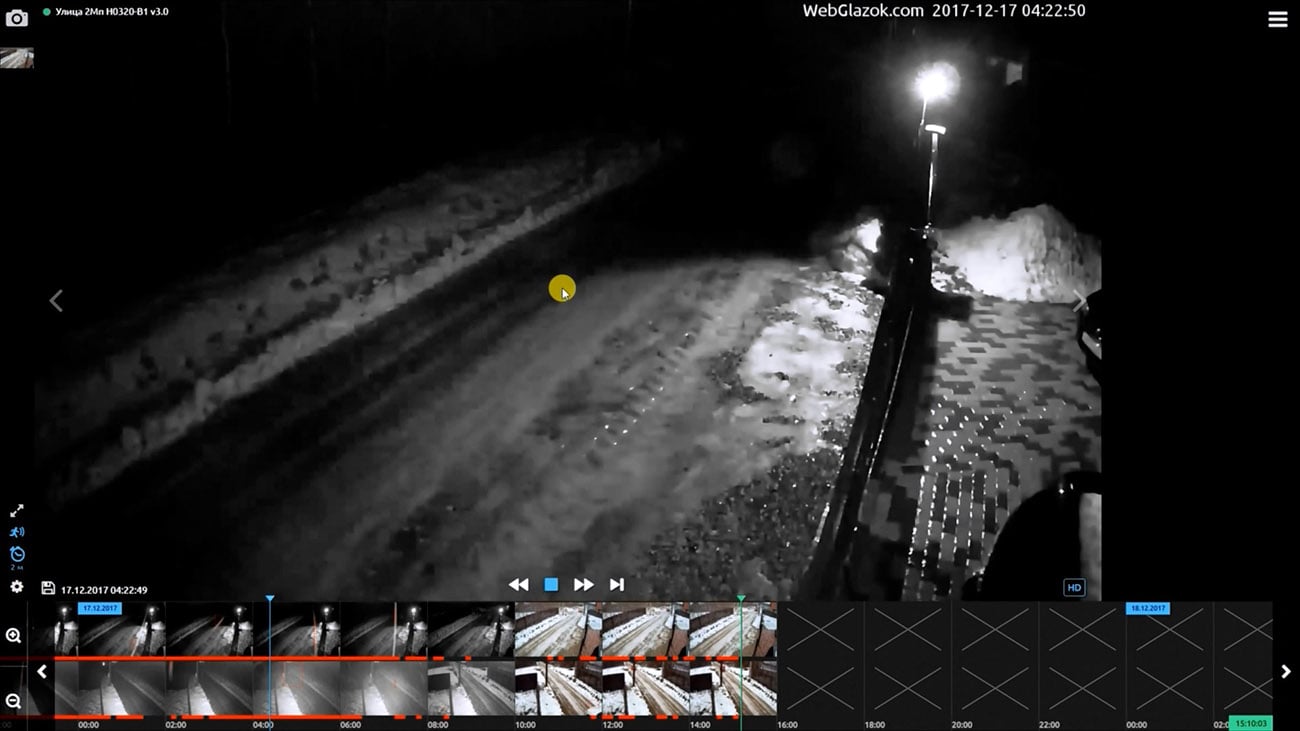
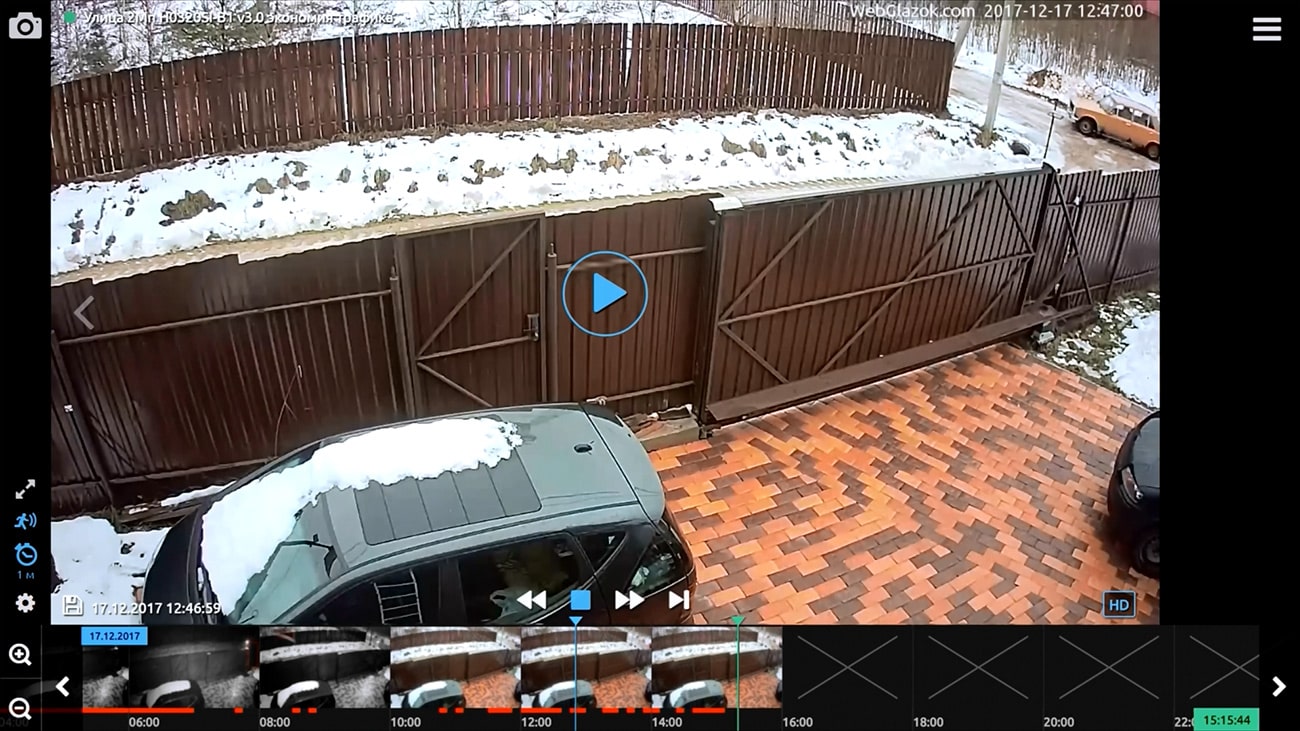
При наведении мышью на ленту событий мы видим быстрый предпросмотр картинки с камеры на выбранное время. Красным цветом отмечается зафиксированные движения. При клике на картинку на ленте событий происходит переход к просмотру соответствующего видео или снимка.
Камера сохраняет видео только во время движений в кадре. Перейдём к движению, нажав на красную отметку на ленте. Мы видим кадр предпросмотра в низком качестве с отмеченным красным прямоугольником движущимся объектом.
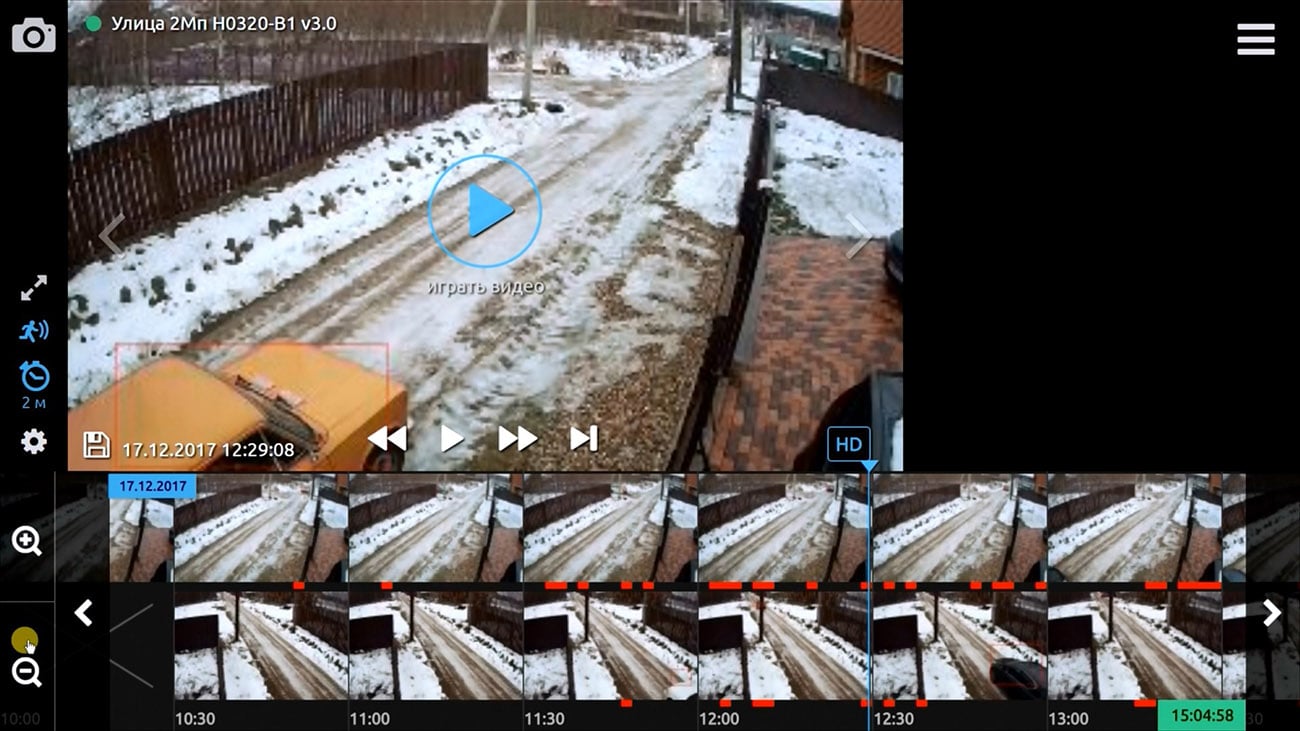
На следующий кадр предпросмотра можно перейти нажав кнопки вперед или назад, стрелками клавиатуры влево-вправо или сделав слайд в сторону. Также можно перемещаться между кадрами с помощью колёсика мыши.
Посмотрим, кто здесь проезжал. Жмём кнопку играть видео. Во время проигрывания можно нажать кнопку стоп и просмотреть детально кадр, например, номера автомобиля. Также для остановки видео можно нажать в любом месте на самом видео или нажать клавишу пробел на клавиатуре.
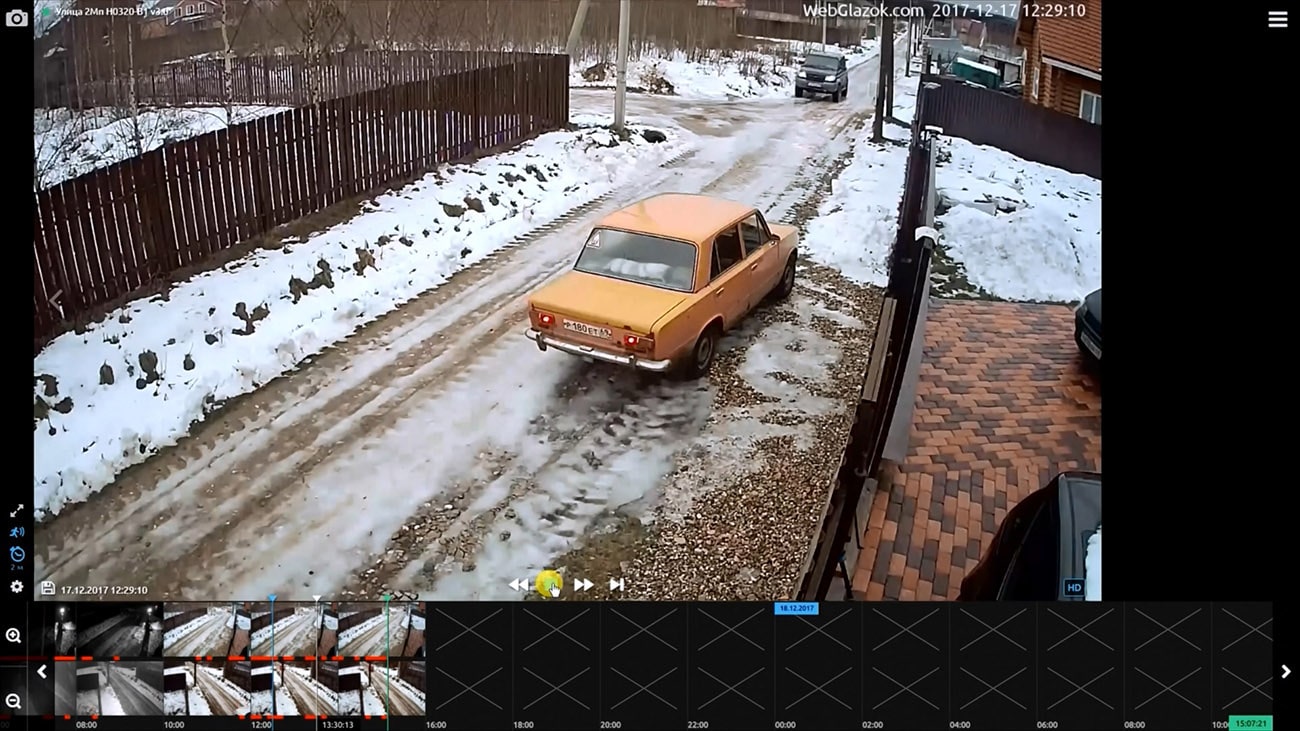
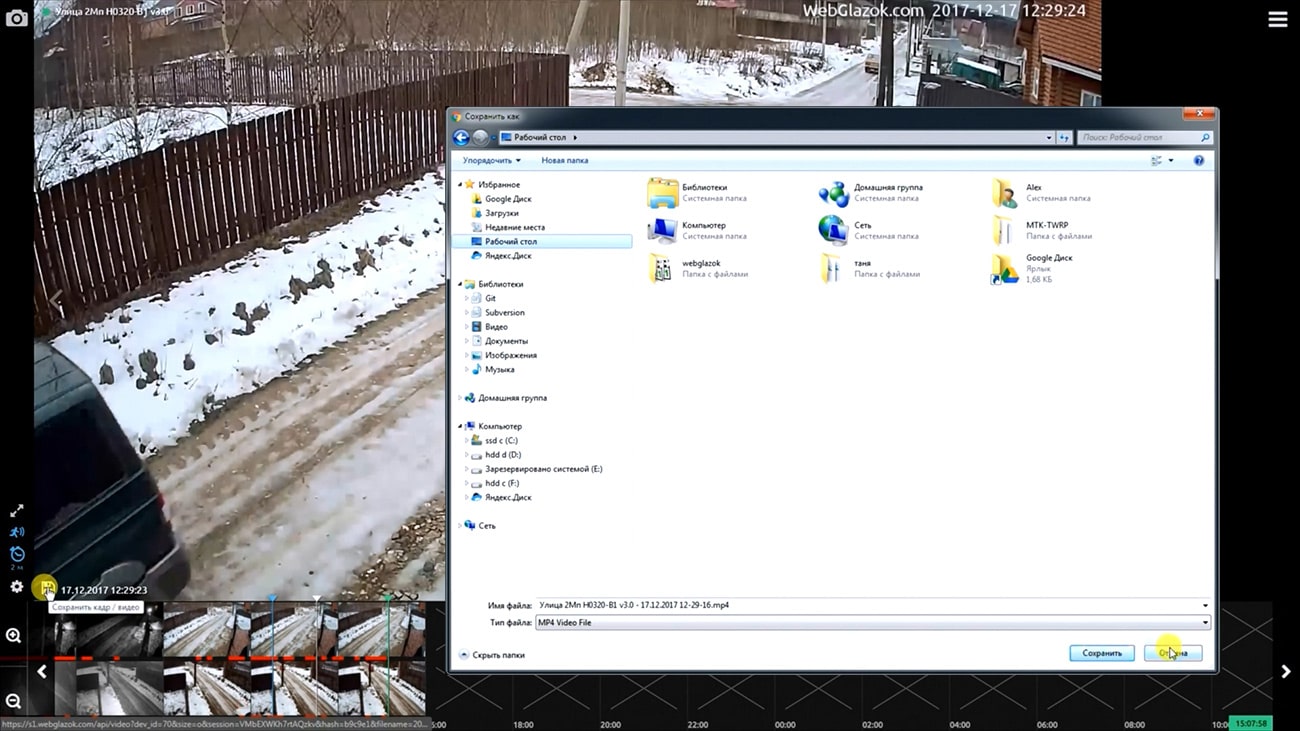
Кнопка «в конец» выполняет быстрый переход к последнему кадру с камеры. Зеленый курсор показывает текущее время.
При нажатии на иконку фотоаппарата происходит запрос на камеру, чтобы получить свежий кадр.
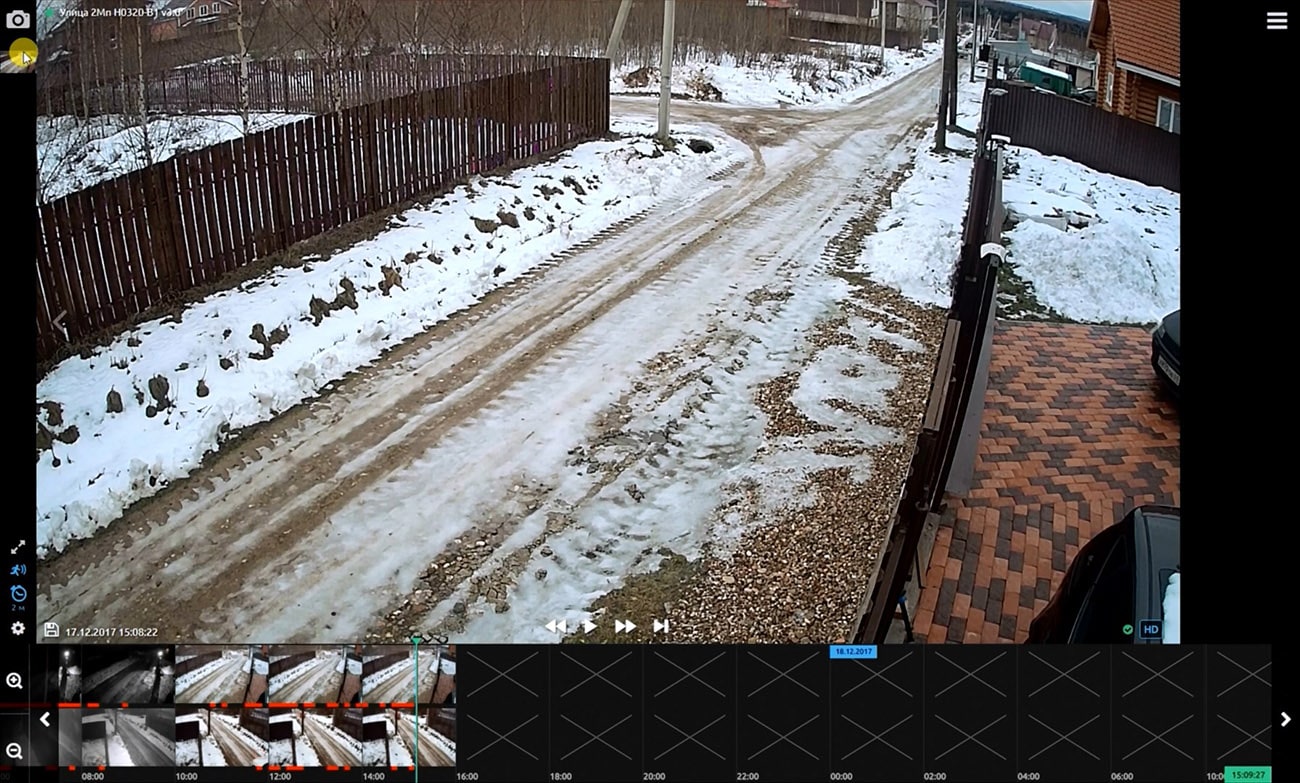
Ночью у камеры включается инфракрасная подсветка, и она переходит в черно-белый режим.
Настройки камеры
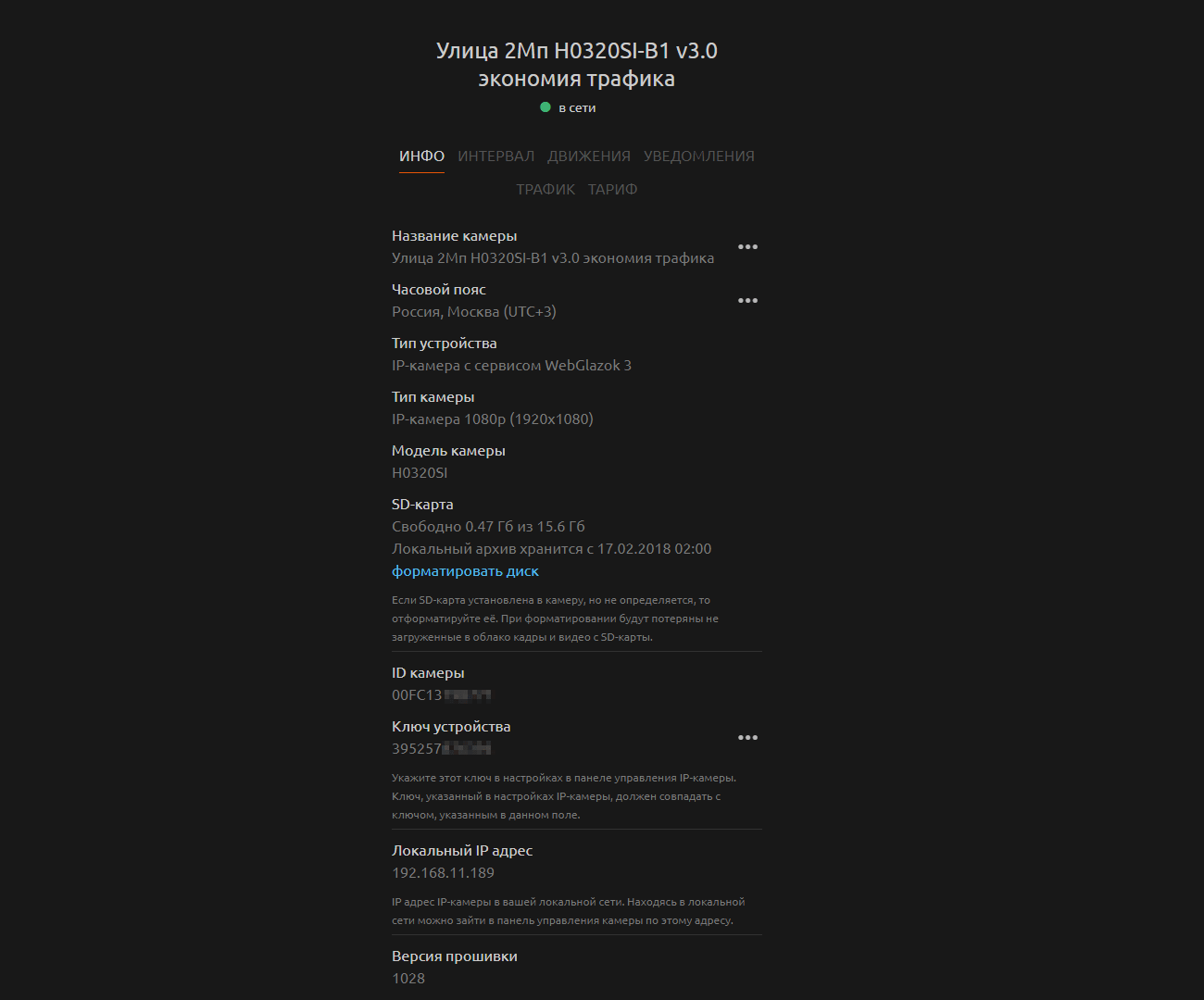
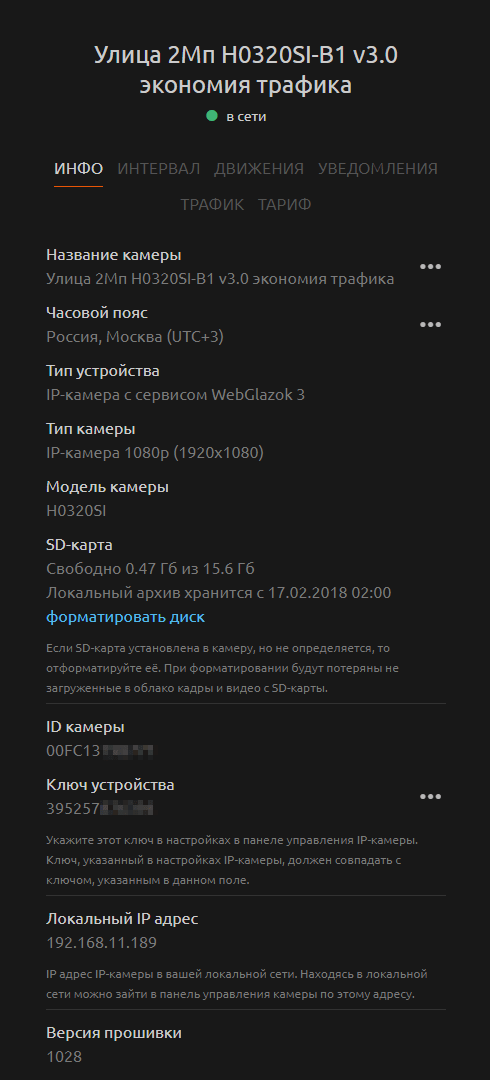
В настройках мы можем задать имя камеры и указать часовой пояс для правильного отображения времени на камере. Одновременно на ленте могут быть камеры с разными часовыми поясами.
Далее идёт информация о камере: тип камеры, разрешение, модель, информация о подключенной карте памяти и возможность её отформатировать. По указанному локальному IP-адресу можно зайти в панель инструментов камеры, находясь в локальной сети. Там можно выполнить обновление прошивки или сменить секретный ключ камеры.
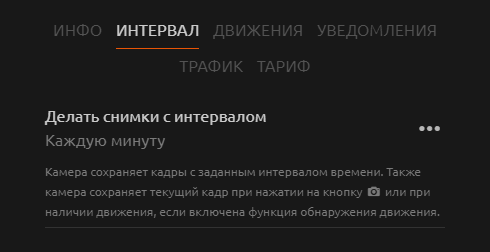
Во вкладке «интервал» можно задать с какой периодичностью камера делает снимки при отсутствии движений.

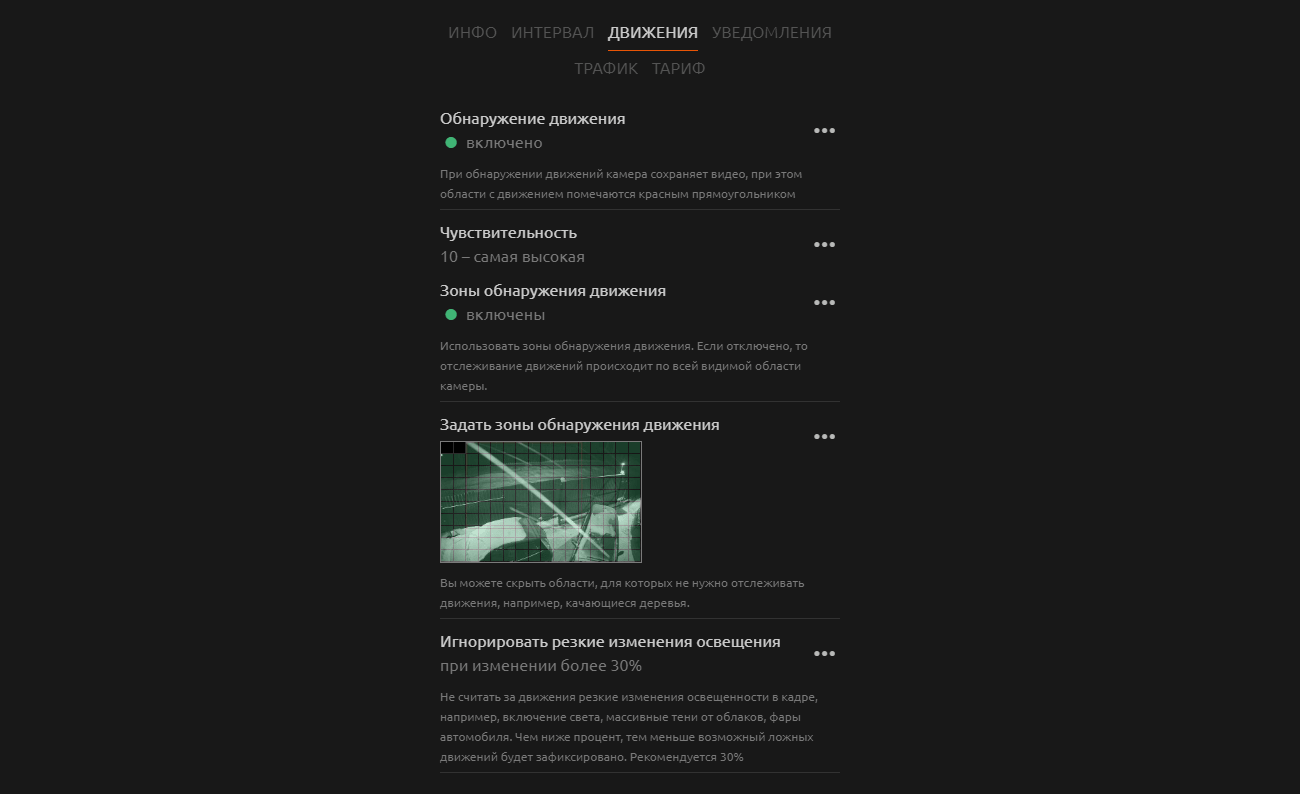
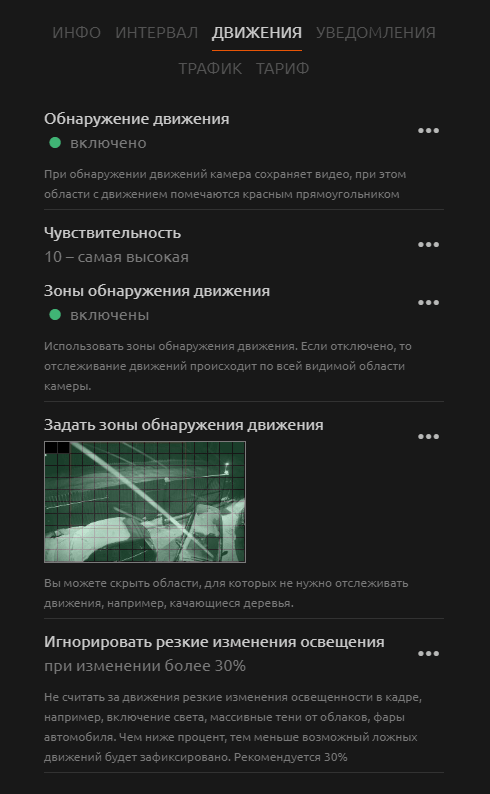
Во вкладке «движения» включается датчик движений, настраивается чувствительность и зоны обнаружения движений. Также можно настроить, как камера реагирует на резкие изменения в кадре, например, включение света.
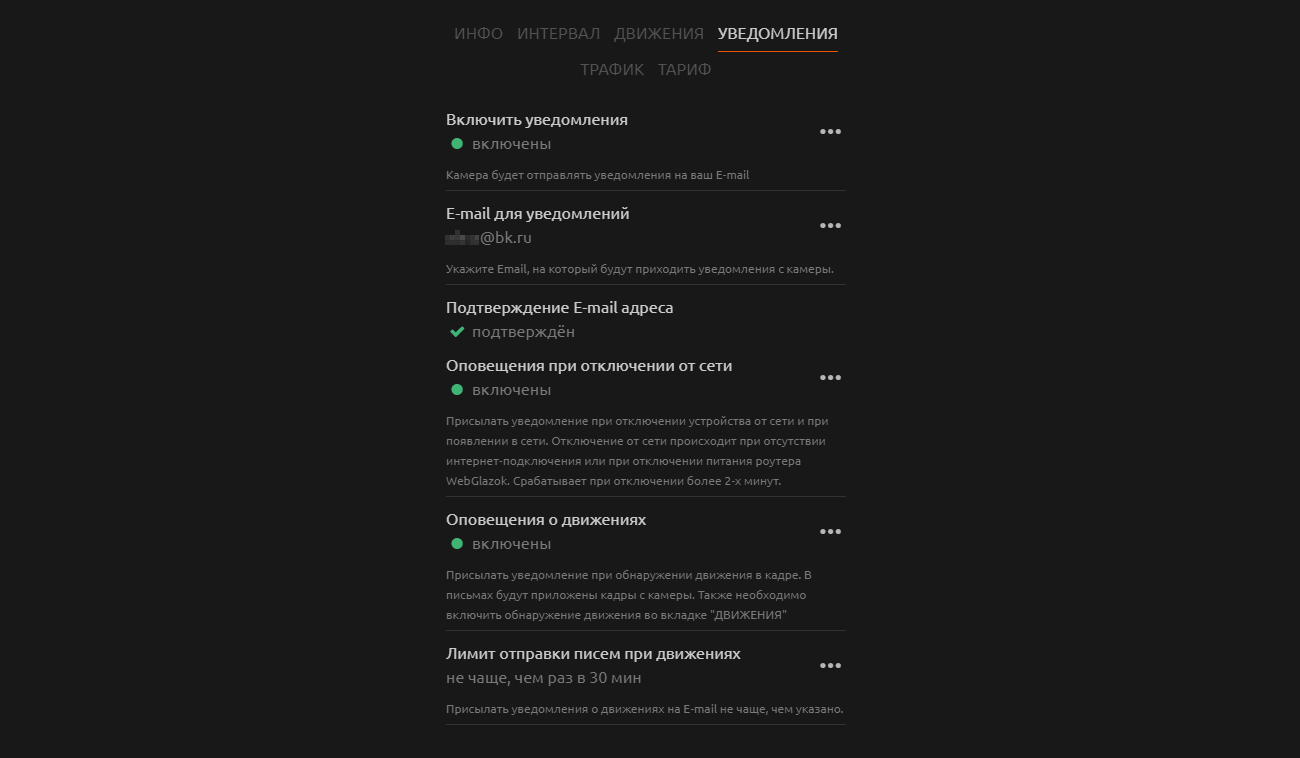
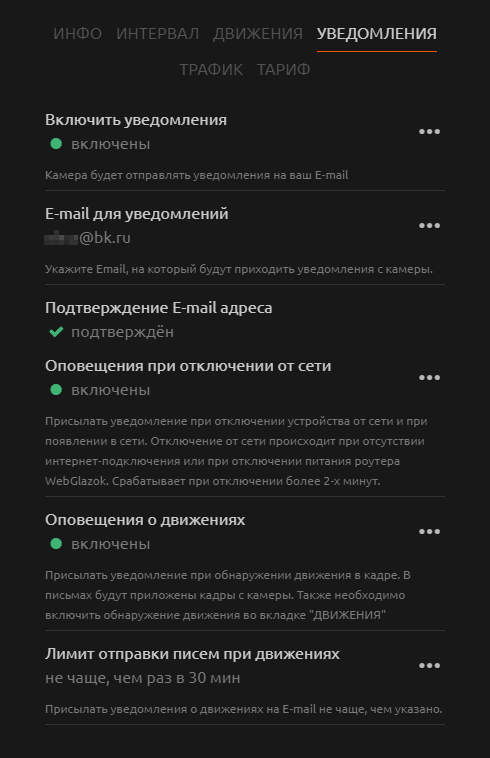
Здесь можно настроить уведомления. Камера будет слать оповещения на Email об отключении от сети, о включении, а также уведомлять о движениях, при этом к письму будут приложены изображения с камеры.
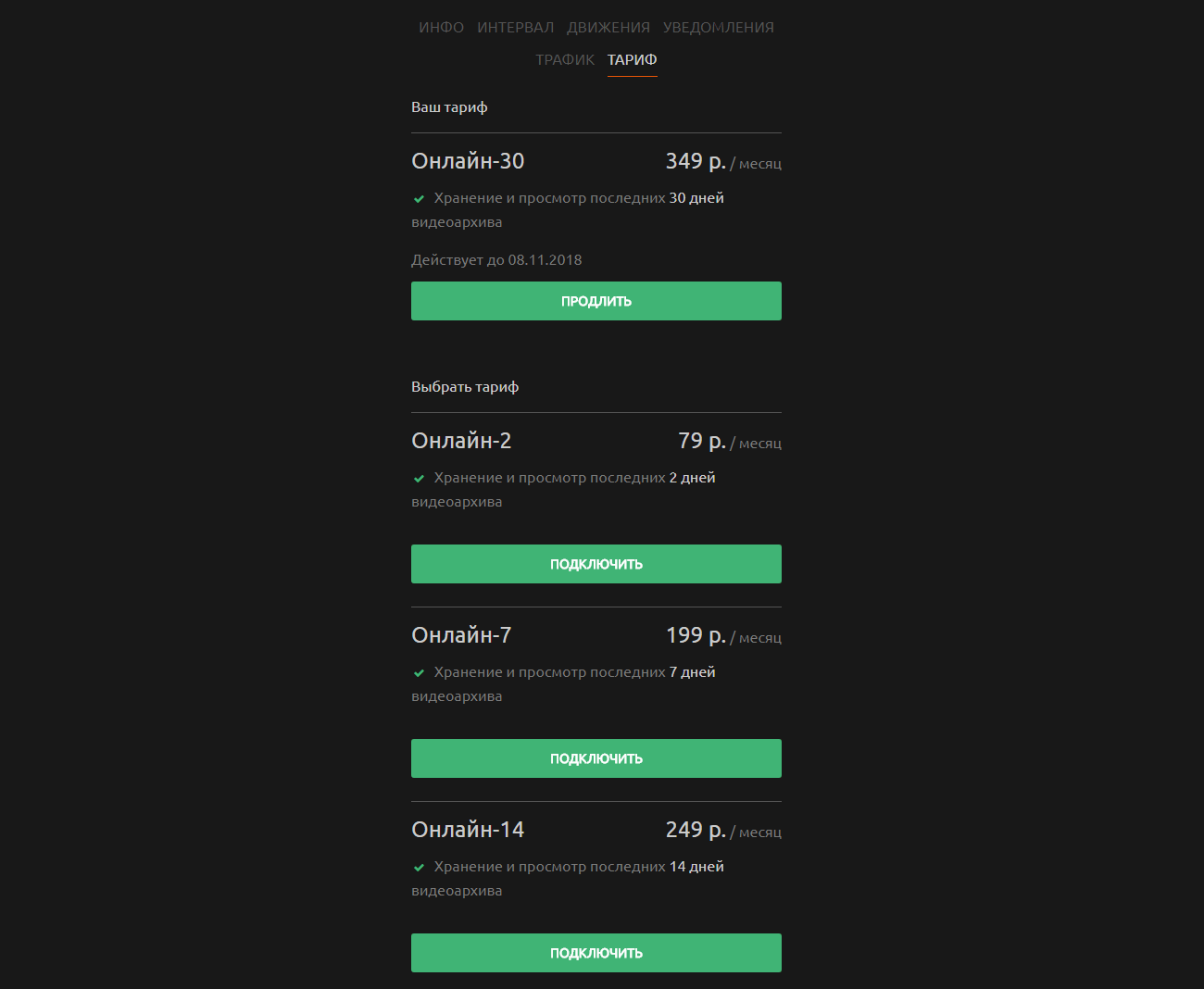
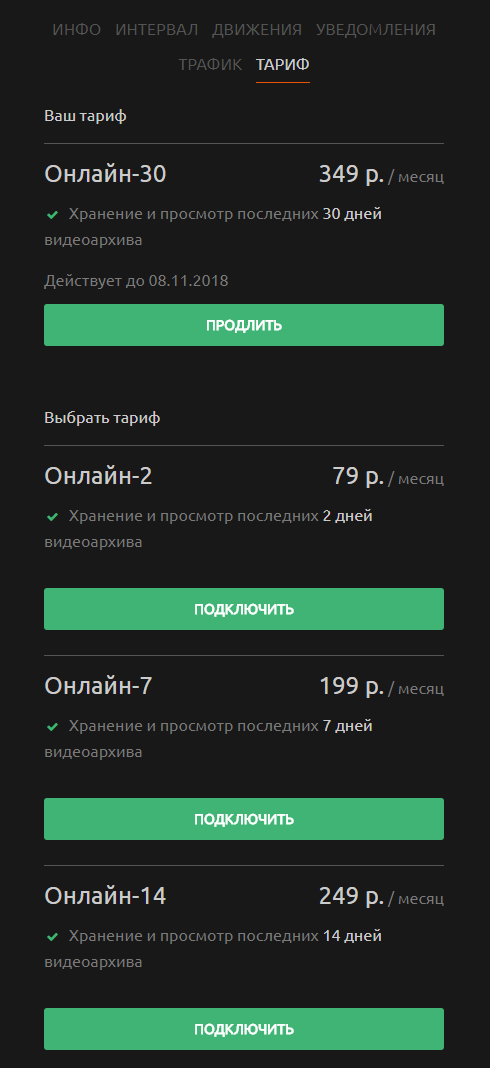
Во вкладке тариф можно продлить или сменить текущий тариф. При оплате более 3-х месяцев предоставляется скидка.
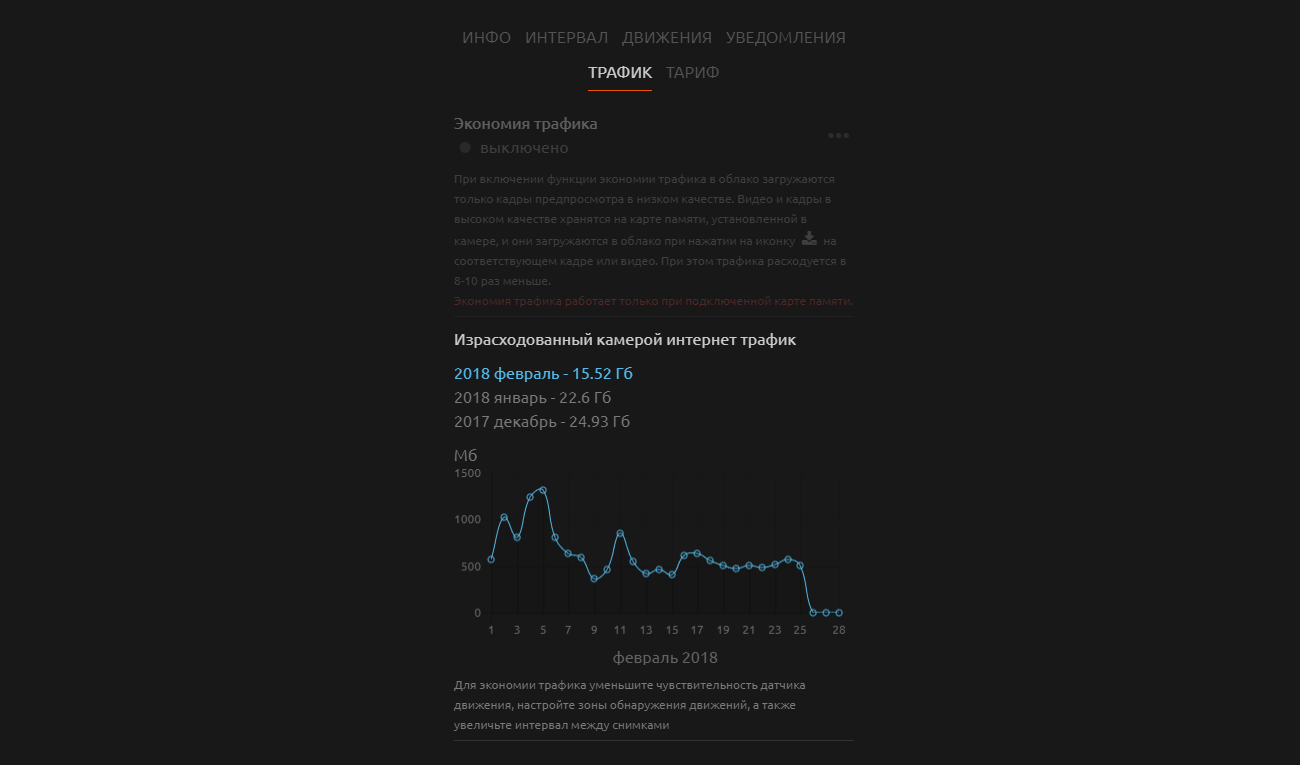
Во вкладке трафик можно посмотреть, сколько камера израсходовала интернет-трафика по дням и месяцам.
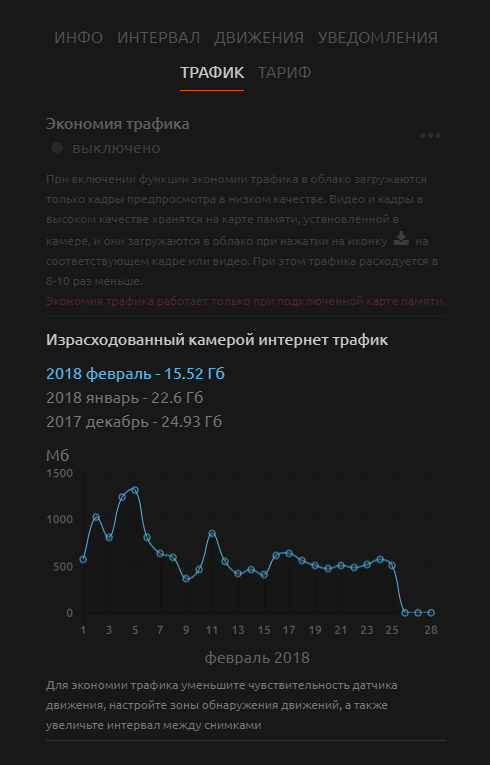
Экономия трафика
Если в камеру установлена карта памяти, то можно включить функцию экономии трафика, тогда трафик сократится примерно в 10 раз. Происходит это за счёт того, что в облако загружаются только кадры предпросмотра в низком качестве. Видео и кадры в высоком качестве хранятся на карте памяти, установленной в камеру. И они загружаются в облако по запросу пользователя.
При включенной функции экономии трафика сначала мы видим кадр в низком качестве. Затем, если остановились на нём на несколько секунд, то начинается загрузка этого кадра с карты памяти камеры, в правом нижнем углу отображается индикатор загрузки кадра.
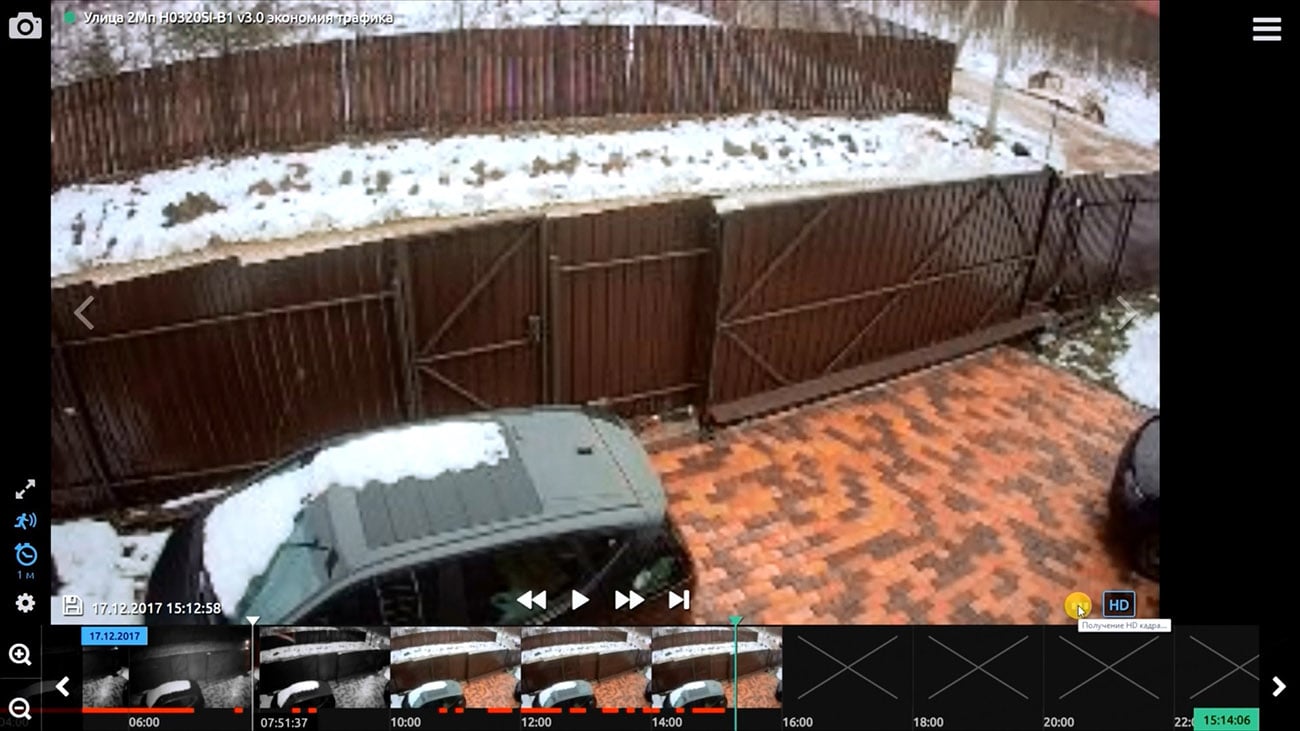
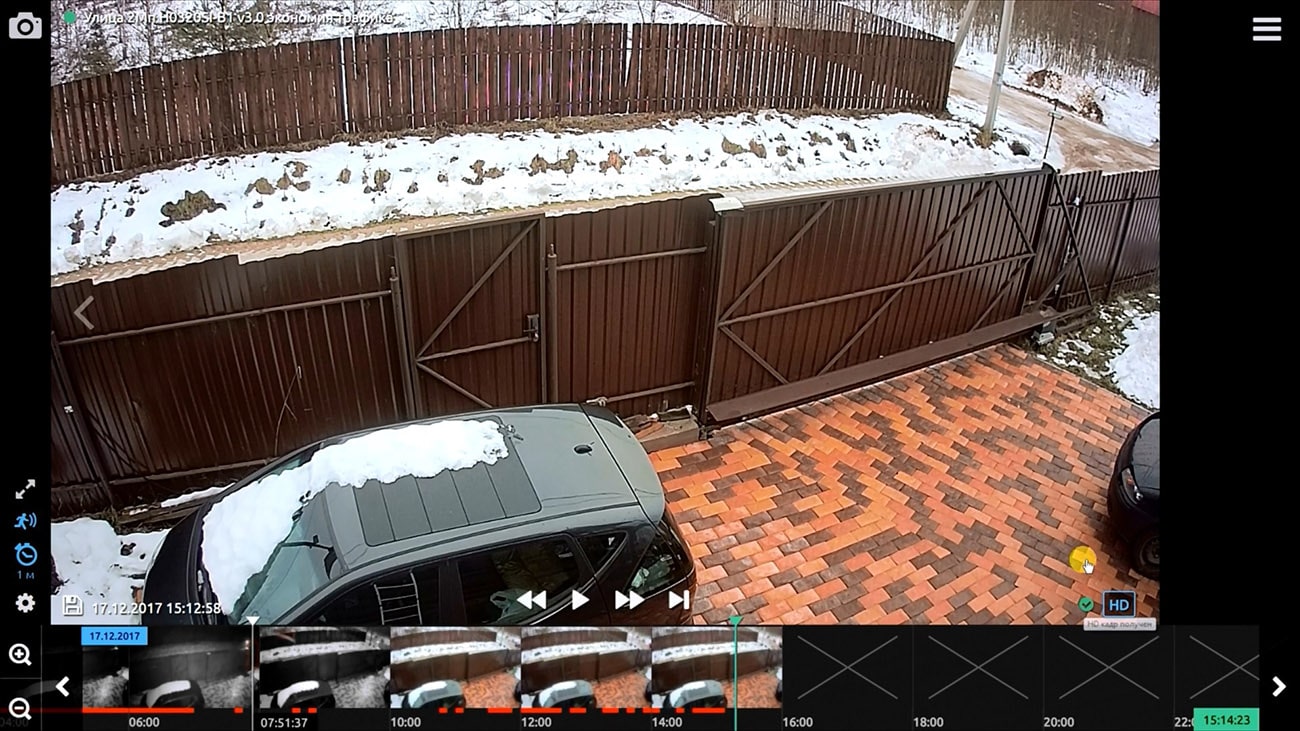
После загрузки мы видим картинку в высоком качестве. Картинка в высоком качестве теперь хранится в облаке.
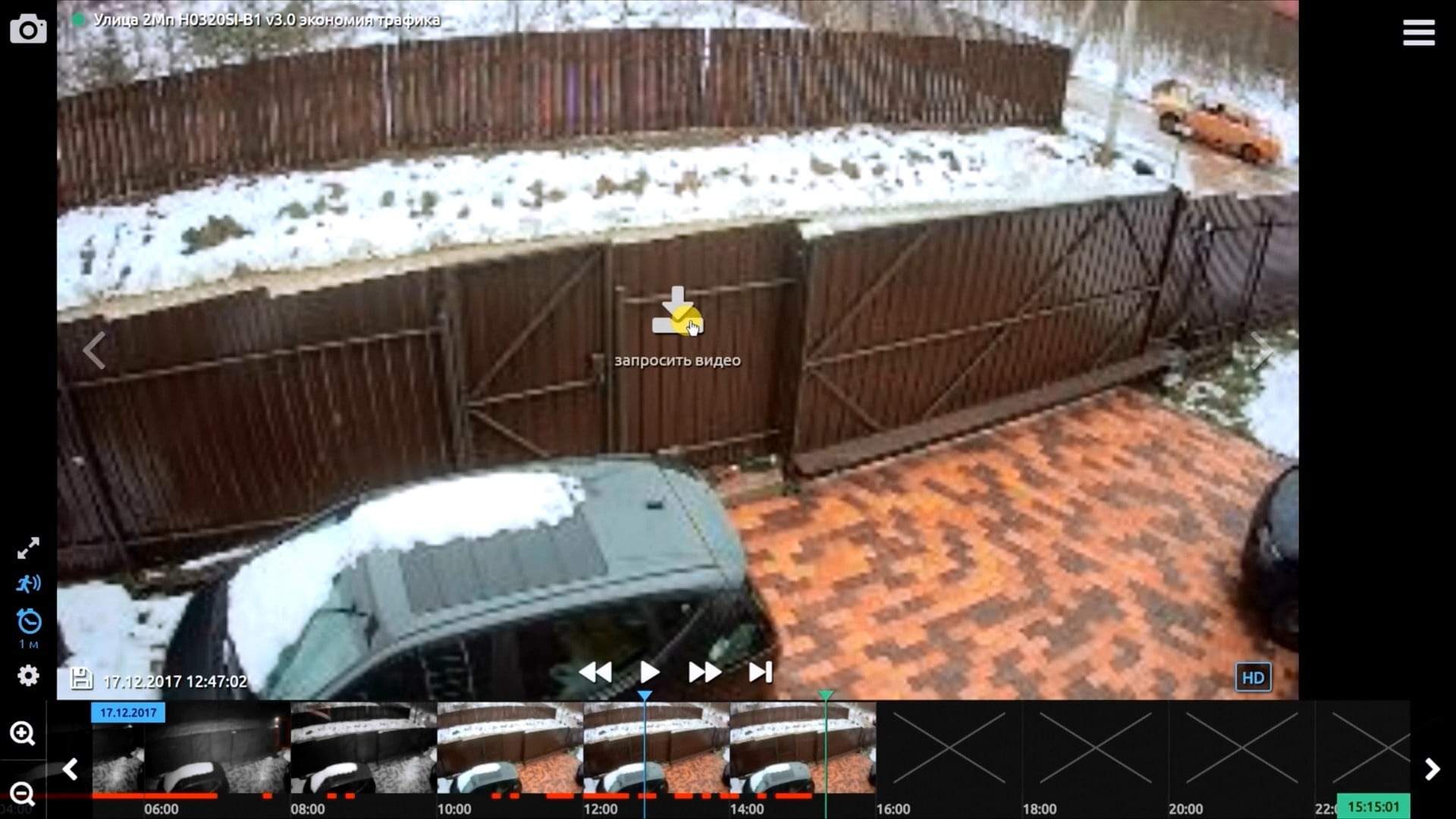
После того, как видео с камеры загрузится, мы может его проиграть.
Изменение качества просмотра видео
При просмотре камеры на мобильном устройстве с медленным интернет может быть полезна кнопка HD для включения или отключения высокого качества просмотра видео и кадров. Она влияет только на текущий просмотр. Видео с камер в любом случае всегда сохраняется в высоком качестве.


