
Как создать электронную почту бесплатно
В нынешнем мире без электронной почты никуда. На виртуальный почтовый ящик приходят не только письма корреспондентов, но и оповещения от различных программ. Электронный адрес необходим для совершения интернет-покупок, регистрации в соцсетях и на форумах и множества других действий. Однако многие люди все ещё не знают, как создать собственный почтовый ящик бесплатно и без проблем.

Как сделать электронную почту
Создание электронной почты — быстрый и лёгкий процесс, который займёт у вас минимум времени и потребует только наличия интернета и браузера (например, Google Chrome, Mozilla Firefox, Yandex.Browser и т. п.).
Для регистрации почтового ящика понадобится произвести следующие манипуляции:
Теперь вы можете пользоваться всеми преимуществами электронной почты — регистрироваться на различных ресурсах, отправлять письма, подписываться на интересные новости, совершать покупки и многое другое.
Краткая инструкция, изложенная выше, общая для всех популярных ресурсов. Теперь остановимся на каждом из них поподробнее.
Mail.ru
Один из древнейших ресурсов, создатели которого фактически были первопроходцами в предоставлении услуг бесплатного почтового ящика. После того как появились более качественные аналоги, мэйл.ру надолго утратил свою популярность, однако впоследствии создатели провели работу по улучшению ресурса, сделав его быстрее и современнее.
Чтобы зарегистрировать почтовый ящик на мэйл.ру, нужно сделать следующее:
Yandex.ru
Очень востребованный ресурс — функциональный, быстрый и простой в использовании. Огромным плюсом Яндекса является возможность собственноручно настроить почтовый ящик, чтобы пользоваться им было максимально удобно. Завести почту на Яндексе несложно:
Таким образом можно создавать на Яндексе неограниченное количество электронных адресов. Это очень удобно, если один из них вы планируете использовать сугубо для работы, а второй, скажем, для совершения интернет-покупок.
Gmail.com
Молодой, но быстро завоевавший любовь интернет-ресурс с красивым интерфейсом и высококачественным функционалом. Создать гугл-почту ничуть не сложнее, чем предыдущие:
Как создать почту на мобильном устройстве
Создавать почтовый ящик можно не только на ПК или ноутбуке, но и на телефоне/планшете. На мобильном устройстве процедура создания ещё проще — вам понадобится всего лишь скачать специальное приложение (или воспользоваться встроенным) для электронной почты, открыть его и следовать подсказкам системы.
Разберём процедуру создания почтового ящика на примере смартфона под управлением системы андроид:
Как правильно написать адрес электронной почты (e-mail) ✔, чтобы вам могли на нее отправить письмо.
 Доброго дня!
«Почему не отвечаешь?», «Мне ничего не приходило на почту!», «Вы мне не можете скинуть письмо с документами?!» — это всё вопросы и претензии, которые я неоднократно получал как на рабочем месте, так и на этом блоге. 👀
Самое интересное во всем этом — что в этих случаях в принципе нельзя было ответить и отправить e-mail, так как адрес был неправильно написан. И человеку на том конце провода никогда ничего не докажешь.
Собственно, после очередного такого «случая» решил набросать небольшой ликбез по этой теме (теперь будет куда поставить ссылку в случае очередной подобной претензии. 👌).

Как создать электронную почту: e-mail (на портале mail.ru). Настройка почты — [см. пошаговую инструкцию]

Правильное написание e-mail адреса
ШАГ 1: основы
К тому же, написание e-mail должно быть выполнено латинскими буквами (прим.: допускаются цифры, подчеркивания)!
То, что я перечислил выше — это не чье-то требование, а международный формат. Соблюдая его, вам всегда смогут ответить и переслать письмо.
См. в качестве примера скриншот ниже. 👇
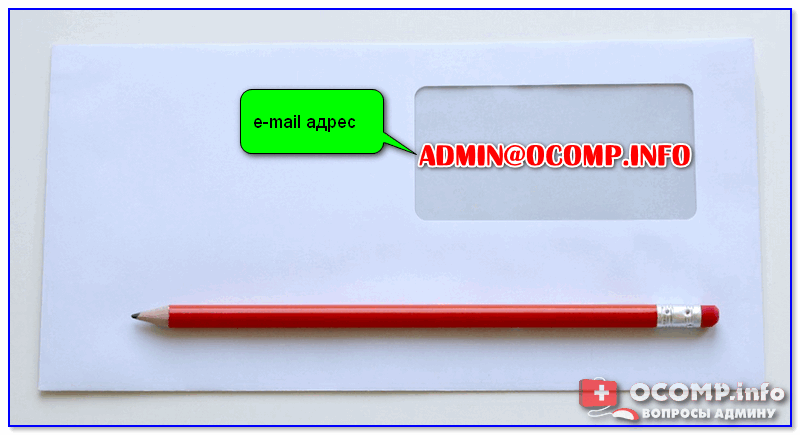
Пример e-mail адреса
Пару примеров правильного написания e-mail адресов:
Разберу каждую часть адреса подробнее:
Важно!
Никакие кавычки или дополнительные знаки при написании адреса электронной почты использовать не нужно ( пробелы между собачкой, логином и доменом — не используются)!
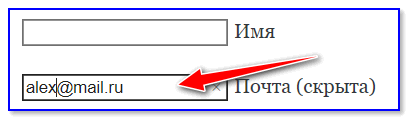
Вставка e-mail в форму
ШАГ 2: как завести себе почтовый ящик
Завести почту сегодня можно практически на любом крупном портале (👉 лучшие сервисы электро-почт).
Например, весьма неплохим выбором может стать 👉 почта от Яндекса.
Чтобы завести ящик, нужно-то:
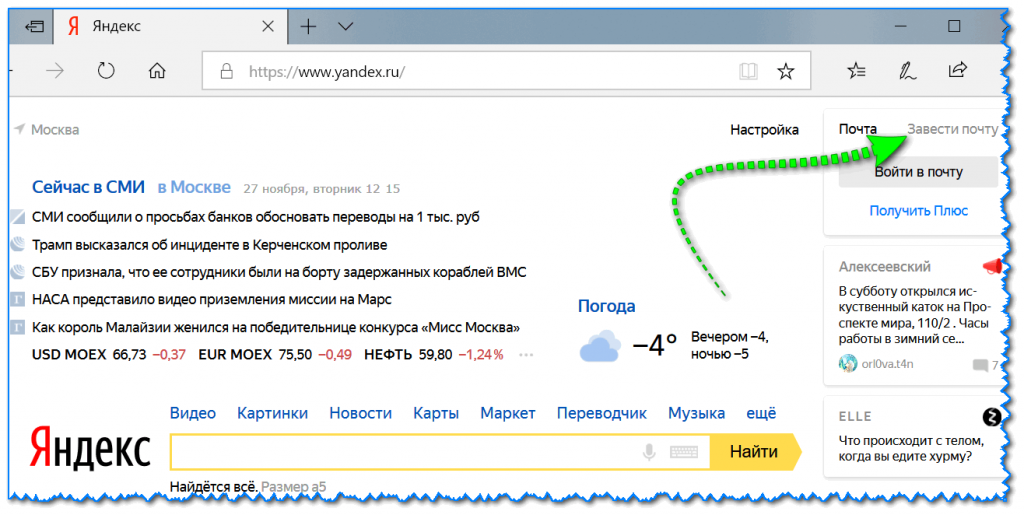
Завести почту на Яндекс
ШАГ 3: как отправить кому-нибудь письмо на e-mail
Так как выше в пример я взял Яндекс-почту, то и здесь уместно показать работу с ней.
После того, как вы заведете себе ящик и войдете в него, пред вами предстанет достаточно простое меню. Для создания письма — достаточно кликнуть по кнопке «Написать» в верхнем углу.
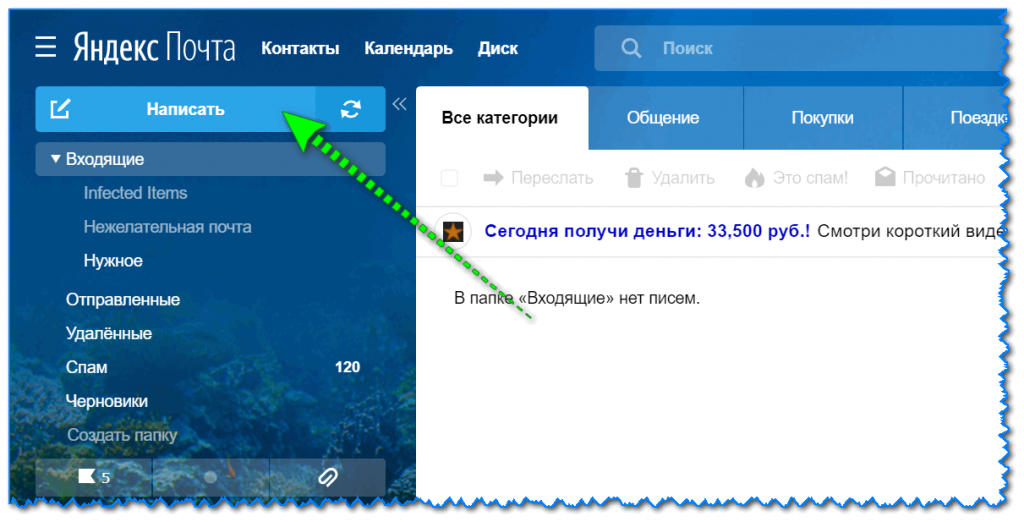
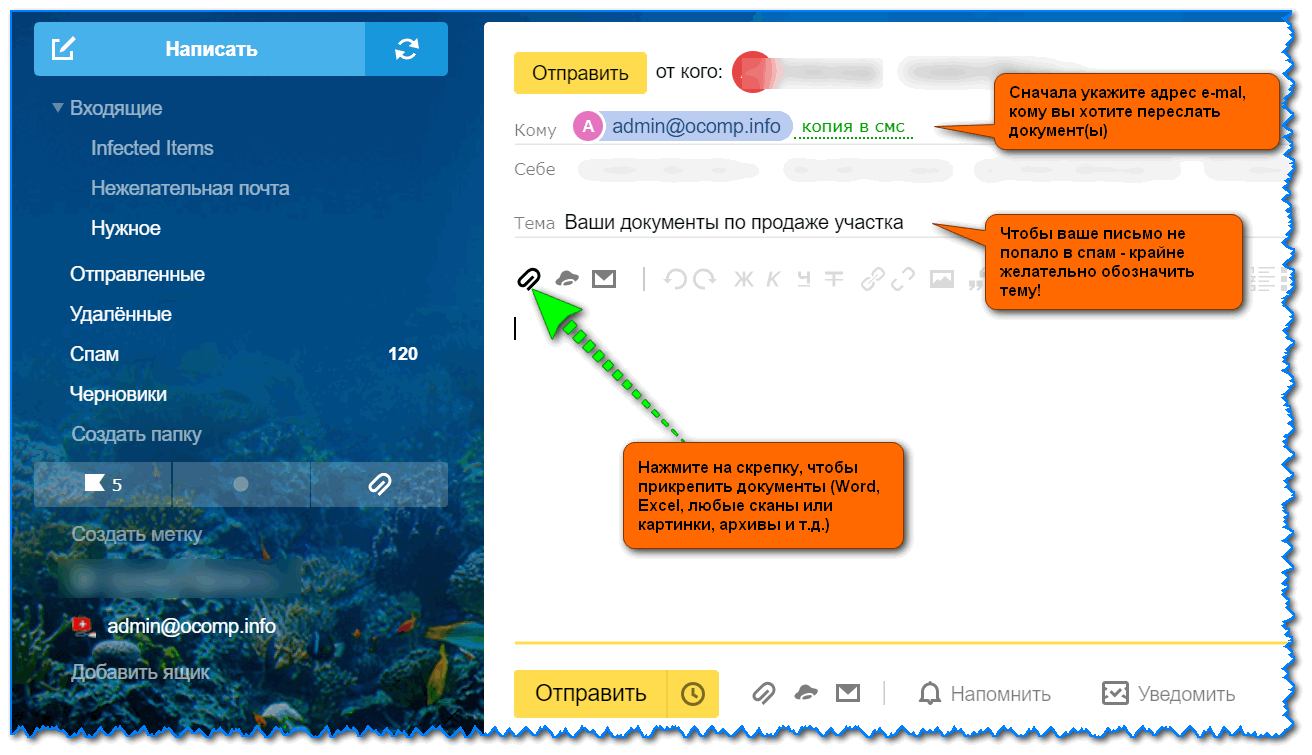
Прикрепление к письму документов
ШАГ 4: как сделать свой номер мобильного адресом почты
Весьма хорошим способом перестать путаться с написанием e-mail может стать одна функция Яндекс-почты — можно свой номер мобильного использовать в качестве адреса электро-почты!
Чтобы включить данную опцию, после регистрации в почте от Яндекса, зайдите в настройки личных данных и используйте функцию «Сделать адресом номер телефона» (см. скрин ниже, стрелками показано, куда нужно нажать). 👇
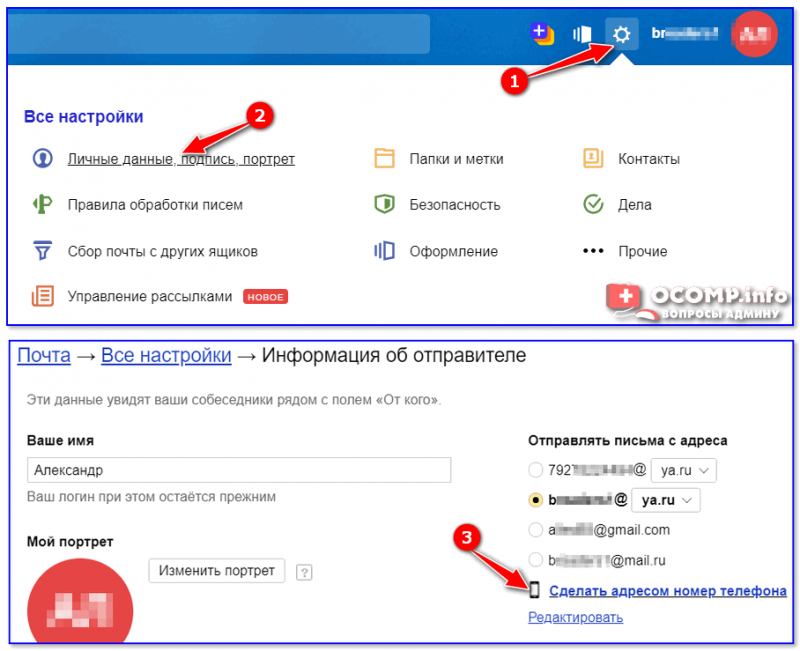
Сделать адресом номер телефона
После этого, вы сможете получать электронную почту как по адресу 79271234567@yandex.ru *, так и по своему прежнему (т.е., по сути, у вас будет 2 адреса e-mail, письма с которых будут поступать в один ящик!).
На сим сегодня всё. Дополнения приветствуются.
Как создать почту на Mail и правильно настроить свой электронный ящик

Здравствуйте, дорогие читатели блога!
Без email невозможно в режиме онлайн записаться к врачу, зарабатывать удаленно, покупать в интернет-магазинах. Чтобы помочь вам, я подготовила пошаговую инструкцию о том, как создать почту на Mail. Вам понадобится 10 минут, доступ к интернету, блокнот или документ, где вы будете хранить логин и пароль.

Почему именно Mail.ru
Mail.ru – это русскоязычный сайт, предлагающий пользователям 40 сервисов. Среди них есть Почта, Новости, Знакомства, Гороскопы и т. д.
Завести здесь email стоит хотя бы потому, что вы сможете:
У каждой почты есть свои фишки. Например, создать Яндекс.Почту стоит хотя бы ради электронного кошелька.
Регистрируемся
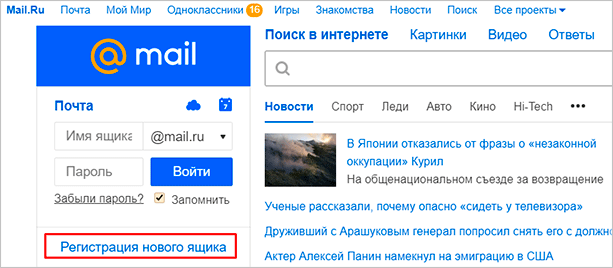
Шаг 1. Откройте стартовую страницу – mail.ru. Нажмите “Регистрация нового ящика”.
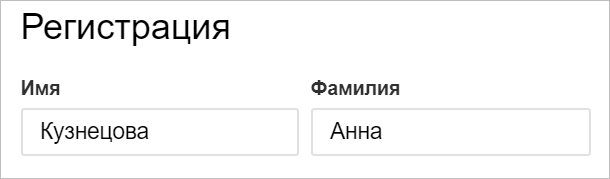
Шаг 2. Переходим к анкете. Напишите настоящие имя и фамилию.
Шаг 3. Укажите дату рождения.

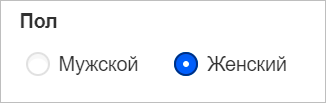
Шаг 4. Выберите свой пол.
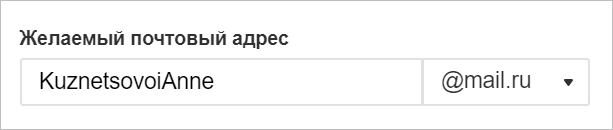
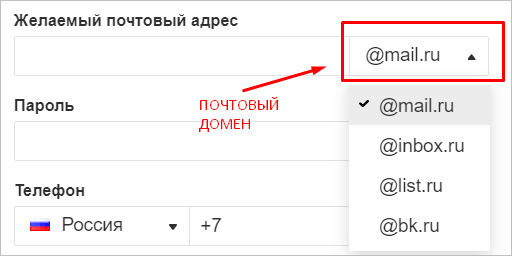
Шаг 5. Придумайте ник. Это часть электронного адреса перед @mail.ru.
Переименовать email невозможно, поэтому люди часто впадают в ступор, когда дело доходит до названия.
Под игровые аккаунты подойдет что-то креативное вроде “warrior” или “winner”. Звучит красиво, да и соратники по сражениям проникнутся уважением.
Если вы ломаете голову, какой можно придумать почтовый ящик для работы, то лучше использовать имя, фамилию. Невозможно серьезно воспринимать человека с электронным адресом krasavchik24@mail.ru. Бывает, что нужный логин занят, тогда можно придумать что-нибудь необычное. Написать свои инициалы в дательном падеже или добавить цифры, точку. Пример: KuznetsovoiAnne@gmail.com.
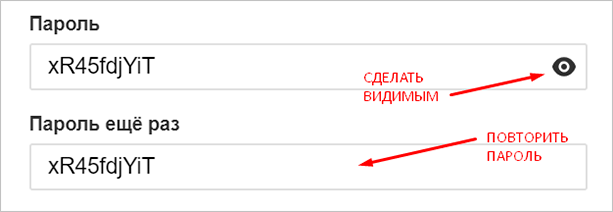
Шаг 6. Придумайте пароль. Он защищает аккаунт. Понадобится, когда вы захотите войти и проверить почту. По правилам пароль должен быть от 8 до 31 знаков. Используйте буквы разного регистра и цифры без смысловой связи, чтобы не взломали. День рождения, дата свадьбы – плохая идея.
Повторите введенный пароль в нижней строке. Чтобы увидеть, какой пароль вы написали, нажмите на значок глаза.
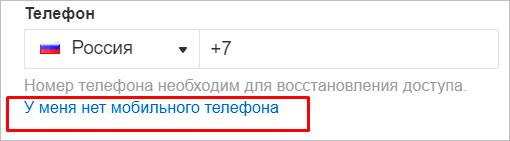
Шаг 7. Далее укажите номер телефона.
Если нет возможности или желания писать номер мобильного, можно нажать “У меня нет мобильного телефона” внизу строки. Вам предложат указать дополнительную почту.
Почтовый адрес, который вы придумали, может быть занят. В таком случае добавляем буквы, цифры, меняем @mail.ru на @inbox.ru, @list.ru или @bk.ru.
Шаг 8. Если поля заполнены правильно, нажмите “Зарегистрироваться”.
Теперь вы можете давать свой электронный адрес другим людям, отправлять письма и указывать его во время регистрации на других сайтах.
Входим и проверяем почту
Снова откройте главную страницу. Введите в левом окошке электронный адрес и пароль. Кликните “Войти”.
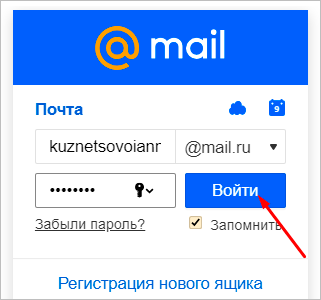
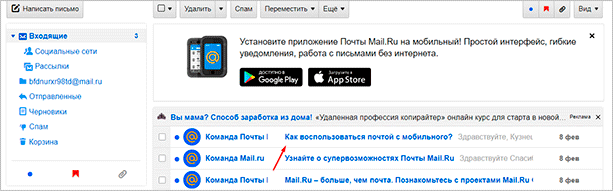
Поздравляю, вы авторизовались. Нажмите на заголовок письма, чтобы открыть его.
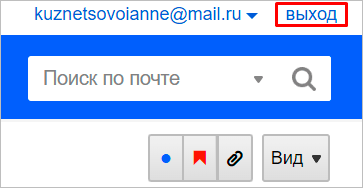
Не забудьте выходить из почты, когда оставляете компьютер надолго без присмотра. Чтобы покинуть профиль, нажмите “выход” в правом верхнем углу рядом с электронным адресом.
Отмечаем все письма разом
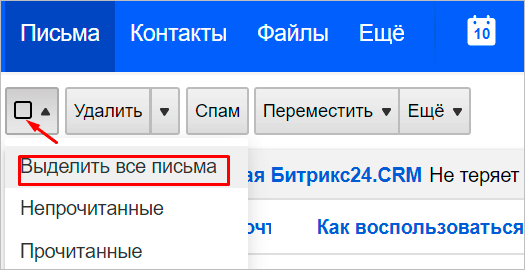
Ставить галочки на 20, 30, а то и 600 писем вручную – нудное занятие. Можно отметить все разом. Стоит нажать на квадратик вверху и выбрать “Выделить все письма”.
Горячие клавиши действий с письмами:
Создаем новую папку для писем
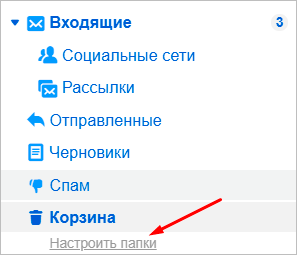
Не хочется, чтобы деловая переписка перемешалась с личной во входящих? Тогда можно создать отдельные папки под каждый случай. Слева снизу от списка выберите “Настроить папки”.
Нажмите на кнопку “Добавить папку”.
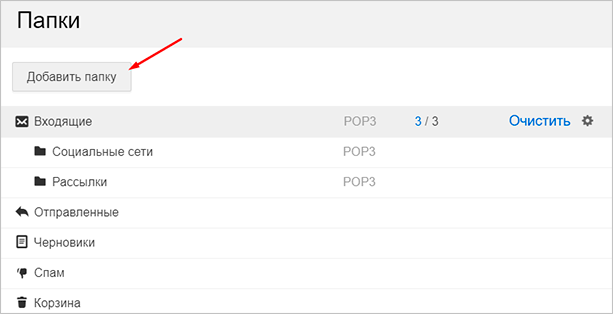
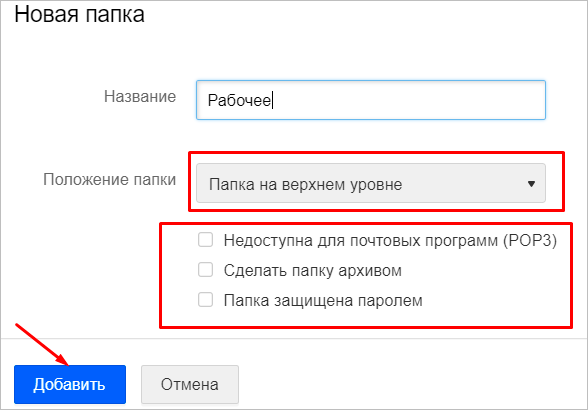
Придумайте название. Можно выбрать ее положение. На верхнем уровне она будет наравне с папкой “Входящие”, выбирая нижний, вы делаете ее подпапкой.
Тем, кто собирается хранить важные письма подальше от чужих глаз, советую установить пароль, поставив соответствующую галочку.
Выберите “Недоступна для почтовых программ”, если хотите повысить защиту.
Когда придумаете название и определитесь с параметрами, нажмите “Добавить”.
Чтобы перейти к другим параметрам, кликните вверху “Еще”. Выберите в контекстном меню “Настройки”.
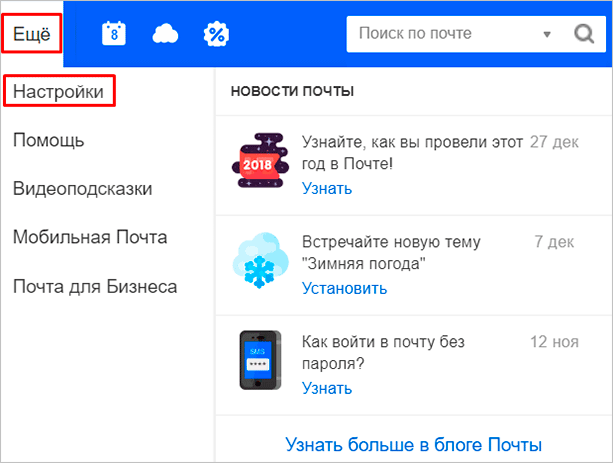
Настройки
Оформление, уведомления – мелочи. Но когда вы сделаете все под себя, заметите разницу. А моя задача – провести короткий инструктаж по настройкам для вас.
Переадресация писем в папку
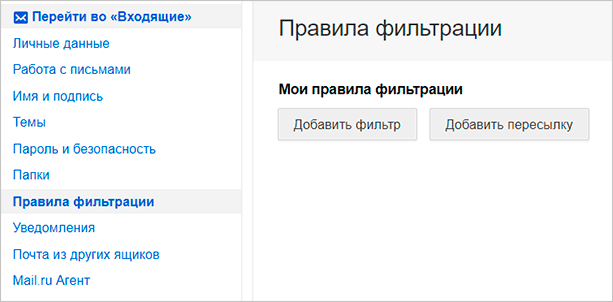
Если вы хотите установить папку для определенных писем, нужно в настройках выбрать “Правила фильтрации”.
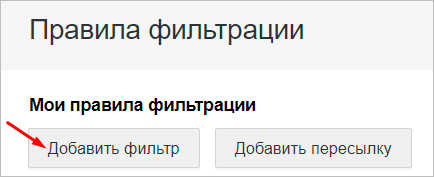
Кликните “Добавить фильтр”.
Для начала нужно указать, какие слова, символы должны содержаться или нет в адресе письма. Если в условиях вы написали ann93, то сообщение от fan-ann93@gmail.com, попадет в папку.
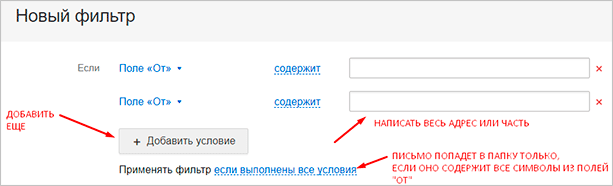
Можно помечать сообщения как прочитанные, важные или удалять их.
Если еще не создали папку, то сделайте это прямо в фильтре. Нажмите на “Входящие”, выберите в контекстном меню “Создать”.
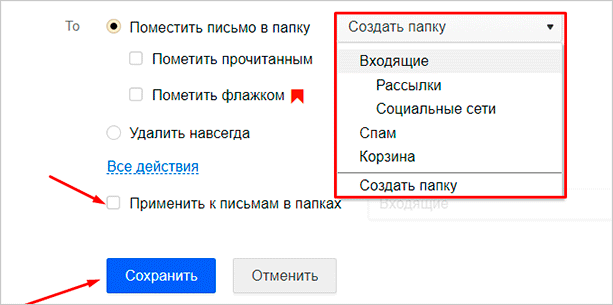
Когда установите все параметры, кликните внизу “Сохранить”. Готово.
Уведомления
Боитесь пропустить важное сообщение? Включите оповещение в браузере и по SMS в разделе настроек “Уведомления”. Это бесплатно.
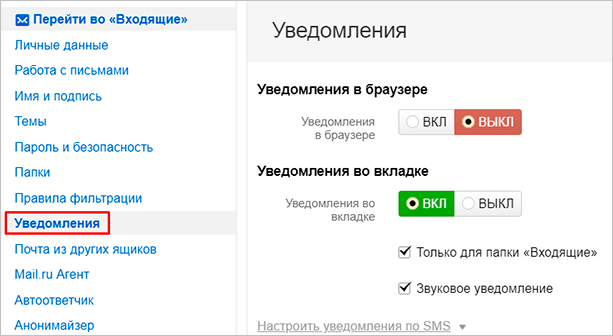
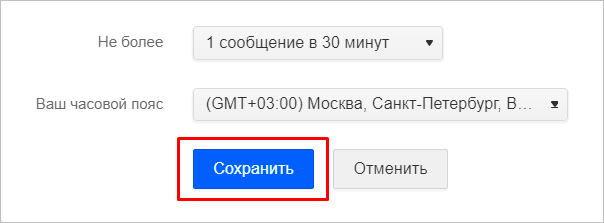
Нажмите “Настроить уведомления по SMS” и выберите “ВКЛ”. Их можно настраивать по времени, часовому поясу, количеству (1 или более в 30 минут).
Кликните “Сохранить”, чтобы все заработало.
Объединение с другими почтовыми ящиками
Хотите сделать канал на YouTube, но проверка нескольких почтовых ящиков напрягает? Создайте почту на Gmail и просто подключите синхронизацию. Зайдите “Еще” → “Настройки” → “Почта из других ящиков”.
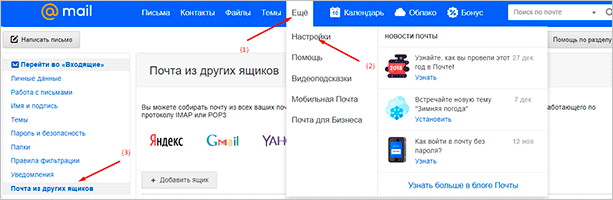
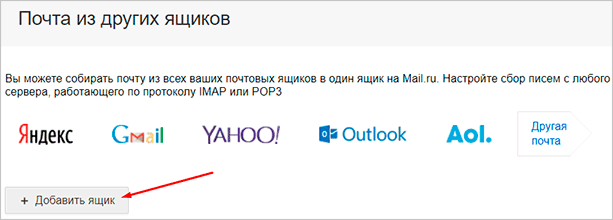
На новой странице кликните “Добавить ящик”.
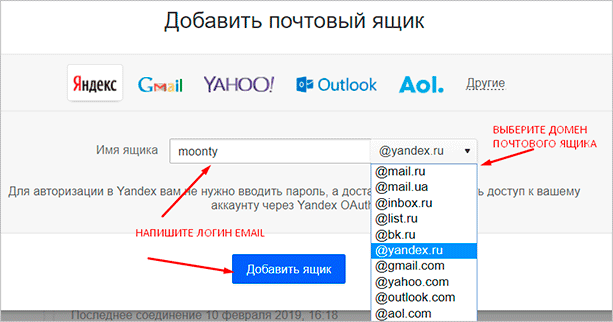
Укажите логин email, выберите нужный домен из списка. Кликните “Добавить ящик”.
Вы автоматически перейдете на сайт почтового ящика. Проверьте, правильно ли написали адрес.
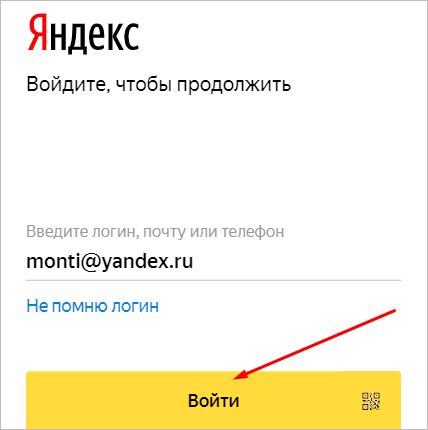
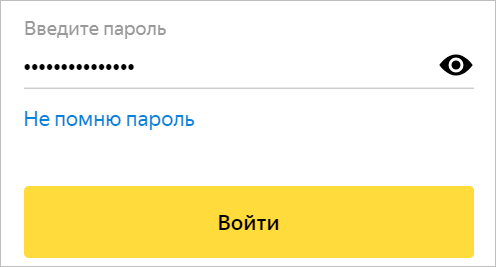
Введите пароль от старой почты. Воспользуйтесь кнопкой “Войти”, чтобы продолжить.
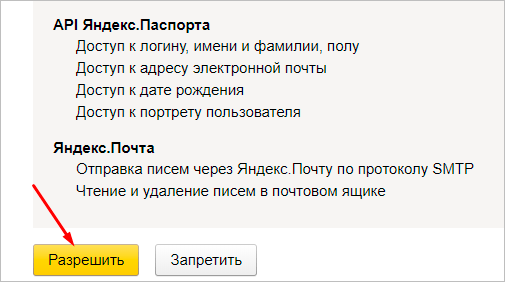
Разрешите доступ к своему старому email, чтобы вся корреспонденция без проблем переадресовывалась на новый.
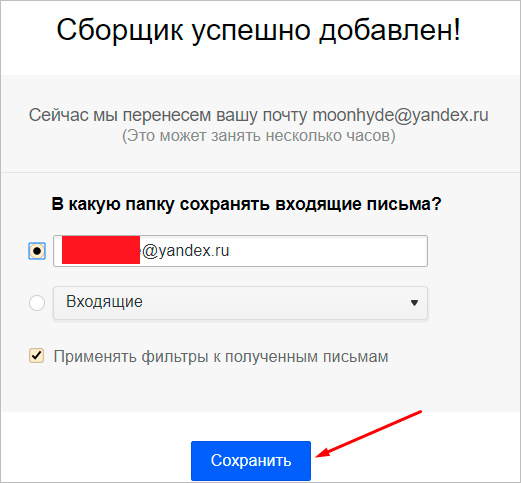
Вы почти у цели. Осталось определиться с папкой для хранения писем. Удобнее их разделять. Поставьте галочку напротив “Применять фильтры к полученным письмам”, тогда они будут распределяться по вашим условиям. Нажмите “Сохранить”, чтобы закончить синхронизацию. Через несколько часов все сообщения придут на новый email.
В этом же разделе можно удалять добавленные email.

Изменение оформления
Открываем в меню “Еще” → “Настройки” → “Темы”.
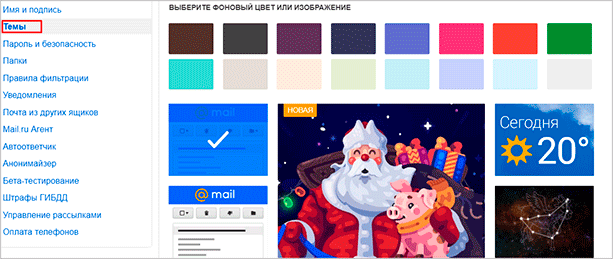
Нажмите на левую кнопку мыши и любое изображение установится как тема. Минус: нет размытия, поэтому пестрая картинка смотрится не очень.
Заключение
Теперь вы знаете, как зарегистрировать почтовый ящик на Mail.ru и пользоваться им. Для вас открылись новые возможности интернета: онлайн-покупки, регистрации на других сайтах, переписки. Если возникнут трудности, пишите, я помогу.
У вас раньше был email? Почему перешли на Mail? Поделитесь мнением в комментариях.
На этом я с вами прощаюсь. До скорых встреч на страницах нашего блога.
Где создать почту: сервисы для регистрации почтового ящика. Найди красивый и короткий E-mail!
 Доброго времени суток!
Почтовый ящик (или e-mail, почта, «мыло») сейчас очень нужный инструмент для практически любого пользователя. Без электро-почты сейчас, не только не зарегистрироваться на большинстве сайтов, да и даже резюме на работу/учебу не отправить 👌.
Сервисов, где можно зарегистрировать электронный почтовый ящик, сейчас десятки (если не сотни). И, думаю, что весьма кстати для начинающих будет собрать самые популярные из них в этой статье (с кратким перечислением основных достоинств каждого сервиса). Благодаря такому списку, можно пройтись по этим популярным сервисам и найти себе достаточно короткий и запоминающийся e-mail. 😉
Надеюсь, информация будет полезна.
Кстати, возможно кому-то пригодится инструкция по созданию почтового ящика на портале Mail.ru
Регистрация электронной почты: лучшие сервисы
Mail.ru
Один из старейших и самых популярных сервисов для регистрации почты. К тому же, адрес почты от Mail.ru один из самых удачных, т.к. «mail» в переводе с английского значит «почта».
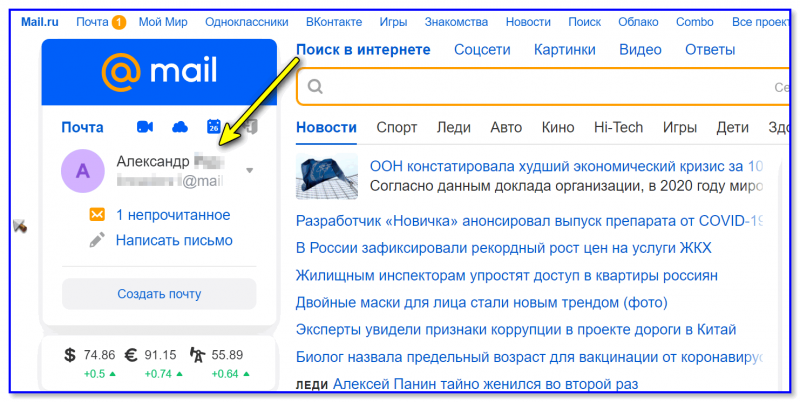
Обладает целым рядом преимуществ:
Gmail.com

Почта от самого популярного в Мире поисковика Google. К тому же одна из немногих с русским интерфейсом и международным окончанием «gmail.com» (просто раньше с некоторых сайтов письма на «ru «почты не доходили и Gmail в этом плане очень выручал).
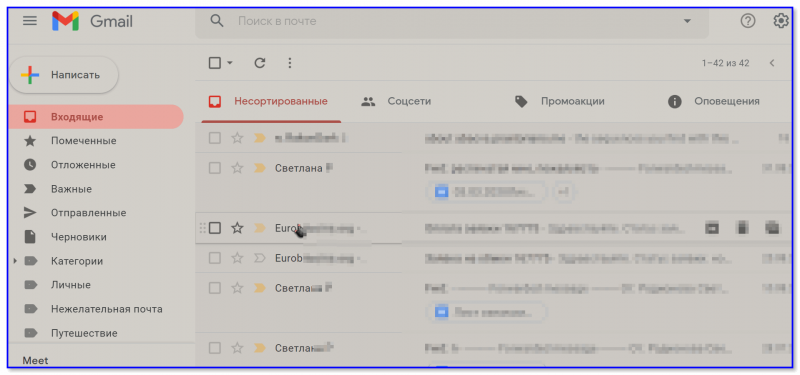
Главное окно Gmail-сервиса
Основные достоинства этого почтового сервиса:
Яндекс-почта
Очень неплохая и бесплатная почта от известнейшего российского поисковика Яндекс. Большинство возможностей идентично предыдущим серверам, однако, есть и свои несколько «изюминок», которых нет у конкурентов.
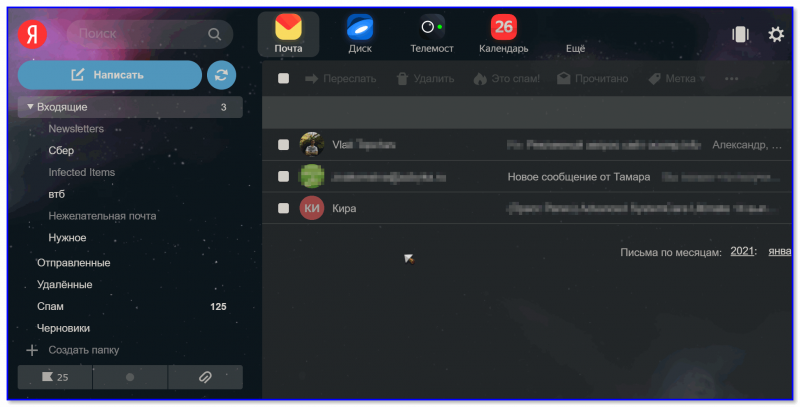
Окно с Яндекс-почтой
I.UA — твоя почта
Примечание : будьте внимательны, если вы не пользуетесь почтой в течении 6 мес. ваш ящик может быть удален.*

Очень многофункциональная почта, преимущественно для жителей Украины (сервер очень популярен, пользуются им миллионы человек, поэтому я просто не мог не привести его в этой статье ✌).
К тому же, на нем можно найти себе очень короткий, легкий, красивый и запоминающийся номер e-mail: @i.ua, @ua.fm, @email.ua. Ради такого красивого имени (которое легко запомнить и продиктовать) — уже стоит здесь зарегистрироваться.
Rambler

Некогда популярнейшая российская поисковая система (а вместе с ним и почтовый сервис). На данный момент популярность Rambler снижается, и одна из существенных причин: есть ограничения на размер почтового ящика (максимум его размер может достигать до 1 ГБ, что на сегодняшний день, не так уж и много. ).
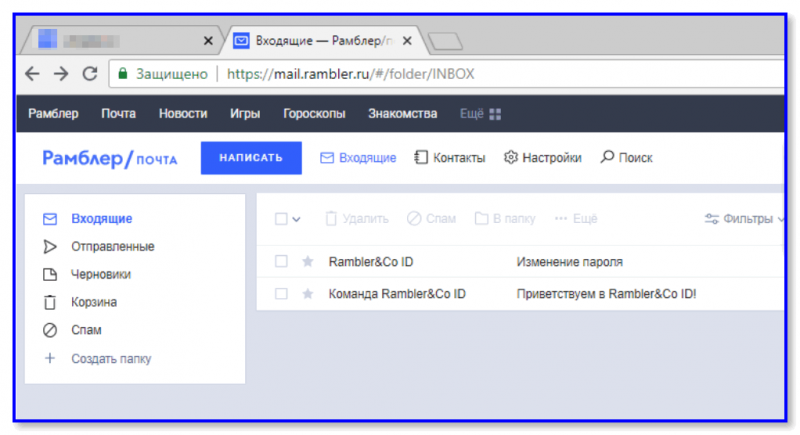
В остальном же, весьма добротный сервис, отлично подойдет для деловой переписки. Удобный и дружелюбный интерфейс, выполненный в стиле минимализма. При регистрации, кстати, можно выбрать и альтернативные доменные имена (не только «@rambler.ru»): «@lenta.ru», «@ro.ru», «@myrambler.ru» и другие.
Outlook
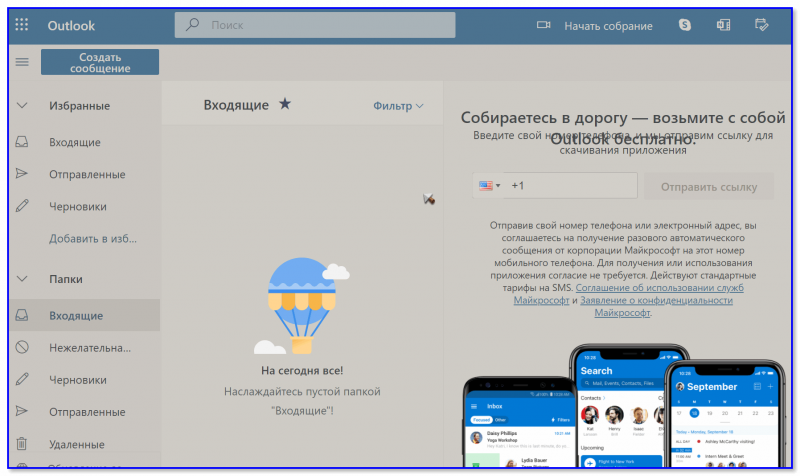
Почтовой сервис от Microsoft!
Удобен прежде всего тем, что у вас будет сразу один профиль и для почты, и для Skype, и для входа в Windows. Кстати, к почте можно «привязать» дополнительно Facebook, PowerPoint, PayPal и даже Trello!
AOL Mail
Бесплатная почта от американской «конторы»! Позиционируется как почта с неограниченным по объему хранилищем (верится с трудом. 😉).
Стоит отметить, что помимо почты на AOL есть новостной портал, поисковая система, соц. сеть Bebo, пейджер AIM. Для русскоязычных пользователей, наверное, это всё не очень актуально, но всё же.
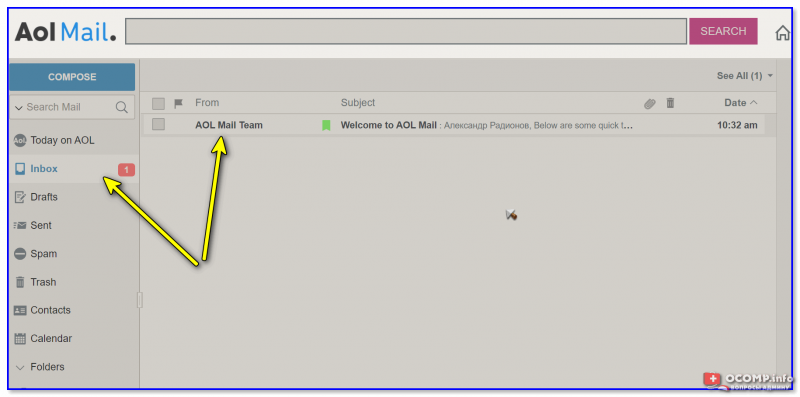
AOL Mail — как выглядит ящик
Zoho Mail
Примечание : бесплатная версия позволяет хранить не более 5 ГБ данных.
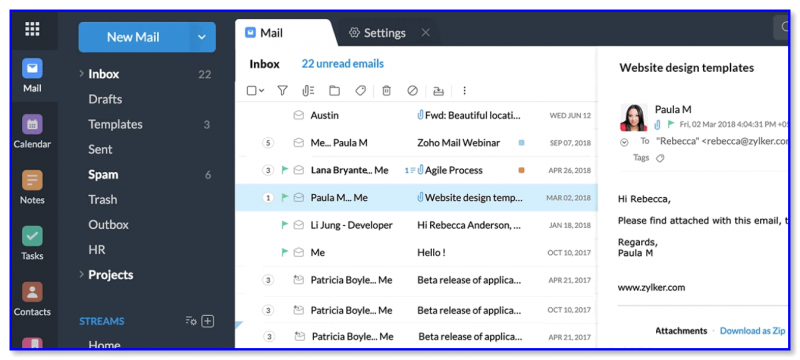
Надежная «зашифрованная» почта со множеством доп. функций: календарь, чат, заметки, диспетчер заданий и т.д. Отлично подходит для рабочей деловой переписки.
Кстати, на сервисе отсутствует реклама!
QIP.ru
Примечание : в последнее время наблюдаются проблемы с созданием новых почтовых ящиков.

Когда-то QIP был очень популярным мессенджером для передачи коротких сообщений в сети Интернет. Сейчас популярность уже не та (есть соц. сети, мобильные телефоны, различные Skype, Viber и пр.), а жаль, хорошее было время.
Мессенджер до сих пор, кстати, работает, и на сайте предлагает также завести электро-почту. Удобно будет тем пользователям, кто пользуется самим QIP (в простонародье который зовут «Аська»): в трее будет всплывать уведомление о приходе новой почты. К тому же адресок вида «@qip.ru» очень звучный и красивый, его легко запомнить и не сложно продиктовать.
Yahoo!

Temp-mail.org (временная почта)
Вообще, этот сервис не относится напрямую к рассматриваемому вопросу, но всё же.
Если вам нужно быстренько где-то зарегистрироваться и указать почту (и есть риск, что ваш ящик завалит спамом) — почему бы не воспользоваться временной почтой? Ведь на ней не нужно даже регистрироваться — достаточно перейти на главную страничку, получить ящик и использовать его. 👌
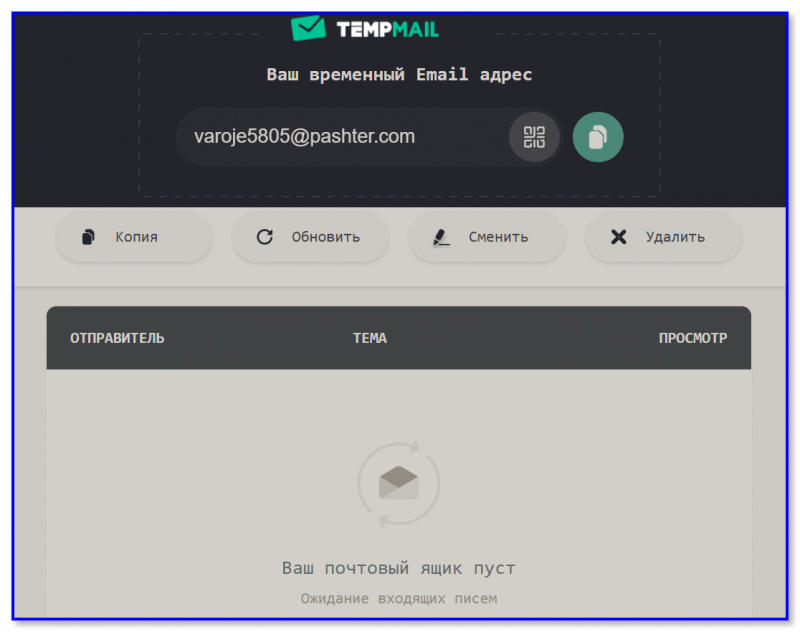
Скриншот главного окна почты
Отмечу, что после того, как вы закроете страничку временной почты — ваш ящик будет удален!
За дополнения по теме статьи — всем заранее мерси!


