
Как изменить размер выплаты на Эфириум-пуле 2Miners — подробная инструкция
В начале августа 2021 года в Эфириуме состоялся апдейт под названием London. Самыми заметными нововведениями в сети криптовалюты стали новая модель формирования комиссий за проведение транзакций и сжигание ETH. Вместе с этим майнинг-пулы больше не могут проводить транзакции с низкой стоимостью газа, что стало причиной появления новой модели выплаты на Эфириум-пуле 2Miners. Рассказываем, как изменить размер выплат для майнеров ETH.
Логика ситуации простая: раньше переводы ETH для пулов были доступными, поэтому пул 2Miners выплачивал награду майнерам за свой счёт. Теперь эта схема больше неактуальна, в связи с чем бремя оплаты стоимости проведения транзакций легло на самих майнеров.
Однако здесь важно отметить два момента. Во-первых, стоимость перевода в данный момент не превышает эквивалент в 3 доллара. Во-вторых, майнер может установить собственный размер выплаты для экономии средств, ведь если проводить выплаты реже, денег на комиссии будет уходить меньше. Вот как это сделать.
Изменение размера минимальной выплаты возможно, только если хотя бы один ваш воркер подключен к пулу — то есть риг майнит и отправляет шары. Изменение размера минимальной выплаты производится на вкладке «Настройки аккаунта».
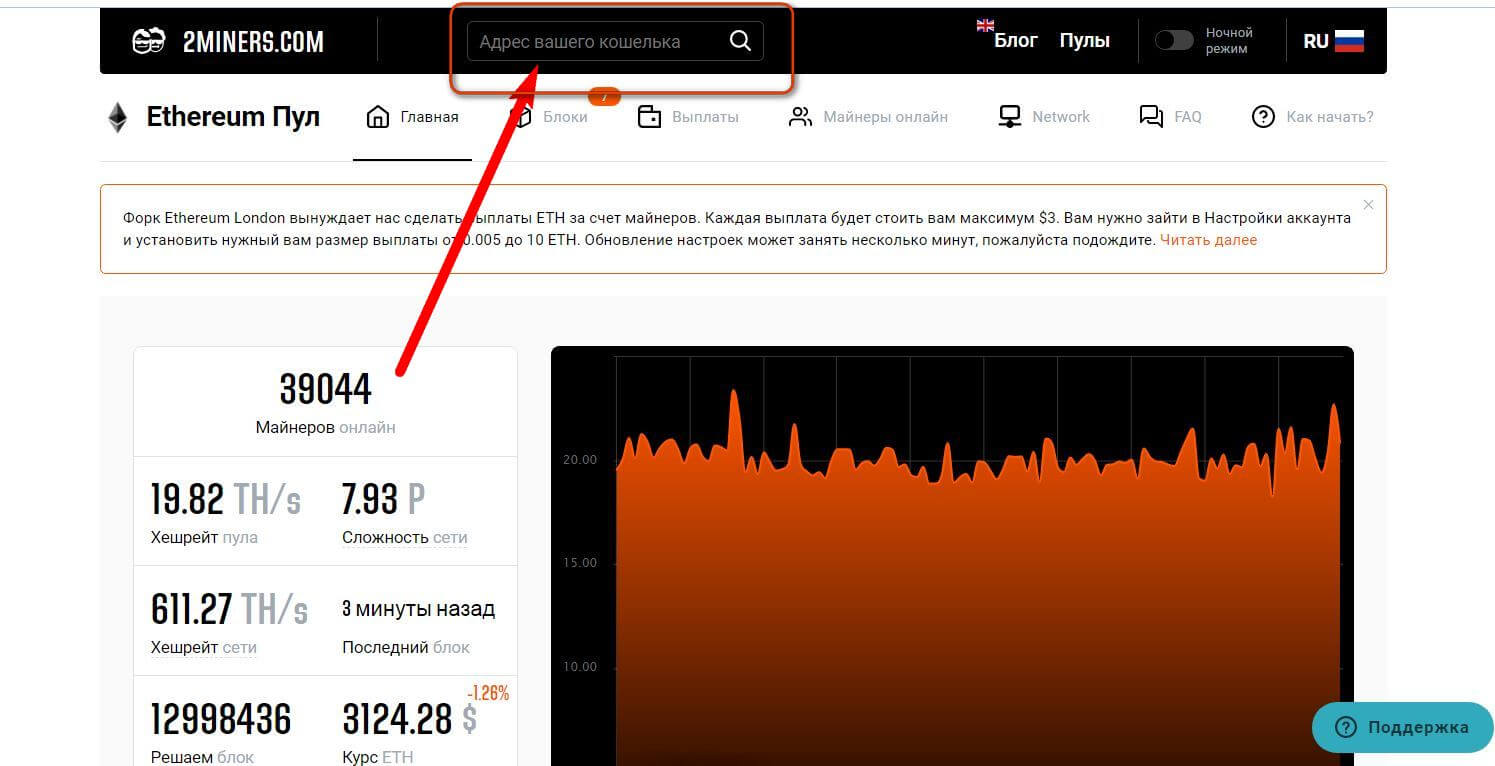
Для входа в ваш аккаунт (Страница «Статистика майнера») зайдите на главную страницу Ethereum Пула, расположенную на сайте пула 2Miners.
Введите ваш адрес кошелька, на который вы майните, в поле поиска «Адрес вашего кошелька».
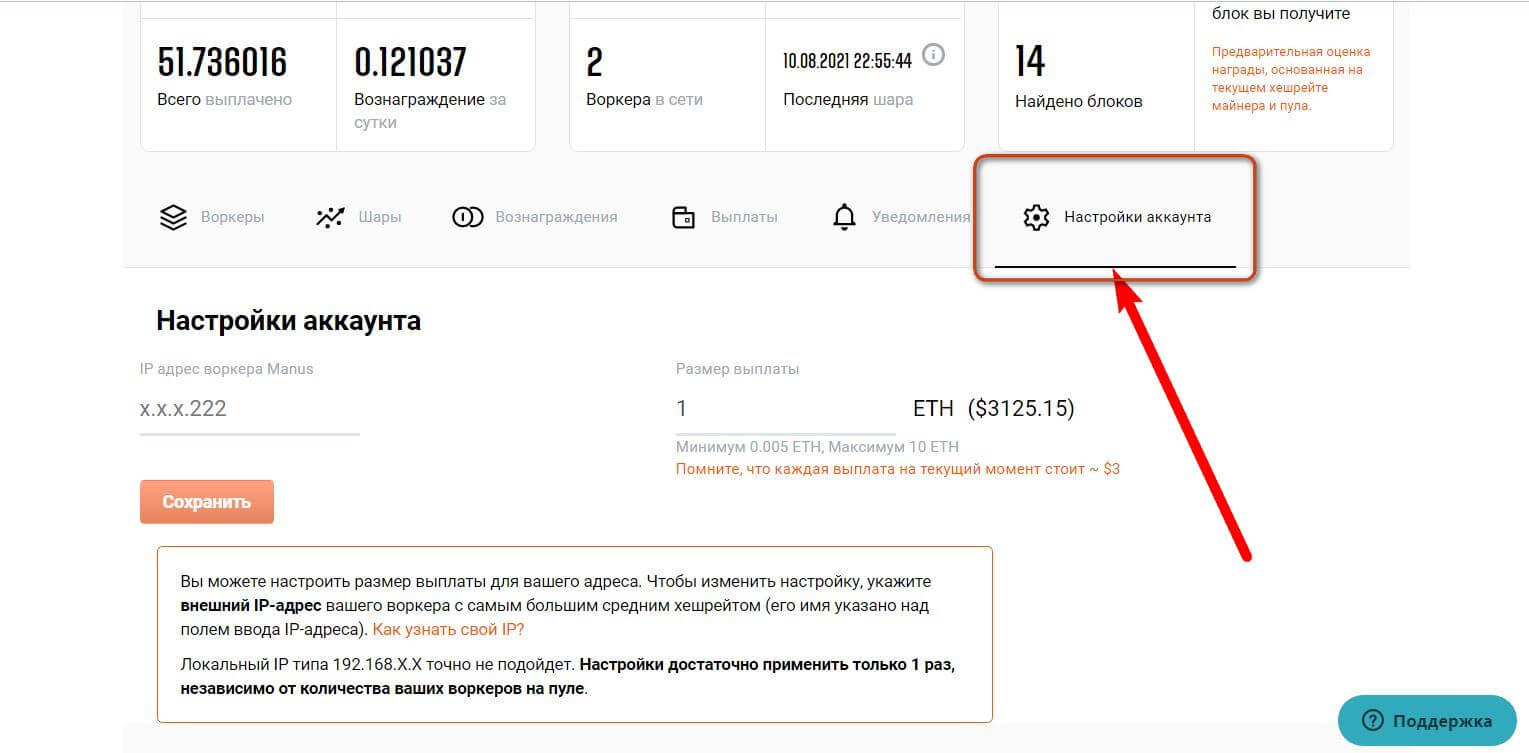
Перейдите во вкладку «Настройки аккаунта».
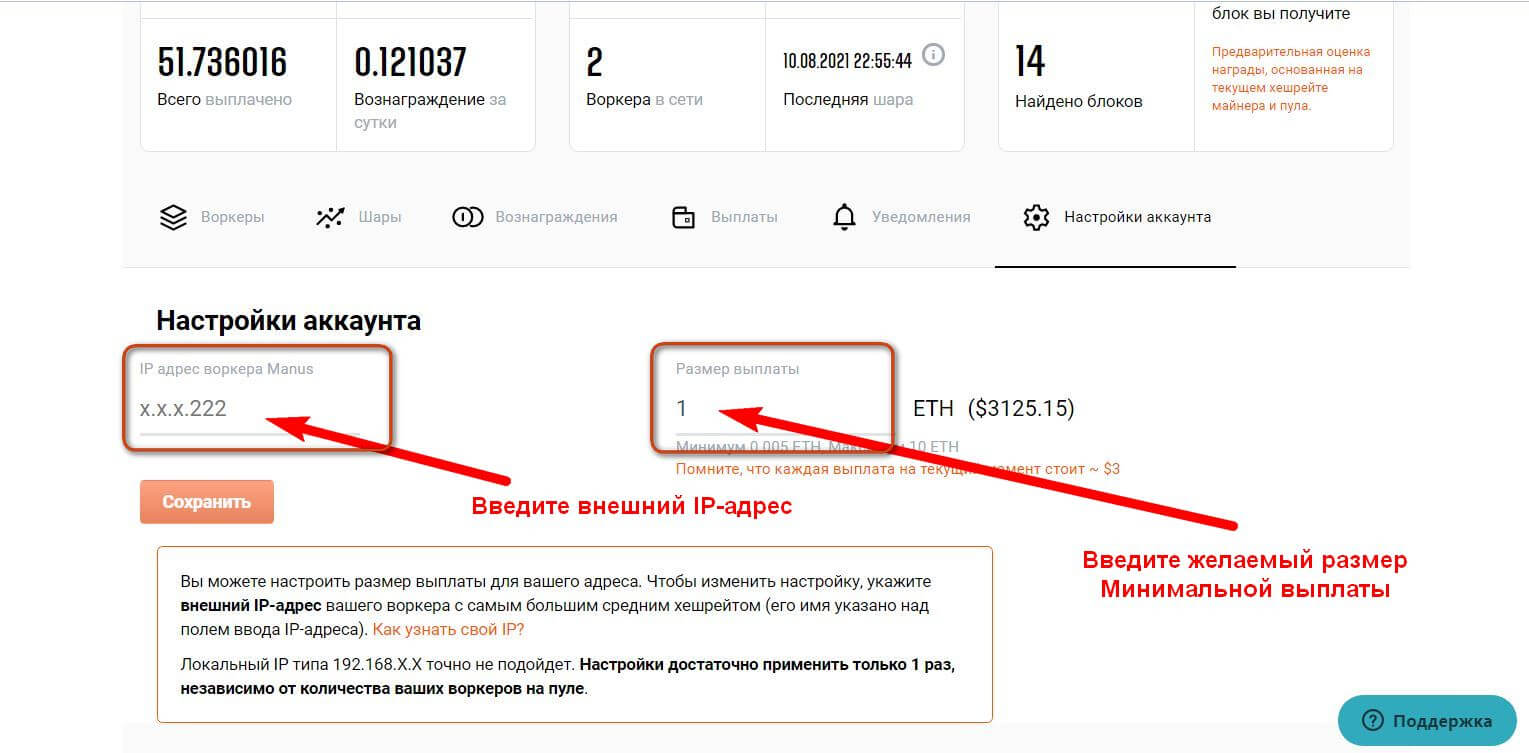
Укажите желаемый размер выплаты в поле «Размер выплаты».
В поле «IP-адрес воркера» укажите IP-адрес того воркера, имя которого подсказывает Вам сайт.
IP-адрес должен заканчиваться так же как указано в подсказке на сайте (смотрите последние цифры).
Нажмите кнопку «Сохранить».
Если на странице появится сообщение «Настройки были успешно сохранены», значит изменение размера минимальной выплаты прошло успешно.
Изменение размера выплаты производится для всего аккаунта, независимо от количества воркеров в аккаунте. Вам необходимо указать IP-адрес только одного воркера.
Как найти необходимый IP-адрес в Windows
Подключитесь к воркеру (РИГ), IP-адрес которого Вам необходимо узнать. Войдите в ваш аккаунт (Страница «Статистика майнера») на пуле 2Miners. Перейдите во вкладку «Настройки аккаунта». Нажмите на ссылку «Как узнать свой IP?»
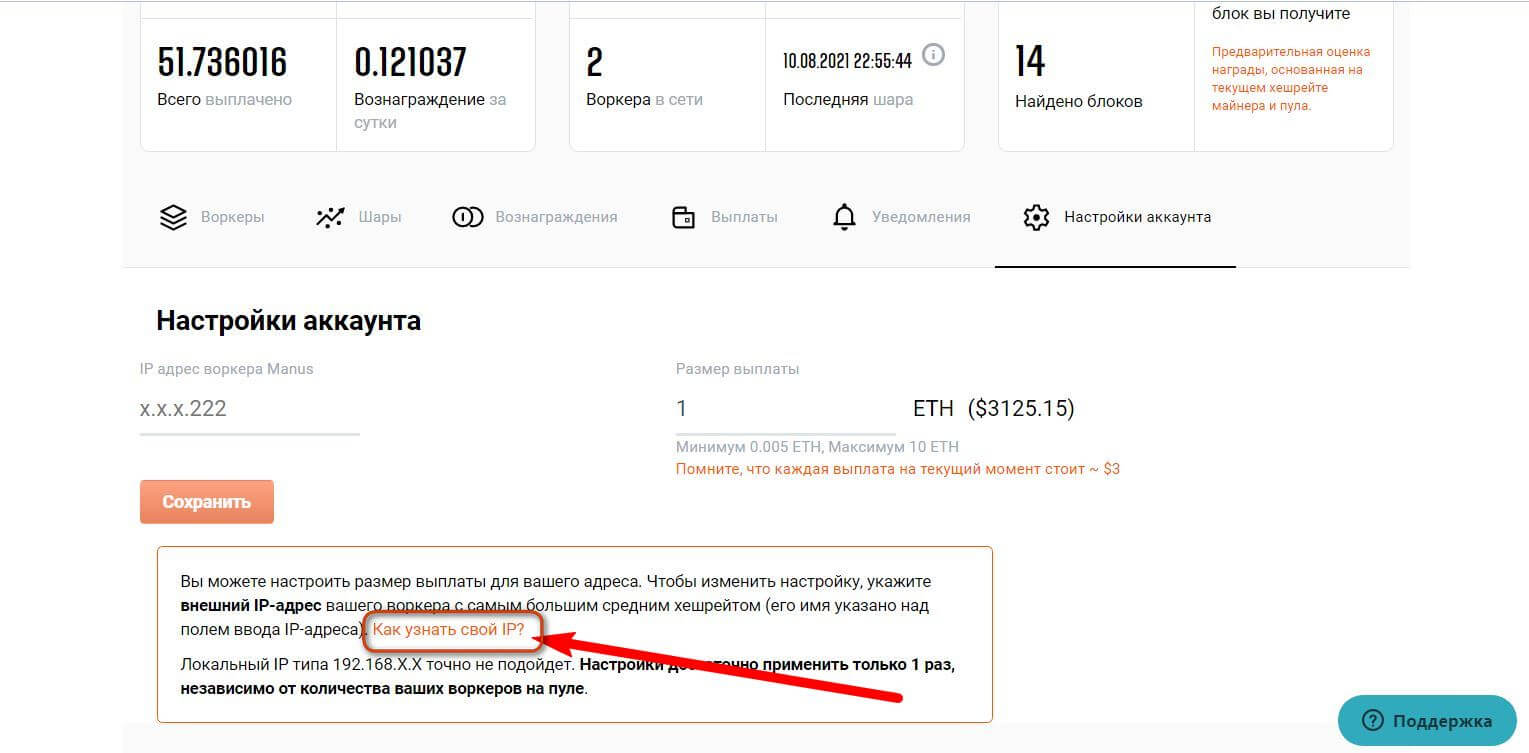
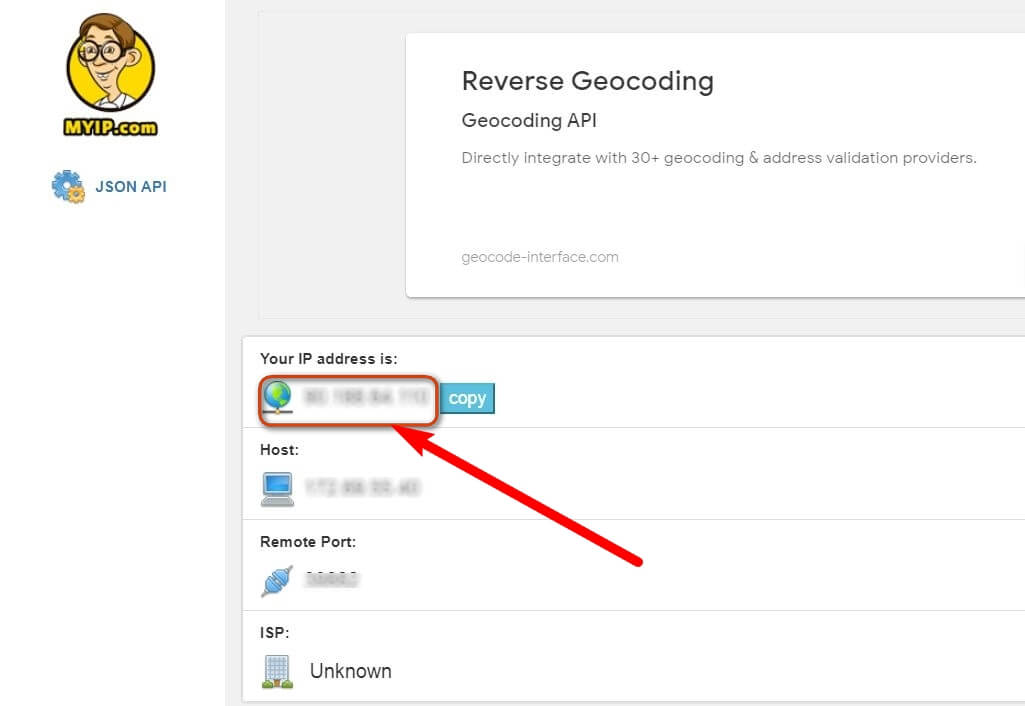
В браузере автоматически откроется страница сайта myIP, на которой будет указан нужный IP-адрес.
Как найти необходимый IP-адрес в RaveOS
RaveOS является популярным дистрибутивом операционной системы Linux, который создан специально для майнинга. В отличие от других систем, RaveOS полностью бесплатен для всех пользователей майнинг-пула 2Miners. Как майнить на RaveOS? Подробное описание и настройки майнинг-системы.
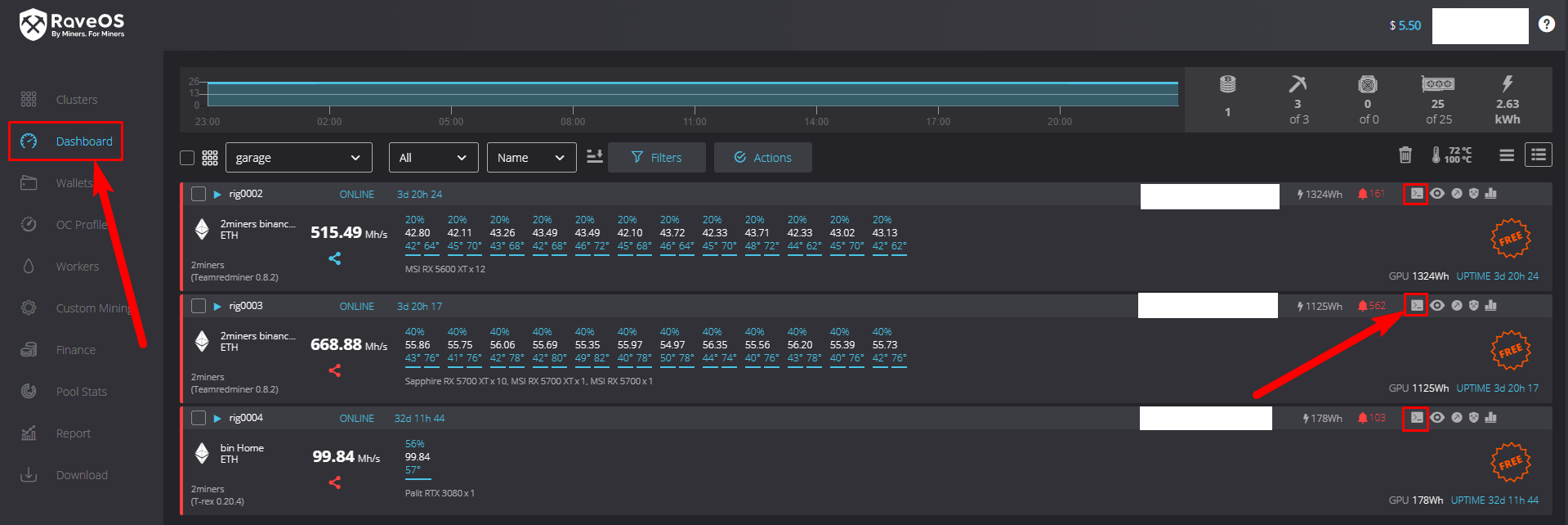
В интерфейсе RaveOS в разделе «Dashboard» выбираем тот воркер (РИГ), IP-адрес которого необходимо узнать.
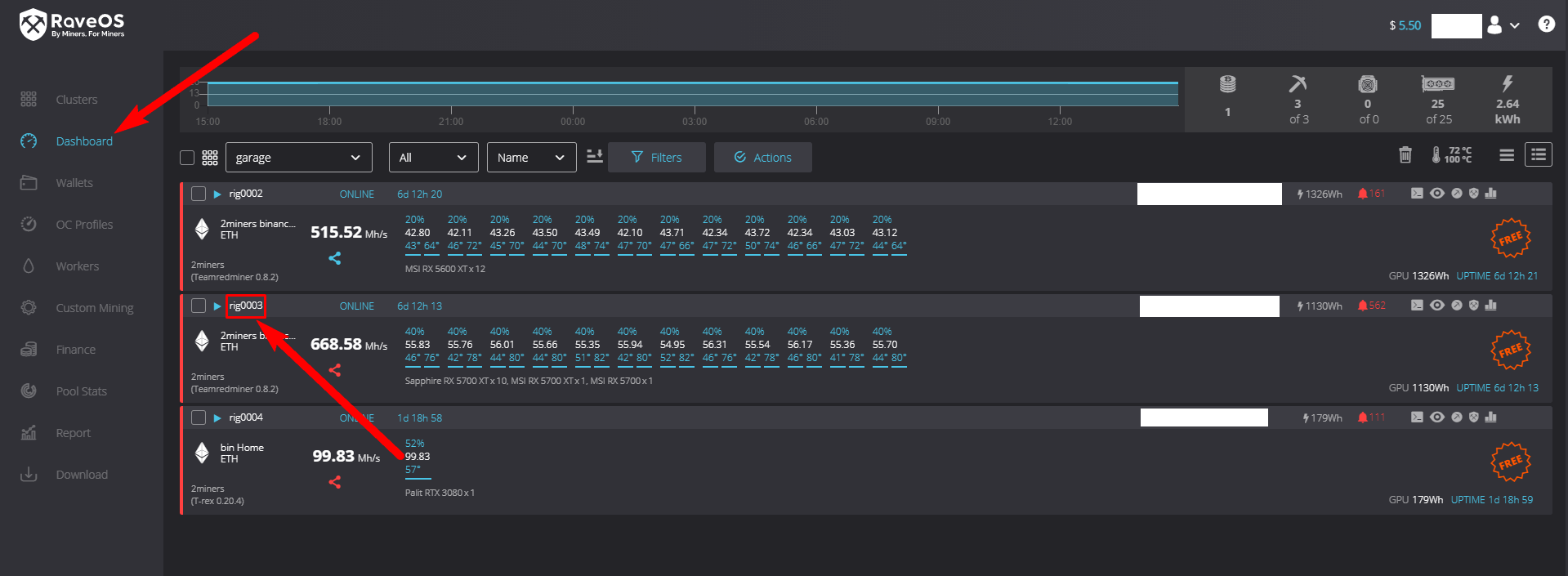
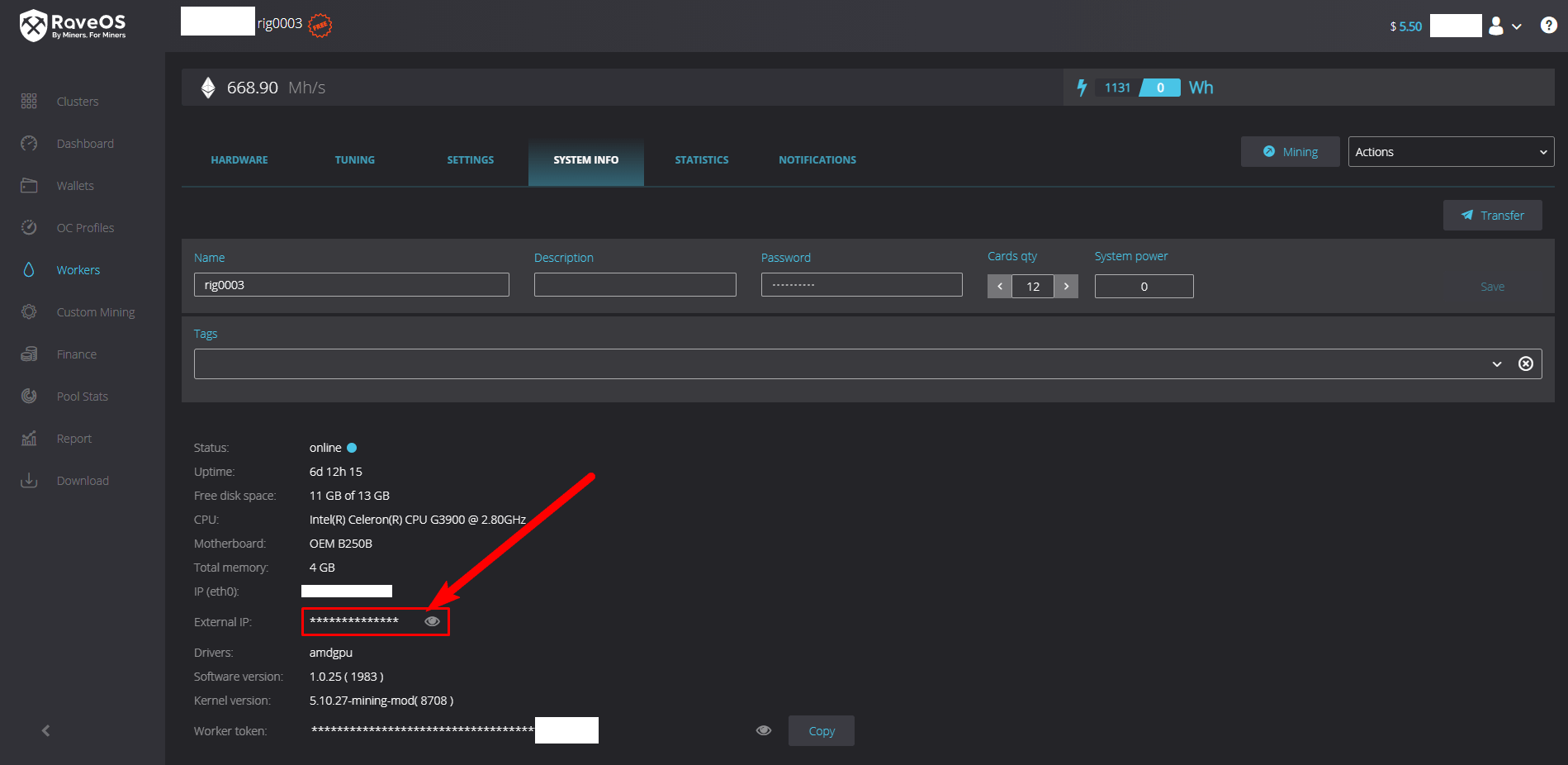
Заходим на нужный нам воркер и переходим во вкладку «SYSTEM INFO».
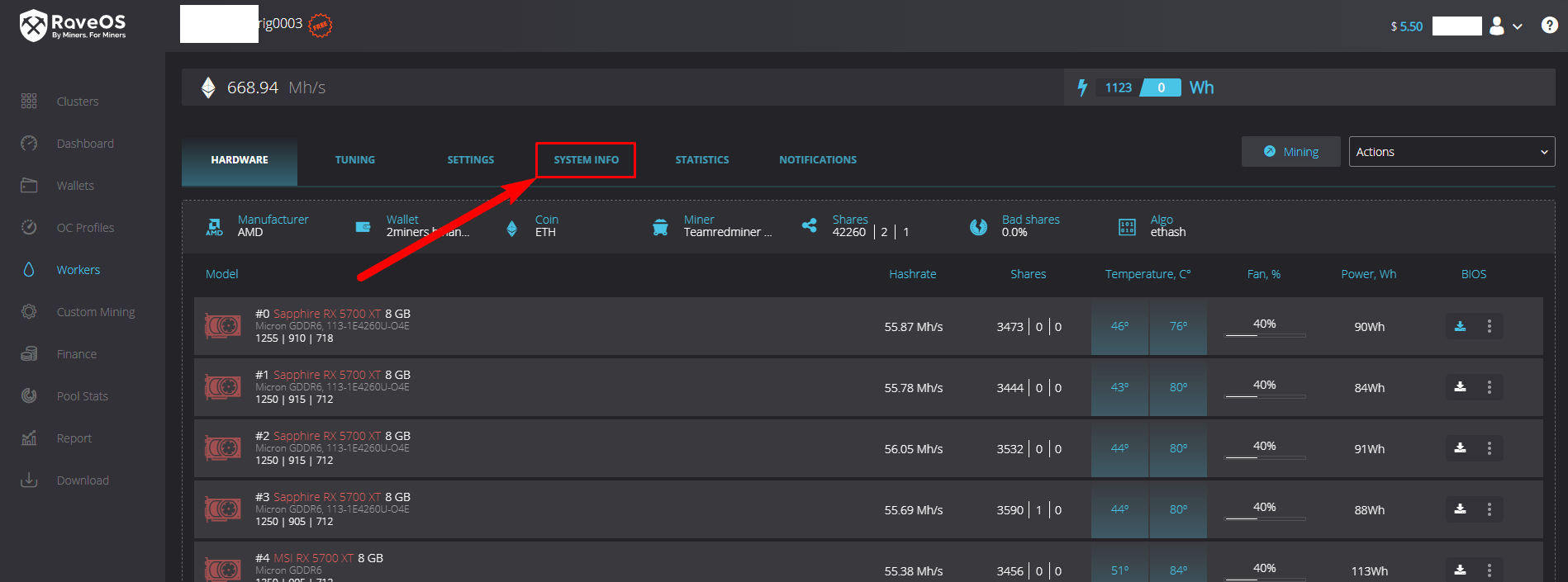
На вкладке «SYSTEM INFO» показан нужный нам External IP (Внешний IP).
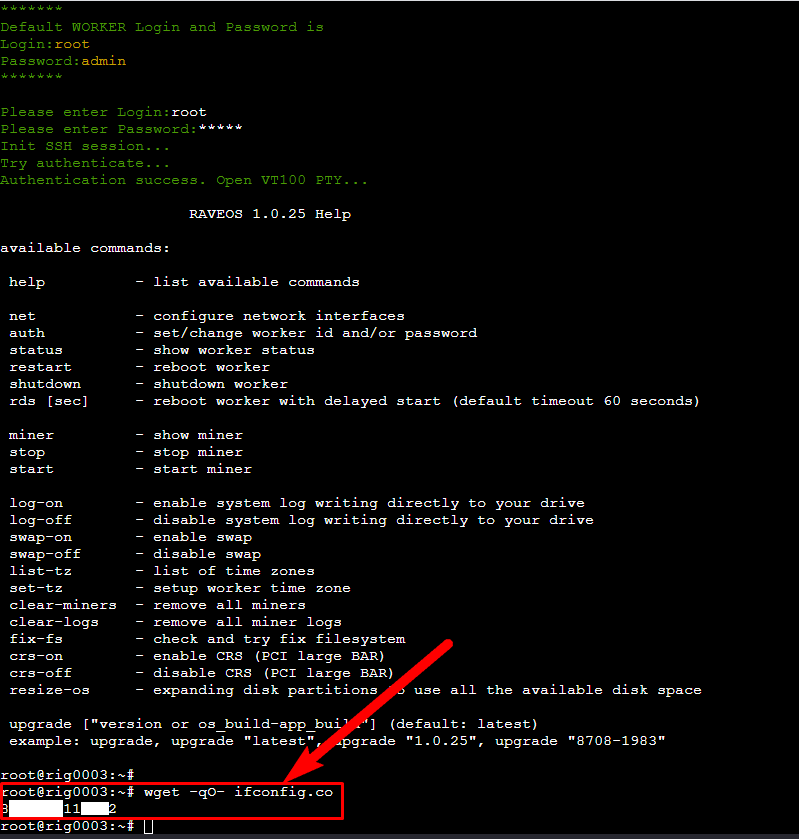
Внешний IP также можно узнать в консоли. Для этого необходимо в разделе «Dashboard» выбрать тот воркер (РИГ), IP-адрес которого необходимо узнать, и открыть командную строку.
Как найти необходимый IP-адрес в HiveOs
В панели мониторинга HiveOs переходим на вкладку «Workers» («Воркеры») и выбираем тот РИГ, IP-адрес которого необходимо узнать.
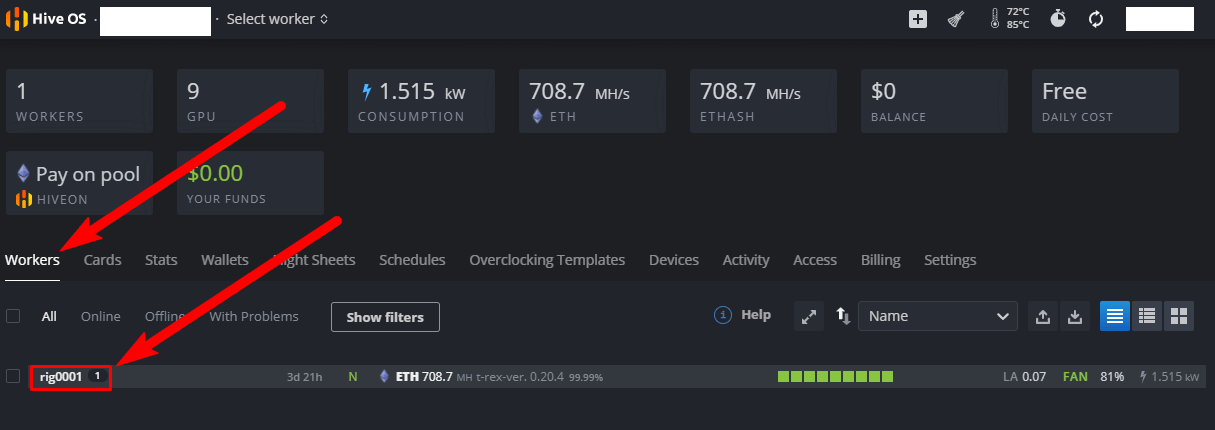
На вкладке «Overview» («Обзор») показан нужный нам Remote IP (Удалённый IP).
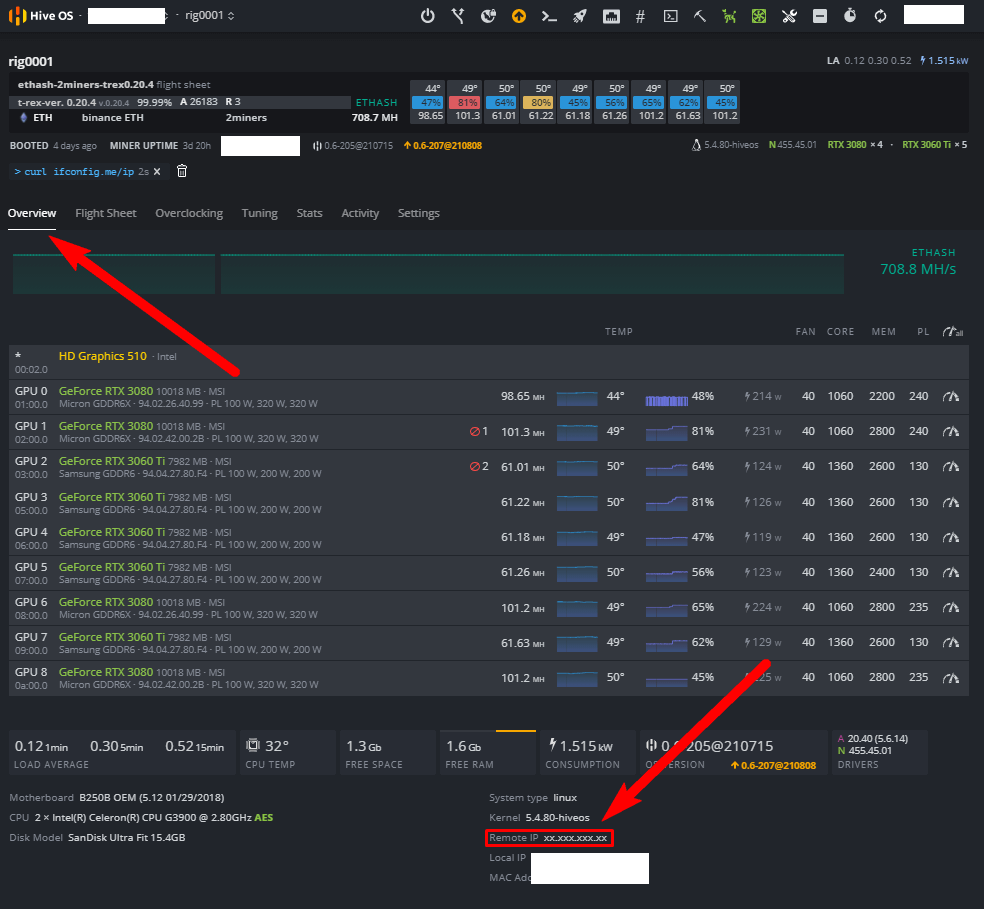
Внешний IP также можно узнать в консоли. Для этого необходимо открыть командную строку.
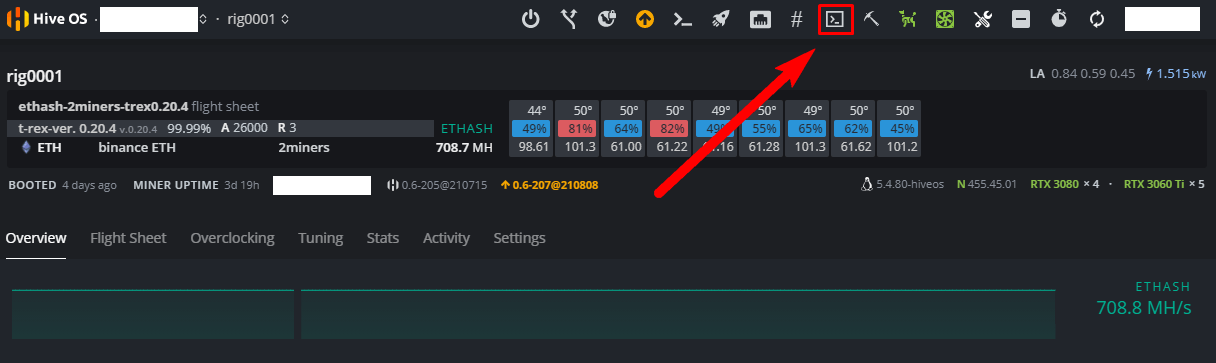
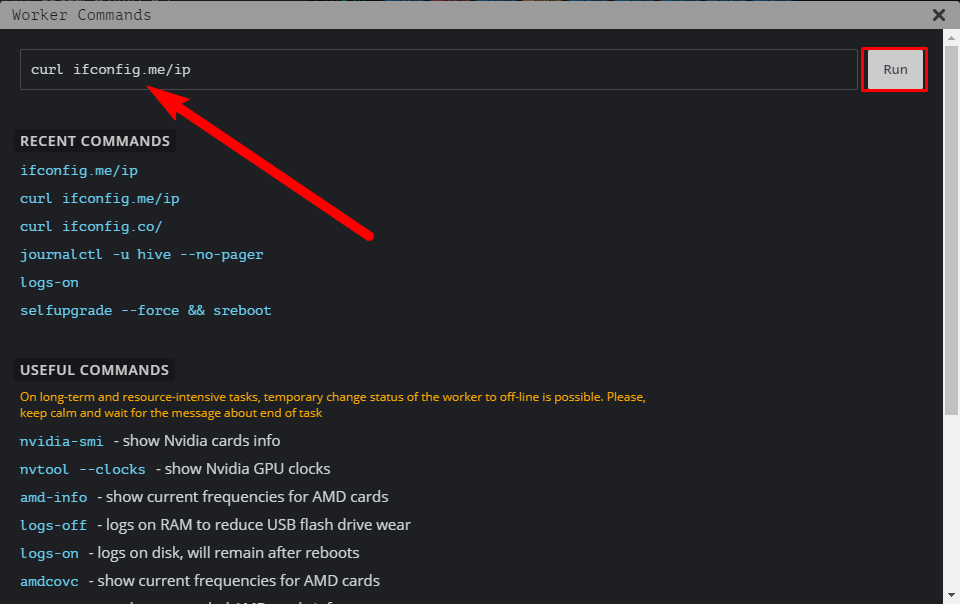
В командной строке необходимо ввести команду curl ifconfig.me/ip и нажать Run.
Через некоторое время на панели оповещения появится надпись curl ifconfig.me/ip. Нажимаем на неё.
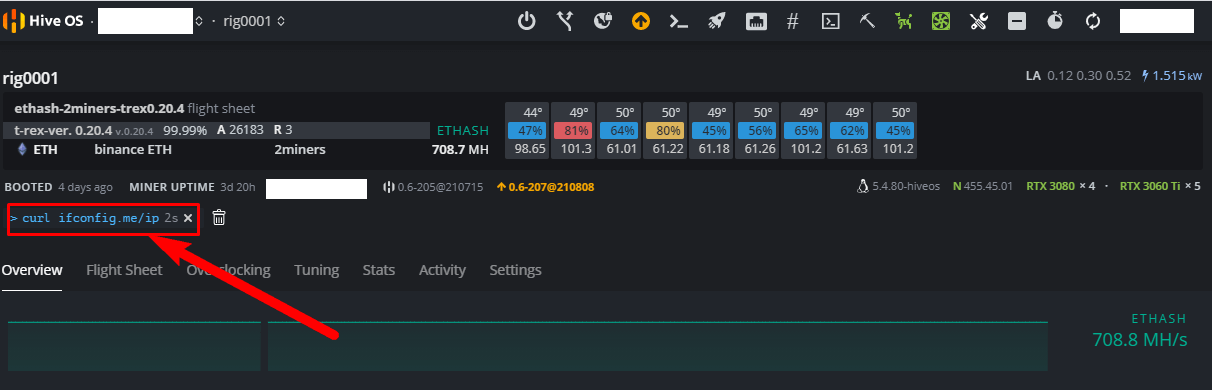
Получаем результат: IP-адрес.

Как найти необходимый IP-адрес в SimpleMining OS
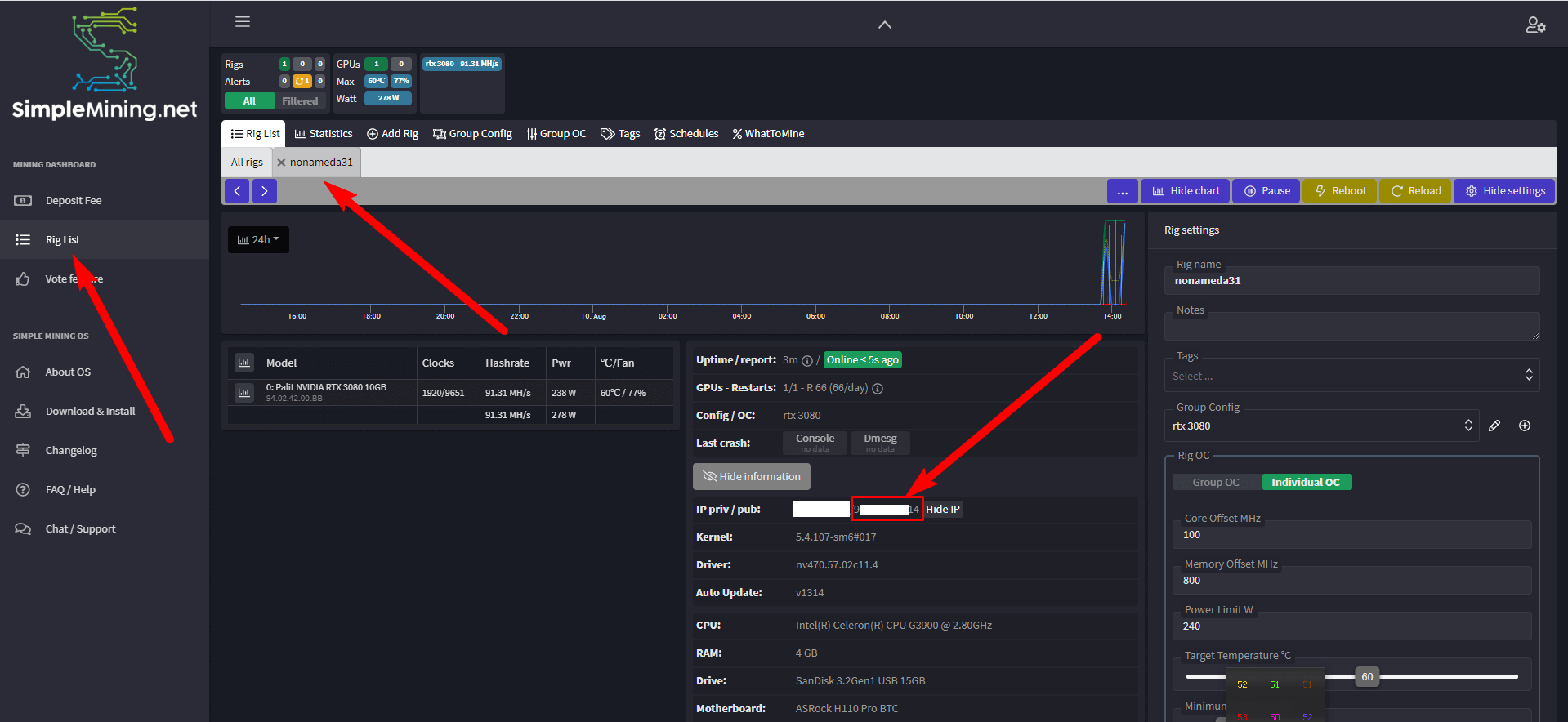
В интерфейсе SimpleMining OS в разделе «Rig List» выбираем тот воркер (РИГ), IP-адрес которого нужно узнать. Информация об IP-адресе, а нам нужен публичный адрес — pub, появляется после нажатия на кнопку «System Information».
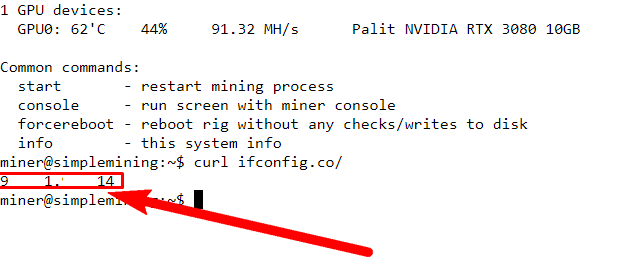
Внешний IP также можно узнать в консоли. Для этого необходимо в разделе «Rig List» выбрать тот воркер (РИГ), IP-адрес которого нужно узнать, и открыть командную строку, выбрав Sellinabox.
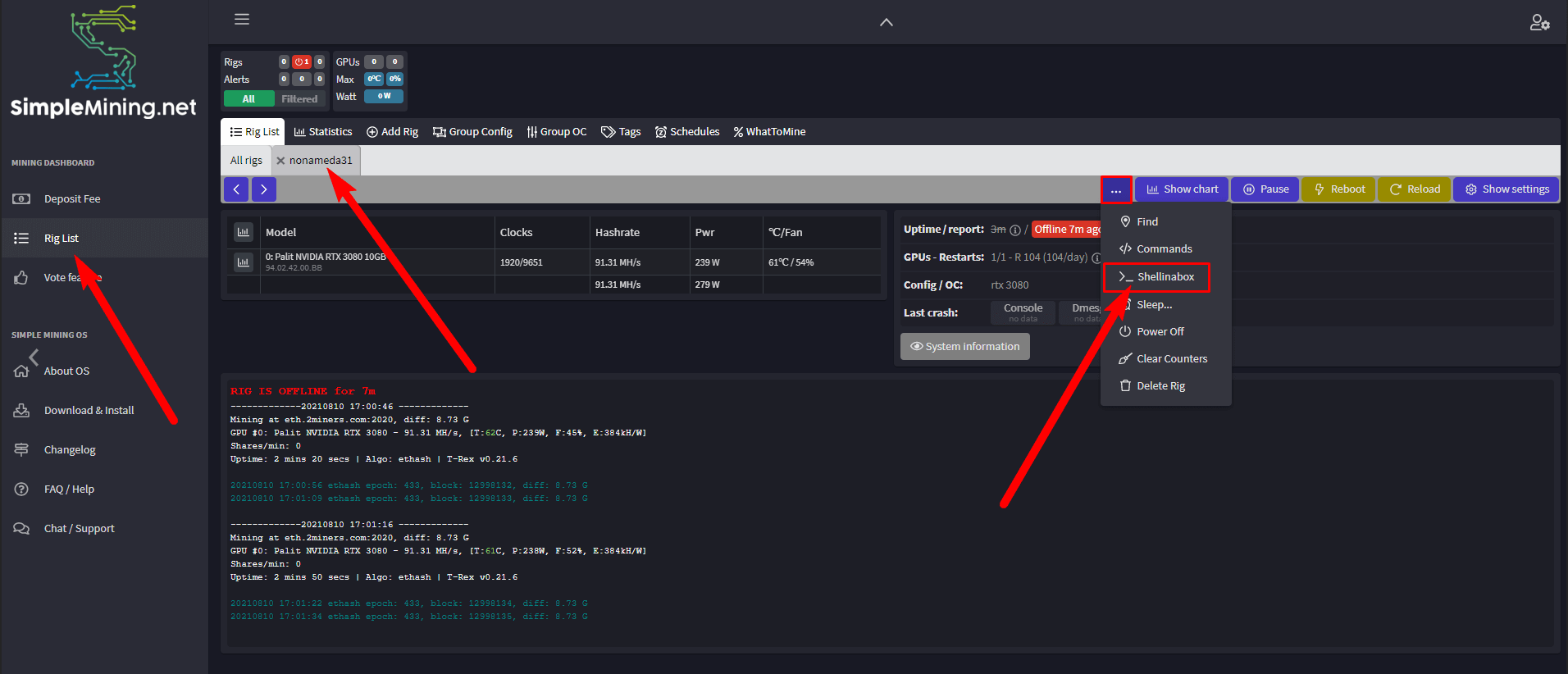
При входе в консоль нужно ввести login: miner, pass: ваш e-mail.
Внимание: пароль не отображается при вводе пароля в поле для ввода – это особенность реализации SimpleMining OS.
Известные проблемы и варианты их решений
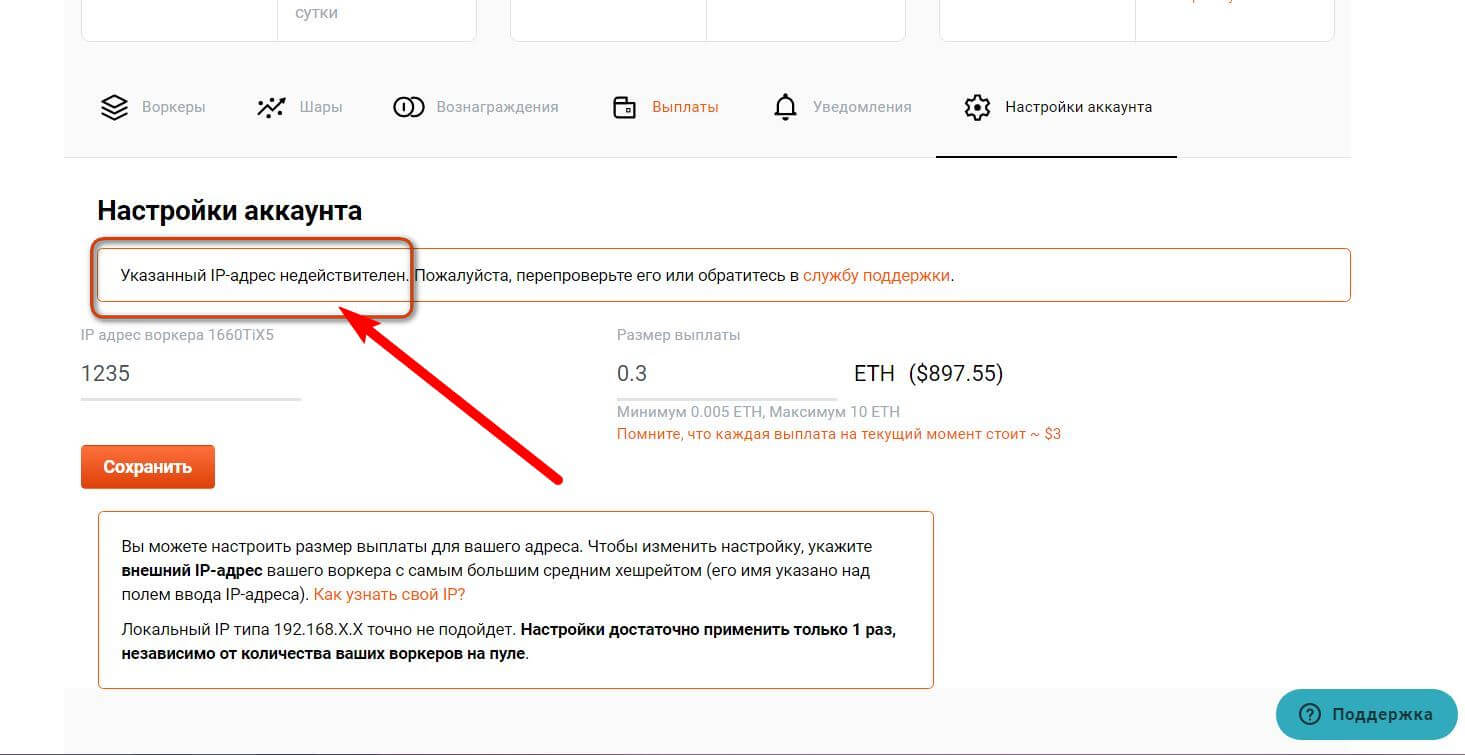
У некоторых пользователей возникают проблемы при попытке изменения размера минимальной выплаты. В этом случае на вкладке «Настройки аккаунта» сайт выдаёт сообщение «Указанный IP-адрес недействителен». С чем это может быть связано и как изменить размер выплаты в таком случае?
Проблема из-за смены динамического IP
Вы используете роутер или модем для доступа в интернет. Вы зашли на страницу своей статистики и перешли во вкладку «Настройки аккаунта». Сайт выдаёт Вам подсказку, вы ищете нужный воркер, чтобы узнать его IP-адрес. Если в это время ваш провайдер изменит ваш динамический IP-адрес, то при попытке изменения размера минимальной выплаты возникает ошибка.
Для решения проблемы обновите страницу вашей статистики в браузере и снова перейдите во вкладку «Настройки аккаунта». Проверьте подсказку сайта: посмотрите, IP-адрес какого воркера нужно указать и какие последние цифры этого IP, а затем снова попытайтесь изменить размер минимальной выплаты.
Проблема из-за одинакового хешрейта воркеров
У Вас работает несколько воркеров с одинаковым (почти одинаковым) хешрейтом. При попытке изменения размера минимальной выплаты возникает ошибка.
Из всех воркеров с одинаковым (почти одинаковым) хешрейтом оставьте работать на несколько минут только один, остальные остановите. Обновите страницу вашей статистики в браузере и снова перейдите во вкладку «Настройки аккаунта». Проверьте подсказку сайта: посмотрите, IP-адрес какого воркера нужно указать и какие последние цифры этого IP, а затем снова попытайтесь изменить размер минимальной выплаты.
Проблема из-за неработающих воркеров
Ни один ваш воркер не подключен к пулу (РИГ не майнит – не отправляет шары). Во вкладке «Настройки аккаунта» отсутствуют подсказки сайта: не написано имя воркера, для которого нужно вводить IP-адрес, а также не указаны последние цифры этого IP-адреса. При попытке изменения размера минимальной выплаты возникает ошибка.
Подключите хотя бы один ваш воркер к пулу, дождитесь, чтобы РИГ начал отправлять шары. Обновите страницу вашей статистики в браузере и снова перейдите во вкладку «Настройки аккаунта». Проверьте подсказку сайта: посмотрите, IP-адрес какого воркера нужно указать и какие последние цифры этого IP, а затем снова попытайтесь изменить размер минимальной выплаты.
Как давно вы майните? Расскажите об этом в нашем крипточате миллионеров. В нём поговорим и на другие темы, связанные с блокчейном и децентрализацией.
Команды Linux для начинающих
Простые команды
agent-screen — показывает агент клиента Hive OS (чтобы выйти, нажмите Ctrl+A, D)
mc — файловый менеджер, наподобие Norton Commander, но для Linux
selfupgrade — обновление Hive OS через консоль, то же самое, что нажать кнопку в веб-интерфейсе
sreboot — выполнить принудительную перезагрузку
sreboot shutdown — выполнить принудительное отключение
Майнеры
miner — открывает окно с запущенным майнером (чтобы выйти, нажмите Ctrl+A, D)
miner start, miner stop — запускает или останавливает настроенный майнер
miner log, miner config — лог / настройки майнера
Логи системы
dmesg — показать системные сообщения, в основном, чтобы увидеть лог загрузки
ifconfig — показать интерфейсы сети
iwconfig — показать беспроводные адаптеры
Горячие клавиши
Ctrl+C — остановить любую запущенную команду
Переключение между экранами майнеров, отсоединение от терминала:
Ctrl+A, D — отсоединить от экрана (майнер или агент), чтобы оставить его работающим
Ctrl+A, Space or Ctrl+A, 1,2,3 — переключение между экранами, если у вас запущено несколько майнеров и т.д.
Продвинутые команды
Статус / Диагностика
agent-screen log — показать логи разных частей (вы можете использовать log1 и log2) агента Hive
hello — «поздороваться» с сервером: чтоб обновить IP адреса, настройки, и так далее (обычно выполняется при запуске)
net-test — проверить и определить сетевое соединение
timedatectl — показать время и дату настроек синхронизации
wd status — показать статус и лог хешрейт-вотчдога
amd-info — показать данные по картам AMD
amdcovc — показать данные о питании карт AMD
amdmeminfo — показать данные о памяти карт AMD
Nvidia
nvidia-info — показать расширенные данные по картам Nvidia
nvidia-driver-update — обновление драйверов Nvidia
nvidia-driver-update 430 — скачать и установить последний драйвер из серии 430.*
nvidia-smi — показать данные по картам Nvidia
Оборудование
sensors — показать показания напряжения/температуры материнской платы и карты
sreboot wakealarm 120 — выключить блок питания и запустить через 120 секунд
/hive/opt/opendev/watchdog-opendev power — эмуляция нажатия кнопки питания посредством OpenDev вотчдога
/hive/opt/opendev/watchdog-opendev reset — эмуляция нажатия кнопки перезапуска посредством OpenDev вачдога
Апгрейд / Установка
hpkg list miners — список всех установленных майнеров
hpkg remove miners — удалить все майнеры
logs-on — записать все логи на диск, они сохранятся после перезагрузок
logs-off — записать все логи в оперативную память, чтобы уменьшить износ USB-накопителя (по умолчанию)
Александп
Бывалый

Бывалый

bimkripto
Свой человек
Господа убунтоведы, помогите настроить сеть на риге.
Есть материнка, на ней встроенный адаптер (eth0).
Есть сетевая плата подключенная в PCI (eth1).
Интернет подключен на сетевую карту, которая воткнута в PCI (eth1).
IP по DHCP не раздается, только статика.
пробовал править файл \network\20-ethernet.network не помогает
Свой человек

graykite
Друг форума
Address=192.168.137.86/24
Gateway=192.168.137.1
DNS=192.168.137.1

19alexrus71
Друг форума
И если вы его сразу же не измените, не нужно потом обвинять хайв в том, что он дыряв, когда ваши риги начнуть майнить на дядю.
19alexrus71
Друг форума
Господа убунтоведы, помогите настроить сеть на риге.
Есть материнка, на ней встроенный адаптер (eth0).
Есть сетевая плата подключенная в PCI (eth1).
Интернет подключен на сетевую карту, которая воткнута в PCI (eth1).
IP по DHCP не раздается, только статика.
пробовал править файл \network\20-ethernet.network не помогает
bimkripto
Свой человек
Address=192.168.137.86/24
Gateway=192.168.137.1
DNS=192.168.137.1
потом давал команду
service networking restart
все равно тишина, пинга нет.
Как посмотреть, на какой карте какой IP.
19alexrus71
Друг форума
сюда прописывать бесполезно. Этот файл перезаписывается при каждом старте хайвовским конфигом.
чтобы прописать разные конфигурации для разных сетевых интерфейсов нужно создать еще один конфиг для второго интерфейса.
Но при этом надо четко знать какая карточка в какую сеть смотрит. Определить проще всего наверное по mac-адресам, которые можно увидеть набрав в консоли
ifconfig
и после того, как определитесь
задублировать конфиг для второго интерфейса и в обоих конфигах прямо указать имена интерфейсов
cp /hive-config/network/20-ethernet.network /hive-config/network/21-ethernet.network
bimkripto
Свой человек
У меня не затирается.
Уже много раз перезагружался, только сейчас его очистил.
Если файл конфигурации один, то на все интерфейсы выдается один и тот же адрес.
Проверял командой ifconfig
Сейчас буду разделять файлы конфигурации
Кент0235
Свой человек
Добрый день понравилась ваша система
очень все грамотно сделано
только не получается сделать нормальное потребление/хешрейт
%%% железо %%%
RX470/570 4 гб биос подшиты тайминги
>> из замеченых глюков хайв ругается что карты не хотят ставится в индекс памяти 2 говорит ошибка и ставлю снова 1 индекс
. при этом всем в виндовс прошитые под 65 ватт теже карты на томже железе дают 29 мегахеш + потребление 65 ватт по ядру
Hive OS ЧаВо
Что такое Hive OS?
Является ли Hive OS бесплатной?
Использование Hive OS является бесплатным при использовании 1 воркера или до 4 воркеров на Hiveon Pool. Для использования большего количества воркеров необходимо активировать платные функции. Подробности можно узнать здесь.
С ASICов, использующих прошивку Hiveon ASIC плата за использование Hive OS не взимается.
Что такое воркер?
Что такое вачдог?
Существует ли реферальная программа?
Да, у нас есть реферальная программа. Создайте реферальную ссылку с идентификатором своей учетной записи и поделитесь ею с другими. Новые пользователи, зарегистрировавшиеся по вашей реферальной ссылке, будут помечены как ваши рефералы. Вы также можете создавать промо-коды. Узнать подробности можно здесь.
Как заблокировать аккаунт по IP?
Как защитить учетную запись Hive OS от взлома?
Защитить вашу учетную запись от взлома вы можете с помощью 2FA идентификации. Для этого нужно установить на телефон приложение Google Authenticator либо Authy. После этого зайдите в настройки вашего аккаунта и включите 2FA.
Для сброса пароля 2FA отправьте письмо на почту [email protected] В письме укажите следующую информацию:
Все поля обязательны к заполнению.
Если вы не знаете ваш внешний IP адрес, вы можете узнать его на странице https://hiveos.farm/myip.
В чем отличие обычного обновления Hive OS от принудительного?
При принудительном обновлении происходит чистка репозиториев, их обновление и повтор их установки. Для этого нужно отправить вашему воркеру следующие команды (по очереди):
Как понизить версию Hive OS?
Если вы хотите сделать вернуться к прошлой версии Hive OS, вам нужно на панели инструментов нажать на значок стрелочки:
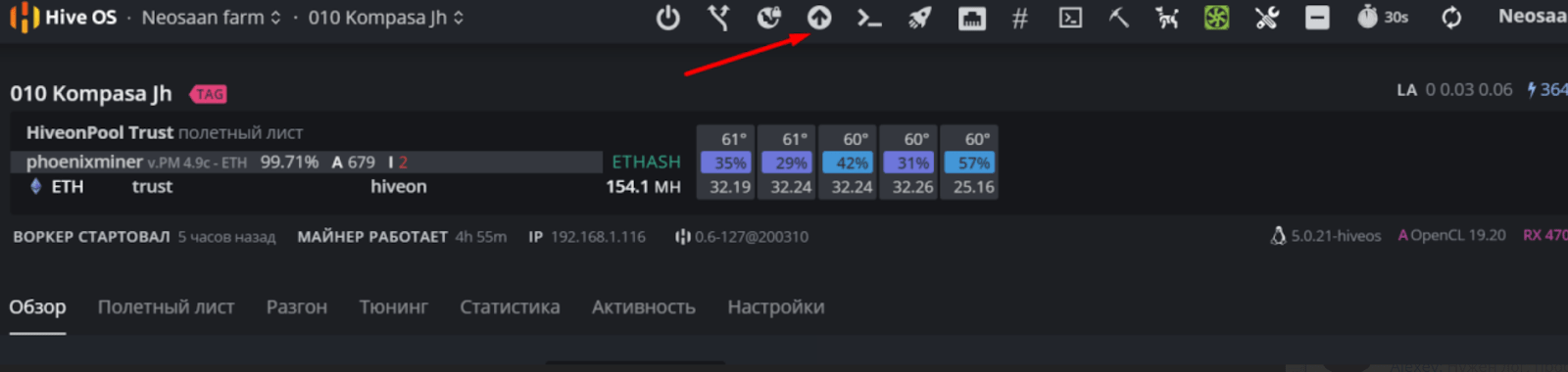
Выберите версию, на которую вы хотите вернуться, и нажмите «Понижение»:
Добавление и настройка новых воркеров в HIVE OS
Hive OS — это универсальный инструмент мониторинга и управления оборудованием для майнинга. Не важно: используете вы только один риг, или несколько сотен добывающих установок. Вы сможете легко управлять всем оборудованием используя единую, очень простую панель управления.
В этой статье описан процесс первоначальной установки и настройки HIVE OS, подключения аккаунта и настройки панели управления.
1. Создание аккаунта.
Перед установкой и настройкой Hive OS на вашем оборудовании, необходимо создать новый аккаунт, либо войти в уже существующий аккаунт.
Пожалуйста, создавайте надежные пароли!
Настоятельно рекомендуется использовать 2х факторную аутентификацию (2FA), для надежной защиты вашего аккаунта!
2. Добавление воркеров.
После окончания настройки аккаунта, необходимо подключить ваш риг к панели управления.
Существует два способа подключения ваших воркеров: Farm Hash или ручная настройка.
Farm Hash — это наиболее простой и быстрый способ подключения ваших ригов, без предварительного добавления ригов через панель управления HIVE OS.
1. Добавление воркеров с помощью Farm Hash.
Каждая ферма имеет свой уникальный хеш. Вы можете найти его в настройках панели управления, в своем аккаунте Hive OS.
После записи загрузочного носителя (флешка, или ssd, или hdd диск), необходимо указать ваш FARM_HASH в файле rig.conf, который находится в корневой директории загрузочного носителя.

2. Добавление воркеров вручную.
Как написали разработчики в своей инструкции, это «способ староверов», более сложный, чем использование «хеша фермы» 🙂

Нажмите на кнопку «плюс» в верхней панели, в правом углу и выберите Добавить воркера.
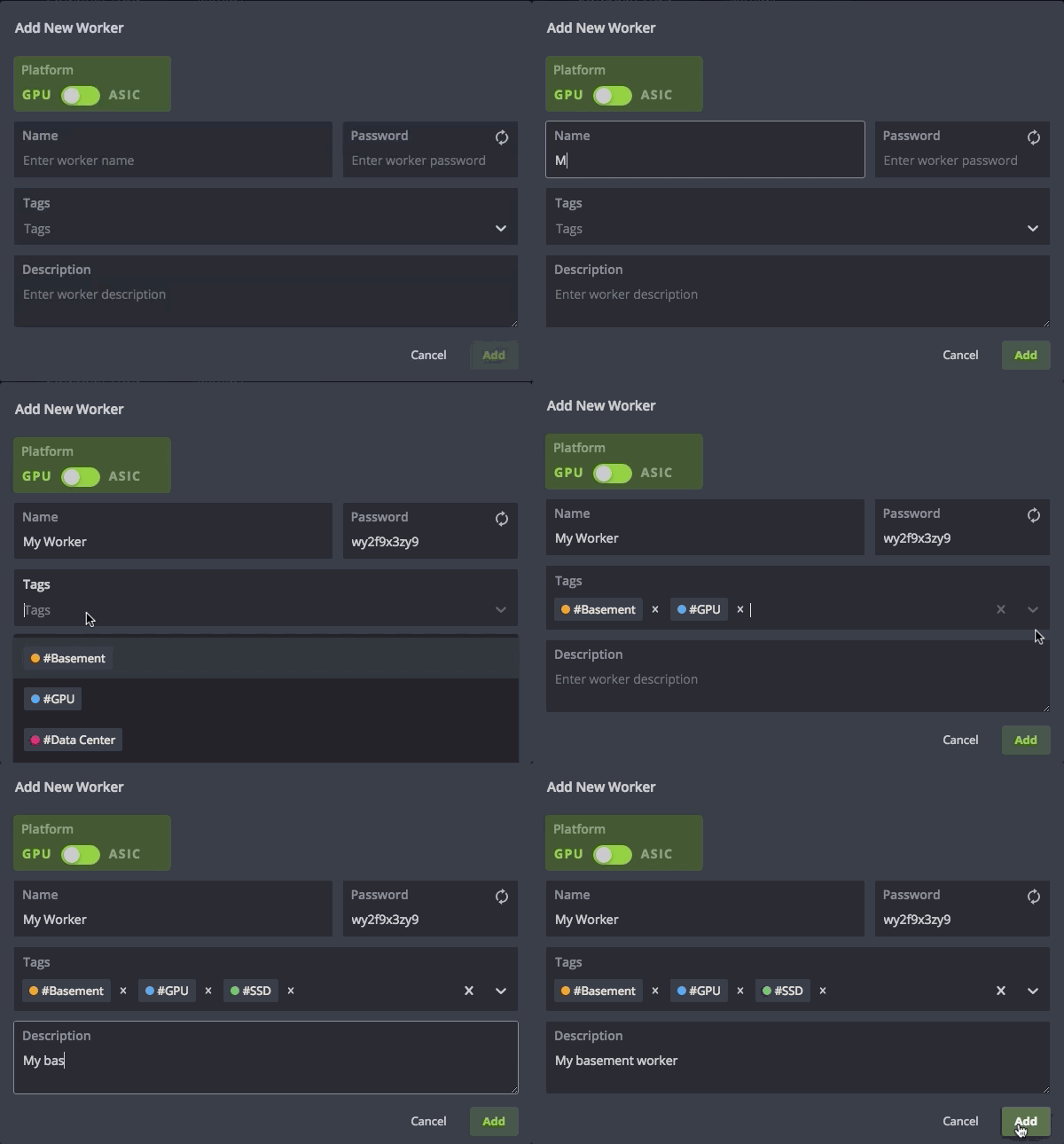
Во всплывающем окне вы должны заполнить следующие поля:
Выберите между GPU или ASIC фермой.
После заполнения всех полей — нажмите кнопку Добавить, расположенную внизу формы.
После этого вы увидите ваш риг добавленным в список. Первое что вам надо — это получить идентификатор рига.
После создания воркера вы будете перенаправлены на страницу его панели управления. Перейдите на вкладку настроек воркера, и там вы увидите и идентификатор фермы и пароль.
Идентификатор и пароль понадобятся для первичной настройки и загрузки рига: запишите, пригодится.
3. Выбор типа установки операционной системы.
Hive OS может быть установлен как для GPU ригов, так и для ASICов.
Ниже будут описаны оба типа установки:
1. Скачивание образа с ОС.
В разделе загрузки на сайте Hive OS скачайте последнюю версию операционной системы. Вы можете как скачать архив напрямую с сайта, так и через торрент — на ваш выбор.
Разработчики рекомендуют использовать для установки ОС жесткий диск (HDD или SSD), как более надежные, чем флешка, устройства. Большинство пользователей предпочитают использовать флеш-карты для установки Hive OS, потому логирование отключено по умолчанию. Но если вы устанавливаете Hive OS на жесткий диск, вы можете включить запись логов с помощью команды logs-on после установки ОС.
2. Установка ОС для GPU-ригов.
Запись образа на жесткий диск или флеш-карту.
Если вы скачивали архив с ОС с сайта — не забудьте разархивировать его.
Пользователи Windows могут записать образ с помощью HDD Raw Copy Tool, Win32 Disk Imager, Rufus или Etcher.
Пользователи MacOS и Linux могут записать образ с помощью Etcher, или сделать это вручную, с помощью командной строки, как описано ниже.
Пример команды для записи образа Hive OS:
dd if=hive-xxx.img of=/dev/sdb bs=10M status=progress
После того, как образ будет записан на рабочий носитель, вы увидите новый диск в вашей системе, и сможете настроить ваш риг, указав в конфиг-файле имя воркера и хеш фермы, или указав ID и пароль.
Найдите файл rig-config-example.txt на носителе, куда установили Hive OS и откройте его с помощью текстового редактора.
Теперь вы можете использовать один из способов настройки рига.
Настройка с помощью Farm Hash.
Пример заполнения конфигурационного файла rig-config-example.txt, при использовании хеша фермы:
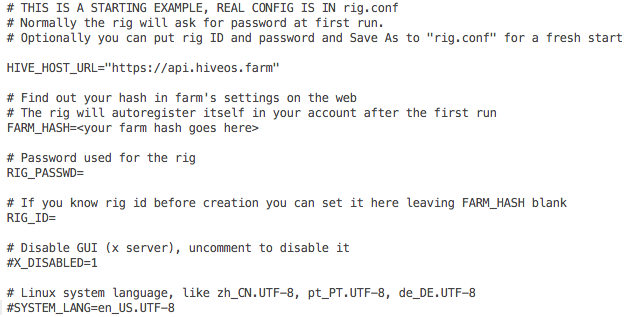
Укажите хеш-адрес вашей фермы в поле FARM_HASH= скопировав его из вкладки «настройки», личного кабинета HIVE OS. Вот так, примерно, это должно выглядеть:
Не нужно заполнять поля RIG_ID или RIG_PASSWD при использовании данного способа.
Просто сохраните сделанные изменения и переименуйте файл в rig.conf.
После этого ваш риг должен автоматически подключиться к системе и появиться в вашей панели управления Hive OS.
Ручная настройка.
Пример заполнения конфигурационного файла rig-config-example.txt, при использовании логина и пароля от фермы:
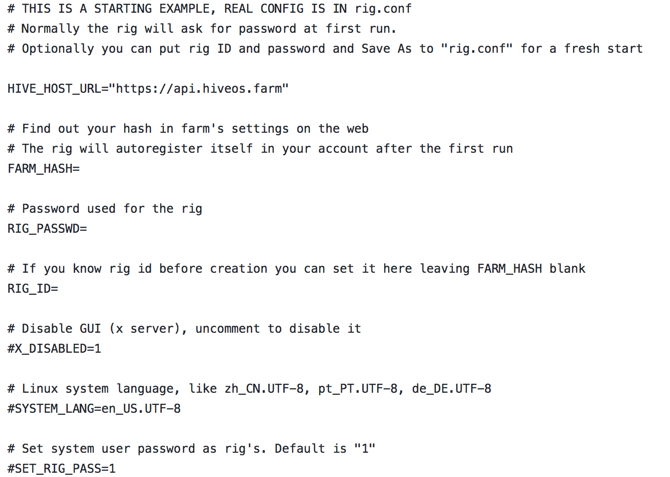
Найдите и заполните две строки: RIG_PASSWD= и RIG_ID=
Сохраните сделанные изменения и переименуйте файл в rig.conf. После этого ваш риг должен автоматически подключиться к системе и появиться в вашей панели управления HIVE OS.
3. Установка Hive OS на ASIC-устройства.
Перед началом установки, убедитесь, что ваше устройство поддерживается. Ниже приведен список поддерживаемых устройств (однако, было бы куда разумнее свериться со списком на официальном сайте HIVE OS):
Процесс установки.
Подключитесь к вашему устройству с помощью SSH. После чего выполните следующую команду:
Для Antminer D3 Blissz следующую команду, перед установкой ОС:
Вы можете использовать FARM_HASH чтобы добавить воркера, без указания ИД рига и пароля. Скопируйте FARM_HASH из вкладки с настройками и введите его с помощью команды, указанной ниже:
Не забудьте заменить your_hash_from_web вашим личным FARM_HASH!


