
Как узнать к чему привязан Facebook?
Как узнать на какую почту привязан Фейсбук?
Как узнать адрес? Находясь на своейстранице, нажмите ссылку «Редактировать профиль», которая находится обычно под фото. На странице «Информация» перейдите к разделу «Контактная информация», прокрутив ползунок страницы. Здесь вы увидите почтовый адрес в домене @facebook.com.
Как узнать какой аккаунт привязан к фейсбуку?
Зайти в акк который купили. Перейти в свой профиль и нажать «три точки» в верхнем правом углу. Прокрутить экран вниз и выбрать Связанные аккаунты. Там и смотреть привязан акк или нет.
Как узнать свой логин и пароль на фейсбуке?
Кликаем на иконку с тремя вертикальными точками в правом верхнем углу — «Настройки»; В выпадающем списке выбираем «Пароли»; Открывается список всех ваших сохраненных аккаунтов для разных сайтов; Ищем сайт facebook.com и рядом с ним логин и пароль (нажмите на иконку глаза, чтобы посмотреть).
Как найти свой старый аккаунт в Фейсбуке?
Чтобы восстановить старый аккаунт:
Как поменять адрес электронной почты на Фейсбуке?
Нажмите значок в правом верхнем углу окна Facebook и выберите Настройки. Нажмите Контактная информация на вкладке Общие. Нажмите Добавить другой электронный адрес или номер мобильного телефона, введите адрес, а затем нажмите Добавить. Вам может потребоваться снова ввести свой пароль Facebook.
Как изменить основной адрес электронной почты в Facebook?
Войдите в Facebook, щелкните маленький треугольник в правом верхнем углу и выберите Настройки (Settings). В разделе Общие настройки учетной записи (General Account Settings) нажмите Контакты (Contact) > Добавить другой адрес электронной почты или номер мобильного телефона (Add another email address or mobile number):
Как узнать какой Инстаграм привязан к фейсбуку?
Проверка через Facebook
Как узнать Инстаграм через фейсбук?
Как связать аккаунт Instagram и страницу Facebook?
Как связать аккаунт?
Как зайти в Фейсбук без пароля?
Если вам не удается войти на Facebook, необходимо сбросить пароль:
Как открыть Фейсбук?
Как изменить логин и пароль на Facebook?
Нажмите значок в правом верхнем углу окна Facebook.
Как вернуться на старый Фейсбук?
Вернуть старый вид Facebook очень просто – в правом верхнем углу вам нужно нажать стрелку вниз, после чего в выпадающем меню выбрать пункт «Вернуть классическую версию Facebook».
Table of Contents:
Если вы подозреваете, кто имеет доступ к вашей учетной записи Facebook, рекомендуется проверить все подключенные к нему устройства. Возможно, вы оставили сеанс открытым на другом устройстве, или кто-то взломал вашу учетную запись и уже вошел в систему из неизвестного вам места. Существует простой способ проверить, какие устройства подключены к вашей учетной записи, и удаленно отключить подозрительные устройства. Давайте узнаем, как это сделать на вашем смартфоне или на вашем компьютере:
Как увидеть, где вы вошли в Facebook и выйти, с ПК

На странице настроек нажмите или коснитесь ссылки « Безопасность и вход в систему» в столбце с настройками, который находится в левой части экрана. Кроме того, вы можете пропустить два предыдущих шага и открыть настройки безопасности напрямую, используя эту ссылку: Facebook Security and Login.

В разделе «Где вы вошли » Facebook перечисляет два самых последних устройства, подключенных к вашей учетной записи, и ссылку « Подробнее» под ней. Нажмите на эту ссылку, чтобы открыть полный список устройств, которые вошли в систему и вошли в систему в прошлом.

Для каждого устройства вы можете увидеть:

Кнопка с тремя точками открывает меню с двумя вариантами:
Выберите действие, которое наилучшим образом соответствует вашей ситуации.

Если вы видите несколько подозрительных устройств и считаете, что безопасность вашей учетной записи Facebook была нарушена, вы можете предпринять более радикальные действия и нажать или нажать «Выйти из всех сеансов».

Facebook запрашивает ваше подтверждение, потому что действие не может быть отменено. Нажмите « Выйти», чтобы подтвердить действие.

После выполнения действия единственным подключением к вашей учетной записи Facebook остается соединение с того устройства, которое вы используете прямо сейчас. Если вы решите выйти из всех устройств, связанных с вашей учетной записью, рекомендуется защитить свою учетную запись, изменив пароль и проверив последние изменения в нем. Во всплывающем окне подтверждения « Выйти из всех сеансов» есть ссылка на « Защищать вашу учетную запись», которая ведет к мастеру на Facebook, который проведет вас через шаги, которые вы можете предпринять, чтобы защитить свою учетную запись Facebook.
Как узнать, где вы вошли в Facebook и вышли из устройства Android
На устройствах Android процедура проверки того, где вы вошли в Facebook и вышли из системы, аналогична той, что была опубликована ранее. Откройте приложение Facebook на смартфоне или планшете Android и войдите в систему. Нажмите кнопку « Меню» в верхнем правом углу, представленную тремя горизонтальными линиями.


Выберите Настройки в открывшемся меню.


Для каждого устройства в списке отображаются:

После того, как вы нажали на подозрительную запись, у вас есть два варианта:
Выберите действие, которое наилучшим образом соответствует вашей ситуации.

Если вы видите несколько устройств, которые подключаются к вашей учетной записи, и вы подозреваете, что ваша безопасность была нарушена, вы можете принять более решительные меры. Под полным списком устройств, подключенных к вашей учетной записи Facebook, у вас есть ссылка « Выйти из всех сеансов ». Нажмите на него, если вы хотите прекратить все соединения с вашей учетной записью Facebook, кроме той, которая установлена на устройстве, которое вы используете прямо сейчас.

Facebook запрашивает ваше подтверждение, потому что действие не может быть отменено. Нажмите « Выйти», чтобы подтвердить действие.

После выполнения действия единственным подключением к вашей учетной записи Facebook остается соединение с устройством Android, которое вы используете прямо сейчас. Если вы решите выйти из всех устройств, связанных с вашей учетной записью, это хорошая идея, чтобы защитить свою учетную запись, изменив свой пароль. На экране подтверждения « Выйти из всех сеансов» есть ссылка «защитить вашу учетную запись», которая ведет к мастеру Facebook, который проведет вас через эти шаги (см. Скриншот выше, отмеченный красной стрелкой).
Как узнать, где вы вошли в Facebook и вышли из iPhone или iPad
Откройте приложение Facebook на вашем iPhone или iPad. Нажмите кнопку « Меню» в правом нижнем углу, представленную тремя горизонтальными линиями.

Нажмите « Настройки» в меню, которое отображается в приложении Facebook для iOS.

Прокрутите страницу вниз до раздела « Безопасность » и нажмите « Безопасность и вход ».

Второй раздел носит название « Где вы вошли в систему» и отображает устройства, которые подключены или были подключены к вашей учетной записи Facebook. Список начинается с двух самых последних устройств с доступом к вашей учетной записи Facebook. Нажмите « Просмотреть еще», чтобы отобразить все устройства, подключенные к вашей учетной записи.

Список отображается для каждого устройства:

После того, как вы нажали кнопку с тремя точками, у вас есть два варианта на выбор:
Выберите действие, которое соответствует вашей ситуации.

Если вы видите несколько устройств, которые подключаются к вашей учетной записи, и вы подозреваете, что безопасность вашей учетной записи была нарушена, вы можете принять более решительные меры. Под списком устройств, подключенных к вашей учетной записи Facebook, у вас есть кнопка « Выйти из всех сеансов ». Нажмите на него, если вы хотите прервать любое соединение с вашей учетной записью Facebook, за исключением соединения с устройства, которое вы используете прямо сейчас.

Facebook запрашивает ваше подтверждение, потому что действие не может быть отменено. Нажмите Выход, чтобы подтвердить действие.

После выполнения действия единственным подключением к вашей учетной записи Facebook остается соединение с устройства, которое вы используете прямо сейчас. Если вы решите выйти из всех устройств, связанных с вашей учетной записью Facebook, рекомендуется защитить учетную запись, изменив свой пароль и проверив последние изменения в нем. На экране подтверждения « Выйти из всех сеансов» есть ссылка «защитить вашу учетную запись», которая ведет к мастеру в Facebook, который проведет вас через эти шаги.
Ваш аккаунт в Facebook был взломан или вы забыли выйти?
Используя действия, описанные в этом руководстве, вы можете увидеть, что ваша учетная запись Facebook была взломана кем-то, кого вы не знаете, или что вы забыли выйти из системы с компьютеров или устройств, которые используют другие люди. В любом случае, возможность удаленного выхода из учетной записи Facebook и обеспечения доступа к ней может быть спасением. Дайте нам знать, если вам удалось защитить свою учетную запись Facebook и как вы это сделали. Кроме того, другие люди шпионили за вами, удаленно подключившись к вашей учетной записи Facebook? Поделитесь своим опытом в комментарии ниже.
Узнать к какой странице фейсбук привязан Инстаграм
Выполняя привязку фейсбука и инстаграма, вы можете увидеть сообщение, что профиль уже привязан к другому аккаунту. Чтобы решить эту проблему, необходимо узнать, к какому фейсбуку привязан инстаграм, понять, как отвязать их и выполнить операцию заново, для нужных аккаунтов.
Посмотреть через Компьютер
Вы можете посмотреть привязанный аккаунт как в фейсбук, так и в инстаграм. Опция доступна на компьютере и на смартфоне.
Для Профиля:
Если вы используете ПК:


Для бизнес страницы:
Чтобы узнать, к какой странице фейсбук привязан инстаграм:
Подводим итог: перед тем, как узнать к какому фейсбуку привязан инстаграм через компьютер на сайте фейсбука, вам придется просто проверить свой профиль и все созданные странички 
Через Instagram:
В инстаграм вы тоже можете войти через ПК, на сайт instagram.com. Размещать посты и сториз через веб-версию нельзя, но пролистать ленту, оставить комменты и посмотреть настройки профиля можно.
В мобильном приложении facebook проверку можно провести следующим образом:
Еще один способ узнать, привязан ли инстаграм к фейсбуку – через приложение Instagram, здесь можно как проверить, так и отменить привязку.
Контроль связей профиля на Facebook с регистрациями на других сайтах
Связанные аккаунты Facebook – это подтвержденные личные интернет-регистрации, привязанные к аккаунту на Facebook. Это означает, что при входе в соответствующую учетную запись, вы можете получить доступ к учетной записи на Facebook, без входа в нее.
Какие аккаунты можно связать с Facebook
Аккаунт на Facebook Вы можете связать с целой гаммой других учетных записей, таких как Google или Yahoo!. Чтобы увидеть полный список, нажмите раскрывающееся меню в разделе «Настроить учетные записи», на странице Настройки учетной записи.
Как добавить или удалить связанные регистрации
Чтобы удалить соответствующие учетную запись, просто нажмите кнопку Удалить рядом с учетной записью.
Зачем подключать другие к учетные записи
Связь аккаунта на Facebook с другой учетной записью, например, учетной записью Gmail, обеспечивает доступ к Facebook всегда, когда вы войдете в связанный аккаунт. Вход в аккаунт Gmail сделает так, что вы авторизуетесь в учетной записи на Facebook.
Сообщение о привязке учетной записи на Facebook
Если вы считаете, что получили это письмо по ошибке, может быть, кто-то пытается получить доступ к Вашей учетной записи без Вашего разрешения. Выполните описанные в сообщения электронной почты действий, чтобы защитить свой счет:
Чтобы обеспечить безопасность аккаунта, в будущем, соблюдайте правила
Как посмотреть подключенные к социальным сетям аккаунты
Если раньше надо было придумывать пароли при регистрации на сайте, то теперь можно нажать «Войти при помощи» и авторизоваться на сайте через свой любимый ВКонтакте или Facebook. Казалось бы, все довольны, но не всё так просто. Такая лёгкость авторизации ставит под угрозу самое важное в вашей виртуальной жизни — ваш профиль в социальной сети! Просто попробуйте вспомнить, на каких сайтах вы нажимали заветную кнопочку и сразу поймёте, сколько посторонних сервисов контактирует с вашим профилем. Как же найти эти сервисы и отключить их?
На странице Приложения, связанные с аккаунтом можно увидеть все аккаунты и приложения, которые подключены к Google и к каким именно данным они имеют доступ.
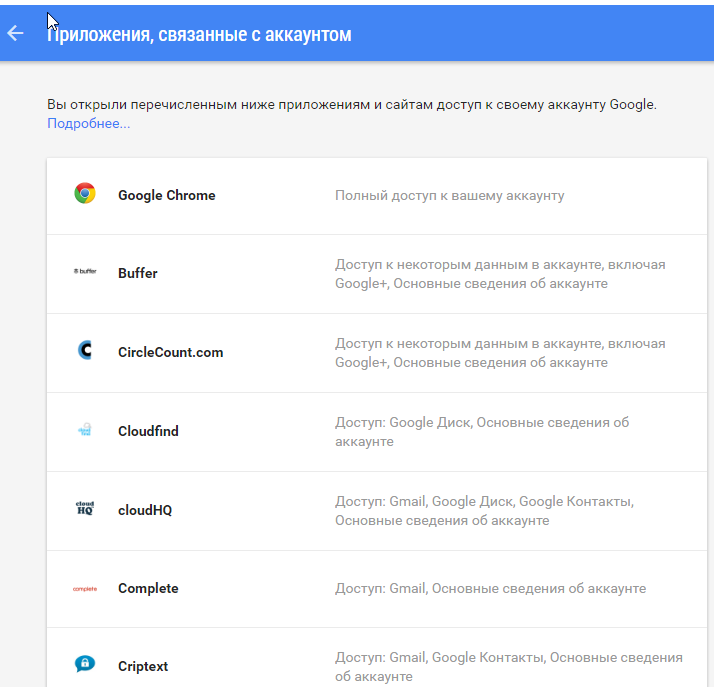
Чтобы посмотреть более подробную информацию или удалить приложение, просто кликните по нему.

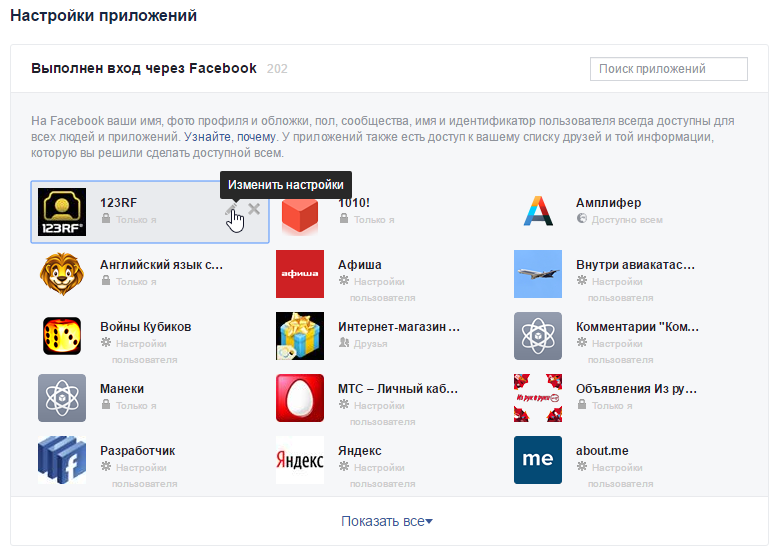
Перейдите в раздел Приложения в настройках аккаунта. Здесь отображаются все приложения, которым предоставлен доступ к Facebook. Здесь можно также отредактировать настройки доступа или отключить приложение полностью.
Здесь, как и в Facebook, нужно перейти в раздел Приложения, чтобы увидеть все подключённые сервисы. К сожалению, управлять настройками здесь нельзя, можно только отключить доступ.
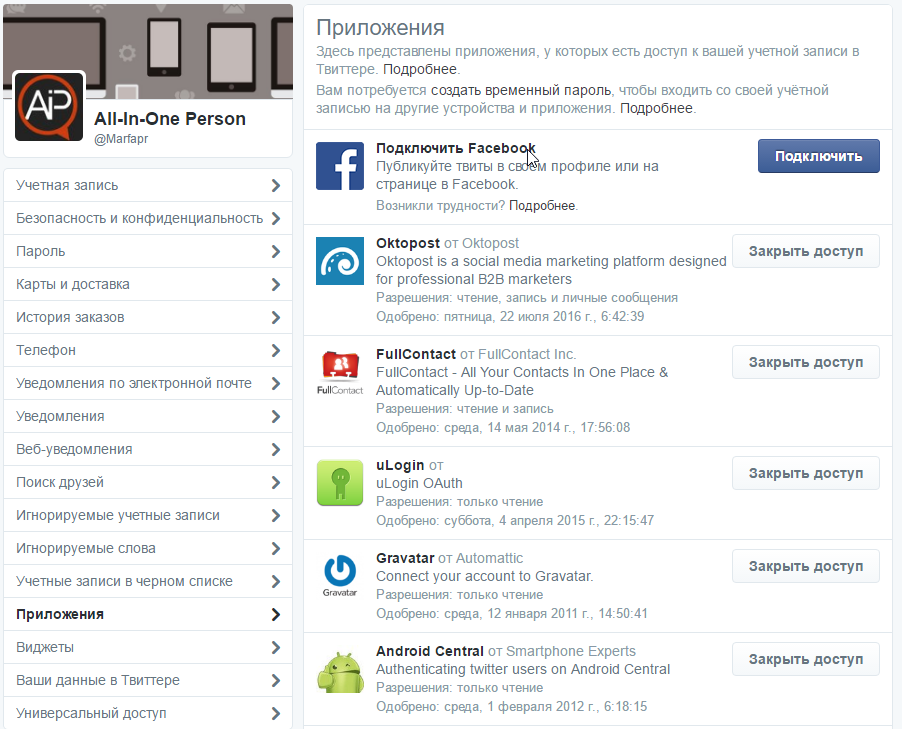
Пример с Twitter взял Pinterest. Откройте пункт Приложения и отключите всё лишнее.

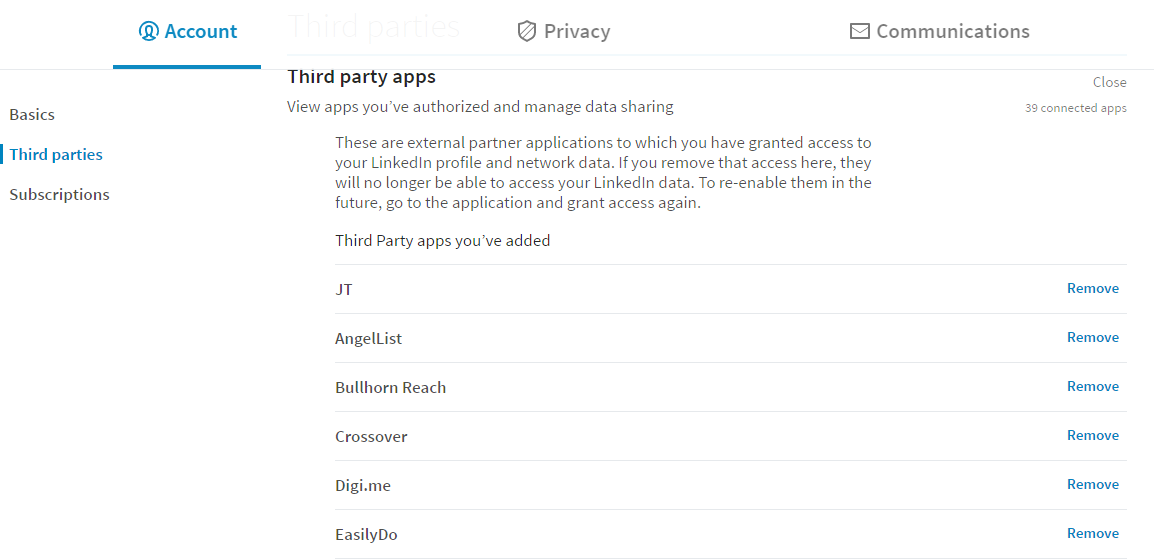
Пусть LinkedIn и заблокирован в России, но сторонние приложения по-прежнему имеют к нему доступ. Поэтому в соответствующем разделе можно отключить приложения:
ВКонтакте
В родном и уютненьком ВКонтакте нужно пробраться в раздел Настройки приложений. Здесь можно посмотреть права доступа и отключить ненужные сервисы.

Как видно, узнать, какие сервисы и приложения обращаются к нашей «личной» информации, не так уж и трудно. И отключить доступ можно всего за пару минут.


