
Как проверить кодеки Bluetooth, поддерживаемые телефоном и наушниками Android

Сегмент беспроводных наушников продолжает стремительно расти, и наши смартфоны постепенно становятся лучше справляться с ними. Кодеки, которые ваш телефон использует для упаковки звука и передачи его по беспроводной сети в наушники, могут существенно повлиять на качество звука, время задержки и время автономной работы. Однако не всегда легко узнать, какой кодек Bluetooth используется вашим телефоном и наушниками для связи.
Последний Android 11 от Google приносит в этом отношении некоторые столь необходимые улучшения. Новая ОС скрывает параметры кодеков, битрейта и частоты дискретизации, которые не поддерживаются ни вашим телефоном, ни вашими беспроводными наушниками, что приводит к гораздо большей прозрачности.
Убедитесь, что между телефоном и наушниками используется кодек Bluetooth.
Сначала вам нужно будет выполнить сопряжение телефона Android 11 с беспроводными наушниками или наушниками. Далее выполните следующие действия:
Шаг 1: Перейдите в «Настройки» >> «О телефоне» и нажмите «Номер сборки» 7 раз, чтобы включить параметры разработчика. На некоторых интерфейсах «Номер сборки» указан в разделе «О программе».

Шаг 2: Теперь откройте «Вариант разработчика». Вы найдете опцию, перечисленную в меню настроек, в основном в подменю «Система».

Шаг 3: Теперь прокрутите вниз в параметрах разработчика, пока не дойдете до переключателей, связанных с Bluetooth, и выберите аудиокодек Bluetooth.

Шаг 4: Отсюда вы можете проверить кодеки, которые поддерживаются как парными наушниками, так и телефоном.
В приведенном выше случае мы соединили Vivo V20 с Realme Wireless Buds Pro, который поддерживает LDAC. Поскольку параметр LDAC неактивен, мы предполагаем, что наш телефон его не поддерживает. Vivo V20, однако, поддерживает звук Qualcomm AptX, но это не поддерживается Realme Wireless Buds Pro, поэтому эта опция также неактивна.
Проверьте кодек передачи, битрейт и частоту дискретизации

Используя параметры разработчика, вы можете не только проверить поддерживаемый кодек передачи, но также проверить поддерживаемую скорость передачи данных и частоту дискретизации. Процесс, описанный выше, не покажет полный список поддерживаемых кодеков Bluetooth для вашего телефона, но это лучшее, что вы можете получить на данный момент без рутирования телефона.
 Как узнать, какой кодек требуется для воспроизведения видео
 Как узнать, какой кодек требуется для воспроизведения видео
На сегодняшний день, почти все популярные видеоплееры имеют встроенную поддержку большого количества самых различных форматов и кодеков. Однако, что делать, если видео не воспроизводится проигрывателем, а информации о том, какой кодек нужен для воспроизведения нет? Тут на помощь приходят специальные утилиты, которые помогут идентифицировать используемый кодек в видеофайле.
MediaInfo
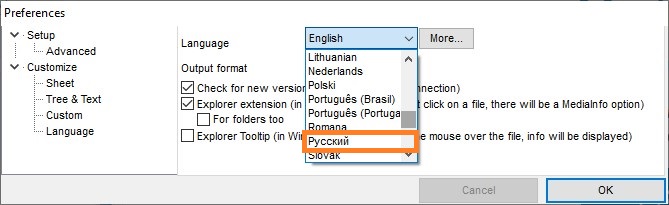
Присутствует поддержка русского языка. Для этого, при первом запуске, в окне настроек нужно выбрать выпадающее меню «Language» и найти там пункт «Русский«, после чего нажать на кнопку «ОК».
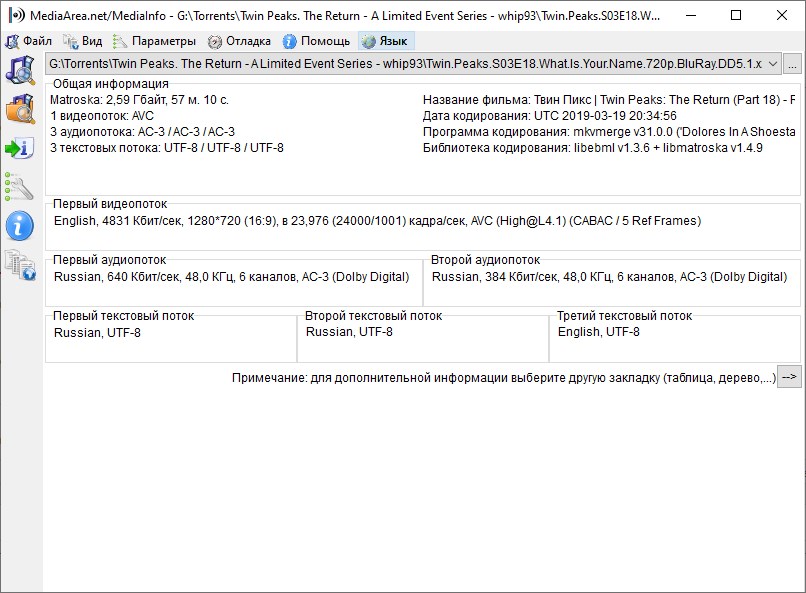
Конкретно, на картинке с примером выше, предоставлена следующая информация:
Как должно быть понятно, исходя из этой информации, для проигрывания данного видеофайла, нужны кодеки AVC (видео) и AC-3 (аудио).
GSpot
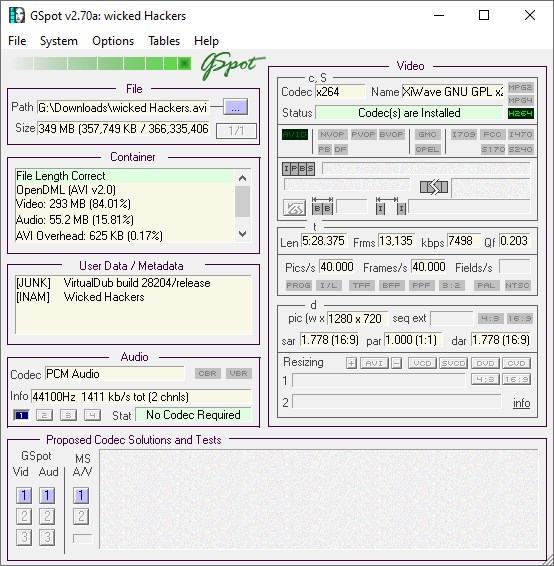
Сразу после запуска, откроется главное окно программы, в котором и будут выполнятся все действия. Для открытия файла, который хотите проанализировать, нужно воспользоваться кнопкой с тремя точками, в секции «File».
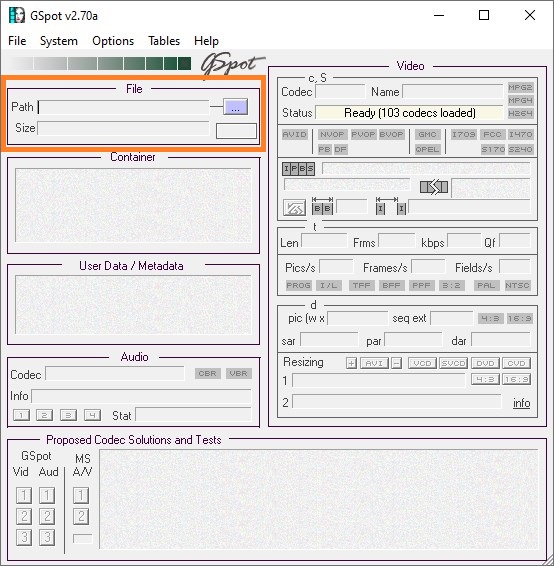
После выбора и анализа файла, ниже появится подробная информация о его содержимом. Разберем эту информацию на основе картинки примера ниже.
AVIcodec
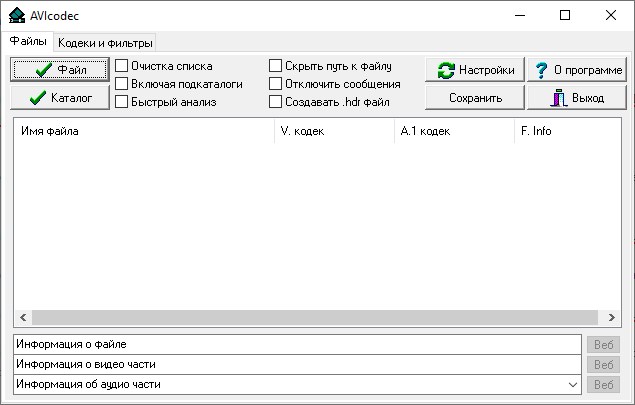
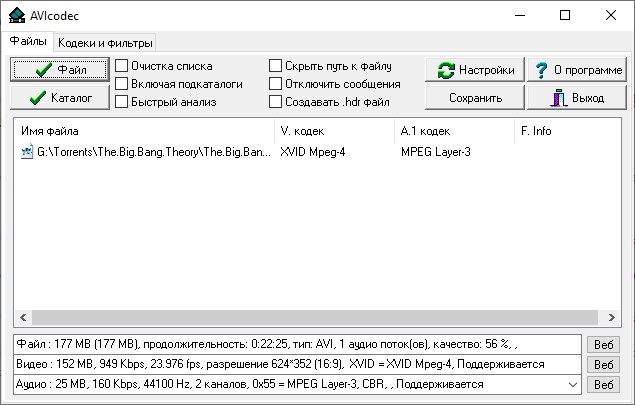
Как можно увидеть на картинке выше, программа выводит следующую подробную информацию:
VideoInspector
Еще одна бесплатная программа, которая позволяет просмотреть информацию о медиафайле, и определить требующиеся для его воспроизведения кодеки. Программа поддерживает русский язык, скачать её можно с официального сайта.
После установки, программа будет уже готова к использованию.
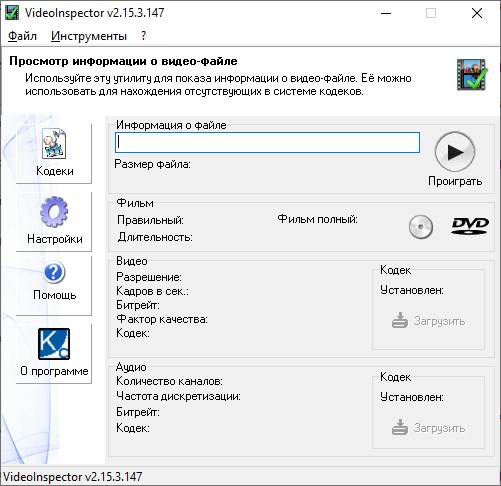
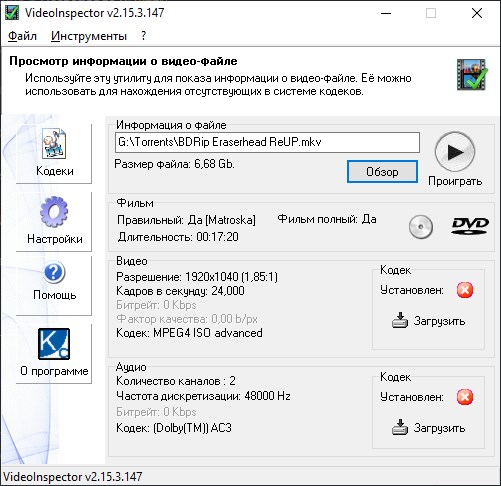
Помимо информации, так же присутствует кнопка «Загрузить», которая позволяет открыть браузер с готовым поисковым запросом в поисковой системе Google, для поиска нужного кодека в интернете.
Кодеки воспроизведения мультимедиа для Android
MX Player кодек (ARMv7)
Специфический кодек по ряду причин. Типология ARMv7 на сегодня представляет собой предпоследнее поколение процессоров, однако внутри процессоры такой архитектуры различаются по ряду признаков – например, набору инструкций и типу ядер. От этого и зависит выбор кодека для проигрывателя.
Собственно, указанный кодек предназначен в первую очередь для устройств с процессором NVIDIA Tegra 2 (например, смартфонов Motorola Atrix 4G или планшета Samsung GT-P7500 Galaxy Tab 10.1). Этот процессор печально известен своими проблемами воспроизведения HD-видео, и указанный кодек для MX Player поможет их решить. Естественно, понадобится установить сам MX Player из Google Play Маркета. В редких случаях кодек может быть несовместим с устройством, так что имейте этот нюанс в виду.
MX Player кодек (ARMv7 NEON)
По сути, содержит в себе вышеуказанное ПО для декодирования видео плюс компоненты, которые поддерживают инструкции NEON, более производительные и энергоэффективные. Как правило, для устройств с поддержкой NEON установка дополнительных кодеков не требуется.
Версии ЭмИкс Плеера, которые установлены не из Google Play Маркета, часто не обладают таким функционалом – в этом случае компоненты приходится качать и устанавливать отдельно. Некоторые устройства на редких процессорах (например, Broadcom или TI OMAP) требуют ручной установки кодеков. Но повторимся – для большинства устройств этого не требуется.
MX Player кодек (x86)
Большинство современных мобильных девайсов изготовлены на базе процессоров с архитектурой ARM, однако некоторые производители экспериментируют с преимущественно настольной архитектурой x86. Единственным производителем таких процессоров является компания Intel, чьи продукты долгое время устанавливались в смартфоны и планшеты ASUS.
Соответственно, этот кодек и предназначен в основном для таких устройств. Не вдаваясь в подробности, отметим, что работа Android на таких ЦП очень специфична, и пользователь будет вынужден установить соответствующий компонент проигрывателя, чтобы тот смог корректно воспроизводить видеоролики. Иногда может потребоваться ручная настройка кодека, но это уже тема для отдельной статьи.
DDB2 Codec Pack
В отличие от вышеописанных, этот набор инструкций кодирования и декодирования предназначен для аудиоплеера DDB2 и включает в себя компоненты для работы с такими форматами, как APE, ALAC и ряда малораспространенных звуковых форматов, в том числе и сетевого вещания.
Отличается этот пак кодеков и причинами своего отсутствия в основном приложении – их нет в ДДБ2 ради удовлетворения требований лицензии GPL, по которой и распространяются приложения в Google Play Маркете. Однако воспроизведение некоторых тяжелых форматов даже при наличии этого компонента все равно не гарантируется.
AC3 Codec
И плеер, и кодек, способные проигрывать аудиофайлы и звуковые дорожки фильмов в формате AC3. Само приложение может функционировать как проигрыватель видео, причем благодаря идущим в комплекте декодирующим компонентам отличается «всеядностью» форматов.
Как видеоплеер приложение представляет собой решение из разряда «ничего лишнего», и может быть интересным только как замена обычно малофункциональным стоковым проигрывателям. Как правило, с большинством устройств работает корректно, однако на некоторых девайсах могут наблюдаться проблемы – в первую очередь это касается машинок на специфических процессорах. Отсутствует в Плей Маркете, доступно на сторонних сервисах.
Android во много отличается от Windows в плане работы с мультимедиа — большинство форматов будет читаться, как говорится, «из коробки». Необходимость в кодеках появляется только в случае нестандартного «железа» или версии проигрывателя.
Помимо этой статьи, на сайте еще 12227 инструкций.
Добавьте сайт Lumpics.ru в закладки (CTRL+D) и мы точно еще пригодимся вам.
Отблагодарите автора, поделитесь статьей в социальных сетях.
Как получить информацию о битрейте, разрешении и других параметрах видео на Андроид?

Информация по видеофайле с камеры телефона или загруженного ролика нужна не только для людей, которые занимаются обработкой видео профессионально, но и для обычных пользователей. Например, создали проект в редакторе видео, следующим этапом будет его экспорт. Если видео имеет разрешение 4K, то конечный файл может занять десятки гигабайт. Можно уменьшить битрейт, но и качество терять не хочется…
Для правильного решения данной задачи нужно узнать битрейт входных видеофайлов. Тогда можно указать точно такой битрейт для выходного видео (или даже меньше) и получить файл отличного качества и оптимального размера. Если поставить битрейт выше от исходного файла, то качества это не добавит. А вот размер файла может вырасти в несколько раз. Вот почему к таким вопросам нужно подходить профессионально.
Программа мультиплатформенная и работает на большом количестве различных операционных систем. Смотрите скриншот снизу:

Используя программу MediaInfo, можно получить различную информацию по видео и аудиофайлах:
Информация по контейнере: формат, профиль, скорость передачи, коммерческое название и продолжительность, автор, режиссер, номер дорожки, альбом, приложение и библиотека для записи и так далее;
Информация по видео: формат, соотношение сторон, частота кадров, скорость передачи в битах, идентификатор кодека, глубина в битах, цветовое пространство и др.;
Информация по аудио: формат, кодек, частота дискретизации, каналы, битрейт, битная глубина и др.;
Информация по субтитрах: язык субтитров, идентификатора кодека, формат;
Информация по разделам: количество и список разделов.
Программа поддерживает работу с большинством видеофайлов, контейнеров, аудиофайлов. Информация предоставленная программой, может быть представлена в удобном виде и экспортирована в один из форматов: текст, CSV, HTML и др.
Открыть файлы для получения информации можно следующими способами:
Для получения информации нужно открыть видеофайл и на вопрос «Открыть с помощью приложения» выбрать MediaInfo.
Можно открыть программу MediaInfo и нажать на +. С левой стороны выбрать тип файлов и указать размещение.
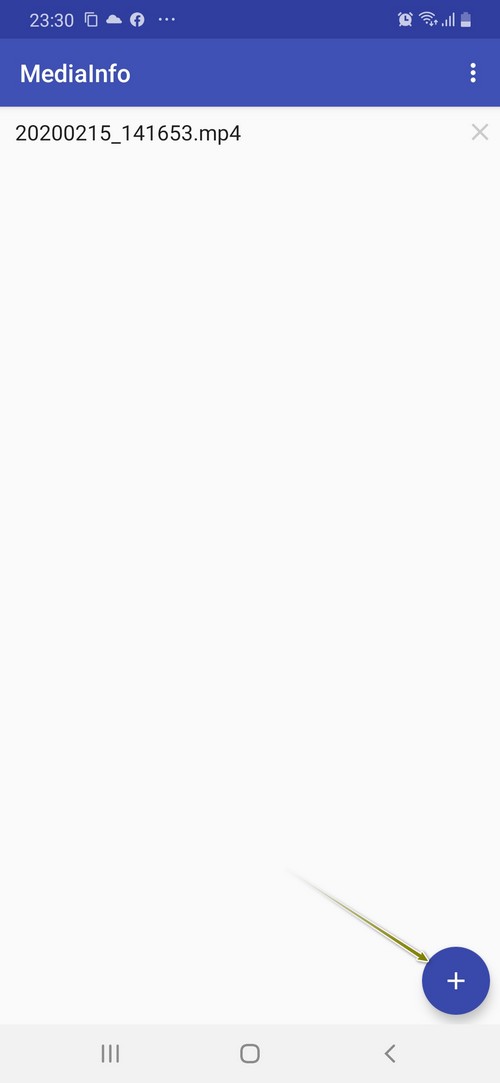
После отображения информации можно изменять ее вид. Для этого нужно нажать на значок глаза и выбрать, как файл будет отображен. По умолчанию информация отображается в виде HTML.
Как исправить ошибку неподдерживаемого аудио-видео файла на Android

Довольно обидно увидеть ошибку «не удается открыть файл» или «неподдерживаемый аудиокодек», особенно, когда вы скинули фильм дома, а пытаетесь посмотреть его в поезде. Так как же исправить ошибку неподдерживаемого видеофайла? Читайте дальше, и мы покажем решение.
Что такое кодек?
Кодек на самом деле является аббревиатурой кодер-декодер. Название на самом деле говорит само за себя: это метод для кодирования и декодирования данных, в частности сжатых данных. Кодеки принимают данные (в данном случае видеоданные) и либо сжимают, чтобы его можно было сохранить, либо распаковывают, чтобы его можно было просмотреть.
Однако кодеки отличаются от контейнеров и форматов файлов. Например, AVI часто ошибочно принимают за кодек, когда речь идет просто о типе видеофайла.
Что такое контейнер?
Обычно контейнер также называется форматом файла. Он заботится о хранении, транспортировке и представлении (пока кодек готовит файл для этих действий). Контейнеры позаботятся о синхронизации аудио и видео. Контейнер является частью файла, который определяет тип файла. Проще говоря — если у вас есть файл mrandroid.mp4, MP4 является контейнером.
Почему мое видео не воспроизводится?
В большинстве случаев причина появления сообщения об ошибке при попытке воспроизведения видеофайла на устройстве Android заключается в том, что кодек мультимедийного файла не поддерживается медиаплеером. Другая возможная причина заключается в том, что аудиокодек не поддерживается. Вы можете подумать, что ваш медиаплеер произвольно решает воспроизводить и не воспроизводить файлы одного и того же типа, но контейнер может содержать несколько кодеков, которые ваш телефон может не поддерживать.
Как я могу воспроизводить «неподдерживаемые медиа-файлы» на моем смартфоне?
Как упоминалось выше, одна из наиболее вероятных причин, по которым вы получаете «не удается открыть файл», «неподдерживаемый аудиокодек» или «ошибка неподдерживаемого видеофайла», заключается в том, что текущий медиаплеер не поддерживает кодек вашего видео. Самым простым решением является переключение с видео-плеера по умолчанию и загрузка нового. Вот два наиболее универсальных проигрывателя Android, которые мы рекомендуем:
VLC для Android
Если вы когда-либо использовали VLC на своем ПК, вы знаете, что это один из самых удобных и надежных медиаплееров. То же самое относится и к приложению VLC для Android. Он включает в себя все кодеки без необходимости дополнительных загрузок. Он обеспечивает поддержку сжатого видео DivX и XviD, а также различных форматов — MKV, MP4, AVI, MOV, Ogg, FLAC, TS, M2TS, Wv и AAC. Для тех, кто любит смотреть иностранные фильмы или аниме, вы будете рады узнать, что VLC также поддерживает многодорожечный звук и субтитры. Мало того, приложение легкое, бесплатное и не имеет противной рекламы. Это один из лучших, если не самый лучший, медиаплеер для Android.
MX Player
Какой ваш любимый видеоплеер? Дайте нам знать об этом в комментариях.


