
Подтверждение адреса электронной почты
4 минут Автор: Алексей Шипунов 223
Электронная почта участвует в регистрации аккаунтов и страниц практически в любых сервисах, социальных сетях, приложениях и так далее. В большинстве случаев автоматическая система просит пользователя подтвердить то, что именно он владелец почтового ящика. Из данной инструкции вы узнаете, как подтвердить адрес электронной почты при его использовании для создания аккаунта в каком-либо сервисе.
Зачем подтверждать почту
Процедура подтверждения почтового ящика присутствует практически на всех сайтах в обязательной или опциональной форме. У результата есть несколько полезных последствий:

Как доказать владение почтой при регистрации аккаунта
Перейдем к процедуре подтверждения адреса электронной почты. Чаще всего пользователи сталкиваются с данной операцией или сразу после регистрации аккаунта, или при первой авторизации на странице/сервисе. В редких случаях вы должны самостоятельно привязывать Email через настройки аккаунта или приложения.
Сообщение со ссылкой или кодом для подтверждения отправляется на ваш почтовый ящик после ввода логина, пароля и прочих сведений, необходимых для регистрации. Укажите в форме Email и нажмите кнопку для отправки сообщения или кнопку завершения регистрации.

Теперь перейдите к сайту, где у вас зарегистрирован Email, и авторизуйтесь. Зайдите в раздел «Входящие» и откройте соответствующее письмо.

В письме должна быть указана ссылка, по которой нужно кликнуть для завершения операции. В результате перехода на исходный сайт вы увидите уведомление о том, что аккаунт успешно подтвержден! Но некоторые сайты используют несколько другой способ – это комбинация цифр или символов. Вам необходимо скопировать или запомнить код, а затем ввести его в соответствующее поле. Например, по такому принципу подтверждается почта при регистрации в Twitter.

При создании профиля в другом сервисе или соцсети в письме может быть указана ссылка как в виде обычного адреса сайта, так и в виде кнопки. Переходите по ним смело, если сообщение прислано от официального адреса сайта.
Возможные проблемы
Нередко пользователи сталкиваются с проблемами при подтверждении почтового ящика. Рассмотрим самые распространенные ситуации.
Одна из главных проблем – это бесконечное ожидание письма. Первое, что необходимо предпринять – это повторная попытка отправки сообщения спустя некоторое время. Подождите пару минут и повторите процедуру. Если письма нет, рекомендуется сделать следующее:

Иногда причиной может стать неправильный электронный адрес. Например, с такой проблемой сталкиваются пользователи при регистрации на зарубежных сайтах с помощью Yandex или Mail.ru. Попробуйте создать аккаунт на Гугле и повторить регистрацию/подтверждение заново. Если вы не можете создать новый профиль, то через настройки привяжите другую почту (если сайт предоставляет подобную возможность).
Gmail иногда помещает письма для подтверждения в раздел «Соцсети» или «Промоакции». Обязательно проверьте данную вкладку.

Если предыдущие методы не помогли решить проблему, то проверьте возможности сервиса, где вы регистрируетесь. Возможно, что сайт или приложение предлагают альтернативный метод подтверждения с помощью мобильного номера. Укажите свой телефон и дождитесь SMS с кодом, который нужно вписать в соответствующее поле на сайте. Тогда ваш аккаунт будет подтвержден!
Чтобы подтвердить адрес электронной почты, достаточно дождаться письма, убедиться в его подлинности, перейти по ссылке/нажать кнопку/ввести присланный код. Если система не попросила подтверждения в момент регистрации, то выполните операцию самостоятельно через настройки.
Подтверждение E-mail
Отправка и получение системных сообщений в системе управления возможна только с использованием подтвержденного адреса электронной почты.
Подтвердить адрес электронной почты можно следующим образом:
Шаг 1
Если адресов электронной почты ранее не добавлялось, то окно подтверждения выглядит так:

Шаг 2
После нажмите «Добавить».

Шаг 3
На указанный почтовый ящик придет письмо, содержащее код подтверждения и ссылку для подтверждения адреса.
Существует 2 способа подтвердить адрес почты:
Способ 1. Подтверждение адреса посредством ввода кода
Вам необходимо нажать на ссылку “Подтвердить” рядом с только что добавленным адресом в списке.

Затем необходимо скопировать код из письма и вставить в текстовое поле, предназначенное для кода подтверждения.
После ввода необходимо нажать кнопку “Подтвердить”
Способ 2. Подтверждение адреса посредством ссылки
Просто перейдите по ссылке из письма.
При активации ссылки, система сообщит об успешном подтверждении адреса.
После подтверждения адреса посредством ссылки необходимо нажать в списке адресов на ссылку «Подтвердить».
И далее в форме нажать кнопку “Готово”.

Готово!
В случае если код введен верно, либо подтверждение по ссылке прошло успешно, адрес будет считаться подтвержденным и станет доступен доступен для выбора в качестве контактных данных.
Подтвержденный адрес отображается в списке адресов следующим образом:

Повторная отправка
В случае если при подтверждении посредством ссылки возникли ошибки, система известит Вас об этом сообщением:

В случае если письмо на ящик не пришло, либо возникла ошибка подтверждения посредством ссылки необходимо проверить правильность введенного адреса. Если адрес введен правильно, то необходимо запросить повторную отправку письма. Для этого воспользуйтесь кнопкой “Отправить повторно”.

В случае повторной отправки, система предупредит, что запрашивать повторную отправку возможно не чаще, чем раз в 2 минуты.
Обратите внимание!


Как узнать пароль от электронной почты
Почтовые сервисы рекомендуют указывать сложные пароли при создании email-адреса — они помогают защитить почтовый ящик от злоумышленников. Также для безопасности аккаунта в большинстве сервисов многие настраивают двухфакторную авторизацию — в этом случае при каждой попытке входа в почтовый ящик приходит SMS с кодом подтверждения. Войти в учётную запись можно только по этому коду. Эти меры предосторожности помогают сохранять конфиденциальность.
Однако бывает, что при авторизации в почтовом ящике возникает ошибка “Неверный логин или пароль”. Или вы понимаете, что нет доступа к номеру телефона, на который должна прийти SMS. В таких случаях закономерно возникает вопрос: “Как узнать пароль от почты?”
В этой статье мы дадим на него ответ — расскажем, где можно посмотреть пароль и как восстановить его с помощью популярных сервисов.
Как посмотреть пароль в браузере
В большинстве популярных браузеров есть менеджер паролей — раздел, в котором хранятся доступы для входа на сайты и почтовые сервисы. Если вы пользуетесь таким менеджером, то пароль для входа в почтовый ящик можно найти через него.
Расположение менеджера паролей зависит от браузера, который вы используете. Чтобы посмотреть пароль, выберите подходящую инструкцию:
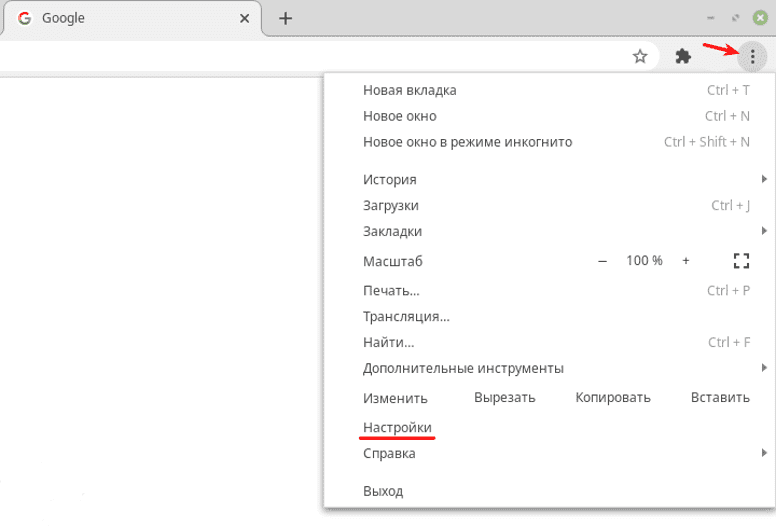
2. В разделе “Автозаполнение” выберите Пароли:
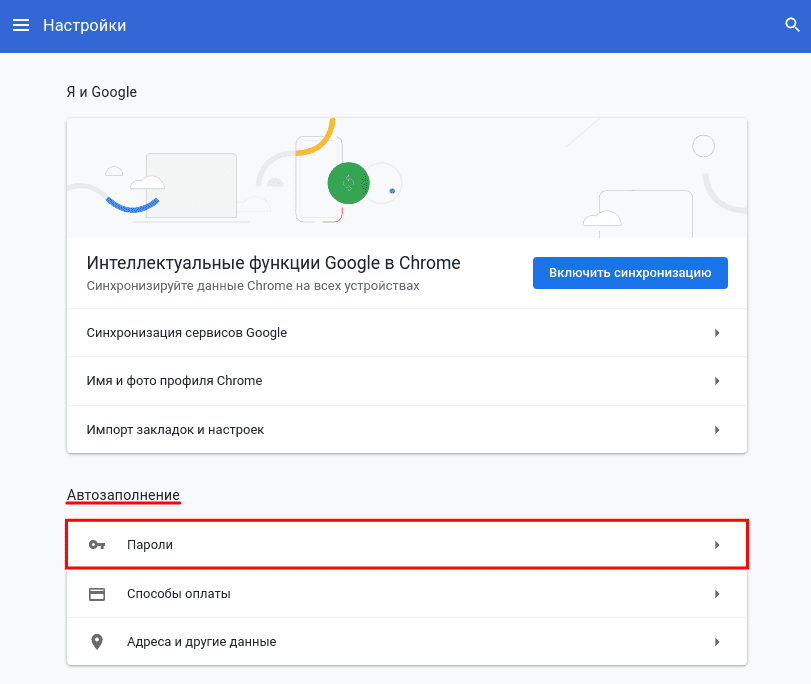
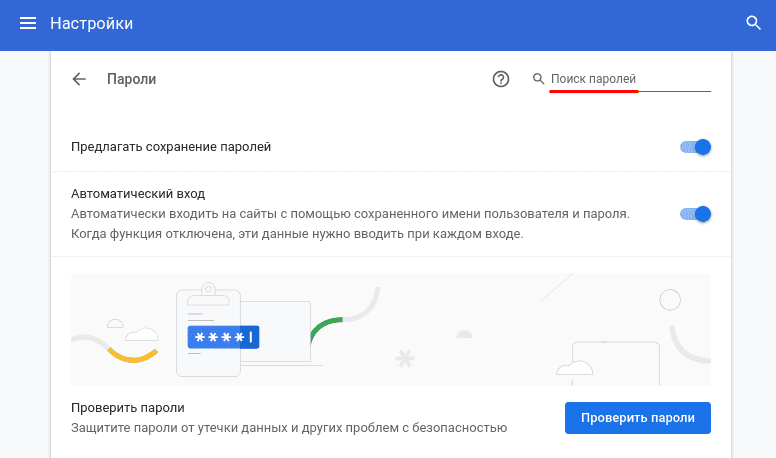
3. В поисковой строке введите нужный email:
4. Нажмите на значок глаз:
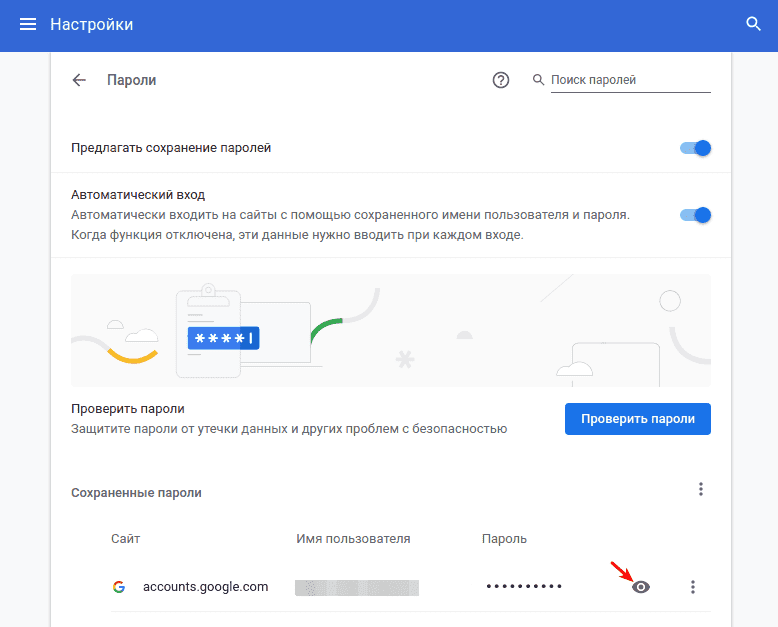
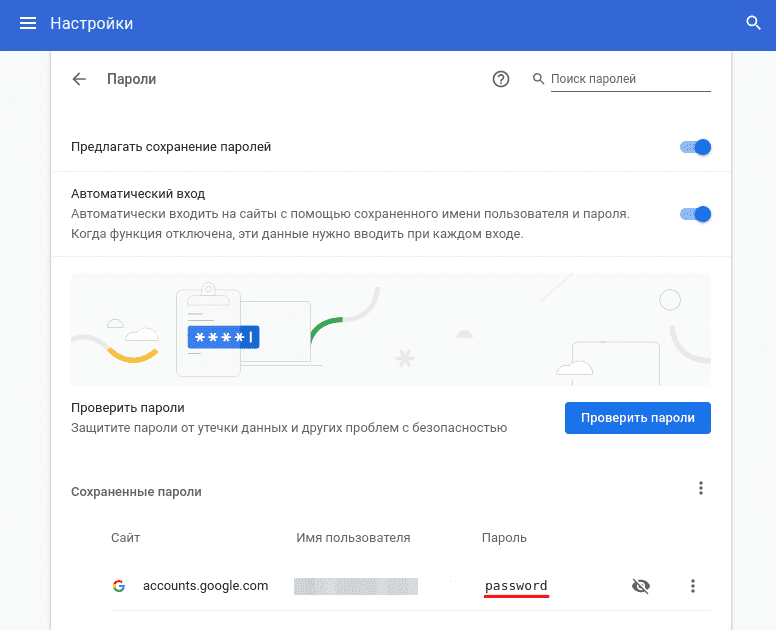
5. Скопируйте пароль:
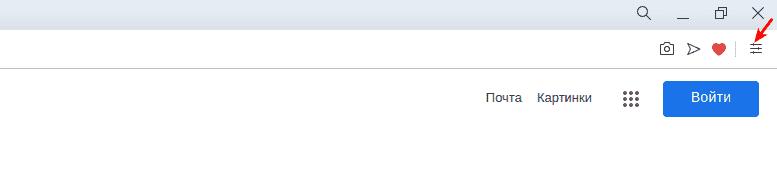
1. Откройте браузер и кликните на значок Простая настройка:
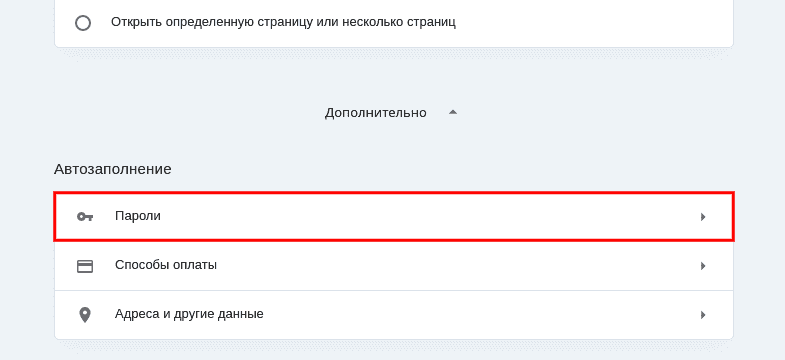
2. Перейдите в раздел Дополнительно и в блоке «Автозаполнение» выберите Пароли:
3. Адрес электронной почты и пароль скрыты звёздочками. Чтобы посмотреть пароль, кликните на значок глаз:
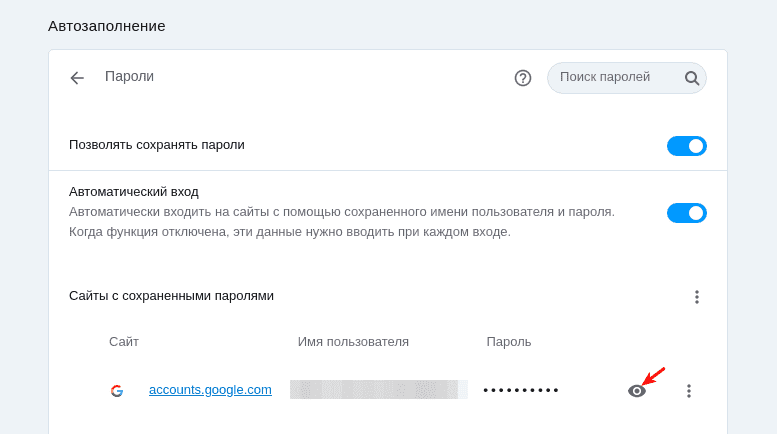
4. Скопируйте пароль.
1. Откройте браузер и кликните на Настройки Яндекс.Браузера:
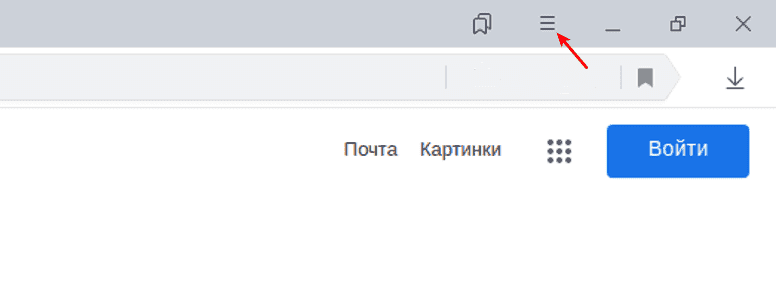
2. В меню выберите Пароли и карты:
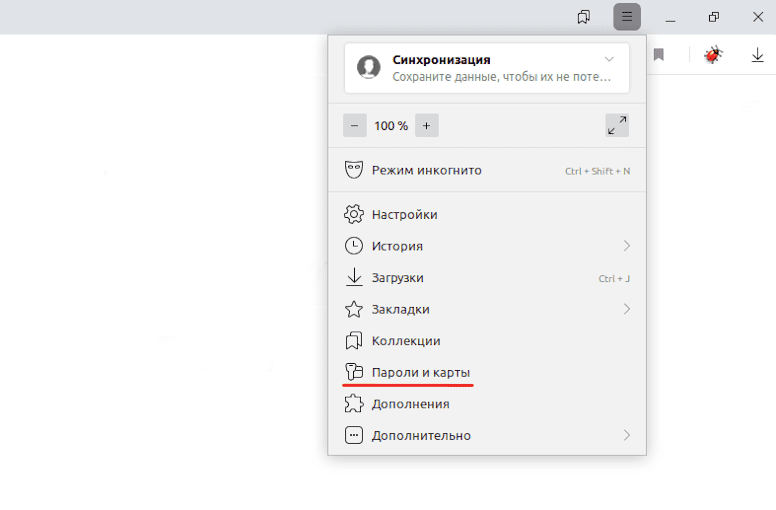
3. Кликните по строке с нужным email:
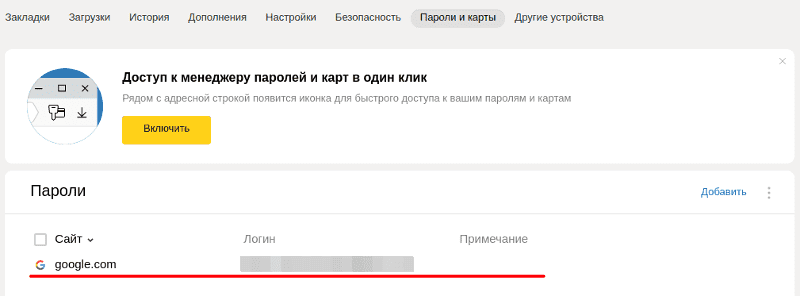
4. Скопируйте пароль:
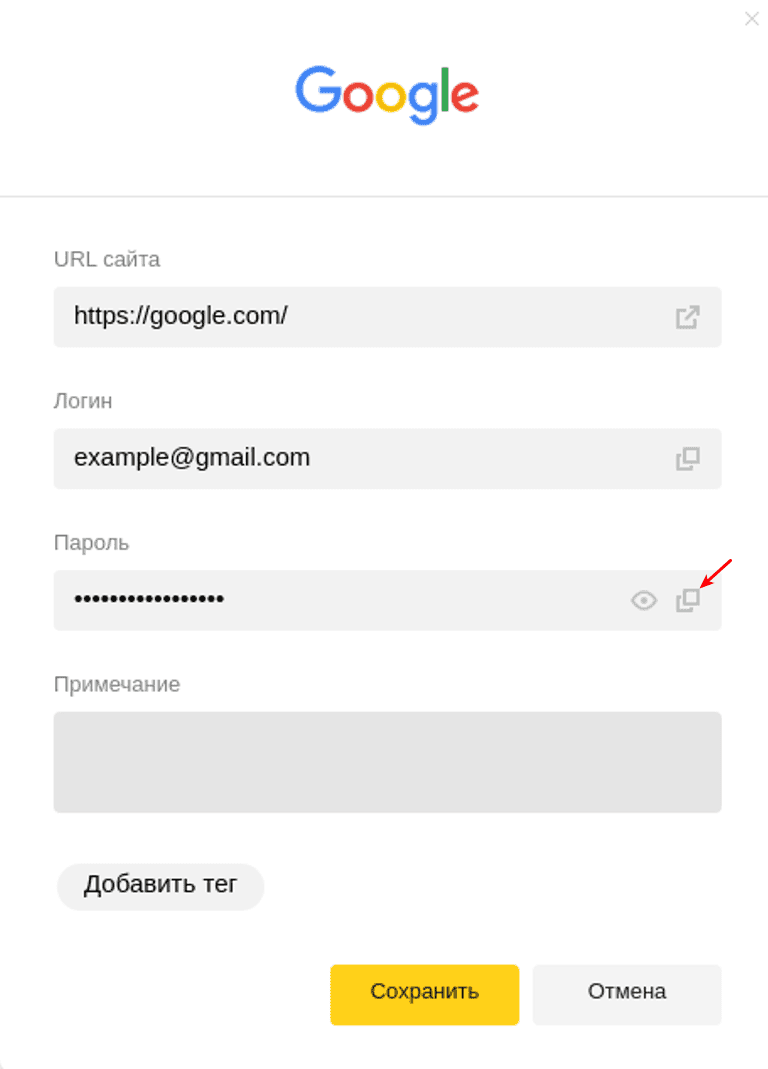
Как восстановить пароль
Если вы не сохраняли доступы в менеджере паролей, их можно восстановить при помощи почтового сервиса. Самые популярные способы восстановления:
Мы расскажем, как восстановить пароль этими способами в двух популярных сервисах: Яндекс и Gmail.
Через код подтверждения из SMS
Выберите ту платформу, которой вы пользуетесь, и следуйте инструкции:
1. Перейдите на сайт Яндекс и в правом верхнем углу нажмите Войти в почту.
2. Введите адрес электронной почты до значка @ и нажмите Войти:
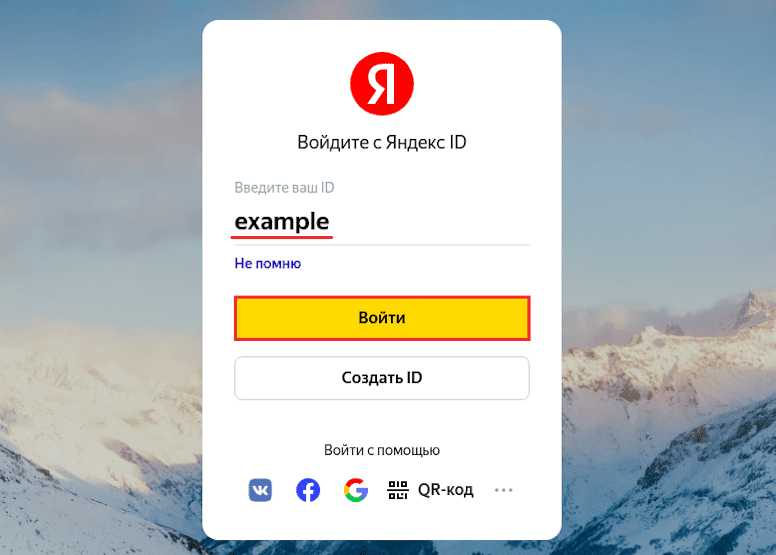
3. Выберите Не помню пароль:
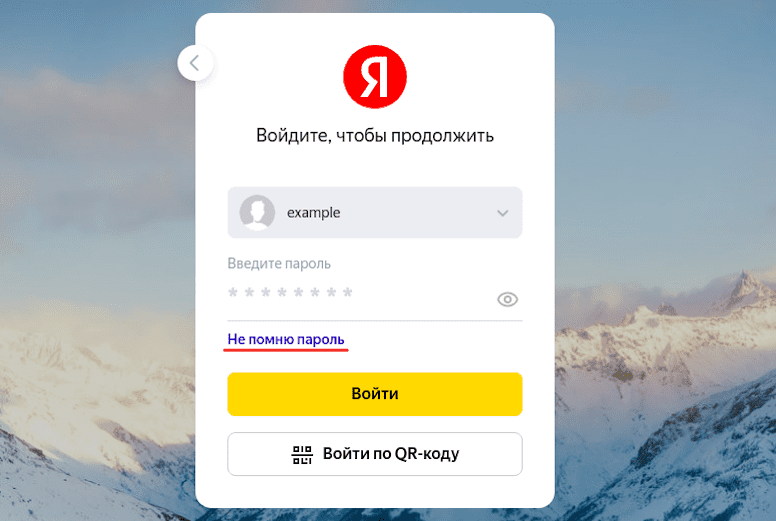
Как узнать пароль от электронной почты
4. Введите символы с картинки и кликните Продолжить:
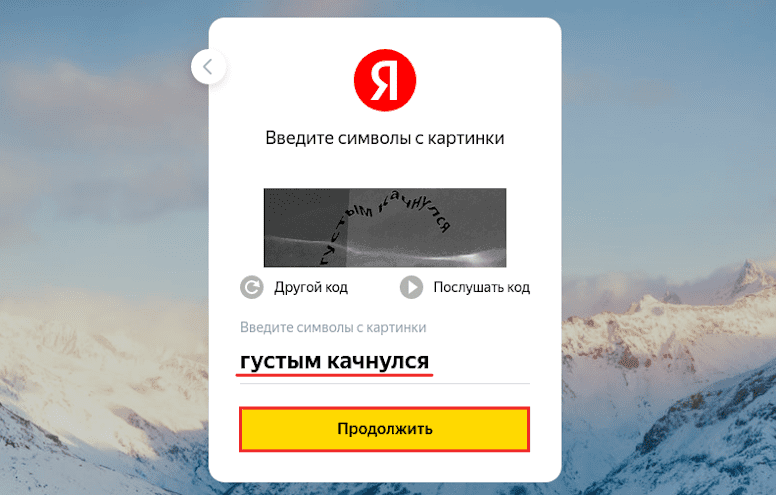
5. Введите номер телефона, который привязан к аккаунту, и нажмите Продолжить:
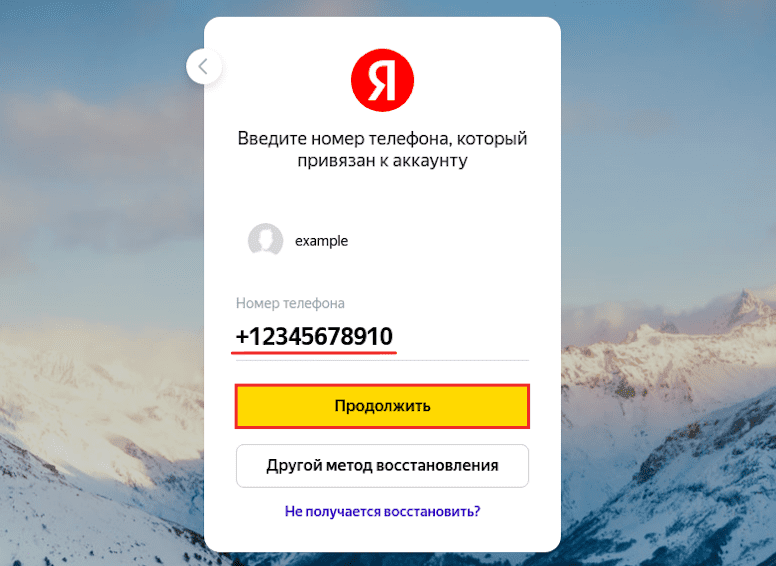
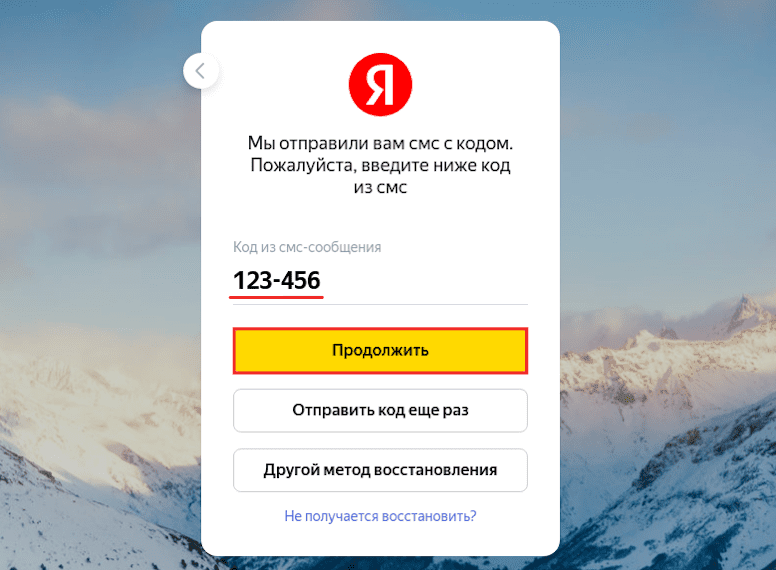
6. Введите шестизначный код подтверждения, который придёт в SMS, и кликните Продолжить. Если у вас нет доступа к номеру телефона, обратитесь в техподдержку Яндекса.
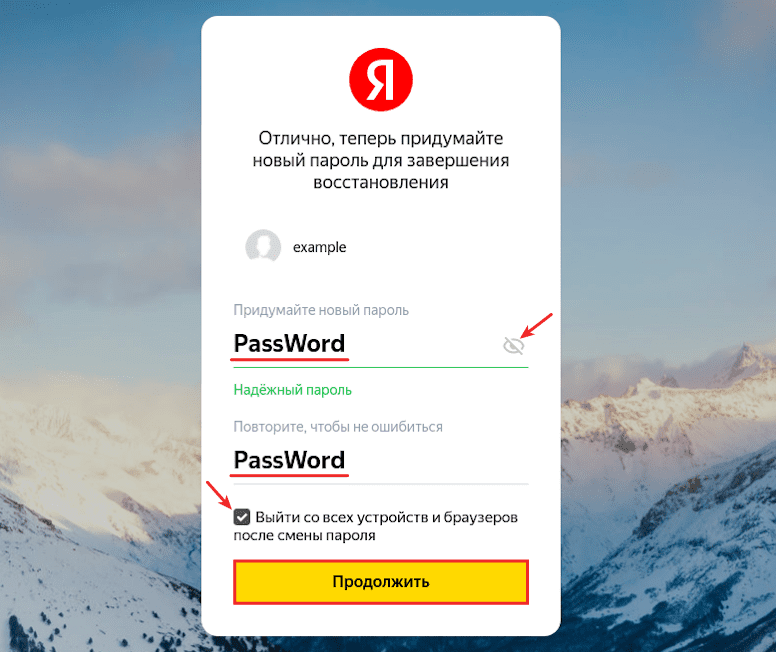
Затем нажмите Продолжить:
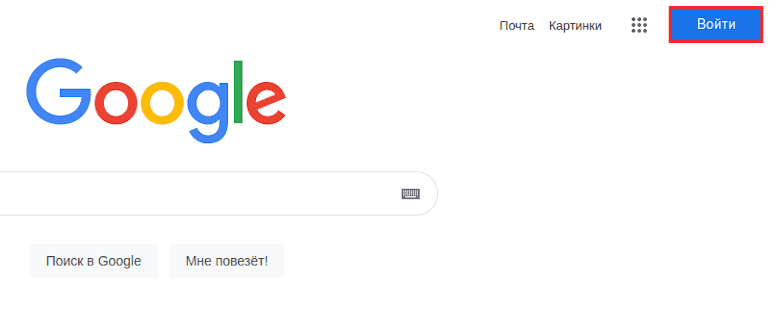
1. Перейдите на сайт Google и нажмите Войти:
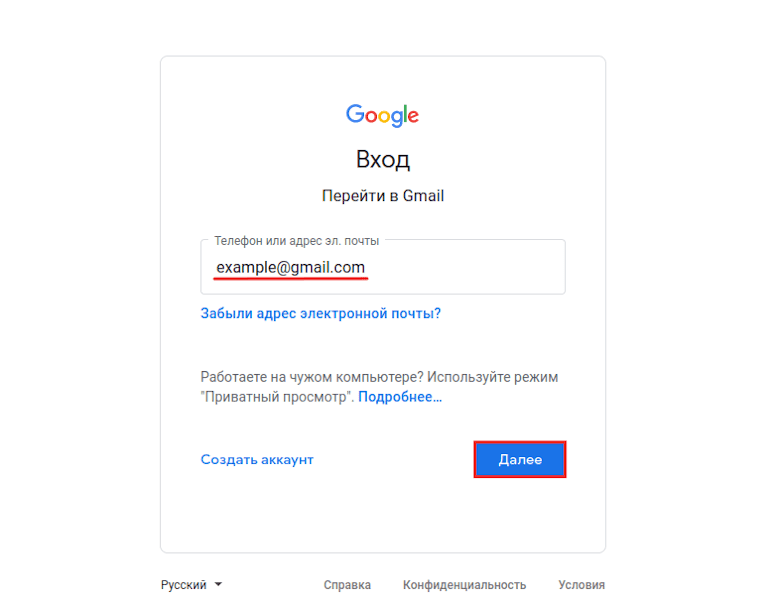
2. Укажите адрес вашей электронной почты и кликните Далее:
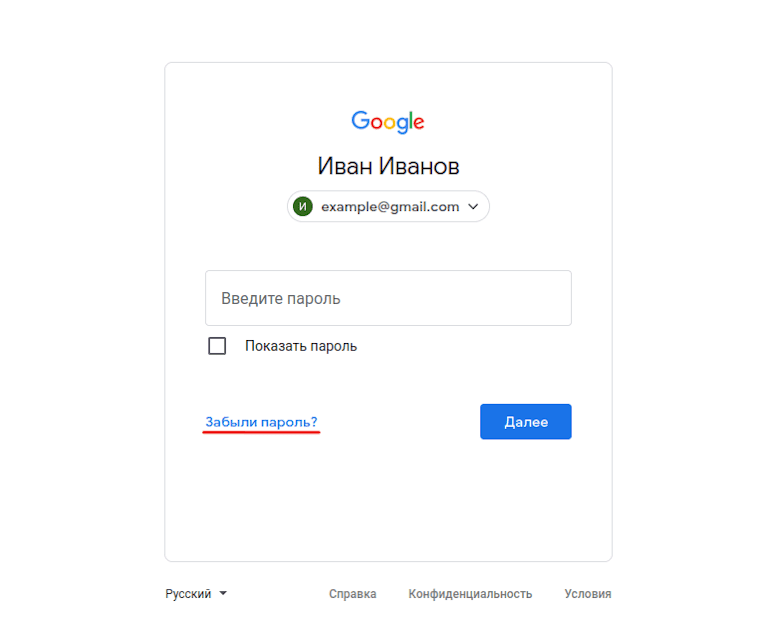
3. Нажмите Забыли пароль?:
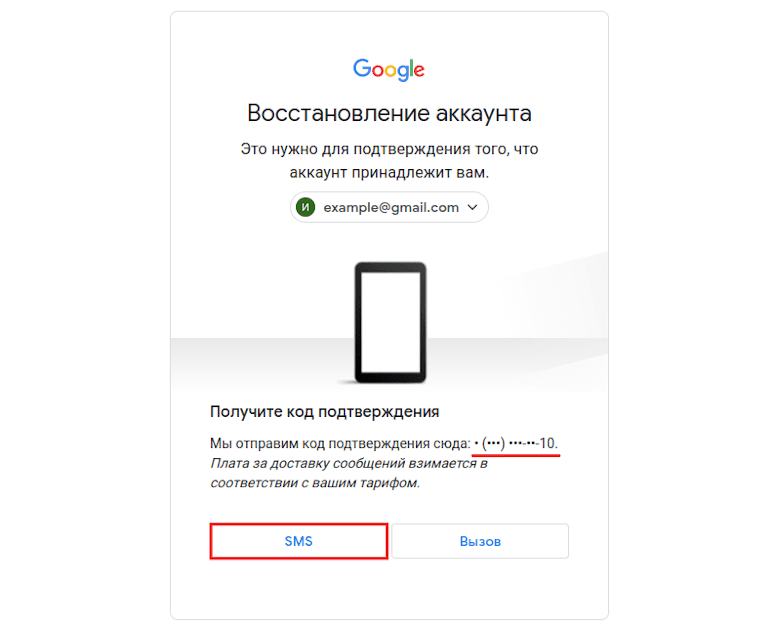
4. Вы увидите последние 2 цифры номера телефона, который привязан к аккаунту. Чтобы получить код подтверждения, нажмите SMS.
Обратите внимание: если у вас нет доступа к номеру телефона, восстановить доступ к электронной почте невозможно.
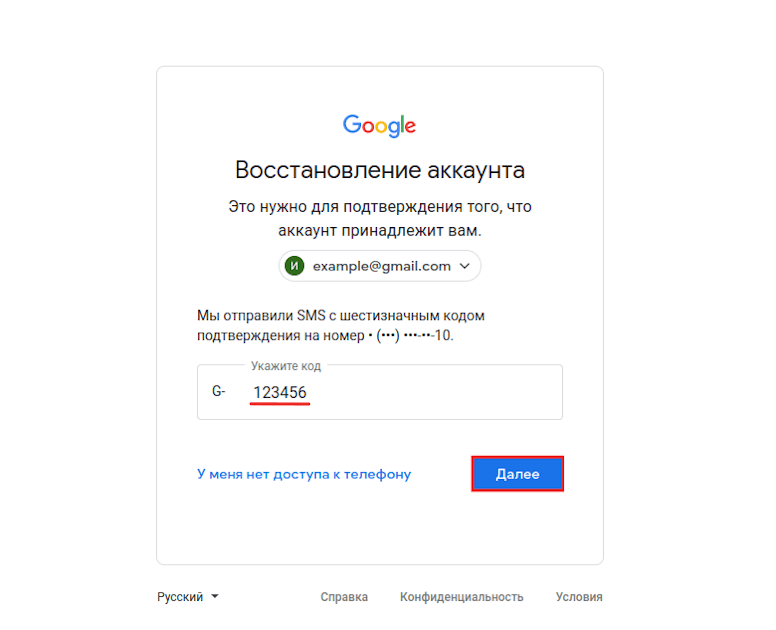
5. Введите код подтверждения из SMS и нажмите Далее:
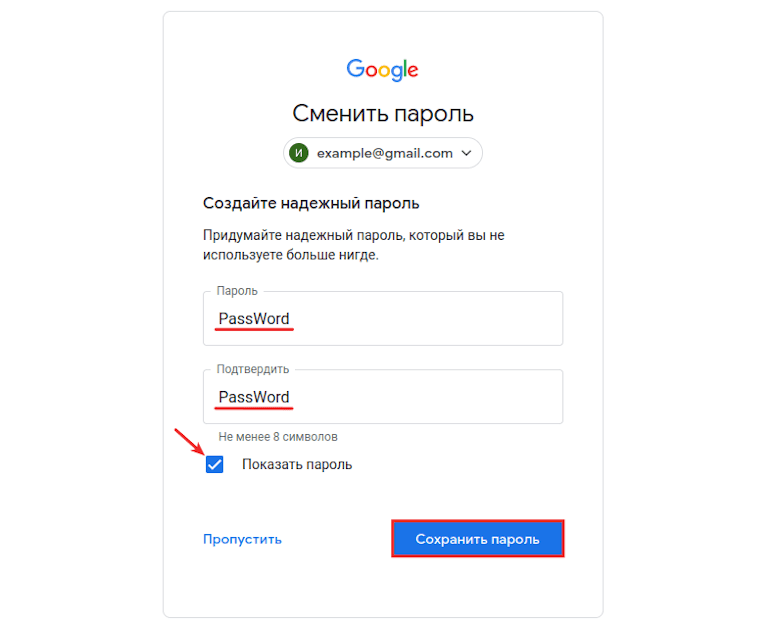
Затем нажмите Сохранить пароль:
С помощью резервной электронной почты
Этот способ доступен на всех популярных сервисах. Выберите подходящую инструкцию:
1. Перейдите на сайт компании Яндекс и нажмите Войти в почту.
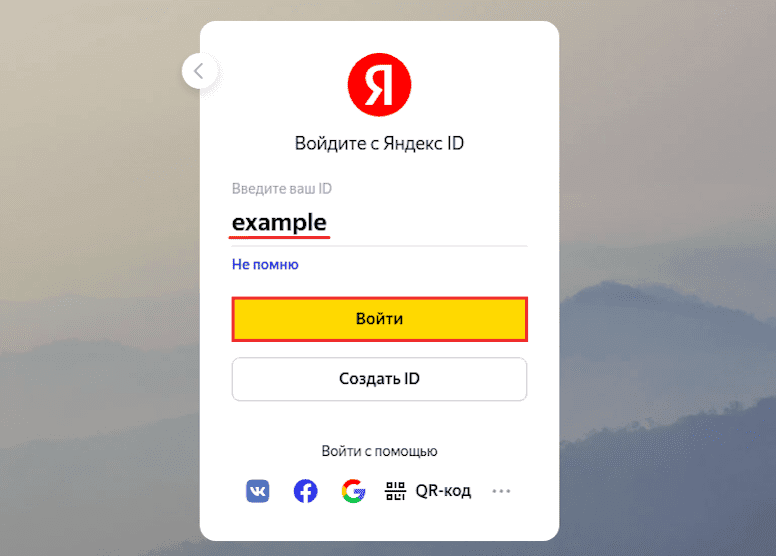
2. Введите часть электронной почты до значка @ и нажмите Войти:
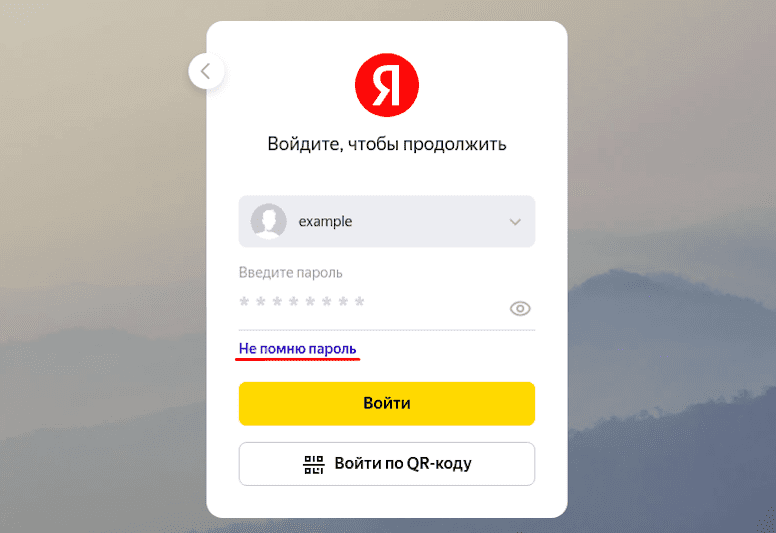
3. Выберите Не помню пароль:
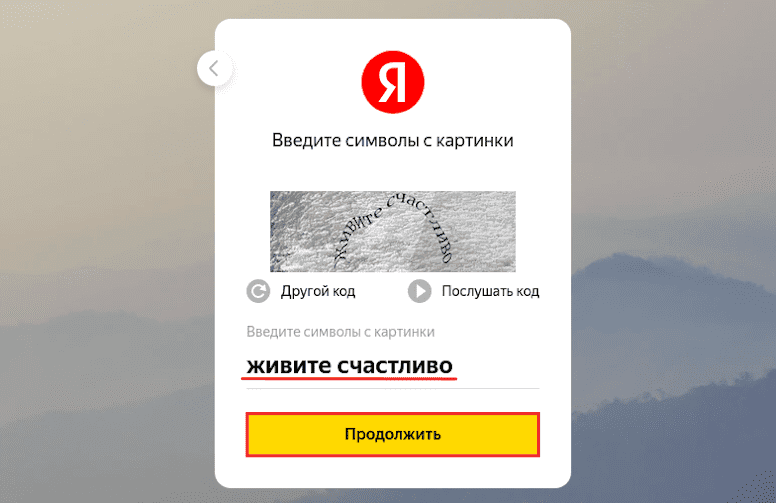
4. Введите символы с картинки и кликните Продолжить:
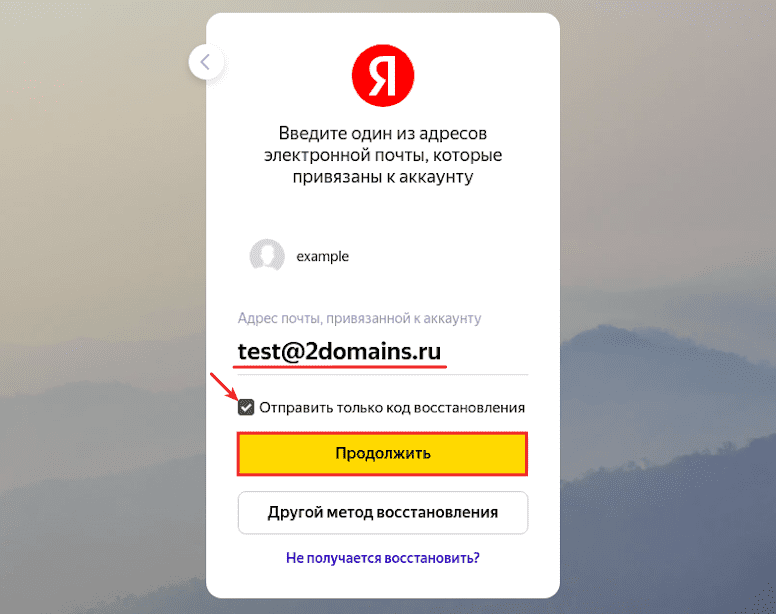
5. Введите адрес запасной электронной почты. Затем отметьте галочкой пункт “Отправить только код восстановления”, чтобы обезопасить аккаунт, и нажмите Продолжить. Если у вас нет доступа к запасному email, обратитесь в техподдержку Яндекса.
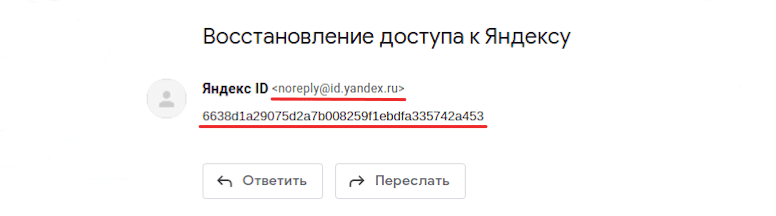
6. На запасную почту вы получите письмо с адреса noreplay@id.yandex.ru. Скопируйте из него код подтверждения:
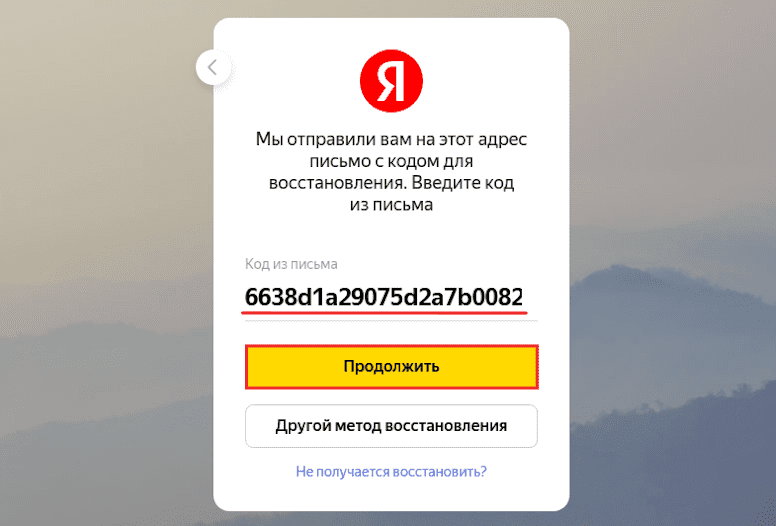
7. Вставьте код подтверждения и нажмите Продолжить:
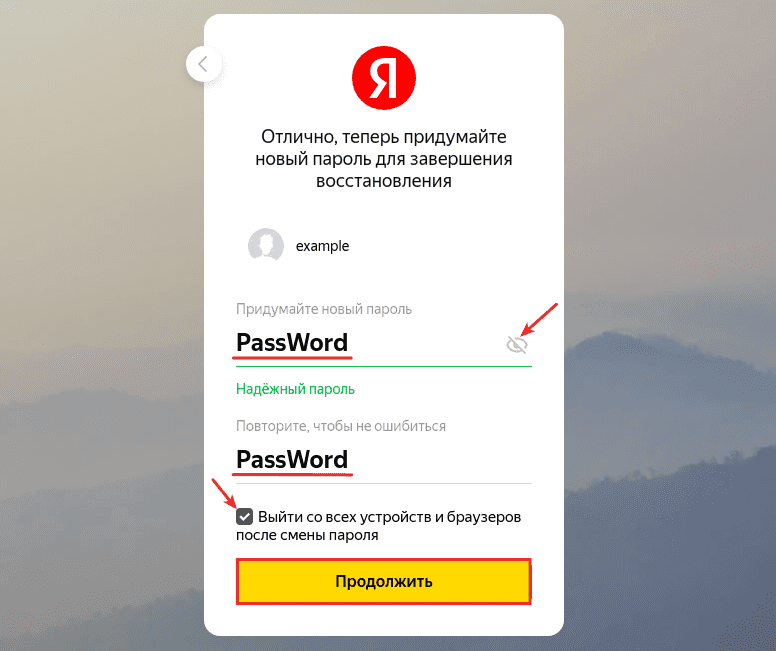
Затем нажмите Продолжить:
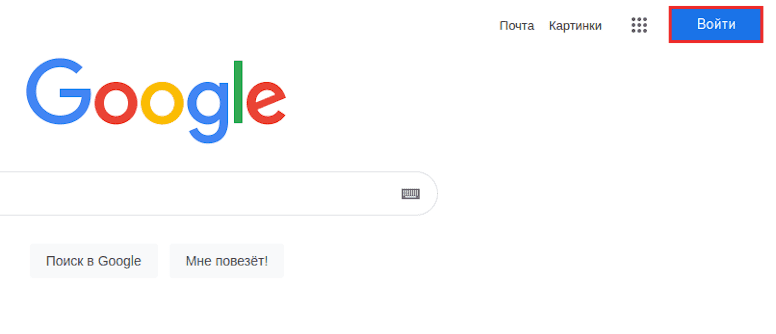
1. Перейдите на сайт Google и нажмите Войти:
2. Укажите адрес вашей электронной почты и кликните Далее:
3. Нажмите Забыли пароль?:
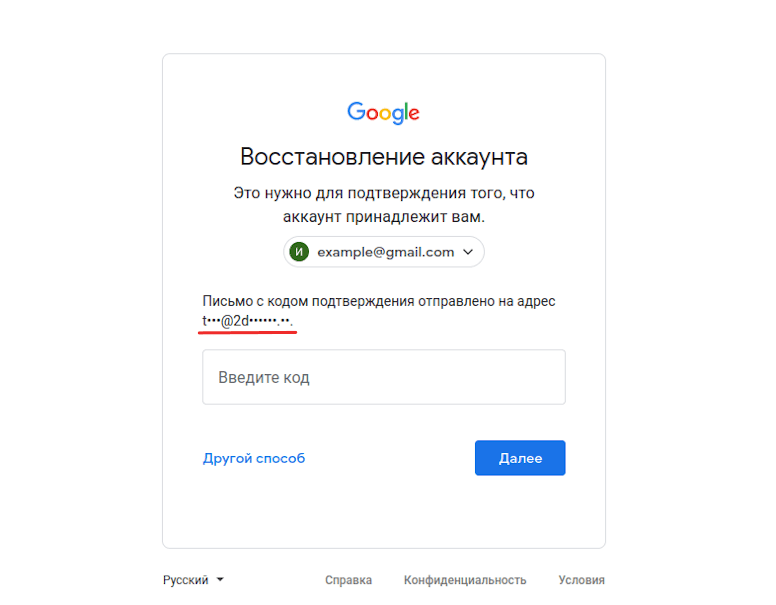
4. На странице «Восстановление аккаунта» вы увидите символы запасного email, который вы указывали при регистрации почты.
Обратите внимание: если нет доступа к резервному email, восстановить доступ к основному ящику невозможно.
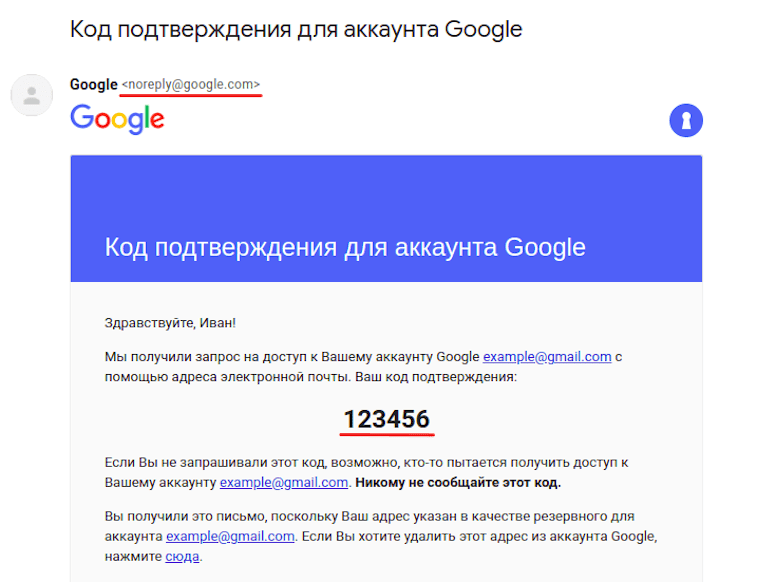
5. Вам придет письмо с адреса noreply@google.com, в котором будет указан код подтверждения:
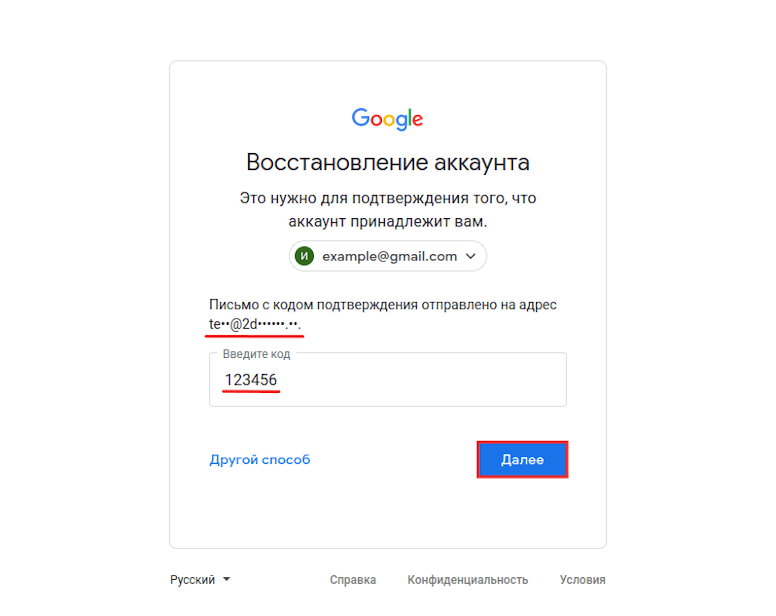
6. Введите код на странице “Восстановление аккаунта” и кликните Далее:
Забыл пароль электронной почты что делать
Затем нажмите Сохранить пароль:
Через секретный вопрос
Восстановить доступ через ответ на секретный вопрос можно только на платформе Яндекс. Для этого:
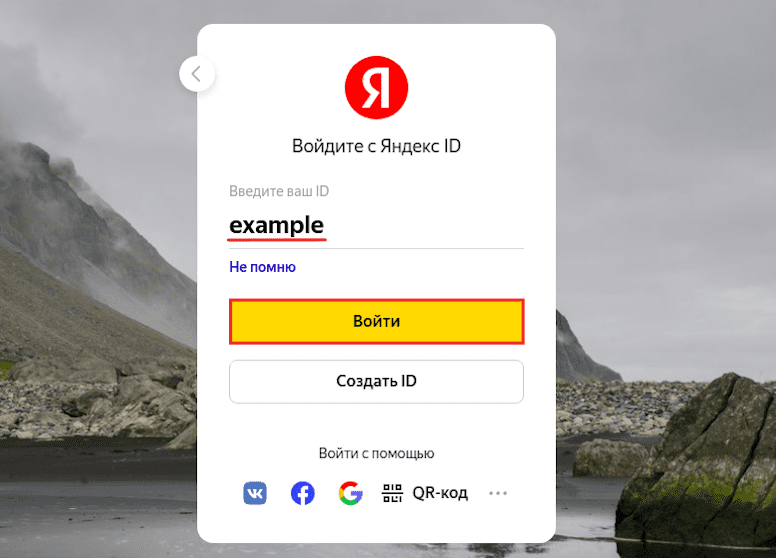
1. Перейдите на сайт Яндекс и нажмите Войти в почту.
2. Введите адрес электронной почты до значка @ и нажмите Войти:
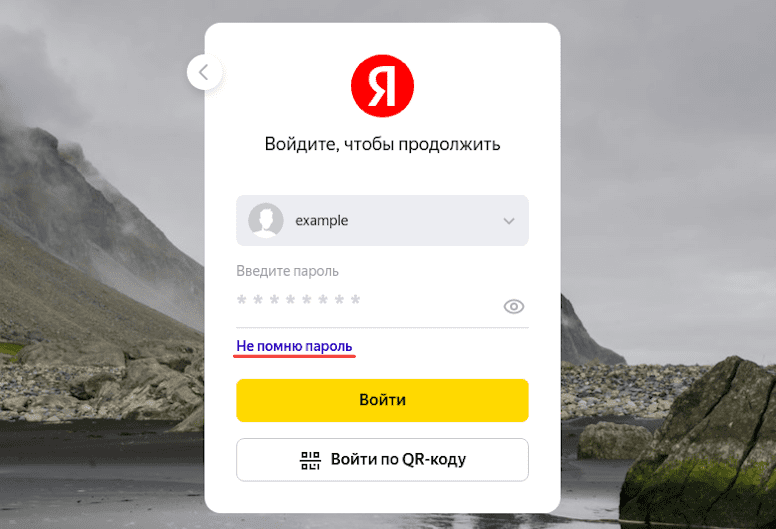
3. Выберите Не помню пароль:
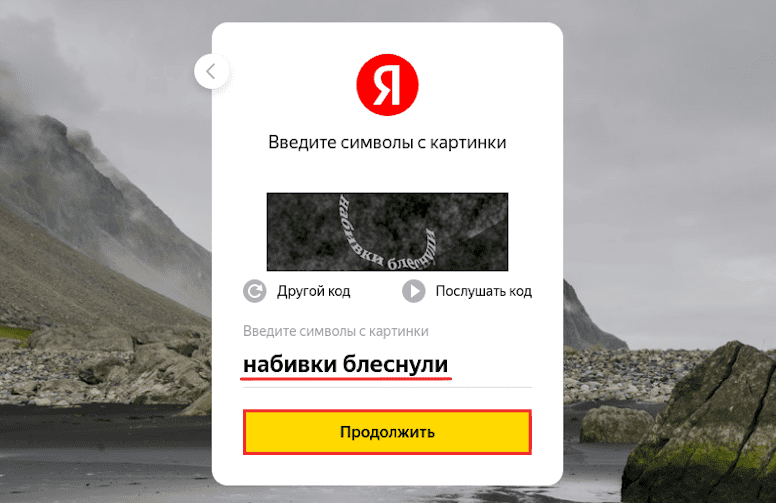
4. Введите символы с картинки и кликните Продолжить:
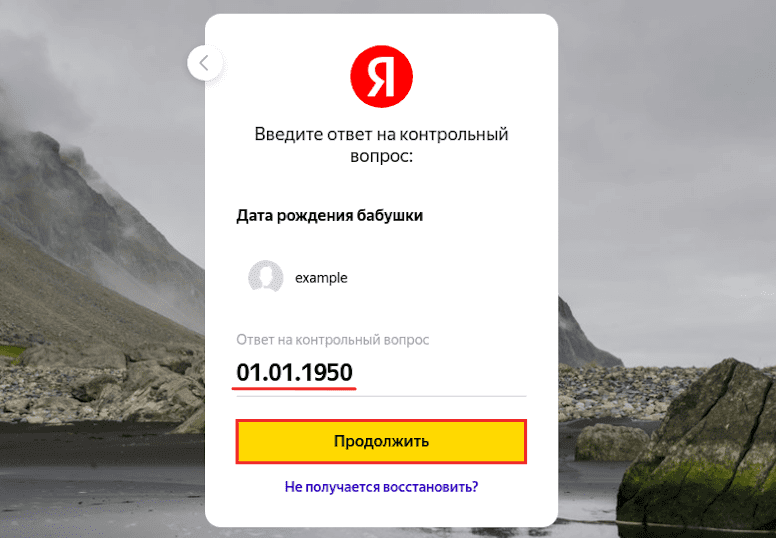
5. Введите ответ на контрольный вопрос и нажмите Продолжить. Если вы не помните ответ на контрольный вопрос, обратитесь в техподдержку Яндекса.
Как узнать пароль от электронной почты
Если вы используете электронную почту, для входа в почтовый ящик нужен пароль — он защищает ваши письма от чтения посторонними. Иногда может сложиться такая ситуация: вы создали почтовый ящик, находясь за компьютером, и сохранили пароль в браузере. При входе в почтовый ящик данные вводить не нужно, так как браузер указывает их автоматически. Но спустя некоторое время вам нужно проверить почту на мобильном телефоне. Нужно ввести данные для входа. Но пароля под рукой нет, и войти не получается. В этом статье мы расскажем, как узнать пароль от электронной почты в подобных ситуациях.
Посмотреть пароль в менеджере паролей
Менеджер паролей — специальный раздел браузера, в котором хранятся доступы для входа на сайты. После того как вы заходите под своей учётной записью, браузер предлагает сохранить данные. Если вы нажимаете «Да», пароль сохраняется в менеджере паролей. При потере доступа к электронной почте проверьте менеджер — возможно, данные для входа сохранены там. Чтобы увидеть пароль, выберите инструкцию для вашего браузера.
Нажмите на 3 точки и выберите Настройки:
В разделе «Автозаполнение» кликните Пароли:
В строке «Поиск паролей» введите ваш email:
Нажмите по значку Глаз, чтобы узнать пароль:
Как узнать пароль от почты
Готово, вы можете скопировать пароль:
Нажмите на значок Простая настройка:
На открывшейся странице разверните раздел Дополнительно и в блоке «Автозаполнение» выберите Пароли:
Затем на экране отобразится адрес электронной почты и пароль, скрытый звёздочками. Нажмите на значок Глаз, чтобы его увидеть:
Сведения для защиты и коды проверки учетных записей Майкрософт
Сведения о безопасности используются для подтверждения вашей личности
Сведения для защиты — это дополнительный контактный адрес электронной почты или номер телефона, добавляемый к учетной записи. Если вы забудете пароль или кто-то попытается получить доступ к вашей учетной записи, на этот адрес или номер телефона будет отправлен код проверки. Когда вы отправите этот код обратно нам, мы убедимся, что это действительно вы, и сможем восстановить доступ к вашей учетной записи Майкрософт.
Мы используем сведения для защиты только в целях проверки вашей личности, если вы пытаетесь получить доступ к конфиденциальным сведениям или обнаружена проблема с учетной записью.
Примечание: Эта статья содержит сведения о безопасности. Если вы потеряли или забыли пароль, либо у вас возникли другие проблемы с паролем, см. раздел Изменение или сброс пароля для Windows.
Прежде чем приступить к управлению сведениями о безопасности, убедитесь, что вы получили код проверки.
Если вы хотите сбросить свой пароль, но код проверки не пришел, см. раздел Не удается войти в учетную запись Майкрософт.
Советы по получению и использованию кодов проверки см. в разделе Устранение проблем с кодом проверки.
Управление сведениями о безопасности
Вы можете изменить пароль, обновить сведения или просмотреть последние действия. Если вы еще не вошли в свою учетную запись Майкрософт, отобразится запрос на выполнение входа.
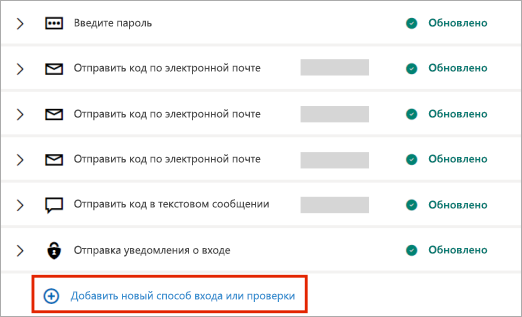
На странице учетной записи Основные сведения о безопасности можно добавлять, обновлять или удалять сведения для защиты учетной записи. См. инструкции ниже.
Если вы хотите добавить новый адрес электронной почты или номер телефона, см. раздел Добавление сведений о безопасности к учетной записи Майкрософт.
Используйте актуальный список телефонных номеров или адресов электронной почты, применяемых для входа в вашу учетную запись. Откройте Параметры входа, чтобы отключить настройки входа для номера телефона или адреса электронной почты, которые вы редко используете
Не обязательно удалять старые сведения безопасности, кроме случаев, когда существует заведомый риск для учетной записи (например, когда у другого пользователя есть доступ к вашему старому почтовому ящику).
Если нужно заменить сведения безопасности, сначала добавьте новые сведения.
Если вы запросили удаление всех сведений безопасности в вашей учетной записи информация на самом деле не меняется в течение 30 дней. В течение этого периода мы не принимаем запросов на внесение других изменений и дополнений ни в параметры безопасности, ни в реквизиты выставления счетов. Ваша учетная запись остается открытой и активной, и вы по-прежнему можете использовать электронную почту, Skype, OneDrive и устройства обычным образом. Мы сообщим вам, когда потребуется ввести новые сведения для защиты учетной записи. Подробнее.
На странице Основные сведения о безопасности нажмите кнопку Обновить сведения. Если вы еще не вошли в свою учетную запись Майкрософт, отобразится запрос на выполнение входа.
Вам может быть предложено ввести код проверки для продолжения. Если у вас нет доступа к дополнительному адресу электронной почты или номеру телефона, нажмите У меня нет этих данных и следуйте инструкциям, чтобы обновить свои сведения безопасности.
Вы увидите свои сведения безопасности в разделе Параметры безопасности. Чтобы удалить ненужные данные, выберите пункт Удалить. Возможно, потребуется добавить новые контактные данные безопасности, прежде чем можно будет удалить старые.
Устранение проблем с кодом проверки
Существует несколько возможных объяснений тому, что коды проверки не всегда приходят. Прочитайте этот список самых распространенных причин. Возможно, к вашей ситуации применимы какие-либо из них.
Принимает ли ваш телефон SMS-сообщения с неизвестных номеров?
Если нет, измените параметры телефона, а затем выберите У меня нет кода. Мы отправим другой код проверки.
Могло ли письмо с кодом проверки попасть в папку нежелательной почты?
Проверьте, нет ли в ней сообщения из учетной записи Майкрософт, и используйте полученный код. Подлинные коды проверки приходят с электронного адреса @accountprotection.microsoft.com.
Пометьте адрес @accountprotection.microsoft.com в папке «Входящие» в качестве доверенного отправителя для получения кода проверки.
Правильно ли введен ваш номер телефона или адрес электронной почты?
Для защиты ваших данных при входе мы показываем только последние две цифры вашего номера телефона или первые два символа вашего адреса электронной почты.
Чтобы просмотреть правильность сведений о безопасности, выполните следующие действия.
Перейдите на страницу Основные сведения о безопасности, используя свою учетную запись Майкрософт.
Нажмите кнопку Обновить сведения.
Выберите известный вам работающий способ или выберите Я не использую ни один из этих параметров для замены сведений для защиты учетной записи.
Ваш дополнительный адрес электронной почты заканчивается на @outlook.com, @hotmail.com, @live.com или @msn.com?
Если это так, то вы используете одну учетную запись Майкрософт для проверки другой учетной записи Майкрософт. В этом случае сложно отследить, в какую именно учетную запись вы вошли. При входе во вторую учетную запись (для получения кода, отправленного на этот адрес) большинство браузеров автоматически выходят из первой учетной записи (той, для которой фактически нужен код).
Чтобы получить код проверки, сделайте следующее:
С помощью браузера в режиме конфиденциальности войдите со своей первой учетной записью. Это позволит вам оставаться в обеих учетных записях одновременно.
Получив запрос на ввод кода проверки, отправленного на дополнительный адрес электронной почты, не закрывайте окно браузера.
Откройте новое окно в режиме конфиденциальности. Для просмотра InPrivate в браузерах Microsoft Edge и Internet Explorer воспользуйтесь сочетанием клавиш CTRL + SHIFT + P Если вы используете другой браузер, поищите в разделе справки информацию о режиме конфиденциальности.
В этом окне войдите в альтернативную учетную запись и в ней откройте сообщение от службы технической поддержки учетных записей Майкрософт. Скопируйте или запишите код проверки из этого сообщения.
Вернитесь в окно, в котором необходимо ввести код проверки. Введите код и следуйте дальнейшим инструкциям.
Полученное сообщение с просьбой убедиться в возможности получения кода проверки означает, что необходимо подтвердить или добавить новые сведения для защиты. Вы можете отложить это на 24 часа, но через семь дней после уведомления необходимо подтвердить или добавить новые сведения для защиты, прежде чем вы сможете войти в систему.
Мы не будем предлагать вам подтвердить сведения для защиты при каждом вашем входе в систему. В некоторых случаях вам может быть предложено повторить проверку — например, если вы долго не выполняли вход. Это значит лишь то, что мы хотим убедиться в актуальности ваших данных.
Нет. Код проверки не заменяет пароль, поэтому не стоит вводить его в поле для пароля. Мы используем коды проверки в дополнение к паролям в качестве дополнительного уровня безопасности на случай, если кто-то другой узнает ваш пароль.


