
Твой Сетевичок
Все о локальных сетях и сетевом оборудовании
Как по ip адресу определить маску подсети?
Часто при настройке локальной или внешней сети необходимо узнать не только ip адрес, но и маску подсети. Учитывая, что существует три класса подсетей и огромное количество настроек, то иногда зная маску подсети, знаешь, к какому классу она относится.
Проще говоря, можно узнать примерное количество компьютеров, которые могут находиться в данной подсети. В операционной системе Windows есть несколько способов решить данную проблему.
Определение маски подсети по ip на ОС Windows

Откроется окно терминала, где вам нужно ввести команду «ipconfig» и вновь нажать клавишу «Enter», после чего откроется список всех ваших сетевых подключений.
В этом списке вы увидите и ваш ip адрес и, соответственно, маску подсети.


В открывшемся окне кликните по клавише «Сведения». Откроется новое окно вашего подключения, где будут указаны ваш ip и маска подсети.

Еще один способ узнать маску подсети по ip адресу: кликните по значку подключения в правом нижнем углу монитора и выберите «Центр управления сетями». Затем кликните в открывшемся окне «Изменение параметров адаптера» и дальше действуете аналогично вышеописанному варианту: начиная с выбора вашего подключения.
Как определить маску подсети по ip адресу на Macos и Ubuntu?
Но что делать, если у вас другая операционная система?

В открывшемся окне выберите ваш метод подключения и кликните по значку «Connected» Как видите, открылось окно, в котором указаны ваш ip адрес и маска подсети.


Откроется окно консоли, в которой вы должны будете ввести команду «ifconfig», затем нажмите клавишу «Enter». В списке вы увидите ваш ip и маску подсети.

Как узнать маску подсети по ip-адресу в интернете?
Выше были описаны методы определения маски подсети для внутренней локальной сети. Если же вам необходимо узнать маску подсети какого-то внешнего ip адреса, то можно воспользоваться онлайн калькулятором расчета маски подсети по ip. Найти его можно на просторах интернета: достаточно ввести поисковый запрос в вашем браузере.
В открывшемся окне введите ваш ip адрес и нажмите на кнопку «Подсчитать»:через несколько секунд система выдаст нужный вам результат.
4 способа изменить маску подсети в Windows 10
Маски подсети используются для разделения IP-адресов на две разные части: одна из них сообщает вам адрес компьютера или устройства, а другая — сеть, к которой он принадлежит. Другими словами, маски подсетей используются для разделения сетей на подсети, чтобы любые данные, передаваемые по сети, могли правильно достигать места назначения. Вы задаетесь вопросом, как изменить маску подсети на ПК с Windows 10? Хотите узнать, как изменить маску подсети для всех компьютеров и устройств в локальной сети? Читайте дальше и узнайте
Прежде чем менять маску подсети ПК с Windows 10, вы должны знать, что такое IP-адреса и маски подсети, и как узнайть IP-адрес вашего компьютера с Windows 10.
На компьютере или устройстве Windows 10 вы можете изменить маску подсети, только если вы используете статический IP-адрес. Если это так, или если вы также хотите изменить свой IP-адрес и установить статический, прочитайте инструкции из первых трех способов в этом руководстве.
Если вы используете динамический IP-адрес, который автоматически генерируется службой DHCP на вашем маршрутизаторе, вы можете изменить только маску подсети из веб-интерфейса вашего маршрутизатора.
Следует также отметить, что для изменения маски подсети (и/или IP-адреса) в Windows 10 необходимо войти в систему с помощью учетная запись администратора.
1. Как изменить маску подсети в Windows 10, из приложения «Настройки»
Один из самых простых способов изменить маску подсети в Windows 10 предлагает приложение «Настройки». Запустите его и перейдите в категорию «Сеть и Интернет».
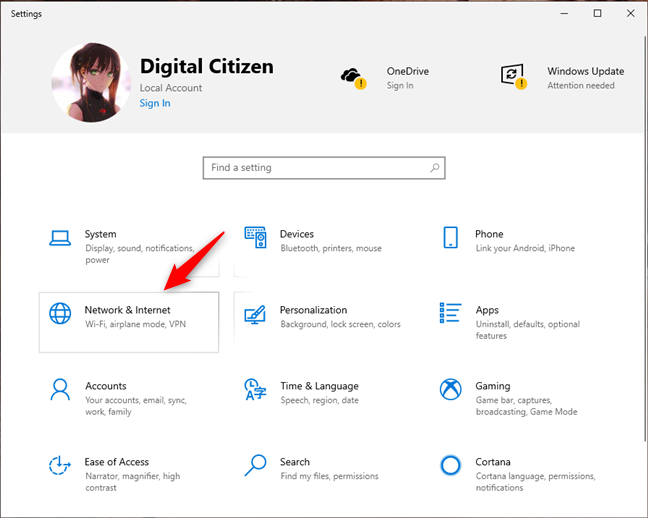
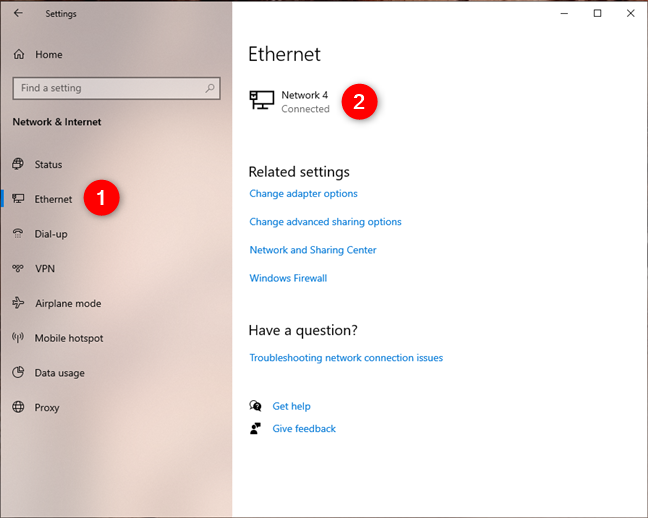
В разделе «Сеть и Интернет» выберите «Wi-Fi» или «Ethernet» на левой боковой панели, в зависимости от типа сетевого адаптера, для которого вы хотите изменить маску подсети. Затем в правой части окна нажмите или коснитесь соответствующего сетевого подключения.
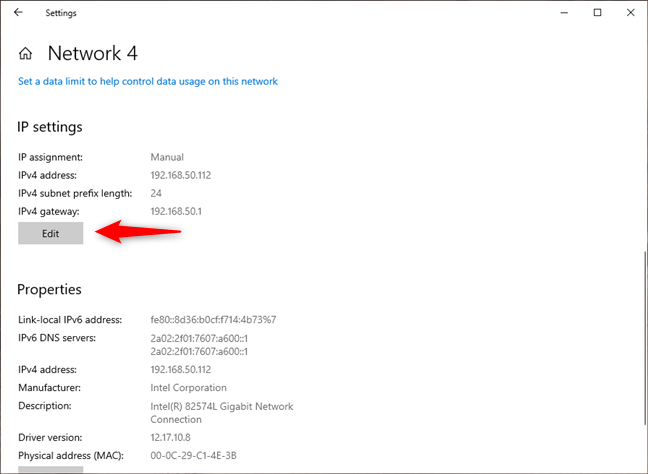
На странице сетевого подключения прокрутите вниз, пока не дойдете до раздела настроек IP. Затем нажмите кнопку Изменить.
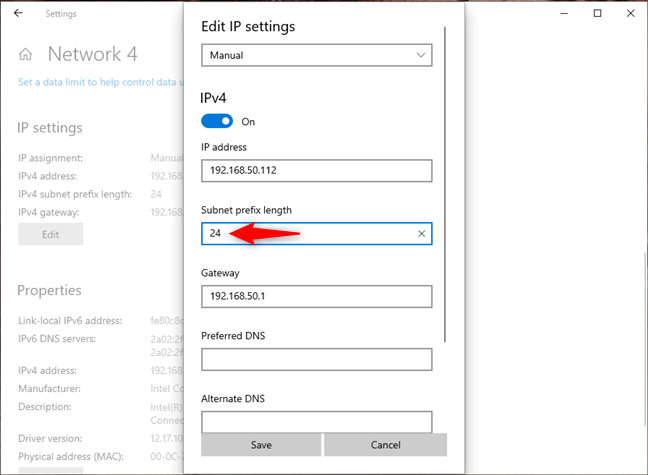
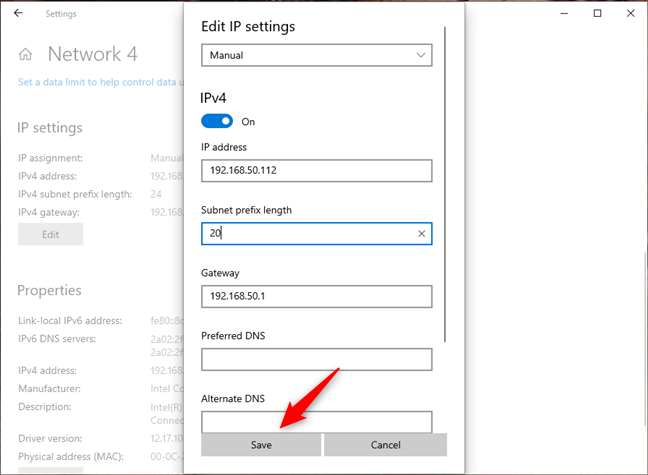
Нажмите или коснитесь Сохранить, и ваша маска подсети будет немедленно изменена.
2. Как изменить маску подсети в Windows 10, из панели управления
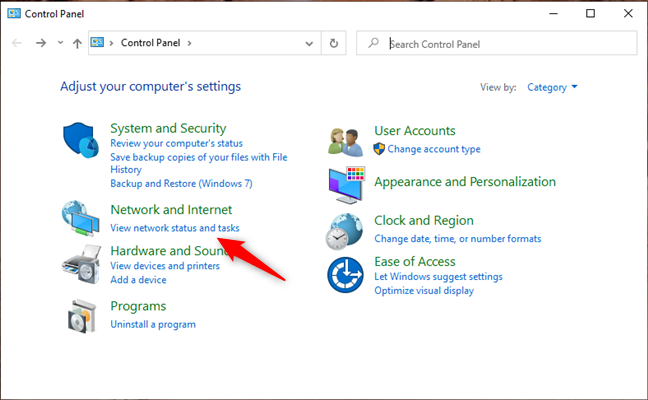
В Центре управления сетями и общим доступом нажмите или коснитесь сетевого подключения, для которого вы хотите изменить маску подсети.
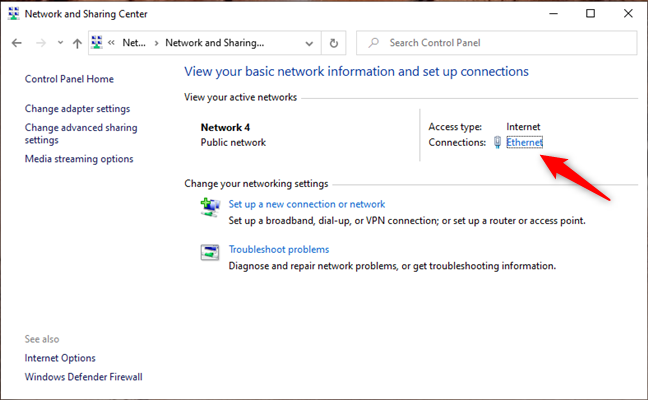
Предыдущее действие открывает окно состояния этого сетевого подключения. В нем нажмите кнопку Свойства.
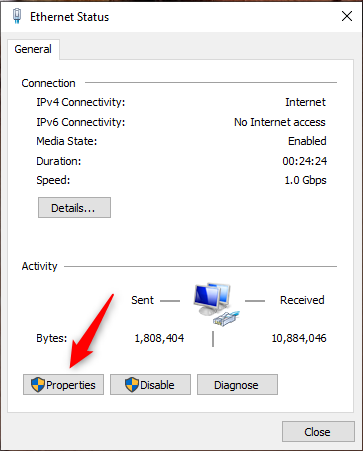
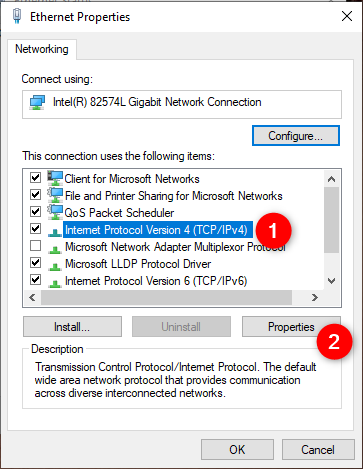
В окне « Свойства» сетевого подключения выберите « Протокол Интернета версии 4 (TCP / IPv4)» или «Протокол Интернета версии 6 (TCP / IPv6)», в зависимости от маски подсети, которую вы хотите изменить. Если вы хотите изменить оба, повторите следующие шаги для каждого из них.
Например, мы хотели изменить нашу маску подсети на 255.255.240.0, как вы можете видеть на следующем скриншоте.
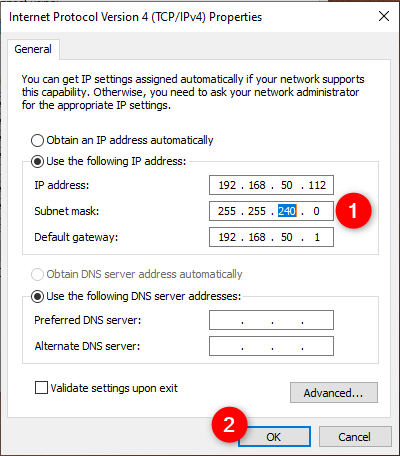
Закончив вносить все изменения, нажмите или нажмите « ОК», а затем закройте все открытые окна. Новая маска подсети, которую вы установили, запущена и работает.
3. Как изменить маску подсети в Windows 10, используя PowerShell
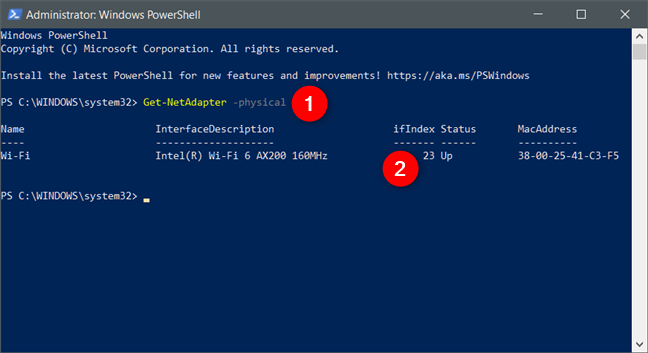
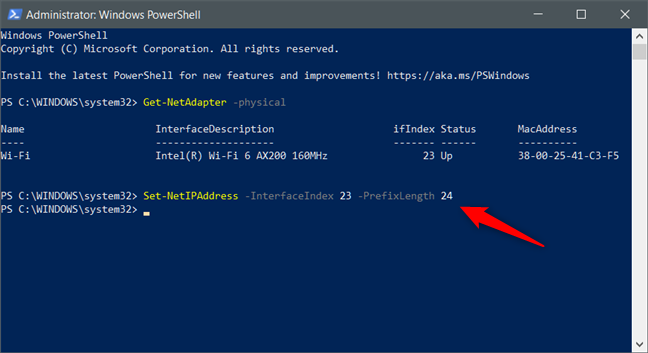
Новая маска подсети применяется мгновенно, поэтому вы можете закрыть PowerShell.
4. Как изменить маску подсети с интерфейса маршрутизатора, в домашней сети с DHCP
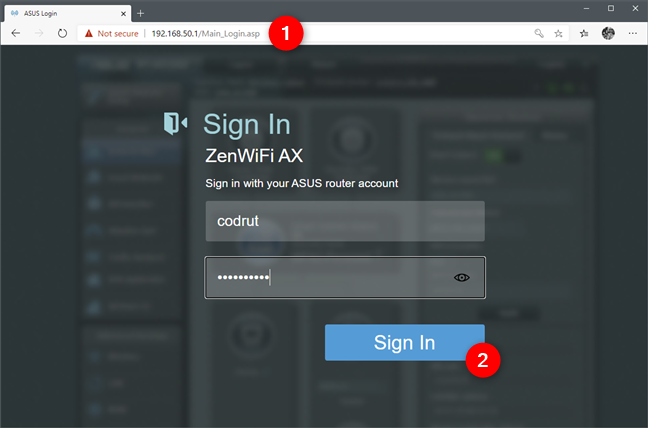
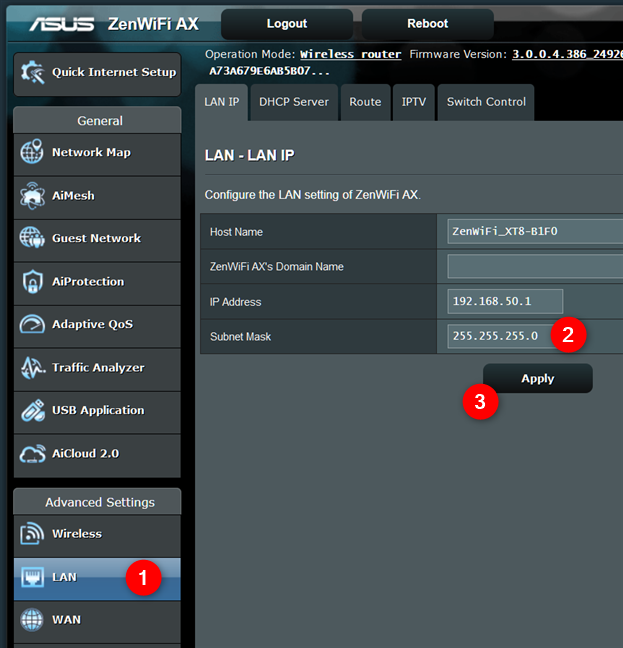
Если вы используете DHCP для автоматического назначения IP-адресов компьютерам и устройствам в вашем доме, вы можете изменить маску подсети для всех из них с помощью интерфейса администрирования вашего маршрутизатора. Используйте веб-браузер на вашем компьютере для доступа к веб-интерфейсу маршрутизатора. Чтобы сделать это, вы должны перейти к адрес маршрутизатора и войдите под своей учетной записью и паролем. На большинстве маршрутизаторов это 192.168.0.1 или 192.168.1.1, но они могут отличаться.
Как узнать маску подсети
Маска подсети – это созданное сетью число, определяющее, к какой сети относится IP-адрес. Она помогает определить вашему ПК, соединен ли он с другими компьютерами одной сетью или удаленной сетью, а также устанавливает способ связи вашего ПК с другими компьютерами. Не вы устанавливаете это значение на ваш компьютер: эти данные предоставляются интернет-провайдером или сетевым отделом компании. Бывают ситуации, когда вам необходимо найти маску подсети, чтобы получить доступ к интернет-ресурсу, например, к частной сети. Вы можете получить нужную информацию, осуществив несколько простых действий.
Метод № 1 – Инструкции для Windows
1. Щелкните на значок Windows в левом нижнем углу экрана. В более ранних версиях Windows (до Vista) кликните на кнопку «Пуск».
2. В строке «Поиска программ и файлов» напечатайте «cmd». В более ранних версиях Windows (до Vista) введите «cmd» в строке «Выполнить». После этого появится черное окно DOS с мигающим курсором.
3. Введите комбинацию»ipconfig», нажмите на пробел, а после напечатайте «/all» и нажмите клавишу «Enter». Ipconfig – это утилита командной строки Windows, которая отслеживает все ваши подключения к сети. После нажатия клавиши «Enter» перед вами появится список с информацией о ваших текущих соединениях.
4. Обратите внимание на поле под названием «Маска подсети». Большинство номеров масок подсети начинается с цифры 255, например 255.255.255.0. Если номер начинается с других чисел, то он не является маской подсети.
Метод №2 – Инструкции для Mac
1. Щелкните на иконку «Системные настройки» на вашем доке. Если вы не нашли эту иконку, тогда кликните на значок Apple сверху в левой стороне экрана и выберете «Системные настройки».
2. Дважды щелкните на значок «Сеть» в окне «Системные настройки».
3. Выберете ваше интернет-соединение из списка, расположенного слева. Если вы пользуетесь проводным интернетом, выберете «Ethernet». Если же у вас беспроводная сеть, то нажмите на «AirPort».
4. Кликните на строку «Дополнительно», чтобы открыть дополнительные настройки.
6. Найдите заголовок под названием «ConfigureIPv4». Именно под этим заголовком вы найдете значение маски подсети. Оно должно начинаться с цифры 255.
Советы
Если маска подсети отображает лишь нули (например, 0.0.0.0), это может означать, что у вас отсутствует активное интернет-соединение.
Маска подсети появляется на активном адаптере. Например, если вы пользуетесь wi-fi-картой, то номер маски подсети появится под картой.
Если вы используете более одного адаптера, например wi-fi-карту и сетевую карту, вам потребуется прокрутить список, чтобы найти нужное поле.
Компьютер + Интернет + блог = Статьи, приносящие деньги
Забирайте в подарок мой многолетний опыт – книгу «Автопродажи через блог»
Как узнать маску подсети
Как узнать маску подсети 
Хотите узнать как ежемесячно зарабатывать от 50 тысяч в Интернете?
Посмотрите моё видео интервью с Игорем Крестининым
=>> «Как гарантировано зарабатывать от 50 тысяч в месяц»
Как узнать маску подсети? Этот вопрос появляется не только у новичков сисадминов, но, даже у уверенных пользователей Интернета.
Для начала давайте разберёмся, что это за понятие – маска подсети (битовая маска), зачем, кому нужна, а также в каких случаях она сможет понадобиться лично вам.
Как узнать маску подсети
Хотите представить наглядно? Всё очень просто, каждый компьютер имеет свой IP адрес, состоящий из адреса сети, плюс, адрес хоста.
Маска, посредством её наложения на адрес, даёт возможность «рассмотреть», отделить сетевой адрес от адреса компьютера (или хоста).
Когда я говорю «маска накладывается на адрес», у меня возникают ассоциации с фильмом о Шерлоке Холмсе.
Помните там, в титрах показывают много букв, и накладывается шаблон (маска) которая даёт возможность прочитать текст.
Это конечно, слишком упрощённое объяснение, но оно даёт представление о том, как это работает, простому пользователю.
Рассмотрим это на конкретном упрощённом примере:
Возьмём IP адрес 192.168.0.78; наложим на него классическую маску – 255.255.255.0.
Переведём все значения в двоичный вид:
Перемножим последовательно все значения между собой (в столбик), получим номер, означающий адрес сети:
11000000 10101000 00000000 00000000 (192:168:0:0).
Теперь умножим последовательно значения IP адреса на инверсию маски:
Получим адрес хоста (адрес компьютера):
00000000 00000000 00000000 01001110 (0:0:0:78).
Маска помогает отделять адреса сети от адресов хостов, указывая, какая часть IP адреса показывает сеть, а какая, хост.
Внимательно посмотрите на маску, в её двоичном виде, можно увидеть, что единицы открывают адрес сети, а нули показывают адрес хоста.
Зачем нужна маска подсети
Меня часто спрашивают, зачем пользователю нужна маска подсети? Объясняю, маска подсети нужна в тех случаях, когда:
Как узнать маску подсети на своём компьютере
Как узнать маску подсети на своём компьютере? Опишу вам всего два довольно быстрых способа.
Найти, вызвав командную строку
Для того чтобы узнать маску подсети на своём компьютере через командную строку, необходимо нажать сочетание клавиш Windows+R. После этого потребуется ввести две команды:
Чаще всего там указана маска по умолчанию: 255.255.255.0, но у вас могут быть и другие значения.
Второй способ через подключение к Интернету
Наведите мышку на ваше подключение к сети и сделайте клик правой кнопкой. Выберите пункт «Состояние»
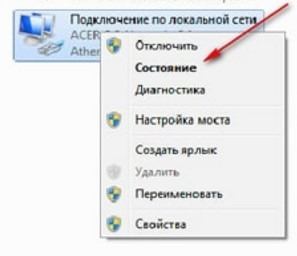
После этого нажмите на кнопку «Сведения…»:

найдите маску подсети рядом с IP адресом.

Узнать маску подсети по префиксу CIDR
Иногда можно увидеть обозначение IP адреса с дробной чертой и цифрой, то есть префиксом. Это может выглядеть, например, так: 192:168:0:78/24, где число (префикс) /24 есть маска подсети. Как выглядит данная маска подсети в двоичном коде?
В двоичном коде она записывается следующим образом, двадцать четыре цифры – 1 подряд, и восемь нулей на конце:
11111111 11111111 11111111 00000000
То есть, 32 бита, составляющие маску подсети, разделены следующим образом: четыре группы (октеты) по восемь знаков (бит) в каждой группе. Если в коротком префиксе указана цифра, например – /23, то необходимо записать двадцать три – 1, далее девять нолей:
11111111 11111111 11111110 00000000
Что при переводе маски подсети в десятичный вид даст номер: 255.255.254.0. Для того чтоб не путаться при переводе двоичного кода в десятичный номер, можете посмотреть данную таблицу:
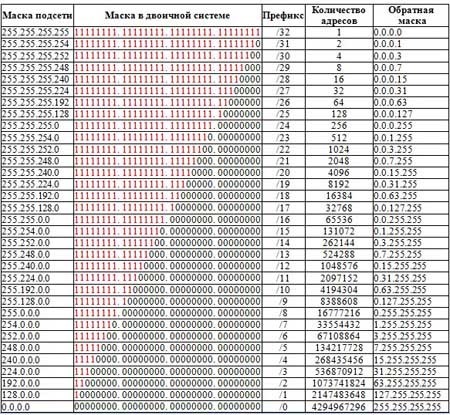
Подведём итоги
В данной статье мы рассмотрели вопрос, как узнать маску подсети. Как видно из описания выше, сделать это не сложно.
Надеюсь на то, что мне удалось справиться с поставленной задачей – внятно объяснить, что значит маска подсети, как узнать маску подсети компьютера.
Предлагаю вашему вниманию интересные статьи о компьютерной грамотности:
Желаю вам удачи и успехов в освоении компьютерной грамотности.
P.S. Прикладываю скриншоты моих заработков в партнёрских программах. И напоминаю, что так зарабатывать может каждый, даже новичок! Главное – правильно это делать, а значит, научиться у тех, кто уже зарабатывает, то есть, у профессионалов Интернет бизнеса.
Вам срочно нужны деньги?

Скачайте бесплатно: “ ТОП – 5 способов заработка в Интернете ”. 5 лучших способов заработка в интернете, которые гарантированно принесут вам результат от 1 000 рублей в сутки и более.
Похожие записи:
Понравилась статья? Скажи автору спасибо, поделись с друзьями!
Маска IP-адреса.
Вопрос о том, что такое *маска IP-адреса*, из чего она состоит и как используется, приходится слышать довольно часто. Самое неприятное, что в Интернете есть много непроверенной, устаревшей и не соответствующей действительности информации. Поэтому постараюсь ответить максимально подробно.
Из скольки бит состоит IP-адрес?
Для вас это простой вопрос, на который вы отвечаете не задумываясь? И ответите правильно, даже если вас разбудят среди ночи? Значит, вы профессиональный айтишник — сетевой инженер или, например, администратор. Если вы засомневались, не беда. Дочитав статью до конца, вы наверняка узнаете много интересного.
Для удобства информация разделена на шесть порций, или небольших глав. Есть мудрая поговорка, что нельзя съесть слона целиком, но можно съесть его по частям. Поехали.
Маска ip адреса общие понятия.
IP-адрес (v4) состоит из 32-бит. Это можно взять в рамочку, как в школьных учебниках. Желательно запомнить и про IPv6 тоже: 128 бит.
Теоретически IPv4-адресов может быть: 2 32 = 2 10 *2 10 *2 10 *2 2 = 1024*1024*1024*4 ≈ 1000*1000*1000*4 = 4 млрд.
Всего 4 миллиарда. Но дальше будет рассмотрено, сколько из них не используется, грубо говоря, съедается.
Как записывается IPv4-адрес? Он состоит из четырёх октетов и записывается в десятичном представлении без начальных нулей, октеты разделяются точками: например, «192.168.11.10».
Если что, октет — это ровно то же самое, что байт. Но если вы скажете «октет» в среде профессионалов, они вас сразу зауважают и вам легче будет сойти за своего.
В заголовке IP-пакета есть поля «source IP» и «destination IP». Это адреса источника: кто посылает и назначения: кому отправлено. Почти как на почтовом конверте. Внутри пакетов у IP-адресов нет никаких масок, и разделителей между октетами тоже нет. Просто 32 бита для адреса назначения и еще 32 для адреса источника.
Однако, когда IP-адрес присваивается интерфейсу — ещё говорят, сетевому адаптеру — компьютера или маршрутизатора, то, кроме самого адреса этого устройства, ему присваивают еще и маску подсети.
Можно повторить, это важно: *маска IP-адреса* НЕ передается в заголовках IP-пакетов.
Компьютерам маска подсети нужна для определения границ. угадайте, чего именно. подсети. Это нужно, чтобы каждый мог определить, кто находится с ним в одной (под)сети, а кто — за ее пределами. Вообще-то можно говорить просто «сети», часто этот термин используют именно в значении «IP-подсеть». Внутри одной сети компьютеры обмениваются пакетами напрямую, но если нужно послать пакет в другую сеть, шлют их шлюзу по умолчанию (это третий параметр, настраиваемый в сетевых свойствах). Вот как это происходит.
Маска подсети — это тоже 32-бита. Но, в отличие от IP-адреса, нули и единицы в ней не могут чередоваться. Всегда сначала идут единицы, потом нули.
Сначала N единиц, потом 32-N нулей. Легко догадаться, что такая форма записи избыточна. Вполне хватило бы числа N, называемого длиной маски. Так и делают: пишут 192.168.11.10/21 вместо 192.168.11.10 255.255.248.0. Обе формы имеют один и тот же смысл, но первая заметно удобнее.

Чтобы определить границы подсети, компьютер делает побитовое умножение (логическое И) между IP-адресом и маской, а на выходе получает адрес с обнулёнными битами в позициях нулей маски.
Рассмотрим пример 192.168.11.10/21:
Маска ip адреса, адрес подсети.
Владение двоичной арифметикой обязательно для любого профессионального администратора. Нужно уметь безошибочно переводить IP-адреса из десятичной формы в двоичную и обратно. Это может делаться в уме или на бумажке. Обходиться в таких вопросах без калькулятора — это требование суровой действительности.
Адрес 192.168.8.0 называется адресом подсети. Обратите внимание на все обнулённые биты на позициях, которые соответствуют нулям в маске. Адрес подсети обычно нельзя использовать в качестве адреса для интерфейса того или иного хоста.
Если, наоборот эти же биты превратить в единицы, то получится адрес 192.168.15.255. Такой адрес называется направленным бродкастом (то есть широковещательным) для данной сети. Сейчас особого смысла в нём нет, но когда-то раньше считалось, что все хосты в подсети должны на него откликаться. Сейчас это неактуально, однако этот адрес тоже (обычно) нельзя использовать как адрес хоста.
Получается, из каждой подсети выбрасывается два адреса. Остальные адреса в диапазоне от 192.168.8.1 до 192.168.15.254 включительно — это полноправные адреса хостов внутри подсети 192.168.8.0/21. Их, все без исключения, можно использовать для назначения на компьютерах.

Зрительно адрес как бы делится на две части. Та часть адреса, которой соответствуют единицы в маске, является идентификатором подсети — или адресом подсети. Обычно её называют «префикс».
Вторая часть, которой соответствуют нули в маске — это идентификатор хоста внутри подсети.
Очень часто встречается адрес подсети в таком виде:
Когда маршрутизатор прокладывает в сети маршруты для передачи трафика, он оперирует именно префиксами.
Как ни странно, он не интересуется местонахождением хостов внутри подсетей. Об этом знает только шлюз по умолчанию конкретной подсети (технологии канального уровня могут отличаться).
Главное: в отрыве от подсети адрес хоста не используется совсем.
Длина маски подсети.
Количество хостов в подсети определяется как 232-N-2, при этом N — длина маски.
Логичный вывод: чем длиннее маска, тем меньше в ней хостов.
Ещё один полезный логический вывод: максимальной длиной маски для подсети с хостами будет N=30.
Именно сети /30 чаще всего используют для адресации на point-to-point-линках между маршрутизаторами.
Большинство маршрутизаторов сегодня отлично работает и с масками /31, используя адрес подсети (нуль в однобитовой хостовой части) и бродкаст (единица) в качестве адресов интерфейсов. Однако администраторы и сетевые инженеры иногда просто боятся такого подхода, согласно проверенному принципу «мало ли что».
А вот *маска IP-адреса* /32 используется гораздо чаще. С ней удобно работать, во-первых, при адресации так называемых loopback-интерфейсов. Во-вторых, практически невозможно ничего напутать: /32 — это подсеть, состоящая из одного хоста, то есть по сути никакая и не сеть.

Если администратору сети приходится оперировать не группами хостов, а индивидуальными машинами, то с каждым разом сеть становится всё менее масштабируемой, в ней резко увеличивается вероятность всяческого бардака и никому не понятных правил. За исключением, наверное, только написания файрвольных правил для серверов: вот там специфичность ценится и котируется.
Другими словами, с пользователями лучше обращаться не индивидуально, а массово, целыми подсетями, иначе сеть быстро станет неуправляемой.
Интерфейс, на котором настроен IP-адрес, иногда могут называть IP-интерфейсом или L3-интерфейсом («эл-три», тема «модель OSI»).
До того как послать IP-пакет, компьютер определяет, попадёт ли адрес назначения в «свою» подсеть. Если ответ положительный, то он шлёт пакет «напрямую», если отрицательный — направляет его шлюзу по умолчанию, то есть маршрутизатору.
Адресом шлюза по умолчанию обычно назначают первый адрес хоста в подсети, хотя это и вовсе не обязательно. В нашем примере адрес шлюза 192.168.8.1 — для красоты.
Маршрутизатор и шлюз подсети.
Наверное, лучше повторить: шлюз и маршрутизатор — это одно и то же!
Из того, о чём говорилось только что, следует достаточно ясный вывод. Маршрутизатор с адресом интерфейса 192.168.8.1 ничего не знает о трафике, передаваемом, например, между хостами 192.168.8.5 и 192.168.8.7.
У начинающих администраторов одна из самых типичных ошибок — желание заблокировать или как-то иначе проконтролировать с помощью шлюза трафик между хостами в одной подсети. На самом деле, чтобы трафик проходил через маршрутизатор, адресат и отправитель должны находиться в разных подсетях.
А отсюда следует, что в сети даже самого маленького предприятия должно быть несколько IP-подсетей (больше двух) и маршрутизатор (точнее, файрвол, но сейчас можно считать эти слова синонимами), который маршрутизирует и контролирует трафик между подсетями.
Важный следующий шаг: разбиение подсетей на более мелкие подсети.
Сеть из нашего примера 192.168.8.0/21 можно разбить на две подсети /22, четыре подсети /23, восемь /24 и так далее. Общее правило, как можно догадаться, такое:
при этом K — количество подсетей с длиной маски Y, которые умещаются в подсеть с длиной маски X.
Агрегация.
Любой приличный айтишник, включая сетевого администратора, должен знать наизусть степени двойки от нуля до 16. Просто для того, чтобы не стыдно было получать зарплату.
Есть такой процесс, называемый агрегацией. Это значит объединение мелких префиксов — с длинной маской подсети, в которых мало хостов — в крупные, с короткой маской подсети, в которых много хостов. Второе название этого же процесса — суммаризация. Запомните, не суммирование!
Агрегация необходима, чтобы минимизировать количество информации, которую использует маршрутизатор для поиска пути передачи в сети.
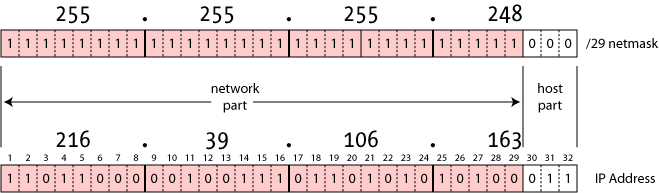
Пример: провайдеры выдают клиентам множество маленьких блоков по типу /29. При этом весь остальной Интернет об этом даже не подозревает. За каждым провайдером закреплены префиксы намного крупнее — от /19 и выше. Благодаря такой системе в Глобальную таблицу Интернет-маршрутизации заносится намного меньше записей: их число сократилось на несколько порядков.
Составление адресного плана.
Мы помним, что *маска IP-адреса* бывает разной длины. Чем больше длина маски, тем меньше хостов может быть в подсети. Одновременно увеличивается доля «съеденных» адресов на адреса подсети, шлюза по умолчанию и направленного бродкаста.
Пример. Подсеть с маской /29 (232-29 = 8 комбинаций). Здесь остаётся всего пять доступных для реального использования адресов, в процентах это будет 62,5%. Легко поставить себя на место провайдера, которому необходимо выдать тысячам корпоративных клиентов блоки /29. Для него грамотная разбивка IP-пространства на подсети жизненно необходима.
Эту науку ещё называют составлением адресного плана. Каждый, кто разбивает IP-пространство на подсети, должен уметь не только видеть и учитывать множество факторов, но и искать разумные компромиссы.
Если используется большой диапазон адресов, удобно работать с масками, совпадающими по длине с границами октетов.
Пример. Адреса из блоков частного сектора: 10.0.0.0/8, 172.16.0.0/12 и 192.168.0.0/16.
*Маска IP-адреса*: /8, /16, /24 или, соответственно, по-другому 255.0.0.0, 255.255.0.0, 255.255.255.0.
Такой подход серьёзно облегчает работу мозга и снижает нагрузку на калькулятор: не надо постоянно переходить на двоичную систему и биты. Ничего плохого в этом методе нет. Кроме одного: возможности чересчур сильно расслабиться. и наделать ошибок.
Итоги по маске IP-адреса.
Само понятие «классы адресов», о котором нет-нет да и приходится читать/слышать, давно устарело. Уже больше 20 лет назад выяснилось, что длина префикса может быть любой. Если же раздавать адреса блоками по /8, то никакого Интернета не получится. Итак: «классов адресов» не существует!
Другой, мягко говоря, странный термин. Иногда говорят «сеть класса такого-то» по отношению к подсети с той или иной длиной маски. Например, «сеть класса C» про 10.1.2.0/24. или что-то подобное. Знайте, так никогда не скажет серьёзный специалист. Класс сети, когда он ещё существовал, не имел отношения к длине маски и определялся совсем другими факторами — а именно комбинациями битов в адресе. Если классовая адресация использовалась, то длина масок тоже была строго регламентирована. Каждому классу соответствовали маски только строго определённой длины. Хотя бы поэтому подсеть 10.1.2.0/24, как в примере, никогда не принадлежала и не могла принадлежать к классу C.
Но лучше об этом не вспоминать. Важно только вот что. «Под одной крышей» в RFC3330 собраны все существующие глобальные конвенции, которые посвящены специальным значениям разнообразных блоков адресов.
В них блоки 10/8, 172.16/12 и 192.168/16 (написание сокращённое) определяются как диапазоны для частного использования, запрещённые к маршрутизации в интернете. Другими словами, каждый может использовать их по своему усмотрению, в частных целях.
Пусть вас не удивляет способ написания префиксов, когда полностью отбрасывается хостовая часть: он широко применяется и не вызывает разночтений или недоразумений.
Далее, блок 224.0.0.0/4 зарезервирован для мультикаста, и так далее. Но конвенции — это не совсем законы в полном юридическом смысле слова. Их цель — сделать проще и легче административное взаимодействие. Конвенции крайне не рекомендуется нарушать, но до поры до времени никем не запрещено использовать любые адреса для любых целей. Ровно до того момента, пока вы не встречаетесь с внешним миром


