
Как поменять пароль в ютубе с телефона – пошаговая инструкция
Зрители популярного хостинга часто задаются вопросом, как поменять пароль в ютубе с телефона. Напомним, что сайт находится в прямой связи с гугловским аккаунтом, следовательно, чтобы достичь задуманного, придется в Google менять код, обеспечивающий безопасность. А это означает, что обновленные данные нужно вписывать при входе в остальные учетные записи.
Порядок смены пароля со смартфона
Если вы задумались, как сменить пароль на ютубе, выполнять это придется в гугловском аккаунте.
Для этих целей пользуются мобильным устройством или компьютером, и оба алгоритма немного отличаются.
Предлагаем вашему вниманию инструкции по смене пароля через телефоны, поддерживающие разные операционные системы.
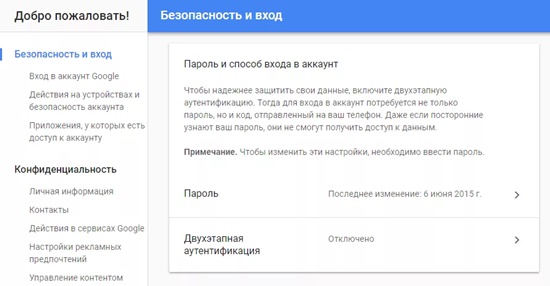
Андроид
Принцип действий на этом телефоне напоминает инструкцию, используемую для компьютера, и выглядит все следующим образом:
Сложности возникают, если пользователь забывает ключ и не имеет возможности войти в личный кабинет. В этом случае рекомендуется знать, как поменять пароль в ютубе с телефона, используя опцию сброса.
Предстоит выполнять действия в соответствии с таким алгоритмом:
На заключительной стадии составьте надежный ютубовский код из букв разных регистров, специальных значков и цифр.
Айфон
Теперь посмотрим, как сменить пароль на ютубе с телефона на iOS либо iPad. Действуем так:
С помощью такой инструкции вы узнали, как изменить пароль в ютубе с телефона, если он известен. Но если нужная информация отсутствует, порядок действий несколько меняется:
После таких шагов возвращаемся к уже знакомому руководству.
Заключение
Мы узнали, как меняется пароль в ютубе с мобильного устройства в случае ввода старых данных либо при утере ключа. Во втором случае выход один – используем восстановительную функцию и выполняем инструкцию от Google.
Как узнать свой пароль от ютуба на телефоне?
Где можно посмотреть свой пароль?
Чтобы посмотреть пароли, откройте страницу passwords.google.com. Там вы найдете список аккаунтов с сохраненными паролями. Примечание. Если вы используете для синхронизации кодовую фразу, вы не сможете просматривать пароли на этой странице, но увидите их в настройках Chrome.
Как сменить пароль на аккаунте в ютубе?
Когда вы перейдете по ссылке «Настройки YouTube», на вашем компьютере откроется страничка «Настройка аккаунта», в которой вам нужно будет выбрать пункт «Обзор», затем навести курсор мыши на ссылку «Изменить пароль» и один раз нажать левую кнопку мыши.
Как узнать информацию о канале YouTube?
В правом верхнем углу (либо прямо посередине на главной странице) вставляйте скопированное название YouTube канала. Затем нажимайте на кнопку поиска.
…
В ней можно посмотреть:
Как поставить пароль на вход в ютуб?
Где можно посмотреть пароли в телефоне?
Как посмотреть, удалить или экспортировать пароли
Как узнать свой пароль от Инстеграмма?
Никак, в самом приложении Instagram не хранится пароль, при авторизации пароль отправляется на сервер, если он верен, то в приложении просто хранится ключ, который совершенно никак не похож на пароль. Если, конечно, на телефоне нет какой-то сторонней хранилки паролей. Во-первых, вы можете попросить сменить пароль.
Как узнать свой пароль в инстаграме?
С помощью браузера вы можете легко узнать пароль. — В пункте «Настройка паролей» нужно найти Instagram и кликнуть по значку «глаза». После этого вы увидите свои данные, необходимые для входа в аккаунт.
Что делать если забыл пароль от аккаунта в ютубе?
Восстановление пароля от канала Ютуб
Как узнать пароль от своего канала на YouTube?
Если у вас ещё нет аккаунта, создайте его.
Как посмотреть чужую статистику на ютубе?
Если вам нужно проанализировать каналы и видео конкурентов, вы можете воспользоваться сервисом Popsters. Для анализа статистики вашего YouTube канала зайдите в раздел «Творческая студия» (нажмите на свой аватар в правом верхнем углу). В левом столбце вы увидите ссылку YouTube Analytics.
Как узнать свой пароль от ютуба на телефоне?
Как сменить пароль на аккаунте в ютубе?
Когда вы перейдете по ссылке «Настройки YouTube», на вашем компьютере откроется страничка «Настройка аккаунта», в которой вам нужно будет выбрать пункт «Обзор», затем навести курсор мыши на ссылку «Изменить пароль» и один раз нажать левую кнопку мыши.
Что делать если забыл пароль на ютубе?
Имя пользователя YouTube
Как поставить пароль на вход в ютуб?
Как заблокировать YouTube на телефоне?
Блокировка на странице просмотра
Как удалить свой канал на ютубе если забыл пароль?
Вам нужно зайти в свой аккаунт. В правом верхнем углу найдите «Настройки» аккаунта, провалитесь туда и далее найдите надпись «Деактивировать аккаунт». Готово.
Как узнать пароль от гугла?
На странице входа в Google аккаунт нажимаем кнопку «Забыли пароль?». Появляется очередная форма, где вас попросят ввести последний пароль который вы помните.
Как восстановить удаленный канал на YouTube?
Как восстановить канал
Как обновить пароль?
Как изменить пароль
Как восстановить канал на ютубе если забыл почту и пароль?
Для начала нужно перейти на страницу с восстановлением — https://accounts.google.com/signin/recovery : здесь имеется форма, в которую нужно вести идентификационные данные (номер телефона или почту);
Как найти аккаунт на Youtube?
Идентификатор пользователя и идентификатор канала YouTube
Как поменять пароль на Ютубе за 1 минуту
Пользователи известного хостинга часто спрашивают, как поменять пароль на Ютубе через программу и можно ли это сделать. Сразу отметим, что YouTube напрямую связан с аккаунтом Гугл. Это значит, что для выполнения задачи нужно сменить код безопасности в Google. При этом новые данные для входа придется указывать и в других Гугл-сервисах, таких как календарь, почтовый ящик, блоггер и т. д.
Как поменять пароль на YouTube на ПК и телефоне
Профиль Google напрямую связан с видеохостингом YouTube. Если вы планируете изменить пароль в Ютубе, необходимо сделать это в Гугл-аккаунте. При этом алгоритм действий для компьютеров и телефонов немного отличается, поэтому приведем пошаговые инструкции для каждого из устройств.
Как поменять на компьютере
Если вы пользуетесь компьютером, сменить пароль в Ютубе проще всего. Сделайте такие шаги:
Чтобы поменять YouTube-пароль таким способом, нужно знать данные для входа в Гугл-аккаунт.
Если вы его не помните, изменить пароль на Ютуб канале и в самом профиле можно через его сброс. Для этого сделайте такие шаги:
На завершающем этапе остается сменить пароль канала на Ютубе и сразу записать его в надежном месте. Это необходимо, чтобы не забыть ключ в будущем. Если хотите знать, как удалить Youtube с Андроида, то переходите по ссылке, расскажем все способы.
Как поменять на телефоне
Многие пользователи променяли компьютер на смартфон и работают в YouTube на мобильном устройстве. В таком случае нужно знать, как поменять в Ютубе пароль с телефона. Приведем инструкцию для разных ОС.
На Андроид
На телефонах с OC Android действует тот же принцип, что при изменении данных с компа. Профили Ютуб и Гугл связаны напрямую, поэтому сделайте такие шаги:
Приведенная инструкция позволяет поменять данные, если пользователь имеет информацию для входа. Сложней обстоит ситуация, когда человек не помнит ключ и не может войти в учетную запись. В таком случае нужно знать, как сменить пароль в Ютубе на телефоне через функцию сброса.
Алгоритм действий такой:
Если письмо не пришло, следуйте тем советам, которые уже приводились ранее (для сброса на ПК). На завершающем этапе придумайте надежный код для Ютуб с буквами разных регистров, цифрами и специальными знаками. Если мигает «ошибка при входе на сайт», то читайте наши рекомендации.
На Айфоне
Отдельно приведем инструкцию, как поменять пароль на аккаунте YouTube владельцам Айфонов. Сделайте такие шаги:
По приведенной инструкции можно поменять пароль на Ютуб канале или аккаунте, если он известен. При отсутствии такой информации смена происходит по иному алгоритму. Сделайте следующие шаги:
Дальше весь алгоритм проходит по рассмотренной выше процедуре, поэтому повторяться нет смысла. В частности, если письмо не пришло, можно посмотреть раздел Спам, добавить noreply@google.com в адресную книгу или выполнить иные шаги.
Итоги
Теперь вы знаете, как поменять пароль на Ютубе, если вы помните старые данные или напрочь забыли установленный ключ. В последнем случае единственный выход — воспользоваться опцией восстановления и следовать инструкции Гугл. В случае сброса постарайтесь дать как можно больше правильных ответов и ввести корректный e-mail. В крайнем случае может потребоваться создание нового аккаунта, но в таком случае данные на Ютуб будут потеряны. Как включить фоновый режим на Андроид читайте далее.
Где хранятся пароли на Android

Эксперты в области IT-технологий рекомендуют использовать уникальный пароль для каждого интернет-ресурса. Однако, со временем, даже у одного пользователя может накопиться столько паролей, что запомнить их будет попросту невозможно.
Для решения этой задачи можно использовать диспетчер паролей. Кроме того, большинство современных браузеров имеет встроенный диспетчер паролей. В последних версиях Android доступ к таким данным имеет защиту на уровне системы.
Где посмотреть пароли на Андроиде? Ниже рассмотрим самые распространенные способы. Мы также увидим, как можно проверить свои пароли на надежность, чтобы впоследствии, избежать их кражи.
Просмотр всех паролей в приложении Google
В приложении Google хранится множество настроек, которые связаны с вашей учетной записью. Есть здесь и отдельный раздел, в котором сохраняются пароли для доступа к сайтам и приложениям, когда-либо установленным на вашем смартфоне. Для того, чтобы найти этот раздел, сделайте следующее:
Шаг 1. Откройте «Настройки Android». Отыщите соответствующий ярлык в меню приложений или на рабочем столе.
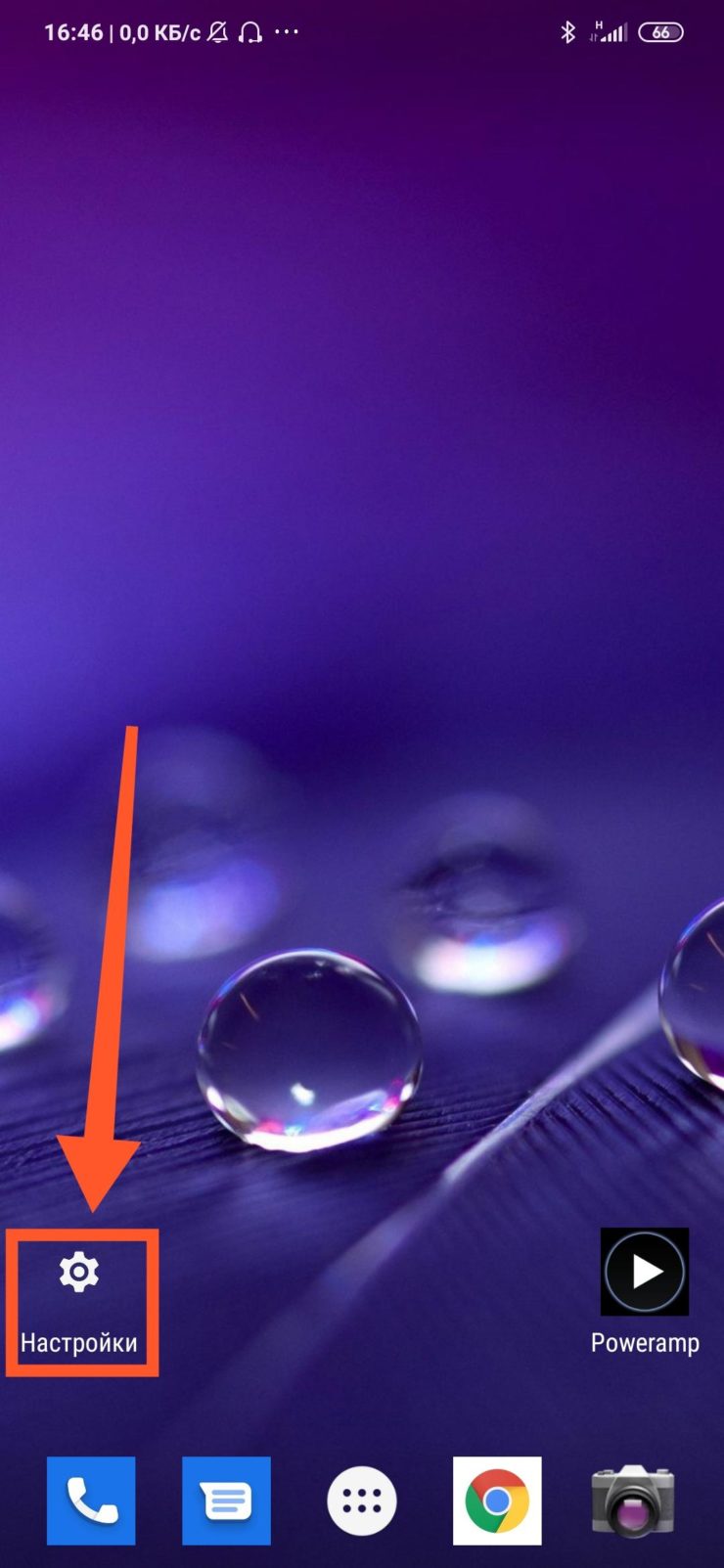
Шаг 2. Прокрутите страницу вниз и найдите раздел «Google».

Шаг 3. Нажмите на «Управление аккаунтом Google».

Шаг 4. Сделайте свайп влево.

Шаг 5. Сделайте еще один свайп влево.

Шаг 6. Нажмите кнопку «Начать».

Шаг 7. Прокрутите горизонтальное меню до пункта «Безопасность» и нажмите по нему.
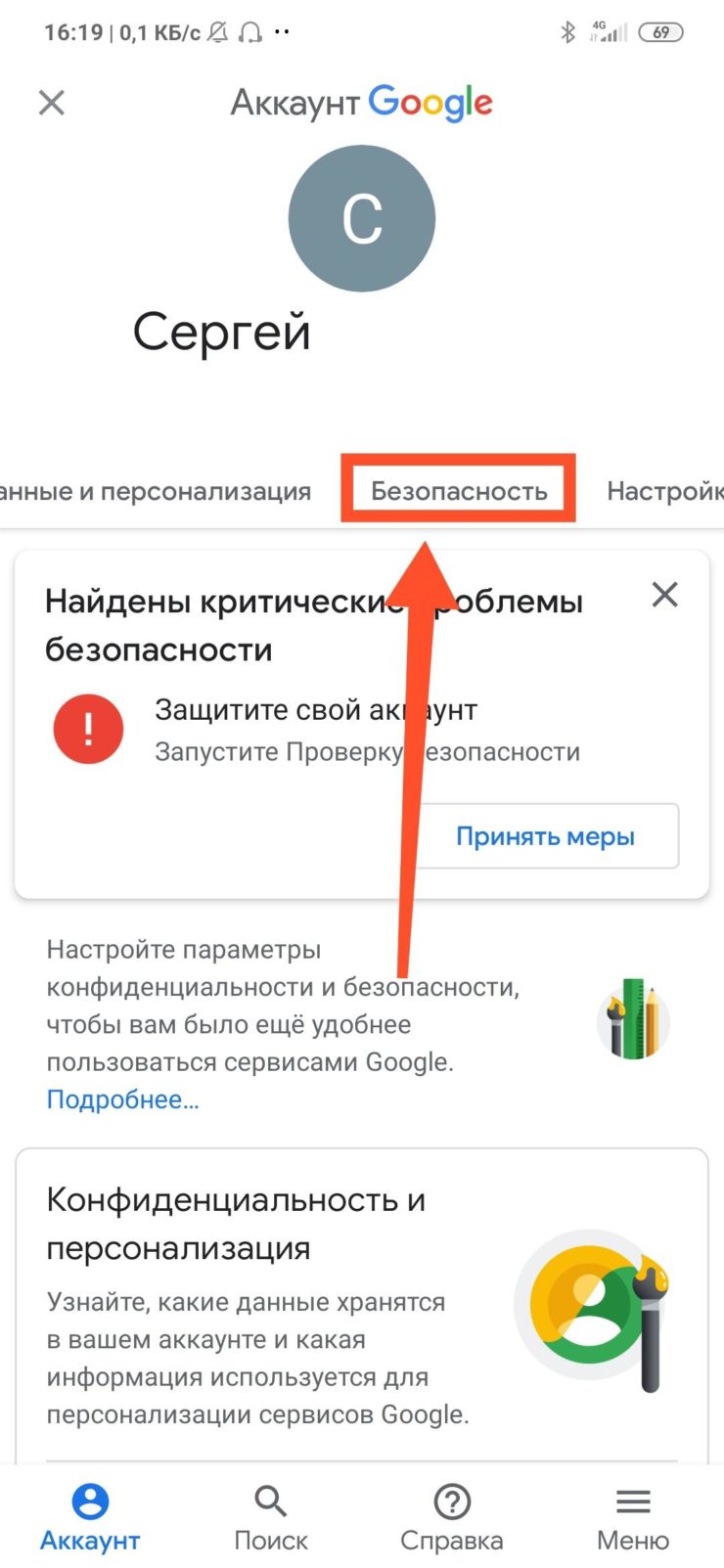
Шаг 8. Пролистайте страницу вниз до раздела «Диспетчер паролей» и откройте его.
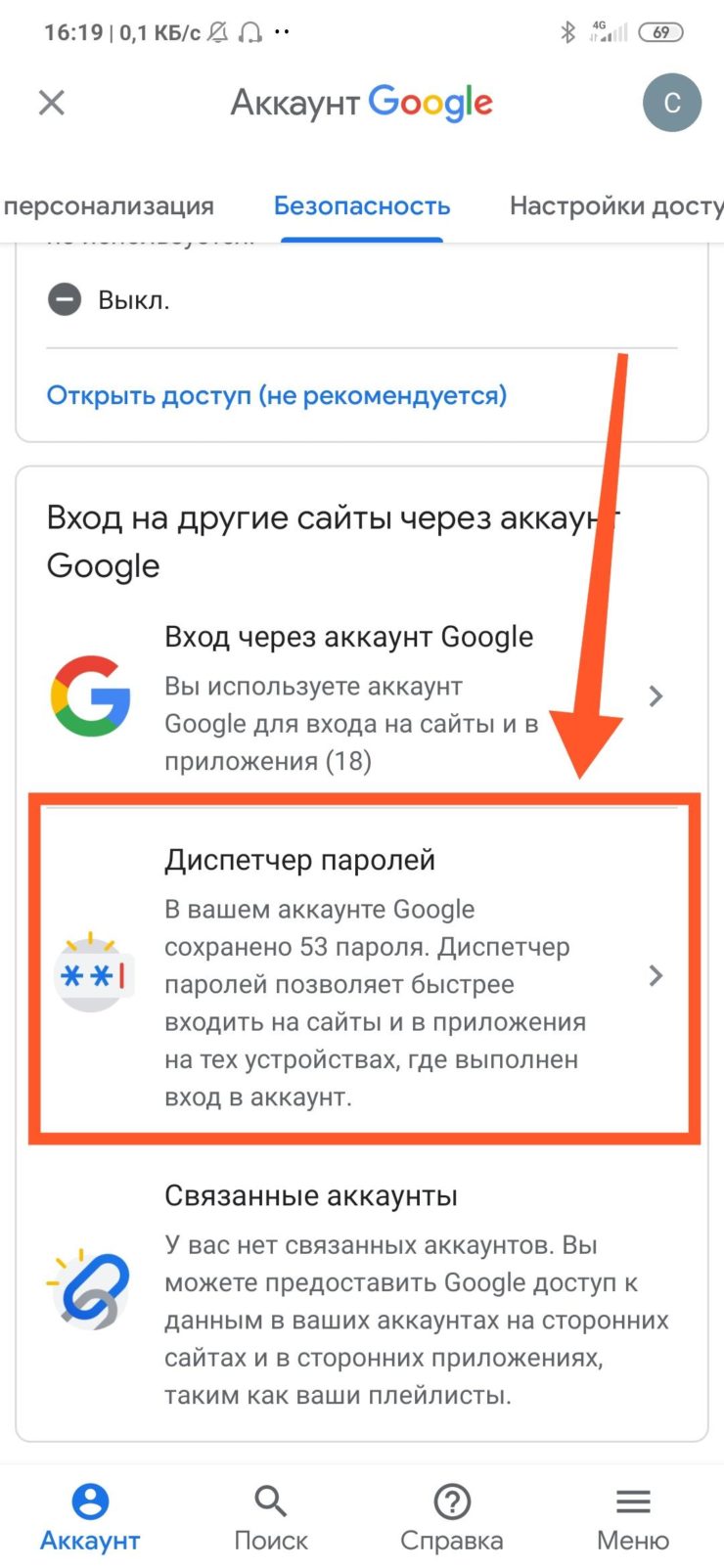
Диспетчер паролей – программа, которая хранит все ваши пароли в скрытом и/или зашифрованном виде, и, при необходимости, использует автозаполнение. Доступ к вашим паролям может быть защищен отпечатком пальца или Face ID.
Шаг 9. В открывшемся списке можно найти нужный ресурс с помощью строки поиска. Для этого, нажмите по ней.

Шаг 10. Начните вводить адрес сайта, к которому хотите узнать пароль. В выпавшем списке выберите нужное.

Шаг 11. Подтвердите, что это вы. Для этого, используйте свой отпечаток пальца или другой способ разблокировки.

Шаг 12. Нажмите на изображение глаза, чтобы посмотреть пароль. При необходимости, пароль можно удалить или изменить.

Как проверить свои пароли на надежность
Некоторые пользователи устанавливают откровенно слабые пароли. Кто-то даже использует один и тот же пароль для всех сайтов. Однако, это небезопасно.
Google поможет автоматически проверить, какие пароли слабые, а какие, возможно даже были взломаны. Чтобы проверить все свои пароли, сделайте следующее:
Шаг 1. Вернитесь к главному окну «Диспетчера паролей» и нажмите на кнопку «Проверить пароли».

Шаг 2. Нажмите на кнопку «Перейти на страницу проверки паролей».

Шаг 3. Нажмите кнопку «Продолжить».

Шаг 4. Коснитесь сканера отпечатков пальцев для прохождения идентификации.

Шаг 5. Если у вас нет, ни сканера, ни разблокировки по лицу, нажмите кнопку «Использовать ключ» и следуйте подсказкам.

Шаг 6. Дождитесь, пока система отобразит полученную информацию. Нажмите на кнопку «Пароль был похищен. Смените пароли прямо сейчас».

Шаг 7. Выберите «Сменить пароль».
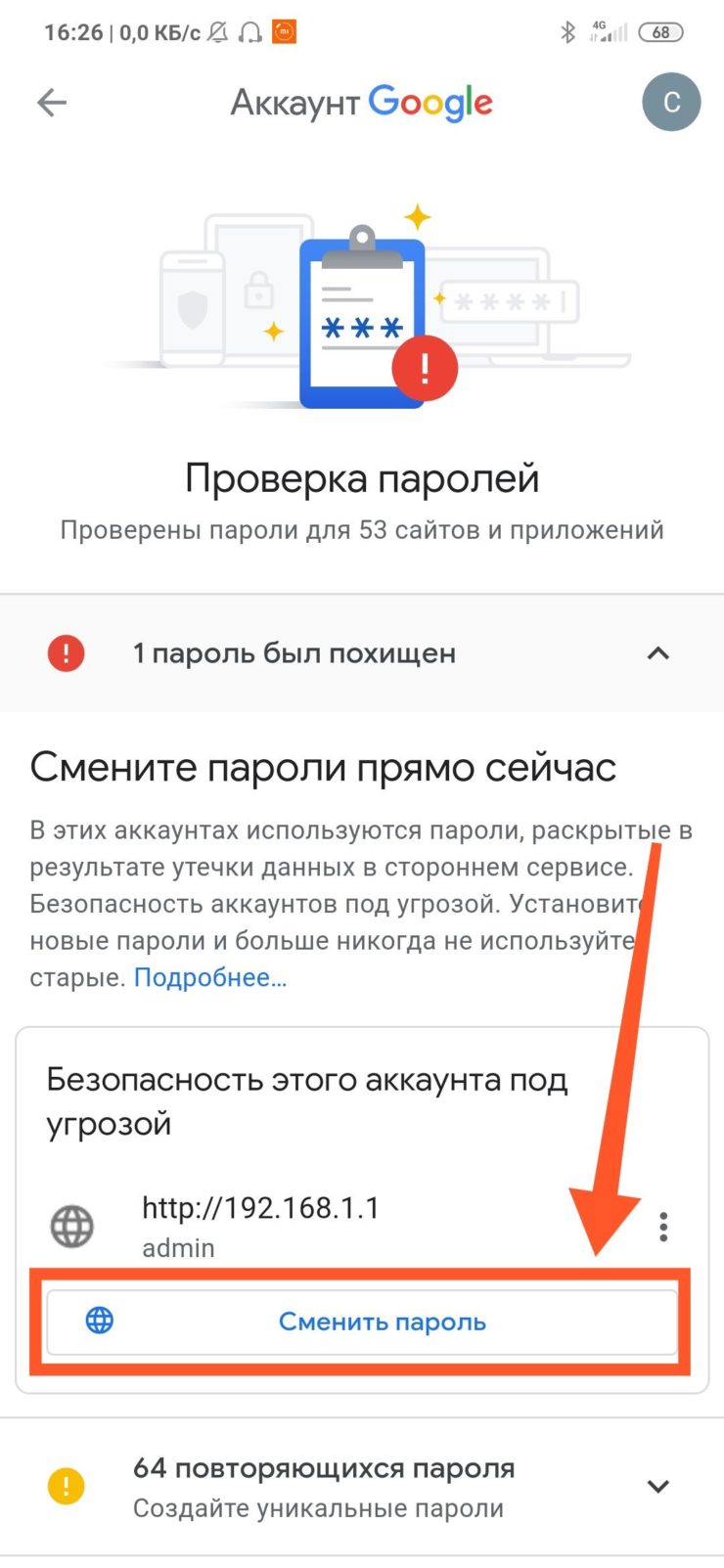
Шаг 8. Дождитесь, пока на экране будет запущен выбранный ресурс. Затем, введите новый пароль и его подтверждение. Следуйте подсказкам, которые появятся на экране.
Обратите внимание! Для того, чтобы у вас не было повторяющихся паролей, вы можете использовать автоматический генератор паролей от Google.
Генератор паролей — программа, которая создает произвольные комбинации цифр, символов и букв. Сгенерированные таким образом пароли очень трудно взломать. Конечно, запомнить такие комбинации очень сложно. Поэтому, обычно, генератор паролей используют вместе с диспетчером паролей.
Где пароли хранятся в браузере
Пароли для доступа к различным веб-сайтам также сохраняются в ваших браузерах. Рассмотрим, как их найти.
Google Chrome
Шаг 1. Запустите браузер Google Chrome.

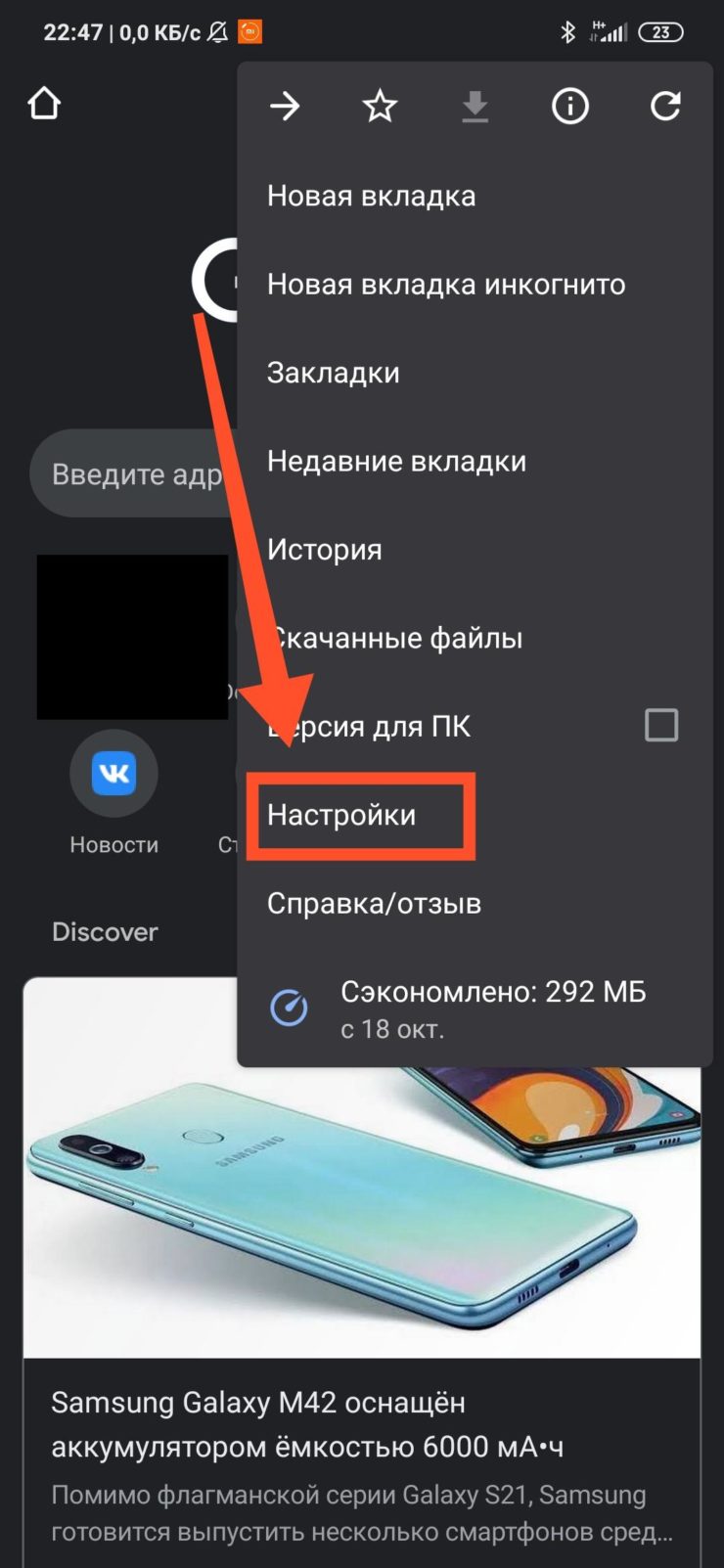
Шаг 2. Нажмите на три точки в правом верхнем углу.

Шаг 3. Откройте «Настройки».
Шаг 4. Выберите пункт «Пароли».
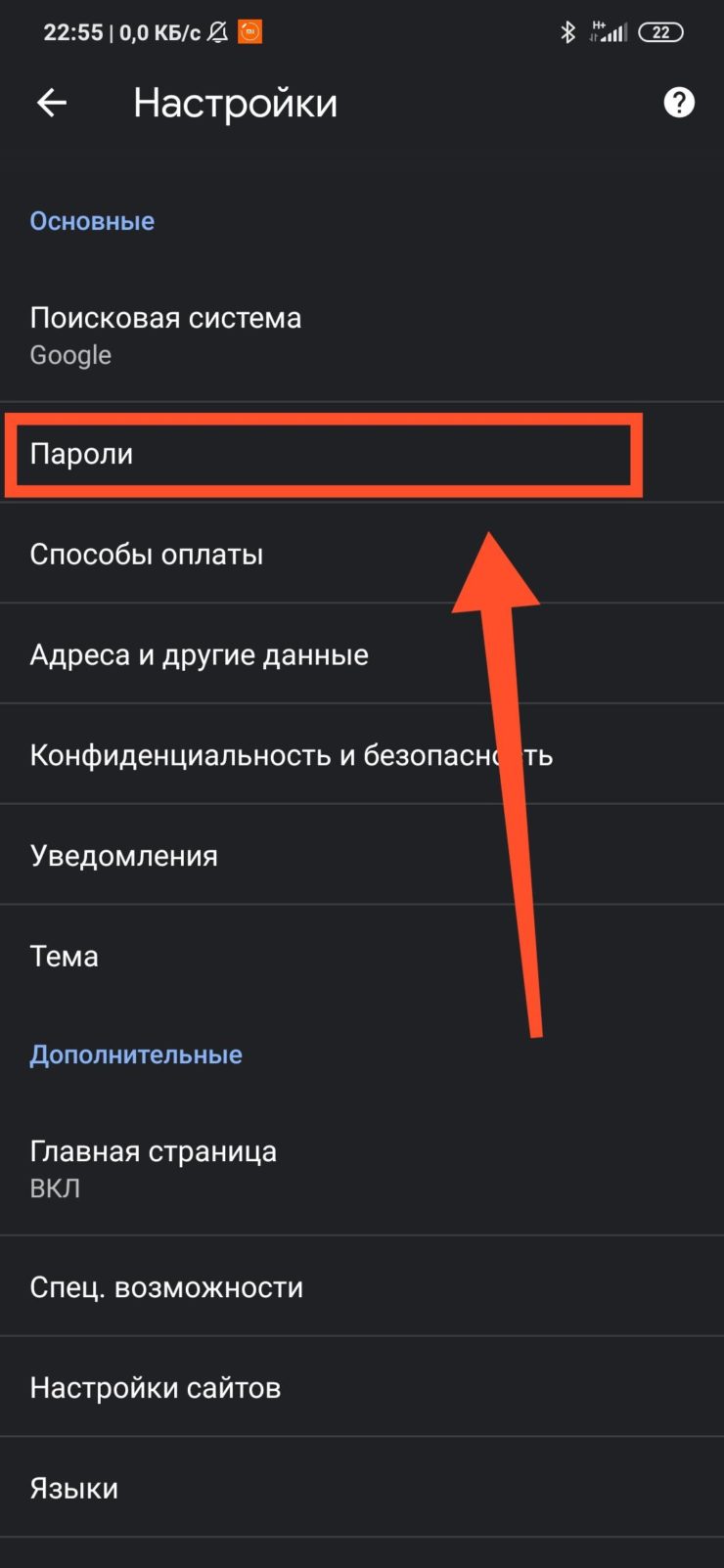
Шаг 5. Пароли можно найти и посмотреть в нижней части открывшейся страницы.

Yandex Браузер
Шаг 1. Нажмите на три точки в нижнем правом углу.
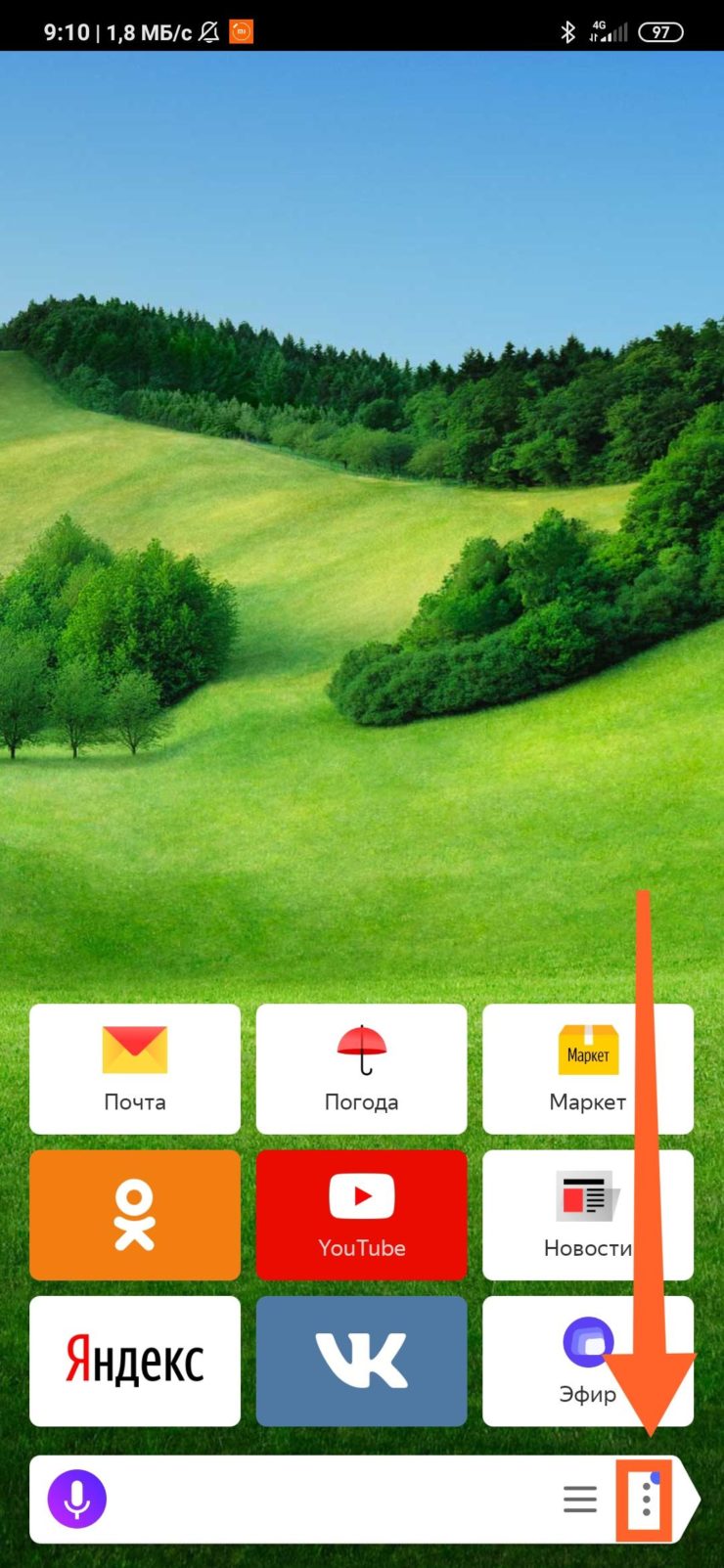
Шаг 2. Откройте «Настройки».

Шаг 3. В разделе «Мои данные» запустите «Менеджер личных данных».

Шаг 4. Нажмите на кнопку «Пароли» для получения дополнительной информации.

Firefox
Шаг 1. Нажмите на три точки в нижнем правом углу.
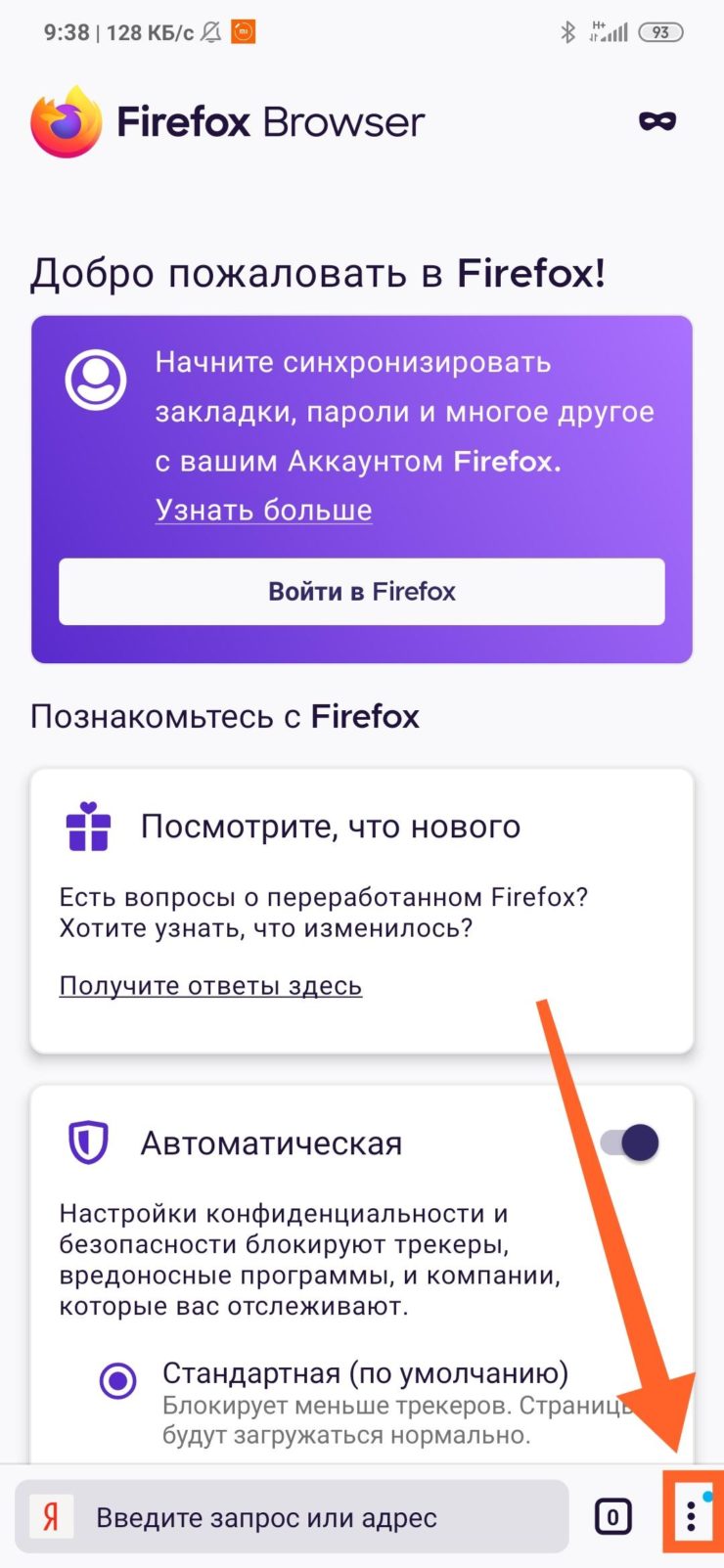
Шаг 2. Нажмите на кнопку «Настройки».

Шаг 3. Перейдите в раздел «Логины и пароли».

Шаг 4. Затем откройте «Сохраненные логины».
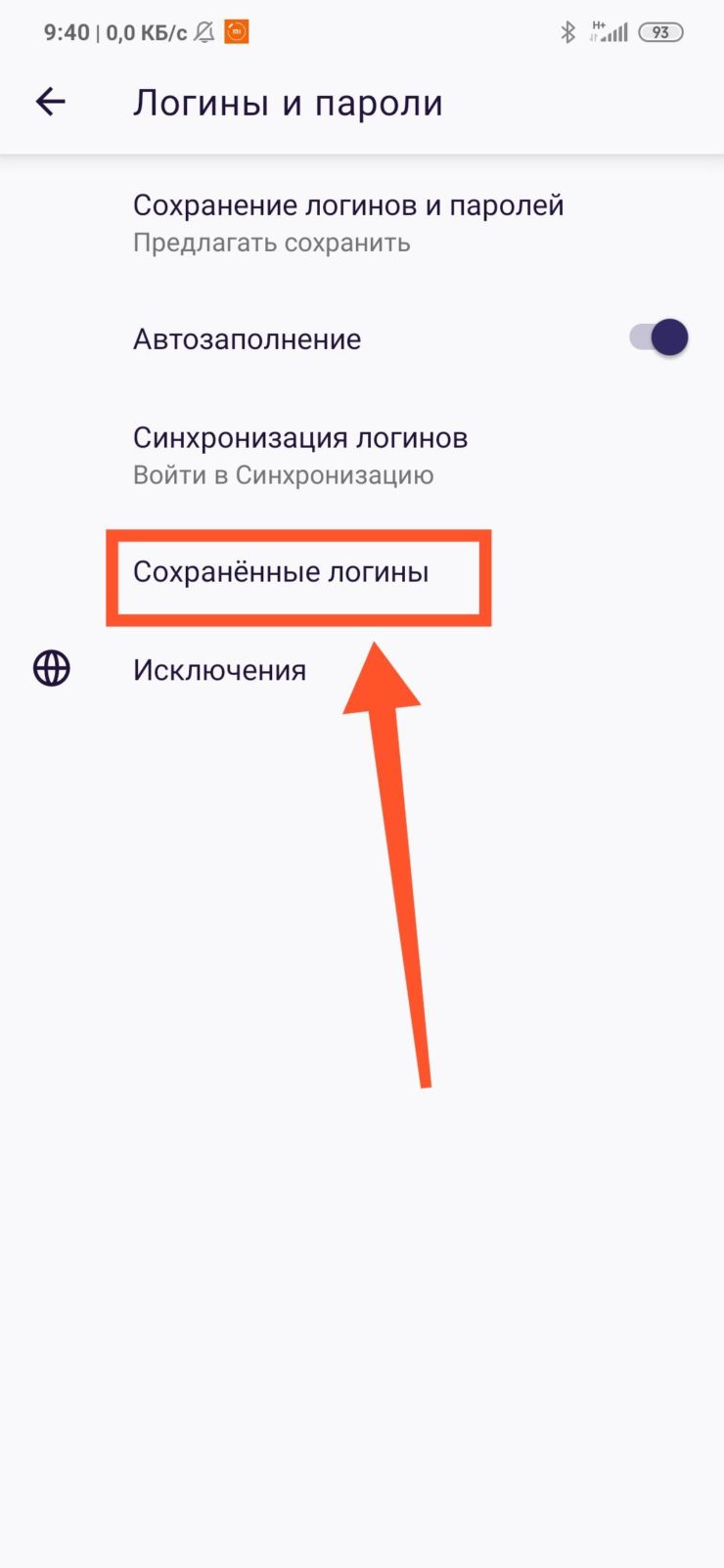
Шаг 5. Пройдите идентификацию с помощью отпечатка пальца или ключа разблокировки.

Шаг 6. Перейдите к нужному сайту и посмотрите сохраненные логин и пароль.
Opera
Чтобы посмотреть пароли на Андроиде в Opera, сделайте следующее:
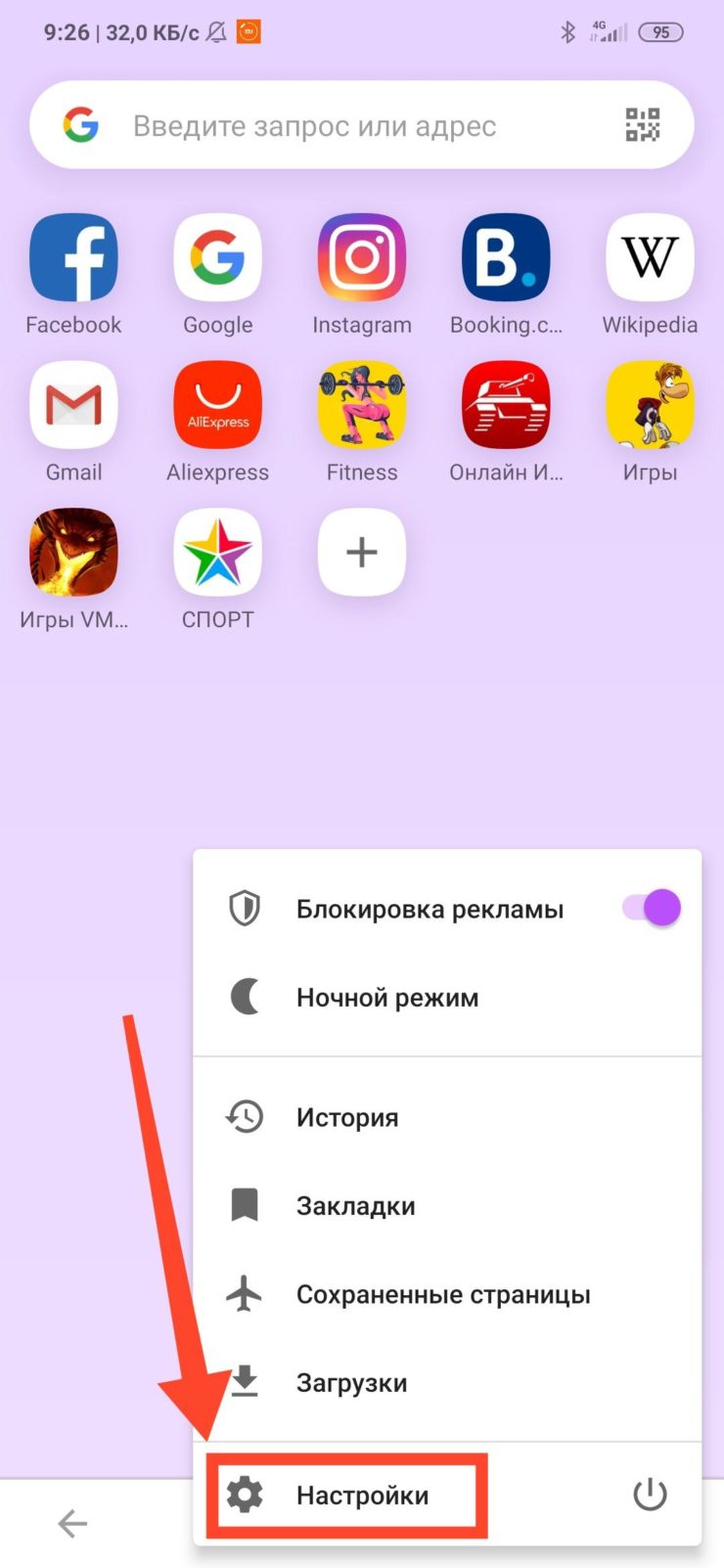
Шаг 1. Нажмите на логотип «Opera», который находится в правом нижнем углу.

Шаг 2. Откройте «Настройки».
Шаг 3. Прокрутите страницу вниз до раздела «Конфиденциальность» и найдите подраздел «Пароли». Нажмите по нему.
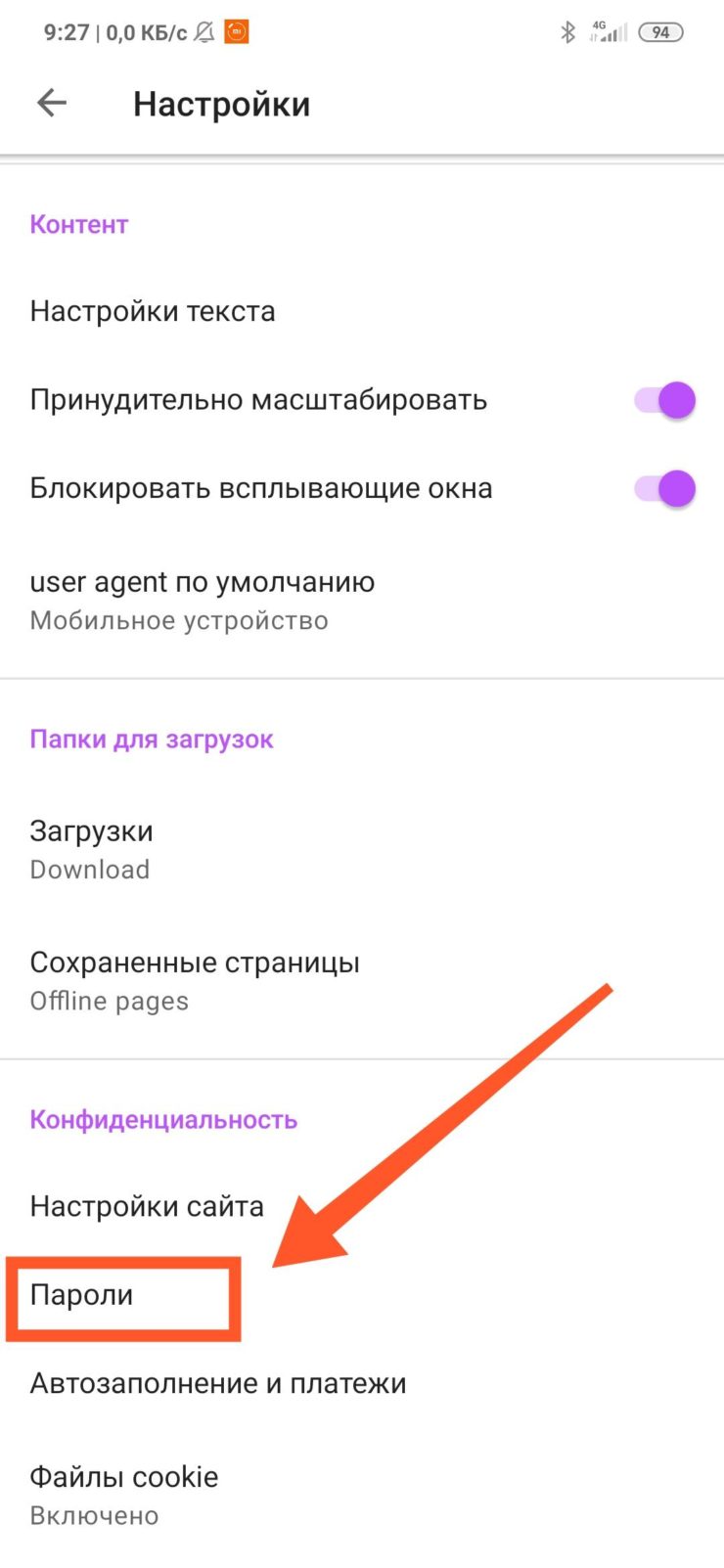
Шаг 4. В открывшемся окне перейдите в «Сохраненные пароли».


