
Расчет площади кровли
Вопрос вот в чем. С помощью архикада узнаю площадь горизонтальной проекции кровли (в плане). А во как ее привести к плоскости кровли вопросик. Наверно вы хотите посоветовать поделить на cos угла наклона кровли. Не прокатывает. Так как при данной методе увеличивается и длина и ширина (при переходе к плоскости кровли) что наглядно видно из формулы Sгор=axb, а в плоскости наклонной Sнаклонной=(a/cos) x (b/cos) получается что увеличивается 2 размера. Но при реальной картине (при переходе к плоскости кровли) увеличивается только один размер, ширина остается прежней. Из данных умозаключений получается что Sкровли=a*(b/cos). Но так как площадь измерена с помощью архикада не представляется возможным узнать a и b
Вот и вопрос как привести к плоскости кровли площадь измеренную в горизонтальной проекции. 
делите на cos угла. Я проверял. показывает правильные значения. Обратимся к математике что есть cos угла?это отношение прилежащего катета к гипотенузе.Т.е. деля длину катета (она же длина ската в проекции) на cos угла мы получаем длину гипотенузы (она же реальная длина ската). А по длине скат в плане и превышение конька над свесом неизменно. попробуйте опровергнуть.
P.S. В разрезе будет прямоугольный треугольник.Какие нафиг два косинуса? На сложных переломах можно также считать, т.к. погрешность будет небольшая.Или долго и мучительно строить натуральную величину скатов в начерталке.Оно Вам надо? Мы для строителей считаем ориентировочную площадь кровли, т.к. посчитать абсолютно точно нереально
Насчет математики полностью согласен. Но я думаю вы не совсем поняли меня. Привожу схемку, в которой наглядно видно как изменяетются размеры при угле наклона 19 градусов. При приводе горизонтальной плоскости к плоскости кровли. Рисунок слева «до» рисунок справа «после». Еще раз повторюсь площадь кровли известна, путем графического определения (есть такая функция в архикаде, не мне вам говорить), то есть я не знаю размеров a и b. Я знаю лишь конечный результат. На схемке приведенной мной ход мыслей.
По вашей методе получается, что зная гор.площадь я делю на cos19 и получаю площадь, проверим 1м2/0,95=1,053м2 когда реальная площадь 1*1,054=1,054м2, разница несущественна но все же есть, здес важен принцип, а если допустим у меня в гор. проекции тысячи метров, погрешность большая, необходима точная формула. Я думал еще над процентным соотношением при определенном угле, ну то есть допустим при угле в 19 градусов прощадь релаьно увеличивается в плоскости кровли на 5,4% и уже и тогда 1м2+5,4%=1,054. Поправте меня.
Как проставить реальные размеры скатов крыши в ArchiCAD
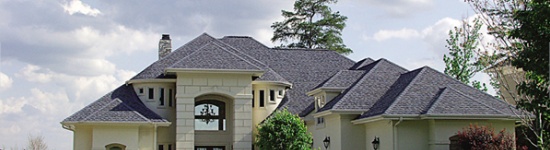
Давно уже обещал какой-нибудь урок по поводу размеров и разверток крыш в ArchiCAD. С развертками пока ничего не придумал, кроме как рисовать вручную, а вот с размерами оказалось проще.
Всем известно, что размеры объектов в ArchiCAD в 3D не показываются. Чтобы обойти это досадное недоразумение, в Graphisoft в конце-концов придумали так называемые 3D-документы, в которых можно рисовать линии, ставить размеры прямо по трехмерной модели здания. Использование таких 3D-документов — это пока что единственный способ узнать реальные длины наклонных ребер кровли, поскольку на плане мы видим только проекцию на горизонтальную плоскость.
Порядок действий по простановке размеров несложен и выглядит примерно так.
Открываем нашу кровлю в 3D окне
Перспектива или аксонометрия — это дело вкуса, на сами размеры никак не влияет. Только учтите, что в перспективном виде некоторые размеры могут выглядеть не параллельными измеряемым ребрам.

Сохраняем как 3D-документ
В навигаторе выбираем папку 3D-документы, щелкаем на кнопке «Новый взгляд» в нижней части навигатора.

Меняем параметры отображения
Это можно сделать и потом, но я сразу поменял опции модельного вида на «05 Планы потолков», чтобы отключить показ штриховки, и заменил набор перьев на гостовский, чтобы сразу все линии стали черными.

Выбираем инструмент Линейный размер
Поменяйте параметр «Геометрический вариант» на «Любая плоскость», чтобы появилась возможность сразу выравнивать размеры в родной для ската плоскости.

Ставим размер
Щелчками мыши поставьте размерные точки на концах измеряемого ребра и сделайте двойной щелчок. Курсор как обычно превратится в молоточек, которым надо щелкнуть по скату кровли, чтобы выбрать плоскость для размера.

Следующим щелчком ставим размер где-нибудь рядом.

Выравниваем
Выберите размер инструментом «Указатель», в появившейся локальной панели выберите «Выравнивание размерной линии», наведите курсор на ребро ската и выполните щелчок мышью.

Передвиньте этот и другие проставленные размеры поближе к измеряемому объекту.
Крыша в ARCHICAD
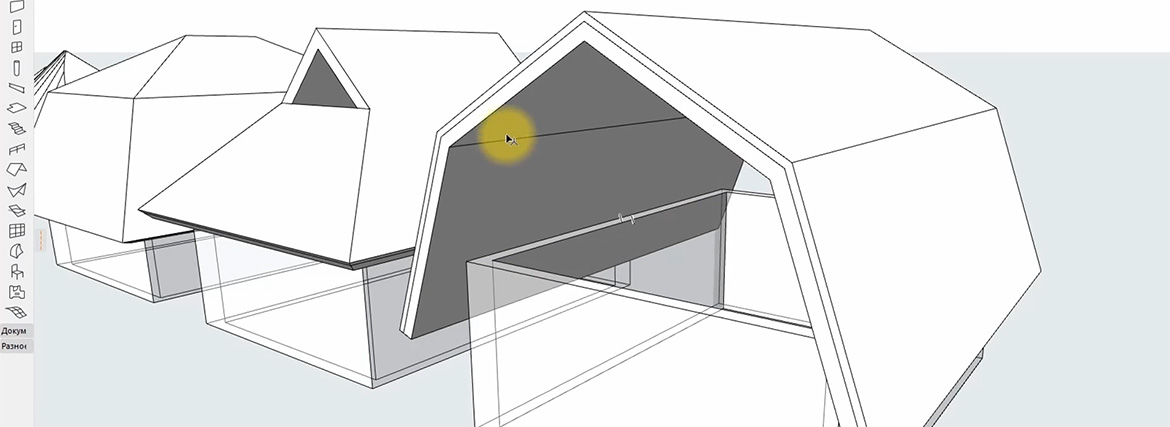
Многие новички сталкиваются с вопросом, как создать крышу в ARCHICAD? С помощью стандартных средств программы можно спроектировать любые типы покрытий. Например, односкатную, многоскатную или плоскую крышу, а также мансардную, вальмовую или щипцовую.
Для начала, давайте разберемся с теорией. А в конце вас ждет практический видео урок, в котором мы создадим 10 различных типов кровли.
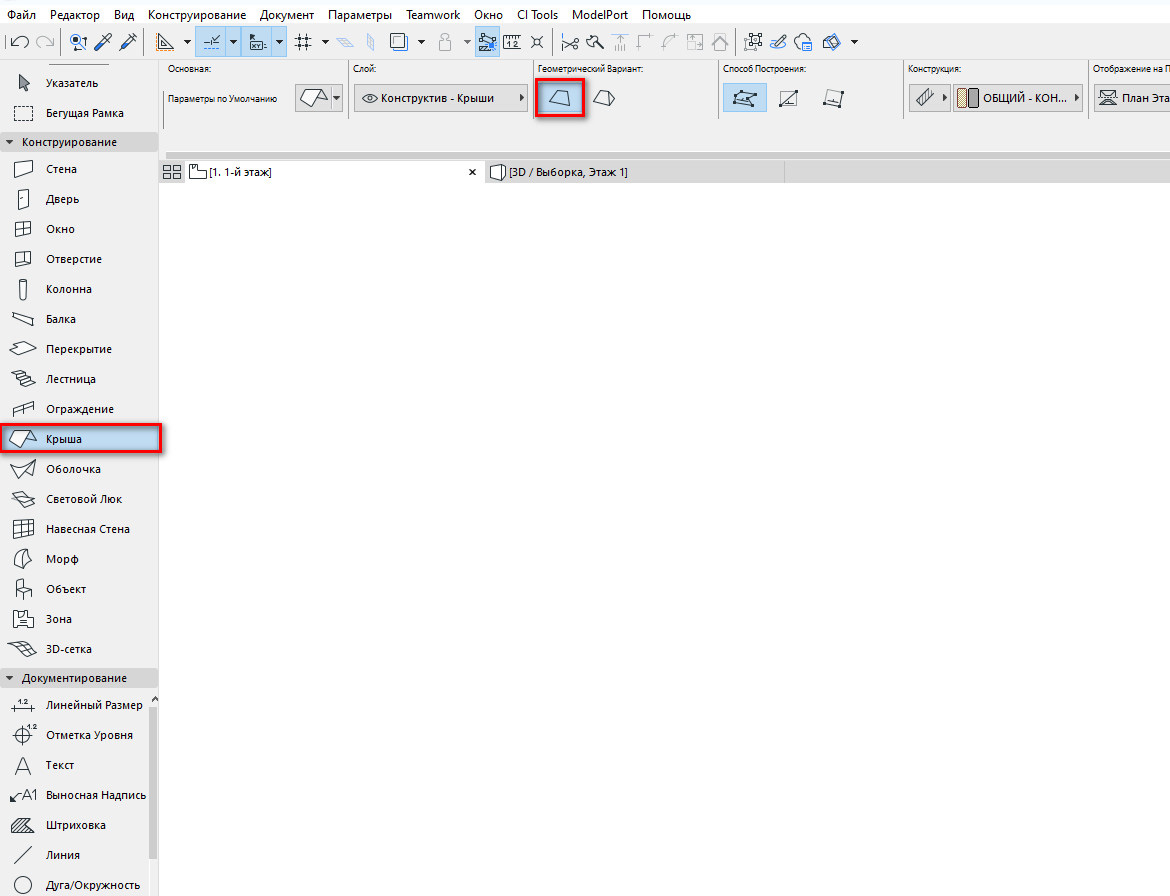
Для построения крыши в ARCHICAD есть отдельный инструмент – «Крыша».
Выберем его на панели инструментов во вкладке «Конструирование».
В информационном табло в пункте «Геометрический Вариант» выбирается тип кровли – «Односкатная Крыша» или «Многоскатная».
Для построения односкатной кровли задаем опорную линию, а затем сам контур ската.
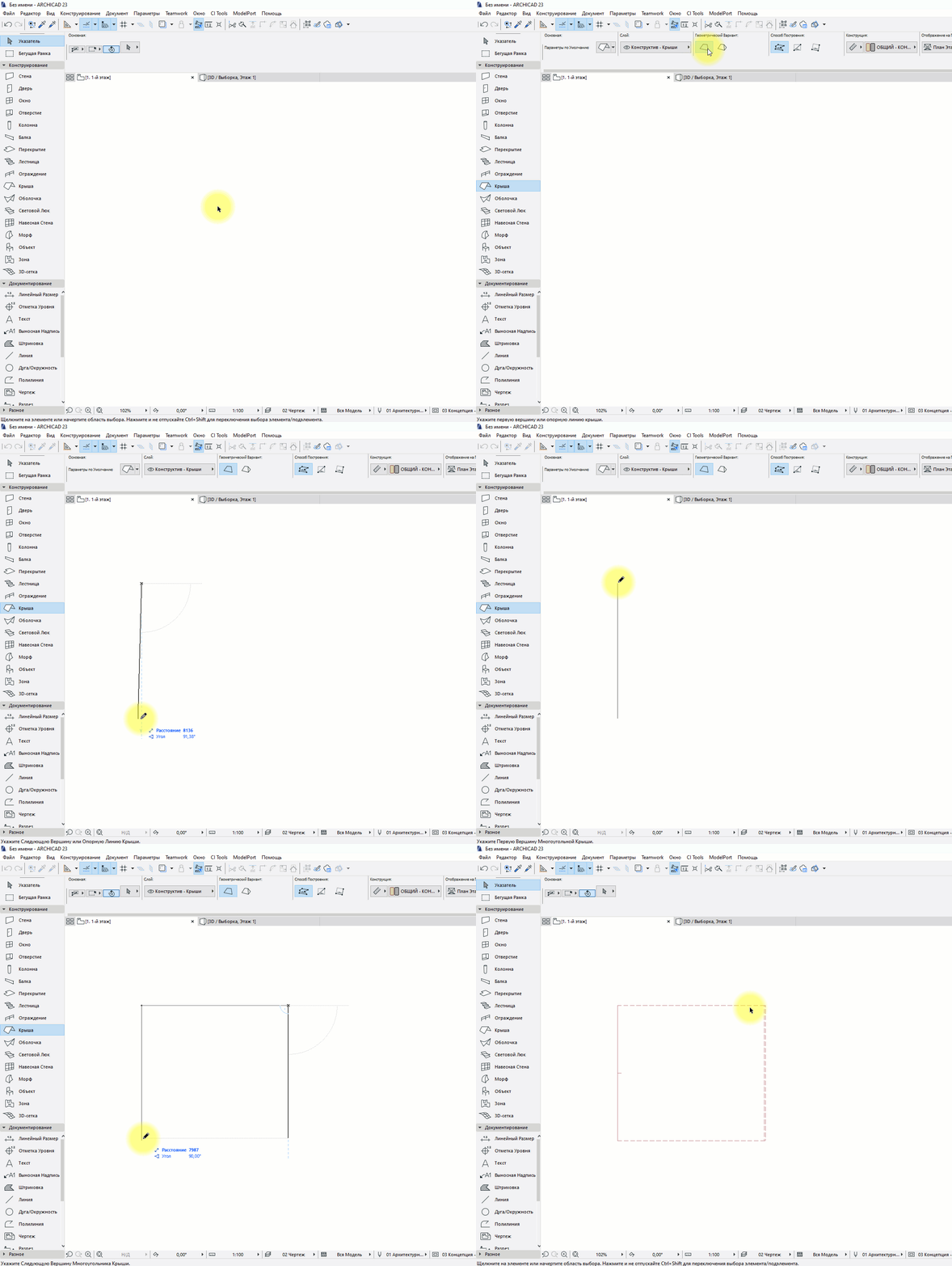
Опорная линия крыши отображается в 3D и 2D синим цветом. В большинстве случаев она должна совпадать с линией привязки стены.
Опорную линию можно редактировать из 3D окна, изменяя форму кровли.
Чтобы построить многоскатную крышу, выбираем соответствующий геометрический вариант и способ построения.
От способа построения зависит вид кровли, который мы получим в итоге. Это может быть вальмовая, обычная двускатная или сложная кровля.
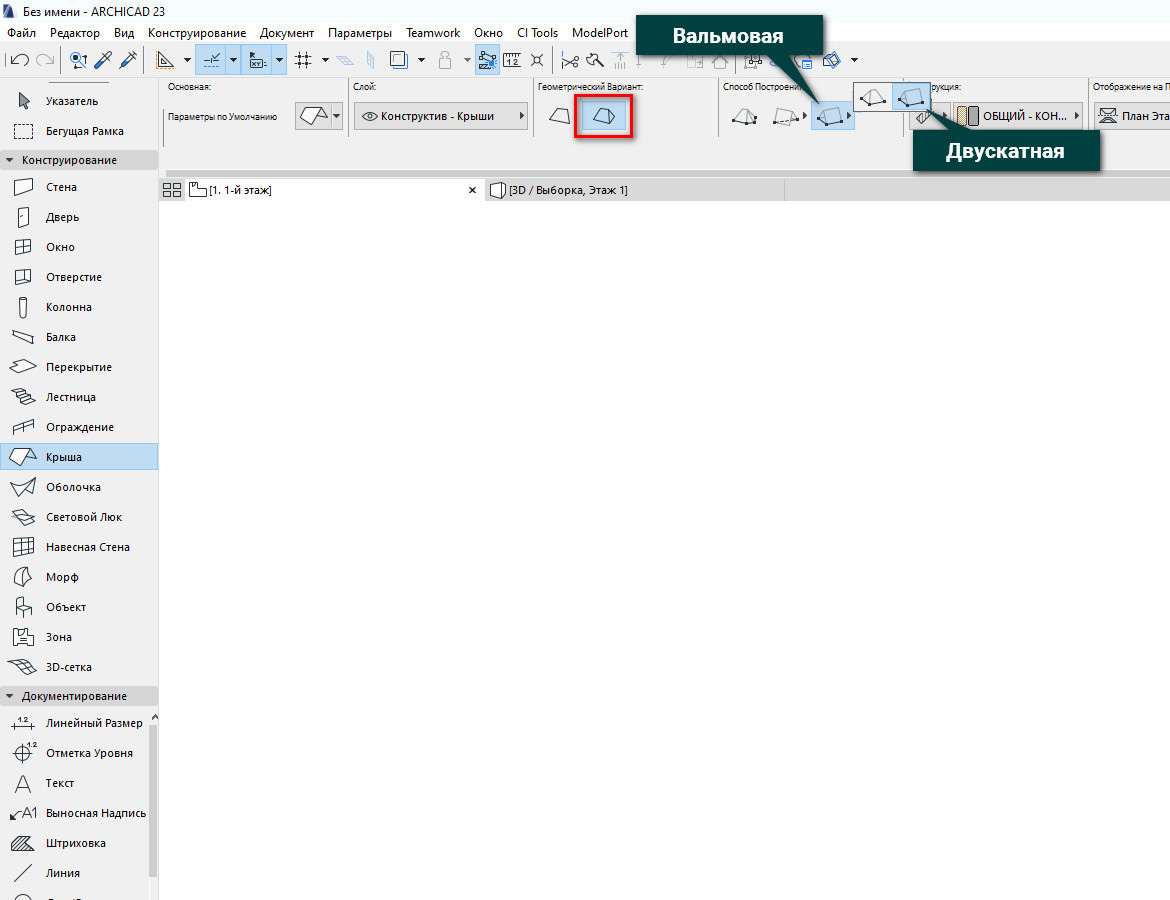
Многоскатная крыша является единым элементом, содержащим несколько скатов.
Для некоторых операций необходимо разбить многоскатную кровлю на части.
Например при подрезке элементов под крышу.
Для этого перейдите в меню «Редактор» → «Изменить Форму» → «Разбить на Односкатные Крыши» или «Конструирование» → «Дополнения к Крыше» → «Разбить на Односкатные Крыши».
Как подрезать и отсекать стены кровлей, читайте в нашей статье – «Подрезка стен в ARCHICAD».
Также для крыши можно изменить значение уклона. Впишите необходимое значение в соответствующем пункте на информационном табло.
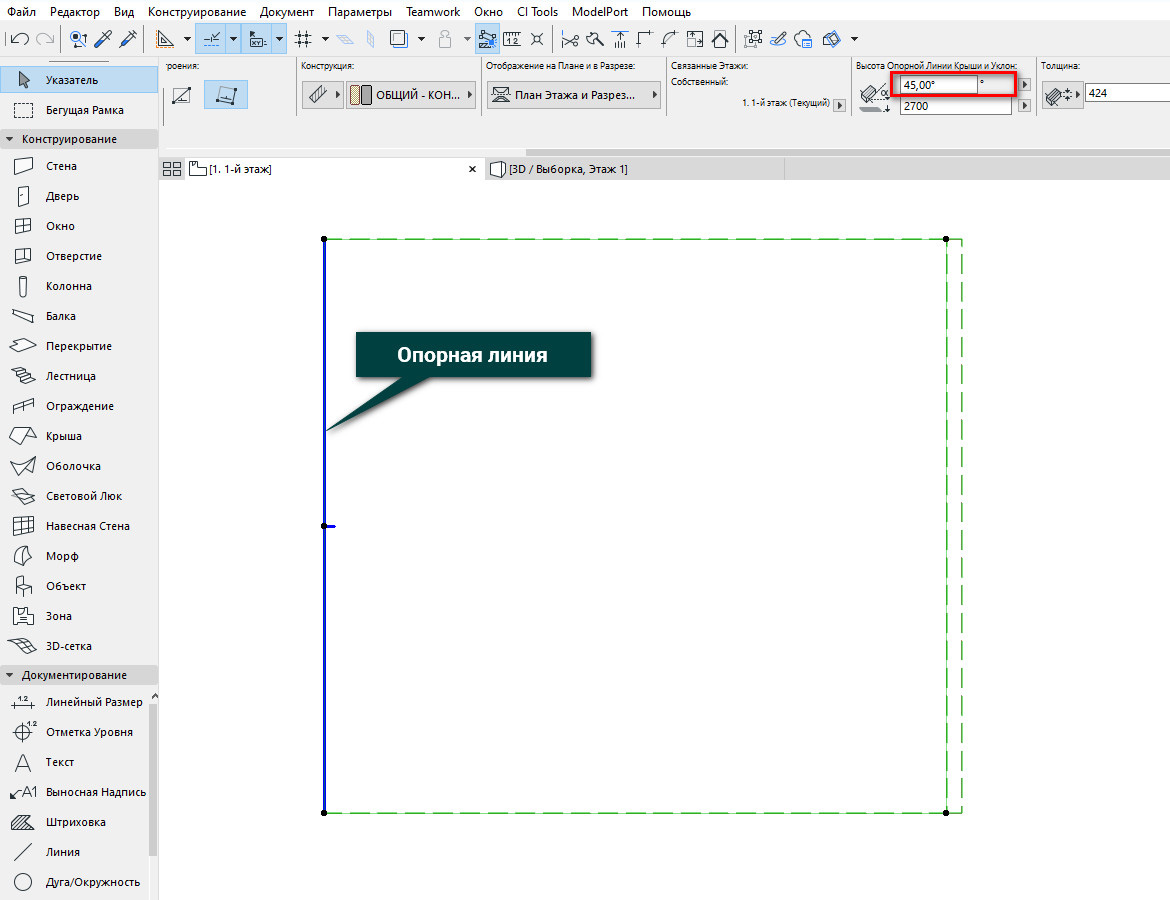
Уклон Крыши измеряется относительно опорной линии.
Для закрепления материала посмотрите наш видео урок и попытайтесь воспроизвести все виды кровли данные в нем. Это поможет вам быстрее освоить инструмент «Крыша».
Развертка кровли крыши на плоскость в ArchiCAD
Развертка кровли крыши на плоскость в Архикад.
Многим дизайнерам, строителям и проектировщикам приходится сталкиваться с проблемой подсчета кровельных материалов. В одном из видео уроков мы частично затронули эту тему. Как оказалась все не так просто, как кажется на первый взгляд. Пока нет оптимального решения, чтобы развернуть поверхность крыши в виде картонной коробки, поэтому будет это делать «по кусочкам».
В качестве примера возьмем две крыши довольно сложной формы. Теперь делаем все по порядку. Для начала разбиваем крышу на скаты. Выделяем одну из крыш, и, кликнув на правую кнопку мыши, выбираем «Разбить на односкатные крыши». Получаем ряд отдельных скатов, которые можно отдельно друг от друга рассматривать в аксонометрии.

Мы с Вами не случайно взяли именно такой вариант крыши. После последней операции мы получаем на пересечении скатов крыш неподрезанные края, что, конечно же не то что нам нужно. Чтобы исправить этот недочет соединенные крыши необходимо преобразовать, с помощью инструмента «Морф». Щелкните правой кнопкой мыши и выберите «Преобразовать скаты морф».

Продолжаем. Чтобы посмотреть скат в аксонометрии, нажав правую кнопку мыши, выбираем команду «Показать выборку/бегущую рамку в 3D» (или используйте горячую клавишу F5). Крыша должна открыться в окне перспективы.

Теперь заходим в панель «3D визуализация», выбираем команду «Цель перпендикулярно поверхности», по которой зажата правая кнопка мыши, и выбираем один из скатов. Он становиться под 90 градусов относительно плоскости крыши.

Приступаем к создания 3D-документа. Используем панель навигатора: создаем 3d-документ, настраиваем параметры изображения.

На данном этапе выделяем один из скатов, и предварительно скопировав его в буфер, вставляем в план этажа или вообще другой рабочий проект.

Проделываем предыдущие шаги для всех скатов крыши. Тем самым мы получаем полную развертку крыши на плоскости.

Как посчитать площади помещений в Архикад
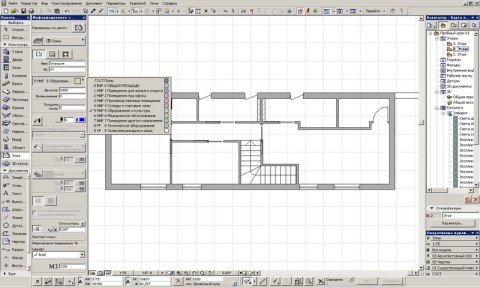
Урок посвящен трем основным темам: использование зон для определения площадей и объемов помещений и вывод полученных данных в экспликацию с помощью интерактивных каталогов.
Инструмент «Зона»
Уже из названия понятно, что зоны — это объекты, предназначенные для функционального разделения помещений. Каждый такой объект соответствует форме определенного помещения на этаже и его объему. Учтите, что это именно объемный конструктивный элемент, который можно при желании показать в 3D окне.
 01 Инструмент Зона
Что нужно учесть при создании зон? Первое — это, конечно, геометрический вариант построения. Как и у большинства других инструментов в ArchiCAD, в верхней части информационного табло мы можем выбрать несколько вариантов. Для зон предлагается всего три, причем первый полностью ручной, когда форма зоны определяется последовательными щелчками мышью, два остальных — полуавтоматические, когда Архикад сам определяет контуры помещения по внутренней поверхности стен или их осевым линиям. Впрочем, ничто не мешает и в первом способе использовать волшебную палочку. Какой из способов выбрать? Это зависит от количества и конфигурации комнат, хотите ли вы обновлять контуры зон автоматически после перемещений стен (для ручного способа недоступно).
Далее можно выбрать категорию помещения из предложенного списка, ну а если он не устраивает, создать свою категорию в разделе Реквизиты. К сожалению, как и прочие реквизиты, категории зон нельзя редактировать что называется «не отходя от кассы», но это уже особенность программы, с которой приходится мириться. Предназначены категории для удобства работы с большим количеством помещений, например, когда нужно выделять группы жилых, офисных, технических и проч. комнат. Внешне зоны разных категорий могут отличаться цветом и паспортом.
Желательно сразу дать зоне уникальный номер и название помещения. Потом это все можно будет поменять, но лучше сделать сразу, чтобы номер следующих зон автоматически увеличивался на единицу.
Высота зоны определяет общий объем помещения и площадь поверхности стен, ставим, то же касается толщины напольного покрытия.
Паспорт зоны — надпись с ее номером, именем или другими данными может настраиваться целиком для каждой категории либо для каждой зоны в отдельности. В России чаще всего обозначают номером помещения в круге.
Попробуем построить схему функционального зонирования помещений на примере небольшой квартиры. Перейдите на план этажа, выберите инструмент Зона, настройте необходимые параметры, и начертите несколько зон исходя из планировки этажа.
 04 Построение зон вручную
  05 Готовый план зонирования
В случае ручного способа построения достаточно или обвести контур помещения или щелкнуть внутри него при нажатой клавишей Пробел (волшебной палочкой). После определения контура курсор мыши принимает вид молоточка, которым указываем место расположения паспорта зоны.
В случае автоматического способа, зона строится двумя щелчками: первый внутри помещения, второй в месте, где должна появиться подпись.
 06 Управление отображением зон опциями модельного вида
Цвет и штриховка зон на плане по умолчанию зависят от выбранной категории, но при необходимости их можно легко заменить кнопкой на информационном табло. Удобно изменять показ штриховки зон через опции модельного вида (рис. 6).
 07 Показ зон без штриховки
  08 Зоны в 3D
Площади зон не так просты. Есть две основных характеристики зоны — измеренная площадь и вычисленная. Первая зависит только от контура зоны, вторая определяется колоннами и стенами, попавшими внутрь помещения и параметрами их отношения к зонам. Выбирайте по вкусу.
Интерактивные каталоги и экспликация помещений
Иногда можно ограничиться планом этажа с указанием номеров, имен и площадей помещений прямо в паспорте зон. Но в большинстве случаев помещения обозначаются только номерами, а все дополнительные сведения выводятся в специальную таблицу — экспликацию помещений. Для этой задачи отлично подходят интерактивные каталоги — таблицы, каждая ячейка которых привязана к определенному объекту в проекте и отображает сведения о нем в реальном времени. Причем многие параметры объектов можно менять прямо из таблицы.
В нашем случае ячейки таблицы будут соответствовать зонам и отображать все нужные нам данные о каждой из них.
Три вкладки окна создания и редактирования каталогов отражают порядок принципиальный порядок работы: даем имя таблице, задаем критерии поиска объектов, определяем список данных, которые будут извлечены из найденных объектов.
После нажатия кнопки создания новой схемы (щелчок правой клавишей по папке «Каталоги» в навигаторе) в появившемся окне выбираем тип каталога (элементов или компонент) и пишем его название. Понятно, что название может быть любым понятным для вас, но лучше сразу давать нормальное, например, «Экспликация помещений 2 этажа».
 10 Создание интерактивного каталога
Теперь можно приняться за вторую вкладку — «Критерии». Здесь мы должны задать правила, по которым программа будет искать объекты для этой таблицы. В нашем случае их будет два: тип элемента «Зона» и этаж — второй. Этого будет достаточно для того, чтобы Архикад не засунул в каталог что-нибудь лишнее. Если вы на одном этаже раскладываете несколько вариантов планировок, то желательно зонам каждого варианта присвоить разные идентификаторы и указать их в критериях для каждой экспликации.
 11 Определение критериев
Завершающий шаг — выбор полей, которые будут заполняться данными. Для этого достаточно нужный пункт перетащить из списка левой половины вкладки «Поля» в список правой половины. Порядок списка отражает порядок колонок конечной таблицы, его можно легко менять перетаскивая мышью за стрелочки слева от названий. Для экспликации понадобятся три поля: номер зоны, имя зоны и площадь (измеренная или вычисленная по вкусу).
 12 Определение полей экспликации
Обратите внимание на маленькие квадратные кнопки, которые появляются справа от названия выделенного поля: первая позволяет сортировать данные по убыванию или возрастанию, вторая суммирует и выводит результат отдельной строкой, третья группирует итоговые значения для однотипных объектов.
Закончив настройку, нажимаем «Ок», чтобы закрыть окно. Новый каталог появился в списке в карте проекта окна навигатора. Выполните двойной щелчок по названию, чтобы его просмотреть.
То, что мы здесь видим, не совсем похоже, на то что надо. Настроим внешний вид таблицы инструментами на панели форматирования с левой стороны.
 13 Форматирование таблицы
Готовую таблицу легко сохранить как вид и вставить на макет в виде чертежа.
 14 Экспликация помещений на макете
Вот, в общих чертах, и все — экспликация готова.


