
Как настроить статический IP-адрес в Ubuntu 20.04
В этой статье объясняется, как настроить статический IP-адрес в Ubuntu 20.04.
Настройка статического IP-адреса с помощью DHCP
Самый простой и рекомендуемый способ назначить статический IP-адрес устройству в вашей локальной сети — настроить статический DHCP на вашем маршрутизаторе. Статическое резервирование DHCP или DHCP — это функция, присутствующая на большинстве маршрутизаторов, которая заставляет DHCP-сервер автоматически назначать один и тот же IP-адрес конкретному сетевому устройству каждый раз, когда устройство запрашивает адрес у DHCP-сервера. Это работает путем назначения статического IP-адреса уникальному MAC-адресу устройства.
Действия по настройке резервирования DHCP варьируются от маршрутизатора к маршрутизатору. Для получения дополнительной информации обратитесь к документации поставщика.
Netplan
Ubuntu 17.10 и новее использует Netplan в качестве инструмента управления сетью по умолчанию. Предыдущие версии Ubuntu использовали ifconfig и его файл конфигурации /etc/network/interfaces для настройки сети.
Netplan поддерживает два средства визуализации, NetworkManager и Systemd-networkd. NetworkManager в основном используется на настольных компьютерах, а Systemd-networkd используется на серверах без графического интерфейса.
Настройка статического IP-адреса на сервере Ubuntu
В Ubuntu 20.04 система идентифицирует сетевые интерфейсы, используя «предсказуемые имена сетевых интерфейсов».
Команда печатает список всех доступных сетевых интерфейсов. В этом примере имя интерфейса ens3 :
Если ваш облачный экземпляр Ubuntu снабжен cloud-init, вам необходимо отключить его. Для этого создайте следующий файл:
Чтобы назначить статический IP-адрес в сетевом интерфейсе, откройте файл конфигурации YAML в текстовом редакторе :
Прежде чем изменять конфигурацию, давайте кратко объясним код.
При редактировании файлов YAML убедитесь, что вы следуете стандартам отступа кода YAML. Если синтаксис неправильный, изменения не будут применены.
После этого сохраните файл и примените изменения, выполнив следующую команду:
Проверьте изменения, набрав:
Это оно! Вы назначили статический IP-адрес своему серверу Ubuntu.
Настройка статического IP-адреса на рабочем столе Ubuntu
Настройка статического IP-адреса на настольных компьютерах Ubuntu не требует технических знаний.
На экране «Действия» найдите «настройки» и щелкните значок. Откроется окно настроек GNOME. В зависимости от интерфейса, который вы хотите изменить, щелкните вкладку «Сеть» или «Wi-Fi». Чтобы открыть настройки интерфейса, щелкните значок шестеренки рядом с названием интерфейса.
На вкладке «Метод IPV4» выберите «Вручную» и введите свой статический IP-адрес, сетевую маску и шлюз. После этого нажмите кнопку «Применить».
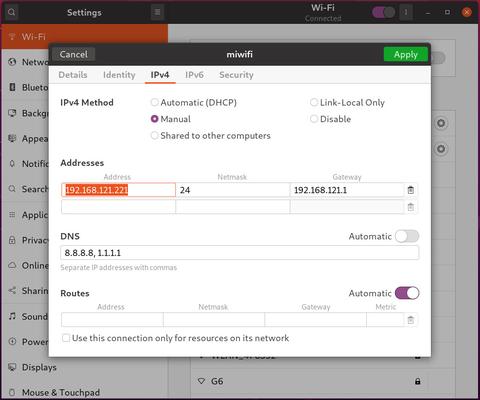
Чтобы проверить изменения, откройте свой терминал либо с помощью Ctrl+Alt+T либо щелкнув значок терминала и запустите:
На выходе будет показан IP-адрес интерфейса:
Выводы
Мы показали вам, как настроить статический IP-адрес в Ubuntu 20.04.
Если у вас есть вопросы, оставьте комментарий ниже.
Как настроить статический IP-адрес в Ubuntu 18.04
How to Configure Static IP Address on Ubuntu 18.04
В этом руководстве мы объясним, как настроить статический IP-адрес в Ubuntu 18.04.

Обычно IP-адреса назначаются динамически DHCP-сервером маршрутизатора. Установка статического IP-адреса на вашем компьютере с Ubuntu может потребоваться в различных ситуациях, например при настройке переадресации портов или запуске медиа-сервера в вашей сети.
Настройка статического IP-адреса с помощью DHCP
Netplan
Netplan использует файлы конфигурации в синтаксисе YAML. Чтобы настроить сетевой интерфейс с помощью Netplan, вам необходимо создать описание YAML для этого интерфейса, и Netplan сгенерирует необходимые файлы конфигурации для выбранного вами инструмента визуализации.
Netplan в настоящее время поддерживает два средства визуализации NetworkManager и Systemd-networkd. NetworkManager в основном используется на настольных компьютерах, а Systemd-networkd используется на серверах без графического интерфейса.
Настройка статического IP-адреса на сервере Ubuntu
Команда распечатает список всех доступных сетевых интерфейсов. В этом случае имя интерфейса ens3 :
Откройте файл конфигурации YAML в текстовом редакторе :
Прежде чем изменять конфигурацию, давайте вкратце объясним код.
Приведенная выше конфигурация также включает renderer тип. По умолчанию, если вы установили Ubuntu в режиме сервера, средство визуализации настроено для использования networkd в качестве серверной части.
При редактировании файлов YAML убедитесь, что вы следуете стандартам отступа кода YAML. Если в конфигурации есть синтаксические ошибки, изменения не будут применены.
После этого сохраните и закройте файл и примените изменения с помощью:
Проверьте изменения, набрав:
Вот и все! Вы назначили статический IP-адрес своему серверу Ubuntu.
Настройка статического IP-адреса на рабочем столе Ubuntu
Настройка статического IP-адреса на настольных компьютерах Ubuntu не требует технических знаний.
На экране «Действия» найдите «сеть» и щелкните значок «Сеть». Это откроет настройки конфигурации сети GNOME. Щелкните значок шестеренки.

Откроется диалоговое окно настроек сетевого интерфейса:

В разделе «Метод IPV4» выберите «Вручную» и введите свой статический IP-адрес, сетевую маску и шлюз. После этого нажмите кнопку «Применить».

Теперь, когда вы настроили статический IP-адрес, откройте свой терминал либо с помощью Ctrl+Alt+T сочетания клавиш, либо щелкнув значок терминала и проверьте изменения, набрав:
На выходе будет показан IP-адрес интерфейса:
Вывод
Вы узнали, как назначить статический IP-адрес на вашем компьютере с Ubuntu 18.04
Как настроить статический IP-адрес в Ubuntu 18.04
В этом руководстве мы объясним, как настроить статический IP-адрес в Ubuntu 18.04.
Обычно IP-адреса назначаются динамически DHCP-сервером маршрутизатора. Установка статического IP-адреса на вашем компьютере с Ubuntu может потребоваться в различных ситуациях, например при настройке переадресации портов или запуске медиа-сервера в вашей сети.
Настройка статического IP-адреса с помощью DHCP
Самый простой и рекомендуемый способ назначить статический IP-адрес устройству в вашей локальной сети — это настроить статический DHCP на вашем маршрутизаторе. Статическое резервирование DHCP или DHCP — это функция, присутствующая на большинстве маршрутизаторов, которая заставляет DHCP-сервер автоматически назначать один и тот же IP-адрес определенному сетевому устройству каждый раз, когда устройство запрашивает адрес у DHCP-сервера. Это работает путем назначения статического IP-адреса уникальному MAC-адресу устройства. Шаги по настройке резервирования DHCP различаются от маршрутизатора к маршрутизатору, поэтому рекомендуется обращаться к документации поставщика.
Netplan
Netplan использует файлы конфигурации в синтаксисе YAML. Чтобы настроить сетевой интерфейс с помощью Netplan, вам необходимо создать описание YAML для этого интерфейса, и Netplan сгенерирует необходимые файлы конфигурации для выбранного вами инструмента рендеринга.
Netplan в настоящее время поддерживает два средства визуализации NetworkManager и Systemd-networkd. NetworkManager в основном используется на настольных компьютерах, а Systemd-networkd используется на серверах без графического интерфейса.
Настройка статического IP-адреса на сервере Ubuntu
Команда распечатает список всех доступных сетевых интерфейсов. В этом случае имя интерфейса ens3 :
Откройте файл конфигурации YAML в текстовом редакторе :
Прежде чем изменять конфигурацию, давайте кратко объясним код.
При редактировании файлов YAML убедитесь, что вы следуете стандартам отступа кода YAML. Если в конфигурации есть синтаксические ошибки, изменения не будут применены.
После этого сохраните и закройте файл и примените изменения с помощью:
Проверьте изменения, набрав:
Это оно! Вы назначили статический IP-адрес своему серверу Ubuntu.
Настройка статического IP-адреса на рабочем столе Ubuntu
Настройка статического IP-адреса на настольных компьютерах Ubuntu не требует технических знаний.
На экране «Действия» найдите «сеть» и щелкните значок «Сеть». Это откроет настройки конфигурации сети GNOME. Щелкните значок шестеренки.

Откроется диалоговое окно настроек сетевого интерфейса:

В разделе «Метод IPV4» выберите «Вручную» и введите свой статический IP-адрес, сетевую маску и шлюз. После этого нажмите кнопку «Применить».
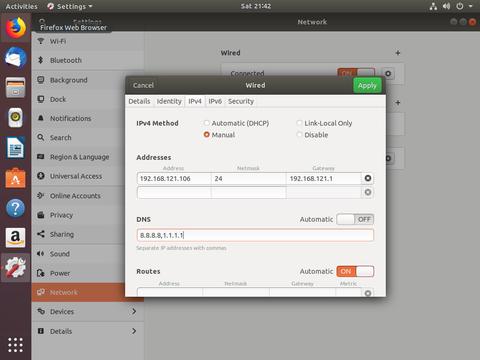
Теперь, когда вы настроили статический IP-адрес, откройте свой терминал с помощью Ctrl+Alt+T или щелкнув значок терминала и проверьте изменения, набрав:
На выходе будет показан IP-адрес интерфейса:
Выводы
Вы узнали, как назначить статический IP-адрес на вашем компьютере с Ubuntu 18.04.
Если у вас есть вопросы, оставьте комментарий ниже.
Ubuntu Server 20.04 и 18.04 – Установка статического IP

Есть в 20й и 18й версии сервера один момент, с непривычки понятный не каждому. Теперь, для того чтобы без лишних телодвижений поменять сетевые настройки необходимо править файлик в каталоге /etc/netplan/. В Ubuntu Server 20.04 – установка статического IP, стандартное действие проделываемое практически с каждым сервером. Вы можете либо выдавать адрес серверу через DHCP, избегая необходимости лезть в настройки сети сервера. Но в случае если DHCP сервер упал, работа может встать до его повторного введения в строй. Поэтому более разумно, если у вашего сервера только один Ethernet порт, настраивать на нем статический IP адрес, не забывая при этом настраивать резервирование на DHCP сервере.
Слышали ли вы ранее о netplan? Далеко не факт. Это средство настройки сетевых интерфейсов, впервые появившееся в убунту начиная с версии 17.10. Эта утилита пришла на замену файлу /etc/network/interfaces, который ранее применялся настройки интерфейсов.
Ubuntu Server 20.04 и 18.04 – Установка статического IP
Данные которые мы будем настраивать
Узнаём имя нашего интерфейса
 Как видим, имя нашего порта ens160. Его имя так же может варьироваться от ситуации к ситуации.
Изменяем файл настроек netplan
Так выглядят стандартные настройки интерфейса, сразу после установки сервера, когда при установке выбирается dhcp
Нам необходимо привести настройки к следующему виду:

Применяем изменения
Теперь осталось только применить изменения
Так же если вы не уверены на 100% в правильности своих настроек, сначала можно использовать sudo netplay try. Эта команда применит настройки и если всё правильно, выдаст запрос на их сохранение. Если на этот запрос не ответить в течении 2х минут, настройки вернутся к изначальному состоянию. Минус этого способа, если вы конфигурируете сервер например по сети через ssh, то смена IP адреса – приведет к разрыву соединения, и ответить на запрос о подтверждении настроек вы уже не сможете. Но вы сможете подключиться к серверу по его новым реквизитам, убедиться что всё работает, и по истечении 2х минут, когда настройки сбросятся на старые, применить их окончательно.
Данные нехитрые манипуляции позволят нам настроить статический IP адрес сервера, который будет сохранен после перезагрузки.
Как настроить сетевой статический IP-адрес в Ubuntu 20.04 | 18.04

Как настроить сетевой статический IP-адрес в Ubuntu 20.04 | 18.04
Это краткое руководство показывает студентам и новым пользователям, как настроить статический или фиксированный IP-адрес в Ubuntu 20.04 | 18.04.
Как правило, IP-адреса назначаются динамически, и вам, вероятно, не потребуется назначать фиксированные IP-адреса.
Однако в определенных ситуациях вам может потребоваться настроить статические IP-адреса на некоторых машинах, которые не будут получать IP-адреса динамически от DHCP-серверов.
Начиная с выпуска Ubuntu 17.10, NetPlan теперь это инструмент настройки сети по умолчанию для управления настройками сети, заменяющий файл конфигурации / etc / network / interfaces, который использовался в предыдущих версиях.
Netplan в настоящее время поддерживает два средства визуализации NetworkManager и Systemd-networkd.
NetworkManager в основном используется на настольных компьютерах, в то время как Systemd-networkd используется на серверах без графического интерфейса.
Когда вы используете NetworkManager в качестве средства визуализации, вы будете использовать графический интерфейс NetworkManager для управления интерфейсами.
Ниже приведен пример файла для сетевого интерфейса, использующего networkd в качестве средства визуализации с использованием DHCP. Networkd использует командную строку для настройки сетевых интерфейсов.
Вы должны увидеть аналогичный DHCP-сервер для серверов, подобных приведенному ниже:
На настольных компьютерах вы можете увидеть что-то вроде следующего:
Статические IP-адреса с Networkd
Чтобы настроить статический IP-адрес с помощью нового инструмента NetPlan на сервере Ubuntu, файл должен выглядеть примерно так, как показано ниже.
Выполните следующие команды, чтобы открыть файл конфигурации сети.
Затем измените значение dhcp4 на no, затем настройте детали статического IP-адреса, включая адреса DNS и шлюза.
Когда вы закончите редактировать файл, сохраните его и выйдите.
Вы должны убедиться, что файл соответствует стандартам отступа кода YAML. Если отступ, вероятно, не будет, вы получите сообщение об ошибке.
Выполните приведенные ниже команды, чтобы применить изменения.
Чтобы убедиться, что ваши изменения применимы, выполните приведенные ниже команды, чтобы просмотреть подробные сведения о конфигурации IP-адреса.
Он должен отображать похожие строки, подобные приведенной ниже:
Шаг 2. Настройте статические IP-адреса на рабочем столе

Это откроет настройки конфигурации сети GNOME. Щелкните значок шестеренки.

Затем выберите «Вручную для метода IPv4» и настройте IP, сеть, шлюз и / или DNS-адреса. Нажмите Применить, чтобы сохранить изменения.

Вот как настроить статические IP-адреса в системах Ubuntu.
Чтобы узнать больше о Netplan, посетите этот сайт.
Это краткое руководство показало студентам и новым пользователям, как настроить статический или фиксированный IP-адрес в системах Ubuntu.
Если вы обнаружите какую-либо ошибку выше, пожалуйста, используйте форму комментария ниже, чтобы сообщить.


